Способы реализации Базы знаний в Битрикс24
Представьте, что в вашей компании есть единое хранилище ответов на часто задаваемые вопросы, в котором лежат все регламенты, чек-листы, готовые шаблоны и прочие документы. К этому хранилищу есть доступ у всех сотрудников, и им не надо каждый раз дергать своих коллег, чтобы найти нужную информацию. Разработчики Битрикс24 на основе этой идеи создали такую платформу — Базу знаний (далее БЗ), которую можно реализовать разными способами.
База знаний в Битрикс24
База знаний в Битрикс24 — это хранилище корпоративных данных, которое можно создать внутри вашего портала. После формирования Базу можно постоянно пополнять, а доступ к ней — регулировать. Для начала работы ничего дополнительно докупать не надо, поскольку конструктор БЗ доступен в штатном режиме.

В Базе обычно хранятся:
- документация компании
- регламенты
- чек-листы
- статьи
- обучающий контент
Не знаете с чего начать и какой способ организации БЗ подходит вам? Рассмотрим ниже все возможные варианты, чтобы помочь с выбором!
Варианты реализации БЗ в Битрикс24
Первый вариант — стандартная База знаний внутри портала. Чтобы ее создать, в левом меню перейдите в раздел База знаний → Создать Базу знаний.

Благодаря формату Базы в ней легко ориентироваться. Это решит проблему долгой адаптации сотрудников, а также повторяющихся вопросов от коллег. БЗ разрешит проблему утечки знаний после увольнения сотрудника.
Учтите, что количество создаваемых Баз неограниченно только для облачного Профессионального тарифа и коробочной версии. Для тарифа Бесплатный доступно создание 1 базы, для тарифа Базовый — 3 баз, для тарифа Стандартный —5 баз.
С помощью Умного поиска нужную информацию легко найти, будь то текст или ссылка на документ.

Реализовать компактную Базу сможет каждый сотрудник, ведь в инструментарии есть готовые шаблоны, которые сохраняют изменения в режиме реального времени. Отметим, что мгновенное сохранение правок доступно и для других инструментов Базы знаний. Добавлять и редактировать можно текст, картинки, видео, формы обратной связи и палитру БЗ.
В перспективе для удобства экстранет-пользователей БЗ можно будет разместить на домене bitrix24.wiki, а для ознакомления с ней не нужно заходить в Битрикс24. Однако эта функциональность пока не реализована
А для новых сотрудников приятным бонусом станет возможность добавления БЗ прямо в карточку клиента, где, например, будет информация о том, как вести сделку. Базы знаний отображаются как на ноутбуке, так и на планшетах и смартфонах. Все это позволяет быть мобильным и обучаться где угодно и когда угодно.
- Плюсы: удобный интерфейс, готовые блоки, легкость создания, встроенный поиск информации, доступность и бесплатность инструмента
- Минусы: доступ есть только у сотрудников и только на портале компании Битрикс24
Базы знаний необходимы для каждой компании, в которой появилась потребность в хранении документов, чек-листов, регламента организации либо создания локального Q&A раздела. Базу легко создать, администрировать, заполнять информацией — для этого не нужно иметь никаких навыков в программировании или дизайне.
Возможно, для некоторых будет минусом тот факт, что БЗ доступны только сотрудникам компании, но в этом есть и положительная сторона: конфиденциальная информация останется внутри организации.
Второй вариант хранения данных — База знаний в конструкторе сайтов. Чтобы ее создать, в левом меню перейдите в раздел Сайты и выберите опцию Создать сайт.

В таком формате БЗ станет доступной не только для представителей компании. Инструменты конструктора почти идентичны инструментам обычной Базы знаний, поэтому лендинг удастся построить без труда.
- Плюсы: публичная страница, которая индексируется в поисковике. Публичность страницы также настраивается
- Минусы: есть небольшие различия с конструктором внутренней БЗ. Инструмент постоянно дополняется, есть нестабильность в работе. Взаимодействовать с конструктором сайтов на постоянной основе пока проблематично из-за периодически возникающих багов
Таким образом, Битрикс24 предлагает альтернативу конфиденциальной Базе знаний — можно создать два идентичных хранилища информации для сотрудников и, например, для будущих коллег.
Третий вариант — создание Базы знаний с помощью приложений в Маркете.
До анонсирования вендором инструмента Базы знаний многие интеграторы предлагали свои решения. Для создания своего хранилища информации на портале пользователя Битрикс было достаточно скачать понравившееся приложение в Маркете.

- Плюсы: в каждом приложении есть свои дополнительные функции, например возможность создать тест внутри базы
- Минусы: многие приложения доступны только по подписке
Четвертый вариант — интеграция Битрикс24 с внешними Базами знаний.
Многие организации до внедрения в свою работу Битрикс24 уже могли использовать решения для создания собственной базы знаний. Такие сервисы как Confluence или Outline предоставляли для этого довольно обширный набор инструментов.
Совсем не обязательно после внедрения Б24 отказываться от привычных решений. Система позволяет настроить связь портала и внешней системы, например, сделать прямые ссылки из портала на нужные страницы Базы знаний стороннего разработчика.
- Плюсы: можно не переносить готовую БЗ на Битрикс24
- Минусы: подобный вариант может показаться удобным не всем пользователям системы
Битрикс24 позволяет интегрировать готовые Базы знаний, чтобы можно было сосредоточиться на важном, а не тратить время на перенос информации.
Заключение
Базы знаний в Битрикс24 — гибкий инструмент, который может быть обычной базой, лендингом или приложением из Маркета. Наличие разных форматов оформления Базы знаний дает возможность настраивать доступ, легко менять содержание, обновлять информацию — и все это не требует специальных навыков от автора.
Нужна помощь с созданием Базы знаний в Битрикс24? Рассмотрим ваш запрос и подберем лучший вариант реализации для компании!
Вас также может заинтересовать:


Настройка портала Битрикс24

База знаний в Битрикс24
Как создать базу знаний для всей компании
Когда приходит новый сотрудник, необходимо ввести его в курс дел: рассказать о компании, продукте, графике работы. Чтобы сократить время обучения и помочь ему быстрее адаптироваться в компании, создайте Базу знаний компании. Включите в неё всю важную информацию, которую необходимо знать новичкам, а также всем сотрудникам.
Чтобы создать Базу знаний, перейдите в раздел Компания > База знаний.
Функция База знаний Компании доступна на всех тарифах Битрикс24. Количество баз зависит от вашего тарифа. Узнать подробнее вы можете на странице тарифов.

Нажмите Создать Базу знаний или на плюс.
Выберите шаблон из предложенных, загрузите его из Битрикс24.Маркет или создайте базу с нуля.
Некоторые шаблоны доступны только по подписке. Подробнее читайте в статье Подписка Битрикс24.Маркет Плюс.

Придумайте название для Базы знаний. Добавьте описание и выберите цветовую палитру. Нажмите Создать.

Чтобы отредактировать название и расположение раздела, нажмите на шестерёнку.
Подробнее читайте в статье Как создать структуру в базе знаний.

После этого просто добавьте на страницу базы блоки с различными элементами сайта: картинки, видео, тексты.
Например, с помощью блока Команда, вы можете рассказать о сотрудниках. Так даже удалённые сотрудники будут знать коллег и, когда возникнет вопрос, обратятся к верному человеку.

Изменить адрес Базы знаний, выбрать главную страницу, а также настроить дизайн можно в настройках, которые находятся в шестерёнке.
Подробнее читайте в статье Как заполнить страницу Базы знаний.

Рекомендую также прочитать:
- Права доступа к Базам знаний компании
- Как добавить базу знаний в группу (проект)
- Как добавить базу знаний в раздел
Как добавить базу знаний в группу (проект)
База знаний компании содержит общую информацию, которую должен знать каждый сотрудник.
Информацию, связанную с работой отдела, лучше разместить в базе знаний рабочей группы или проекта.
Функция База знаний проекта доступна не на всех тарифах Битрикс24. Читайте подробнее на странице цен.
Откройте группу или проект. Чтобы создать Базу знаний, нажмите Ещё > База знаний.

Вы можете выбрать один из стандартных шаблонов или загрузить его из Битрикс24.Маркет.
Некоторые шаблоны доступны только по подписке. Подробнее читайте в статье Подписка Битрикс24.Маркет Плюс.
Отредактируйте шаблон, нажав на карандаш: укажите название, дайте краткое описание и выберите цветовую палитру. Когда все готово, нажмите Создать.
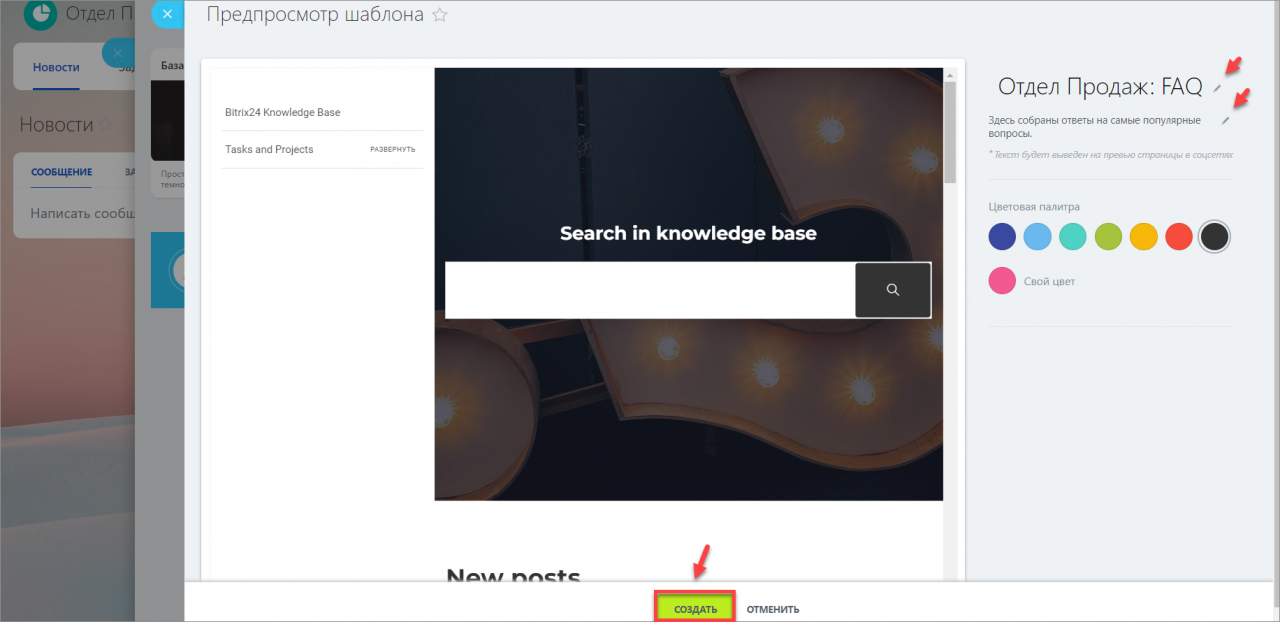
Теперь можно отредактировать название разделов. Чтобы это сделать, нажмите на Редактировать в шестерёнке.
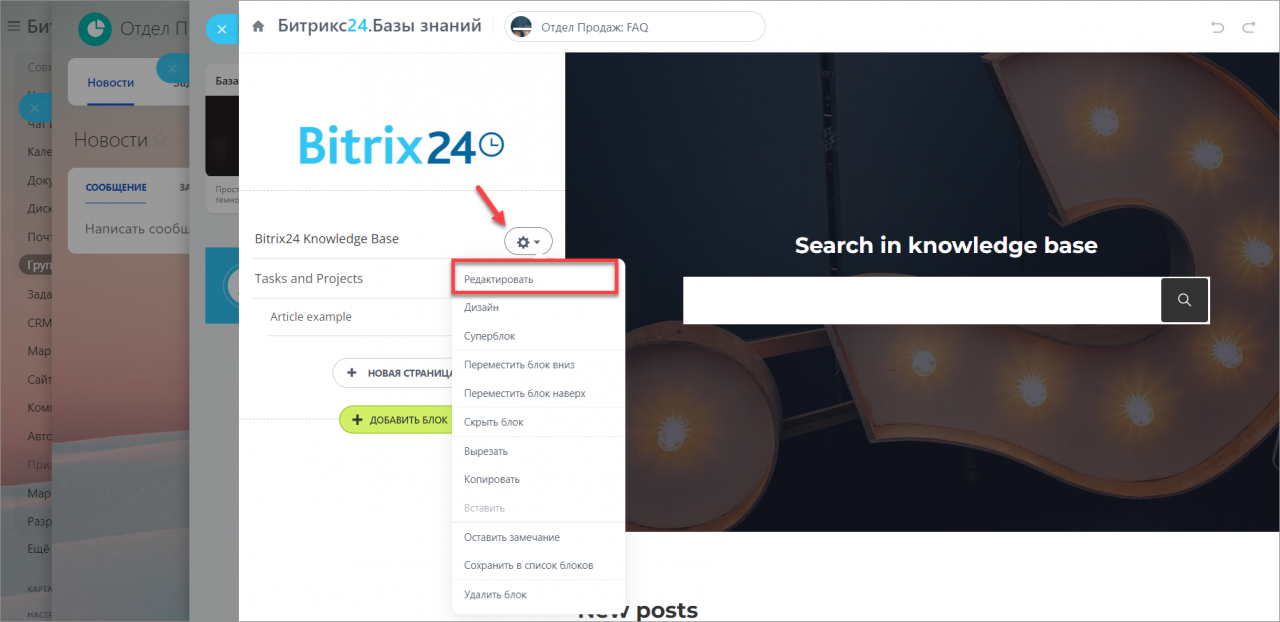
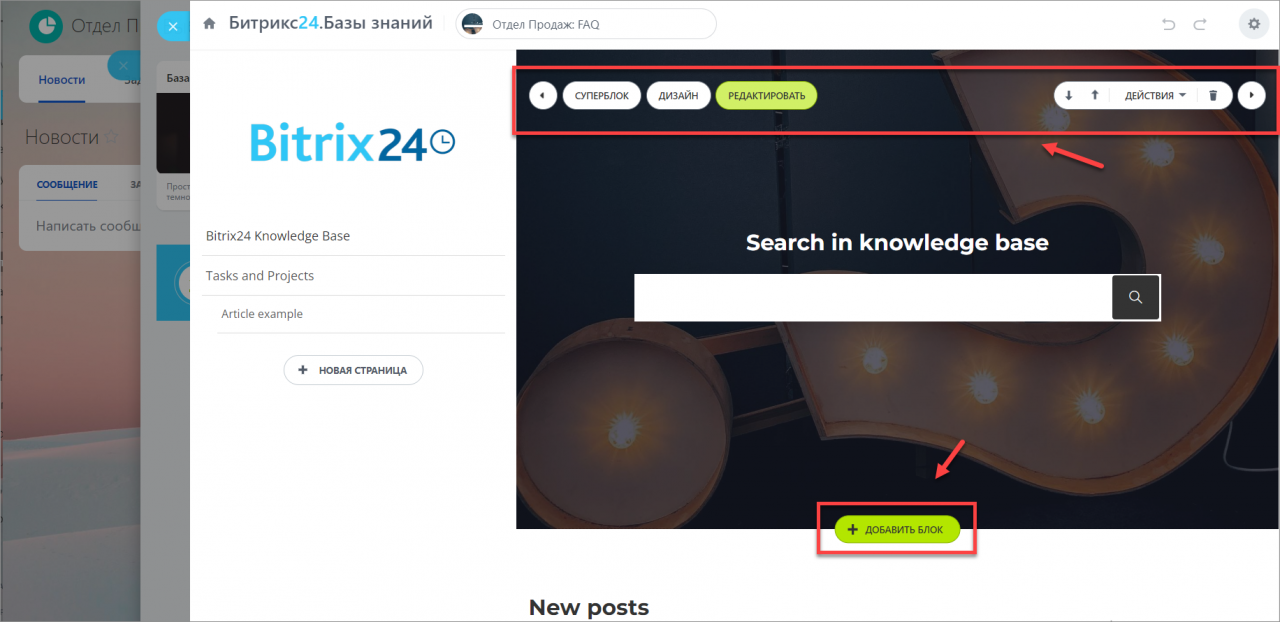
После того как вы создали разделы, можно отредактировать их содержание. Также, вы можете добавить новые блоки.
Подробнее читайте в статье Как заполнить страницу Базы знаний.
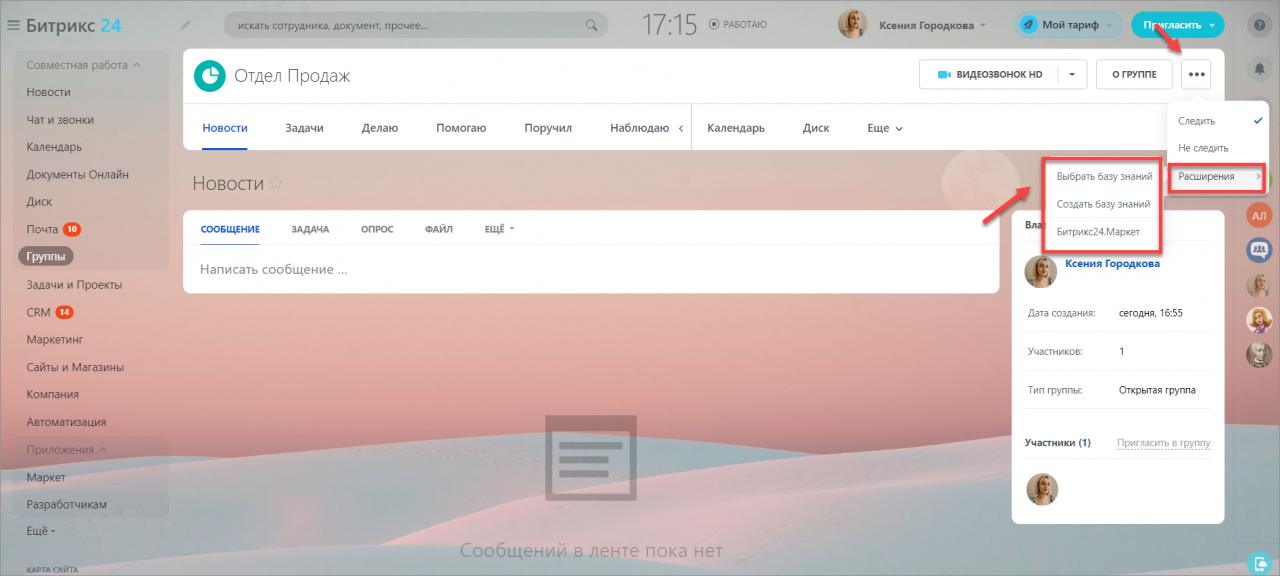
Базу знаний можно создать через кнопку Расширения. Все базы, которые были созданы таким образом, можно найти в разделе Компания > База знаний. Они будут доступны всем сотрудникам.
Если вы хотите, чтобы База знаний была доступна только участникам группы, создайте её через вкладку Ещё.
Для быстрого доступа можно вынести базу в главное меню группы. Просто перетащите вкладку и завершите настройку.

В группах (проектах) расширенных прав доступа к Базе знаний, которая была создана через вкладку Ещё пока нет, то есть создавать и редактировать статьи Базы знаний может любой участник группы (проекта). Подробнее читайте в статье Права доступа к Базам знаний компании.
Наши кейсы

Денис Логинов 09.07.2020
База знаний в Битрикс24.CRM: Создаем, разбираемся, управляем вместе
Мастер-класс.
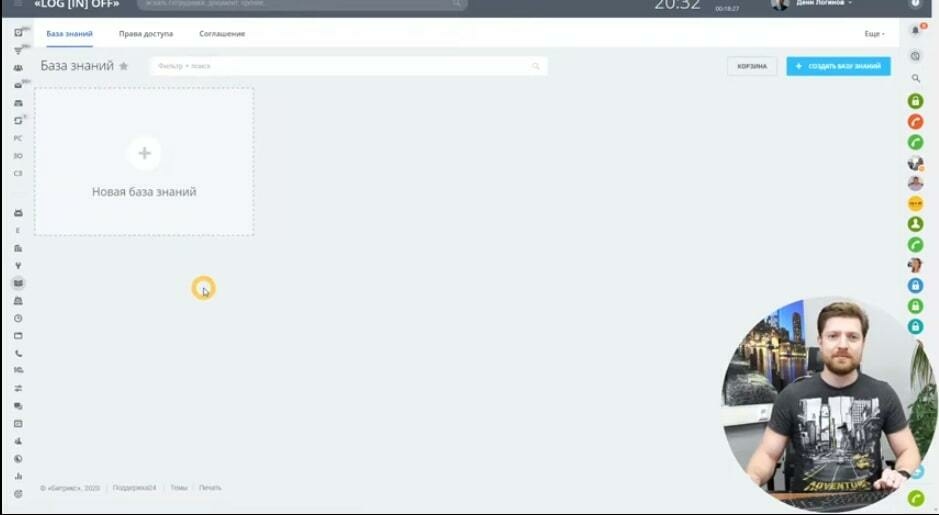
Сотрудник, наделенный правами администратора в левом главном меню столбике портала, активирует вкладку «База знаний».
Главная страница базы знаний.
- Добавляем новую базу.
- Меню предлагает создать базу воспользовавшись готовым шаблоном на темном или светлом дизайнерском фоне или создать ее с нуля если Вы конечно уже обладаете необходимыми знаниями и опытом.
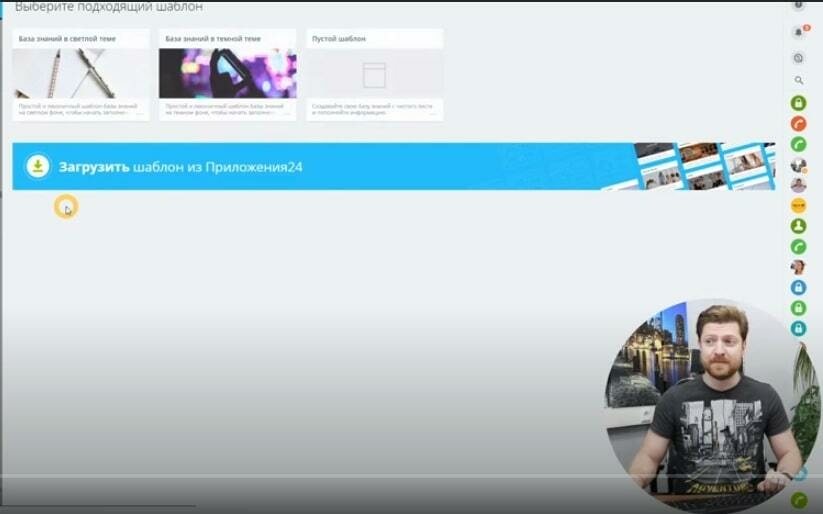
Откроем готовый шаблон, полистаем экран, посмотрим, оценим, что он предлагает. 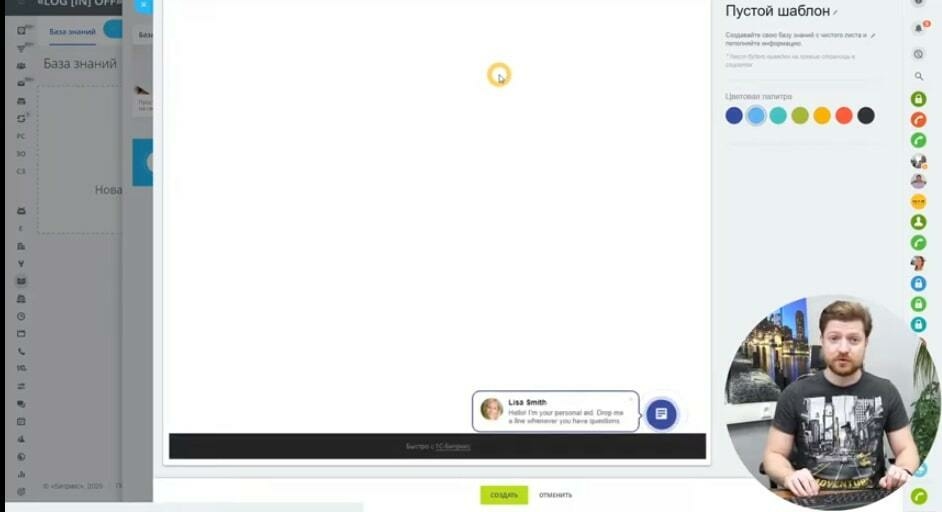
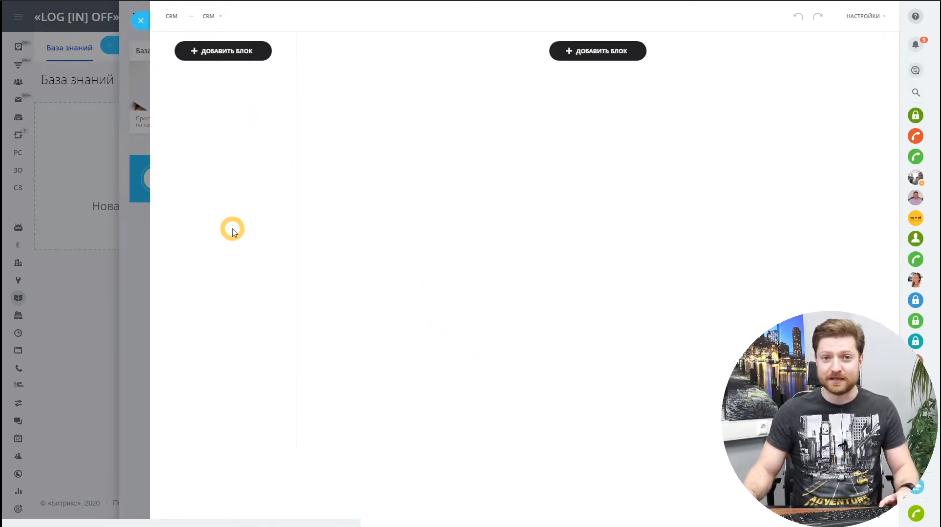
Дальше создадим новую базу на пустом шаблоне.
Путь – стандартный, берем данные с нашего сайта, копируем, переносим, модифицируем и подгоняем под задачу создать несколько баз знаний для нескольких ключевых модулей системы Битрикс24.CRM.
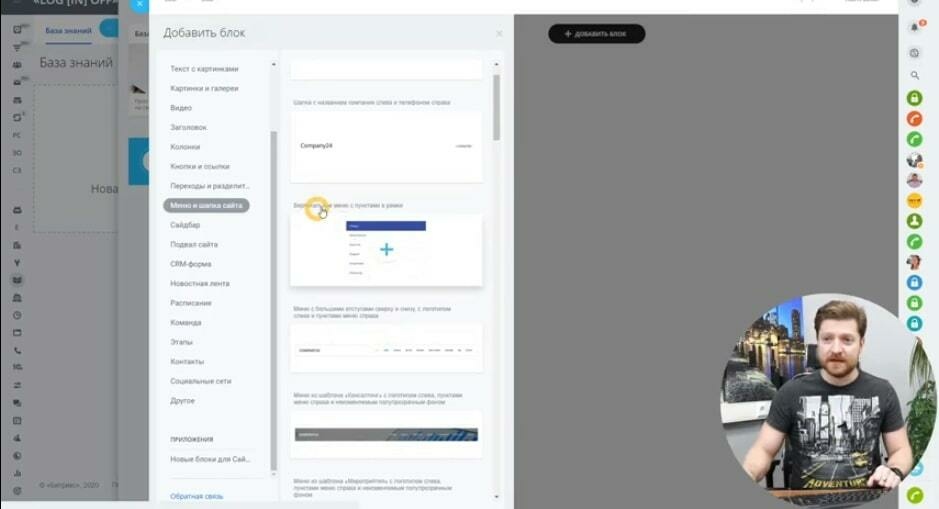
Первая база, которую мы создадим будет посвящена CRM. Следующие мы посвятим: руководителям компаний, отделов, бухгалтерам, юристам, менеджерам и другим специалистам компании.
- Первый шаг, активировать новую базу, присвоить ей броское – яркое название, можно приклеить лейбл, картинку или просто задать общий цветной корпоративны фон.
- Философия построения базы знаний основывается на конструкторе, который очень похож на инструмент построения сайтов Битрикс24.CRM. Если Вы уже пробовали самостоятельно делать такие сайты, то очень многое Вам покажется знакомым. Если нет, то не расстраивайтесь конструктор интуитивно понятный и его легко освоить, воспользовавшись подсказками и видеокурсом.
- Основа — это главная страница – рабочее полотно на экране.
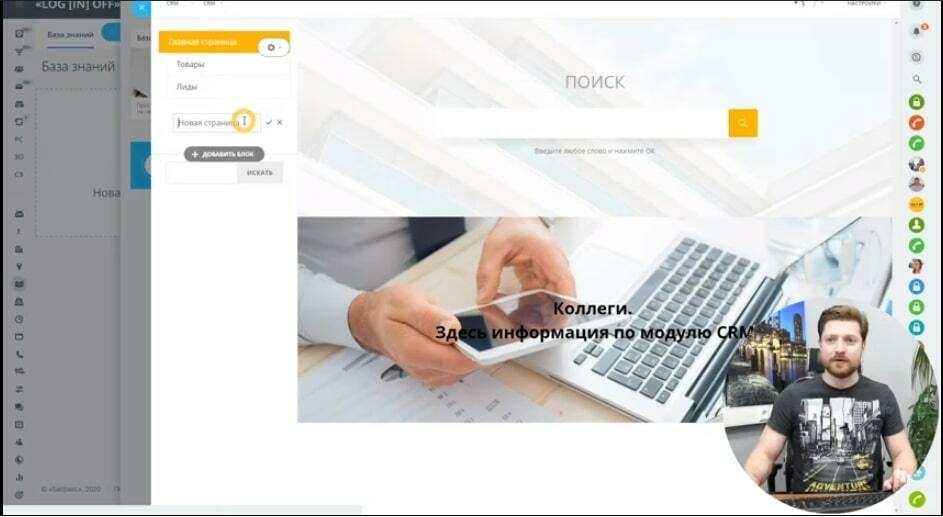
Слева и в центре расположены кнопки меню, добавить блоки меню, для быстрого листания экранов, страниц базы знаний.
При активации кнопки добавить блок выпадает список меню, а справа отображается контент.
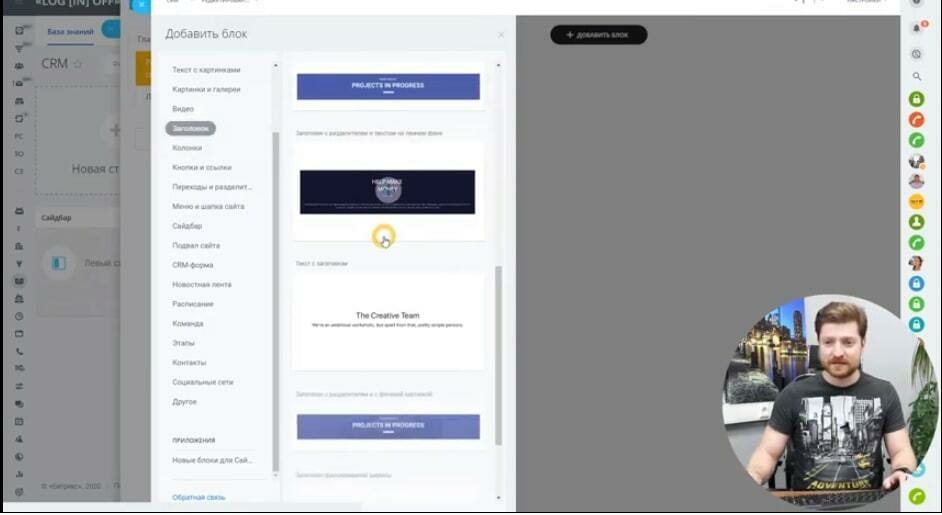
Полистаем меню, ознакомимся с предложениями системы.
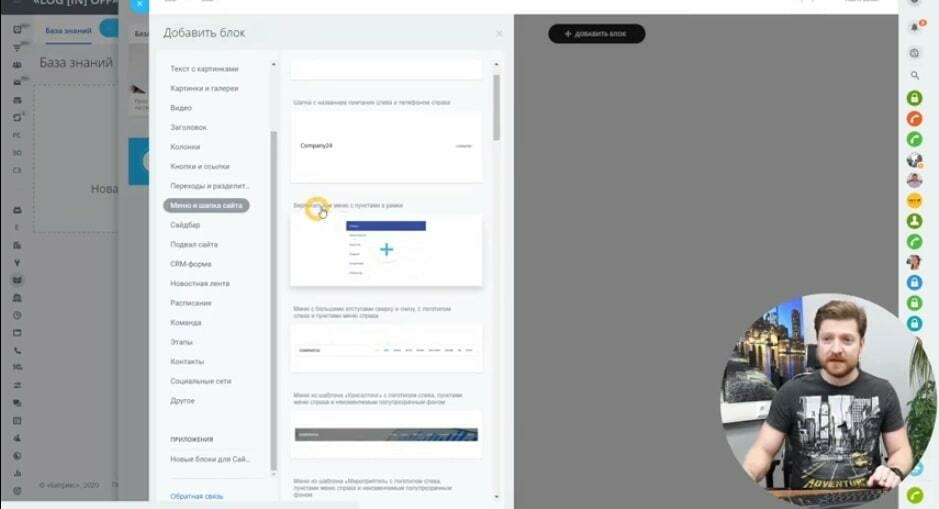
Для начала выберем вкладку «Меню и шапка сайта», система предложит широкий выбор готовых вариантов. Нас интересует «Вертикальное меню с пунктами в рамке», активируем наш выбор.
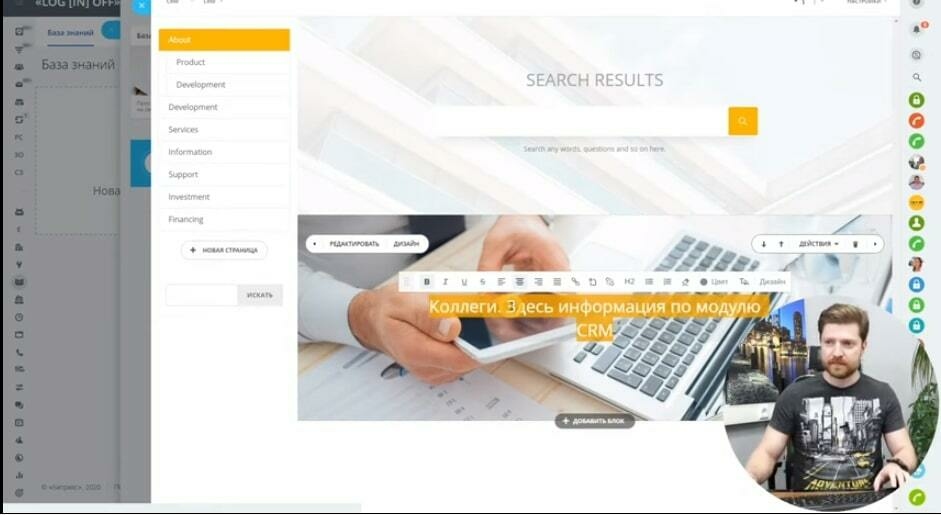
На странице появится готовый шаблон-заготовка с готовой структурой основных и вложенных подпунктов.
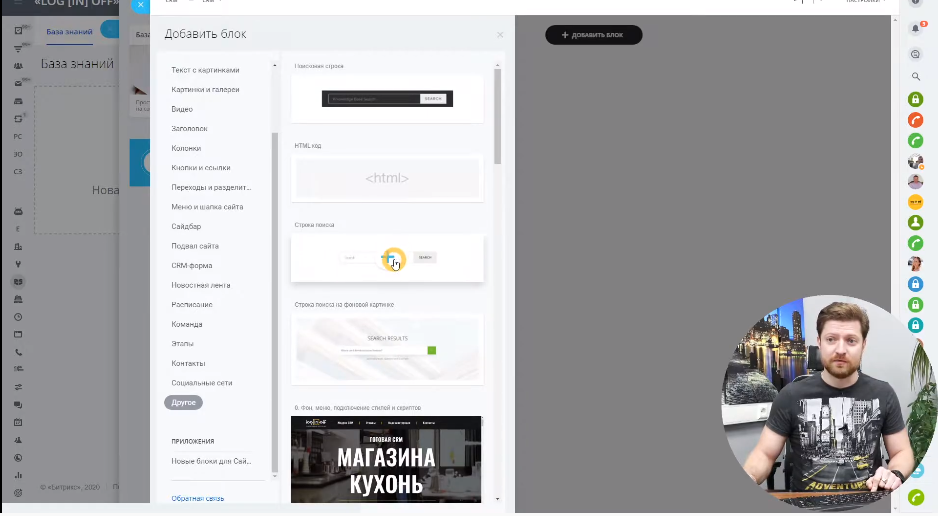
Добавим в левом меню еще один пункт «Поиск строка поиска», это нужно и пригодится потом.
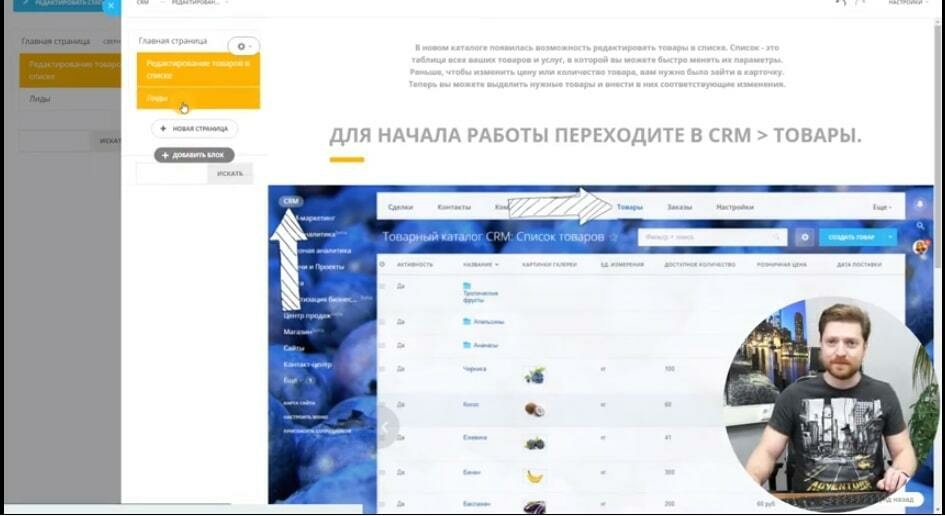
Правая сторона центральной страницы управляется своим правым блоком меню.
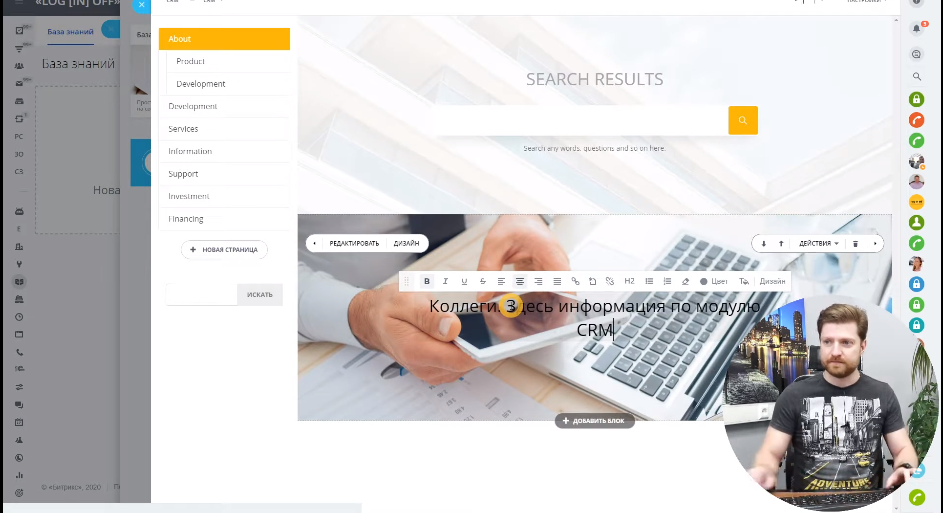
Тут мы можем картинку – фон на главную страницу, снабдить ее поясняющей и ориентирующей надписью, подтянуть строку общего поиска.
Инструмент позволяет легко менять фоновые картинки, добавлять и корректировать тексты по содержимому, цвету, стилям… В Вашем распоряжении весь стандартный и привычный набор обычного встроенного редактора.
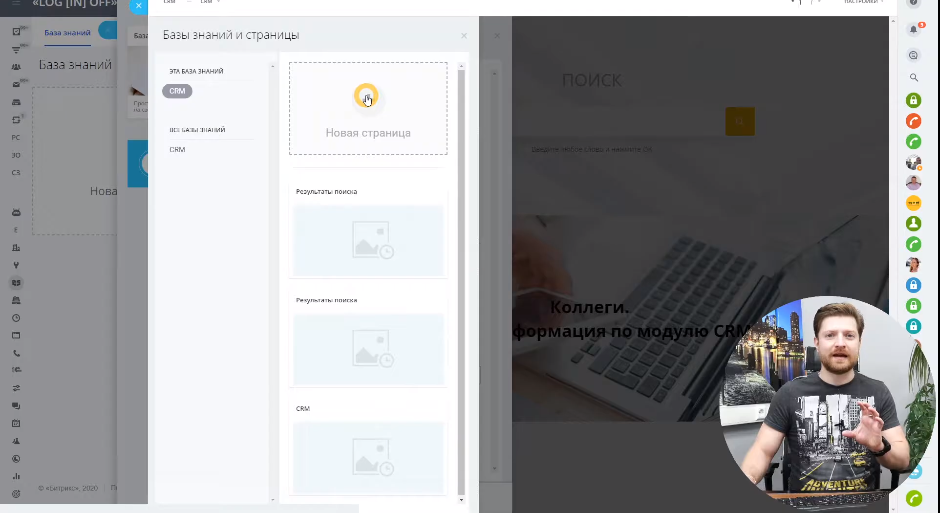
На странице можно добавлять неограниченное число новых блоков, картинок и быстрых ссылок на новые страницы, если они уже созданы. Если их еще нет, то с помощь. Кнопок меню создайте их.
Вернемся к настройкам меню.
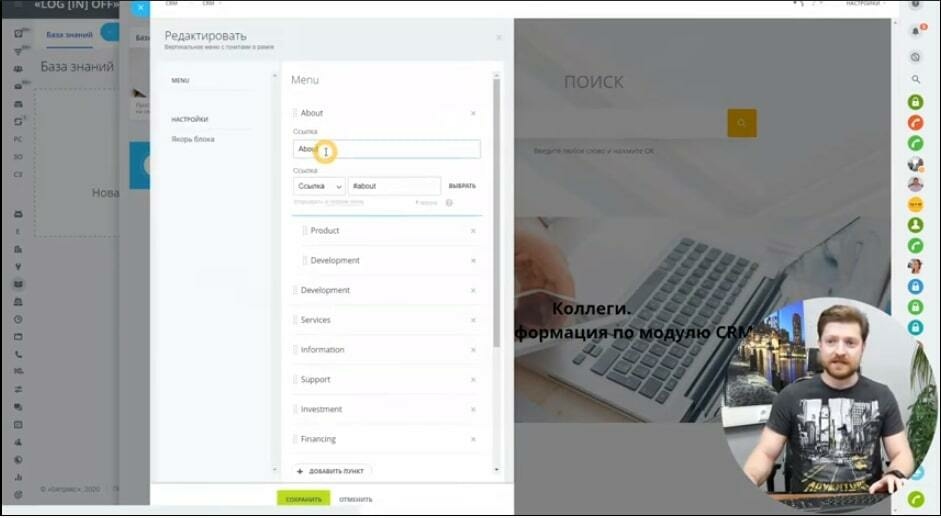
В режиме редактирования переименуем шаблонные названия, обозначим и настроим ссылки.
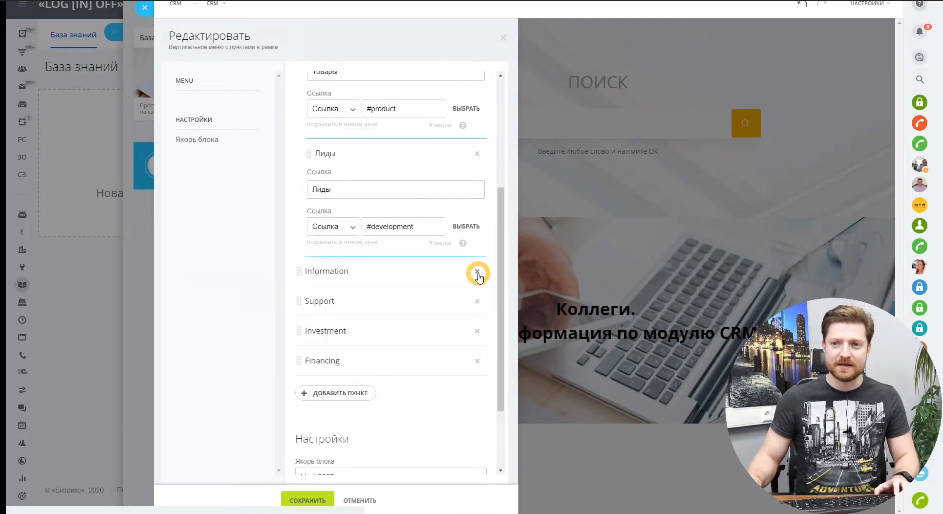
Лишние разделы можно удалить, при необходимости добавить потом другие.
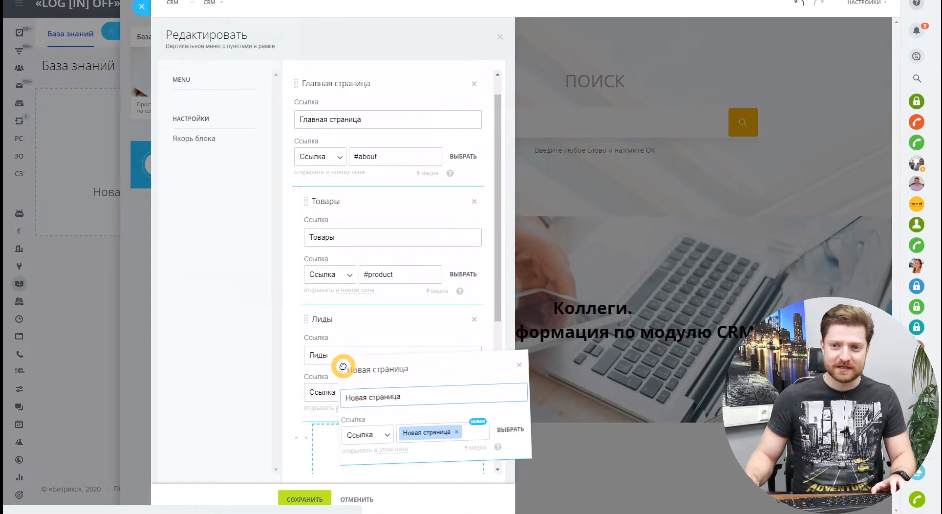
Добавление новых пунктов осуществляется по клику. Перенос в подпункты происходит с помощью клавиши манипулятора мышь.
Количество уровней в меню ограничивается практической только целесообразностью.
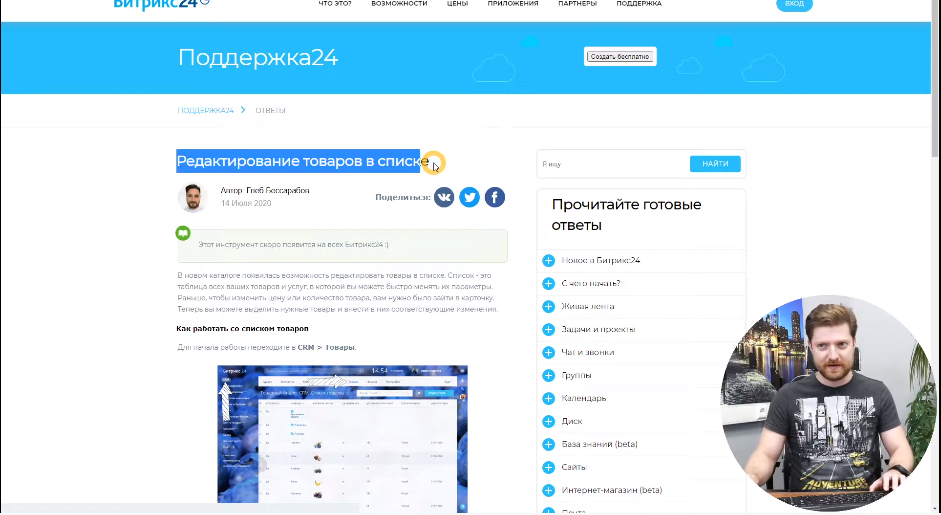
Заполнение контентом и новых страниц происходит копированием обычным способом. Для примера откроем сайт технической поддержки Академии Битрикс24.CRM и воспользуемся общедоступной справочной информацией для наполнения страниц создаваемой нами базы знаний.
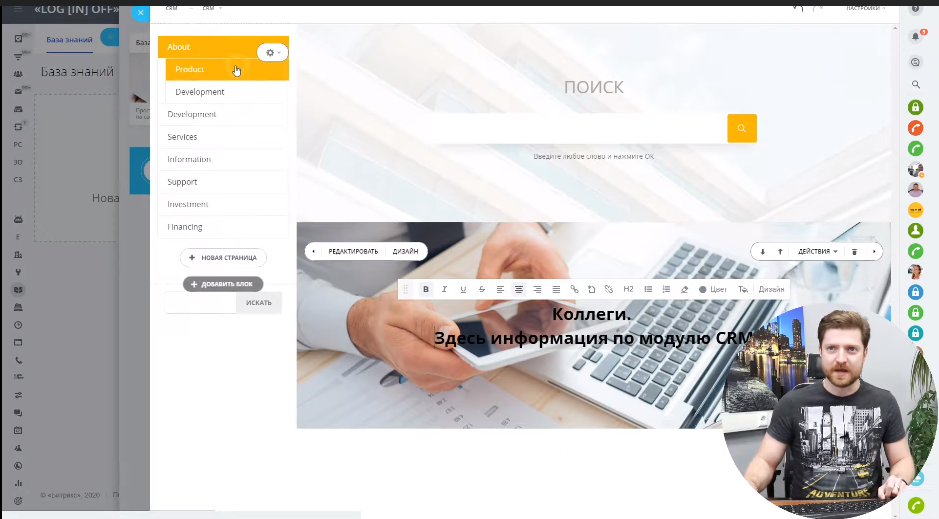
Переход в режим редактирования меню осуществляется нажатием привычной кнопки «шестеренка».
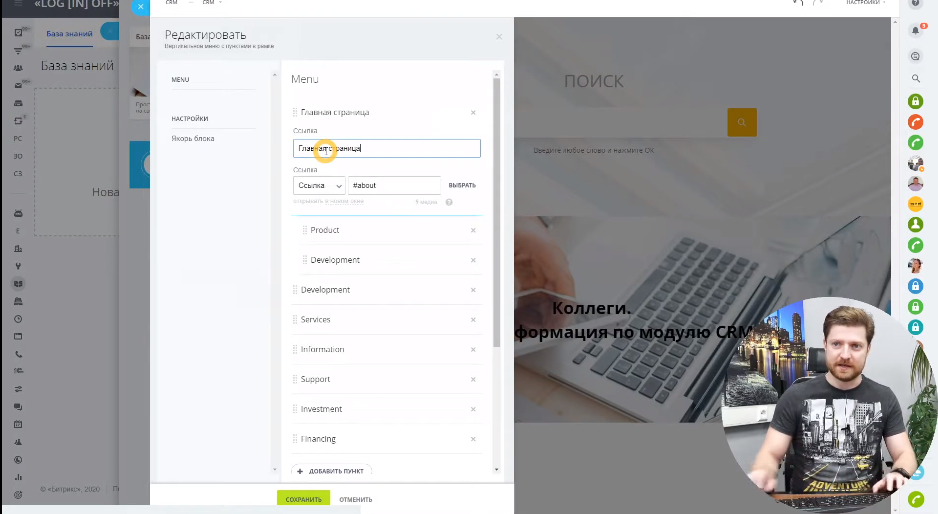
Редактирование названия страницы «живет» в правом верхнем меню «настройки страницы». Тут же предоставляется доступ к дополнительным настройкам (фон, представление, шаблон).
- Ели после сохранения Вы потерялись, ничего страшного чтобы попасть на редактируемую страницу сначала нужно вернуться на главную страницу, потом по структуре на редактируемую. Это нормальная практика.
- Важно не забываете перед началом опять включить режим редактирования, иначе ничего не получится.
- Для начала выберем в меню и добавим «Заголовок», форма шаблона выбирается по личному вкусу или пожеланию заказчика.
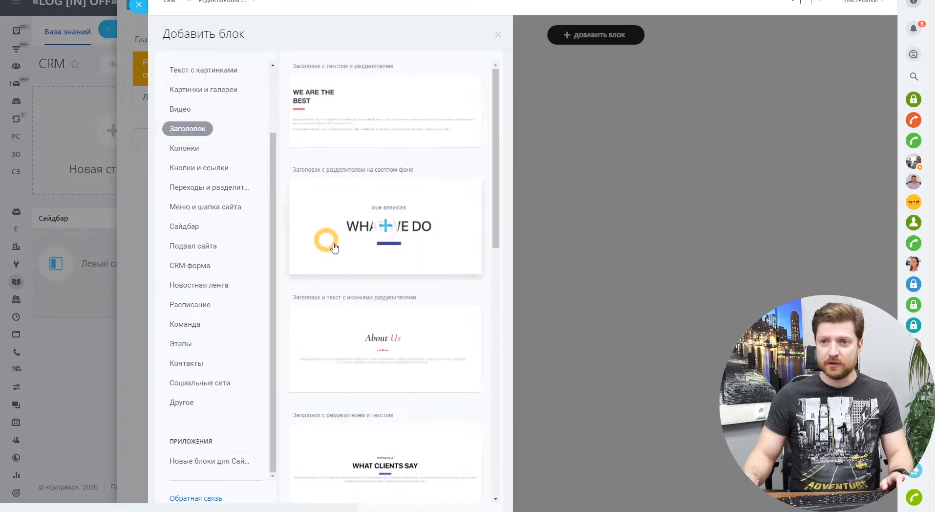
- Выберем и добавим фоновую картинку на всю ширину экрана.
- Добавим текстовые блоки.
- Блоки легко перемещаются мышкой по экрану.
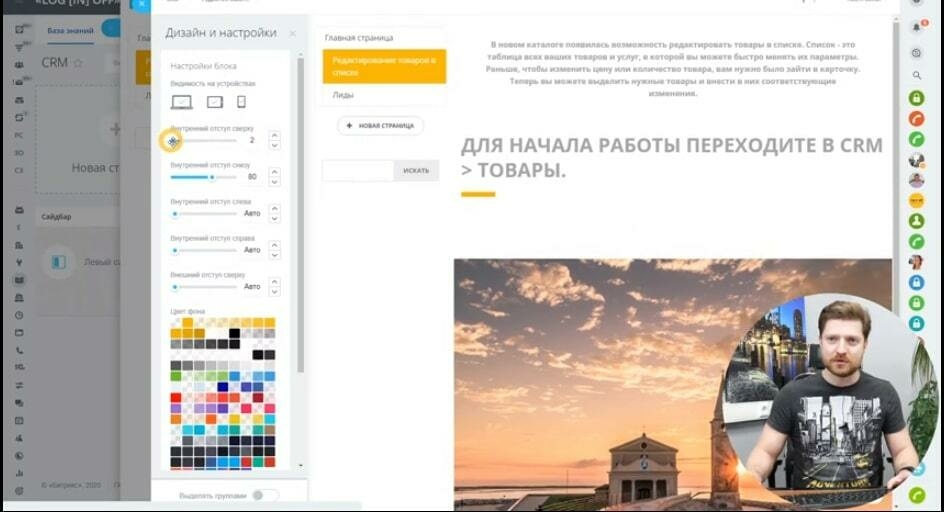
- Меню дизайна и настройки – позволяет уменьшать отступы между блоками, настраивать видимость на различный устройствах, добавлять и корректировать цвет общего фона. Перед начало работы с блоками не забудьте редактируемую зону.
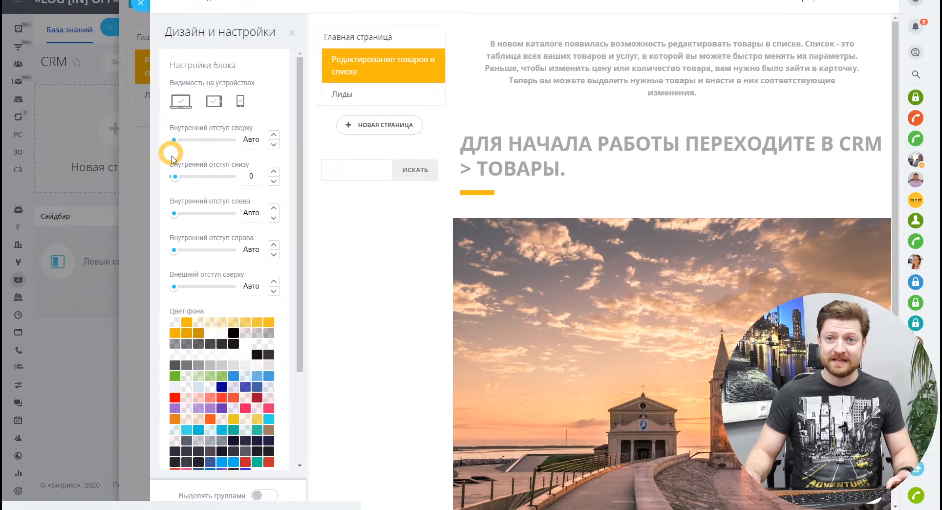
- Для копирования картинок с другого сайта достаточно скопировать URL и вставить в поле настроек.
- Меню редактора позволяет копировать заготовки, готовые блоки переносить и размещать их в нужных местах страниц базы знаний.
- Для получения устойчивых навыков работы с редактором просто нужно попрактиковаться и мастерство будет расти с каждой следующей минутой.
- Для закрепления материала повторим процедуру создания еще одной страницы для сохранения информации о лидах.
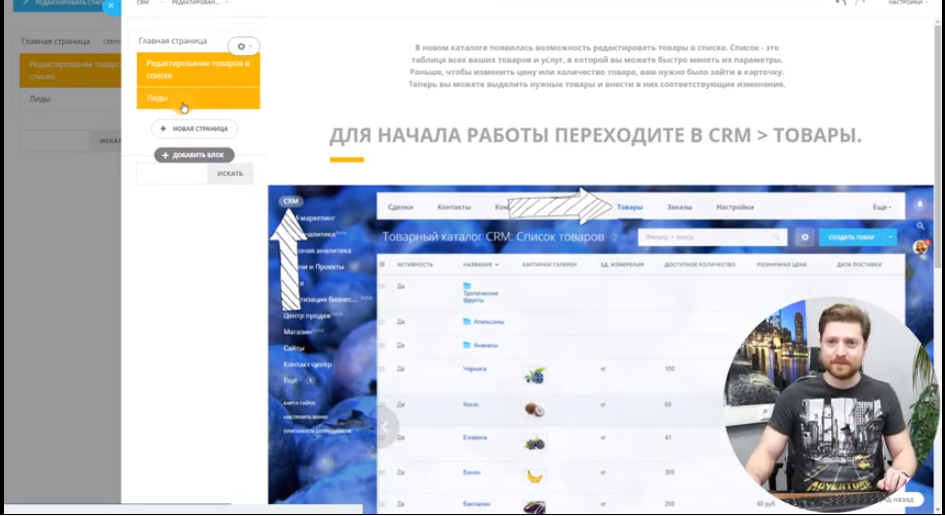
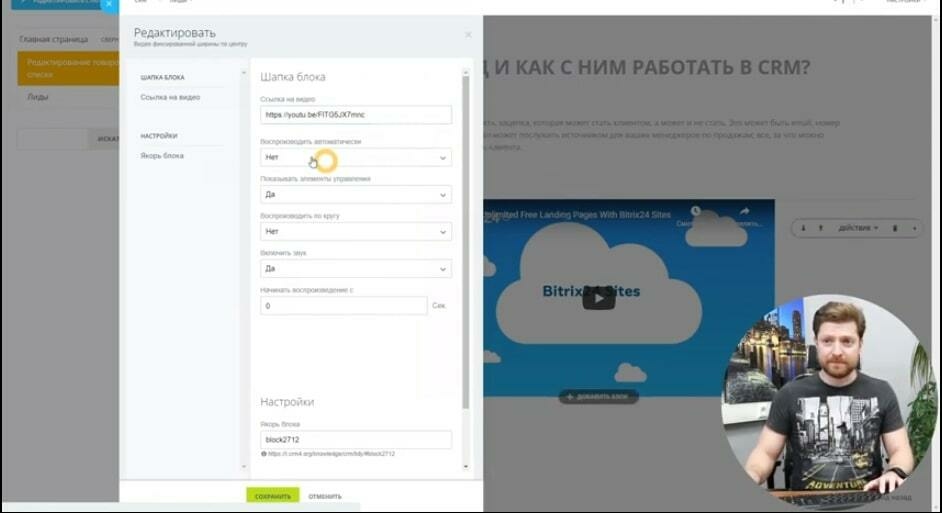
Для разнообразия добавим на страницу видео блок. На Ютуб канале найдем нужный ролик, активируем вкладку – поделится, скопируем URL адрес и вставим в блок в поле ссылка на видео. 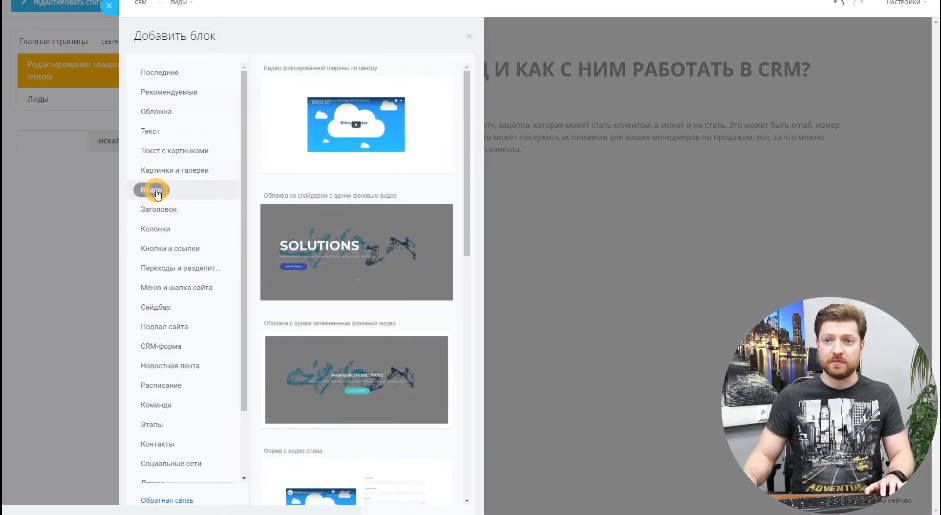
- Остальные настройки Вы выбираете в соответствии с результатом, который хотите достигнуть.
- После завершения создания базы знаний обязательно проверьте получившийся результат отображения данных и как работает поисковая строка.