Как подключить ТСД Urovo к типовым программам 1С на примере 1С:УНФ

Андрей Старчиков Руководитель направления автоматизации торговли 1С:Франчайзи Виктория.
Опыт в автоматизации – 19 лет.
В этой статье расскажем, как быстро и просто подключить терминал сбора данных марки Urovo к программе «1С:Управление Нашей Фирмой». В других конфигурациях 1С настройки аналогичные.
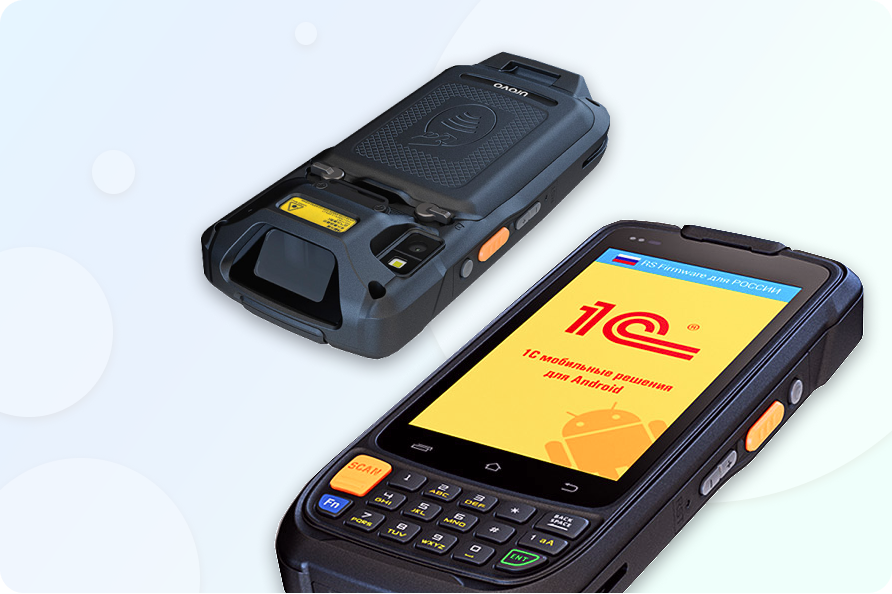
Установка приложения 1С:Мобильная торговля»
ТСД Urovo любой модели легко подключаются к 1С благодаря совместимому программному обеспечению фирмы RightScan – «1С:Мобильная торговля», или по другому RS:Mobile ACS, которое либо предустановлено на терминал, либо доступно для скачивания. В последние месяцы ТСД Urovo поставляются без ПО, поэтому подключение к 1С начинается со скачивания программы «1С:Мобильная торговля» с официального сайта – заходим в раздел Мобильное ПО и выбираем 1С:Мобильная торговля и загружаем файл .apk на компьютер.
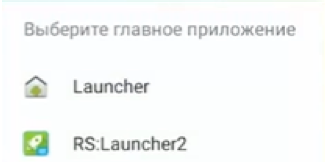
Включаем ТСД и при первом запуске выбираем «Launcher» – «Запускать всегда». Продвинутые пользователи могут выбрать «RS:Launcher2» для защищенного рабочего стола, запрещающего пользователю устанавливать приложения в целях безопасности. Если никакого окна для выбора не появилось – значит установлена только одна встроенная оболочка, переходим к настройке.

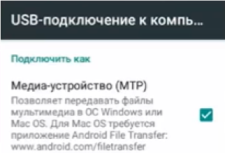
Подключаем ТСД к компьютеру через USB-кабель. После подключения надо зайти в настройки ТСД (например, открыв верхнюю «шторку», либо найти в настройках этот пункт) и выбрать режим подключения «Медиаустройство MTP» (или если другая модель – другой вариант, позволяющий получить доступ к ТСД как к диску). После этого действия через «Мой компьютер» должен появиться диск ТСД (как флэшка).
Далее копируем скачанный файл .apk в папку на ТСД (например Download).
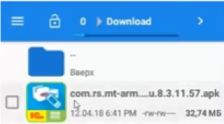
После этого скачанное приложение станет доступно для установки. Зайдите на ТСД в эту папку через иконку «Файлы» на главном экране, нажмите на скачанный файл и произведите установку.
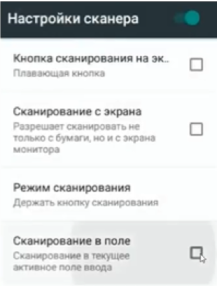
Обратите внимание: в настройках нужно убрать галочку из пункта «Сканировать в поле»: для этого заходим на ТСД в настройки – выбираем «Настройки сканера» – ищем пункт «Сканировать в поле» – убираем галочку.
Теперь запускаем на ТСД приложение «1С:Мобильная торговля».
Настройка приложения «1С:Мобильная торговля» на ТСД
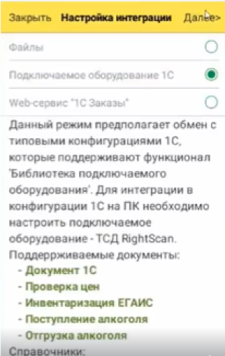
Запускаем на ТСД приложение «1С:Мобильная торговля». При первом запуске выбираем «Настройку интеграции» – пункт «Подключаемое оборудование». В этом режиме ТСД будет выполнять свою непосредственную функцию – сканировать штрихкоды товаров для передачи в 1С. В дальнейшем можете изучить и другие варианты интеграции.
На следующем экране выберите все возможные «Документы 1С», отметив галочками. Важно оставить окно приложения открытым, иначе проверка подключения из 1С не пройдет.
Настройка 1С для обмена данными с ТСД
В «1С:Управление Нашей Фирмой» заходим в раздел «Администрирование» – «РМК» и подключаемое оборудование (в других конфигурациях настройки похожи и можно без труда их воспроизвести по аналогии). Ставим галочку «Все типы оборудования» и нажимаем «Создать».
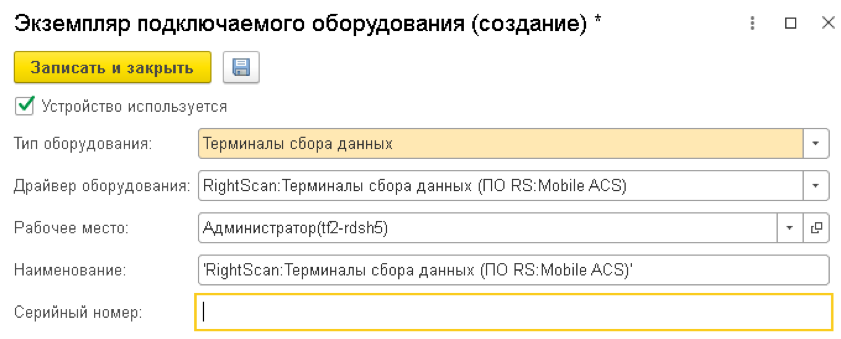
- Тип оборудования – «Терминалы сбора данных»
- Драйвер – «RightScan: Терминалы сбора данных»
Наименование заполнится автоматически, при необходимости подкорректируйте для более читаемой идентификации. Нажимаем «Записать». Если закрыли окно, то снова откройте и нажмите кнопку «Настроить» (кнопка «Настроить» появится после записи). Если увидите надпись «Драйвер не установлен», нажмите кнопку «Установить драйвер».

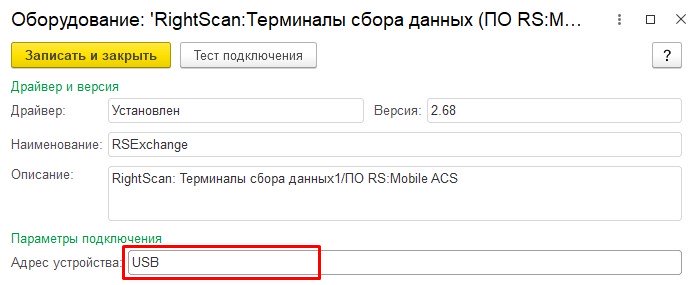
В окне настройки устройства важен пункт «Адрес устройства». По умолчанию указано USB, но поскольку наша модель ТСД оборудована модулем Wi-Fi, пишем в это поле сетевой адрес, например 192.168.0.35
Отдельно расскажем, как узнать IP-адрес ТСД.
Для этого заходим в «Настройки» на терминале, затем перейти в раздел «О телефоне» и найти значение в строке «IP-адрес».
После того как указали IP-адрес, нажимаем на кнопку «Тест подключения» и ждем результата. Если получили сообщение «Тест успешно выполнен», то терминал подключен к программе 1С. Для того чтобы тест прошел, важно чтобы на ТСД было запущено окно приложения «1С:Мобильная торговля».
Настройка на этом закончена.
Выгрузка товаров из 1С в ТСД
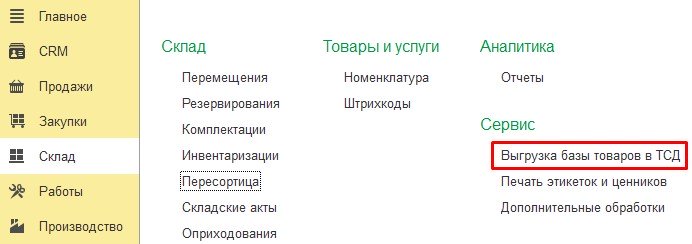
Начать следует с выгрузки каталога товаров в ТСД. Это же действие выполняем в дальнейшем, чтобы обновить каталог товаров, если добавляли новые. Для этого ищем в разделе «Склад» пункт «Выгрузка базы товаров в ТСД».
Нажимаем Заполнить (кнопка со стрелочкой).
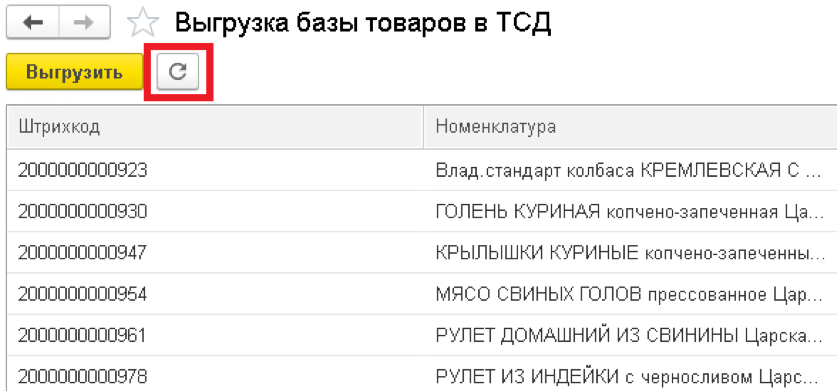
ТСД с загруженным каталогом товаров готов к работе. Рассмотрим распространенные приемы использования ТСД.
Пример загрузки товаров из ТСД
Предположим, стоит задача набрать товар на складе для клиента. В ТСД создаем новый документ 1С.
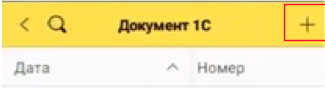
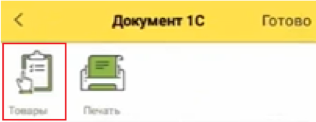
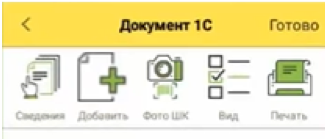
Начинаем сканировать товары. По мере сканирования товары будут попадать в список. При необходимости указываем количество или настраиваем, чтобы количество спрашивалось после каждого сканирования.
Если требуется собрать еще заказы, то нажимаем «Готово» и создаем новый документ, после чего сканируем товары в него. Таким образом, набираем несколько разных документов.
Далее в 1С создаем новый документ, в нашем случае допустим «Реализация товаров», и нажимаем кнопку «Загрузить из ТСД» (иконка терминала). Загрузится тот документ, который открыт на экране ТСД.
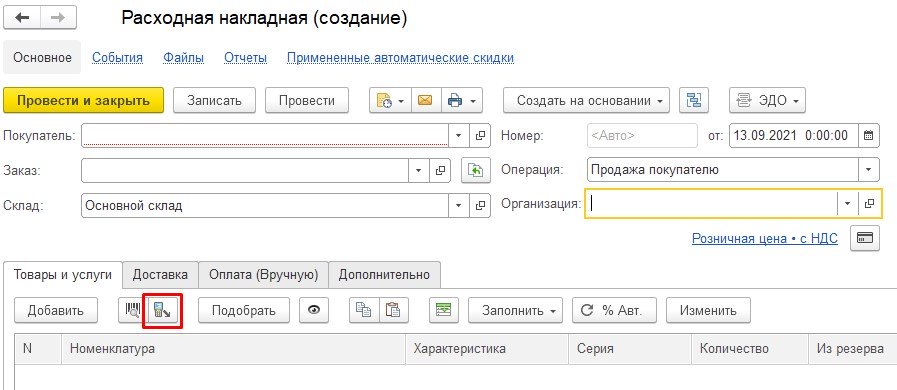
Таким же образом загружаем отсканированные товары в документы, в которых видим кнопку «Загрузить из ТСД» («Приходная накладная», «Инвентаризация»).
Кроме набора товаров в документ, в приложении «1С:Мобильная торговля» присутствует функция «Проверка ценников», предназначенная для проверки правильности цен в торговом зале в режиме реального времени, и печати устаревших этикеток. «1С:Мобильная торговля» способна работать с маркированными товарами и ЕГАИС.
Нет времени самостоятельно выбирать и настраивать ТСД или другое оборудование для торговли? Нужно подобрать решение для автоматизации вашего бизнеса? У вас уже всё есть,
но что-то работает не так?
Отправьте заявку на консультацию и партнёр 1С – автор этого материала – вам поможет. Консультация полезная и бесплатная.
Подключение терминала сбора данных к 1С
В этой статье рассмотрим, как подключить Терминал Сбора Данных к 1С на примере ТСД Urovо DT30 на базе Android с установленной бесплатной программой «Мобильная торговля» и учетной программой фирмы 1С:Розница.
Установка программы на терминал сбора данных
Сначала установим программное обеспечение на Терминал Сбора Данных Urovo. Переходим на сайт компании https://www.rightscan.ru, переходим в раздел «Готовые решения» и качаем apk- файл с названием «Мобильная торговля» или «RS.Mobile ACS». Подключаем Терминал Сбора Данных к компьютеру с помощью USB шнура. Через шторку в параметрах подключения на терминале выбираем строку «Медиа устройство (MTP)». Далее переходим на нашем ПК в «Мой компьютер», найти наше устройство и скопировать в него, скачанный файл (например папку «download»). На нашем терминале заходим в «проводник» «Файлы» (на нашей модели для этого делаем «свайп» снизу вверх) находим, скопированный с компьютера файл apk, и запускаем, тем самым начав процесс установки. Сам процесс установки прост и не требует внимания. После установки приложения, для корректной работы программы с 1 заходим в «Настройки» — «Настройки сканера» и проверяем наличие установки флага в сроке «Сканировать в поле». Если стоит, то убираем. Теперь запускаем установленное приложение. При первом запуске программа спросит о режиме работы ПО. Так как предполагается обмен с 1с «Розница», то выбираем «1С Документы» или «Mobile ACS v.2.0». Наш ТСД будет делать обмен через WiFi сеть.
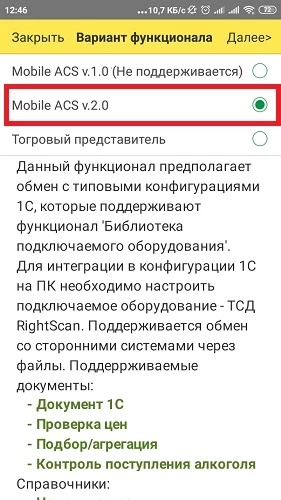
Подключение ТСД к 1С
Теперь пришла очередь настроить программу 1с «Розница». Заходим в 1с под пользователем, с правами для настройки подключаемого оборудования, в режиме «1с: Предприятие». Переходим на раздел «Администрирование» и далее в «Подключаемое оборудование». В списке «Тип оборудования» нужно выбрать «Терминал сбора данных», после чего, нажимаем кнопку «Создать». Откроется окно с параметрами создаваемого оборудования. Проверим, что в «Тип оборудования:» стоит «Терминал сбора данных». В строке «Драйвер оборудования», выбираем «RightScan: Терминалы Сбора Данных (ПО RS:Mobile ACS)» наименование программа должна автоматически сгенерировать и подставить, при желании можно отредактировать или задать другое. После этих действий нажимаем на кнопку с изображением дискеты, которая сохранит оборудование. После сохранения появится кнопка настроить, которую и нажимаем. Откроется окно. В нижнем поле «Адрес устройства:» указываем IP адрес, который получил наш Терминал Сбора Данных (посмотреть можно следующим образом: зайти в «Настройки» на терминале, затем перейти в раздел «О телефоне» и найти значение в строке «IP- адрес»). После того как указали IP- адрес, нажимаем на кнопку «Тест подключения» и ждем результата. Если получили сообщение «Тест успешно выполнен.», то терминал подключен к учетной программе 1С. Для того чтобы тест прошел, важно чтобы на ТСД было запущено приложение «Мобильная торговля». На этом настройка подключения ТСД к 1С «Розница» можно считать завершенной.

Работа с терминалом сбора данных
Чтобы понимать, как работать, вспомним главную задачу Терминала Сбора Данных — это подсчет товаров по штрихкоду. То есть сканируем терминалом штрихкоды на номенклатуре, которые складываются, после эта информация передаётся в учетное ПО. Предполагается, что наша база уже наполнена номенклатурой со штрихкодами.
Первым делом загружаем нашу номенклатуру со штрихкодами на Терминал Сбора Данных. Для этого в 1С:Розница предусмотрен следующий механизм. В разделе «Склад» в подразделе «Сервис» есть пункт «Выгрузка товаров в ТСД» ее и запустим. В открывшемся окне нажимаем на кнопку «Заполнить товары», которая заполнит табличную часть товарами. Стоит обратить внимание, что заполняет обработка по- умолчанию только теми товарами, у которых присвоен штрихкод. Для того чтобы изменить этот отбор, воспользуйтесь полем вверху «Отбор товаров». После того как определились с товарами для загрузки, нажимаем на кнопку «Выгрузить в ТСД» и ждем сообщения об успешной загрузке.

Теперь, когда на нашем записаны товары приступим к пересчету. На главном окне выберем «Документы 1с», после чего, нажимаем вверху на знак «+», которая создаст новый документ пересчета, и с помощью кнопки «SCAN» (на нашей модели терминала называется так) начинаем считывать штрихкоды. Стоит понимать, что предполагается считывание с каждой единицы товара, но это не обязательно, можно открыть позицию конкретного товара или номенклатуры и вручную задать значение в поле «Факт». Так же через кнопку с надписью «Добавить» можно вручную найти товар в списке чтобы так же добавить в наш документ пересчета.
После того как посчитали нашу номенклатуру пришло время загрузить информацию в 1С. Это может быть документ «Поступление» или документ «Инвентаризация» или другой документ, в котором присутствует табличная часть, и рассчитанный на работу с ТСД (это видно по соответствующим пиктограммам). Создадим новый документ поступления. Для этого перейдем в раздел «Закупки» далее «Поступление товаров» и нажмем кнопку «Создать». После заполнения «шапки документа» нажимаем на «Загрузить из ТСД» которая отмечена пиктограммой с ТСД и исходящей стрелочкой. Стоит отметить, что при загрузке из ТСД информации в табличную часть документ пересчета на самом ТСД открыт. Ждем успешной загрузки в табличную часть .

Принцип работы с другими документами такой же, как и с «Поступлением». Коротко напомню об этапах работы с ТСД:
1. Выгружаем номенклатуру на ТСД;
2. На терминале создаем новый документ для пересчета;
3. Ведем пересчет;
4. Создаем документ в учетной программе 1С:Розница;
5. Загружаем информацию из ТСД (на терминале документ остается открытым);
Вот настройка и принцип работы с Терминалом Сбора Данных. Процесс работы прост и не требует усилий. На этом прощаюсь, благодарю за внимание.
| Приобрести 1С можно на нашем сайте. |

Апанасенко Михаил
Специалист технической поддержки компании Софтонит
Подключение ТСД к «1С: Предприятию»
В этой статье рассказывается о способах подключения терминалов сбора данных (ТСД) к 1С различных версий и конфигураций, о драйверах, программах терминала, обменом файлами и других понятиях, полезных для освоения вопроса. В этой статье НЕ рассматриваются вопросы подключения устаревших DOS-терминалов, т.к. они долго существуют на рынке и проблемы с их подключением либо не возникают, либо их уже не решить.
Мы купили терминал сбора данных на Windows или Android
Итак, мы купили Windows или Android — терминал сбора данных и обнаружили, что не можем просто взять и сразу же его использовать. Это не всегда так, некоторые модели терминалов (чаще это или устаревшие DOS или дорогие брендовые терминалы) поставляются с уже готовыми драйверами к 1С, но это редкость. Чаще всего терминал идет без диска, а кроме операционной системы и нескольких стандартных программ на нем ничего не установлено. Терминал сканирует, но только после запуска специальной программки для включения сканера или в тестовом приложении. Понятно, что «просто сканирование» нас не устраивает — как минимум сканер должен уметь распознать номенклатуру по штрихкоду, а затем загружать результат в 1С. И было бы уже совсем хорошо, если бы он понимал характеристики товаров, вынимал из штрихкода вес, следил за превышением остатков и разные другие вкусности.
Первые шаги
Любой терминал сбора данных на самом деле является индустриальным КПК. Для того, чтобы связать его с компьютером под Windows XP, необходима программа Microsoft ActiveSync, хорошо знакомая владельцам смартфонов. Под Windows Vista и выше придется поставить центр устройств Windows Mobile 6.1 (32-битную версию) или 64-битную. Далее, для связи с компьютером понадобится либо специальный USB-кабель от производителя, либо стандартный «квадратный» miniUSB и кредл — специальное устройство-«подставка» для мобильного терминала. Как только терминал будет воткнут в кредл и соединен c компьютером USB-кабелем, начнется установка драйвера терминала. Но нет, это не тот драйвер, который нам нужен. Этот драйвер позволит работать с терминалом как с телефоном — синхронизировать электронную почту, копировать туда-сюда файлы вручную, но не более того.
Самые распространенные проблемы подключения
- COM-порт может быть просто бракованным. В современных ПК продавец не проверяет работоспособность COM-порта, в результате оба COM-1 и COM-2 могут оказаться нерабочими;
- COM-порт может быть вынесен на заднюю панель корпуса ПК, но физически не подключен к материнской плате — нужно открыть корпус и подключить;
- Работа COM-портов может быть блокирована в BIOS или джамперами на материнской плате;
- ActiveSync на ТСД настроен на работу через USB, а не через COM (нужно перенастроить);
- И еще раз: в ActiveSync на ПК нужно разрешить работу через COM (Файл-> Параметры подключения…-> Разрешить подключение к след. объектам).
Если ничего не помогает, есть смысл жестко перезагрузить терминал (cold boot — холодная перезагрузка). При холодной перезагрузке поднимаются заводские настройки и программы, а всё пришлое сносится. Для MC1000 холодная перезагрузка делается так: вдавить кнопку питания и ждать секунд 20 — сначала терминал начнет перезагружаться и напишет «Release pwr key to warm boot» — надо продолжать держать, пока экран совсем не погаснет. Для MC3000 холодная перезагрузка делается так: нажать одновременно цифры 1, 9 и кнопку выключения. Для всех терминалов Intermec перезагрузка делается так: вынуть батарейку, найти под ней крохотное отверстие для ввода булавки или скрепки, нажать кнопку в отверстии скрепкой или еще чем-нибудь тонким и длинным, держать 15 сек, нажать кнопку сканера, отпустить кнопку сканера и кнопку в отверстии.
Вторая проблема — обмен данными с 1С. Обычно драйвер предлагает обмен файлами, доступ в базу DBF или прямой доступ на терминал в объектом виде через внешнюю компоненту. В драйверах от Клеверенс реализован последний вариант — выгрузка и загрузка данных при помощи внешней компоненты и таблиц значений. Проблемы могут быть такого характера: 1С долго формирует выгрузку, слишком большой справочник номенклатуры не помещается на ТСД, драйвер не поддерживает форму существующего справочника номенклатуры.
Проблемы с драйвером к 1С могут возникнуть при попытке выгрузить характеристики или качество, из-за присутствия букв в кодах номенклатуры или штрихкодах, из-за дублирования штрихкодов или названий и т. д.
Драйверы терминалов сбора данных от Клеверенс лишены всех этих проблем и работают сразу после установки и настройки.
Следующим шагом будет решить, каким образом терминал может использоваться в работе (вообще, конечно, это лучше решать при покупке, но в жизни всякое бывает). Тут есть несколько вариантов, перечисленных ниже:
Примитивные функции драйвера
Обычно от драйвера оборудования можно ожидать функций по управлению этим самым оборудованием, открытию на нем каких-нибудь портов, конфигурированию и т. д. Однако, для задач торговли и склада это не очень полезно и в стандарте 1С на драйвер терминала таких функций не много. Они могут быть в драйвере, а могут и не быть. Например, внешние компоненты драйверов к «1С: 7.7» и «1С: 8» от Клеверенс содержат функции по копированию файлов на терминал и с терминала, удалению файлов с терминала и т. д. Такие функции интересны, если используется какая-то стандартная или заранее купленная программа терминала (например, Excel).
Стандартный драйвер торгового оборудования
Для «1С: 7.7» и «1С: 8» существуют стандарты на драйвер торгового оборудования. Эти стандарты разрабатывались на широко распространенные DOS-терминалы и описывают не очень богатую функциональность. Всё, что должен уметь драйвер такого типа, опубликовано на диске ИТС в разделе «Работа с торговым оборудованием» методической поддержки «1С:Предприятия», а требования к нему перечислены на странице Требования, предъявляемые к торговому оборудованию, представленному на сертификацию в фирму «1С» для получения логотипа «Совместимо! Система программ 1С:Предприятие».
Согласно стандарту терминал может использоваться только следующим образом:
- На терминал выгружаются наименования и штрихкоды из справочника номенклатуры 1С (а также опционально артикул, характеристики, серия, единица измерения, код номенклатуры, цена, количество на складе и качество);
- Человек использует терминал, чтобы насканировать в него штрихкодов;
- Данные терминала загружаются в качестве строк любого складского документа.
Ввод срока годности, партии или еще что-то более сложное не предусмотрены, однако в большинстве случаев уже можно провести простую инвентаризацию. Драйверы терминалов сбора данных от Клеверенс полностью поддерживают как старый (для «Управления торговлей 10.2» и ниже), так и новый (для «Управления торговлей 11», «Розницы 2» и т. д.) стандарт драйвера.
На рынке существует много реализаций стандартного драйвера, основные из которых перечислены на странице http://v8.1c.ru/retail/300/vs_drivers.htm.
Если драйвер и оборудование получили сертификат «Совместимо», значит их работоспособность была проверена самой фирмой 1С, и там дали добро. Это также означает, что драйвер подключается к стандартным конфигурациям сразу, без внесения в них каких-либо изменений. Какие это конфигурации: это УТ от 10.3.1, УПП от 1.2.6 и БП от 1.6.1.
Основные отличия драйвера от Клеверенс следующие:
- драйвер очень легко устанавливается, как на ТСД, так и в системе. если характеристики ТСД проходят по требованиям на объем свободной памяти для используемых размеров справочника, то практически ничего не нужно делать — всё устанавливается само;
- драйвер позволяет создавать на терминале много документов и загружать их выборочно;
- драйвер сразу поддерживает характеристики, остатки и цены — ничего не нужно донастраивать;
- к батч-драйверу (проводное соединение) идет утилита удаленной синхронизации, которая позволяет использовать ТСД в 1С, запущенной в терминальном режиме (RDP);
- Wi-Fi версия драйвера (беспроводное соединение) позволяет работать сразу с несколькими терминалами по радио-связи, т. е. документы и номенклатура отправляются на ТСД по радио-каналу;
- с драйвером идет визуальное средство разработки, которое позволяет донастраивать работу терминала, менять тексты, добавлять новые типы операций и т. п. (см. подробнее ниже).
Расширенные возможности
В зависимости от используемого драйвера и умения программировать, можно добиться намного более интересной функциональности, чем предлагает стандарт драйвера. В поставку с драйверами Клеверенс Софт входит средство разработки мобильных приложений Mobile SMARTS, которое позволяет визуально набросать для терминала схему работы практически любой сложности без необходимости реального программирования, написания скриптов или чего-то в этом роде. Наиболее востребованные функции уже оформлены в готовые блоки, которые остается только вставить в нужное место и настроить должным образом. Что можно изменить или добавить:
- тексты в окнах на терминале;
- различные проверки и вопросы пользователю;
- реакции на неправильный ввод, предупреждения;
- новые колонки в документе;
- и т. д.
А еще драйверы от Клеверенс предоставляют готовую операцию переоценки, т. е. с готовой обработкой для 1С, готовым интерфейсом на ТСД, позволяющем назначать, просматривать и удалять цены.
Чтобы выгрузить на терминал побольше данных, забрать побольше данных или загрузить их с умом, можно вносить изменения в обработку драйвера терминала по загрузке и выгрузке данных.
Заключение
Итак, мы рассмотрели 3 возможности подключения ТСД к 1С: простое копирование файлов и использование внешней программы, использование стандартного драйвера и расширение продвинутого драйвера для получения максимальной отдачи от оборудования. Какой способ использовать каждая компания решает сама.
Подключение ТСД — подключение и настройка терминала сбора данных к 1С в Санкт-Петербурге
Подключение тсд к 1С, компьютеру. Установка, подключение терминала сбора данных на передачу данных в 1С 8.3.
Какие терминала сбора данных подключаем?
Подключаем и настраиваем следующие бренды и типв ТСД:
- ТСД на андроид и ТСД на Windows
- ТСД Honeywell, ТСД Intermec
- ТСД Zebra, тсд motorola, symbol
- ТСД Атол
- ТСД Mindeo
- ТСД Proton
- ТСД Urovo
Подключение ТСД к 1С
Состав работ по подключению ТСД
- Установка драйвера ТСД под Windows, обновление драйвера тсд(при необходимости)
- Установка режима передачи данных тсд
- Установка ТСД в программе 1С, установка драйвера торгового оборудования для ТСД
- Подключение ТСД к 1с 8.3 с помощью обработки Клеверенс
- Подключение беспроводного ТСД по wi fi (bluetooth)
Настройка ТСД
- Настройка режима работы сканера на ТСД
- Настройка режима распознания сканером ТСД штрих кодов
- Настройка чтения ТСД марки ЕГАИС
- Настройка ТСД на инверсный штрих код
- Настройка ТСД на чтение штрих кода Data Matrix
На подключения ТСД к 1с или другой программе влияет конфигурация компьютера, операционной системы (Windows, Android, iOS) в комплексе с программой учета и настройка локальной сети.
Дополнительные работы по ТСД
- Прошивка ТСД
- Настройка различных методов считывания ТСД
- Замена экрана ТСД
- Замена модуля считывателя штрих кода
- Замена аккумулятора ТСД
- Ремонт разъема ТСД
Время от времени терминалы сбора данных требуют обслуживания и ремонта.
Чаще всего выходят из строя экраны ТСД, аккумуляторы в терминале или разъемы подключения ТСД.
Это необходимо не только в случае возникновения поломок, когда использование устройства становится невозможным, но и для поддержания его работоспособности в течение всего времени его эксплуатации.
Типовые работы по ремонту ТСД:
- ремонт и замена считывателя / сканера штрих — кода
- замена элементов питания ТСД
- ремонт и замена материнской плат ТСД
- ремонт и замена дисплея (и/или сенсорного touch — дисплея) ТСД
- замена клавиатуры ТСД,
- обновление или установка ПО на ТСД,
- чистка терминала сбора данных.
Ремонт ремонт терминалов сбора данных осуществляются оперативно, в кратчайшие сроки, при этом на время ремонта (ожидания запчастей на ТСД) есть подменный фонд и услуга по аренде тсд.
Цена подключения ТСД
Стоимость подключения терминала сбора данных начинается от 3990 руб за ТСД при подключение по usb для стандартной конфигурации 1С.
Стоимость подключения ТСД сильно зависит от модели и производителя.
Если Вам требуется более подробная консультация и смета на работы — свяжитесь с нами по вопросу подключения ТСД.