Создайте своё сообщество в Viber!

Недавно мы анонсировали новую функцию – сообщества в Viber – групповой чат, где миллиард человек могут обмениваться сообщениями и взаимодействовать друг с другом.
Сегодня мы рады сообщить, что эта возможность теперь доступна для всех: каждый пользователь Viber может создать собственное сообщество!
Создав сообщество, вы сможете взаимодействовать с неограниченным количеством участников, использовать дополнительные настройки для администраторов и новые функции для общения.
Чем бы вы ни увлекались, теперь вы можете открыть сообщество и обсуждать свои интересы с любым количеством собеседников! Как это сделать? Мы расскажем вам обо всех тонкостях, чтобы вы стали настоящим супер-админом сообщества.
Как создать сообщество в Viber
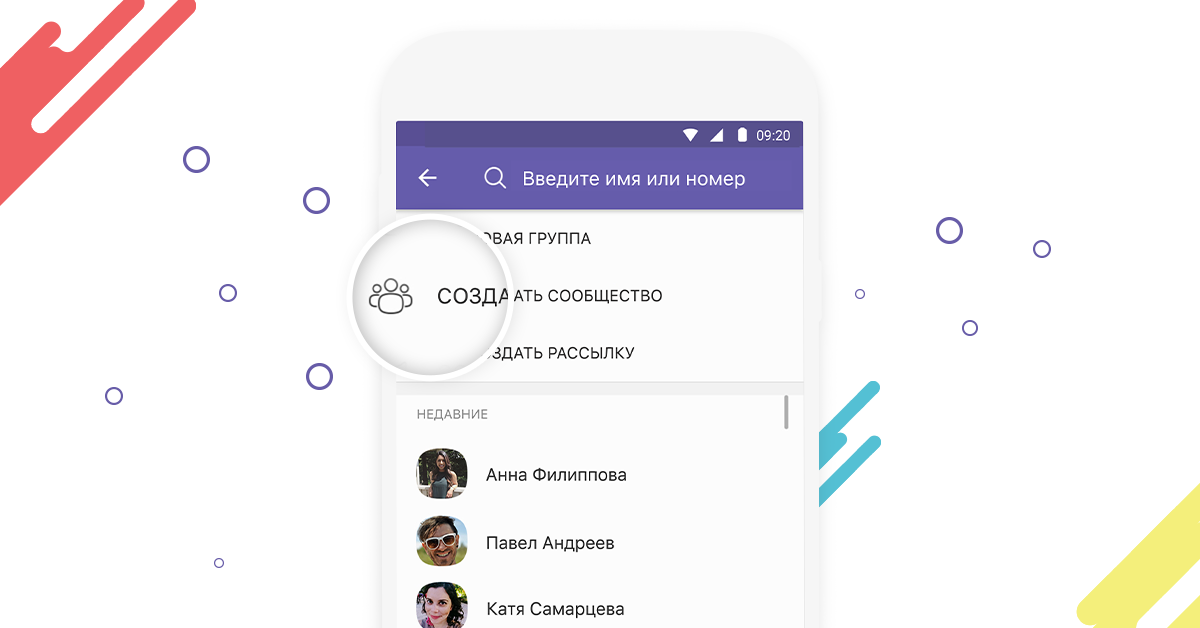
Чтобы создать сообщество в Viber, следуйте нашей инструкции: откройте экран чатов, нажмите на кнопку “Добавить” и выберите “Создать сообщество”. Выберите контакты, которых вы хотите добавить в сообщество, а также введите его имя.
Выберите значок и введите короткое описание, чтобы участники понимали тему для обсуждения в вашем сообществе. Когда вы заполните нужную информацию, нажмите “Готово”.
Следующий шаг: станьте супер-админом
В сообществах есть три типа участников. Создатель сообщества является супер-администратором (для краткости, супер-админом) и имеет полный контроль над общением в чате. Администраторы сообщества являются его модераторами, а все остальные участники активно обсуждают тему сообщества в чате.
- Наделять участников сообщества правами администратора или супер-админа
- Добавлять и удалять участников сообщества
- Закреплять сообщения, чтобы начать обсуждение или привлечь внимание к какому-нибудь вопросу
- Удалять одно или все сообщения от определённого участника
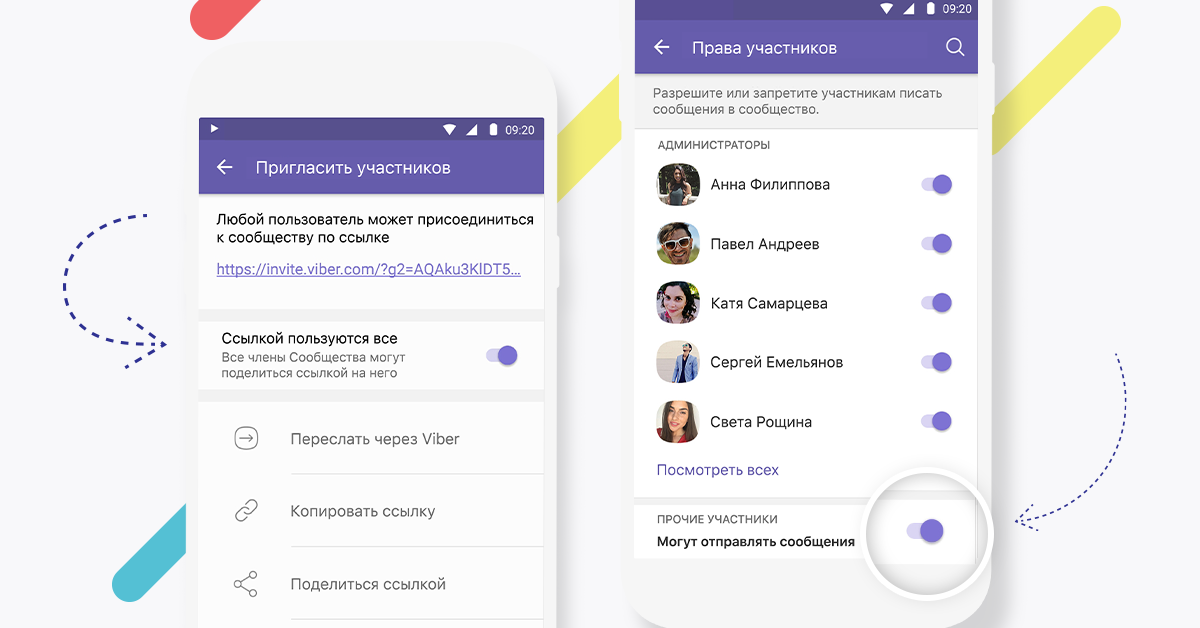
- Публиковать ссылки на сообщество для привлечения новых участников
- Разрешать участникам сообщества делиться ссылкой на него
- Разрешать/запрещать участникам и администраторам писать сообщения в сообщество
- Редактировать значок, описание и имя сообщества
Как видите, вся власть в ваших руках!
Супер-админы создают сообщество и полностью контролируют его работу, а администраторы помогают управлять сообществом и его участниками.
- Добавлять и удалять участников сообщества
- Закреплять сообщения, чтобы начать обсуждение или привлечь внимание к какому-нибудь вопросу
- Удалять одно или все сообщения от определённого участника
Участники сообщества не имеют возможности управлять его деятельностью, но их роль так же важна, как и роль супер-админов и администраторов. Участники могут:
- Отправлять и отвечать на любой тип сообщений, используя текст, GIF, стикеры, видео и т.д.
- Упоминать других участников сообщества. Для этого нужно ввести “@“ в строке сообщения и выбрать участника, которого вы хотите упомянуть
- Отключать звук уведомлений
Дополнительные функции сообществ
Сообщества предлагают ряд дополнительных возможностей, которых нет у обычных групповых чатов в Viber! Мы стремимся защищать безопасность и конфиденциальность пользователей, поэтому номер каждого участника сообщества скрыт от других участников.
Сообщество не только даёт возможность неограниченному кругу участников свободно общаться, но и позволяет новым участникам видеть всю историю обсуждения в сообществе и понимать картину в целом.
Участники могут отмечать понравившиеся сообщения и отвечать на них, а также упоминать других участников группы. Если упомянутый вами участник включил беззвучный режим, он всё равно получит уведомление о новых сообщениях.
Когда вы пишете в сообщество, ваше имя в Viber будет отображаться рядом с сообщениями, но другие участники не смогут написать или позвонить вам, если вашего контакта нет в их адресной книге.
И последнее: приглашайте друзей
Теперь вы знаете, как создать ваше сообщество. Пришло время приглашать друзей и выбирать администраторов.
Создать сообщество в Viber: https://vb.me/becdfb.

Языкового барьера больше нет – переводите сообщения прямо в чате
Редактируйте сообщения – новый лайфхак от Viber
Как создать и настроить группу в Viber

Viber — бесплатный мессенджер, который завоевал популярность благодаря простоте и удобству использования. Как и в аналогичных сервисах, в нем предусмотрена возможность группового общения. Рассказываем, как создать группу в «Вайбере» на разных устройствах и настроить ее.
Что такое группа в Viber и зачем она нужна
Группа в Viber позволяет объединить нескольких собеседников в одном чате. Это особенно удобно тем, кто любит общаться большой компанией или хочет создать пространство для оперативного взаимодействия команды проекта. Такой способ общения полезен, когда нужно обсудить совместное мероприятие, например выбрать фильм перед походом в кинотеатр или подарок начальнику. Все участники группы видят сообщения, которые присылают другие пользователи, и за счет этого экономят время на принятие совместных решений.

Маркетинг
Читайте также:

Создать чат можно с помощью стандартных инструментов — установка займет не более 5 минут. Желательно, чтобы все участники присутствовали в адресной книге пользователя, который создает группу.
Чем группа отличается от сообщества
- В сообществе нет ограничений по количеству участников, а в группу можно добавить не более 250 пользователей.
- В группе нельзя посмотреть статистику и историю чата, а в сообществе она доступна.
- В группе у администратора гораздо меньше возможностей.
Для решения личных вопросов больше подойдет группа. Если вы хотите общаться не только с друзьями и коллегами из списка личных контактов, но и с другими пользователями мессенджера, выбирайте сообщество.
Привлекайте, конвертируйте
и анализируйте ваших клиентов
Платформа омниканального маркетинга
Основные правила
Создание группы в «Вайбере» требует соблюдения установленных правил. Они обеспечивают порядок и определенный тон общения, не дают отвлекаться на посторонние темы и помогают быстро разрешать конфликты между участниками. У каждого чата — индивидуальный перечень ограничений, однако они не должны противоречить политике самого мессенджера.
Обычно владельцы чатов устанавливают следующие правила:
- вежливое общение без оскорблений;
- отправка только полезных сообщений, которые соответствуют тематике чата;
- отсутствие личного общения — отправки не относящихся к теме чата вопросов, в том числе поздравлений с открытками;
- прерывание общения участников в случае возникновения конфликтной ситуации (вынесение предупреждения от лица админа, бан);
- отсутствие в комментариях текста, набранного в верхнем регистре;
- запрет на отправку в чат незаконной информации (рекламы алкоголя, интимных услуг, онлайн-казино и прочего).
Эти правила актуальны для любого чата. Они позволят экономить время участников и использовать возможности мессенджера максимально эффективно.
Как создать
Viber используют на смартфонах и компьютерах, поэтому создать группу можно на любом устройстве.

На смартфоне
Создание чата на Android и iOS проходит в несколько шагов (различие только в интерфейсе):
- Откройте мессенджер и перейдите во вкладку «Чаты».
- Нажмите на иконку беседы — «Новая группа». Если хотите, сразу укажите ее название.
- Отметьте участников, чтобы добавить их в чат.
- Подтвердите создание группы, нажав на галочку.
После этого откроется окно чата, а отмеченные пользователи получат уведомление. Создать группу можно и в существующем диалоге. Для этого достаточно нажать на меню или имя собеседника, а затем выбрать пункт «Создать группу с…».
На компьютере
Когда Viber скачивают на компьютер, он автоматически синхронизирует контакты из адресной книги смартфона. Несмотря на ограниченную функциональность, в десктопной версии также можно создать группу. Для этого:
- Откройте мессенджер и выберите вкладку «Беседа».
- Кликните «Новая беседа» и в левой колонке проставьте чекбоксы для контактов, которые нужно добавить.
- Добавьте название.
- Нажмите «Начать чат».
Еще один способ: нажать на определенный контакт — «Добавить участников» — «Сохранить».
Удалить чат с компьютера не получится — для этого требуется зайти в аккаунт со смартфона.
Используйте Коллтрекинг Calltouch, чтобы оптимизировать рекламу на основе объективной информации о каналах поступления звонков в вашу компанию. Технология отслеживает источники обращений и фиксирует их в удобных отчетах. Они покажут, какие каналы приводят клиентов, а какие — только расходуют бюджет.
Коллтрекинг
Отслеживайте источники звонков
с рекламы для ее оценки
Вкладывайте в ту рекламу, которая приводит клиентов. Слушайте звонки и улучшайте работу менеджеров.
Как настроить группу
Пользователи часто присутствуют в нескольких группах, поэтому после создания чата следует изменить его название. Также можно добавить значок и фон, назначить администраторов. Действия идентичны для смартфонов Android и iOS, но в первом случае для открытия меню используют кнопку «…», а во втором — название группы.
Название. Чтобы изменить название, выполните несколько простых действий:
- Зайдите в группу и нажмите на три точки вверху.
- В открывшемся меню кликните на строку «Информация».
- В специальном окне задайте название группы.
- Нажмите на кнопку «Сохранить».
Выбирайте название, которое полностью соответствует теме чата.
Значок группы. Поменять значок можно в том же разделе, что и название.
- Кликните на три точки в окне чата.
- Нажмите на строку «Информация».
- Выберите «Добавить значок». Используйте изображение из галереи или сделайте новую фотографию.
- Выделите нужную область и нажмите «Сохранить».
Новый значок сразу появится на аватаре группы.
Администраторы. В «Вайбере» можно назначить нескольких администраторов, которые будут следить за порядком: удалять участников, закреплять важные сообщения и выступать в качестве модераторов. Чтобы добавить администратора, сделайте следующее:
- В окне чата нажмите на три точки вверху.
- Выберите строку «Информация».
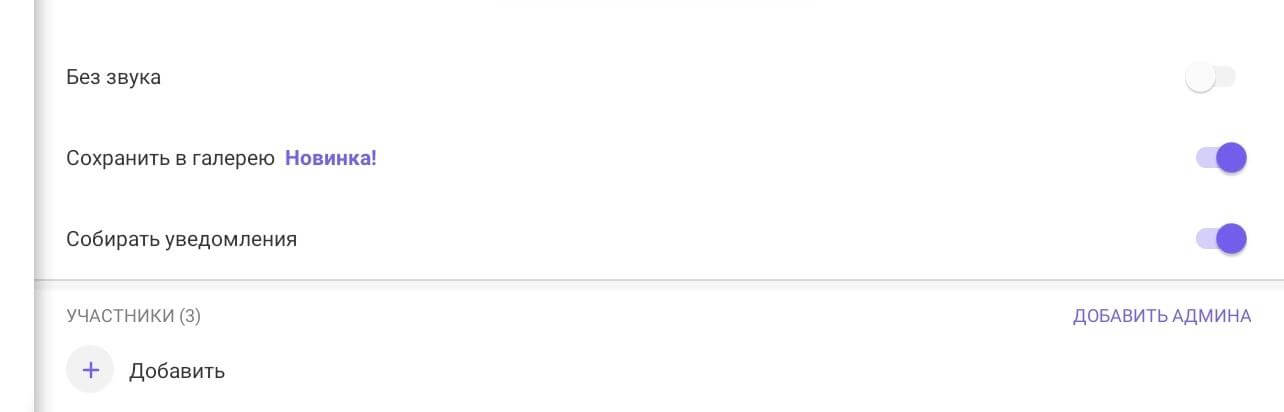
- Внизу рядом с надписью «Участники» кликните «Добавить админа».
- Из списка контактов выберите администраторов.
Теперь руководить группой будут несколько пользователей.
Фон. Чтобы изменить стандартные обои в чате, нажмите на уже знакомые три точки в окне чата — «Информация». Затем:
- Кликните на строку «Фон».
- В открывшемся окне выберите любое изображение из предложенных.
- Чтобы добавить свое изображение, нажмите на кнопку галереи или фото, которые располагаются вверху.
После этого фон в чате обновится.
Как пригласить участников
Добавлять участников можно не только при создании группы, но и позже, прислав им приглашение.
Существуют два способа: использовать список абонентов или инвайт-ссылку. В первом случае участников приглашают из телефонной книги, во втором — с любых площадок, где можно разместить ссылку. Какой бы из двух способов вы ни выбрали, новички не увидят сообщений, которые появились до их вступления в чат.
Через список абонентов
Чтобы пригласить человека из телефонной книги, выполните следующие действия.
- Зайдите в группу.
- Нажмите на иконку человечка с плюсом.
- В списке контактов выберите нужного пользователя.
- Для подтверждения нажмите на галочку.
Можно сразу выбрать нескольких абонентов — каждый из них получит приглашение для вступления.
С помощью инвайт-ссылки
Чтобы пригласить участников не только из списка контактов, создают специальную ссылку. Для этого:
- Откройте чат и перейдите в меню группы, нажав на три точки.
- Выберите строку «Информация».
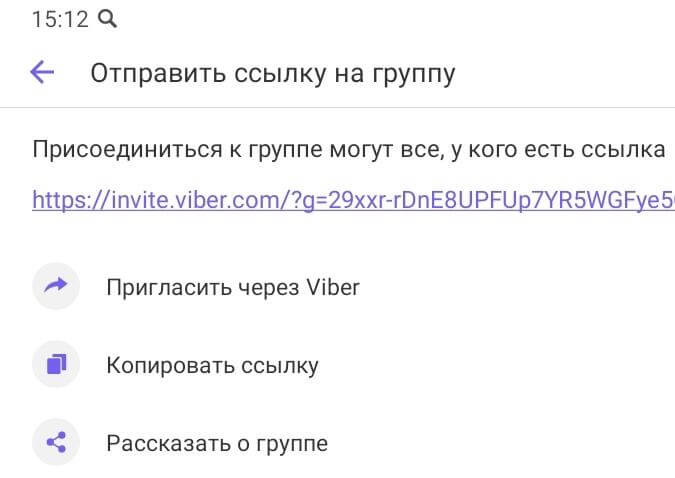
- Пролистайте немного вниз и кликните на «Отправить ссылку на группу».
- Мессенджер создаст ссылку, которую можно скопировать или отправить с помощью кнопки «Поделиться».
Чтобы стать участником группы, пользователю достаточно перейти по ссылке. В любой момент ее можно отключить.
Коротко о главном
- Групповой чат в «Вайбере» — полезная функция, с помощью которой можно организовать совместное обсуждение вопросов и обмен информацией. Чтобы в группе был порядок, сразу установите правила общения для участников и назначьте одного или нескольких администраторов.
- Создать чат можно на смартфоне или компьютере, но полный набор возможностей доступен только на мобильных устройствах.
- Настройки можно менять — переименовать группу, добавить недостающий значок или установить новый фон чата.
- Вы можете добавить участников в момент создания группы или позже. Для этого используйте список контактов из телефонной книги или создайте инвайт-ссылку.
Как создать группу в Viber пошагово на телефоне или компьютере

Сегодня наш материал посвящён тому, как создать группу в Viber в 2022 году. Благодаря этому вы можете создать тематическое сообщества или рабочий чат, и добавить в каждую нужных участников в зависимости от цели. Любое отправленное вами сообщение сразу увидят все участники группы. Это очень удобно, как для организации рабочих процессов, так и для общения.

Реклама: Реклама. Erid 2VtzqvSTQ86

Реклама. Erid 2VtzqvSTQ86
Читайте также: Как создать группу в WhatsApp
Как создать группу в Viber с телефона и компьютера: пошаговая инструкция
Первым делом нужно скачать и установить Viber. Затем, для создания группы убедитесь, что на вашем мобильном устройстве подключен интернет. Запустите приложение, перейдите в раздел Чаты и вверху нажмите кнопочку для создания чата:  Далее необходимо кликнуть на строчку «Новая группа», нажав на которую мы сможем перейти к процессу создания группы в Viber:
  На следующем шаге нужно добавить участников группы — не менее 2 и не более 249. Для добавления участников выберите пользователей из списка своих контактов.
  Добавив участников, и подтвердив свой выбор, вы сразу переходите в созданную группу, где можете отправлять сообщения её участникам.
  Как видите, процесс создания группового чата в Viber весьма прост и требует всего пары минут времени. Важно: Для айфона, ПК и ноутбука алгоритм действий по созданию группы полностью идентичен, так как интерфейс везде один и тот же. Статья в тему: Как создать канал в Телеграме
Управление и настройка чата в Viber

Переходим к настройке и оформлению. Это позволит придать индивидуальность группе. Для этого тапаем на три точки в правом верхнем углу экрана и переходим в раздел «Информация». Далее идём по всем пунктам.
Название

Чтобы изменить название группы, кликните на слово «Группа», а затем введите новое имя группы. При выборе названия, учитывайте, что именно будет размещено в группе.
Значок группы

Затем установите значок группы. Для этого кликните на иконку, выберите нужное изображение на телефоне и обрежьте до подходящих размеров.
Администраторы

При создании группы в Вайбере, вы автоматически становитесь её администратором. Чтобы добавить ещё одного админа, жмём «Добавить администратора» и выбираем из списка участников.
Как добавить новых участников
Для добавления новых участников группы, тапаем «Добавить участника» ниже и выбираем уже из списка своих контактов. Также можно добавить нового участника указав номер его телефона.
Фон

В качестве оформления можно использовать любой фон из библиотеки Viber. Чтобы добавить фон, кликаем на него в этом же разделе и выбираем нужный. После этого у чата в группе появится красивая подложка. Также, в настройках группы вы можете :
- включить или выключить режим «Без звука»;
- скопировать и переслать ссылку на группу;
- настроить уведомления;
- включить или выключить сообщения с геометкой;
- скрыть или отключить чат.
Рекомендации по наполнению, ведению и раскрутке группы в Вайбере
Для того чтобы созданная вами группа в Viber приносила пользу как вам, так и её участникам, следует учитывать некоторые важные моменты.
Во-первых, уважайте тех, кого вы добавляете в группу. Добавление без согласия на то участника может негативно отразиться на ваших с ним отношениях. Далеко не каждому понравится, что его добавили в групповой чат, особенно если человек в этом не заинтересован. Одно дело, когда это происходит в обязательном порядке, например, в случае если это корпоративная группа, или группа для общения педагогов и родителей учеников определённого школьного класса. Совсем другое, когда человека добавляют непонятно куда без его на то согласие. Чтобы не допустить этого, благоразумно заранее спросить у человека согласие на добавление его в вашу группу.
Во-вторых, помните о том, что нельзя впадать в крайности при ведении группы. Если в вашем чате сообщения бывают крайне редкими, особенно если это информационный групповой чат, то учтите, что многие могут покинуть его, сочтя для себя малополезным. Если группа создана, то она должна выглядеть живой и полезной для участников. Другая крайность – излишне частые сообщения. Это также может оттолкнуть многих людей. Старайтесь вести группу так, чтобы общение было по существу, без излишней воды и спама. Помните, главную цель данной группы и это поможет вам найти золотую середину в правильном ведении группового чата.
Заключение
Группа в Viber — очень удобный и эффективный инструмент, как в обычной жизни, так и в бизнесе. Используйте его с умом, применяя советы из данной статьи, и это позволит вам достигать намеченных результатов.
Полезные ссылки:
- Как создать паблик в Вайбере
- 5 сервисов для рассылки сообщений в Viber
- Как сделать опрос в Вайбере
Как создать группу в Viber: 6 дельных советов и пошаговый гайд
Вайбер поддерживает личные и групповые переписки. Открытие собственного комьюнити дает участникам новые способы быстрого взаимодействия и обсуждения событий.
О том, как в Вайбер создать группу, расскажем, приведя пошаговый инструктаж. Рассмотрим нюансы для смартфона и ПК.

Разница между группой и сообществом
Часто пользователи путают эти два обозначения или вовсе принимают за одно. По принципу создания чаты действительно схожи, но в функционале есть принципиальные отличия:
- Максимальный размер группы — 249 человек
Такой тип беседы создается для приглашения близких людей: родных, друзей, коллег, одноклассников и одногруппников. Все друг друга знают и увлечены одной темой. - Максимальный размер сообщества не установлен
В нем могут присутствовать десятки, сотни и тысячи людей. Чаще всего переписка направлена на решение глобального вопроса, актуального для жителей разных городов и даже стран. - Полномочия администратора в группе ограничены
Они распространяются только на добавление новых пользователей и удаление их из чата, закрепление важных смс, блокировку нарушителей. В сообществе есть специальное звание — суперадмин. Это настоящий властелин переписки с неограниченными возможностями. Он может изменять адрес инвайт ссылки, назначать звания другим участникам, добавлять, удалять и повышать других админов и многое другое.
Из менее важных отличий — возможность в сообществе просматривать полную историю общения, даже до момента вступления в ряды участников. В группе пользователь видит только те смс, которые другие люди отправили после его вступления.
Как создать группу в Viber: разбираемся в деталях
Сие действие не отнимет много времени. Достаточно телефона или ПК под рукой. Ниже пошаговая инструкция для каждого устройства.
На компьютере
Первым делом скачиваем приложение для своей операционной системы. Искать долго не придется, все ссылки размещены на официальном сайте мессенджера. Есть программы как для Windows, так и для Mac OS.
Что делаем дальше:
- Запускаем программу одновременно на компьютере и телефоне, чтобы отсканировать QR-код для быстрого входа.
- Переходим в настройки программы на телефоне (самая крайняя кнопка с тремя точками).
- В углу нажимаем на QR-код и ждем открытия камеры.
- Авторизируемся под необходимым номером мобильного.
- Жмем на иконку карандаша вверху.
- Выбираем «Новая Группа».
- Отмечаем контакты, которые нужно добавить в комьюнити.
- Указываем название беседы.
- Кликаем «Начать чат».

После того как создали группу в Viber на компьютере и добавили контакты, все участники получат уведомление, смогут видеть и писать сообщения.
На телефоне
На Android и IOS принцип одинаковый, может слегка отличаться только интерфейс:
- Заходим в программу.
- Вверху списка чатов кликаем на значок новой беседы (карандаш в квадратике).
- Выбираем «Новая Группа».
- По такому же принципу закидываем пользователей.
- Вписываем тему общения в названии.
- Подтверждаем свое желание создать группу.

Как и в случае с компьютером, после создания группы Вайбер через телефон всем участникам придет оповещение.
Настройки группы в Viber: 3 важных параметра
Чтобы тематика группы была понятна участникам, а сама беседа выглядела аккуратно, нужно лишь немного поколдовать с настройками после ее создания. Рассмотрим 3 пункта, которые можно видоизменить и придать переписке уникальности:
Параметр
- Кликнуть на верхнюю панель в чате (т.е на его существующее название).
- На появившейся странице нажать на карандаш.
- Указать актуальное название (до 40 символов)
- Кликнуть на панель с названием.
- Нажать на карандаш для редактирования.
- Нажать на значок камеры.
- Выбрать снимок из галереи или сделать новое фото
- Кликнуть на название беседы.
- Пролистать список чуть ниже, до кнопки «Фон».
- Кликнуть на кнопку и выбрать нужное действие: полностью убрать фон, сделать фото, выбрать из стандартных вариантов.
- Выбрать понравившийся фон и подтвердить действие
Настройки проще простого, но точно сделают вашу группу непохожей на другие. Изменить параметры получится как на ноутбуке, так и на смартфоне.
Как добавить участника в группу Вайбер
Если пришло время пополнить команду новыми участниками, следуйте простой инструкции:
- Нажмите на название беседы.
- В списке настроек выберите значок с плюсиком (находится под фото), или пролистайте ниже и нажмите кнопку «Добавить участника».
- Выберите людей из списка и подтвердите действие кнопкой «Готово».
Таким способом можно добавить только тех участников, номера которых есть в вашей телефонной книге.
Как пригласить в группу Вайбер
Для этого удобно использовать инвайт (приглашение) адрес. Способ позволяет администратору создать ссылку и делиться ей со всеми желающими. Что нужно сделать:
- Нажать на название.
- В графе «Добавить участников» выбрать «Добавить через ссылку».
- Скопировать в появившемся окне ссылку или создать новую.
- Поделиться ссылкой в других мессенджерах лично или опубликовать ее в сообществе.

Присоединиться к беседе могут все, кто перешел по адресу и не важно, есть ли контакт в вашем списке.
Как удалить группу в Вайбер
Действие доступно только с мобильного устройства. Полномочиями для удаления наделены лишь администраторы. Для начала необходимо в ручном порядке удалить каждого читателя группы. Для этого нужно зайти в полный список читателей через меню настроек, кликнув на название.
По-другому избавиться от беседы не получится — таковы правила мессенджера. Пока в группе остается хотя бы один участник, она продолжает функционировать.
Когда в списке остался только админ, вот что нужно сделать:
- Кликнуть на название.
- Пролистать список настроек в самый низ.
- Найти кнопку «Выйти и удалить».
- Подтвердить действие.
Теперь группа закрыта и никто не сможет ей воспользоваться.
Учитывайте рекомендации из обзора и создание новой беседы займет не более двух минут, а настройка и удаление — и того меньше.