Включаем Flash Player в браузере Mozilla Firefox
С января 2021 года поддержка Flash Player была полностью прекращена. Теперь, чтобы загружать содержимое сайтов, которые продолжают использовать данный плагин, необходимо воспользоваться альтернативным вариантом. Об этом читайте в нашей статье.
Flash Player используется в Firefox для воспроизведения медиа-контента: видео, игр, анимации. Нет флеша — нет развлечений. Но мы мириться с такой ситуацией не будем и разберёмся, как его включить, чтобы пользоваться всеми возможностями Mozilla Firefox.
Разрешение на воспроизведение флеш-элементов
По умолчанию Firefox блокирует воспроизведение флеш-элементов. Если на сайте используется технология Flash, то перед запуском контента появляется окно с вопросов «Разрешить запускаться?». Пока вы не дадите разрешение, флеш-элементы не будут воспроизводиться.
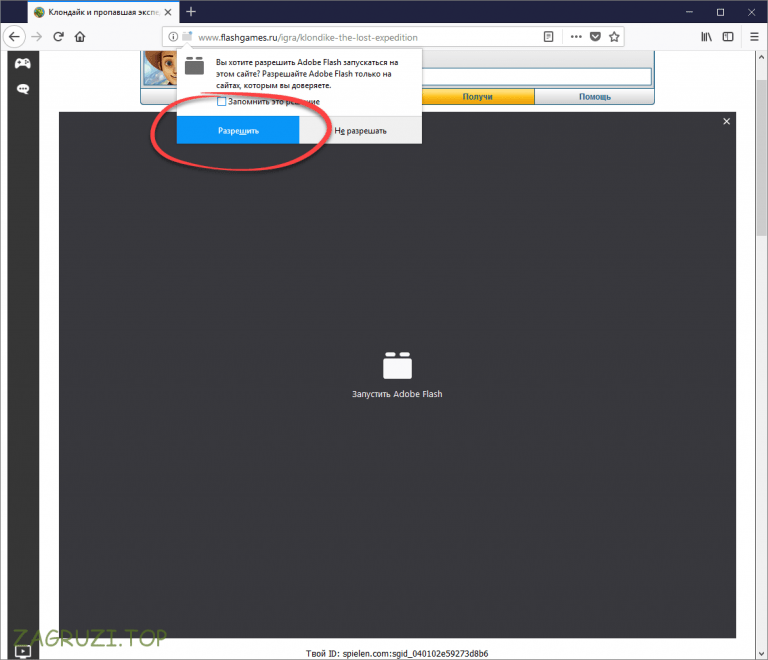
Браузер при каждой загрузке спрашивает, можно ли воспроизводить Flash
Если вам надоело постоянно разрешать воспроизведение через Flash Player, отключите автоматическую блокировку технологии.
- Открываем новую вкладку в Firefox.
- Вводим адрес about: config и нажимаем Enter.
- Находим через поисковую строку параметр plugins.flashBlock.enabled и двойным кликом выставляем для него значение false.
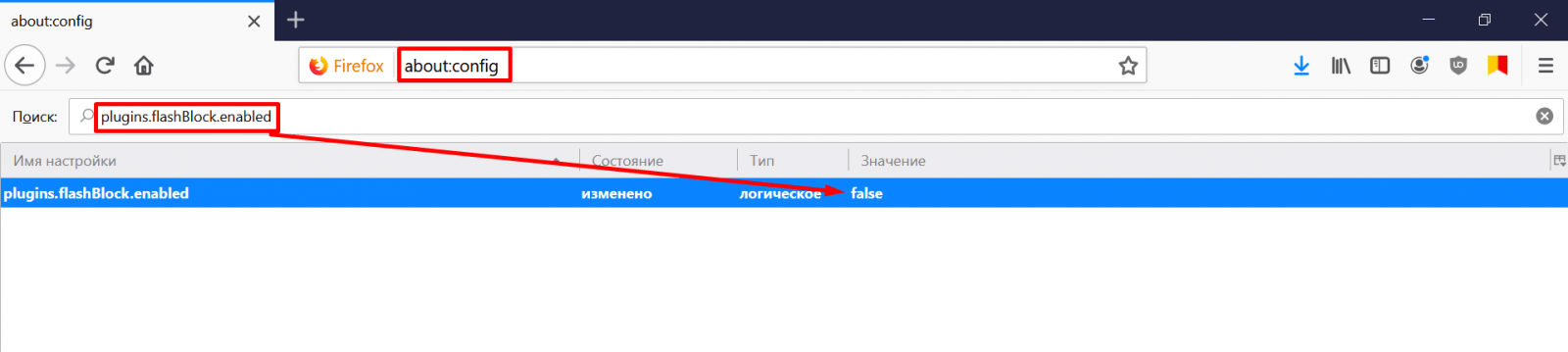
Теперь запрос на разрешение запуска Flash Player появляться не будет
После отключения этого параметра флеш-элементы на страницах будут воспроизводиться по умолчанию, без вашего разрешения. Это удобно, но есть минус: Флеш Плеер— ненадёжная технология, от которой постепенно отказываются все браузеры, поэтому с автоматическим запуском вы можете наткнуться на вредоносные расширения на сайтах.
У становка Flash Player
Если флеш-элементы на сайтах не работают, то нужно проверить, установлен ли Flash Player.
- Переходим на страницу загрузки Flash Player.
- В среднем блоке снимаем галочки, которые разрешают установку дополнительных приложений — обычно это Google Chrome и антивирусные утилиты от McAfee.
- Нажимаем «Установить сейчас».
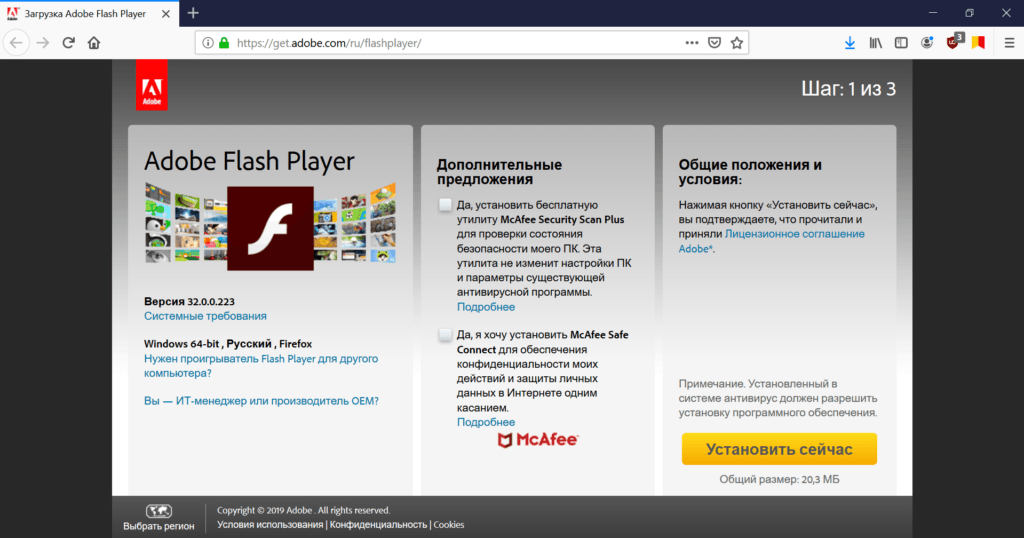
Adobe предлагает нам установить вместе с Flash Player программы от McAfee — отказываемся от них
После завершения инсталляции Флеш Плеер необходимо запустить браузер и проверить, заработали ли флеш-элементы на страницах.
Включение Flash Player (на старых версиях Firefox)
Если вы используете старую версию Firefox, то убедитесь, что Flash Player включен в настройках:
- Открываем главное меню браузера.
- Переходим в раздел «Дополнения».
- Выбираем вкладку «Плагины».
- Находим Shockwave Flash.
- Устанавливаем для него значение «Всегда включать» или «Включать по запросу».
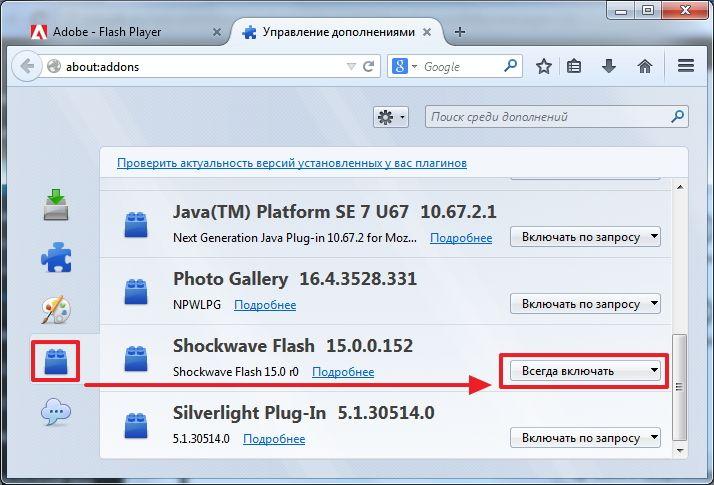
В старых версиях Firefox есть отдельный плагин для управления Flash Player
В последних версиях Firefox в настройках нет опций для регулирования работы Flash Player. Единственное, что можно сделать — отключить автоматическую блокировку воспроизведения флеш-элементов. Как это сделать, мы разобрали в первом разделе нашей короткой инструкции.
Как включить Adobe Flash Player на разных браузерах
Работая в интернете в любом браузере, пользователь ожидает, что все содержимое веб-страниц будет отображаться корректно. К сожалению, по умолчанию браузер не сможет нормально отображать все содержимое без специальных плагинов. В частности, сегодня пойдет речь о том, каким образом осуществляется активация плагина Adobe Flash Player.
Adobe Flash Player – известный плагин, который требуется, чтобы браузер смог отображать flash-содержимое. Если плагин будет отключен в браузере, соответственно, веб-обозреватель не сможет отображать flash-контент.
Видео инструкция
Как включить Adobe Flash Player?
Прежде всего, плагин Adobe Flash Player должен быть установлен для вашего компьютера. Более подробно об этом рассказывалось в одной из наших прошлых статьей.
Как включить Флеш Плеер в Google Chrome?
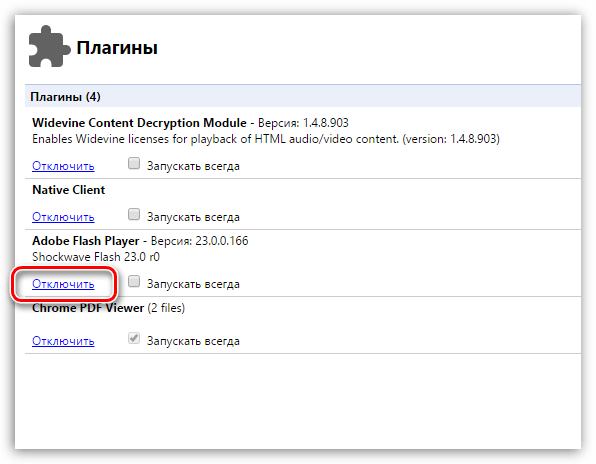
Для начала, нам потребуется попасть на страницу управления плагинами. Для этого вставьте в адресную строку веб-обозревателя следующую ссылку и щелкните по клавише Enter для перехода к ней:
Попав на страницу управления плагинами, отыщите в списке Adobe Flash Player, а затем убедитесь, что у вас отображается кнопка «Отключить», обозначающая, что плагин в данный момент включен. Если вы видите кнопку «Включить», кликните по ней, и работа плагина будет активирована.
Как включить Флеш Плеер в Яндекс.Браузере?
Если вы являетесь пользователем Яндекс.Браузера или любого другого веб-обозревателя, созданного на основе движка Chromium, например, Амиго, Рамблер Брузера и прочих, то активация Flash Player в вашем случае производится точно таким же образом, как это осуществляется для Google Chrome.
Как включить Флеш Плеер в Mozilla Firefox?
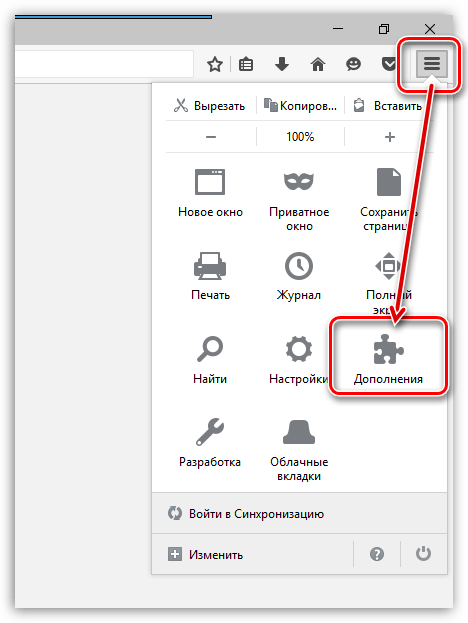
- Для того, чтобы активировать работу Adobe Flash Player в веб-обозревателе Mozilla Firefox, выполните щелчок в правом верхнем углу по кнопке меню браузера и в отобразившемся окошке откройте раздел «Дополнения».
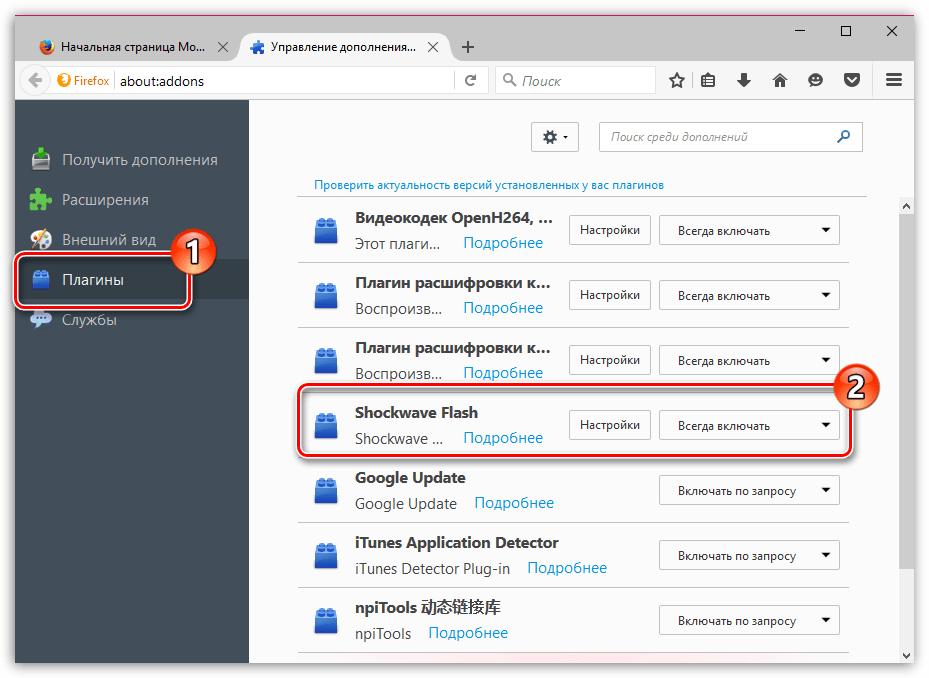
- В левой части окна выполните переход ко вкладке «Плагины» и проверьте, что около плагина Shockwave Flash отмечен статус «Всегда включать».Если у вас выставлен другой статус, выставьте нужный, а затем закройте окно работы с плагинами.
Как включить Флеш Плеер в Опере?
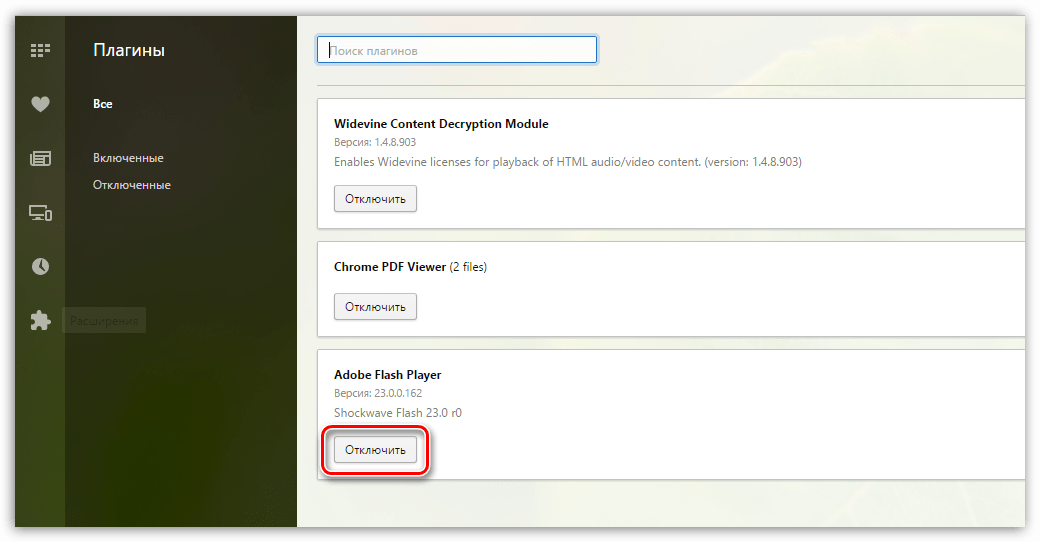
- Вставьте в адресную строку своего браузера следующую ссылку и нажмите по клавише Enter для перехода к ней: opera://plugins
- На экране отобразится страница управления плагинами. Найдите в списке плагин Adobe Flash Player и убедитесь, что около него значится кнопка «Отключить», которая обозначает, что работа плагина активна. Если вы видите кнопку «Включить», щелкните по ней один раз, после чего работа Flash Player будет налажена.
Из этой небольшой статьи вы узнали, как включить плагин Флеш Плеер в браузере. Если у вас возникли вопросы по активации Flash Player, задавайте их в комментариях.
Как включить флеш-плеер в Mozilla Firefox
Поскольку Adobe больше не поддерживает Flash Player после 31 декабря 2020 г. и заблокировала запуск содержимого Flash в Flash Player с 12 января 2021 г., Adobe настоятельно рекомендует всем пользователям немедленно удалить Flash Player, чтобы защитить свои системы.
Некоторые пользователи могут продолжать видеть напоминания от Adobe об удалении Flash Player из своей системы. Подробнее о том, как удалить Flash Player, см. ниже.
ОБНОВЛЕНО: 13 января 2021 г.
Adobe прекратила поддержку Flash Player с 31 декабря 2020 года (далее – дата окончания срока службы), как было объявлено ранее в июле 2017 года.
Открытые стандарты, такие как HTML5, WebGL и WebAssembly, постоянно совершенствовались на протяжении многих лет и служат жизнеспособной альтернативой Flash-контенту. Кроме того, основные поставщики браузеров интегрируют эти открытые стандарты в свои браузеры и отказываются от поддержки большинства других подключаемых модулей (таких как Flash Player). См. объявления об окончании срока службы Flash Player от Apple, Facebook, Google, Microsoft и Mozilla.
Предоставив предварительное уведомление более чем за три года, Adobe полагает, что у разработчиков, дизайнеров, предприятий и других сторон было достаточно времени для перевода Flash-контента на новые стандарты. Сроки окончания срока службы согласовывались с некоторыми крупными поставщиками браузеров.
После даты EOL Adobe не будет выпускать обновления для Flash Player или исправления для системы безопасности. Adobe настоятельно рекомендует немедленно удалить Flash Player. Чтобы защитить вашу систему, Adobe заблокировала запуск содержимого Flash в Flash Player с 12 января 2021 г. Основные поставщики браузеров отключили и будут отключать запуск Flash Player.
Проигрыватель Flash Player может остаться в вашей системе, если вы его не удалите. Удаление Flash Player поможет обезопасить вашу систему, поскольку Adobe не будет выпускать обновления Flash Player или исправления для системы безопасности после окончания срока действия. Компания Adobe заблокировала запуск Flash-контента в Flash Player с 12 января 2021 г., а основные поставщики браузеров отключили и будут отключать Flash Player после окончания срока действия.
Нажмите «Удалить» при появлении запроса Adobe или следуйте этим инструкциям по удалению вручную для пользователей Windows и Mac.
Поскольку Adobe больше не поддерживает Flash Player после даты EOL, Adobe заблокировала запуск содержимого Flash в Flash Player с 12 января 2021 г., чтобы защитить вашу систему. Flash Player может остаться в вашей системе, если вы его не удалите.
Количество браузеров и операционных систем, поддерживающих Flash Player, продолжает уменьшаться, поэтому Adobe настоятельно рекомендует немедленно удалить Flash Player.
Apple Safari версии 14, выпущенный для macOS в сентябре 2020 г., больше не загружает Flash Player и не запускает Flash-контент. Пожалуйста, посетите службу поддержки Apple Safari для получения дополнительной информации.
Нет. Adobe удалила страницы загрузки Flash Player со своего сайта. Adobe заблокировала запуск Flash-контента в Flash Player с 12 января 2021 года.
Не используйте неавторизованные версии Flash Player. Несанкционированные загрузки являются распространенным источником вредоносных программ и вирусов.
Adobe не будет выпускать обновления для Flash Player или исправления для системы безопасности после окончания срока действия. Adobe настоятельно рекомендует немедленно удалить Flash Player.
Как включить Flash в Firefox? Как разрешить Adobe Flash в браузере Firefox? Этот пост от MiniTool покажет вам, как включить Flash в Firefox. Кроме того, вы можете посетить MiniTool, чтобы найти дополнительные советы и решения для Windows.
Adobe Flash — одна из самых популярных технологий для отображения мультимедийного контента в Интернете. Однако Mozilla отключила Flash в Firefox с января 2021 года, поскольку срок службы платформы истек.
Что произойдет, если Adobe Flash будет отключен?
Если Adobe Flash отключен и при попытке открыть Flash-сайт в Firefox, этот веб-браузер ничего не сообщает вам о том, что Flash больше не поддерживается. В результате Flash-контент не загружается и сообщения об этом не отображаются. Люди даже не подозревают, что там должен был быть Flash-контент.
И если вы хотите узнать подробности, почему это происходит, на странице общей информации Adobe Flash Player EOL указано, что компания больше не поддерживает Flash Player после 31 декабря 2020 г. и заблокировала запуск Flash-контента в Player начиная с 12 января 2021 г.
Adobe Inc. выдвинула идею прекращения существования Adobe Flash еще в 2017 году.Теперь другие компании реагируют на эту проблему по мере приближения даты окончания.
Итак, если вы все еще хотите использовать Flash в Firefox, возможно ли это? Конечно, вы по-прежнему можете использовать Flash в Firefox, если вам нужен доступ к веб-сайтам, использующим Adobe Flash. Итак, в этом посте мы покажем вам, как включить Flash в Firefox и разрешить его работу на сайтах, которым вы доверяете.
Как включить Flash в Firefox?
В этой части мы покажем, как включить Adobe Flash в Firefox.
А теперь инструкция.
- Убедитесь, что программное обеспечение Adobe Flash обновлено. Если ваша версия Flash устарела, перейдите на ее официальный сайт, чтобы загрузить и установить последнюю версию.
- В браузере Firefox введите about: addons в адресной строке и нажмите Enter.
- На странице дополнений найдите Adobe Flash Player.
- Затем выберите «Всегда активировать» в раскрывающемся меню.
После завершения всех шагов вы закрываете вкладку «Дополнения» и обновляете страницу Digication, чтобы завершить включение Flash. После выполнения всех шагов вы включили Adobe Flash в Firefox.
Как включить Flash в Google Chrome?
Если вы используете Google Chrome, вы также можете включить Flash в Google Chrome.
А теперь инструкция.
- Щелкните правой кнопкой мыши фрагмент головоломки Adobe Flash.
- Затем выберите «Запустить этот подключаемый модуль», чтобы войти в это приложение.
- Затем выберите «Нажмите, чтобы включить Adobe Flash Player».
- В левом верхнем углу нажмите Разрешить запуск Flash.
После выполнения всех шагов вы, возможно, включили Adobe Flash в Google Chrome.
Подводя итог, о том, как включить Flash Player в Firefox, в этом посте показаны решения. Если вы не знаете, как включить Flash в Firefox и хотите это сделать, попробуйте решения в этом посте. Если у вас есть идеи по включению Flash в Firefox, вы можете поделиться ими в зоне комментариев.
ОБ АВТОРЕ
Тина увлекается технологиями и присоединилась к MiniTool в 2018 году. В качестве редактора MiniTool она продолжает делиться компьютерными советами и предлагать надежные решения, особенно специализируясь на резервном копировании и восстановлении Windows и файлов. Кроме того, она расширяет свои знания и навыки в области восстановления данных, оптимизации дискового пространства и т. д.
В свободное время Тина любит смотреть фильмы, ходить по магазинам или общаться с друзьями и наслаждаться жизнью.

Я знаю, что flash официально больше не поддерживается. Есть ли способ все еще включить его? Он нужен для какого-то старого устройства, которое у меня есть здесь.
Подумайте о том, чтобы попробовать Ruffle. Вы можете запустить его локально на компьютере для файлов флэш-памяти или установить его как расширение, если вы пытаетесь использовать определенный сайт.
Круто, попробую, это местный сайт. Я попробовал ruffle локально, но он запускал только SWF-файлы
Почему его нет на сайте расширения Firefox? И это не сработало, область видео белая. Ничего не отображается.
В любом случае 12 января Adobe заблокирует запуск Flash. Нет смысла искать хакерский обходной путь, если он все равно не будет работать после этого. Интернет-архив будет использовать Ruffle, эмулятор Flash, для сохранения Flash после этой даты, но других привлекательных вариантов не так много.
значит, нам нужно установить более старую версию флеш-памяти?
Вам никогда не придется обновляться до версии 85 или более поздней
В самом Flash есть переключатель уничтожения, поэтому даже запуск старой версии Firefox не поможет.
В зависимости от того, как вы хотите использовать флэш-память, вас может удовлетворить эмулятор/проигрыватель флеш-плеера Flashpoint. необходимо установить или запустить что-либо в вашем браузере.
Есть GNU Gnash, но он не поддерживает SWF v10 и не обновлялся 8 лет. Это может сработать, а может и не сработать для вас.
Мне Ruffle не помог . Я использую беспроводную систему NVR (CCTV), подключенную к локальной сети, которая воспроизводит свои видеопотоки через флэш-память в окне браузера. Версия flash, на которую он опирается, еще не готова в Ruffle. Я пробовал несколько обходных путей (используя Firefox и другие браузеры) до Рождества, и ни один из них не работал (и теперь Adobe блокирует флэш-память на стороне сервера). Разочаровывает, видя, что я нахожусь в своей собственной локальной сети, а рассматриваемая машина заблокирована брандмауэром от подключений к глобальной сети.
Я бы искал порт jtag, вы также можете поиграться с binwalk и ghidra с внутренней прошивкой. Затем вы можете транслировать его куда угодно.
Возможно, стоит попробовать Burpsuite. Прекрасная возможность научиться взлому оборудования.
На странице 33 руководства администратора указано, что вы можете добавить определенные URL-адреса или домены, для которых разрешено использование Flash.

Предупреждение: если вы когда-нибудь получите сообщение о том, что «Для этого веб-сайта требуется запуск Flash Player. Щелкните здесь, чтобы установить Flash Player сейчас». Не нажимайте на эту ссылку, так как велика вероятность того, что она может загрузить вредоносное программное обеспечение в вашу систему. Читайте дальше, чтобы узнать больше о Flash Player и о том, как включить уже существующий Flash в браузере.
Включить Flash Player в браузере Chrome несложно, так как этот подключаемый модуль предустанавливается в браузере Chrome, но по умолчанию остается отключенным. Не рекомендуется постоянно оставлять этот плагин включенным, и его можно активировать для некоторых конкретных веб-сайтов. Вот шаги, которые позволят использовать флеш-плеер в Chrome:
Шаг 1. Откройте браузер Google Chrome и перейдите на сайт, для которого требуется Flash Player.
Шаг 2. Обратите внимание на значок замка в адресной строке перед URL-адресом веб-сайта.

Шаг 3. Затем нажмите Настройки сайта, и откроется новая вкладка.
Шаг 4. Теперь прокрутите вниз, чтобы найти параметр Flash в разделе «Разрешения».
Шаг 5. Щелкните раскрывающееся меню, расположенное справа рядом с Flash, и выберите Разрешить.

Шаг 6. Перезагрузите страницу, нажав клавишу F5 на клавиатуре, и вы увидите определенные изменения на веб-сайте, если там был контент с использованием Flash.
Примечание. Не пытайтесь заблокировать Flash, так как он автоматически отключается при выходе из Chrome.
Как включить Flash Player в Microsoft Edge для определенного веб-сайта?
Новый Microsoft Edge обогнал Firefox и стал вторым по популярности используемым браузером. Вскоре он может обогнать Chrome за первое место. Если вы еще не пользовались новым Edge, то предлагаю вам немедленно его попробовать. Но для тех, кто его использует, вот шаги по включению Flash Player в Microsoft Edge:
Шаг 1. Откройте браузер Microsoft Edge и нажмите на три точки в правом углу.
Шаг 2. В меню нажмите «Настройки».
Шаг 3. Когда откроется вкладка настроек, нажмите «Разрешения сайта» в меню слева.

Шаг 4. Найдите Adobe Flash и нажмите на стрелку справа.
Шаг 5.Теперь включите переключатель вправо, чтобы включить всплывающую подсказку.

Примечание. По умолчанию Flash всегда будет отключен. Но вы сможете включить его для любого конкретного веб-сайта, нажав на значок замка.

Как включить Flash Player в Firefox для определенного веб-сайта?

Последний браузер в нашем сегодняшнем списке — Mozilla Firefox, и включить flash player в Firefox так же просто, как и в двух предыдущих браузерах:
Шаг 1. Откройте браузер Mozilla Firefox и нажмите меню-гамбургер в правом верхнем углу.
Шаг 2. В списке меню выберите «Дополнения» или нажмите CTRL + Shift + A на клавиатуре. Откроется новая вкладка.
Шаг 3. Затем нажмите «Плагины» в меню слева.
Шаг 4. Затем нажмите Shockwave Flash, а затем нажмите на три точки в правом верхнем углу раздела Shockwave Flash.
Шаг 5. Выберите «Попросить активировать».
Шаг 6. Теперь во время просмотра нажмите кнопку блокировки, расположенную слева от адресной строки вверху, и выберите активацию Flash.
Примечание. Параметр Flash отображается только в том случае, если на веб-сайте используется Flash.
Часто задаваемые вопросы об Adobe Flash Player

Можно ли включить Adobe Flash Player в Safari?
Нет, Apple всегда проявляла особую озабоченность, когда речь шла о безопасности, и с тех пор навсегда отключила Flash Player после того, как стало известно, что злоумышленники могут использовать Flash для проникновения в компьютеры.
Безопасен ли Adobe Flash Player?
Сообщается, что в проигрывателе Adobe Flash Player имеется множество ошибок, делающих его уязвимым для атак хакеров. Все основные браузеры, такие как Chrome, Firefox и Edge, по умолчанию отключают Flash Player и активируют его только по желанию пользователя. Если вы посещаете надежный веб-сайт, на котором используется Flash, вы можете включить Flash в соответствии с шагами, описанными выше. В этом нет никакой опасности. Единственная проблема возникает, если вы просматриваете случайные веб-сайты с разрешенным Flash, что может поставить под угрозу ваш компьютер, только если посещаемый вами веб-сайт имеет злонамеренные намерения. Кроме того, поддержка Flash прекратится к декабрю 2020 года.
Можно ли установить Adobe Flash Player на свой компьютер?
Нет, Adobe Flash Player — это не программа, а подключаемый модуль/надстройка/расширение для браузера. Его нельзя установить на компьютер, но можно добавить только в браузеры.
Как установить Flash Player в браузере?
Как упоминалось ранее, в большинстве браузеров подключаемый модуль Flash установлен, но отключен по умолчанию. Если вы видите сообщение об ошибке, в котором говорится, что у вас не установлен Flash Player, включите Flash Player, как описано выше. Если вы обнаружите, что он был удален из вашего браузера, посетите официальный веб-сайт Adobe, чтобы установить его.
Что произойдет в 2021 году, когда прекратится поддержка Flash?
Большинство веб-сайтов обновили свой мультимедийный контент с Flash на HTML5 и CSS3, и многие другие последовали за ними. Начался обратный отсчет до декабря 2020 года, и у пользователей Flash достаточно времени, чтобы переключиться на HTML5 или даже на Adobe Animate, который похож на Flash, но предлагает больше возможностей и безопасности.
Включили ли вы Flash Player в Chrome, Firefox и Edge?
Иногда увидеть — значит не поверить, особенно когда вас просят установить Flash Player, который уже установлен в вашей системе. Вам нужно включить Flash Player в Chrome или любом другом браузере и перезагрузить сайт. Я надеюсь, что это руководство поможет разрешить использование Flash в вашем браузере, но если возникнут какие-либо вопросы, не стесняйтесь задать этот вопрос в разделе комментариев ниже, и я свяжусь с вами и предложу идеальное решение.
Подпишитесь на нас в социальных сетях – Facebook и YouTube. Мы регулярно публикуем советы и рекомендации, а также решения распространенных проблем, связанных с технологиями.Подпишитесь на нашу рассылку, чтобы получать регулярные новости из мира технологий.
Похожие записи

Что вы думаете?
6 ответов
Голосовать за Смешно Любовь Удивлен Злой Грустный
Оставить ответ Отменить ответ
САМЫЕ ПОПУЛЯРНЫЕ
Все названия продуктов, товарные знаки и зарегистрированные товарные знаки являются собственностью соответствующих владельцев. Все названия компаний, продуктов и услуг, используемые на этом веб-сайте, предназначены только для целей идентификации. Использование этих названий, товарных знаков и брендов не означает одобрения. WeTheGeek не подразумевает каких-либо отношений с названиями компаний, продуктов и услуг в любой форме.
WeTheGeek — это независимый веб-сайт, который не был авторизован, спонсирован или иным образом одобрен Apple Inc.
WeTheGeek не связан с корпорацией Microsoft и не заявляет о какой-либо такой подразумеваемой или прямой принадлежности.
Читайте также:
- Данные в памяти компьютера представлены в виде
- Разрешение VGA сколько стоит
- Что такое торрент
- Принципы организации построения и функционирования компьютерных сетей курсовой
- Как решить проблему с параметрами восстановления системы компьютера
Подключение и настройка Adobe Flash Player в разных браузерах
Adobe Flash Player – не что иное, как дополнительный модуль для воспроизведения игровой анимации, аудио и видео, созданных в форматах .swf, .FLV, .F4V, .SWF и т. п. Когда мультимедиа с такими расширениями выкладывают в интернет, у браузеров нет возможности воспроизвести их без стороннего ПО, поэтому вместо контента мы видим серое окно с просьбой установить или обновить плеер. Даже если он уже имеется, периодически происходят различные ошибки. Попробуем разобраться, как этого избежать.
Настройка Adobe Flash Player в разных браузерах.
Почему Флеш Плеер не запускается автоматически
Очень распространённая проблема: каждый раз при попытке открыть видео или игру, появляется сообщение «Нажмите сюда, чтобы запустить Adobe Flash Player». Каким бы веб-сервером вы ни пользовались, по умолчанию он не позволит плагину работать без соответствующего разрешения с вашей стороны, вот почему Adobe Flash Player не запускается сразу автоматически. Как сделать эту функцию доступной, мы расскажем ниже. Если же Флеш Плеер раньше срабатывал самостоятельно, а потом вдруг перестал запускаться – причина, скорее всего, в том, что его или веб-обозреватель пора обновить. Если вы хотите просмотреть контент немедленно, ничего не остаётся, как запустить плагин вручную, а потом уже заняться настройками.
Настройка автоматического запуска Flash Player для Google Chrome
Перед тем как включить Flash Player в Google Chrome, нужно скачать модуль с официального сайта, кликнуть по нему и подождать, пока завершится инсталляция. Затем поступайте так:
- Откройте Гугл Хром, впишите в поисковую строку «chrome://plugins» (без кавычек) и нажмите Enter.
- Найдите в перечне Флеш Плеер и щёлкните «Включить», а также согласитесь с предложением «Запускать всегда».
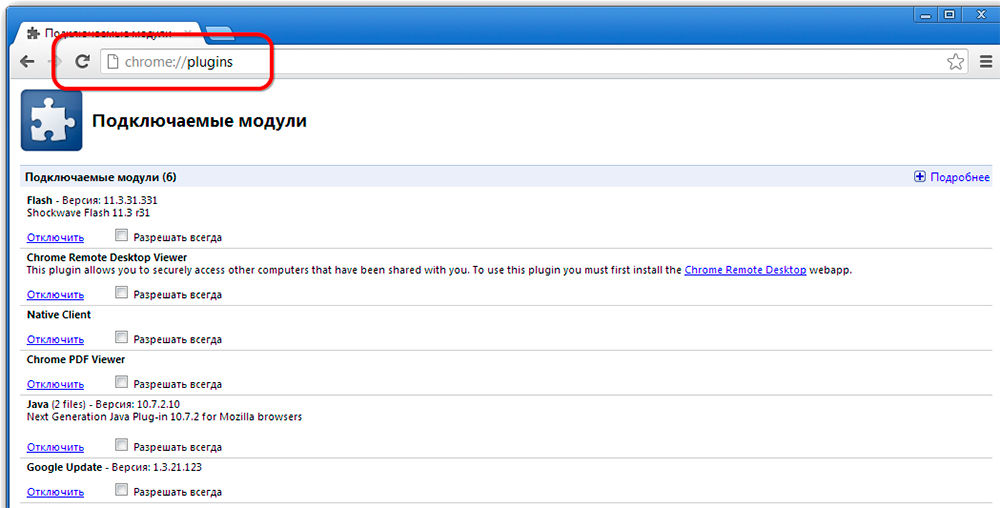
Теперь плагин будет срабатывать без вашего участия, как только распознает флэш-контент в Гугл Хром. Проверьте, всё ли функционирует корректно. Если нет, то:
- откройте другой сайт с видео или аудио и попробуйте запустить – возможно, проблема не в вашем ПО, а в структуре определённого ресурса;
- получив сообщение о сбое плагина, откройте меню браузера «Дополнительные инструменты» – «Диспетчер задач», снимите задачу под названием «Процесс GPU» и перезагрузите сайт, где не показывался флэш-контент;
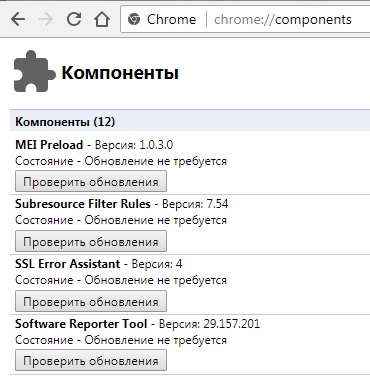
- если видео/аудио не воспроизводится на всех ресурсах, наберите в поиске chrome://components/ и найдите в перечне Adobe Flash Player: цифры рядом со словом «Версия» не должны быть обнулены – в противном случае это показатель повреждения файлов плагина – кликните «Проверить обновление», загрузите его, и всё заработает;
- также проверьте настройки безопасности, потому что браузеры критически реагируют на Флеш Плеер и часто блокируют его по умолчанию («Меню» – «Настройки» – «Дополнительные» – «Контент» – «Flash» – передвиньте ползунок вправо).
Настройка автоматического запуска Flash Player для Mozilla Firefox
Сейчас разберём, как включить установленный Флеш Плеер в Мозиле. Как правило, данный браузер просит скачать Shockwave Flash. Это почти такая же программа и даже принадлежит той же компании, но имеет ряд преимуществ (впрочем, для обычного пользователя это едва ли заметно).
- Откройте браузер и найдите сверху в углу кнопочку с тремя горизонтальными полосками – «Меню».
- Теперь кликните на «Дополнения» – «Shockwave Flash» – «Всегда включать».
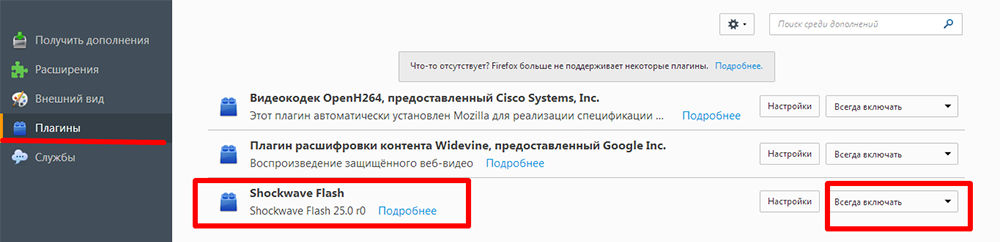
После того как вы включили Flash Player в Mozilla Firefox, будьте готовы к тому, что через некоторое время может произойти сбой, и появится сообщение о крахе элементов – с данным веб-обозревателем такое происходит часто. В этом случае придётся обновить плагин. Проблемы с запуском также бывают при:
- вирусах (просканируйте свой компьютер в режиме глубокой проверки с помощью антивируса или специальной утилиты, блокируйте все угрозы, перезагрузите систему);
- кэше (в поиске «Виндовс» ищем «%appdata%\Adobe» (без кавычек), появится одноимённая папка, а в ней – ещё одна с подписью «Flash Player» – удалите всё, что там есть; повторите то же самое по запросу «%appdata%\Macromedia»);
- сбившихся настройках («Панель управления» – «Все элементы» – «Flash Player» – «Дополнительно» – «Удалить всё»).
- функции ускорения (откройте в браузере какое-нибудь видео и кликните по нему правой кнопкой, нажмите «Параметры», уберите метку с функции «Аппаратное ускорение»);
- повреждении браузера (удалите Мозилу стандартным способом, а потом откройте диск «С» и найдите папки «Program Files» и «ProgramData», а в них – «Firefox» и очистите их. Проведите ту же процедуру по пути С/Пользователи/Ваше имя в системе/AppData/Local/Firefox и С/Пользователи/Ваше имя в системе/AppData/Roaming/Firefox);
- нарушения в работе системы (её можно либо восстановить, если вы помните, с какого времени начались проблемы, либо заменить).
Настройка автоматического запуска Flash Player для Opera
Как включить, так и отключить Флеш Плеер в Опере можно в разделе плагинов. Для этого набираем в поиске уже знакомое: «chrome://plugins».
- Выберете нужный, нажмите «Включить».
- Вверху слева кликните «Меню» – «Настройки» – «Сайты» – «Плагины» – «Запускать всё содержимое».
Проверьте, воспроизводится ли контент. Если нет, то, скорее всего, в Opera включён турбо режим. Он ускоряет загрузку, если соединение медленное, но блокирует Flash Player. Откройте меню и уберите галочку напротив него. Если результата всё равно нет, причиной могут быть:
- две установленные версии плагина, которые мешают друг другу (войдите в раздел «Плагины» – «Показать подробности» – отключить NPAPI и оставить PPAPI);
- «Аппаратное ускорение» (выше написано, как его отключить);
- накопленный кэш (удаляем, как описано в случае с Мозилой).
Настройка автоматического запуска Flash Player для Яндекс.Браузера
Флеш Плеер в Яндекс.Браузере включается тем же методом, что и в Гугл Хром. Сделайте поисковой запрос: «chrome://plugins», и попадёте на страницу со списком плагинов. Найдите красный значок плеера и нажмите «Включить» и «Запускать всегда».
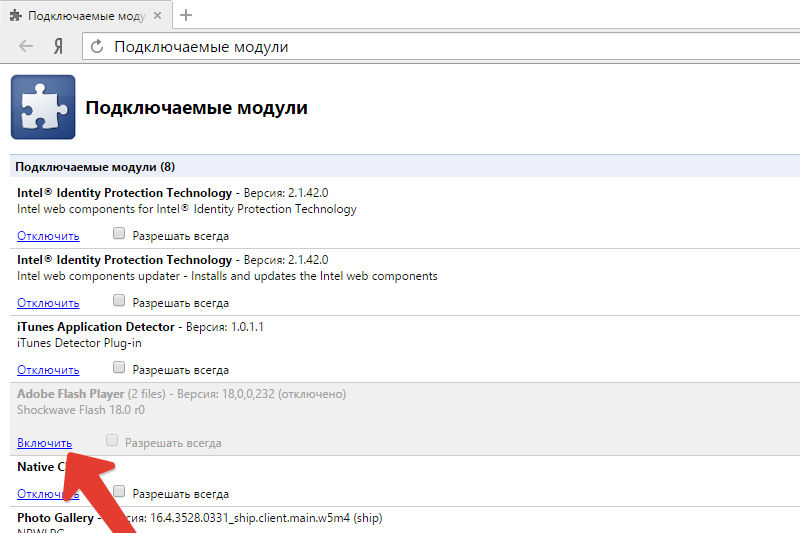
Проверьте работоспособность модуля. Причины, по которым он может не запуститься, те же самые, что и в вышеупомянутых браузерах, и устраняются теми же методами.
СОВЕТ. Adobe Flash Player – довольно проблемное ПО – его компоненты подвержены вирусам и воздействию шпионских программ, были случаи, когда злоумышленники получали через него доступ к веб-камере и персональным данным. Некоторые браузеры даже временно блокировали Флеш Плеер, чем привели пользователей в замешательство и создали массу неудобств, а разработчикам Adobe пришлось в срочном порядке устранять все неисправности.
С недавнего времени появилась технология HTML5, благодаря которой можно будет избежать установки дополнительных плагинов и обойтись стандартными возможностями веб-сервера при запуске мультимедийного контента. Новинку обещают повсеместно внедрить к 2020 году, и компания Adobe закроет проект Flash Player.