Как в Zoom подключиться к конференции по идентификатору

Здравствуйте, уважаемые пользователи. В этой статье вы узнаете о том, как в zoom подключиться к конференции по идентификатору.
Конфере́нция (от лат. confercio «собирать в одно место») — собрание, совещание групп лиц, отдельных лиц, организации для обсуждения определённых тем. Источник: Wikipedia.
Как в Zoom подключиться к конференции по идентификатору ?
Мы рассмотрим два варианта подключения по идентификатору: Без учетной записи и с учетной записью. Так же вы можете воспользоваться моей инструкцией, где я рассказываю о том, как скачать и установить зум. Для этого перейдите по этой ссылке.
Бе з учет ной запис и:
- Запускаем Zoom
- Нажимаем войти в конференцию
- В верхней рамочке указываем идентификатор. Его можно попросить у организатора конференции.
- Во второй с верху рамочке вписываем Имя под которым хотим войти.
- Ставим галочку «Запомнить мое имя..».
- Нажимаем войти. Ждем пока организатор не подтвердит вашу заявку.
- Появится небольшая рамочка, в левом нижнем углу ставим галочку«Автоматически входить в аудиоконференцию»
- Нажимаем длинную синюю кнопку «Войти с использованием звука компьютера»
- Вы в конференции.
Не подключился 2
С уче тной з апись ю:
- В данном случае подразумевается, что вы уже авторизованы под своей учетной записью. Обратите внимание на верхнее меню. Первый пункт «главная» должен быть активным (засинённым). Если все так то делаем следующие шаги.
- Нажимаем синюю кнопку войти
- Далее проделываем все тоже самое, что и в первом варианте.
Не получилось 2
Нажмите пожалуйста на одну из кнопочек ниже:
Индификатор конференции в приложении Зум
Идентификатор конференции Zoom (PMI) — неизменный атрибут трансляции, с помощью которого можно приглашать и добавлять других участников к вебинару. Ниже рассмотрим, что это такое, где получить информацию, и как действовать при недействительности Зум-идентификатора.
Общее понятие
Для начала разберемся, что значит индификатор конференции в Зум, и для чего он нужен. Это специальный код, который присваивается вновь созданной трансляции. Состоит из набора цифр (чаще всего 10-11). Применяется для подключения к веб-конференции других пользователей. Входить с его помощью можно с телефона или ПК. Данные рассылаются с помощью встроенных методов или с применением сторонних программ.
Где взять
Зная особенности кода, и что это такое, можно переходить к следующему вопросу — где взять идентификатор конференции Zoom. Он создается сразу после запуска или планирования вебинара.
Для получения информации после пуска трансляции жмите на кнопку Информация (символ «i» слева окна) или войдите в раздел Участники, а там в пункт Пригласить.

Вверху будет указан необходимый параметр.

Существует еще один вариант, как узнать код Zoom. Информация доступна в общем меню программы. Для этого войдите в приложение и перейдите в раздел Конференции. Там вверху будут нужные данные, при клике по самому идентификатору появится более развернутая информация.
Создание и отправка ссылки
Много вопросов касается того, как создать ссылки на конференции Zoom, ведь работать с одним идентификатором не всегда удобно. Нужный URL создается сразу после запуска трансляции. Чтобы использовать его для приглашения других участников, сделайте следующее:
- Во время трансляции жмите на кнопку Участники.


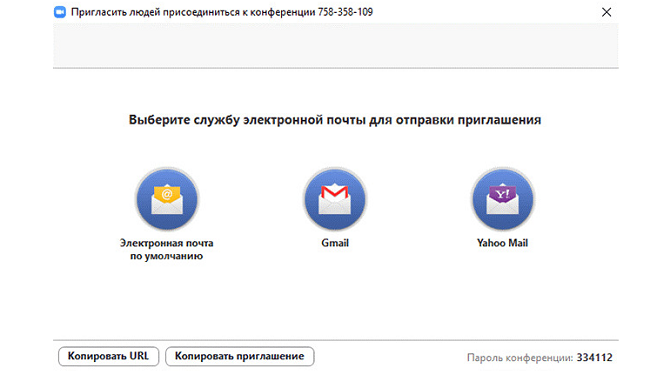
- Кликните на ссылку Пригласить (справа).
- Жмите на кнопку Копировать приглашение или копировать ссылку.
- После этого информация копируется в буфер.
Еще кстати, если Вы отключите видео, то автоматически появится поле, из которого тоже можно выбрать нужный нам пункт. Выбирайте как удобнее.

Теперь про то как в Zoom отправить ссылку на конференцию. Это можно сделать встроенными методами (через контакты и электронную почту) или другими привычными способами (к примеру, с помощью мессенджеров). В первом случае жмите на кнопку Участники и Пригласить, а после выберите вариант отправки. Если выбран второй вариант, копируйте данные в буфер, а после отправьте ссылку любым доступным способом. Приглашение со ссылкой будет иметь следующий вид

Куда вводить идентификатор Zoom
Рассматриваемый в статье код необходим людям, которые планируют подключиться к трансляции. Для этого нужно знать, куда вводить идентификатор. Алгоритм действий такой:
- Войдите в программу.
- Жмите на кнопку Войти в конференцию.

- Пропишите в специальном поле идентификатор конференции Zoom и Ваше имя — именно так его будет видеть организатор и другие участники.

- Жмите на кнопку Войти (если конференция закрытая, то может потребоваться пароль). Все эти данные должен выдать вам организатор перед началом мероприятия.

Если данные введены правильно, пользователь должен подключиться к трансляции.
Что делать в случае недействительности кода
Бывает, когда программа не принимает имеющийся набор цифр. При этом пользователь впадает в ступор и не знает, в чем может быть причина. Разберемся, что делать, если идентификатор конференции Zoom недействителен или не принимается. Выполните следующие шаги:
- Попробуйте ввести пароль еще раз. Убедитесь в правильности указания регистра и отсутствии путаницы в цифрах.
- Проверьте, что из буфера обмена вставляются нужные данные, а не старая информация.
- Обратитесь к организатору/преподавателю и попросите у него новый идентификатор или ссылку на конференцию. В последнем случае вводить код и пароль не нужно.
Одна и причин — технический сбой в работе сервиса. В таком случае лучше подождать и через некоторое время попробовать подключиться снова.
Идентификатор конференции Zoom
Zoom – это сервис для проведения видеоконференций, онлайн уроков и семинаров. Для использования программы допустимы несколько вариантов входа. Один из них – идентификатор для конференции в Zoom.
Что это такое
Идентификатор в приложении Зум – что такое? Это специальный код, который присваивается каждой конференции. Он уникален и состоит из 9, 10 или 11 цифр. ID-номер генерируется приложением автоматически в момент планирования трансляции или при ее мгновенном подключении.
Разработчики приложения допускают использование идентификатора для входа в конференцию. Также может потребоваться дополнительный ввод пароля, если это предусмотрено создателем онлайн-демонстрации.
Кроме ID кода конференции существует понятие персонального идентификатора. Он присваивается каждому пользователю и не изменяется. Внести коррективы в этот номер можно только после покупки подписки.
Способы получения ID номера
Сгенерированный идентификатор можно получить от организатора трансляции лично или через электронную почту. Обычно в сопроводительном письме вместе с номером ID указывается пригласительная ссылка и пароль.
Также ID код можно получить другими способами:
- Раздел Конференции. После планирования трансляции перейдите в указанную категорию и посмотрите необходимую информацию.
- Кнопка i. Появляется после запуска трансляции в верхнем левому углу. После нажатия кнопки открывается окно с полной информацией о событии.
- Раздел Участники. Во время прямого эфира жмите «Участники», после чего «Пригласить». В верхней части открывшегося окна отобразится нужный параметр.
Как использовать ID-номер для входа в конференцию через приложение
Для использования идентификационного номера нужно придерживаться инструкции:
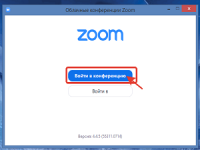
- Запустите окно программы Zoom.
- Нажмите «Войти в конференцию».
- Введите актуальный номер ID его в соответствующее поле.
- В поле «Имя пользователя (User)» указывайте свое имя, ник, название организации.
- При необходимости поставьте галочки возле пунктов для выключения звука и видео. Также присутствует возможность запомнить имя для будущих сеансов.
- В появившемся окне можно проверить динамик и микрофон, после чего войти в конференцию.
Использование идентификатора для подключения к демонстрации через браузер
Если программа на компьютере или телефоне отсутствует, к трансляции можно подключиться и через любой браузер:
- Зайдите в браузер и перейдите на официальный сайт приложения zoom.us.
- На главной странице портала выберете раздел «Войти в конференцию».
- В открывшемся окне введите полученный от организатора ID номер.
- При введении правильной комбинации сайт предложит скачать приложение или войти через браузер.
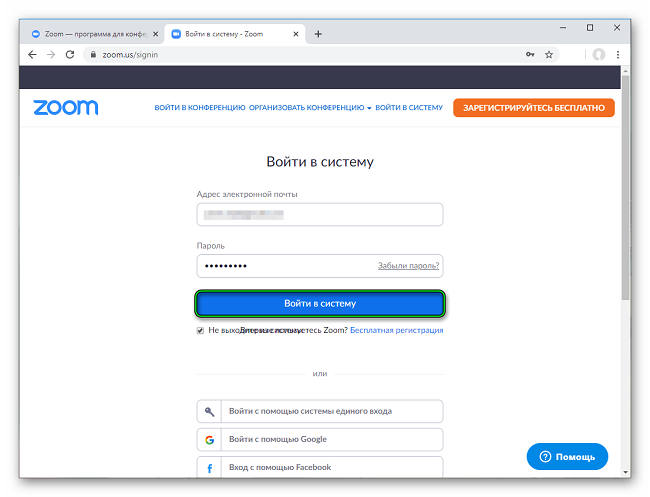
- При выборе второго варианта в Зуме откроется окно для авторизации. Для подключения к программе можно использовать аккаунт из социальных сетей.

Читайте также:
Как создать видеоконференцию в Скайпе
Почему идентификатор конференции недействителен
Если в участника трансляции после ввода идентификатора отображается сообщение, что он недействителен, можно сделать следующее:
- Чаще всего проблема с ID кодом возникает, если ошибиться и неправильно его вести. Устранить ошибку просто – повторите попытку снова.
- Идентификатор стал недействительным, когда организатор вносит коррективы в запланированную трансляцию. Нужно обратиться к нему и запросить новый шифр.
- Если вход в систему не происходит, рекомендуется перезапустить компьютер или смартфон. Проблема может скрываться и в их некорректной работе.
- Сбои могут произойти и в работе самой программы. Зум иногда ошибочно отправляет некорректные письма с неправильным кодом доступа. Нужно обратиться к организатору и взять у него действующий номер.
Если проблема с входов в трансляцию при помощи идентификатора не исчезла, можно обратиться за помощью в службу технической поддержки Zoom. Если нет времени ждать ответа, и налажена связь с организатором, рекомендуется создать новую трансляцию.
Инструкция по устранению ошибки для организатора
Если организатор имеет проблемы с входом в ранее запланированную конференцию, ему рекомендуется воспользоваться персональным идентификатором. Схема следующая:
- Откройте приложение Zoom.
- На компьютере в окне приложения нажмите на стрелочку, находящуюся между кнопками «Начать конференцию» и «Войти».
- В открывшемся окне выберете пункт «Использовать PMI».
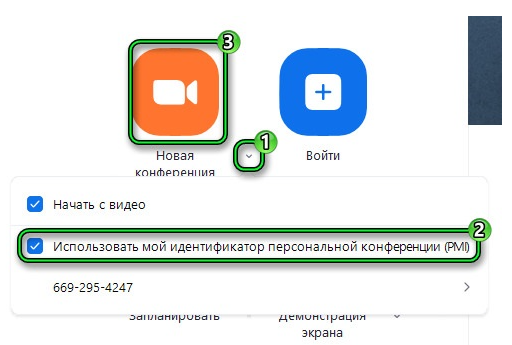
Если используется версия программы для телефона, согласитесь на вход с использованием PMI, после чего нажать «Начать конференцию».
Идентификатор конференции – уникальный код, при помощи которого можно получить доступ к нужной трансляции. Иногда при его использовании появляются проблемы, но это легко решить.
Как предотвратить Zoom-бомбинг и обезопасить ваши видеоконференции
Автор: Panda Security
Когда пандемия коронавируса COVID-19 обрушилась на весь мир прошлой весной, Zoom быстро стал спасательным кругом для студентов, школ и предприятий, которые были вынуждены быстро перейти в режим удаленной работы. В то время как сервисы видеоконференцсвязи Zoom сыграли решающую роль в поддержании нас на плаву в условиях пандемии, возникла негативная тенденция, известная как «Zoom-бомбинг».
Из миллионов пользователей, использующих сервисы Zoom, имеются и тролли, цель которых заключается в том, чтобы перехватывать соединения Zoom, вставлять в видеоконференции нежелательный, неприемлемый или даже незаконный контент. С их помощью такие «Zoom-бомбардировщики» могут распространять порнографию, использовать нецензурные выражения или транслировать другие изображения и видео, способные нарушить и испортить работу видеоконференции. В дополнение к этой проблеме исследователи по информационной безопасности обнаружили, что большинство инцидентов с Zoom-бомбингом приходится на школы и колледжи.
Учитывая рост числа пользователей Zoom в результате пандемии, инциденты с Zoom-бомбингом становятся все более распространенными — настолько, что в прошлом году ФБР даже опубликовало публичное предупреждение после того, как в двух разных онлайн-классах произошло вторжение Zoom-бомбардировщика, завалившего классы ненормативной лексикой. Хотя атака типа Zoom-бомбинг может произойти с кем угодно, но вы можете предпринять несколько шагов, позволяющие сделать ваши встречи более безопасными и снизить вероятность нападения.
Что такое Zoom-бомбинг?
Zoom-бомбинг относится к нежелательному вторжению незнакомых людей или Интернет-троллей в видеоконференцию Zoom. Цель Zoom-бомбардировщика заключается в том, чтобы посеять хаос различными способами, чаще всего путем вставки непристойных изображений или другого отвлекающего контента во время транслируемой видеоконференции. Как только хакеры получают доступ к собранию, то эти незваные гости обычно делятся своими экранами, чтобы перехватить контроль над собранием и бомбардировать участников отвлекающим или незаконным контентом.
Как предотвратить Zoom-бомбинг: 7 советов
Хотя атака типа Zoom-бомбинг может случиться с кем угодно, вы можете предпринять ряд шагов, чтобы уменьшить вероятность нападения. Недавно Zoom запустил новые параметры безопасности, которые можно настроить во время активного вызова, а также вы можете заранее обезопасить свою встречу, предварительно отключив и включив правильные настройки.
Используйте уникальные идентификаторы для вызова
У каждого пользователя Zoom есть идентификатор персональной конференции (Personal Meeting ID, PMI), который функционирует аналогично номеру телефона. Это цифровой код, которым вы можете поделиться с людьми, когда захотите встретиться с ними, и он остается неизменным. При создании новой конференции у вас есть возможность использовать свой личный идентификатор PMI или сгенерировать случайный и уникальный идентификатор.
Ваш PMI полезен для повторяющихся встреч с небольшой группой, так как вы можете использовать его снова и снова без истечения срока действия. Тем не менее, любой, у кого есть ваш PMI, может участвовать в ваших собраниях в любое время. Если ваш PMI обнаружен в Интернете, он уязвим для использования злоумышленниками Zoom, которые теперь могут получить доступ к вашим конференциям. С другой стороны, уникальный идентификатор генерирует новый код каждый раз, когда вы планируете новую конференцию, что делает ее намного более безопасной.
Всегда устанавливайте пароль на доступ к конференции
Защита ваших конференций в Zoom с помощью пароля – один из самых простых способов обеспечить безопасность конференций и не допускать нежелательных гостей. При планировании новой конференции просто выберите опцию добавления пароля. Zoom автоматически создаст его и поделится им только с теми, кто приглашен на конференцию, или ваши участники могут ввести пароль при подключении, если им будет предложено. Это означает, что даже если вы публично поделитесь своим идентификатором конференции, она все равно будет защищена паролем.
Используйте опцию «Зал ожидания»
Конференция Zoom может начаться одним из двух способов: в момент входа в конференцию первого пользователя или после того, как ведущий разрешит ее начать. При включенной функции зала ожидания каждый пользователь, который входит в систему, добавляется в очередь и должен быть вручную одобрен организатором конференции. Включение функции зала ожидания является разумной мерой безопасности, поскольку она позволяет организатору проверять всех, кто пытается войти в конференцию, обеспечивая более высокий уровень контроля над тем, кто может и не может присоединиться.
Настройте опции демонстрации экрана
Zoom- бомбардировщики печально известны тем, что перехватывают экран после того, как они вошли в конференцию Zoom. Вы можете предотвратить это, изменив настройки общего доступа к экрану до или во время конференции.
Чтобы настроить элементы управления общим доступом к экрану перед конференцией:
1. Перейдите на веб-портал Zoom (не в приложение на самом устройстве) и в разделе Личный > Настройки > На конференции (базовые) перейдите к опции «Демонстрация экрана».
2. Выберите опцию «Только организатор».
Чтобы настроить элементы управления общим доступом к экрану во время конференции:
1. Посмотрите на опции управления для организатора (они доступны на вашем экране, если вы являетесь организатором конференции) и нажмите на стрелку рядом с кнопкой «Демонстрация экрана»
2. Выберите «Расширенные параметры совместного использования»
3. У опции «Кто может осуществлять демонстрацию?» выберите параметр «Только организатор».
Заблокируйте Вашу конференцию
У организаторов есть возможность заблокировать свои конференции в Zoom после того, как все участники подключились к ней. Блокировка не позволяет никому более подключиться к проводимой конференции – даже тем пользователям, у которых есть правильный идентификатор конференции и пароль. Заблокировать конференцию можно следующим образом:
1. После начала конференции перейдите к опциям управления для организатора и выберите в меню раздел «Участники»
2. Далее в появившемся экране нажмите на кнопку с тремя точками и в контекстном меню выберите опцию «Заблокировать конференцию»
Отключите у пользователей аудио и видео
Один из верных способов предотвратить отображение непристойного контента на вашей конференции – это отключить у ее участников возможность транслирования видео. Отключить видео можно при планировании конференции на той же вкладке, на которой вы настраиваете свой уникальный идентификатор конференции и пароль. При планировании новой конференции просто перейдите в раздел «Запланировать конференцию» и отключите опцию «Видео участников».
Чтобы еще больше защитить вашу конференцию от злоумышленников, вы также можете отключить аудио (звук) для всех участников. Организатор конференции может это сделать в опциях настройки планируемой конференции (там же, где и настройка видео), а также после начала конференции. В последнем случае это можно сделать следующим образом:
1. После начала конференции перейдите к опциям управления для организатора и выберите в меню раздел «Участники»
2. Далее в появившемся справа экране нажмите на кнопку с тремя точками и в контекстном меню выберите опцию «Выключать звук участников при входе»
3. Проверьте там же, что также отключена опция «Разрешить участникам включать свой звук»
Удалите нежелательного участника с вашей конференции
Если в вашу конференцию подключиться нежелательный участник, то вы как организатор имеете право удалить его или приостановить конференцию. Все, что вам нужно сделать, это выбрать раздел «Участники» в опциях управления для организатора в нижней части экрана Zoom, затем навести курсор на имя человека, которого вы хотите удалить, и выбрать «Удалить».
Что делать, если вы столкнулись с Zoom-бомбингом
Если ваша конференция была прервана Zoom-бомбардировщиком, вы можете предпринять несколько шагов в дополнение к его удалению из конференции:
1. Сообщите о злоумышленнике в Zoom: Если вы столкнулись с Zoom-бомбардировщиком, то по возможности отправьте отчет в Zoom во время конференции. Если у вас есть возможность отправить отчет во время конференции, то вы как организатор может выбрать конкретных участников, о которых хотите сообщить, и отправить данные о них в группу доверия и безопасности Zoom для дальнейшей оценки.
2. Удалите злоумышленника с вашей конференции: Во время конференции выберите раздел «Участники» в опциях управления для организатора, затем наведите курсор на имя человека, которого вы хотите удалить, и выберите опцию «Удалить».
3. Проверьте свои настройки в Zoom и убедитесь, что у вас установлены правильные настройки безопасности.
Zoom стал бесценным инструментом для поддержания работы учебных классов и предприятий в разгар пандемии. Тем не менее, все, что подключено к Интернету, может быть доступно для кибер-преступников или назойливых людей, стремящимся использовать слабые места в системе безопасности. Следуя описанным выше мерам безопасности, вы можете защититься от атак типа Zoom-бомбинг и держать злоумышленников на расстоянии.
Источник