Как подключить беспроводные наушники к телефону Samsung?
Вообще-то, на сайте уже есть статья о том, как подключить беспроводные блютуз наушники к смартфону на базе Android. Однако в той статье в качестве устройства использовался смартфон Huawei. В Samsung и прошивке One UI интерфейс несколько иной, поэтому ему посвятим отдельную статью.
Что понадобится? Сами наушники, да смартфон Samsung. Сначала удобнее будет включить наушники, для чего найдите на них кнопку включения. В нашем случае используются наушники Honor, кнопка включения на которых выглядит следующим образом:
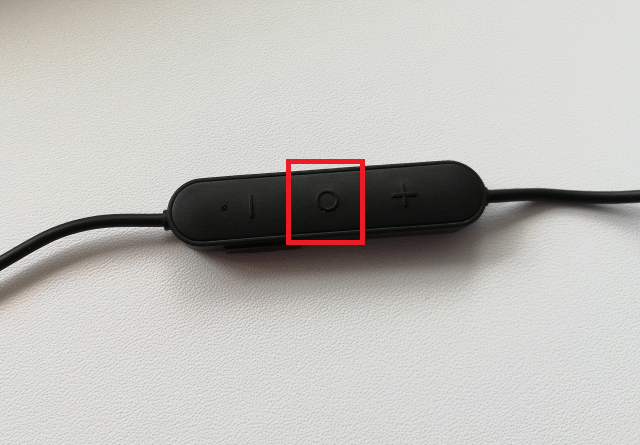
Нажали и удерживаем. Для нашего примера актуально следующее: при нажатии и удержании кнопки в течении нескольких секунд начинает моргать красный и синий светодиоды поочередно – наушники доступны для поиска.
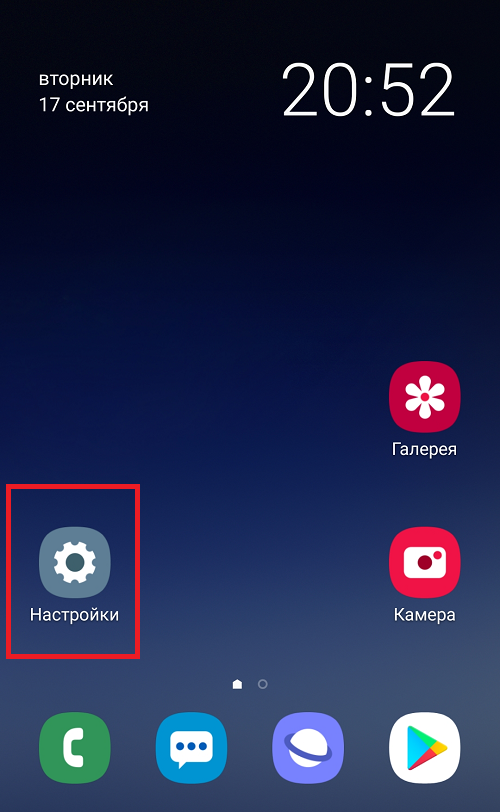
Теперь заходим в “Настройки”.
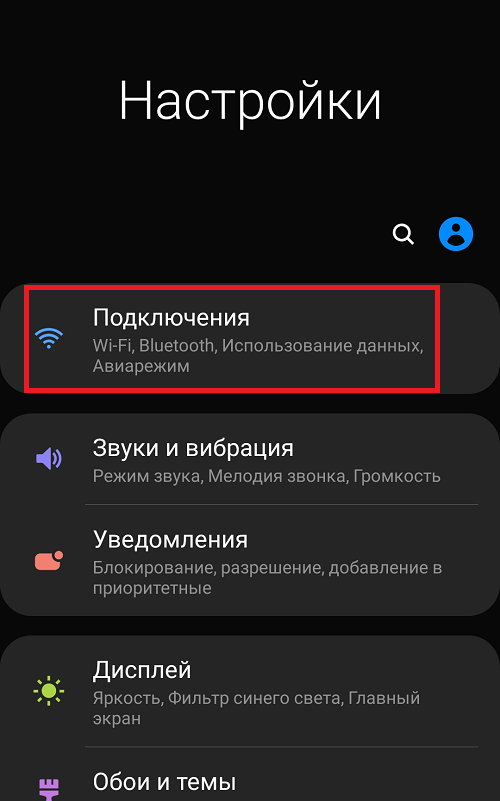
Здесь – раздел “Подключения”.
Нажимаем на строку Bluetooth.
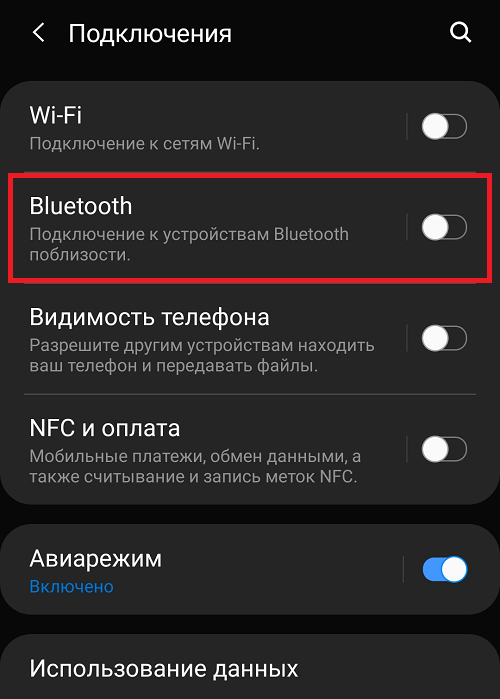
Включаем Bluetooth и видим доступные устройства для сопряжения. Наушники имеют название AM61. Тапаем по их названию.
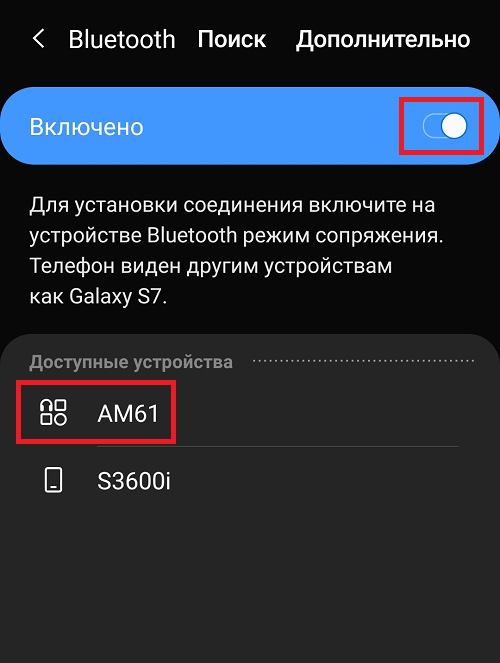
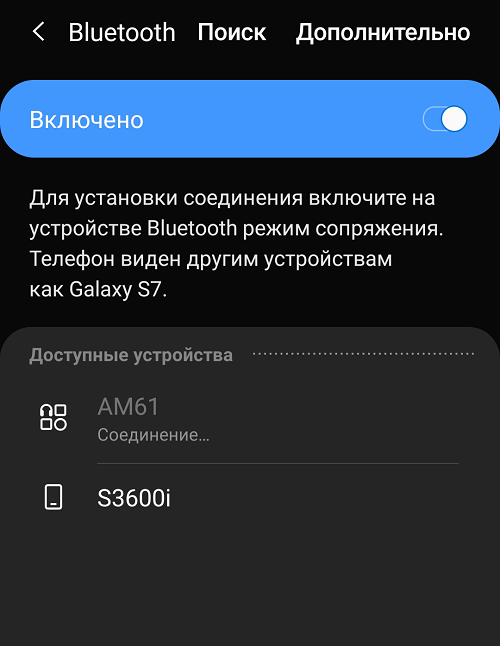
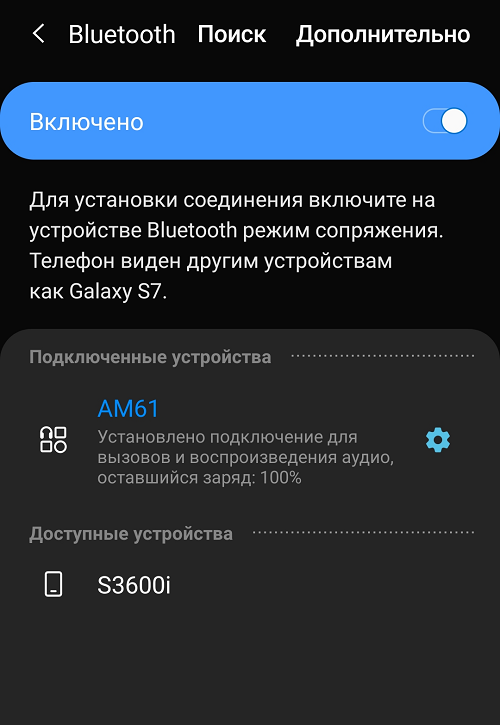
Настало время проверить работоспособность наушников. Для этого открываем приложение для воспроизведения музыки. Мы используем плеер AIMP.
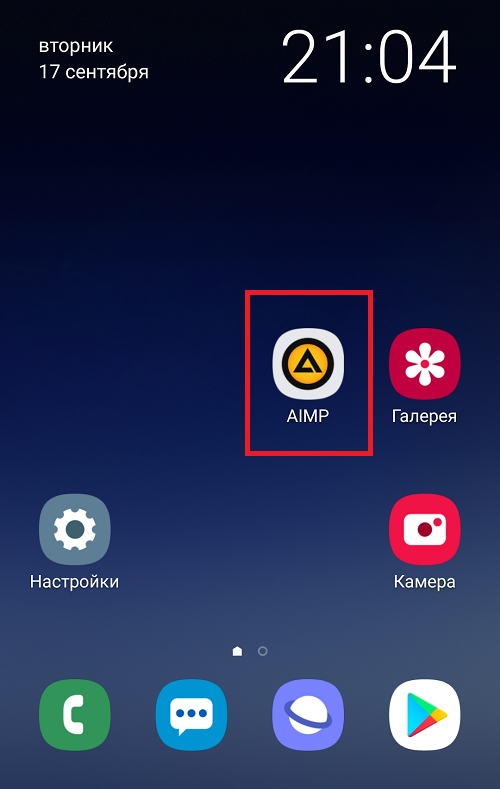
Просто нажимаем Play.

Музыка заиграла в наушниках. Прекрасно, все работает.
Видеоинструкция
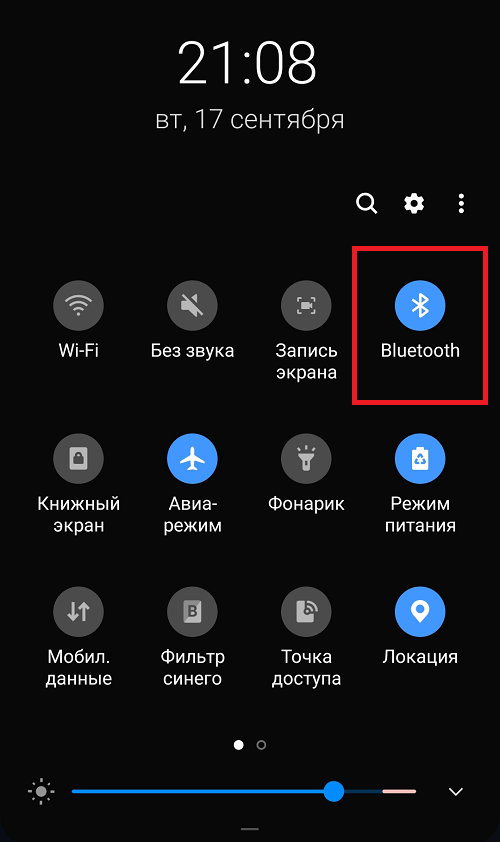
Как быть, когда нужно снова подключить наушники – неужели опять проделывать все то же самое? А вот и нет. Для начала включите Bluetooth (можно через панель быстрого доступа).
Затем включите беспроводные наушники.
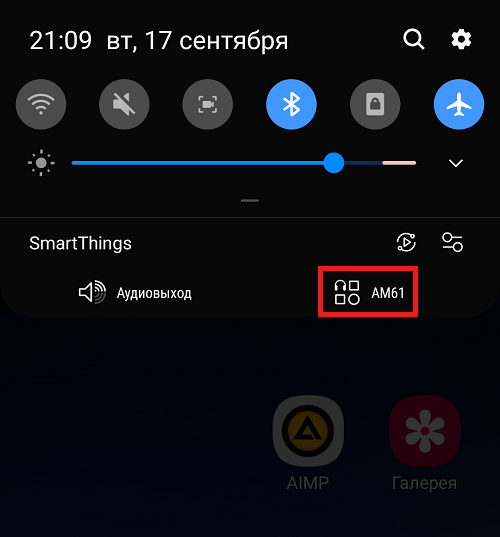
Устройства будут автоматически сопряжены, наушники готовы к использованию. В панели быстрого доступа отображается сообщение о подключенном устройстве:
В общем, проблем с подключением возникнуть не должно.
- Оставить комментарий к статье.
- Подписаться на наш канал на YouTube.
- Подписаться на наш канал в Телеграме.
- Подписаться на нашу группу ВКонтакте.
- Подписаться на наш канал в Дзене.
Другие интересные статьи:
- Как подключить беспроводные наушники к телефону Honor?
- Профиль A2DP в телефоне: что это такое?
- Самые ожидаемые смартфоны 2016 года
- Как перезагрузить телефон Андроид? Различные способы
- Как подключить беспроводную колонку к телефону?
- Как включить OTG на телефоне Андроид?
- Как подключить планшет к интернету через WiFi роутер?
Как подключить Bluetooth наушники к Galaxy Watch Active 2
Наслаждайтесь любимым саундтреком, подключив свои умные часы к наушникам Bluetooth, чтобы получить максимальную отдачу независимо от того, в каких условиях вы находитесь. Теперь вы можете легко слушать музыку с вашим Galaxy Watch Active2 на ходу.
Подключите Bluetooth наушники к вашим часам
Вы можете легко подключить наушники Bluetooth, чтобы слушать музыку и разговаривать по телефону.
Шаг 1. Откройте Настройки на ваших часах.
Шаг 2. Нажмите Подключения > Bluetooth.
Шаг 3. Включите Bluetooth и проверьте, что наушники находятся в режиме сопряжения.
Шаг 4. Нажмите Bluetoth audio и выберите нужные наушники.
Вы можете настроить наушники с помощью значка настроек рядом с наушниками Bluetooth:
- Сопряжение
- Настройка аудио для вызова
- Настройка аудио для медиа
Вы также можете выполнить сопряжение наушников Bluetooth с помощью панели быстрых настроек на часах.
Шаг 1. Проведите пальцем сверху вниз по экрану.
Шаг 2. Проведите пальцем влево или вправо по экрану, чтобы перейти к следующей или предыдущей панели.
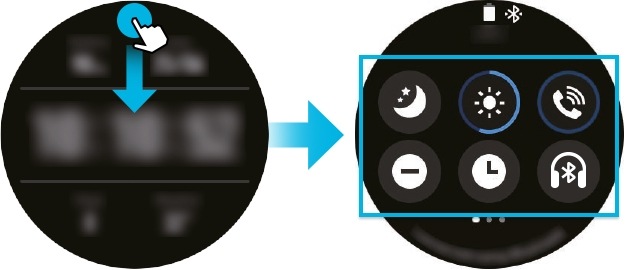
Шаг 3. Нажмите на иконку наушников.
Шаг 4. Функция Bluetooth будет активирована и будет выполнен поиск доступных наушников Bluetooth.
Если ранее используемые наушники Bluetooth доступны, они будут подключены автоматически.
Примечание: разговор по телефону через наушники Bluetooth доступен только для моделей часов с LTE.
Что делать, если другое Bluetooth устройство не может найти Galaxy Watch
Вы можете подключить сразу два устройства Bluetooth, и ваши наушники будут переключаться между устройствами. Однако по некоторым причинам, если другое устройство Bluetooth не может найти ваши часы Galaxy, проверьте советы, перечисленные ниже, прежде чем обращаться в сервисный центр Samsung.
- Убедитесь, что функция Bluetooth активирована на вашем Galaxy Watch Active2.
- Сбросьте настройки на своих Galaxy Watch Active2 и повторите попытку.
- Убедитесь, что ваш Galaxy Watch Active2 и другое устройство Bluetooth находятся в пределах диапазона подключения Bluetooth (10 м). Расстояние может варьироваться в зависимости от окружающей среды, в которой используются устройства.
Другие советы по улучшению соединения Bluetooth на ваших часах
Вы можете проверить следующие настройки, когда соединение Bluetooth не установлено или ваш Galaxy Watch Active2 и мобильное устройство отключены.
- Убедитесь, что функция Bluetooth на обоих устройствах активирована.
- Убедитесь, что между устройствами нет препятствий, таких как стены или электрическое оборудование.
- Убедитесь, что на мобильном устройстве установлена последняя версия приложения Galaxy Wearable. При необходимости обновите приложение Galaxy Wearable до последней версии.
- Убедитесь, что ваш Galaxy Watch Active2 и другое устройство Bluetooth находятся в пределах диапазона подключения Bluetooth (10 м). Расстояние может варьироваться в зависимости от окружающей среды, в которой используются устройства.
- Перезагрузите оба устройства и снова запустите приложение Galaxy Wearable на мобильном устройстве.
Примечание: скриншоты устройства и меню могут отличаться в зависимости от модели устройства и версии программного обеспечения.
Как подключить наушники Galaxy Buds к смартфону
Galaxy Buds — это полностью беспроводные наушники, которые позволяют прослушивать звуковую информацию, воспроизводимую на смартфоне, например, музыку, звуковые файлы, уведомления и т.п., без использования проводов. Вы можете прямо сейчас подключить эти удобные наушники к своему смартфону.
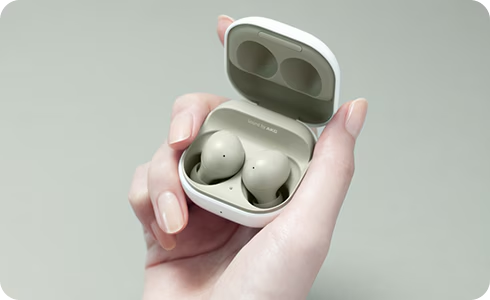
Наушники Galaxy Buds поддерживаются устройствами, работающими под управлением ОС Android™, а некоторые модели, такие как Galaxy Buds+ и Galaxy Buds Live также поддерживаются устройствами под управлением ОС iOS™, если у вас смартфон iPhone версии 7 или более новой. Для использования необходимо подключить наушники к смартфону. После настройки и подключения наушников Galaxy Buds / Galaxy Buds+ / Galaxy Buds 2 / Galaxy Buds Live / Galaxy Buds Pro все, что вам нужно сделать — это открыть кейс с зарядным устройством, и подключение к устройству будет выполнено автоматически.
Учтите, что: Если наушники Galaxy Buds не подключены к устройству в течение трех минут после открытия зарядного кейса, процесс подключения прерывается. Закройте кейс, затем откройте еще раз, чтобы возобновить процесс подключения.
Как подключать Bluetooth-устройства к смартфону через SmartThings
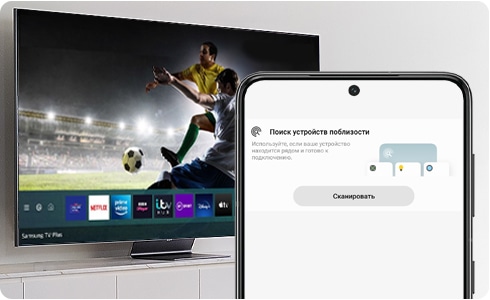
С помощью приложения SmartThings вы можете управлять своими смарт-устройствами или бытовой техникой прямо с телефона. SmartThings вас подстрахует, даже если вы забыли выключить телевизор, перед выходом из дома утром или хотите, чтобы освещение автоматически включалось вечером, когда вы приедете с работы. Чтобы настроить и начать наслаждаться всеми преимуществами «умного дома», выполните следующие действия.