Панель Навигации
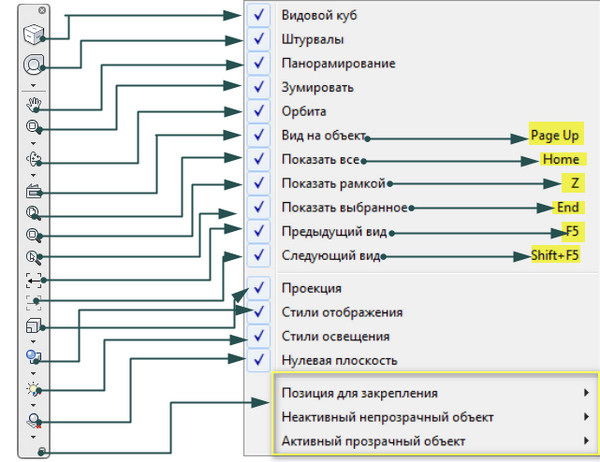
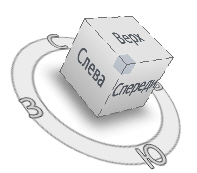
- Видовой куб — постоянный интерфейс для корректировки точки обзора модели.
Под интерфейсом Видовой куб отображается дополнительный компас, указывающий, какое направление определено как Север для модели. С инструментом Видовой куб связано положение нулевой плоскости модели.
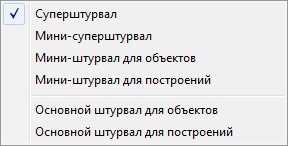
- Штурвалы — инструменты, представляющие собой меню отслеживания (сопровождающие курсор). Они объединяют множество часто используемых инструментов навигации в едином интерфейсе. В качестве основного способа взаимодействия со штурвалом используется нажатие и перетаскивание сектора.
- Панорамирование — перемещение/смещение вида графического окна в любом направлении в плоскости экрана монитора. Изменяет курсор на стрелку, указывающую в четырех разных направлениях
- Зумирование – инструмент, обеспечивающий динамическое увеличение и уменьшение вида в графической зоне.
Вид курсора меняется на стрелки направленные вниз и вверх. Большая по размеру стрелка направлена вниз.
Зумирование можно осуществлять одновременно с выполнением других команд. - Показать рамкой — отображение в графическом окне выбранной области детали, сборки, схемы или чертежа,.
- Орбита – поворот модели в плоскости экрана вокруг отметки центра вращения, вокруг горизонтальной и вертикальной осей, или вокруг осей X и Y. При работе с моделью у вида появляется орбитальное кольцо и курсор
- Свободная орбита — динамическое вращение вида вокруг осей экрана или центра, заданного с помощью курсора.
- Орбита с зависимостями — вращение относительно центральной точки пространства модели. Центральную точка можно задается с помощью команды штурвала Центр или другими способами.
- Вид на объект – зумирование и поворот модели для показа выбранного на экране
- элемента (грани, и др.) в плоскости экрана
- выбранного ребра или отрезка горизонтально.
- Показать все — заполнение графического окна путем размещения всех видимых объектов детали или сборки.
При работе с моделью увеличение вида выполняется так, что все элементы модели размещаются в графическом окне.
При работе с чертежом с помощью зумирования обеспечивается видимость всего активного листа в графическом окне. - Показать рамкой — отображение в графическом окне с помощью курсора в форме креста выбранной области область детали, сборки, схемы или чертежа. Элементы внутри границы увеличиваются и заполняют графическую область.
- Показать выбранное — при работе с моделью происходит увеличение выбранного ребра, конструктивного элемента, отрезка или другого элемента, так что он заполняет графическую область. Выбрать элемент можно как до, так и после вызова команды зумирования. При работе с чертежами кнопка недоступна.
- Предыдущийвид — переход от текущего вида к ориентации и масштабу, выбранному в предыдущем виде.
По умолчанию команда находится на панели Навигация вкладки Вид, однако ее можно добавить на навигационную панель, щелкнув стрелку, расположенную в правой нижней части этой панели, и выбрав в раскрывающемся меню Предыдущий вид. - Следующийвид — восстанавливает графическое отображение следующего вида. Активно после использования команды Предыдущий вид
- Проекция – отображение модели в двух видах проекции:
- Ортогональный — отображение модели в ортогональной проекции. В этом режиме отображения все точки модели проецируются по линиям, параллельным экрану, причем. 3D модель видится плоской и непохожей на то, как объекты выглядят в реальном мире.
- Перспективный – Отображение деталей или сборок в трехточечной перспективе. В такой проекции параллельные линии сходятся в точке, предоставляя возможность оценить, как будут выглядеть готовые объекты.
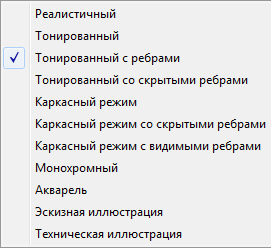
- Стиль отображения – выбор стиля отображения модели в графической области.
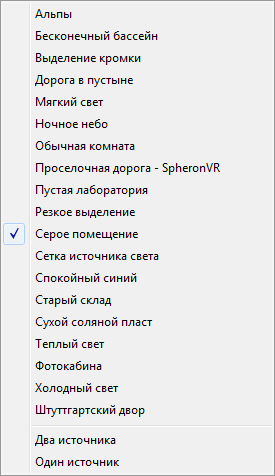
- Освещение — изменение текущего стиля освещения сцены на выбранный пользователем стиль. Освещение существенным образом влияет на представление модели при работе с ней или при ее демонстрации. Освещение, основанное на изображениях, создает наиболее реалистичное моделирование освещения.
- Включение/выключение отражений на нулевой плоскости — отображение отражений модели на нулевой плоскости для получения большей информации о модели в областях, в которых она плохо просматривается с текущего ракурса.
Алгоритм отображения панели навигации:
- Щелкнуть кнопкой мыши в графическом окне.
- На вкладке Вид в группе команд Окна выбрать Пользовательский интерфейс,
- Активировать опцию Панель навигации.
Для удаления панели навигации из графической зоны следует в контекстном меню любого из элементов управления панели активировать опцию Закрыть панель навигации.
Алгоритм добавления команд на панель навигации:
- На панели навигации щелкнуть по кнопке Адаптация.
- В меню адаптации активировать требуемый инструмент навигации, чтобы отобразить его на панели навигации.
Флажок возле имени инструмента навигации указывает на то, что он уже отображается на панели навигации.
Алгоритм удаления команд с панели навигации:
- На панели навигации в контекстном меню инструмента выбрать Удалить из панели навигации:
- Щелкнуть по кнопке Адаптация и в открывшемся меню деактивировать команду, которую требуется удалить.
Алгоритм изменения положения панели навигации:
- Щелкнуть по кнопке Адаптация
- В меню Адаптация в списке Позиция закрепления выбрать одну из возможных позиций закрепления.
Алгоритм привязки положения панели навигации к видовому кубу:
- Щелкнуть по кнопке Адаптация.
- В меню Адаптация в списке Позиция закрепления активировать опцию Связать с видовым кубом.
Если включена связь с инструментом Видовой куб, то положение панели навигации и инструмента Видовой куб в текущем окне изменяется синхронно.
Если отображение Видовой куб не задано, не отображается, то панель навигации закрепляется в том положении, в котором находился бы Видовой куб.
Алгоритм изменения расположение панели навигации:
- Щелкнуть по кнопке Адаптация.
- В меню Адаптация в списке Позиция закрепления активировать опцию Связать с видовым кубом.
- Щелкнуть ручку захвата панели навигации, расположенную у верхней границы, и не отпуская левую кнопку мыши перетащить панель навигации:
- в верхнюю или нижнюю часть окна, чтобы ориентировать ее по горизонтали.
- к левой или правой стороне окна, чтобы ориентировать ее по вертикали.
- вдоль края окна, чтобы настроить ее положение относительно границы окна.
Алгоритм настройки непрозрачности панели навигации:
- Щелкнуть по кнопке Адаптация.
- В меню Адаптация активировать опцию Неактивный непрозрачный объект или Активный прозрачный объект.
Алгоритм отображение модели перпендикулярно грани:
- На панели навигации щелкнуть Осмотр.
- В графическом окне выбрать ребро, отрезок или плоский элемент.
Алгоритм поворота видов модели, когда активны другие команды:
- С помощью инструмента Свободная орбита
- На панели навигации нажать Свободная орбита.
- Переместить мышь влево и вправо, чтобы повернуть вид относительно вертикальной оси экрана.
- Переместить мышь к себе и от себя, чтобы повернуть вид относительно горизонтальной оси экрана.
- На панели навигации нажать Зависимая орбита.
- Переместить курсор влево или вправо, чтобы повернуть вид относительно осей пространства модели, которые проходят через верхнюю и нижнюю грани инструмента Видовой куб. Это эквивалентно перемещению позиции наблюдателя по орбите относительно объекта вдоль линий с постоянной широтой.
- При перемещении мыши к себе и от себя происходит вращение вида относительно горизонтальной оси экрана, как при наклоне поворотного стола. Этот вид эквивалентен перемещению позиции наблюдателя вдоль линий меридианов.
Как и чем открыть файлы cdw? Как снять защиту файлов Компас?
Файлы формата .cdw открываются программой Компас-3D от Компании Аскон, также в этой программе можно их создавать и редактировать, чаше всего это чертежи и схемы. Программа Компас-3D платная, но есть тестовый период в 30 дней. Часто нам нужно просто посмотреть файлы или распечатать для работы, тогда подойдет КОМПАС-3D Viewer, его можно бесплатно скачать на сайте АСКОН (+ в этом приложении вы сможете просматривать и печатать файлы формата dxf и dwg).
Часто пользуясь файлами формата cdw пользователи не могут их открыть. Существуют 3 причины проблемы открытия таких чертежей. Я расположил их в порядке от наиболее частой к наиболее редкой.
1. Вы используете для открытия версию Компаса более старую, чем та в которой файл был создан или сохранен.
2. Если у Вас самый новый Компас и файлы не открываются, то на них скорее всего установлена защита. В старых версиях Компаса в комплект установки входила программа КОМПАС-Защита, которая если была активирована, то заблокировала файлы для новых версий Компаса.
3. Файлы сделаны в учебной версии и поэтому не открываются в полноценной, но такое встречается редко.Как снять защиту Компас?
Нажимаем Пуск — Все программы — Аскон — КомпасV9 — КОМПАС-Защита.
Выбираем снять указанием файлов или указанием папки. Затем выбираем наш файл. Снимаем защиту.
Когда запускаете программу «Компас-Защита», там есть кнопка «Изменить код». Код по умолчанию 1234567890. Пока этот код был в 100% случаев с которыми я сталкивался.В современных версиях Компаса нет в составе приложения КОМПАС-Защита, поэтому для снятия надо пользоваться старыми версиями. Но есть проблема — старые версии не устанавливаются но новые версии Windows. Поэтому прежде, чем инсталлировать старую версию компаса на компьютер, нужно установить виртуальную машину Oracle, затем на нее поставить Windows XP и только затем Компас.
Подписывайтесь на мои группы в соцсетях, чтобы узнать больше.
Как правильно масштабировать геодезическую съемку из AutoCAD в компас?
Выгрузил точки с тахеометра в автокад, далее нужно наложить вид сверху на проектный чертеж в компасе для контроля отклонений.
Открываю файл .dwg через компас, открывается фрагментом, далее копирую все точки и переношу на чертеж и эти точки переносятся в новый вид 1:1 но они меньше вида, на который необходимо накладывать (условно 1:70). Как вставлять в нужный вид с правильными размерами? Как имея два вида подогнать точки первого под второй?
при необходимости могу приложить точки сверху двг и схемку на которую посадить точки- Вопрос задан 16 февр.
- 48 просмотров
Создание ассоциативного чертежа детали по выполненной модели
По вопросам репетиторства по компьютерной графике (Autocad, Solidworks, Inventor, Компас), вы можете связаться любым удобным для вас способом в разделе Контакты. Подробное описание программ обучения и стоимость, вы можете посмотреть выбрав соответствующий курс. Обучение возможно очно и дистанционно.
6.1 Цель
Получить навыки создания ассоциативного чертежа детали с выполнением основных видов, необходимых разрезов, сечений, выносных элементов, местных разрезов по построенной её 3-D модели.
6.2 Содержание
- ознакомиться с заданием в соответствии с номером варианта (см. Приложение 1);
- ознакомиться с правилами построения ассоциативного чертежа по выполненной модели детали в КОМПАС-3D;
- изучить по конспекту лекций требования ГОСТ 2.305–68 по вопросам основных видов и разрезов, служащих для изображения предметов;
- по двум заданным видам построить третий и выполнить простой разрез на месте главного изображения;
- нанести необходимые размеры согласно ГОСТ 2.307-68.
6.3 Последовательность и пример выполнения
- на формате А3 построить два вида детали Корпус (из задания);
- построить вид слева;
- определить местоположение секущей плоскости, совпадающей с плоскостью симметрии детали, и построить на месте вида спереди простой разрез;
- нанести размеры согласно правилам нанесения размеров (ГОСТ 2.307-68);
- заполнить основную надпись.
Рассмотрим выполнение данного задания на примере (Рисунок 6.1). На Рисунке 6.2 для большей наглядности представлена трехмерная модель детали задания.
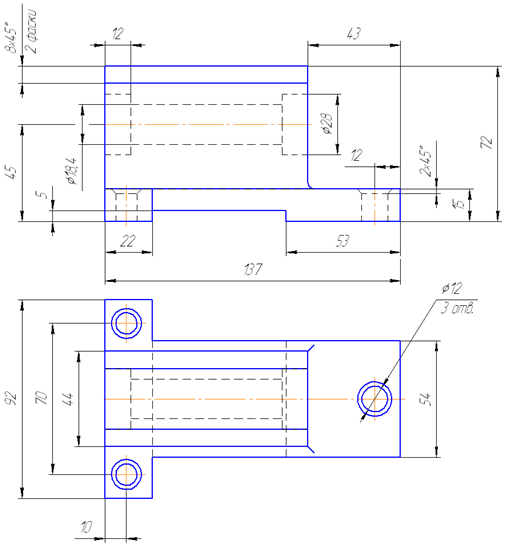
Рисунок 6.1 — Пример задания
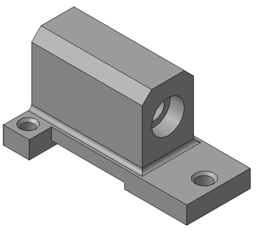
Рисунок 6.2 — Пример задания – трехмерная модель детали
1. Изучите конструкцию детали:
Выявите, из каких простейших геометрических элементов она состоит. При этом следует абстрагироваться от всех мелких элементов, что поможет построить недостающие проекции данных геометрических тел, а в дальнейшем, правильно нанести размеры.Линии невидимого контура следует исключить, применяя разрезы или сечения!
Наружные поверхности :
основание – призма, которую можно представить совокупностью трёх параллелепипедов;
над основанием – параллелепипед со срезанными углами;
в основании снизу вырезан параллелепипед;Внутренние поверхности :
вырезаны цилиндрические отверстия, в отверстиях в основании, вырезаны фаски – усеченные конусы.2. Постройте по двум видам модель детали с использованием уже известных команд: Элемент выдавливания, Элемент вращения.
3. Создайте чертеж с тремя основными видами для построенной модели. В системе КОМПАС-3D имеется возможность автоматического создания ассоциативных чертежей созданных и сохраненных в памяти трехмерных деталей. Все виды такого чертежа связаны с моделью: изменения в модели приводят к изменению изображения в ассоциативном виде. Для построения таких чертежей используются команды панели Виды:
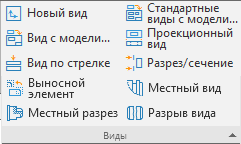

Кнопка Стандартные виды позволяет выбрать существующую (сохраненную на диске) трехмерную модель детали (*.m3d) и создать в текущем документе чертеж этой модели, состоящий из одного или нескольких стандартных ассоциативных видов. После вызова команды на экране появится стандартный диалог выбора файла для открытия. Выберите деталь для создания видов и откройте файл. В окне чертежа появится фантом изображения в виде габаритных прямоугольников видов. Система предлагает по умолчанию три основных вида: спереди, сверху и слева.
Чтобы изменить набор стандартных видов выбранной модели, используется область Схема видов на панели Параметры. В ней можно изменить набор стандартных видов выбранной модели. Чтобы выбрать или отказаться от какого-либо вида, следует щелкнуть по изображению этого вида в окне. Выберите необходимые виды в графическом диалоговом окне (Рисунок ниже).
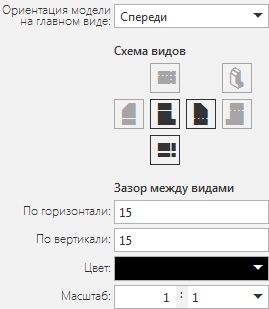
Проекционные виды чертежа, созданные с помощью команды Стандартные виды, находятся в проекционной связи со своим главным видом. Наличие проекционных связей между видами ограничивает их взаимное перемещение. При необходимости связь можно отключить — это дает возможность произвольного размещения видов в чертеже. Для того чтобы отключить проекционную связь вида, следует:

- Выделите вид, щелкнув левой кнопкой по габаритной рамке вокруг вида. Признаком выделения вида является наличие вокруг него подсвеченной габаритной рамки;
- Рядом с курсором появится контекстная панель, на которой можно отключить кнопку Проекционная связь . Если сдвинете курсор, панель исчезнет, тогда можно воспользоваться вторым способом.

- Выберите из контекстного меню команду Проекционная связь.

Все виды связаны с моделью: изменения в модели приводят к изменению изображения в ассоциативном виде. При открытии чертежа, содержащего ассоциативные виды детали, система проверяет соответствие формы и размеров детали изображению, имеющемуся в видах. Если это соответствие нарушено, то виды, требующие перестроения, будут отображаться в чертеже перечеркнутыми. Появляется диалог с запросом: «Изменена модель, отображаемая в чертеже. Перестроить чертеж?». Вы можете немедленно перестроить чертеж, нажав кнопку Да диалога. Изображение детали будет перерисовано в соответствии с ее текущей конфигурацией. Нажав кнопку Нет , можно отложить перестроение. Диалог исчезнет. Вы можете перестроить чертеж в любой момент работы с ним, для этого нажмите кнопку Перестроить на панели Вид .
4. Постройте сначала вид Слева, для чего выберите команду Виды⇒
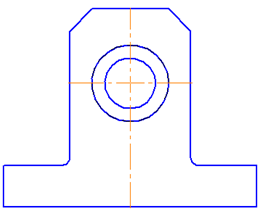
Стандартные виды . На панели свойств выберите из списка вид, соответствующий виду слева, в области Схема видов отключите все виды, оставив главный. Вставьте вид на свободное место листа.
Проекции двух параллелепипедов – прямоугольники, а центральное отверстие проецируется в окружность. У верхнего параллелепипеда срезаны углы – фаски.
Вид слева будет дополнять два других изображения информацией о срезах углов (фасках) на верхнем параллелепипеде и радиусах сопряжения двух параллелепипедов.
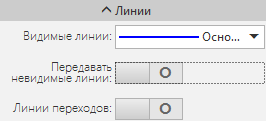
Линии невидимого контура изображать не нужно! (кнопка отключения — на панели Параметры, области Линии — )
5. На месте главного изображения постройте простой разрез, секущая плоскость которого проходит через плоскость симметрии детали.
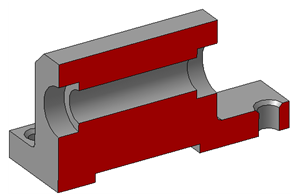

6. В данный разрез попадает центральное отверстие и одно из отверстий в основании. Для построения разреза выберите команду панели Обозначения⇒Линия разреза/сечения , и создайте разомкнутую линию, проходящую через вертикальную ось симметрии детали (разомкнутая линия должна выходить за габариты изображения). С курсором будет связано изображение разреза, разместите его на свободном месте листа.
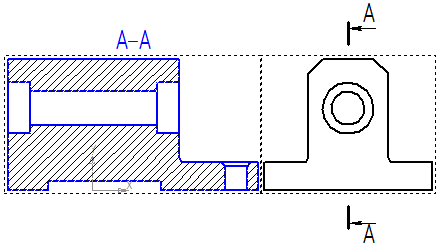
Так как секущая плоскость совпадает с плоскостью симметрии, то обозначать такой разрез не нужно!
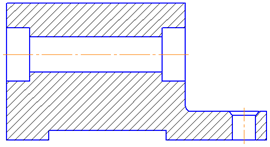
Для того, чтобы скрыть обозначение положения линии разреза, сделайте вид слева текущим (дважды щелкните на рамке вида слева), изображение вида станет цветным. Выберите в Дереве чертежа текущий вид, раскройте его содержимое, щелкнув на треугольнике слева от пиктограммы вида. Откройте папку Слои.
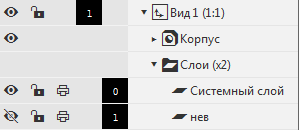
Выберите команду Новый слой
 . Создайте новый слой и выключите его видимость, щелкнув на кнопке —
  (она станет перечеркнутой). Выделите на чертеже линию разреза, вызовите контекстное меню по правой клавише мыши и выберите пункт Перенести на слой и укажите только что созданный слой. Изображение линии разреза исчезнет.
Надпись над разрезом А-А можно просто удалить.7. Чтобы не пропала информация о том, что паз в основании сквозной можно или оставить линии невидимого контура на виде сверху, или сделать местный разрез на виде слева.
Других линий невидимого контура быть не должно!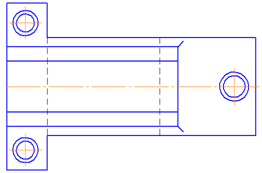
8. Нанесите размеры согласно требованиям ГОСТ 2.307-68.
Необходимо группировать размеры геометрического элемента на том изображении, на котором он наиболее наглядно представлен.
Так как мы не знаем, как используется данная деталь в какой-либо сборке, то можем проставлять размеры, только исходя из технологии изготовления данной детали!
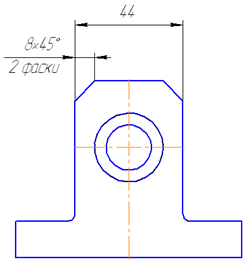
Например, фаски на верхнем параллелепипеде наиболее наглядны на виде слева (ради которых данный вид и строился), значит, размеры на них должны стоять на виде слева. Так как все радиусы скруглений одинаковы по размеру, их величина записывается в технических требованиях.
9. Заполните основную надпись согласно ГОСТ 2.304-81.
Для чего войдите в режим редактирования основной надписи по двойному щелчку на ней.
Окончательный чертеж приведен на Рисунке 6.3.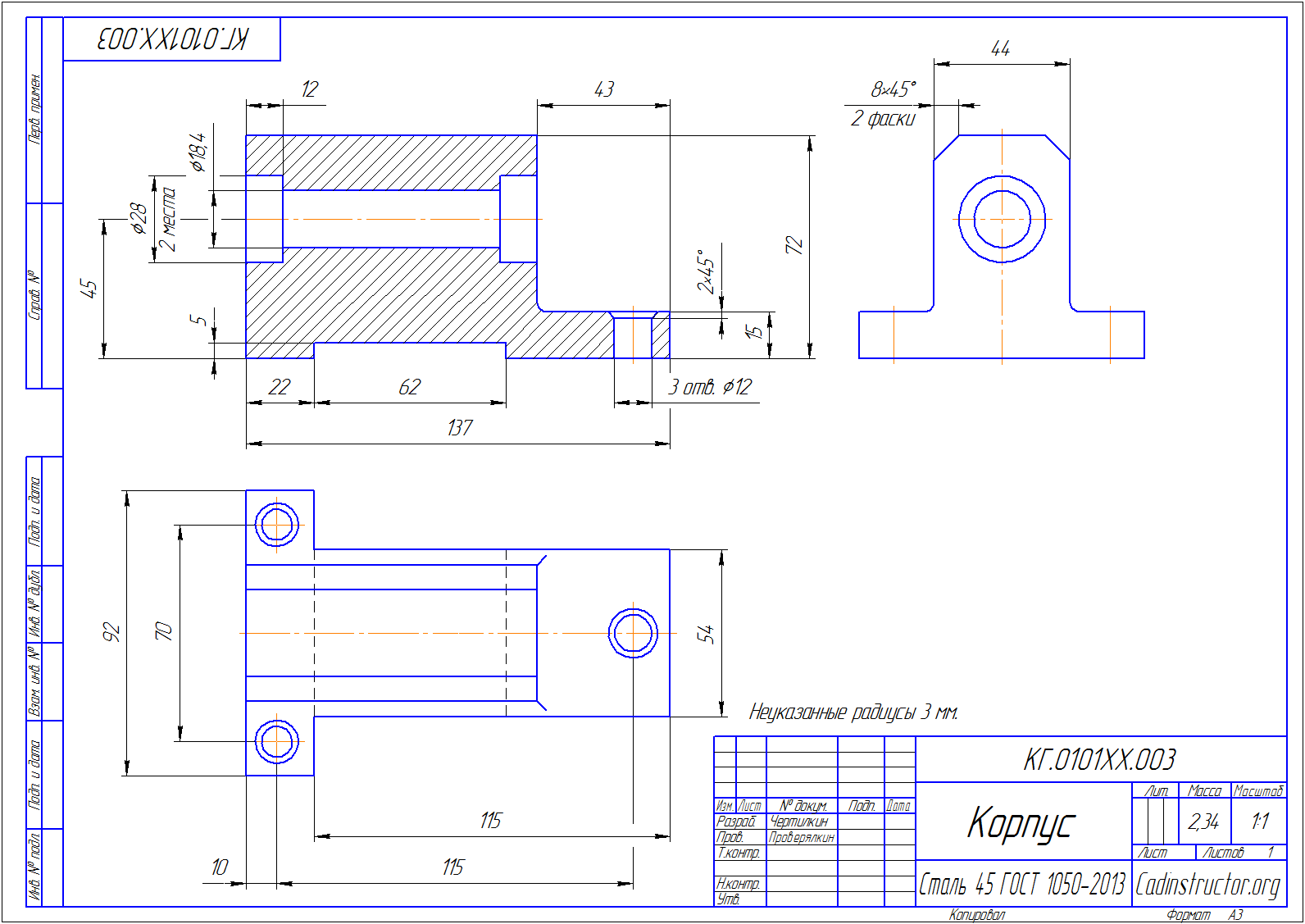
Рисунок 6.3 — Пример выполнения контрольной работы №6 «Построение простого разреза»
По вопросам репетиторства по компьютерной графике (Autocad, Solidworks, Inventor, Компас), вы можете связаться любым удобным для вас способом в разделе Контакты. Подробное описание программ обучения и стоимость, вы можете посмотреть выбрав соответствующий курс. Обучение возможно очно и дистанционно.
- Главная ›
- Компьютерная графика ›
- Уроки по КОМПАС-3D ›
- Создание ассоциативного чертежа детали по выполненной модели