Как удалить или заменить надпись «Сайт работает на WordPress»
Практически у всех тем для WordPress, с которыми мне приходилось сталкиваться (неважно платных или бесплатных) есть одна общая деталь — вордпрессовский копирайт.
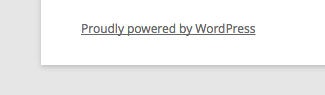
Эта надпись может быть на русском, может быть на английском, может содержать также логотип WordPress.
Если у вас серьезный проект или если вы фрилансер, возможно, вы захотите убрать эту надпись или заменить её на свой собственный копирайт.
Есть также и более серьёзная причина, по которой вам следует избавиться от этой неё — если вы скачали какую-нибудь премиум тему бесплатно, то наверняка в копирайте стоит ссылка на левый сайт.
Уверен, что опытные разработчики без проблем могут найти и изменить что угодно в коде темы, поэтому я написал эту статью для тех, у кого с кодом не лады, либо для инфобизнесменов, которым в принципе и не нужно глубоко изучать функции WP.
Найти фразу Proudly powered by WordPress
Тут конечно многое зависит от темы, потому что в разных темах может быть разный копирайт. Если вы используете стандартную тему WordPress, то скорее всего вам надо будет искать что-то вроде «Prowdly powered by» или «powered by WordPress» (не забываем про локализацию тем). Также вы можете выполнить поиск по ID или классу HTML-элемента, в котором находится копирайт.
Рассмотрим весь этот процесс пошагово:
- Прежде всего нам нужно определиться, какую надпись мы будем искать.
- Переходим в папку с вашей текущей темой wp-content/themes/ваша_тема .
- Открываем файл footer.php .
- Пробегаемся глазами по содержимому файла в поисках строк кода с копирайтом.
- Если файл слишком большой, используйте поиск по файлу (сочетание клавиш Ctrl + F — для Windows, Cmd + F — для Mac OS).
Пример из стандартной темы WP TwentyTwelve:

Если вы хотите полностью убрать копирайт, тогда можете удалить весь блок с классом site-info (код, который вы видите на скриншоте).
Что делать, если в вашей теме нет файла footer.php или в самом файле нет ничего похожего на «Сайт работает на WordPress»
Всё просто — вам нужно использовать поиск по файлам. Во хороших текстовых редакторах есть такая функция (из бесплатных могу порекоммендовать Notepad++ для Windows и TextWrangler для Mac OS).
Если у вас остались вопросы — буду рад вам помочь в комментах.
Миша
Впервые познакомился с WordPress в 2009 году. Организатор и спикер на конференциях WordCamp. Преподаватель в школе Нетология.
Пишите, если нужна помощь с сайтом или разработка с нуля.
Как убрать или изменить надпись «Сайт работает на WordPress»

Здравствуйте, дорогие читатели! Сегодня мы поговорим о том, как убрать или изменить надпись внизу блога «Сайт работает на WordPress». Данный урок будет особо полезен тем, кто впервые создал сайт на WordPress и не хочет, чтобы данная надпись красовалась внизу сайта.

Как убрать надпись «Сайт работает на WordPress»?
И так, давайте перейдем к практическому примеру. Заменять надпись мы будем из шаблона twentytwelve, но по аналогии вы сможете удалить или заменить надпись из любого шаблона.
1. Открываем файл footer.php. Данный файл находится в корневой папке вашей активной темы (wp-content\themes\ваша_тема\footer.php). Открыть файл можно и с помощью блокнота, но я рекомендую пользоваться программой Notepad++, но на крайний случай сойдет и блокнот.
Также footer.php можно редактировать и через административную панель сайта. Для этого нужно перейти в Внешний вид -> Редактор -> Подвал (f ooter.php).
2. Найдите в footer.php строчку «Proudly powered by».
3. Удаляем весь участок кода с надписью Proudly powered by.

После удаления строчки кода сохраняем файл, и не забываем залить его обратно на хостинг. В случае если редактируете файл через административную панель, после удаления кода нажмите кнопку «Обновить файл».
Как изменить надпись «Сайт работает на WordPress»?
Для изменения надписи нужно после удаления участка кода вставить свою ссылку. Вот пример ссылки:
Вот как наша ссылка будет выглядеть в коде файла footer.php:

Вот такой результат получился после добавления новой надписи в подвал сайта:

Как видите, удалить или изменить надпись достаточно просто, и я не думаю что у Вас возникнут какие-либо сложности.
В случае если что-то не получилось или возникли вопросы — пишите в комментариях.
Здравствуйте, дорогие читатели! Сегодня мы поговорим о том, как убрать или изменить надпись внизу блога «Сайт работает на WordPress». Данный урок будет особо полезен тем, кто впервые создал сайт на WordPress и не хочет, чтобы данная надпись красовалась внизу сайта. Как убрать надпись «Сайт работает на WordPress»? И так, давайте перейдем к практическому примеру. Заменять надпись мы будем из шаблона twentytwelve, но по аналогии вы сможете удалить или заменить надпись из любого шаблона. 1. Открываем файл footer.php. Данный файл находится в корневой папке вашей активной темы (wp-content\themes\ваша_тема\footer.php). Открыть файл можно и с помощью блокнота, но я рекомендую пользоваться программой Notepad++, но на крайний случай сойдет и блокнот. Также footer.php…
Как убрать надпись “Сайт работает на wordpress”
Как убрать «сайт работает на WordPress» если после установке темы такая надпись существует. Практически все бесплатные темы оформления wordpress имеют внешние ссылки в футере на сайт автора темы и на официальный сайт самого движка wordpress.
Понятно, что хочется иметь свои копирайты и свои ссылки ведущие на конкретные посты или, на худой конец, на главную страницу сайта.
Как правило, ссылки ведущие на внешние ресурсы большого вреда не принесут вашему проекту, но все же от них лучше избавиться.
В премиальных темах и в некоторых бесплатных, можно встретить готовые варианты установки своих копирайтов в настройках.

Но на это не стоит рассчитывать при поиске нужной темы оформления для своего блога.
Убираем надпись «сайт работает на WordPress» с помощью плагина
Если используется одна из тем указанных в списке ниже, то убрать надпись в футере «сайт работает на wordpress», можно при помощи плагина Remove “Powered by WordPress”
В плагине будут доступны настройки всех тем указанных ниже:
Twenty Twenty One
Twenty Twenty
Twenty Nineteen
Twenty Seventeen
Twenty Sixteen
Twenty Fifteen
Twenty Fourteen
Twenty Thirteen
Twenty Twelve
Twenty Eleven
Twenty Ten
Устанавливается стандартным способом и имеет только одну настройку, которая и удаляет данные разработчиков в футере.

В случае использования другой темы, доступных настроек в плагине может не быть.

Это легко проверить на странице с плагинами. В этом случае будет доступна только ссылка деактивации самого плагина.

Остается редактировать сам код, который чаще всего находится в файле footer.php.
Вариантов внедрения надписи «Сайт работает на wordpress», может быть много.
Как убрать надпись «сайт работает на wordpress» в коде
Данный код может быть добавлен по-разному, где-то это выглядит достаточно просто, а где-то можно и голову «сломать», если нет необходимых навыков.
Например, в теме Twenty Twenty, это выглядит следующим образом:

Т. Есть, можно удалить полностью абзац, от открывающего тега до закрывающего. А можно подставить свои ссылки и свои данные вместо «Powered by WordPress» написать свой текст.

Редактируем код в теме Twenty Nineteen

Редактируем код в теме Twenty Twenty-One
По аналогии можно удалить полностью блок , либо подставить свой текст и ссылку вместо стрелок на скриншоте.
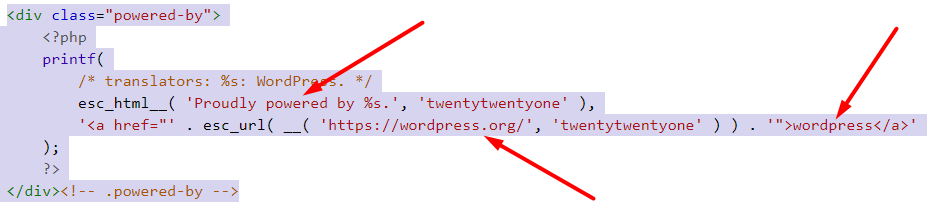
Как убрать надпись «Сайт работает на wordpress» в нестандартной теме

В данном случае мы видим ссылку на сайт автора темы и на официальный сайт wordpress. Код немного сложнее для понимания, поэтому лучше его скопировать в отдельный файл, чтобы вернуть все назад в случае ошибки.
На крайний случай можно обратиться на фриланс и за пару-тройку сотен заказать свой вариант футера.
При удалении всего блока с копирайтами разработчиков, хорошо бы иметь тему оформления с доступными виджетами в подвале. В этом случае можно создать виджет HTML со своим текстом и ссылками вместо «Сайт работает на wordpress».
Что делать в случае ошибки при редактировании
Самым простым решением может быть установка дополнительной темы, если её нет. Назначить новую тему по умолчанию, а тему с ошибками просто удалить и установить заново.
Конечно, любой код лучше редактировать при помощи дочерней темы, но об этом в следующий раз.
Лично я все изменения храню в отдельной программе, можно в сервисах, например google, или просто в отдельном файле.
Например, внес изменения в файле стилей. Скопировал измененный файл и сохранил на компе. После обновления темы, перезаписываю файл стилей своим.
Довольно часто приходится редактировать файлы установленных плагинов и редактировать их после каждого обновления – это просто «мартышкин труд», а сохранить уже отредактированный – гораздо проще и быстрей.
Как убрать или изменить надпись «Сайт работает на WordPress”?

Движок WordPress уже не один год возглавляет рейтинги самых популярных CMS. Интуитивно понятный интерфейс, адаптивность, наличие функционала для электронной торговли и постоянные обновления — только начало списка важных преимуществ данной системы. Когда собственники интернет-бизнеса делают выбор между Джумла и Вордпресс, в приоритете часто оказывается именно второй вариант. Единственный нюанс, который часто смущает и посетителей, и владельцев сайтов, — надпись Powered by WordPress, то есть копирайт данной CMS. Однако редактирование футера WordPress поможет быстро справиться с данным недочетом.
Почему возникает желание убрать надпись «Сайт работает на WordPress»?

Несмотря на то, что надпись в подвале сайта о том, что ресурс сделан на основе ВордПресс, расценивается как дань разработчикам движка, чаще всего возникает желание удалить эту информацию. Такое стремление мотивировано несколькими недостатками формулировки Powered by WordPress:
- реклама — фактически вы рекламируете систему, которую использовали для разработки интернет-ресурса, и этот факт может быть особенно критичен для бизнес-проектов;
- негативное влияние на дизайн — иногда даже небольшая надпись может не вписываться в концепцию внешнего вида интернет-страниц;
- уязвимость интернет-ресурса для хакеров — по запросу «Сайт работает на ВордПресс» злоумышленникам будет проще найти ресурс и произвести по отношению к нему несанкционированные действия;
- отрицательное влияние на SEO-продвижение — часто наличие линка на внешний источник не лучшим образом влияет на технические СЕО-характеристики веб-ресурса;
- непрофессионализм — порой посетители веб-сайта считают, что использование готовых шаблонов — свидетельство низкой квалификации разработчиков, что в свою очередь может негативно сказаться на репутации бренда.
Прежде чем изменить футер WordPress, стоит понимать, насколько законны подобные правки. Так как данный движок позиционируется как бесплатный и имеет универсальную общественную лицензию, вы действительно имеете право вносить любые изменения, то есть удаление надписи в футере является вполне легальным. Изложенная далее информация может пригодиться всем пользователям, которых интересует установка хостинга на WordPress.
Способы удаления надписи «Сайт работает на WordPress» в футере сайта
Каким бы образом вы ни планировали редактировать надпись в подвале веб-сайта, первоочередным будет создание бэкапа: перед внесением изменений всегда необходимо сохранять резервную копию. Вам понадобится доступ к административной части, чтобы убрать копирайт ВордПресс. Рассмотрим самые популярные способы удаления надписи.
Отключение через настройки темы
Один из самых простых и распространенных вариантов — удалить непосредственно в настройках. Для этого достаточно перейти в раздел «Внешний вид» и выбрать в открывшемся меню вкладку «Настроить».
Потом алгоритм действий может отличаться в зависимости от особенностей и языков темы. В виджетах, начальном меню либо разделе со свойствами есть подраздел, связанный с футером (на английском footer). Далее в настройках достаточно выбрать вариант Hide Footer Credit («скрыть футер»), после чего сохранить изменения.
Однако далеко не всегда такой простой вариант можно реализовать. Если не удалось удалить надпись данным методом, на помощь придут альтернативные решения.
Применение PHP-кода
Чтобы убрать текст о том, что сайт работает на WordPress, с помощью PHP-кода, нужно выполнить следующий алгоритм действий:
- Перейти в раздел «Внешний вид» и выбрать вкладку «Редактор тем».
- В правой колонке откроются возможные варианты, среди которых будет footer.php (подвал).
- Далее достаточно найти строку Proudly Powered By WordPress и удалить ее.
- Чтобы сохранить изменения, необходимо произвести обновление файла.
Этих манипуляций будет достаточно, чтобы запись о копирайте исчезла.
Использование функционала CSS
Третий метод также считается достаточно распространенным, однако его недостаток в том, что повышаются риски штрафов со стороны поисковых систем.
Чтобы скрыть текст CSS, потребуется такая последовательность действий:
- Перейти в админку ВордПресс.
- Нажать на пункт «Пользовательский CSS». Здесь есть два подхода для разных плагинов: для Simple Custom CSS — раздел «Внешний вид», для пользовательского CSS — раздел «Настройки темы».
- Ввести в соответствующее поле правило display:none (в классе ID или CSS, будет зависеть от используемой темы).
- Нажать на пункт обновления.
Учитывайте, что данное решение является крайней мерой, которую советуют применять только в том случае, когда предыдущие два варианта не удалось реализовать.
Как изменить надпись «Сайт работает на WordPress»?
Удаление футера — это тотальная мера, которая не всегда нужна. Альтернативой станет настройка темы WordPress, то есть изменение некоторых элементов. В подвале вы можете производить такие манипуляции:
- убирать или добавлять места, где располагаются виджеты веб-сайта;
- изменять шрифты, цвета и т. д.;
- убирать ссылки.
Любые изменения вносятся посредством следующих действий:
- В окне интернет-браузера открываете веб-сайт.
- Наводите мышью на место подвала.
- Кликаете с помощью правой кнопки мыши на окно «Смотреть код».
- Просматриваете код данной части интернет-страницы.
- Заменяете по своему усмотрению шрифты, фоны и др.
- Просматриваете внесенные изменения в окне веб-браузера.
Далее необходимо скопировать измененную часть кода CSS и вставить в настройки шаблона (как правило, это раздел «Дополнительные стили»).
Если же вы применяете плагин JetPack, стили также редактируются во вкладке «Внешний вид» с переходом в меню «Редактировать CSS». Еще один вариант — введение скопированных данных в файл style.css, однако такое решение не является предпочтительным.
Советы по настройке надписи «Сайт работает на WordPress»

Перед тем как удалить «Сайт работает на WordPress», следует учитывать некоторые рекомендации:
- чтобы редактировать код, в обязательном порядке необходимо применять именно дочернюю тему, так как в противном случае все внесенные в ручном режиме изменения после обновления могут потеряться;
- будьте осторожны с ручным редактированием, потому что всегда есть риск ошибок, которые приведут к приостановке работы онлайн-ресурса.
Обратите внимание, что после обновления версии движка, как правило, предлагают обновить тему. В этом случае все изменения будут удалены, а надпись с копирайтом снова появится в футере. Для ее устранения нужно заново произвести указанные выше алгоритмы действий.
В целом изменение футера является несложной процедурой, которую может осуществить пользователь даже с начальным уровнем знаний о системном администрировании. Главное — четко придерживаться инструкций и применять наименее рискованные методы.