Как поставить анимированную аватарку или видео в Телеграмме

Новости
Автор Sergey На чтение 4 мин Просмотров 25.4к.
Летом 2020 года в Telegram добавили возможность установки анимированных фотографий профиля. Для этого нужно перейти в специальное меню и выбрать файл. В инструкции разберемся, как поставить видео на аву в Телеграмме с помощью телефона или компьютера.
Как установить анимированную аватарку в Telegram
Поставить видео в Телеграмме на аватарку можно бесплатно в любое время. Для этого не придется загружать сторонние сервисы или выполнять сложные настройки. Все инструменты уже есть в меню мессенджера, воспользоваться ими может каждый.
Анимация вместо классической авы в Telegram поможет лучше показать свой профиль. Так можно подробнее рассказать о своем бизнесе или просто показать лицо со всех сторон.
Обратите внимание. Если используете старую версию мессенджера, поставить видео на аватарку в Телеграмме не получится. Для продолжения работы проверьте обновления или установите самую последнюю сборку Telegram.
Требования к аватарке
Прежде чем приступать к настройке, поговорим о требованиях. Установить в качестве авы можно фрагмент длиной до 9-10 секунд. После обновления мессенджера этот параметр может меняться. Выбирать нужно файлы в формате MP4. В нем смартфоны записывают видео, конвертировать ничего не нужно.
Какие правила стоит соблюдать при установке авы:
- не устанавливайте GIF с запрещенным или неприятным материалом;
- не используйте материалы, способные спровоцировать конфликт или неприязнь;
- пропаганда запрещена;
- использование логотипов запрещенных организаций также не приветствуется.
В случае нарушения правил, служба безопасности Телеграмма может временно или навсегда заблокировать аккаунт. В этом случае пользоваться мессенджером не получится.
Также можно получить жалобу от пользователя, в этом случае при выявлении нарушений аккаунт будет заблокирован.
Как установить видео на аву в Телеграмме
Установить видео на аву в Телеграмме можно за несколько секунд. Просто откройте меню с настройками аккаунта и тапните по специальной клавише. Выбрать живую фотку можно из галереи телефона.
Рассмотрим подробнее, как поставить живой аватар в Telegram с помощью разных устройств.
На телефоне
Для начала рассмотрим шаги для смартфона с Android:
- Перейдите в настройки. Для этого нужно сначала тапнуть по кнопке с полосками, затем нажать на соответствующую клавишу в меню.

- Тапните по клавише для выбора новой картинки профиля. Также можно нажать на три точки сверху справа и выбрать аналогичную кнопку.
- Откроется галерея, пролистайте файлы и нажмите на нужный.
- Если нужно записать ролик с помощью камеры, включите ее, как показано на скриншоте.

- Когда выберете ролик, откроется редактор. В нем настройте нужный участок, при желании добавьте эффекты с помощью инструментов снизу.
- Сохраните изменения с помощью галочки снизу справа.

Новая аватарка применится через несколько секунд. Ее смогут посмотреть все абоненты. Если хотите запретить просмотр для незнакомых людей, перейдите в настройки конфиденциальности и выберите соответствующий пункт.
Как поставить видео на аву на Айфоне:
- Тапните по шестеренке снизу справа.
- Выберите кнопку «Изм.», она находится около текущей фотки профиля.
- В новом окне выберите файл.
- Отредактируйте видимую область и выберите фрагмент видео с помощью редактора.
- Выберите статичную аву, это делается с помощью бегунка на таймлайне.
- Тапните по галочке снизу, чтобы сохранить все изменения.
На Айфоне и Андроиде поставить видео на аватарку в Telegram можно за несколько секунд. Интерфейс отличается, но не сильно. Панель с инструментами позволяет не только обрезать ненужные участки, но и добавить смайлик, подпись.
Важный момент. Если файл не поддерживается Telegram, на экране может появиться ошибка.
На компьютере
Как поставить видео на аватарку в Телеграме с помощью компьютера? В 2022 году такую возможность не добавили. Если открыть меню для поиска файлов, в проводнике отображаются только фотографии, выбрать видеоролик нельзя.
Если хотите поставить живую картинку на фото профиля в Telegram, используйте смартфон или планшет. Настройка применится на всех синхронизированных устройствах, в том числе и на ПК.
Если нужный файл хранится только на ПК, просто скиньте его в чат «Избранное», затем перейдите в смартфон и найдите ролик. После этого можно открывать настройки в мобильнике и выбирать нужный файл, который только что хранился на компьютере.
Совет. Продолжайте устанавливать обновления мессенджера, возможно, функция появится и на ПК.
Можно ли установить несколько анимированных аватарок
Как поставить видео на аву в Телеграмме, теперь понятно. Для этого подойдет смартфон или планшет на операционной системе Android, iOS. Используйте эту опцию, чтобы немного больше рассказать о себе или о своем бизнесе.
Поставить несколько живых фоток можно. Для этого по очереди выбирайте их в галерее и сохраняйте изменения.
Если не получается выбрать ролик из галереи, убедитесь, что он в формате MP4. Для конвертирования файла в нужный формат можно использовать бесплатные онлайн-сервисы или приложения, доступные в магазинах App Store, Play Market.
Сохраните инструкцию в закладки браузера, чтобы воспользоваться ей в любое время.
Нюансы установки видео или GIF-аватарки в Telegram
Знание, как поставить анимированную аватарку в «Телеграме», улучшит восприятие канала, поможет его раскрутке. В Telegram для iOS и Android с версии 6.3 появилась возможность ставить в профиль фрагменты видео и анимированные GIF-картинки.
Нюансы установки аватарки в «Телеграме»
Аватар является лицом канала, по которому у посетителей формируется первое впечатление, поэтому надо учитывать круглую форму изображения и не размещать на нем текст длиннее 1–3 букв. Так как поставить анимированную аватарку в «Телеграме» можно, в качестве нее владелец вправе взять произвольную часть видео длительностью до 10 секунд. Данная возможность реализована в ОС Android и iOS, в версиях для ПК (последняя 3.4.2) с Windows она отсутствует. Общий размер передаваемого файла увеличен до 2 Гб.
Аватар заменяют нажатием кнопки «Системное меню» (3 горизонтальные линии в левом верхнем углу) и выбором строки «Настройки». Далее надо нажать кнопку со стилизованным изображением фотоаппарата (третья строка сверху, справа, после чего выбрать фото или видео из открывшейся «Галереи». Доступ к камере должен быть разрешен.
Требуемые параметры
Для файлов, используемых в качестве аватарок, не существует специальных ограничений, кроме общих, присущих ОС.
.jpg)
Рекомендации по выбору параметров изображения:
- не используйте большие картинки – на аватаре они будут восприниматься как набор точек;
- не загружайте слишком малые изображения – они растянутся и станут наборами пикселей.
Размер аватара для ботов должен быть больше 300х300 точек.
Работа ботов с GIF-картинками в «Телеграме»
Нужную GIF-картинку можно выбрать из предложенного перечня, поручить ее поиск и загрузку боту либо создать самому, однако этот процесс потребует знаний и навыков в области программирования, чтобы давать инструкции ботам. @ImageBot облегчит и ускорит поиск готовой картинки по запросу.
Возможность загрузки анимированной картинки
Загрузка анимированных картинок доступна только в мобильных ОС, Windows лишена этой возможности.
Установка аватарки в мессенджере «Телеграм» для ОС Андроид и iOS проста:
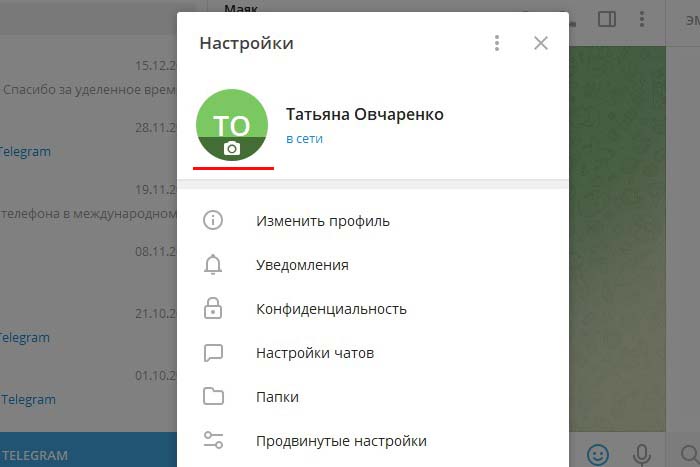
- перейти в настройки и кликнуть по кнопке «Загрузить фото или видео» (iOS) или «Выбрать фотографию» (Android);
- выбрать в «Галерее» фото, анимированный GIF-файл или видео.
Из ролика можно выбрать произвольный фрагмент длиной не более 10 секунд, на который допускается наложить стикеры или другой рисунок.
Картинки и ролики доступны в интернете, но удобнее пользоваться специальными ресурсами, созданными для таких целей.
GIF
Найти фото GIF-формата и различной тематики можно в собственной «галерее», а также на специализированных ресурсах:
- 99px.ru. Очень удобный сайт с множеством тегов для поиска и несколькими тысячами аватаров.
- ru.telegram-store.com. Здесь есть сортировка по размеру и категории.
- avatarko.ru. Здесь сгруппированы аватарки по 20 направлениям.
Скачивая файлы со сторонних ресурсов, не забывайте о безопасности вашего смартфона и ОС.
Видео
Установка видео в качестве аватарки производится из настроек профиля.
Для этого необходимо:
.jpg)
- выбрать созданный или загруженный заранее файл;
- по предложению ОС установить фрагмент длиной до 10 секунд;
- определить кадр-обложку;
- кликнуть по кнопке «Готово».
Для установки пригодны видео 2 форматов – MP4 и AVI. На десктопах возможность реализована только для macOS. В других ОС проверку не делала.
Инструкция, как удалить аватарку в мессенджере
Некоторые пользователи используют аватарку для оповещения о предстоящем событии, поэтому со временем возникает необходимость удалить ее или изменить.
Порядок действий при смене аватарки:
- открываете настройки;
- входите в свой профиль;
- кликаете по аватарке;
- в правом верхнем углу нажимаете на 3 точки, расположенные вертикально;
- выбираете вариант «Удалить».
Смена файла производится похожим образом. Заходите в настройки и кликаете по пиктограмме фотоаппарата либо надписи «Обновить фото».
Как сделать и поставить анимированную аватарку в Телеграмме

Приветствуем. Хотите узнать, как поставить гифку на аву в Телеграмме? Предлагаем прочитать нашу простую пошаговую инструкцию, как сделать анимированную аватарку в Телеграмме. Мы уже писали о том, как сделать гифку в Телеграмме.
Наша статья подойдёт пользователя мессенджера на телефонах Андроид и Айфонах. Поставить анимированную аватарку в Телеграмме на компьютере иди через браузер нельзя.
Можно ли поставить на аватарку в Телеграмме гифку
Сразу хотим обратить ваше внимание на некоторые моменты, которые прояснят, можно ли установить гифку в Телеграмме на аву и что такое анимированная аватарка в Телеграм. Дело в том, что в мессенджере поддерживаются два формата в аватарах. Вы можете добавить и поставить фото (не GIF) на аватарку или же видео. Поставить на аватарку картинку в формате GIF можно, но она будет без анимации. Тем не менее выход есть.
Читайте также: Как отсканировать QR код в Телеграмме
В мобильных приложениях Телеграмма есть возможность сделать анимированную аватарку, используя видео. Делается это довольно просто и по сути это будет та же гифка. Процесс создания анимированного аватара схож с тем, как делать GIF в Телеграмме.
Пошаговая инструкция, как поставить анимированную аватарку в Телеграм
Ставим анимированный видео-gif на Андроид
Чтобы установить анимированную видео-гифку в Телеграмме на аву через телефон Андроид, сделайте следующее.
- На главном экране приложения мессенджера нажмите на три полоски в правом верхнем углу.


- Откройте аватарку, нажав на неё.

- Нажмите на значок добавления фотографии на аватарку.

- В появившейся «Галерее», найдите и откройте видео из которого нужно сделать анимированную аватарку.

- В появившемся меню редактирования видео, с помощью ползунков временной шкалы, настройте время будущей анимированной авы, и нажмите на кнопку подтверждения создания гифки.

Как видите, поставить гиф в Телеграмм на аватарку на Андроиде, довольно просто.
Как установить гиф в Телеграм на аву на Айфоне
Чтобы установить гифку на аватарку в Телеграмме на iPhone, сделайте следующее.
- Откройте «Настройки» в мессенджере и нажмите на ссылку «Изменить фотографию».
Читайте также: Как очистить Телеграмм: 10 способов очистки кэша, памяти и данных приложения Telegram

- Выберите пункт «Открыть галерею».

- Перейдите в «Альбомы» и откройте категорию «Видео».

- Выберите видео для анимированной аватарки.

- На временной шкале настройте длительность будущей гифки. Чтобы активировать ползунки, сделайте свайп от вертикальных сторон Айфона, влево или вправо. После настройки времени проигрывания анимации, нажмите на кнопку сохранения гиф.

Как видите, сделать анимированный gif-аватар не сложнее, чем поставить и добавить фото в Телеграмм на аватарку.
Вам также может быть интересно:
- Как сделать гиф в Телеграмме: пошаговая инструкция по созданию GIF-анимации в Telegram на телефоне Андроид и Айфоне
- Как сохранить GIF и куда сохраняются ГИФ в Телеграмме
- Как скрыть текст в Телеграмме: пошаговая инструкция, как сделать скрытое сообщение в Телеграм
- Как выделить жирным текст в Телеграмме: способы сделать жирный шрифт в Телеграм
Николай Данилов
Пара слов об авторе от редакции smartronix.ru. Николай работает с нами с самого основания проекта. Он отлично разбирается в компьютерах и программном обеспечении. Также неплохо освоил мобильный сегмент и всегда готов подробно рассказать про особенности работы телефона и приложений.
Как поставить анимированную аватарку в Telegram

Telegram — популярный мессенджер, который предлагает широкий спектр возможностей для пользователей. Одним из интересных и малоизвестных возможностей Telegram является возможность установки анимированной аватарки. В настоящей статье мы расскажем о том, как вам можно включить эту функцию и наслаждаться оригинальностью своего профиля.
Установка анимированной аватарки в Telegram — это простой процесс, который вы сможете выполнить всего за несколько минут. Для начала, вам необходимо выбрать желаемую анимацию в формате GIF. Ваша анимированная аватарка может быть смешной, стильной или даже олицетворять вашу индивидуальность. Главное — чтобы она была в формате GIF. Можно использовать как готовые анимации из сети, так и создать свою собственную.
Когда вы выбрали подходящую анимацию, следующим шагом будет открытие Telegram и переход в раздел «Настройки». В этом разделе вы найдете различные настройки профиля, где и следует искать пункт «Аватарка». После того, как вы откроете данный пункт, Telegram предоставит возможность выбрать файл для загрузки. Просто найдите сохраненную анимацию GIF на вашем устройстве и загрузите ее в Telegram. Теперь ваш профиль в Telegram будет выглядеть оригинальным и привлекательным!
Поиск и выбор анимированной аватарки
Перед тем как установить анимированную аватарку в Telegram, необходимо найти подходящее анимированное изображение. Есть несколько способов найти нужную картинку:
1. Поиск в Интернете
Воспользуйтесь поисковыми системами, такими как Google, Yandex или Bing, чтобы найти анимированное изображение. Можете использовать ключевые слова, которые подходят к вашим интересам или характеру.
2. Гифки с Tumblr или Giphy
Сайты Tumblr и Giphy известны своим обширным архивом гиф-изображений. Вы можете использовать поиск внутри этих платформ для нахождения анимированных аватарок, которые вам понравятся.
3. Собственные анимации
Если у вас есть навыки создания анимаций, то вы можете сделать свою собственную анимированную аватарку. Для этого используйте соответствующее программное обеспечение, такое как Adobe Photoshop или GIMP.
Независимо от того, какой способ поиска анимированной аватарки вы выберете, убедитесь, что изображение соответствует вашим предпочтениям и требованиям. Помните, что оно должно подходить для использования в качестве аватарки и не нарушать правила Telegram.
Примечание: Использование редактированных или чужих анимированных аватарок без разрешения автора может нарушать авторские права. Будьте внимательны и уважайте чужую интеллектуальную собственность.
Загрузка анимированной аватарки в Telegram
Telegram позволяет пользователям загружать анимированные аватарки, чтобы добавить индивидуальности и оригинальности своему профилю. Чтобы загрузить анимированную аватарку в Telegram, следуйте этим шагам:
- Выберите подходящее изображение: Найдите или создайте анимированную картинку в GIF-формате, которую вы хотите использовать в качестве аватарки.
- Сохраните изображение на своем устройстве: Сохраните выбранную анимированную аватарку в формате GIF на своем устройстве, чтобы иметь возможность загрузить ее в Telegram.
- Откройте Telegram и найдите настройки профиля: Откройте приложение Telegram и нажмите на иконку меню в верхнем левом углу экрана. Затем выберите «Настройки» из списка опций.
- Перейдите к настройкам профиля: В разделе «Настройки» прокрутите вниз и найдите «Изменить профиль». Нажмите на эту опцию, чтобы открыть настройки профиля.
- Нажмите на текущую аватарку: В разделе настроек профиля найдите текущую аватарку и нажмите на нее, чтобы открыть меню выбора новой аватарки.
- Выберите анимированную аватарку: В меню выбора новой аватарки найдите и выберите ранее сохраненную анимированную картинку в формате GIF.
- Предварительный просмотр и сохранение: После выбора анимированной аватарки вы увидите предварительный просмотр. Если вам нравится, как выглядит ваша анимированная аватарка, нажмите на кнопку «Сохранить» или аналогичную кнопку, чтобы применить изменения и сохранить новую аватарку.
Теперь ваша анимированная аватарка успешно загружена в Telegram и будет отображаться для других пользователей при просмотре вашего профиля.
Настройка и применение анимированной аватарки
Для того чтобы установить анимированную аватарку в Telegram, следуйте этим шагам:
1. Перейдите в настройки Telegram, нажав на иконку меню в верхнем левом углу экрана.
2. В открывшемся меню выберите пункт «Профиль».
3. В разделе «Аватарка» нажмите на текущую аватарку, чтобы открыть меню выбора.
4. В меню выбора аватарки нажмите на кнопку «Выбрать файл».
5. Выберите анимированную изображение с компьютера и нажмите «Открыть».
6. Дождитесь загрузки выбранного изображения и нажмите «Готово».
7. Теперь ваша анимированная аватарка будет отображаться в вашем профиле Telegram.
Обратите внимание, что размер файла анимированной аватарки не должен превышать 5 МБ, а разрешение должно быть не больше 640×480 пикселей.
| Шаг | Описание |
|---|---|
| 1 | Перейдите в настройки Telegram, нажав на иконку меню в верхнем левом углу экрана. |
| 2 | В открывшемся меню выберите пункт «Профиль». |
| 3 | В разделе «Аватарка» нажмите на текущую аватарку, чтобы открыть меню выбора. |
| 4 | В меню выбора аватарки нажмите на кнопку «Выбрать файл». |
| 5 | Выберите анимированную изображение с компьютера и нажмите «Открыть». |
| 6 | Дождитесь загрузки выбранного изображения и нажмите «Готово». |
| 7 | Теперь ваша анимированная аватарка будет отображаться в вашем профиле Telegram. |
Проверка отображения анимированной аватарки
После установки анимированной аватарки в Telegram, чтобы проверить, что она отображается корректно, нужно выполнить следующие шаги:
- Откройте приложение Telegram на своем устройстве.
- Перейдите в свой профиль, нажав на иконку меню в правом верхнем углу экрана.
- В меню выберите пункт «Настройки».
- В разделе «Аккаунт» выберите «Профиль».
- Найдите свою анимированную аватарку в списке и убедитесь, что она отображается корректно.
Если вы видите анимированную аватарку, значит ее установка была успешной. Если же она не отображается или отображается некорректно, попробуйте повторить установку, следуя инструкциям в предыдущем разделе.