Убрать звук в Movie Maker

При создании нового ролика иногда требуется удалить звук из видео Movie Maker. К примеру, вам не понравился шум на фоне записанного вами клипа, или качество аудиодорожки оставляет желать лучшего.
Как вырезать аудиодорожку из клипа
Чем хороша данная программа для монтажа (и, в частности, для вырезания музыкального оформления) – тем, что в ней можно создавать такие проекты, как: презентации, видеоклипы, анимированные изображения и аудио. Особенно важно знать, как редактировать звуковое оформление.
Способ 1: вырезание звука из видео
Чтобы вырезать аудиодорожку из клипа или просто остановить ее воспроизведение, понадобится отключить сопровождение музыкальной дорожки. Необходимо выполнить следующее:
- Включите Виндовс Муви Мейкер и импортируйте требуемый видеоклип. Перенесите файл на раскадровку.
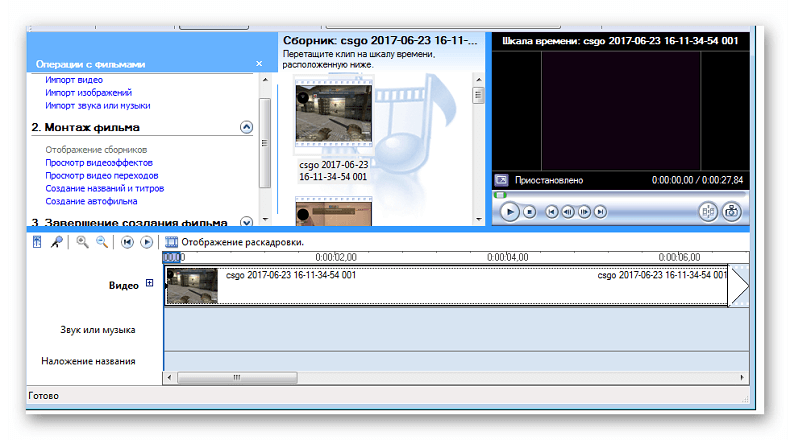
- Правым щелком мыши в области меню выберите «Вырезать», а на метраже звука клацните «Вставить».
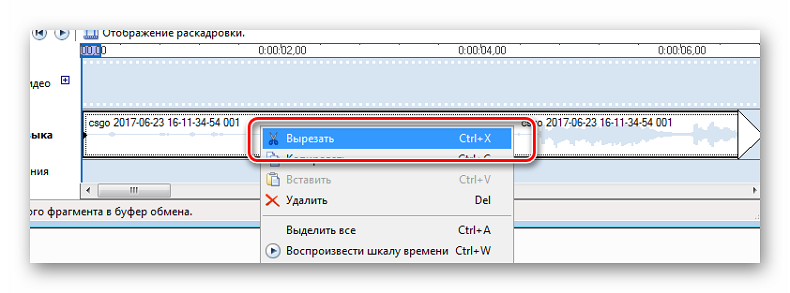
- Щелкните правой кнопкой и в меню выберите «Выключить». Затем снова в меню выбрать «Вырезать», а на метраже – «Вставить».
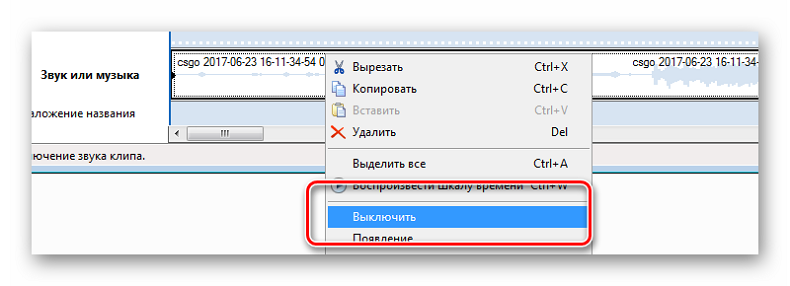
Таким образом, вам удастся выключить аудиозапись в определенном месте ролика или во всем проект, при необходимости.
Способ 2: отделение аудиодорожки от ролика
Как убрать звук видео в Муви Мейкер полностью? Можно отделить его от видео и удалить.
Запуск Movie Maker
- Включите программу Windows Movie Maker. В меню нажмите на «Файл», далее «Импорт в сборники» (можно использовать комбинацию клавиш CTRL+I).Выберите требуемый видеофайл в проводнике.
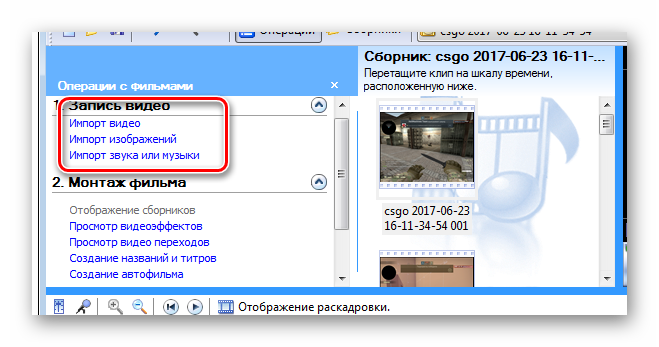
- Придется немного подождать, пока WWM импортирует файл. Полноценное видео будет разделено на короткие фрагменты, которые можно корректировать по отдельности. Если есть лишние части – удалите их, а остальные элементы объедините, прислонив их друг к другу на раскадровке.
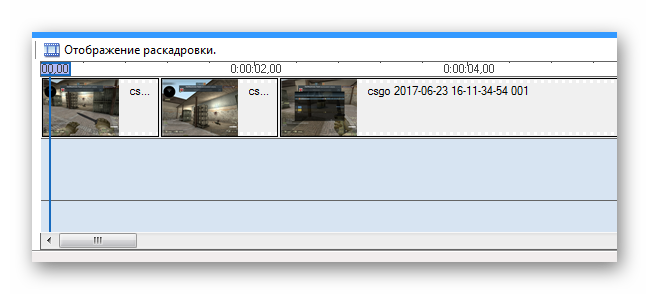
- Перетяните полученный ролик на раскадровку, именно в тот участок, где показывается аудиодорожка. Удостоверьтесь, что дорожка для видео должна остаться пустой. Если с первого раза не удалось, выделите ваш фрагмент и нажмите на клавиатуре «Delete» для удаления клипа со шкалы времени.
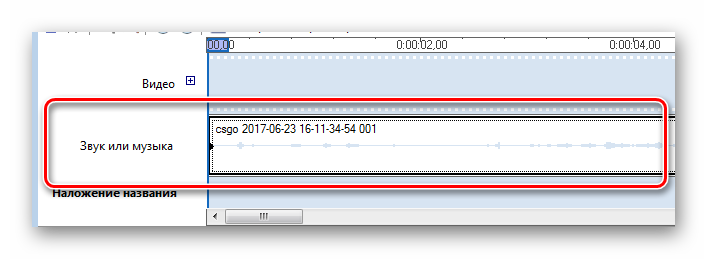
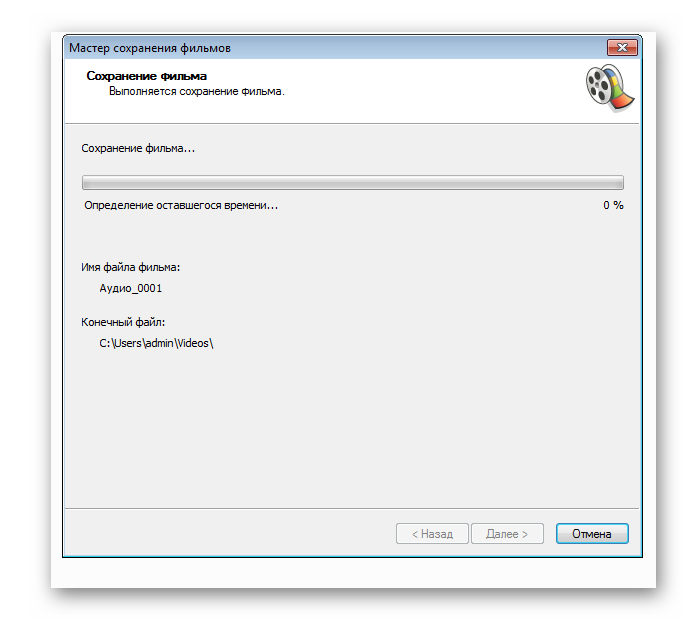
- В разделе «Файл» выберите «сохранить файл фильма» (также можно воспользоваться комбинацией CRTL+P). Укажите папку для сохранения, установите название и выберите качество будущей аудиодорожки. Щелкните «Далее» и подождите, пока файл сохранится. Помните: файл будет конвертирован в формат WMA.
Как найти Movie Maker в Windows
В редакторе Windows Movie Maker имеются 2 дорожки для воспроизведения файлов: аудио- и видео. Программа при импорте файла автоматически разделяет его на эти 2 составляющие, благодаря чему можно сразу же убрать музыкальное оформление из фильма и заменить его другим, либо же оставить только аудио, но убрать видеозапись.
Также перед импортом файлов необходимо помнить, что WWM поддерживает не все форматы, и программа может попросту не увидеть вставленного клипа. Полученную после сохранения аудиозапись лучше всего конвертировать из WMA в MP3, поскольку вес файла на выходе получается внушительным даже при малой продолжительности.
Как убрать звук из видео
При монтаже видеороликов часто приходится заменять звуковую дорожку, например, когда она записана отдельно или нужно наложить музыку на видеоряд. Возможность приглушить звук полностью или частично есть во множестве программ-редакторов, но если вы с подобными задачами раньше не сталкивались, то у вас вполне может возникнуть вопрос как убрать звук из видео, ведь не во всех программах и приложениях функция прописана очевидно. В этой статье мы максимально подробно рассмотрим, как убрать музыку из видео на компьютере при помощи программы и в онлайн-редакторе, а также коснемся вопроса, как сделать видео без звука на смартфоне на Android и на iPhone/iPad при помощи простых и удобных мобильных приложений. После прочтения вы сможете не только убрать, но и легко заменить аудиодорожку на видеозаписи на другую самостоятельно буквально за несколько минут.
Как убрать музыку из видео на компьютере
На компьютере работать с видео и звуком удобнее всего, и если вы планируете часто этим заниматься, то рекомендуем взять себе на вооружение подходящее приложение из списка ниже. Дело в том, что компьютерные программы мощнее и функциональнее мобильных аналогов, и вы вполне сможете купить один хороший редактор и работать в нем не только со звуком, но и с картинкой. Для вашего удобства мы подготовили мини-инструкции по тому, как убрать музыку из видео в каждой из рассмотренных десктопных программ.
Плюсы
- Дружелюбный интерфейс на русском языке и качественная справка
- В программе можно удалить фоновый звук с видео нажатием одной кнопки и тут же наложить новую аудиодорожку
- Пользователю доступны библиотека эффектов, переходов, музыки для свободного использования, фонов, заставок, титров и стикеров – очень пригодится для монтажа
Минусы
- Для полноценной работы с программой нужно купить лицензию
Инструкция
- Скачайте и установите программу Movavi Video Editor на свой компьютер.
- Нажмите в главном окне на кнопку Новый проект → Добавить файлы, и выберите в открывшемся диалоговом окне нужное видео. Редактор поддерживает практически все существующие форматы и не имеет ограничений на объем и длительность ролика.
- В нижней части окна на Шкале времени найдите и нажмите иконку громкоговорителя – она станет перечеркнутой и звуковая дорожка отключится.
- Для добавления новой звуковой дорожки снова нажмите Добавить файлы и загрузите аудио в MP3, WAV или другом формате.
- Отрегулируйте положение новой звуковой дорожки относительно видеоряда на Временной шкале.
- Нажмите кнопку Сохранить, выберите папку для экспорта готового видео и нажмите Старт.
Sony Vegas PRO
- Вегас Про – это многофункциональный универсальный редактор, в котором можно как вырезать звук из видео, так и наложить новый, не используя других программ
- Звуковую дорожку можно настраивать по громкости и накладывать несколько аудио друг на друга
- Для полноценной работы с редактором нужно покупать недешевую лицензию
- Интерфейс немного перегружен кнопками, новичку может показаться сложным
- Скачайте и установите программу на компьютер.
- Добавьте видео в редактор, нажав соответствующий пункт меню.
- Найдите в рабочей области в нижней части окна программы звуковую дорожку и нажмите напротив нее значок отключения звука – синий перечеркнутый круг.
- В меню File выберите Экспортировать, чтобы сохранить результат в нужном формате.
iMovie
- Нативный интерфейс в стиле Mac OS, благодаря чему легко сориентироваться в меню, вкладках и горячих клавишах
- Множество функций, включая удаление и замену аудио в видеофайле
- Только на Mac, нет версии программы для Windows
- Не поддерживает удаление звука частично, можно только отключить звуковую дорожку полностью у всего ролика
- Запустите скачанное приложение iMovie.
- Создайте Новый проект и нажмите Фильм, чтобы выбрать нужное видео из памяти устройства.
- Кликните на Шкалу времени,чтобы вокруг трека появилась желтая рамка, и сдвиньте ползунок громкости до упора влево.
- Сохраните результат.
Windows Movie Maker
- Самый простой и доступный редактор для Windows старых версий
- Русский интерфейс
- Программа не поддерживается и недоступна для легального скачивания на новые версии Windows
- На компьютерах с хорошей мощностью редактор тормозит так же, как и на медленных, что связано с недостаточно высоким качеством оптимизации программы
- Запустите Windows Movie Maker.
- Загрузите в интерфейс программы видео для редактирования.
- Перетащите видео в рабочую область на раскадровку при помощи мыши.
- Кликните правой кнопкой мыши на видео в раскадровке и выберите в открывшемся меню пункт Выключить.
Final Cut Pro
- Обрезать звук в видео можно в пробной версии программы
- Помимо работы со звуком, в редакторе много других полезных для монтажа функций
- Лицензия на полную версию платная и недешевая – $299.99
- Разобраться с некоторыми возможностями очень непросто, а справочная информация есть только на английском
- Запустите скачанный редактор Final Cut Pro.
- Импортируйте ролик в рабочую область, воспользовавшись соответствующим пунктом меню.
- Выделите видео в рабочей области кликом на него и зажмите комбинацию клавиш Shift+G, чтобы разделить аудио и видеоряд.
- Выделите отрезанную звуковую дорожку и удалите.
- Экспортируйте результат.
Как сделать видео без звука онлайн
Когда убрать звук из видеозаписи нужно разово или по каким-то причинам нет возможности установить на устройство программу-редактор, можно воспользоваться специальными онлайн-сервисами. Учтите, что зачастую в таких сервисах можно только убрать звук, а для всего остального потребуется искать другой инструмент, что неудобно, когда нужно выполнить какие-то дополнительные действия с роликом: обрезать, изменить формат, сжать, записать или наложить другой звук.
Audio Remover
- Сервис полностью бесплатный и устанавливает ограничение только на размер загружаемого файла
- Интерфейс на русском языке, при этом кнопок мало – запутаться сложно, даже если вы совсем новичок
- Иногда даже при высокоскоростном соединении загрузка видео происходит очень медленно
- В сервисе не получится работать с длинными видеозаписями в высоком качестве, потому что размер загружаемого ролика ограничен 500 мегабайтами
- Откройте сайт в браузере.
- Нажмите Просмотреть и в открывшемся диалоговом окне выберите то видео, из которого хотите убрать звуковую дорожку.
- Нажмите кнопку Загрузить видео.
- Дождитесь, пока процесс завершится, и скачайте результат по ссылке, которая отобразится на странице.
Clideo
- Удаляет звук из видео по нажатию всего одной кнопки
- Перед скачиванием результат можно просмотреть в браузере, чтобы убедиться, что процесс завершился без ошибок
- Когда соединение с Интернетом медленное или ограничен трафик пользоваться сервисом достаточно сложно
- Нельзя убрать звук частично, только полностью всю звуковую дорожку от начала и до конца
- Откройте сайт в браузере, желательно в Google Chrome.
- Нажмите голубую кнопку Выберите файл, чтобы загрузить видео из памяти устройства, или наведите на стрелку на кнопке – отобразится выпадающее меню со списком облачных сервисов для удаленной загрузки.
- Подождите несколько секунд, в зависимости от размера загруженного видео, пока завершится обработка на сервере.
- Просмотрите результат в окне браузера и скачайте его себе или сохраните в облако.
VI-editor
- Интерфейс на русском языке и достаточно простой для того, кто раньше ни с чем подобным не сталкивался
- На главной странице сервиса детальная справка по возможностям
- Обработка происходит медленно, в сравнении с описанными выше сервисами, независимо от скорости вашего соединения с Интернетом
- На загрузку и скачивание нужно тратить трафик, если он ограничен, это может быть очень накладно
- Откройте в браузере сайт сервиса.
- На главной странице нажмите кнопку Загрузить файл и в открывшемся окне выберите видео, с которым будете работать.
- В появившейся на экране после окончания загрузки временной шкале видео/аудио выделите мышкой область, для которой хотите приглушить звук, и в меню Действия выберите пункт Убрать звук.
- Выберите файл и в меню Действия нажмите на пункт Скачать, чтобы сохранить результат обработки в память устройства.
Как вырезать звук из видео на телефоне
На фоне популяризации видеоблогов и ТикТока все больше людей превращают свои смартфоны в полноценные инструменты для создания контента. Благо, приложений для отключения звука из видео и наложения новой аудиодорожки достаточно и на iPhone, и на Андроид. Рассмотрим самые удобные, популярные и рейтинговые.
Movavi Clips: Android, iOS
- Интуитивно-понятный интерфейс, отлично адаптированный для мобильных экранов разной диагонали
- Функция удаления звука из видео реализована в касание, равно как и наложение новой звуковой дорожки
- Собственная библиотека звуков, доступная по подписке
- Для доступа ко всем звукам в библиотеке нужно оформлять платную подписку
- На бюджетных смартфонах обработка может занимать по несколько минут
- Скачайте и установите Movavi Clips на свой смартфон либо на планшет.
- Откройте в программе нужное видео, воспользовавшись соответствующей кнопкой с иконкой плюса.
- Нажмите кнопку Начать редактирование.
- В левом блоке меню выберите блок Аудио и при помощи ползунка снизьте до нуля громкость аудиодорожки клипа.
- Нажмите на Плюс, чтобы наложить новую звуковую дорожку на обрабатываемое видео.
- Обрежьте ее при помощи функции Ножницы, если она длиннее, чем нужно.
- Нажмите Сохранить, чтобы выполнить объединение видео с аудио и экспортировать получившийся файл в галерею устройства.
VivaVideo: Android, iOS
- Базовые возможности, включая удаление звуковой дорожки из видео, доступны в бесплатной версии без подписки
- Много функций для работы с видео
- Поддерживается запись новой звуковой дорожки прямо в приложении – может пригодиться видеоблогерам и тем, кто монтирует дайджесты или готовит презентацию
- Все этапы обработки происходят крайне медленно в Android-версии, причем от мощности устройства это никак не зависит
- В бесплатной версии очень много навязчивой рекламы, что делает использование редактора не очень комфортным
- Откройте заранее установленный на устройство редактор VivaVideo.
- Загрузите в него файл для обработки.
- Нажмите на рабочей области на раскадровку видео, чтобы отобразилось контекстное меню управления дорожкой.
- В меню найдите опцию Редактирование звуков.
- В настройках аудиодорожки тапните на значок звука, чтобы полностью его отключить.
- Сохраните обработанное видео в память устройства.
VideoShow: iOS
- Много функций, помимо удаления звука из видео, которые могут пригодиться при монтаже видеоблога, клипа или презентации
- При том, что внутри приложения есть подписка, даже в бесплатной версии не слишком много назойливой рекламы
- Базовые возможности доступны без платной подписки
- Маленькая библиотека эффектов и почти все они платные
- У некоторых пользователей со старых версий iOS случаются проблемы с экспортом готового видео – результат сохраняется не полностью
- Загрузите в магазине приложений VideoShow и откройте его на устройстве.
- Нажмите Редактирование и в открывшейся Галерее выберите то видео, из которого вам нужно убрать звуковую дорожку, и нажмите Начать.
- В нижней части окна редактора откройте вкладку Музыка.
- Нажмите на пункт Удалить оригинальный голос, чтобы полностью заглушить звук в видео.
- На том же экране можно выбрать из доступных на устройстве звуковых дорожек новую, которая будет наложена вместо существующей на видео. При этом оригинальная все равно будет полностью перекрываться.
- В верхней части окна редактора нажмите на иконку дискеты, чтобы сохранить результат обработки в галерею устройства.
Google Фото
- Приложение по умолчанию установлено в большинстве смартфонов на Android, поэтому его не нужно отдельно скачивать
- Обработка происходит быстро и копия видео с удаленным звуком мгновенно сохраняется не только во внутреннюю память, но и в облако в авторизованный аккаунт
- После удаления звука не происходит конвертации видео и качество сохраняется оригинальным
- В приложении нет такого разнообразия функций, как в других рассмотренных в статье редакторах, поэтому для полноценной работы с видео оно не очень подходит
- Звук из видео в Google Фото можно удалить, но нельзя добавить новую аудиодорожку вместо приглушенной
- Откройте на смартфоне или планшете приложение Google Фото.
- Выберите в ленте то видео, с которым будете работать, и нажмите под ним кнопку Изменить.
- В загрузившемся редакторе на нижней панели нажмите на иконку отключения звука, чтобы полностью приглушить оригинальную звуковую дорожку.
- Нажмите Сохранить копию, для сохранения в галерею устройства и в облако Google Drive копии ролика без звука.
ПлюсыМинусыИнструкция
Для того, чтобы выбрать максимально подходящий вам инструмент для удаления звука из видео и, если нужно, наложения новой аудиодорожки, желательно попробовать хотя бы несколько вариантов. Чтобы вы еще до установки или перехода на страницу онлайн-видеоредактора могли оценить сложность его использования, мы подготовили для вас инструкции. Но все же лучше один раз испытать, чем сто раз прочитать. Разумеется, не обязательно пробовать все, именно для этого в статье выделены плюсы и минусы программ и приложений. Рекомендуем для профессиональной обработки все же выбирать десктопные решения, при всем том изобилии возможностей, которые дают мобильные приложения и онлайн-сервисы, максимально удобство работы и качество результата зачастую удается добиться только работая с видео на компьютере.
Композиция и монтаж
Программа обработки видео Windows MovieMaker
Обучающий материал
В состав современных версий операционной системы Windows включены несколько программ для работы с видео. Это программа Проигрыватель Windows Media для просмотра видеоинформации, а также программа Windows Movie Maker для оцифровки, редактирования и записи видео.
Windows Movie Maker
Программа Windows Movie Maker предназначена для создания видеоархивов и подготовки видеоматериалов для их размещения в Интернете.
Рабочее окно и настройка программы
Рабочее окно программы (рис. 1) содержит строку заголовка, строку меню, панели инструментов, панель навигации, окно отображения клипов, область просмотра, инструменты редактирования, линию раскадровки, строку состояния.
Рис.1 Окно программы Movie Maker
Строка меню предназначена для выбора разнообразных команд программы. Ниже строки меню расположены панели инструментов, группирующие кнопки по функциональному назначению. Каждая из четырех панелей инструментов может отображаться и удаляться независимо. Первая панель инструментов служит для создания, открытия и сохранения файлов. Вторая панель предназначена для редактирования видеоклипов и содержит кнопки для копирования, вырезания и вставки. Третья панель инструментов предназначена для указания расположения коллекции клипов на компьютере, а четвертая панель позволяет модифицировать структуру этой коллекции.
Центральная область окна разбита на три части. В левой части расположена панель навигации, которая отображает хранящиеся на диске компьютера видеоклипы в виде иерархической структуры, называемой сборником. Центральная часть предназначена для отображения в виде значков различных клипов, с которыми идет работа. В правой части расположена область для просмотра выбранного в центральной области клипа. Она содержит окно просмотра, а также панель управления просмотром. Вы можете останавливать воспроизведение, осуществлять перемотку в обе стороны и т.д.
В нижней части рабочего окна программы расположена область для редактирования видео. Редактирование осуществляется путем перетаскивания эскизов, изображающих клипы, из рабочей области на линию раскадровки в нужном вам порядке. Если вы поместили хотя бы один клип на эту линию, появляется возможность редактирования клипов с точностью до тысячных долей секунды. Поскольку клип может продолжаться много времени, строка раскадровки получается очень длинной. Чтобы перемещаться вдоль этой строки, используется полоса прокрутки, расположенная в нижней части окна программы.
Перед началом работы с программой Windows Movie Maker следует проверить ее настройки. Для этого выберите команду Параметры меню Вид. Появится диалоговое окно (рис. 2), в котором настраиваются основные параметры программы, используемые для дальнейшей работы.
Рис.2 Окно параметров Movie Maker
Поле ввода Автор по умолчанию предназначено для определения имени, которое будет помещаться в каждый созданный видеофильм, и определять его авторство. Программа Windows Movie Maker позволяет комбинировать фрагменты видеоизображения и простые картинки. Картинки преобразуются в статические видеофрагменты. Поле ввода Величина выдержки фотографии в группе элементов управления Общие позволяет задать длительность видеофрагмента, полученного из картинки.
Программа позволяет автоматически разбивать записываемый фильм на клипы. Новый клип начинается при смене плана в фильме. Установив флажок Автоматически создать клипы в группе элементов Общие, вы включите эту возможность программы.
Нажатие кнопки Сброс предупреждений запретит программе отображать диалоговые окна, предупреждающие о каких-либо событиях.
Программа может пересылать созданные фильмы по электронной почте. Кнопка Параметры почты предназначена для выбора программы работы с электронной почтой. Нажмите эту кнопку, чтобы отобразить диалоговое окно настройки электронной почты (рис. 3). В этом окне будет предложено выбрать в списке одну из программ для отправки видеофильмов. По умолчанию используется программа Outlook Express, входящая в состав Windows. Но вы можете выбрать любую другую программу из списка. После выбора нажмите кнопку ОК, чтобы закрыть диалоговое окно. Группа элементов управления Расположение диалогового окна Параметры предназначена для выбора места на диске, где будут располагаться временные файлы, создаваемые программой, а также, откуда программа будет брать фотографии для вставки в результирующий фильм. Выбор расположения осуществляется с помощью полей ввода и кнопок Обзор. Рекомендуется указать для временного хранения фрагментов фильма папку на диске, на котором есть не менее 200 Мб свободного места.
Рис.3 Настройка почты
Группа элементов управления Запись файла определяет, где будут храниться созданные вами фильмы. В поле ввода можно указать расположение создаваемых фильмов. Также для выбора можно воспользоваться кнопкой Обзор. Если установить флажок Автоматически создавать файл, то программа будет автоматически присваивать имена создаваемым клипам. После выбора нужных параметров нажмите кнопку ОК, чтобы закрыть диалоговое окно Параметры.
Запись и сохранение видео
Теперь можно приступать к записи видео. Нажмите кнопку Записать на панели инструментов программы Windows Movie Maker. Появится диалоговое окно (рис. 4), предназначенное для выбора устройства записи, а также качества записываемого фильма. Открывающийся список Запись позволяет выбрать тип записываемого сигнала: Только видео, Только аудио, Видео и аудио. Если программа обнаружила на компьютере устройство для записи видео, то в этом списке автоматически будет установлен элемент Видео и аудио. Если устройство не обнаружено, то выбранным будет элемент Только аудио.
Рис.4 Выбор устройства записи
Кнопка Сменить устройство предназначена для выбора другого устройства записи, если оно имеется на компьютере. Например, изображение можно записывать с устройства ввода видео, а звук с микрофона или линейного входа звуковой карты. Также вы можете изменить настройки выбранного устройства. При нажатии кнопки Сменить устройство открывается диалоговое окно выбора устройств (рис. 5). С помощью открывающихся списков в этом диалоговом окне можно выбрать нужное устройство для записи аудио и видеосигналов.
Рис.5 Смена устройства
Если устройство для записи еще не настроено, то сделать это можно, нажав кнопку Настройка. Появится диалоговое окно настройки параметров, которое может сильно отличаться в зависимости от используемого оборудования для видеозаписи. Так, при использовании платы видеозахвата в диалоговом окне осуществляется выбор телевизионного стандарта, размера получаемого изображения и количества используемых цветов, а также параметров яркости и контрастности изображения. При использовании цифровой видеокамеры или Web-камеры в диалоговом окне выбирается режим работы, а также параметры яркости, контрастности, цветности и других характеристик изображения. После настройки нажмите кнопку ОК, чтобы закрыть диалоговое окно настройки параметров. После этого нажмите кнопку ОК, чтобы закрыть диалоговое окно смены устройств.
Следующая группа элементов управления диалогового окна настройки записи определяет длительность проводимой записи и возможность создания клипов. Если установлен флажок Ограничить время записи, то становится доступным поле ввода, в котором можно указать интервал времени, в течение которого будет вестись запись. Для установки времени можно воспользоваться кнопками, расположенными в правой части поля ввода. Если установлен флажок Создавать клипы, то после завершения записи фильм автоматически будет разбит на фрагменты.
Открывающийся список Настройка позволяет выбрать формат и качество записываемого фильма. Чтобы облегчить выбор качества записываемого фильма, программа Windows Movie Maker предлагает выбор из уже готовых настроек: низкое, среднее и высокое качество.
Для более точного указания характеристик следует выбрать элемент Другое. При этом в диалоговом окне появится еще один открывающийся список. Для каждого элемента этого списка в скобках указывается скорость, которую должен обеспечивать канал связи с Интернетом, чтобы передавать этот фильм без рывков и задержек. Этот список в основном используется при создании фильмов, которые затем будут размещены на Web-страницах в Интернете. Чем выше качество, тем большая скорость требуется для воспроизведения фильма и тем больше объем видеофайла на диске. После того как параметры выбраны, можно начинать запись. Включите источник видеосигнала, например, видеомагнитофон. В окне просмотра появится изображение. Нажмите кнопку Запись, чтобы начать процесс записи. Появится сообщение, что идет запись. Одновременно начнется отсчет времени записи. Остановка записи происходит при истечении времени, отведенного на запись, или при окончании свободного места на диске, а также при нажатии кнопки Стоп, в которую превращается кнопка для записи.
После того как запись остановлена, появится диалоговое окно сохранения файла. Выберите нужную папку, введите имя сохраняемого клипа и нажмите кнопку Сохранить, чтобы закрыть окно. По окончании сохранения система опять готова к работе, и вы можете записывать новый видеофильм. Теперь в рабочей области программы Windows Movie Maker появится значок, обозначающий записанный клип. С записанным клипом можно выполнять различные действия. Вы можете воспроизвести его, нажав кнопку Воспроизвести на панели управления воспроизведением. Кроме того, можно начать редактирование клипа.
Редактирование видео
Редактирование видео или видеомонтаж заключается в том, что из множества клипов вы монтируете нужный фильм. Для этого выполняются операции добавления частей из другого фильма, склеивания кусков, удаления ненужных фрагментов и т.д.
Для компоновки фильма из различных клипов предназначена линия раскадровки, расположенная в нижней части программы. Эта линия представляет собой изображение кинопленки, каждый кадр которой является отдельным клипом (рис. 6).
Рис.6 Раскадровка
Пустые кадры закрашены серым цветом. С помощью линии раскадровки формируется последовательность клипов в создаваемом фильме. Перетаскивая с помощью мыши на линию раскадровки нужные клипы, вы компонуете фильм. При этом клипы могут быть получены с устройства ввода видео, подключенного к компьютеру, или импортированы из файлов с видеофильмами.
Чтобы приступить к созданию фильма, перетащите записанный клип на линию раскадровки. В строке редактирования можно задать только последовательность клипов, а их длительность задается с помощью временной диаграммы. Если нажать кнопку Временная диаграмма на панели инструментов редактирования, линия редактирования превратится во временную диаграмму.
В верхней части этой диаграммы отображается временная шкала, позволяющая узнать длительность всего фильма и каждого клипа в отдельности. Длина области отображения клипа соответствует его длительности воспроизведения. Если у вас несколько клипов на временной шкале, то они отображаются пропорционально их длительности. Каждый клип в диаграмме представлен первым кадром и названием. Значок громкоговорителя в левом нижнем углу кадра указывает, что кроме видеопоследовательности в клипе имеется звуковое сопровождение.
Если вы переместите указатель мыши на линию раскадровки, указатель примет вид стрелки, направленной вверх. Щелкнув левой кнопкой мыши, вы сделаете место в клипе, на котором расположен указатель мыши, текущим. Соответствующий кадр появится в окне просмотра. Это место будет отмечено на диаграмме вертикальной чертой с треугольным указателем. С помощью кнопок Крупнее и Мельче на панели инструментов можно менять масштаб отображения клипов вплоть до покадрового отображения. Обратите внимание, что кнопка Временная диаграмма превратилась в кнопку Раскадровка и ее повторное нажатие восстановит исходный вид линии раскадровки.
Рассмотрим процесс вставки в фильм какого-нибудь статического изображения. Нажмите кнопку Раскадровка на панели инструментов редактирования, чтобы снова отобразить линию раскадровки. Выберите команду Импорт меню Файл. Появится диалоговое окно выбора импортируемого файла (рис. 7). Перейдите в папку Мои рисунки, выберите какой-либо рисунок и нажмите кнопку Открыть. Начнется процесс формирования клипа из выбранного изображения. По окончании процесса формирования клипа в рабочей области программы Windows Movie Maker появится эскиз, изображающий созданный клип. Аналогично можно импортировать любой файл с фрагментом видео.
Рис.7 Импорт файла
Можно создавать фильм из нескольких клипов, комбинируя их последовательность. Можно также проводить обрезку клипов, удаляя из них ненужные фрагменты.
Все клипы, из которых будет состоять фильм, вначале нужно перенести на линию раскадровки. Здесь вы можете менять последовательность воспроизведения клипов, перетаскивая их с помощью мыши ближе к началу или концу линии раскадровки. В окончательном варианте фильма клипы будут располагаться друг за другом. Можно изменять начало и окончание воспроизведения клипов, чтобы они частично перекрывали друг друга на временной диаграмме. Когда клипы перекрывают друг друга, в фильме происходит плавный переход от одного фрагмента к другому.
В настройках программы длительность клипа, получаемого из картинки, по умолчанию равна пяти секундам. Иногда такая длительность слишком велика. Можно уменьшить эту длительность путем удаления части клипа. Нажмите кнопку Временная диаграмма на панели инструментов редактирования, чтобы отобразить временную диаграмму. Щелкните мышью на изображении вставленного клипа, чтобы выделить его. С помощью кнопок Крупнее и Мельче на панели инструментов добейтесь того, чтобы интервал времени между соседними рисками временной шкалы соответствовал одной десятой секунды. Так будет удобнее работать.
Выделение фрагментов видеофильма в программе Windows Movie Maker осуществляется путем расстановки точек монтажа. Имеются начальная и конечная точки монтажа. Простановка первой из этих точек отбрасывает все, что находится до нее, а приостановка второй – все, что после этой точки.
Когда вы выделяете клип на линии раскадровки, в его начале и конце автоматически проставляются точки монтажа, представляющие собой изображение треугольника на шкале времени. Если указатель мыши попадает на эти точки, он принимает форму стрелки с двумя концами. Перетаскивая мышью значок начала клипа вправо, а значок конца клипа влево, можно уменьшить длительность клипа, отрезая его части. При этом исходный клип останется неизменным, просто его начало и конец не будут использоваться в редактируемом фильме.
Можно перетаскивать весь клип, меняя начало его воспроизведения. Для этого следует выделить клип и перетащить его левее, установив указатель мыши в центре клипа. При этом начало клипа совпадет с окончанием предыдущего клипа, и в фильме будет создан плавный переход от одного клипа к другому. Длительность перехода определяется размером области перекрытия. То же самое можно сделать, если проставить точки монтажа вручную. Подведите указатель мыши к отметке на шкале времени, соответствующей второй секунде записи. Указатель мыши изменит свою форму на изображение стрелки, направленной вверх. Щелкните левой кнопкой мыши. В месте щелчка на временной диаграмме появится вертикальная черта. Выберите команду Задать конечную точку монтажа меню Клип. Изображение после указанной точки исчезнет. Аналогично можно установить и начальную точку монтажа. Путем расстановки начальной и конечной точек можно выделить любой фрагмент клипа.
Кроме клипов, полученных путем записи или импорта, программа может автоматически разбивать фильм на клипы. Разбиение происходит в тот момент, когда изображение в фильме кардинально меняется. Это происходит чаще всего при смене плана. Если это разрешено, автоматическое разбиение на клипы происходит по окончании записи фрагмента или при его импорте. Вы также можете в любой момент разбить клип на несколько отдельных клипов. Чтобы автоматически разбивать фильм на клипы после записи или импорта, следует установить флажок Создавать клипы в соответствующем диалоговом окне.
Для разбиения на несколько частей выберите клип на временной диаграмме, щелкнув на нем левой кнопкой мыши. Задайте место разбиения, щелкнув мышью в нужном месте на шкале времени. В месте щелчка появится вертикальная черта. Нажмите кнопку Разделить клип, расположенную в группе инструментов окна предварительного просмотра, в правой части рабочего окна программы. Выделенный клип будет разбит на два самостоятельных клипа. Вы можете перетащить их с помощью мыши в различные места редактируемого фильма.
Если щелкнуть левой кнопкой мыши на свободном месте временной диаграммы, выделится весь редактируемый фильм. Нажав после этого кнопку Воспроизведение, расположенную под полем предварительного просмотра, можно просмотреть создаваемый фильм. Если щелкнуть мышью на клипе во временной диаграмме, после чего нажать кнопку Воспроизведение, то будет воспроизводиться только выделенный клип. Можно выделить клип в рабочей области программы и воспроизвести его. При этом исходный клип, представленный эскизом в рабочей области, и клип во временной диаграмме или в линии раскадровки могут существенно различаться, если вы меняли начальные и конечные точки монтажа или разбивали клип на части.
Набрав нужный набор клипов, и разместив их в заданной последовательности, вы создадите заготовку фильма. Далее следует убрать ненужные части, удаляя начало и конец некоторых клипов. Возможно при этом потребуется разбить ряд клипов на части. Вы можете перемещать клипы, меняя их порядок в фильме. В результате вы получите почти готовый фильм.
Редактирование аудио
Часто возникает необходимость в сопровождении видеозаписей своими комментариями. Программа Windows Movie Maker позволяет накладывать на записанный видеоклип звуковые комментарии. Дорожка комментариев может как заменять звук в оригинальном клипе, так и накладываться поверх оригинального звука. Можно использовать эту дорожку для наложения, например, перевода к фильму.
Перейдите в режим работы с временной диаграммой и нажмите кнопку Записать комментарий на панели инструментов редактирования. Появится диалоговое окно записи комментария. Установив флажок Выключить звук, вы можете выключить оригинальный звук фонограммы во время записи пояснений. Если флажок сброшен, то происходит наложение пояснений на оригинальный звук. Ползунок позволяет регулировать уровень записи при пояснениях. Перемещая ползунок вверх и вниз, следует установить такой уровень записи, при котором индикатор, расположенный правее ползунка, еще не загорается красным цветом.
Можно выбрать устройство записи звука, отличающееся от того, которое предлагается по умолчанию. Для этого нажмите кнопку Изменить. На экране появится диалоговое окно выбора устройства (рис. 8).
Рис.8 Выбор устройства записи звука
Диалоговое окно содержит два открывающихся списка – Аудио и Входной канал. Первый список позволяет выбрать устройство для записи звука. Этих устройств может быть несколько. Одним из них является звуковая карта, а другим, например, может служить плата для ввода видео. Второй список предназначен для указания того, какой вход устройства записи будет использован. Типичная звуковая карта имеет несколько таких входов. В разных случаях следует использовать различные источники звука. Если вы хотите делать пояснения лично, то лучше воспользоваться микрофоном. Наложение перевода, скорее всего, потребует использования линейного входа.
В списке Входной канал выберите элемент Микрофон и нажмите кнопку ОК, чтобы закрыть диалоговое окно Настройка аудио. Теперь все готово для записи пояснений. Нажмите кнопку Запись диалогового окна Запись комментариев. После того как начнется воспроизведение клипа в поле предварительного просмотра и движение ползунка по временной диаграмме, можно говорить в микрофон.
После окончания ввода пояснений или после окончания воспроизведения клипа нажмите кнопку Стоп, в которую превратилась кнопка для записи. Запись будет прекращена и появится диалоговое окно сохранения записанного звука. Это диалоговое окно не отличается от любого диалогового окна сохранения документа в Windows. В поле ввода Имя файла введите имя сохраняемого звука и нажмите кнопку Сохранить, чтобы закрыть диалоговое окно. Среди клипов появится дополнительный значок, обозначающий звуковой клип, а в области редактирования появится линия звуковой дорожки с пояснениями.
Следует отметить, что работа со звуковым сопровождением не отличается от работы с видеоклипами. Вы можете записать несколько звуковых клипов, изменить их имена, импортировать звуковой клип из файла. С помощью мыши звуковые клипы перетаскиваются из рабочей области на звуковую дорожку, после чего можно менять их расположение, устанавливать начало и конец, как и при работе с видеоклипами.
В результате редактирования будет подготовлен проект, состоящий из множества видео и звуковых клипов, расположенных в нужных частях временной диаграммы. На этом этап редактирования закончен, и теперь можно сохранить фильм и передать его в Интернет.
Сохранение фильма
Чтобы сохранить созданный фильм нажмите кнопку Сохранить фильм на панели инструментов программы Windows Movie Maker. Появится диалоговое окно сохранения фильма. В диалоговом окне есть две группы элементов управления. Группа Качество воспроизведения определяет качественные характеристики создаваемого видео. Аналогичные характеристики устанавливались при записи видео. При сохранении фильма на диск их можно изменить.
Открывающийся список Настройка позволяет выбрать готовые установки качества фильма: низкое, среднее, высокое. Если вам требуется уточнить эти настройки, следует выбрать элемент Другое. В диалоговом окне появится еще один открывающийся список, выбирая элементы которого, можно указать нужное качество. При этом следует учитывать, что, чем выше качество, тем больший объем будет занимать сохраняемый фильм на диске.
Вторая группа элементов управления задает некоторые дополнительные сведения о фильме. Поле Название предназначено для ввода названия фильма, которое будет отображаться при воспроизведении этого фильма в других программах. Поле Автор определяет имя человека или организации, создавшей фильм. Поле Дата позволяет ввести дату создания фильма. Поле Оценка позволяет описать жанр созданного фильма (любительское, драма, комедия и т.д.). Поле Описание предназначено для ввода комментария к фильму.
После того как характеристики сохраняемого фильма уточнены, нажмите кнопку ОК диалогового окна Сохранить фильм, чтобы закрыть его и продолжить работу. Появится диалоговое окно Сохранить как, не отличающееся от любого диалогового окна сохранения документа в Windows. Выберите папку для сохранения, в поле ввода Имя файла введите название фильма, после чего нажмите кнопку Сохранить, чтобы закрыть диалоговое окно и начать сохранение. Появится диалоговое окно с прогресс-индикатором, иллюстрирующим процесс создания фильма. Это процесс может занять несколько минут, в течение которых прогресс-индикатор будет меняться.
После завершения фильма появится диалоговое окно, в котором будет задан вопрос о том, хотите ли вы просмотреть полученный фильм прямо сейчас. Чтобы просмотреть фильм, нажмите кнопку Да. Будет запущен проигрыватель Windows Media и начнется воспроизведение фильма, в процессе которого вы можете оценить его сюжет, качество, звуковую дорожку и др.
[Учебник] 4 лучших способа заменить звуковую дорожку в Video Free в 2023 году
Есть много похожих вопросов о добавлении или замене звуковой дорожки в видео на разных форумах. На самом деле, это довольно часто, чтобы изменить звуковую дорожку по умолчанию в видео. Например, если вы хотите применить новую фоновую музыку, рекомендуется заменить звуковую дорожку в видео. Тогда возникает вопрос, есть ли безопасный способ отделить и заменить аудио из видео? Конечно, ответ «да».
Хотя вы можете заменить аудио в видео онлайн бесплатно, всегда есть те или иные ограничения. Таким образом, в этой статье показаны некоторые автономные решения. В результате вы можете быстро и легко поменять аудио-файл без Интернета. Хотите знать, что они заменяют аудио в видео программном обеспечении? Просто прочитайте и проверьте.
Заменить аудио в видео
- Часть 1. Лучший выбор для добавления звуковой дорожки в видео в высоком качестве
- Часть 2. Как заменить аудио на видео файлы с помощью iMovie
- Часть 3. Как заменить звук в видео с помощью VLC Media Player
- Часть 4. Как заменить звуковую дорожку видео с помощью Windows Movie Maker
- Часть 5. Часто задаваемые вопросы о замене аудио в видео
Часть 1. Лучший выбор для добавления звуковой дорожки в видео в высоком качестве
AnyMP4 Video Converter Ultimate это профессиональный инструмент, если вы хотите добавить аудио или заменить фоновую музыку в видеофайле. Вы можете отключить старую звуковую дорожку и заменить ее новой звуковой дорожкой в MP3, WAV, AAC, AIFF или WMA. Таким образом, вы можете наслаждаться прекрасным видео или фильмом со своей звуковой дорожкой. Чтобы полностью удовлетворить ваши потребности в настройке звука, AnyMP4 Video Converter Ultimate предоставляет множество мощных функций. Давайте посмотрим, что вы можете получить от этого превосходного видео и аудио редактора.
Бесплатная загрузка Для Windows
Бесплатная загрузка Для macOS
- Конвертируйте практически все видео и аудио файлы в различные форматы в высоком качестве.
- Добавляйте к видео любую звуковую дорожку без ограничений по формату, размеру файла и т.д.
- Ищите, добавляйте и синхронизируйте внешние субтитры к вашему видео.
- Улучшайте качество видео и легко применяйте эффекты редактирования видео/аудио.
- Легко вырезайте, обрезайте, обрезайте, поворачивайте видео, добавляйте водяные знаки и субтитры.
1. Бесплатно скачайте, установите и запустите AnyMP4 Video Converter Ultimate на свой компьютер. Нажмите кнопку «Добавить файлы», чтобы импортировать видеофайлы, в которых вы хотите заменить звуковую дорожку.

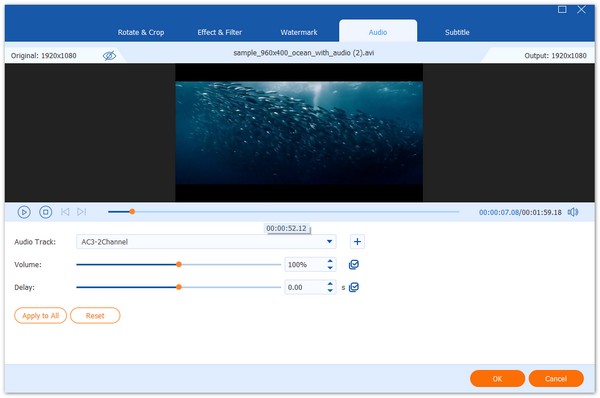
2. Щелкните значок «Редактировать» и переключитесь на вкладку «Аудио» в окне редактирования. Здесь вы можете щелкнуть стрелку раскрывающегося списка рядом с «Аудиодорожкой» и выбрать опцию «Аудиодорожка отключена», чтобы отключить старый звук.
Затем нажмите кнопку «Добавить аудио», чтобы добавить новую звуковую дорожку с компьютера. Кроме того, вы можете регулировать громкость и время задержки. Нажмите кнопку «ОК», чтобы заменить звуковую дорожку в видеофайле.
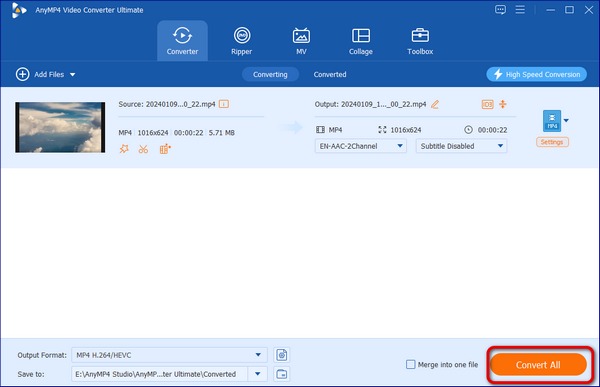
3. Наконец, щелкните стрелку раскрывающегося списка рядом с «Преобразовать все в» и выберите формат вывода. Перейдите в область «Сохранить в» и установите папку вывода. После того, как все будет установлено, нажмите кнопку «Конвертировать все», чтобы заменить звук.
- Синхронизирует звуковую дорожку и видеодорожку.
- Точно увеличивает и уменьшает громкость звука.
- Применяет настройки звука ко всем звуковым дорожкам одновременно.
- Не так просто найти инструмент для изменения звука в видео.
- Невозможно добавить несколько звуковых дорожек в один видеоклип.
Часть 2. Как заменить аудио на видео файлы с помощью iMovie
Как заменить звук в видео на iPhone? iMovie — отличный ответ для пользователей iPhone и iPad. Как бесплатный видеоредактор, разработанный для устройств Apple, IMOVIE предлагает множество основных функций редактирования видео, включая изменение скорости видео, применение фильтров, добавление субтитров, обрезку/поворот/обрезку видео и т. д.
Более того, iMovie позволяет пользователям одновременно заменять звук в видео на Mac и iPhone. Другими словами, вы можете продолжить незавершенную работу на всех устройствах Apple.
1. Добавить видео в iMovie
Запустите приложение iMovie на компьютере Mac. Перетащите видео в окно проекта. Что ж, вам нужно заранее подготовить подходящую звуковую дорожку.
2. Извлечь аудио из видео
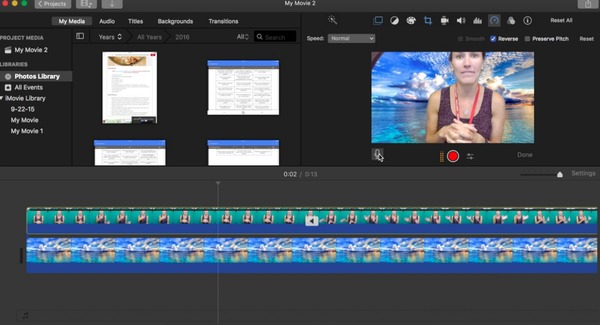
Щелкните правой кнопкой мыши видеофайл. Затем выберите «Отключить звук» во всплывающем меню. Вскоре вы можете увидеть отдельную звуковую дорожку в строке редактирования фиолетовым цветом.
3. Заменить звук в видео iMovie бесплатно
Выделите извлеченную звуковую дорожку. нажмите Удалить клавишу на клавиатуре, чтобы удалить звук. Ну, вы также можете щелкнуть правой кнопкой мыши по звуковой дорожке и выбрать «Удалить выделение». Теперь вы можете добавить новую звуковую дорожку в нужное место. Конечно, он также поддерживается для записи звука с iMovie. Выберите небольшой раскрывающийся список слева, чтобы при необходимости применить звуковые эффекты.
4. Экспорт видео с новой звуковой дорожкой
После всех приготовлений вы можете экспортировать или поделиться своим фильмом. Просто нажмите и удерживайте клавиши «Command» и «E» вместе. Затем выберите выходной формат и другие параметры. Ну, вы также можете выбрать «Поделиться» в верхней строке меню. Позже выберите определенную функцию, необходимую для завершения процесса.
- Предварительный просмотр в реальном времени.
- Профессиональные и понятные сроки.
- Пользователи могут заменить звук в видео несколькими дорожками.
- iMovie не может экспортировать видео 4K.
- Он поддерживает только видео MP4, закодированные в форматах MPEG-264 и H.4.
Часть 3: Как заменить аудио в видео с помощью VLC Media Player
VLC Media Player — это бесплатный видеоплеер с открытым исходным кодом, который работает на нескольких платформах. Поддерживаемые операционные системы включают Android, iOS, Windows, Linux, Mac и другие. Таким образом, вы можете бесплатно заменить звук в видео на Android и других устройствах с помощью VLC. Что ж, в этом разделе в качестве примера будет использоваться Windows.
1. Запустите VLC Media Player
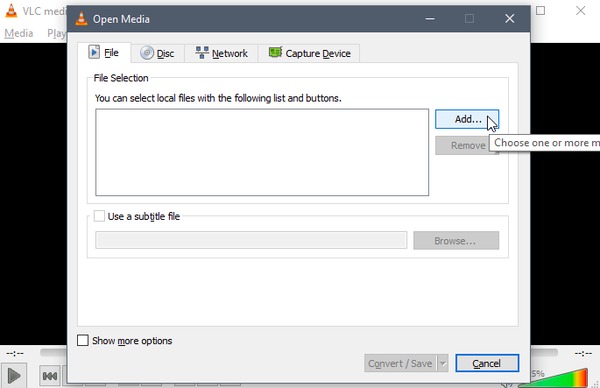
Бесплатно скачайте и установите VLC Media Player на свой компьютер. Запустите программу после установки. Нажмите значок «Медиа» в правом верхнем углу. Позже вы можете выбрать «Преобразовать / Сохранить…» из выпадающего меню.
2. Добавить видео в VLC
Найдите раздел «Файл» в всплывающем окне «Открыть медиа». Нажмите «Добавить», чтобы импортировать видео, которое вы хотите заменить звуковой дорожкой. Позже выберите «Показать больше параметров» в правом нижнем углу окна «Открыть мультимедиа».
3. Импортируйте нужную звуковую дорожку
Установите флажок перед «Синхронное воспроизведение другого носителя» в нижней части. Затем нажмите «Обзор…» ниже, чтобы открыть новое всплывающее окно. Выберите «Добавить…», чтобы импортировать новый источник звука. Выделите эту звуковую дорожку под «Выбор файла». Выберите «Выбрать» для подтверждения.
4. Заменить звук в видео VLC
Найдите стрелку сбоку рядом с «Конвертировать / Сохранить». Выберите «Play» из списка. Когда видео начнется, щелкните правой кнопкой мыши на главном экране VLC. Выберите «Аудио» в контекстном меню. Выберите «Audio Track» из его подменю. Теперь вы можете переключиться на новое импортированное аудио.
5. Сохраните новое видео с замененным звуком
Позже вы можете остановить воспроизведение видео. Выберите «Преобразовать / Сохранить» в раскрывающемся меню «Медиа». Выберите опцию «Преобразовать / Сохранить» в правом нижнем углу окна. Ну, выберите «Обзор», чтобы установить папку назначения. Наконец, нажмите «Сохранить» и «Пуск», чтобы завершить процесс.
После замены снова откройте новый видеофайл в VLC. Если видео не воспроизводится с новым аудиофайлом, который вы только что заменили, перейдите к Аудио > Аудио трек и выберите новую добавленную звуковую дорожку.
- Бесплатный и открытый исходный код.
- Мощная совместимость практически со всеми форматами мультимедиа.
- Добавляйте аудиофайлы в пакет одновременно.
- По умолчанию он не заменит существующий звук в видео.
- Не хватает параметров настройки звука.
Часть 4. Как заменить звуковую дорожку видео с помощью Windows Movie Maker
Windows Movie Maker является видеоплеером и редактором по умолчанию для всех пользователей Windows. Программа может бесплатно заменить звук в видео и позволяет пользователям применять видеоэффекты, импортировать онлайн-музыку в видео, записывать комментарии для видео и т. д.
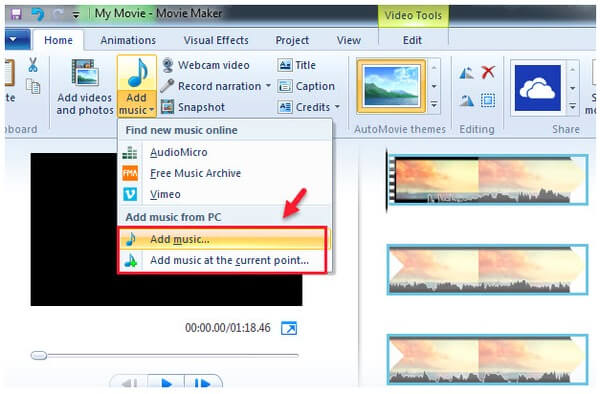
1. Запустите Windows Movie Maker
Если вы не можете найти, где находится Windows Movie Maker, вы можете сначала открыть меню «Пуск». Введите «Windows Movie Maker» в поле поиска. Нажмите клавишу «Ввод» на клавиатуре. Затем выберите наиболее подходящий, чтобы открыть Windows Movie Maker.
2. Устранить исходный звук до нуля
Перетащите видео в основной интерфейс. Перейдите в раздел «Редактировать». Нажмите значок «Громкость видео» в верхней части, чтобы отключить звук оригинала.
3. Заменить звук в видеофайле бесплатно в Windows
Выберите «Добавить музыку» в разделе «Домой». Теперь вы можете выбрать «Добавить музыку…» или «Добавить музыку в текущей точке…», чтобы добавить аудио к видео. Если вы хотите экспортировать видеофайл, просто выберите «Сохранить фильм», чтобы завершить процесс.
- Добавляет звуковую дорожку с определенной точки.
- Позволяет пользователям просматривать видео после применения эффектов.
- Обеспечивает звуковые эффекты плавного появления / исчезновения.
- Заменяет звук в видео другими звуковыми дорожками.
- Устаревший пользовательский интерфейс.
- Большинство функций в программе не настраиваются.
Часть 5. Часто задаваемые вопросы о замене аудио в видео
Могу ли я заменить звук в видео на YouTube?
Да. Если ваше видео содержит звук, защищенный авторским правом, вы можете использовать инструмент замены звука, чтобы заменить заявленный звук аудиотекой с YouTube. Однако, как только ваше видео наберет более 100,000 XNUMX просмотров, вы не сможете заменять звук.
Как убрать звук из видео?
Конечно вы можете. С AnyMP4 Video Converter Ultimate вы можете отключить фоновый звук в видео или заменить его одной или несколькими аудиодорожками.
Можете ли вы превратить видео в аудио?
Чтобы превратить видео в аудио, вам просто понадобится AnyMP4 Video Converter Ultimate, чтобы преобразовать видео в аудио, например конвертировать MP4 в MP3, WAV, AIFF, FLAC и т. Д.
Заключение
Это все о том, как заменить аудио в видео бесплатно на вашем компьютере с Windows и Mac. Если у вас есть хорошие предложения или вопросы, пожалуйста, не стесняйтесь обращаться к нам.
Что вы думаете об этом посте.
Рейтинг: 4.8 / 5 (на основе рейтингов 497)
Обновлено Тед Кларсо в Редактировать видео
Август 03, 2023 10: 00

Добавьте свои комментарии, чтобы присоединиться к обсуждению здесь