Как сделать Google по умолчанию в опере?
После установки некоторых программ или посещения сайтов поиск по умолчанию от Google меняется на какой-либо другой, например Mail.Ru, QIP.ru, или пропадает вообще. Бывает, его случайно удаляет сам пользователь. Если браузер установлен с англоязычным интерфейсом, то по умолчанию обычно выставлен поиск через центральный сайт www.google.com, а удобнее искать с помощью локального варианта www.google.ru Поэтому в данной инструкции рассмотрим как сменить поиск по умолчанию на Google, притом в его локализованой версии:
Открываем страницу Google
Открываем сайт www.google.ru и щелкаем правой кнопкой мыши по пустой поисковой строке . В появившемся меню выбираем пункт Создать поиск.
Настраиваем параметры
Откроется окно настройки новой службы поиска. Все параметры, кроме Клавиша уже будут уже заполнены. Назначаем горячую клавишу для вызова поиска Google (обычно для этого используется буква ). Если Google будет использоваться по умолчанию как основной поиск и поиск в Экспресс-панели, то ставим флажки напротив строк
Использовать как службу поиска по-умолчанию
Использовать как поиск Экспресс-панели
Затем, жмем на кнопку Ок .
Поиск успешно настроен
В результате, основной поиск по умолчанию и поиск в экспресс-панели от Google успешно настроен в браузере Opera.
Как изменить на Google или убрать поиск Яндекс в Opera
В последних версиях браузера Opera на всю ширину экспресс-панели появилась строка поиска Яндекс. Возможно, кому-то поисковая строка и понравилась, но многим пользователям она только мешает, особенно тем, кто предпочитает пользоваться поисковой системой Google. Кроме того, поиск в адресной строке браузера никто не отменял, поэтому поисковая строка только занимает ценное пространство экспресс-панели, которое приятнее использовать под привычные закладки часто посещаемых сайтов. Самое интересное, что разработчики компании Opera Software не предусмотрели возможность убрать поисковую панель в стандартных настройках браузера. Удаление поисковой панели возможно только в скрытых настройках Opera, а изменение поисковой строки на Google осуществляется редактированием файлов браузера. Именно поэтому в этой статье я расскажу о том, как убрать поиск Яндекс в Opera или как изменить его на поиск Google.
Как убрать поиск Яндекс в Opera
Как я уже писал выше, для отключения поисковой панели Яндекс необходимо зайти в скрытые настройки браузера. Для этого зайдите сначала в обычные настройки Opera, нажмите Alt + P в браузере или щелкните слева сверху на логотипе «Opera» и выберите в появившемся списке «Настройки» . У вас откроется стандартное окно настроек Opera.
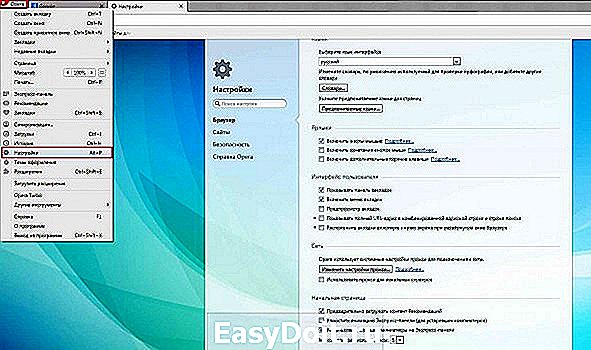
Для отображения скрытых настроек браузера придется воспользоваться довольно хитрой комбинацией клавиш. Запомните или выпишите ее на листок, также предварительно переключите клавиатуру на английскую раскладку �� Итак, во вкладке с настройками браузера последовательно нажмите следующие клавиши (без запятых): ↑, ↑, ↓, ↓, ←, →, ←, →, b, a . Если все правильно ввели, то у вас должно появиться грозное окно с предупреждением о включении настроек для опытных пользователей. До сих пор меня мучает любопытство, зачем разработчики так тщательно скрыли дополнительные опции и зачем такое пугающее окно �� Но не волнуйтесь, нажмите «Я понимаю. Продолжить…» .
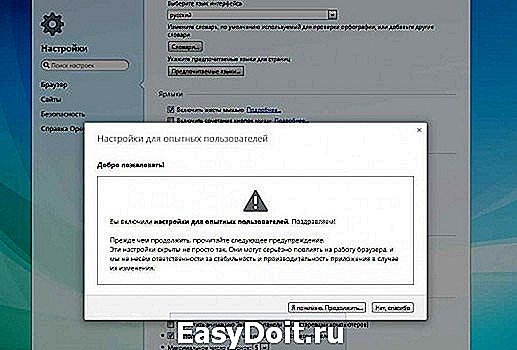
В настройках Opera появятся ранее скрытые настройки. Перед ними вы увидите серый треугольник с восклицательным знаком внутри. Найдите строку «Скрыть поле поиска на Экспресс-панели» и поставьте напротив нее галку.

Можете закрывать вкладку настроек, панель поиска успешно отключена.
Как изменить поиск Яндекс на Google в Opera
Для замены поисковой панели придется немного подредактировать конфигурационный файл Opera. Для этого откройте с помощью блокнота файл Local State, который находится в вашем компьютере по следующему пути: C:Users(Пользователи)ИМЯ ПОЛЬЗОВАТЕЛЯAppDataRoamingOpera SoftwareOpera Stable для Windows 7 или C:Documents and SettingsИМЯApplication DataRoamingOpera SoftwareOpera Stable для Windows XP . Естественно, в настройках вашего Windows должны быть открыты для показа скрытые папки. Можете упростить задачу и просто скопировать C:UsersИМЯ ПОЛЬЗОВАТЕЛЯAppDataRoamingOpera SoftwareOpera StableLocal State и вставить в адресную строку проводника Windows, предварительно откорректировав «ИМЯ ПОЛЬЗОВАТЕЛЯ» . В открывшемся файле Local State вам нужно изменить всего два значения в строках:
«country»: «ru», (или «ua» , или еще как-то, зависит от вашей страны)
«country_from_server»: «ru», (или «ua» , или еще как-то, зависит от вашей страны)
Поменяйте эти значения на «us» , как показано на рисунке ниже.
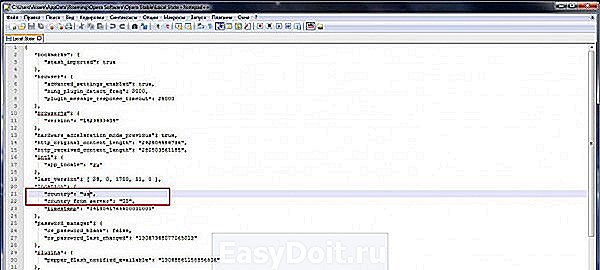
Сохраните изменения в файле (Файл -> Сохранить). Перезапустите Opera, вместо поисковой строки Яндекс должен появиться поиск Google (если вы все сделали правильно, конечно же). На этом все �� Если знаете способ проще, пишите в комментариях к статье.
Как легко изменить поиск Яндекс на Google в Opera
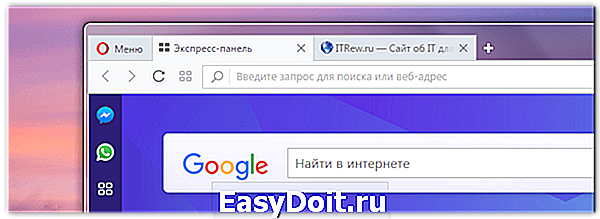
Недавно компания Opera выпустила очередную версию своего браузера, что получила обновлённый интерфейс и даже интеграцию с популярными мессенджерами. Однако некоторые простейшие особенности норвежцы в программу добавлять категорически не хотят. Одной из таких является возможность изменить поиск Яндекс на Google в экспресс-панели.
В классической Opera, что работала на базе движка Presto, такая опция была, но в современном веб-обозреватели она отсутствует с самого момента его появления. Вы не найдёте соответствующий параметр в основных настройках браузера или даже в скрытых настройках Opera на служебной странице opera:flags.
Изменить поиск Яндекс на Google (Windows 7/8/10)
Впрочем, изменить поиск (убрать Яндекс из Оперы) всё же можно, причём достаточно легко. Только прежде чем продолжать, мы должны предупредить:
Внимание: процедура на момент написания статьи работает только в одну сторону. То есть вы можете изменить Яндекс на Google, однако вернуть обратно Яндекс конкретно в поисковое поле в экспресс-панели тем же способом у вас не получится. Google останется там навсегда.
Ещё один важный момент заключается в том, что вам предварительно следует закрыть Opera так, чтобы браузер не работал даже в фоне.
Иначе все внесённые изменения будут просто сброшены и при старте вместо «гугла» вы вновь увидите всё тот же Яндекс.
Для смены поиска вам нужно слегка подредактировать один из служебных файлов Opera.
Еще по теме: Как в чате Вайбера найти сообщение?
1. Откройте любое окно проводника Windows и скопируйте в его адресную строку путь C:UsersПОЛЬЗОВАТЕЛЬAppDataRoamingOpera SoftwareOpera Stable.
2. Сотрите слово «пользователь» и вместо него напишите свой ник в системе. Посмотреть его можно вверху меню «Пуск» или, например, здесь:
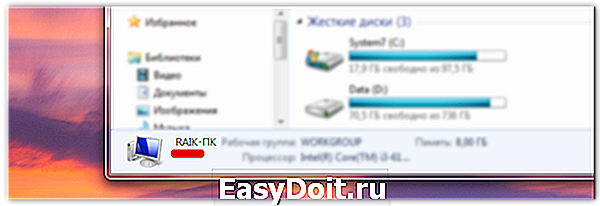
3. Когда адрес будет сформирован нажмите Enter:
4. В открывшейся папке найдите файл «Local State»:

5. Откройте его через текстовый редактор, например, блокнот:
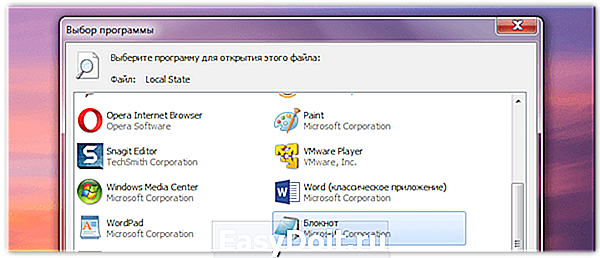
6. С помощью встроенного поиска (вызывается через Ctrl+F) найдите там слово «country»:
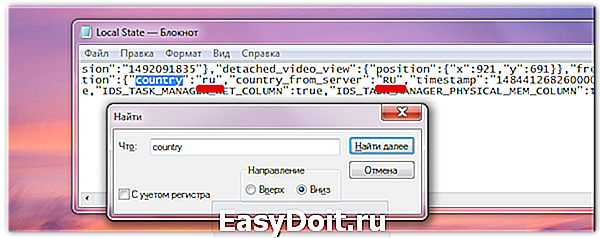
7. Замените стоящее справа от него «ru» на «us» или «en». Сделайте то же самое справа от «country_from_server». В итоге должно получится вот так:
8. Сохраните изменения. Готово: при следующем запуске браузер встретит вас поиском Google на экспресс-панели (поисковые подсказки, если что, тоже работают).
К слову, если вы сталкиваетесь с различными проблемами при воспроизведении видео, то, возможно, причина тому – плагин Adobe Flash для Opera, которому мы недавно посвятили статью.
А вот в этой статье мы рассказываем, куда делась популярная функция ускорения загрузки страниц Opera Turbo, как её включить и получить к ней удобный доступ.
Изменить поиск Яндекс на Google (Windows XP)
Если вы используйте Windows XP, то, напомним, что последняя версии Opera для данной системы – 36.
Обновление Opera для XP было остановлено ещё в прошлом году.
Однако изменить Яндекс на Google здесь можно почти точно также, как и в Windows 7/8/10 с более современными версиями Opera.
Единственное различие заключается в пути файла для пункта №1 выше. В XP путь будет выглядеть: C:Documents and SettingsПОЛЬЗОВАТЕЛЬApplication DataOpera SoftwareOpera Stable. Вместо «ПОЛЬЗОВАТЕЛЬ» вы должны поставить свой ник в системе:

Дальше отличий в последовательности нет. Закройте браузер, если он открыт, найдите файл Local State, откройте его через блокнот:
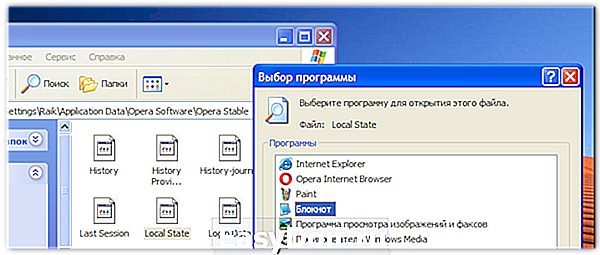
Внесите указанные выше изменения, заменив в двух местах «ru» на «en». Сохраните результат. И при старте вас будет ждать уже Google.

Повторимся: вернуть Яндекс тем же способом не получится. Так что перед правкой Local State подумайте, готовы ли вы окончательно распрощаться с отечественным поисковиком на экспресс-панели.
Убрать Яндекс из экспресс-панели Opera
Наконец, ещё одна небольшая деталь. Многим попросту не нужен вообще никакой поиск в экспресс-панели, ведь искать легко можно и прямо из адресной строки браузера.

Поэтому вместо того, чтобы изменить Яндекс на Google, можно полностью убрать поисковое поле из экспресс-панели.
Для этого кликните по значку в её правом верхнем углу и среди опций сбоку снимите флажок напротив «поле поиска». В итоге места для ячеек сайтов станет больше.
Как изменить поиск Яндекс на Google в экспресс-панели Opera?
Друзья, эту небольшую инструкцию нас побудил написать один из читателей нашего сайта, который, очевидно, является пользователем браузера Opera и столкнулся в нём с одной занимательной проблемой.
В те славные времена, когда Opera ещё работала на родном для себя движке Presto, в ней без особого труда можно было настраивать под себя буквально всё, что душе угодно, включая и встроенный поиск на экспресс-панели.
К удивлению, с переходом на движок Blink эта незатейливая возможность, как, впрочем, и многие другие былые «фишки» норвежского браузера, бесследно исчезла.
Отныне пользователи из России могут наблюдать в русской версии веб-обозревателя в качестве единственного поисковика, вмонтированного на экспресс-панель, Яндекс.
При всём уважении к отечественному поисковику, далеко не всех пользователей устраивает его монопольное положение на экспресс-панели. Многие наверняка предпочли бы использовать Google.
Изменить поиск Яндекс на Google в экспресс-панели Opera штатными настройками браузера, увы, нельзя. Впрочем, это все-равно можно сделать, причём относительно быстро.
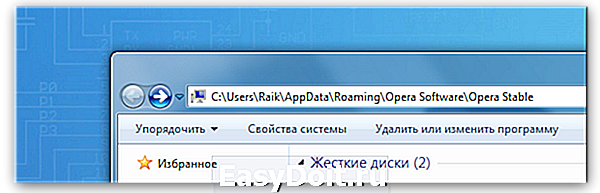
Для начала нам потребуется найти специальный файл Opera под названием «Local State». На компьютерах под управлением Windows 7 он по умолчанию располагается по адресу: «C:UsersxxxAppDataRoamingOpera SoftwareOpera Stable».
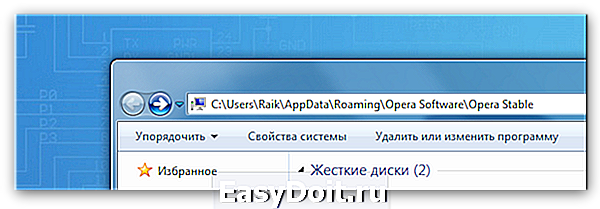
Этот адрес необходимо вставить в адресную строку проводника Windows и нажать Enter. Обратите внимание: вместо ххх вы должны указать своё имя пользователя, которое всегда отображается, например, в правой части меню «Пуск».
Если вы работаете с другой ОС, например, с Windows XP, то учтите, что адрес будет уже частично иным. Например, вместо папки Users в XP папка Documents and Settings. Вместо AppData – Application Data. Итак, по указанному адресу мы должны увидеть среди прочего файл «Local State».
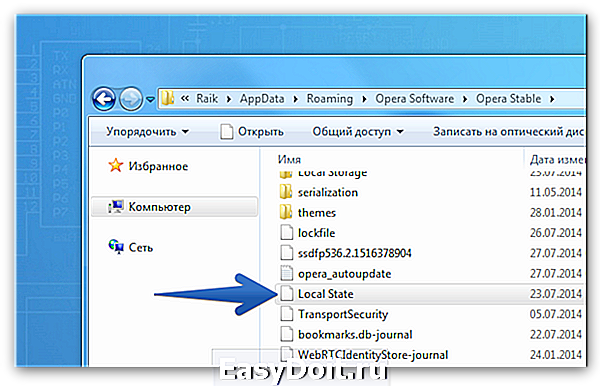
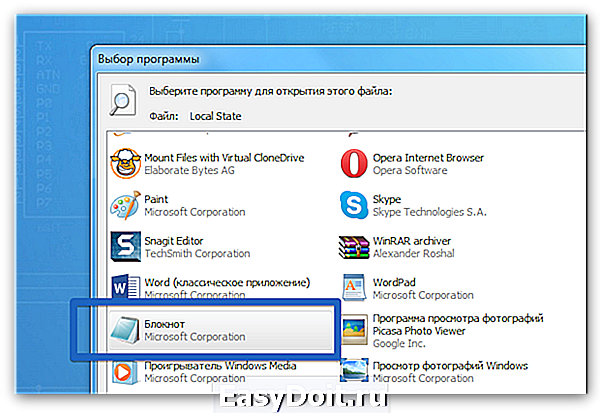
Дважды кликните по нему. В появившемся окне выберете блокнот, как инструмент для открытия:
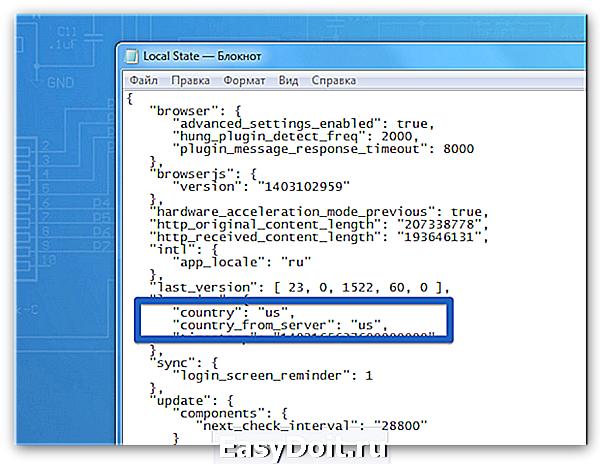
Далее необходимо внести в содержимое файла две небольшие правки. Обратите внимание на строки:
Вот в них вам необходимо заменить «ru» на «us», чтобы в итоге всё выглядело вот так:
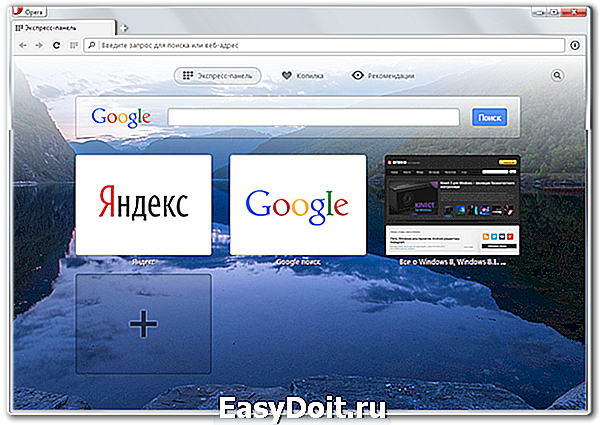
Сохраните изменения и закройте файл. Теперь, при следующем запуске экспресс-панель в Opera встретит вас уже поиском от Google по умолчанию вместо Яндекса:
Безусловно, досадно, что такая элементарная процедура, как смена поискового движка на экспресс-панели в новой Opera стала столь неудобной. Возможно, мы сами что-то упустили и есть более простой способ сменить поисковик в экспресс-панели? В таком случае ждём ваших комментариев.
Как сделать Google поиском по умолчанию в браузере

Сейчас все современные браузеры поддерживают ввод поисковых запросов из адресной строки. При этом большинство веб-обозревателей позволяют самостоятельно выбрать желаемый «поисковик» из списка доступных.
Google — популярнейшая система поиска в мире, однако далеко не все браузеры используют ее в качестве обработчика запросов по умолчанию.
Если при поиске в своем веб-обозревателе вы всегда желаете использовать именно Гугл, тогда эта статья для вас. Мы расскажем, как установить поисковую платформу «Корпорации Добра» в каждом из популярных на данный момент браузеров, предоставляющих такую возможность.
Google Chrome
Начнем мы, конечно же, с наиболее распространенного нынче веб-обозревателя — Гугл Хром. В общем-то, как продукт всем известного интернет-гиганта этот браузер уже содержит установленный по умолчанию поиск Google. Но случается, что после инсталляции некоторого ПО его место занимает другой «поисковик».
В таком случае исправить ситуацию придется самостоятельно.
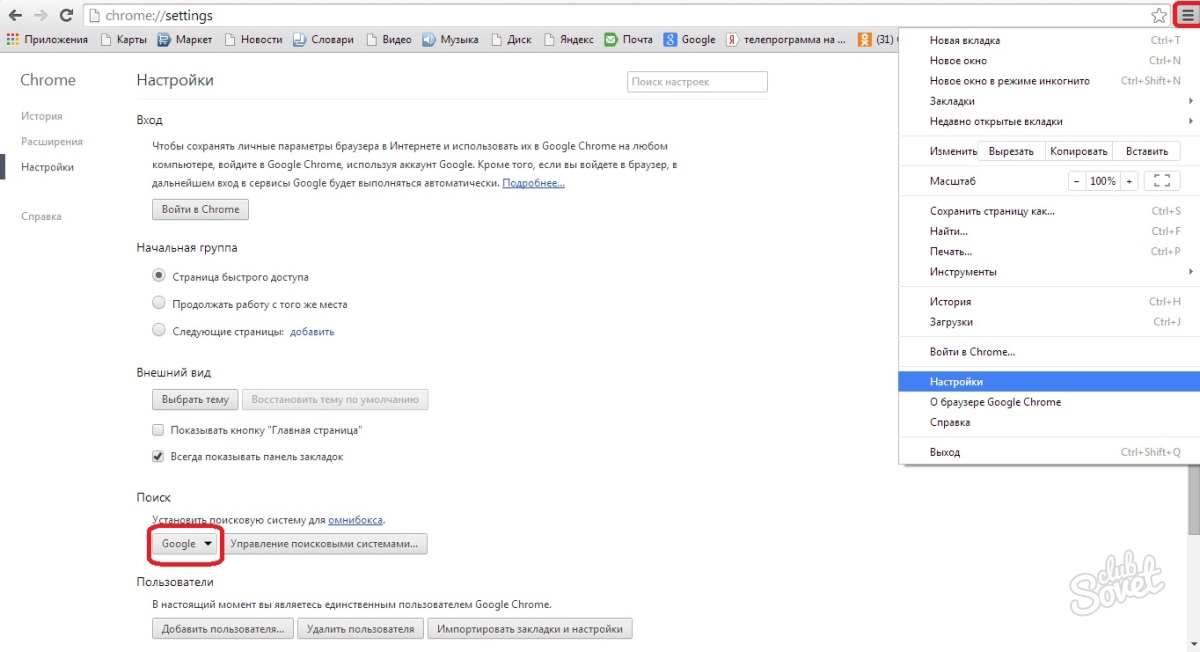
- Для этого сначала переходим в настройки браузера.

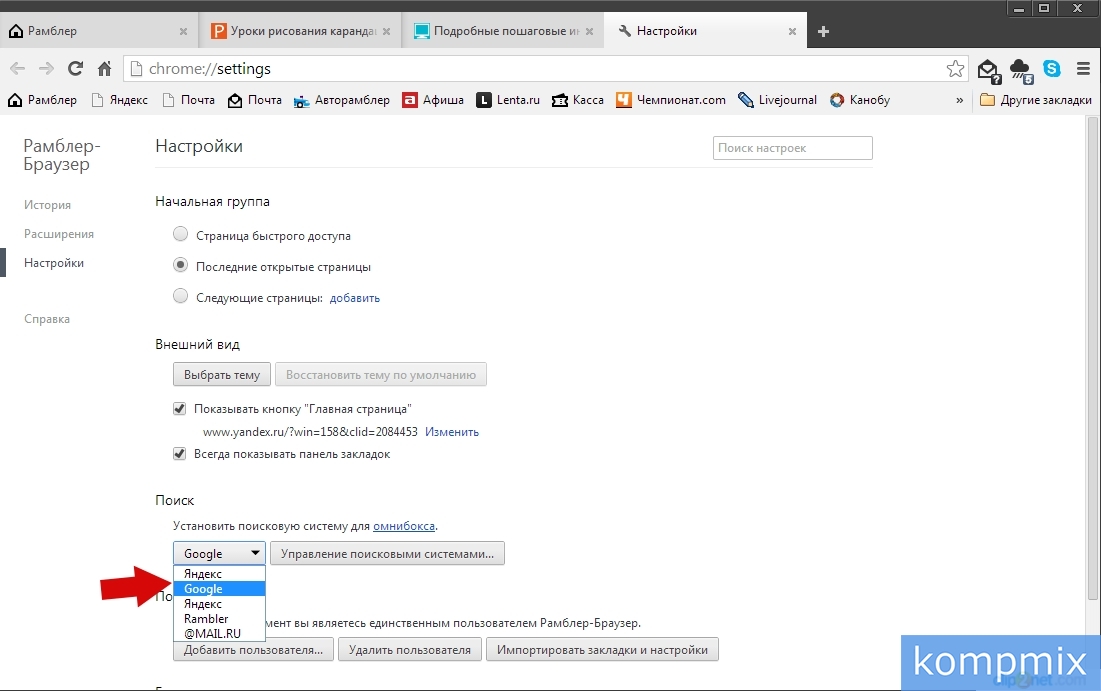
- Здесь находим группу параметров «Поиск» и выбираем «Google» в выпадающем списке доступных поисковых систем.

И все. После этих несложных действий при поиске в адресной строке (омнибоксе) Chrome снова будет отображаться поисковая выдача Гугл.
Mozilla Firefox
На момент написания статьи браузер от Mozilla по умолчанию использует поиск Яндекс. По крайней мере, версия программы для русскоязычного сегмента пользователей. Поэтому, если вместо него вы хотите пользоваться Гугл — придется самим исправить ситуацию.
Сделать это можно, опять же, буквально за пару кликов.
- Переходим в «Настройки» при помощи меню браузера.

- Затем перемещаемся на вкладку «Поиск».

Здесь в выпадающем списке с поисковыми системами по умолчанию выбираем необходимую нам — Google.
Дело сделано. Теперь быстрый поиск в Гугл возможен не только через строку набора адреса, но и отдельную, поисковую, которая размещена правее и помечена соответствующим образом. Изначально Опера так же, как и Chrome, использует поиск Гугл. К слову, данный веб-обозреватель и вовсе основан на открытом проекте «Корпорации Добра» — Chromium. Если все-таки поиск по умолчанию был изменен и требуется вернуть на этот «пост» Google, здесь, как говорится, все из той же оперы.
- Идем в «Настройки» через «Меню» или при помощи сочетания клавиш ALT+P.

- Здесь во вкладке «Браузер» находим параметр «Поиск» и в выпадающем списке выбираем требуемую поисковую систему.

По сути, процесс установки поисковой системы по умолчанию в Opera почти ничем не отличается от описанных выше.
Microsoft Edge
А вот здесь уже все немного иначе. Во-первых, для того, чтобы Google появился в списке доступных поисковых систем, необходимо хотя бы раз воспользоваться сайтом google.ru через браузер Эдж. Во-вторых, соответствующую настройку довольно далеко «спрятали» и вот так сразу найти ее бывает несколько затруднительно.
Процесс смены «поисковика» по умолчанию в Microsoft Edge выглядит следующим образом.
- В меню дополнительных возможностей переходим к пункту «Параметры».

- Далее смело листаем в самый низ и находим кнопку «Просмотреть доп. параметры». На нее и жмем.

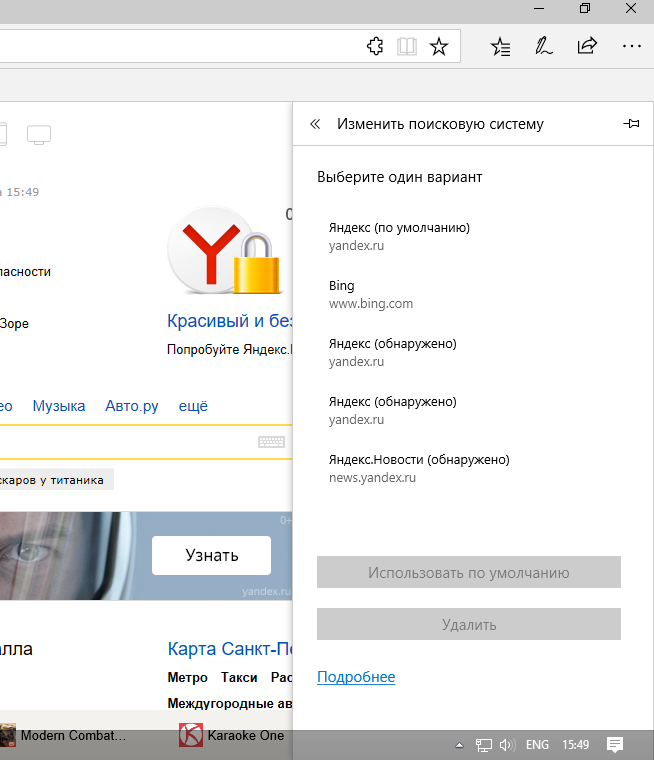
- Затем внимательно ищем пункт «Поиск в адресной строке с помощью».

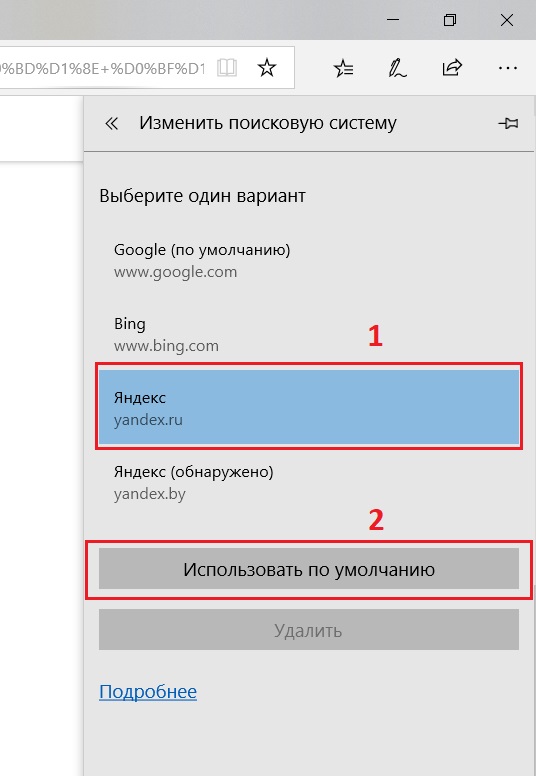
Для перехода к списку доступных поисковых систем нажимаем на кнопку «Изменить поисковую систему». - Здесь остается лишь выбрать «Поиск в Google» и нажать кнопку «Использовать по умолчанию».

Опять же, если в MS Edge поиск Google ранее не использовался, в этом списке его вы не увидите.
Internet Explorer
Ну и куда же без «всеми любимого» веб-браузера IE. Быстрый поиск в адресной строке начал поддерживаться еще в восьмой версии «ослика». Однако процесс установки поисковой системы по умолчанию постоянно менялся со сменой цифр у названия веб-обозревателя.
Мы же рассмотрим установку поиска Google в качестве основного на примере последней версии Internet Explorer — одиннадцатой.
В сравнении с предыдущими браузерами здесь все еще более запутанно.
- Для начала смены поиска по умолчанию в Internet Explorer нажимаем на стрелку вниз возле иконки поиска (лупы) в адресной строке.

Затем в выпадающем списке предлагаемых сайтов жмем на кнопку «Добавить». - После этого нас перебрасывает на страницу «Internet Explorer Коллекция». Это своеобразный каталог надстроек систем поиска для использования в IE.

Здесь нас интересует единственная такая надстройка — Google Search Suggestions. Находим ее и жмем «Добавить в Internet Explorer» рядом. - Во всплывающем окошке проследите, чтобы был отмечен пункт «Использовать варианты поиска этого поставщика».

Затем смело можно нажимать на кнопку «Добавить». - И последнее, что от нас требуется — это выбрать иконку Google в выпадающем списке адресной строки.

Вот и все. Ничего сложного в этом, в принципе, нет.
Обычно смена поиска по умолчанию в браузере происходит без проблем. Но что, если сделать это категорически нельзя и каждый раз после изменения основной поисковой системы она снова меняется на что-то иное.
В этом случае наиболее логичным объяснением является заражение вашего ПК вирусом. Для его удаления можно воспользоваться любым антивирусным средством вроде Malwarebytes AntiMalware.
После очистки системы от вредоносного ПО проблема с невозможностью смены поисковой системы в браузере должна исчезнуть.
Отблагодарите автора, поделитесь статьей в социальных сетях.
Компьютерные уроки, статьи и советы по настройке компьютера и сетевой работе — создание, оптимизация и продвижение сайтов и блогов в Сети Интернет, программирование HTML, XHTML, CSS и ява-скрипт
Установка и загрузка ОС Виндовс
Поиск в Опере | Убрать, скрыть, сменить

В Экспресс-панели Оперы заключена вся прелесть и простота этого браузера!
И, только дополнительная панель поиска – портит красоту этого совершенства!
Как удалить поиск Яндекса из Экспресс-панели Оперы
У меня есть браузер. Любимый браузер. И, это – Опера.
Нас с Оперой связывают очень давняя дружба и взаимопонимание. Моё первое знакомство с Оперой состоялось ещё в те седые времена, когда в Мировой Паутине царил необъятный хаос, а в Сети – безраздельно царствовал Микрософтовский «ишак» (IE5-IE6) .
. поначалу, веб-браузеров было очень мало и весь честной люд кинулся их разрабатывать .
Все новые разработки программных сетевых обозревателей (браузеров) сводились ко всенародной битве со всемогущими «ишаками» и состояли, исключительно из попыток обойти или обогнать этих монстров. Обойти, хоть в чём ни будь. Обогнать, хоть на немного. Идей, как это сделать – не было совершенно. Было только безрассудное желание жить и побеждать. И, вот тогда – появилась Опера со своей Экспресс-панелью.
. Опера был один из немногих браузеров, который устоял в борьбе за своего пользователя.
В борьбе за Сетевого пользователя, интернет-обозреватель Опера смог выгодно выделиться на общем фоне своих собратьев и начать успешно конкурировать среди популярных веб-браузеров – программ для сетевого сёрфинга и обзора .
Экспресс-панель Оперы
Главное положительное отличие Оперы от своих веб-сородичей заключается в наличии на стартовой странице браузера удобной Экспресс-панели – Панели для быстрого доступа к пользовательским закладкам. Этой панели нет равноценных аналогов и замены для неё я не нашёл до сих пор. В последнее время, Экспресс-панель Оперы научилась работать с папками, что значительно расширило её возможности. Вот такой красивой и удобной «фишки» с папками и закладками – точно нет ни в одном из популярных браузеров:

Экспресс-панель Оперы умеет работать с папками, что значительно расширило её возможности.
Конечно, нечто похожее на Экспресс-панель Оперы можно найти в Яндекс-браузере (страница Табло) или в Мозилла Фаерфокс (дополнение Speed Dial). Но, Табло у Яндекса может жутко тормозить при запуске программы и весьма плохо контролируемо – на этом Табло постоянно что-то самопроизвольно изменяется, добавляется и обновляется. Что же касаемо дополнения Speed Dial в Огненном Лисе, то это очень хорошее и профессиональное приложение. Плохо только, что сам Лис этому не очень рад. При установке Speed Dial, разработчики Лиса честно предупреждают, что приложение стороннего автора может вызвать сбои в работе программы. И тут, Огненный Лис, как всегда – прав. Однажды, после очередного обновления Фаерфокса – у меня улетели все закладки из Speed Dial. С тех пор я перестал серьёзно относиться к этому дополнению. И теперь, каждый раз, при установке или обновлении Speed Dial в Мозилла Фаерфокс – меня мучают сомнения в правильности своего выбора.
А вот в Экспресс-панели Оперы таких сбоев и тормозов не бывает. Панель быстрого доступа в Опере – это надёжная и проверенная годами «фишка», которая встроена в браузер непосредственно самими авторами программы.
Единственное, что реально портит настроение при заходе в Экспресс-панель Оперы – это дополнительная панель поиска. Эта панелька дублирует основной встроенный поиск и, по сути своей – является простым пиаром поисковой системы Яндекса или Google. Такой дублированный поиск многим пользователям Оперы нравится, но на меня – это дейстует, как красная тряпка – на быка.
Почему так раздражает поиск в Экспресс-панели Оперы
С некоторых пор, в мою идиллию на Экспресс-панели Оперы влезла одна малюсенькая, но очень надокучливая проблемка – панелька дополнительного поиска, которая раздражает меня до невероятности! Ярости моей нет предела – эта вспомогательная поисковая панелька абсолютно не нужна на Экспресс-панели Оперы.
Потому как, этот браузер, равно как и все остальные – давным-давно научился совмещать панель (строку) поиска и адресную строку. Такое совмещение прямо так и называется – волшебная строка. И, фокус курсора, при запуске браузера – всегда находится на этой строке. Поэтому-то рядовой пользователь, то бишь я – даже и не задумывается при выборе места для ввода поискового запроса. Щелкает себе юзер по адресной строке, вводит поисковый запрос, топает радостно в СЕРП – вот и все дела. Именно поэтому я и задал свой вопрос прямо на первом скриншоте этой статьи – «Ну, зачем мне ещё одна поисковая строка?»
И, дело тут вовсе не в дешёвом пиаре поисковой системы, а в полной бесполезности данной цацки на стартовом экране Экспресс-панели Оперы. И, ещё – в отнимании драгоценного пользовательского места на этом самом стартовом экране.
Как удалить поиск Яндекса из Экспресс-панели Оперы
После обнаружения такого «украшения» в своём личном браузере, я отреагировал на него мгновенно и сразу же набрал в поисковик: «Как удалить поисковую панель из Экспресс-панели Оперы». Ответов в СЕРП-е, как всегда – миллион с хвостиком, в основном – дешёвый трёп на форумах. Толковых-же советов, как обычно – только два. Первый вариант – как поменять поисковую систему в этой самой красивой поисковой панельке. И второй вариант – как совсем скрыть поисковую панельку с глаз долой, то бишь из Экспресс-панели Оперы. Третьего варианта, типа – как навсегда удалить поисковую панель из Экспресс-панели Оперы – не существует. Потому что, эта поисковая панель внедрена глубоко на программном уровне и рядовому юзеру такие операции не под силу (может вырубиться вся Экспресс-панель).
Как изменить поиск на Экспресс-панели Оперы
Как известно, на данный момент, в Рунете существуют только две базовые поисковые системы – Google и Яндекс. Все остальные, поисковики вида Yahoo, Маил.ру, Рамблер и прочие – пользуются базами Google и Яндекса. Таким образом, на поисковой панели в Экспресс-панели Оперы можно легко установить, либо Google-поиск, либо Яндекс-поиск. Третьего не дано.
Прописывается такая установка в конфигурационном файле браузера Оперы,
который называется Local State
Соответственно, чтобы изменить поиск Google на Яндекс-поиск и наоборот (в Экспресс-панели Оперы) – открываем конфигурационный файл браузера Оперы – Local State. Начиная с Оперы 19, в новом Виндовсе (семёрке и восьмёрке) этот файлик находится по пути (по адресу)
C:UsersadminAppDataRoamingOpera SoftwareOpera Stable
некоторые браузеры плохо отображают слеши (наклонные черты),
поэтому, путь к файлу я запишу ещё и так, для ясности:
Диск C=>Users=>admin=>AppData=>Roaming=>Opera Software=>Opera Stable=>Local State
Лошади понятно, что если admin – это не admin, то нужно искать в папке с тем его именем, которое у него есть (присвоено) на его компьютере.
Для информации, AppData – скрытая папка.
Чтобы её увидеть, нужно включить отображение скрытых папок.
Дальше, Local State – обычный текстовый файл, только без расширения.
Открываем его блокнотом, находим строки
«country»: «ru»,
«country_from_server»: «ru»,
«timestamp»: «1440121846600000000»
заменяем ru на us (два раза). Готово!
Я делал это в Notepad++
(чтобы увидеть подробности, нужно кликнуть по картинке)
открываем конфигурационный файл браузера Оперы
Пояснение, us – это будет Google, ru – это будет Яндекс. Вместо ru у пользователя может быть написано ua, bg, kz и любая другая чепуха, в зависимости от сетевой или языковой локализации, но в любом случае – всё это будет Яндекс. Google обозначается – только us.
После сохранения сделанных изменений и перезапуске браузера, в поисковой панели Экспресс-панели Оперы будет отображаться именно та поисковая система, которую прописали в файле Local State.
Тут нужно сделать ещё одно маленькое пояснение. Вышеописанный способ может не работать, если у пользователя в браузере включена синхронизация. Local State – файл пользовательских настроек, который синхронизируется (или должен синхронизироваться) браузером и копия этого файла хранится на сервере синхронизации Оперы. При запуске, браузер выкачивает этот файл на комп и, соответственно – все сделанные изменения – коту под хвост. Поэтому, если у пользователя включена синхронизация, то нужно сначала выйти из неё (выключить), потом – сделать изменения в файле Local State, потом – перезапустить браузер и только потом – снова войти в синхронизацию.
Результат всех деяний будет, примерно такой:

Было Google
Поиск Google на Экспресс-панели Оперы

Стало Яндекс
Поиск Яндекс на Экспресс-панели Оперы
Как скрыть поисковую панель на Экспресс-панели Оперы
Этот способ намного легче с точки зрения простого юзера.
Здесь не нужно править и редактировать никаких файлов, достаточно зайти в настройки Оперы и поставить «галочку» (чекбокс) против слов «Скрывать поиск в Экспресс-панели». Но такая простота – кажущаяся. Потому что, разработчики Оперы слегка лукавят и в новых версиях Оперы – прячут заветную «галочку» (чекбокс) в область настроек для опытных пользователей.
Чтобы перейти из обычных настроек в настройки для опытных пользователей, нужно запомнить волшебную комбинацию клавиш, которую потребуется вводить непременно в английской раскладке клавиатуры: ↑ ↑ ↓ ↓ ← → ← → b a
именно так, это не опечатка:
вверх, вверх, вниз, вниз, влево, вправо, влево, вправо, англ. b, англ. a
Ну, а дальше – нужно научиться эту комбинацию клавиш вводить.
Скажу сразу – у меня вышло только с двадцатого раза (или с тридцатого).
Начну со своей ошибки. Это зависит от версии браузера Оперы. По умолчанию, при входе в обычные настройки Оперы – фокус курсора может находиться в поле поиска настроек. Так вот, прежде чем вводить комбинацию клавиш, нужно убедиться что его там нет. Если же курсор находится в поле поиска настроек, то из этого поля надо аккуратненько выйти – чтобы там не стоял курсор. Иначе, поле поиска поймает введённую комбинацию клавиш, Опера откроет окно запроса, но в настройки для опытных пользователей входа не произойдёт. Будет, примерно так:

Уже не получится

Была ошибка при входе
Чтобы выйти (вывести курсор) из поля поиска настроек, я приспособился нажимать клавишу tab. Табулятор переводит курсор (фокус) на соседний элемент управления и можно смело вводить нужную комбинацию клавиш. После введения комбинации клавиш, откроется предупредительное окно. С ним нужно согласиться и тогда, после подтверждения соглашения – откроются вожделенные настройки для опытных пользователей.
При ближайшем рассмотрении окажется, что настройки для опытных пользователей ничем не отличаются от обычных настроек. Кроме того, что появилась пара пунктиков, отмеченных предупредительными значками-треугольничками. Типа, это опасно! Ничего не боимся, ставим «галочки» напротив «Скрыть поле поиска на Экспресс-панели». Все! Готово! Вот такой будет результат:
Как удалить поиск Яндекса из Экспресс-панели Оперы

Правильный вход в настройки Оперы

Поиск скрыт из Экспресс-панели
Как удалить поиск из Экспресс-панели Оперы
Все бесплатные популярные веб-браузеры поставляются с открытым исходным кодом. Принципиально, программно вырезать поле поиска из Экспресс-панели – не так уж и сложно. Вот только борьба юзера с разработчиком – неблагодарное дело. Потому что, если разработчик уцепился своими клешнями за эту панельку – значит она ему нужна и важна.
А, за сим (прошу прощения за повторение) – нормального способа навсегда удалить поисковую панель из Экспресс-панели Оперы – не существует. Потому что, эта поисковая панель внедрена глубоко на программном уровне и рядовому юзеру такие операции не под силу (может вырубиться вся Экспресс-панель). Панель поиска на Экспресс-панели Оперы можно только временно скрыть.
Здравствуйте, как изменить поисковую систему Яндекса на Google в Opera GX?
Эта тема была удалена. Только пользователи с правом управления темами могут её видеть.
Ronkly отредактировано На ноутбуке у меня сразу стоял Google, а на компе почему-то Яндекс.
Ronkly @Ronkly отредактировано Ronkly @ronkly а также нельзя изменить в настройках. Можно только на википедию и переводчик, не знамо зачем. 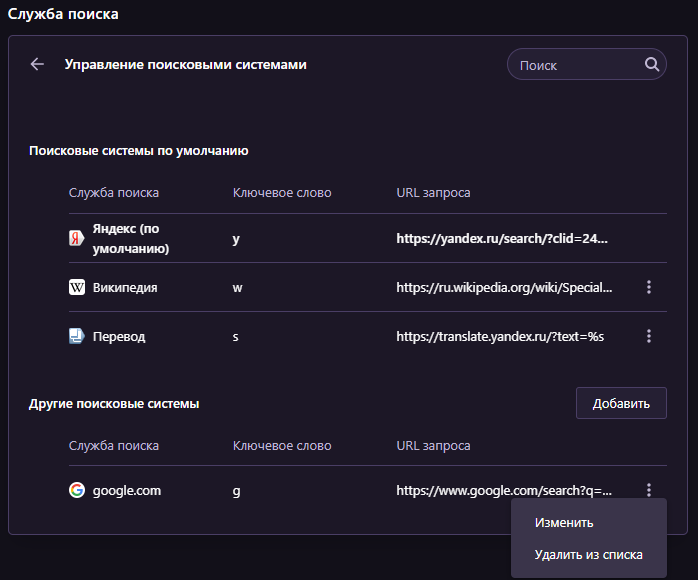
А на ноуте вот как: 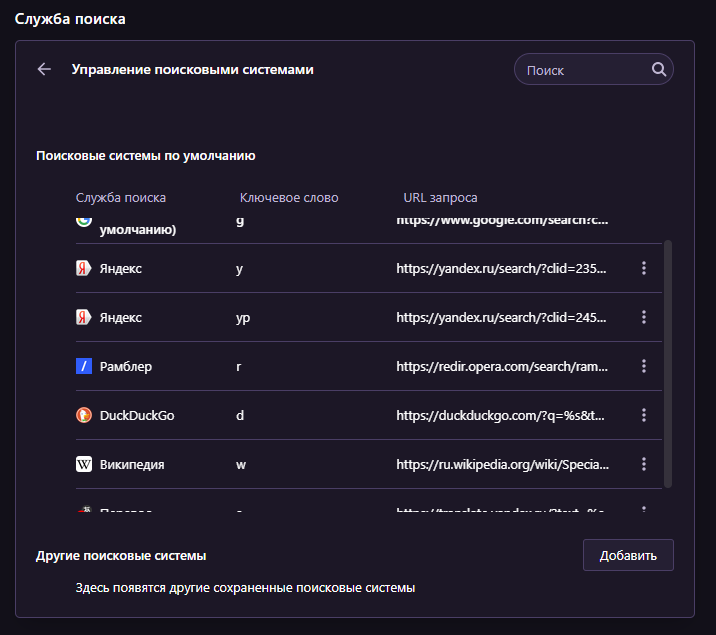
leocg Moderator Volunteer @Ronkly отредактировано @ronkly English here please.
Как в браузере opera изменить поиск яндекс на google в экспресс панели
Как изменить поиск Яндекс на Google в экспресс-панели Opera?
Все современные интернет-браузеры первого эшелона представляют собой гибкую настраиваемую систему из множества компонентов для веб-серфинга, работы с документами и мультимедийным контентом, и других задач узкой направленности. Чистый, только что установленный браузер можно сравнить с бруском пластилина, из которого предстоит собрать универсальный инструмент, отвечающий вашим требованиям. Одним из таких настраиваемых элементов в обозревателе является поисковая система, а точнее — строка поиска главного окна. В этой статье мы объясним не только, как изменить поисковую систему в Опере, но и ряд других связанных операций.
Инструкция
Сначала пойдет речь именно о ручной настройке сервиса для поиска в браузере на конкретном примере. А затем мы предложим вам актуальный способ по скрытию ключевых элементов Яндекса из Opera.
Случай №1: Настройка поисковой системы

Чтобы попасть на нужную страницу настроек, достаточно кликнуть ПКМ по адресной строке интернет-обозревателя и выбрать последний пункт.Здесь и проводятся основные манипуляции.
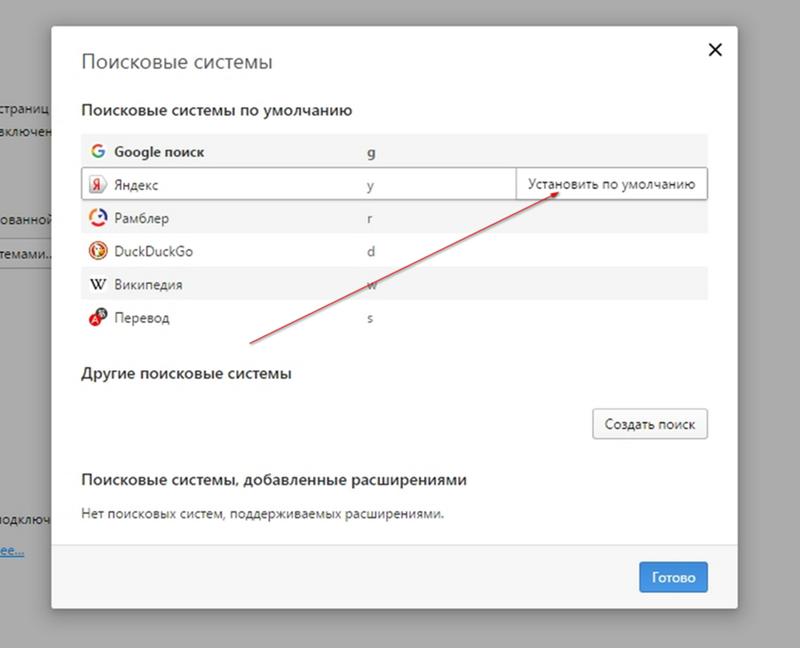
Например, можно сделать Яндекс или другой присутствующий сервис поиском по умолчанию в Опере. Для этого щелкните ЛКМ по значку с тремя вертикальными точками напротив его названия. А в отобразившемся контекстном меню выберите опцию «Установить по умолчанию».
Также пользователю доступно добавление поисковой системы Google в Оперу. Делается это следующим образом:
- На открытой ранее странице настроек кликните ЛКМ на кнопку «Добавить».

- Для второй графы придумайте какую-нибудь букву или слово (регистр влияет при вводе) – это нужно для быстрого вызова поисковика. Мы, к примеру, возьмем букву g.
- В третью графу вставьте текст http://www.google.com/search?q=%s.
- Нажмите на «Сохранить».

Теперь вы можете воспользоваться поисковиком Google:

- Кликните ЛКМ по адресной строке.
- Введите заданную ранее букву или слово во вторую графу и поставьте символ проблема.
- Пропечатайте запрос для поиска.
- Нажмите на самый верхний пункт в отобразившемся перечне или на кнопку Enter.
Случай №2: Удаление основных элементов Яндекса
Многие пользователи сталкиваются с тем, что вся главная страница веб-браузера забита различным контентом от данного поисковика. К счастью, его можно скрыть. Чтобы убрать Яндекс из Оперы, выполните следующие действия:
- Сначала смените поисковик по умолчанию на любой другой, например, Google, по предложенной выше инструкции.
- Откройте новую вкладку в обозревателе. Удобно это делать с помощью комбинации
Ctrl +T . - Чуть пролистайте страницу до белого блока с жирной надписью «Будь в курсе!».
- Щелкните ЛКМ на кнопку «Настройки».

- Откроется раздел «Начальная страница» на странице параметров интернет-обозревателя.
- На ней включите опцию «Скрыть поле поиска».

- Далее, найдите пункт «Показывать новости…».
- Либо полностью отключите его, либо активируйте режим «НовостиOpera».
- Далее, перейдите на страницу расширений. Для этого используйте сочетание клавиш
Ctrl +Shift +E . - Удалите каждый плагин, связанный с Yandex. Наведите на него курсор мыши, щелкните ЛКМ по появившемуся крестику и подтвердите выполнение процедуры.

- В конце перезапустите программу.
Эта статья может заинтересовать в первую очередь гиков, которые любят ковыряться в своём смартфоне, а также обладателей не слишком мощных гаджетов, ищущих пути увеличить их быстродействие. Всех пользователей, которым это не интересно, не нужно и у которых «и так всё работает», просьба не беспокоиться и не тратить время на чтение этого текста.
Каждый, кто сталкивался со сторонними прошивками, знает, как прекрасно работает Android до тех пор, пока не установишь на него пакет приложений и сервисов от Google. Смартфон тут же начинает безбожно тормозить и кушать батарею, причём независимо от того, какую сборку Google Apps вы установите. Но, несмотря на это, большинство пользователей всё равно продолжают использовать программное обеспечение от Google, не в силах найти ему полноценную замену. Ниже мы попробуем это сделать. Но прежде давайте избавимся от всех следов «Корпорации добра» в своём устройстве. Сделать это можно двумя способами (рут не требуется).
1. Удалите свою учётную запись в списке подключённых аккаунтов. Сделать это можно в настройках устройства в разделе «Аккаунты». После данной операции потребуется вручную удалить или отключить все приложения от компании Google.

alt=»Screenshot_2015-07-07-12-40-03_1436263306-310×551.png» width=»310″ height=»551″ />
2. Сделайте полный сброс своего устройства к первоначальному состоянию. Эта функция скрывается в разделе «Восстановление и сброс» и называется «Сброс настроек». Обратите внимание, что при этом будут удалены все данные из внутренней памяти, настройки и установленные приложения, так что придётся начинать смартфонную жизнь с чистого листа.


Ну а теперь, когда вы помахали Google ручкой, начнём обустраиваться. В первую очередь необходимо подыскать замену Google Play. В принципе, можно, разумеется, скачать и установить все нужные программы вручную, но гораздо удобнее делать это с помощью специального магазина приложений, который имеет функцию автоматического обновления программного обеспечения.


В качестве замены Google Play удобнее всего использовать Amazon Appstore, имеющий огромную базу программ, среди которых вы наверняка найдёте всё необходимое. Здесь точно так же можно управлять установкой и удалением программ, имеется функция автоматического обновления. А в качестве приятного бонуса выступает ежедневная акция App of the Day, в рамках которой каждый день одно из популярных приложений становится полностью бесплатным.
Для организации своего времени и планирования события вместо «Google Календаря» можно использовать множество альтернативных решений, например Sunrise Calendar. Эта программа обладает отличной функциональностью, совместимостью с Google Calendar и iCloud Calendar и превосходным дизайном, способным затмить всех конкурентов. Наш обзор.
Найти замену для Google Drive вообще не составляет никакого труда. Dropbox, Mega, OneDrive, Box — выбирайте любой сервис, который вам нравится, и загружайте соответствующий мобильный клиент. Все они имеют примерно одинаковую функциональность, так что тут вопрос скорее упирается в количество выделяемого бесплатного пространства и личные предпочтения. Я голосую за OneDrive, потому что в этом сервисе у меня накоплено ну очень много дополнительных гигабайтов.
Как в браузере opera изменить поиск яндекс на google в экспресс панели
Все современные интернет-браузеры первого эшелона представляют собой гибкую настраиваемую систему из множества компонентов для веб-серфинга, работы с документами и мультимедийным контентом, и других задач узкой направленности. Чистый, только что установленный браузер можно сравнить с бруском пластилина, из которого предстоит собрать универсальный инструмент, отвечающий вашим требованиям. Одним из таких настраиваемых элементов в обозревателе является поисковая система, а точнее — строка поиска главного окна. В этой статье мы объясним не только, как изменить поисковую систему в Опере, но и ряд других связанных операций.
Инструкция
Сначала пойдет речь именно о ручной настройке сервиса для поиска в браузере на конкретном примере. А затем мы предложим вам актуальный способ по скрытию ключевых элементов Яндекса из Opera.
Случай №1: Настройка поисковой системы
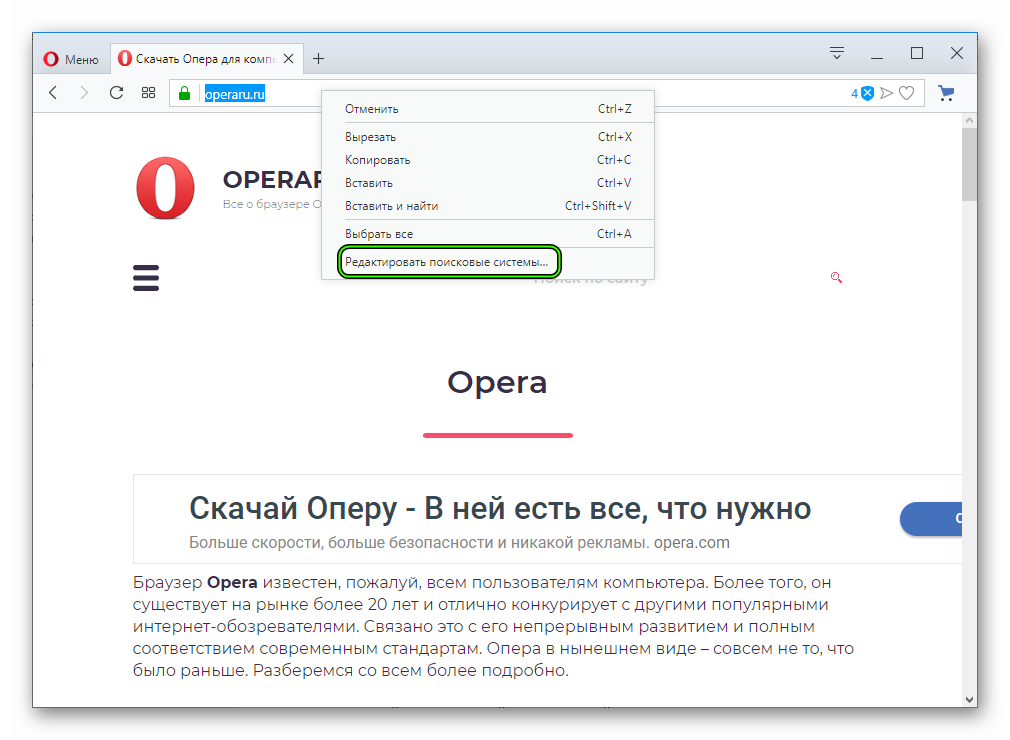
Чтобы попасть на нужную страницу настроек, достаточно кликнуть ПКМ по адресной строке интернет-обозревателя и выбрать последний пункт.Здесь и проводятся основные манипуляции.
Например, можно сделать Яндекс или другой присутствующий сервис поиском по умолчанию в Опере. Для этого щелкните ЛКМ по значку с тремя вертикальными точками напротив его названия.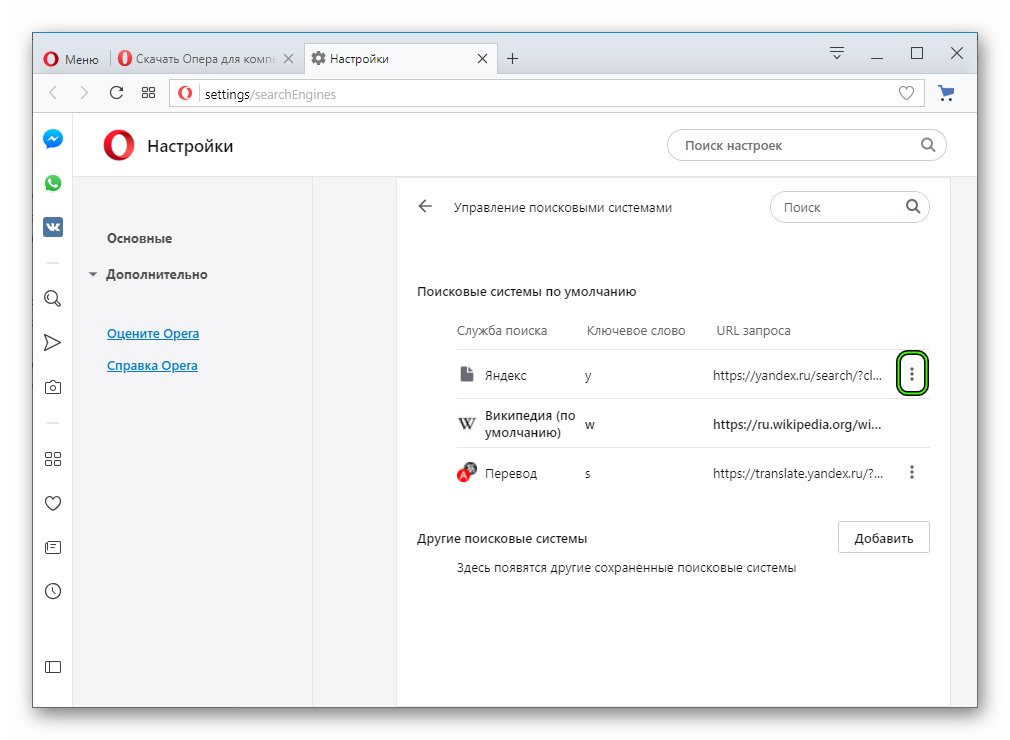 А в отобразившемся контекстном меню выберите опцию «Установить по умолчанию».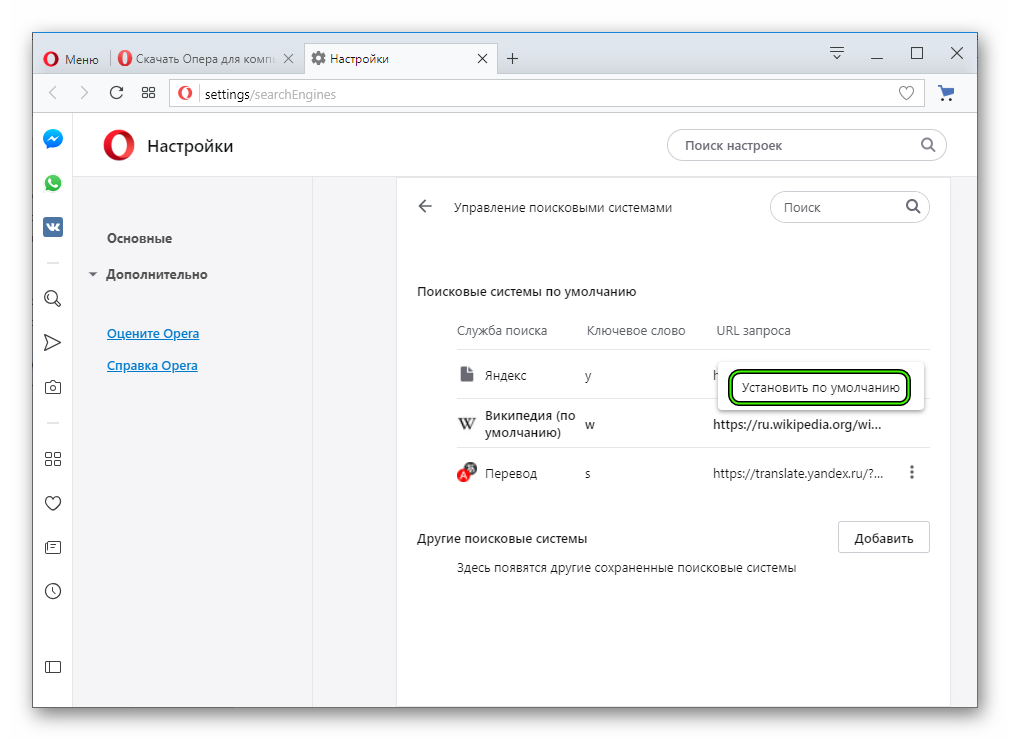
Также пользователю доступно добавление поисковой системы Google в Оперу. Делается это следующим образом:
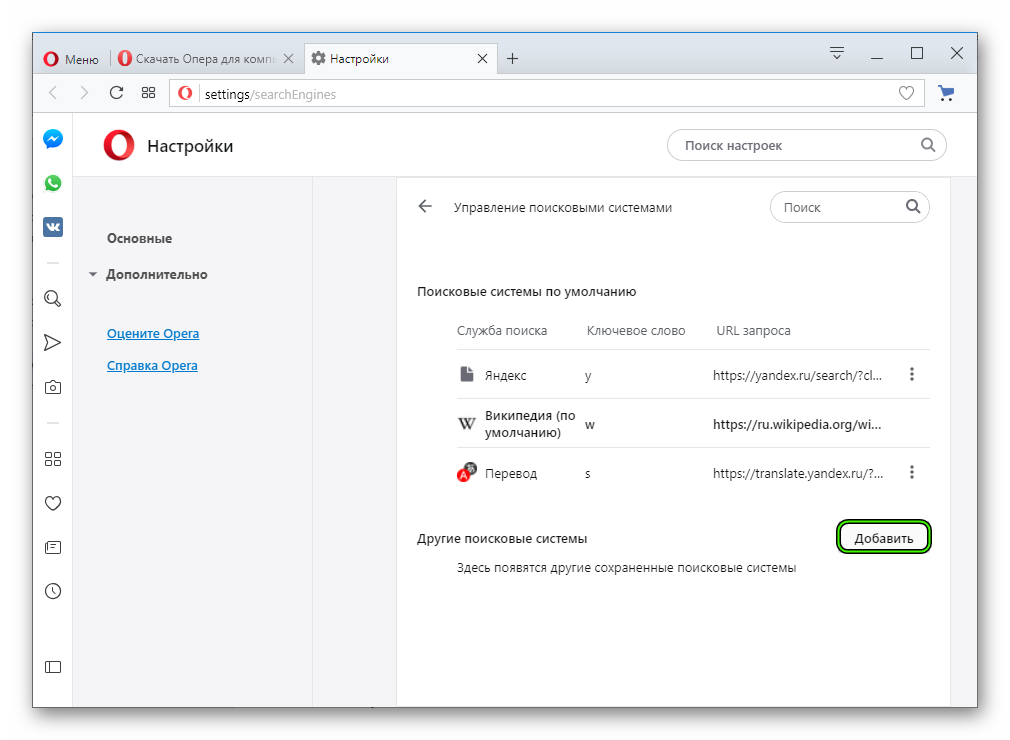
- На открытой ранее странице настроек кликните ЛКМ на кнопку «Добавить».
- В первую графу впишите удобное название, например, «Гугл» или Google. Оно ни на что в техническом плане не влияет.
Теперь вы можете воспользоваться поисковиком Google:
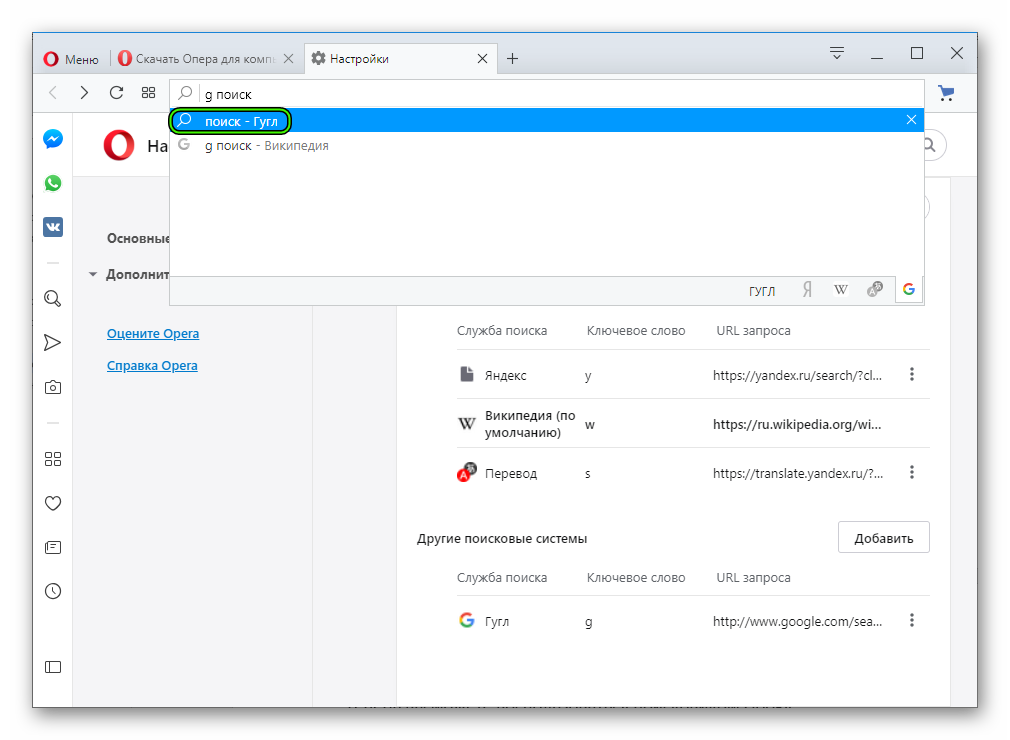
- Кликните ЛКМ по адресной строке.
- Введите заданную ранее букву или слово во вторую графу и поставьте символ проблема.
- Пропечатайте запрос для поиска.
- Нажмите на самый верхний пункт в отобразившемся перечне или на кнопку Enter.
Случай №2: Удаление основных элементов Яндекса
Многие пользователи сталкиваются с тем, что вся главная страница веб-браузера забита различным контентом от данного поисковика. К счастью, его можно скрыть. Чтобы убрать Яндекс из Оперы, выполните следующие действия:
- Сначала смените поисковик по умолчанию на любой другой, например, Google, по предложенной выше инструкции.
- Откройте новую вкладку в обозревателе. Удобно это делать с помощью комбинации Ctrl + T .
Браузер Opera: смена поисковой системы

Практически в каждом современном браузере встроена определенная поисковая система по умолчанию. К сожалению, далеко не всегда выбор разработчиков браузера приходится по душе отдельным пользователям. В этом случае, становится актуальным вопрос о смене поисковой системы. Давайте выясним, как поменять поисковик в Опере.
Смена поисковика
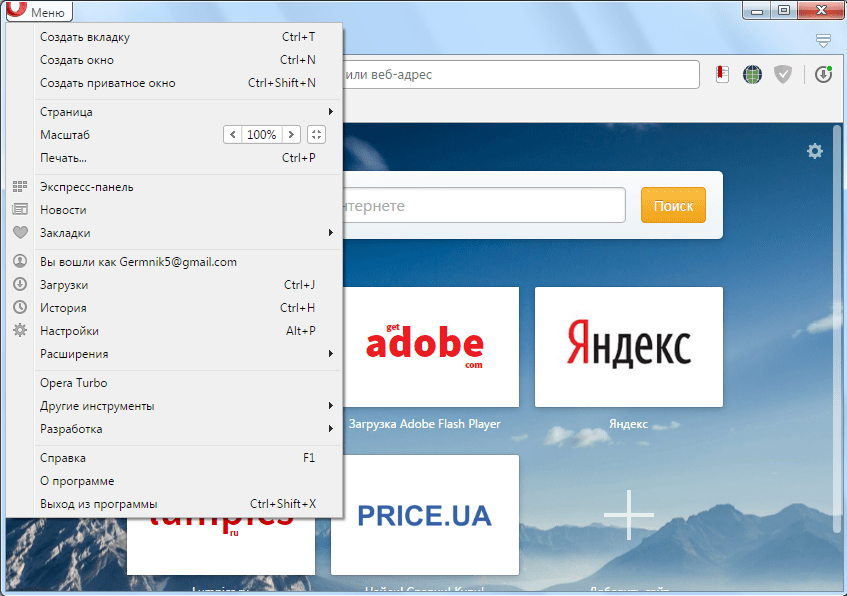
Для того, чтобы поменять поисковую систему, прежде всего, открываем главное меню Оперы, и в появившемся списке выбираем пункт «Настройки». Можно также, просто набрать на клавиатуре сочетание клавиш Alt+P.
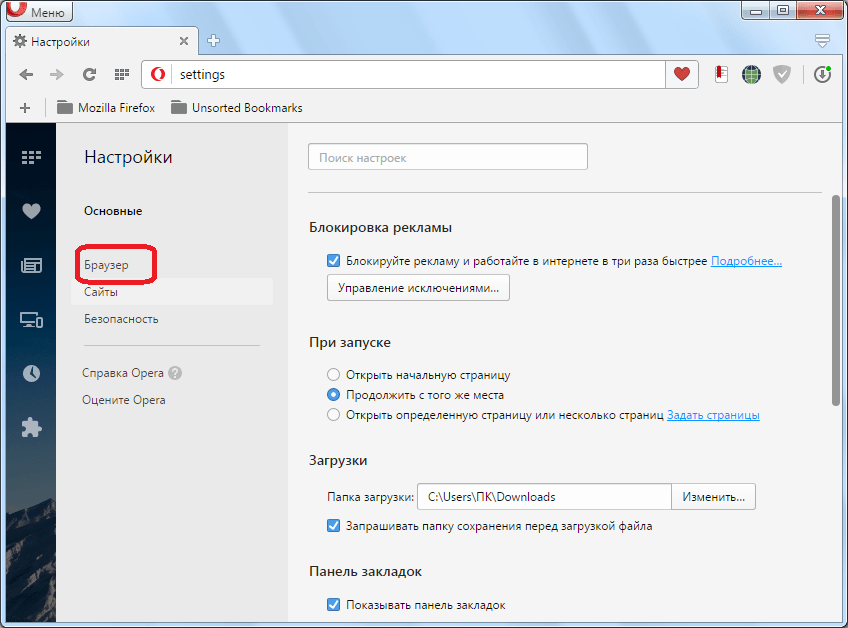
Попав в настройки, переходим в раздел «Браузер».
Ищем блок настроек «Поиск».

Кликаем по окошку с наименованием, установленной на данный момент в браузере основной поисковой системы, и выбираем любой поисковик на свой вкус.
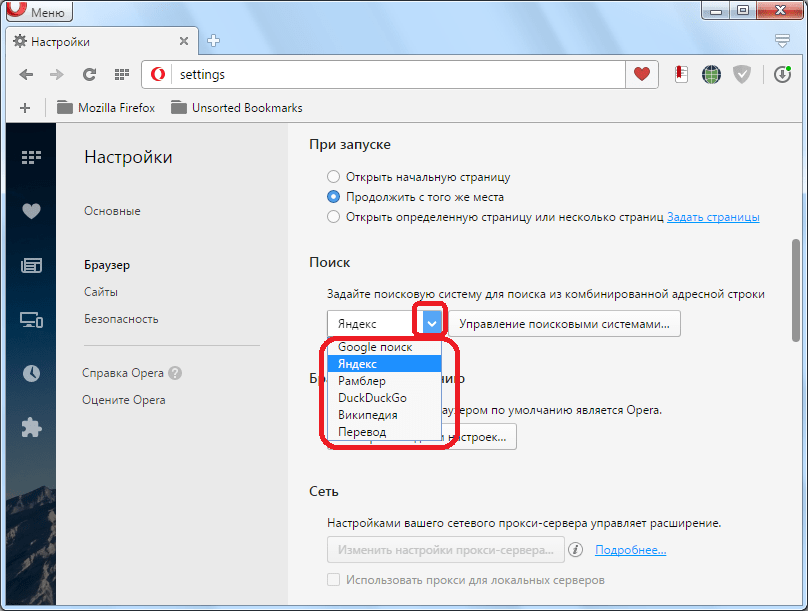
Добавление поиска
Но что делать, если в имеющемся списке нет той поисковой системы, которую вы хотели бы видеть в браузере? В этом случае, существует возможность добавить поисковик самому.
Заходим на сайт поисковой системы, которую собираемся добавить. Кликаем правой кнопкой мыши по окну для поискового запроса. В появившемся контекстном меню, выбираем пункт «Создать поисковую систему».

В открывшейся форме, уже будут внесены название и ключевое слово поисковой системы, но пользователь, при желании, может изменить их на значения более удобные для него. После этого, следует нажать на кнопку «Создать».

Поисковая система будет добавлена, в чем можно убедиться, вернувшись к блоку настроек «Поиск», и кликнув по кнопке «Управление поисковыми системами».
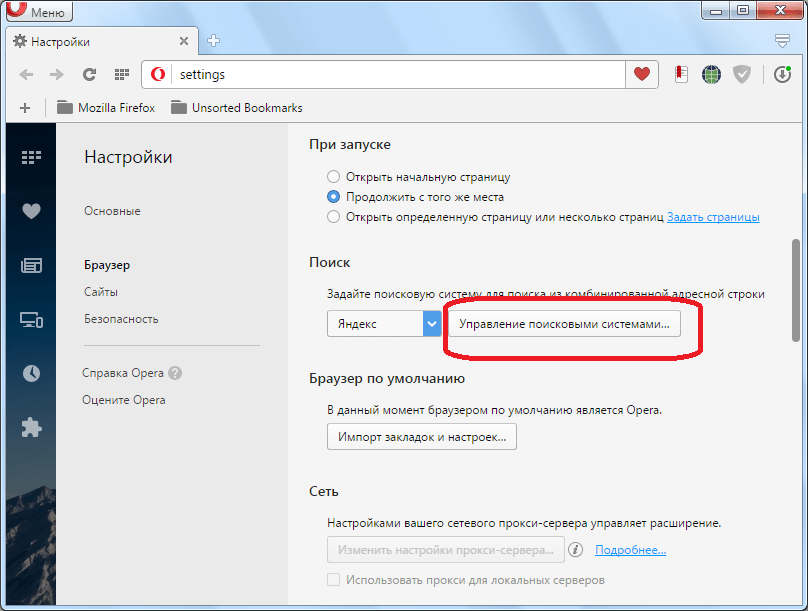
Как видим, вносимый нами поисковик, появился в списке других поисковых систем.

Теперь, вводя поисковый запрос в адресную строку браузера, можно выбрать, созданный нами поисковик.

Как видим, сменить основной поисковик в браузере Опера ни для кого не составит труда. Существует даже возможность добавления в список доступных поисковых систем веб-обозревателя любой другой поисковик на выбор пользователя.

Мы рады, что смогли помочь Вам в решении проблемы.
Помимо этой статьи, на сайте еще 12384 инструкций.
Добавьте сайт Lumpics.ru в закладки (CTRL+D) и мы точно еще пригодимся вам.
Отблагодарите автора, поделитесь статьей в социальных сетях.
Опишите, что у вас не получилось. Наши специалисты постараются ответить максимально быстро.
Как в браузере Opera изменить поиск Яндекс на Google в экспресс панели

В данной статье показаны действия, с помощью которых можно изменить поиск Яндекс на Google в экспресс панели в браузере Opera.
В популярном интернет браузере Opera при открытии экспресс панели вверху отображается поле поиска поисковой системы Яндекс. Если Вы предпочитаете пользоваться поисковой системой Google, то выполнив несколько несложных действий рассмотренных в данной статье, можно изменить поиск Яндекс на Google в поле поиска экспресс панели.
Как в браузере Opera изменить поиск Яндекс на Google в экспресс панели
Чтобы изменить поиск Яндекс на Google в поле поиска экспресс панели, необходимо перед выполнением дальнейших действий обязательно закрыть браузер Opera, если он у вас открыт.
Далее откройте Проводник Windows, скопируйте и вставьте в адресную строку проводника следующий путь и нажмите клавишу Enter ↵.

Затем в папке Opera Stable дважды щелкните мышью по файлу Local State .

В появившемся окне выбора приложения для открытия файла, выберите Блокнот и нажмите кнопку OK.

В открывшемся файле «Local State», измените значение параметра country ru на us, и измените значение параметра country_from_server RU на US.

Сохраните изменения в файле «Local State», для этого нажмите Файл ➯ Сохранить или нажмите сочетание клавиш Ctrl + S, закройте файл.

Запустите браузер Opera, теперь в экспресс панели будет отображаться поле поиска поисковой системы Google вместо поисковой системы Яндекс.

Используя рассмотренные выше действия, можно изменить поиск Яндекс на Google в экспресс панели в браузере Opera.
Как изменить поиск Яндекс на Google в экспресс-панели Opera?

Друзья, эту небольшую инструкцию нас побудил написать один из читателей нашего сайта, который, очевидно, является пользователем браузера Opera и столкнулся в нём с одной занимательной проблемой.
В те славные времена, когда Opera ещё работала на родном для себя движке Presto, в ней без особого труда можно было настраивать под себя буквально всё, что душе угодно, включая и встроенный поиск на экспресс-панели.
К удивлению, с переходом на движок Blink эта незатейливая возможность, как, впрочем, и многие другие былые «фишки» норвежского браузера, бесследно исчезла.
Отныне пользователи из России могут наблюдать в русской версии веб-обозревателя в качестве единственного поисковика, вмонтированного на экспресс-панель, Яндекс.
При всём уважении к отечественному поисковику, далеко не всех пользователей устраивает его монопольное положение на экспресс-панели. Многие наверняка предпочли бы использовать Google.
Изменить поиск Яндекс на Google в экспресс-панели Opera штатными настройками браузера, увы, нельзя. Впрочем, это все-равно можно сделать, причём относительно быстро.
Для начала нам потребуется найти специальный файл Opera под названием «Local State». На компьютерах под управлением Windows 7 он по умолчанию располагается по адресу: «C:UsersxxxAppDataRoamingOpera SoftwareOpera Stable».

Этот адрес необходимо вставить в адресную строку проводника Windows и нажать Enter. Обратите внимание: вместо ххх вы должны указать своё имя пользователя, которое всегда отображается, например, в правой части меню «Пуск».
Если вы работаете с другой ОС, например, с Windows XP, то учтите, что адрес будет уже частично иным. Например, вместо папки Users в XP папка Documents and Settings. Вместо AppData – Application Data. Итак, по указанному адресу мы должны увидеть среди прочего файл «Local State».

Дважды кликните по нему. В появившемся окне выберете блокнот, как инструмент для открытия:

Далее необходимо внести в содержимое файла две небольшие правки. Обратите внимание на строки:
Вот в них вам необходимо заменить «ru» на «us», чтобы в итоге всё выглядело вот так:

Сохраните изменения и закройте файл. Теперь, при следующем запуске экспресс-панель в Opera встретит вас уже поиском от Google по умолчанию вместо Яндекса:

Безусловно, досадно, что такая элементарная процедура, как смена поискового движка на экспресс-панели в новой Opera стала столь неудобной. Возможно, мы сами что-то упустили и есть более простой способ сменить поисковик в экспресс-панели? В таком случае ждём ваших комментариев.
Как в экспресс-панели Opera заменить поиск Яндекс на Google
П ринятое в 2013 году разработчиками компании Opera решение перевести свой продукт на движок WebKit стал для почитателей этого популярного браузера настоящим ударом. Впрочем, главной причиной их возмущения стал не столько сам движок, сколько внешний вид новой Opera до боли напоминающий интерфейс Google Chrome. Недовольство преображенной Оперой у некоторых пользователей было настолько сильным, что они отказывались от её использования и переходили на другие браузеры, в частности на Mozilla Firefox.
К счастью для разработчиков таковых оказалось меньшинство. Что касается большинства пользователей, то они смирились и приняли новую Opera со всеми её имеющимися на тот момент недостатками. Со временем разработчики пофиксисли мелкие ошибки, а заодно доработали функционал, но всё равно браузеру до сих пор чего-то не хватает. Чего именно? Например, функции смены поисковой системы в экспресс-панели.
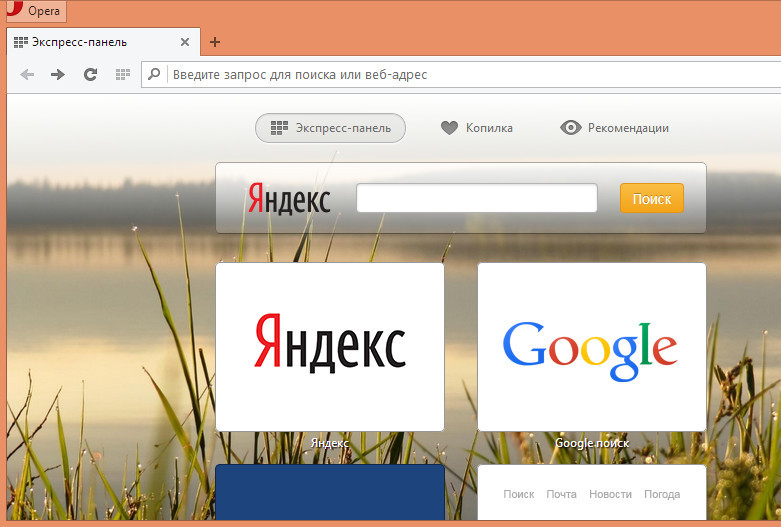
Как известно, в новой Opera таковой является Яндекс. Хороший поисковик, ничего не скажешь, но мы всё же уверены, что большинство пользователей желали бы видеть на его месте Google. Беда в том, что сменить Яндекс на Google штатными средствами браузера никак нельзя. К счастью создатели Opera оставили небольшую лазейку позволяющую изменить эту настройку буквально за пару минут.
В недрах профиля пользователя в каталоге Opera Stable лежит файл под названием Local State. Это обыкновенный текстовый файл разве что без расширения. Открыть его можно Блокнотом или аналогичным редактором. Отыскать этот файл очень просто. Вставьте в адресную строку Проводника путь C:/Users/USER_NAME/AppData/Roaming/Opera Software/Opera Stable и выполните переход. Да, элемент строки USER_NAME нужно заменить именем пользователя. У вас оно будет своё.
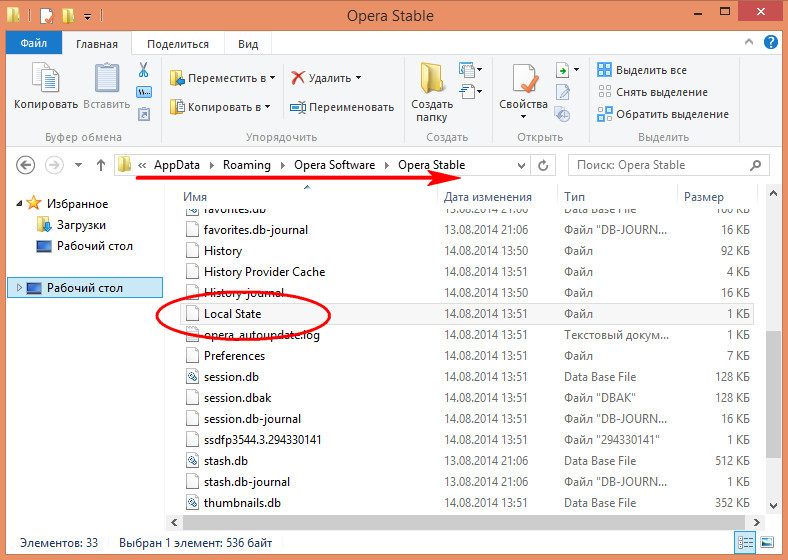
Также обратите внимание, что таковым путь является только в Windows 7 и 8(8.1), в XP он будет несколько иным. Так, вместопапки Users будет Documents and Settings, авместопапки AppData – Application Data.
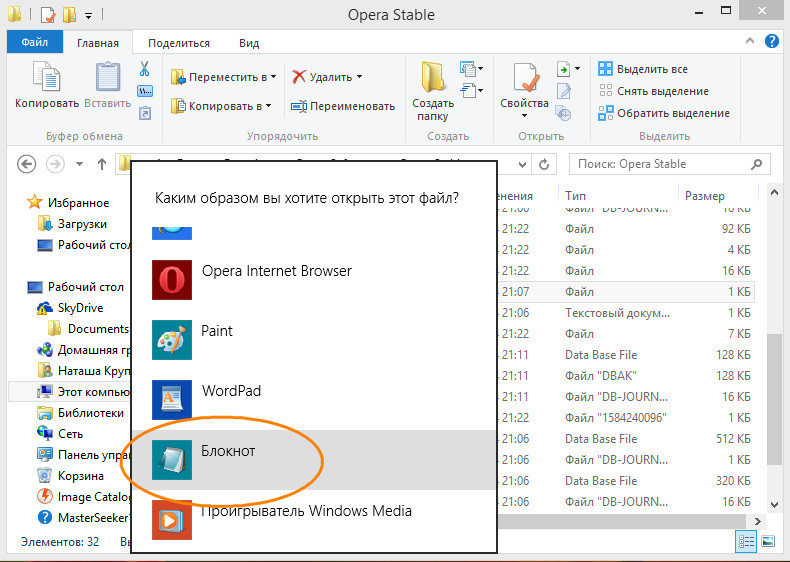
Теперь откройте файл Local State и отыщите в нём следующие две строчки:
«country»: «ru»,
«country_from_server»: «ru»,
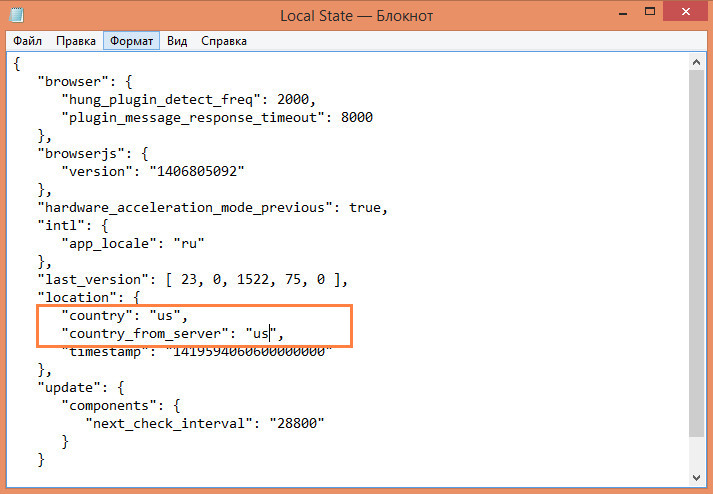
Замените «ru» значением «us» и сохраните результат. В общем, этот блок кода должен выглядеть следующим образом:
«country»: «us»,
«country_from_server»: «us»,
И это всё. Чтобы изменения вступили в силу, перезапустите Opera.
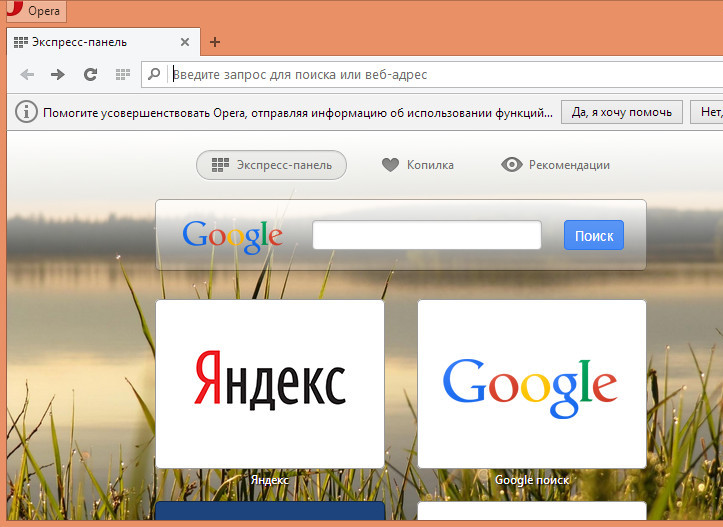
Открыв браузер, вы увидите, что Яндекс в экспресс-панели исчез, а его место занял Google.
Похожие публикации:
- Как зайти на американский гугл
- Как заполнить google adsense в контракте
- Как изменить аккаунт оплаты в google play
- Как изменить юзер агент в google chrome
Изменение поисковой системы в яндекс.браузере
Есть несколько способов, позволяющих изменить браузер, которому будет выдаваться приоритет в выполнении задач.
Универсальный способ
Этот способ подойдет для возведения любого браузера в статус «по умолчанию», так как изменяться параметры будут через настройки самого компьютера. Единственное различие — расположение этих настроек, зависящее от версии Windows.
Как изменить в Windows 10
- Через поиск Windows откройте приложение «Параметры».Открываем приложение «Параметры»
- Перейдите к разделу «Система».Переходим к разделу «Система»
- Перейдите к подразделу «Приложения по умолчанию».Переходим к подразделу «Приложения по умолчанию»
- Пролистайте до блока с выбором браузера и установите нужный вам параметр: Гугл Хром, Мозила Фаерфокс, Операла или Эксплорер. Готово, браузер по умолчанию изменен.Выбираем браузер по умолчанию
Как сменить в Windows 7 и 8
- Чтобы включить нужный браузер по умолчанию, откройте панель управления Windows.Открываем «Панель управления»
- Перейдите к разделу «Программы».Переходим к разделу «Программы»
- Перейдите к подразделу «Программы по умолчанию».Открываем подраздел «Программы по умолчанию»
- Перейдите к выбору программ по умолчанию, нажав соответствующую кнопку.Открываем вкладку «Задание программ по умолчанию»
- В открывшемся окне в списке выберите необходимый браузер.Выбираем браузер
- Нажмите кнопку «Использовать эту программу по умолчанию».Выставляем программу по умолчанию
Как назначить вручную
Если по каким-то причинам вы не можете перейти к изменению браузера по умолчанию через настройки компьютера, то можно сделать это через сам браузер. Если вы пользуетесь Windows 8.1, 10, то на экране появятся настройки, в которых необходимо будет подтвердить действие, сменив браузер вручную.
Как выбрать Google Chrome по умолчанию
- Разверните меню браузера.Разворачиваем меню
- Перейдите к разделу «Настройки».Открываем настройки
- Кликнете по кнопке «Назначить браузер по умолчанию».Устанавливаем браузер по умолчанию
Как поменять настройки для Оперы
- Разверните главное меню браузера, кликнув по логотипу Opera.Открываем меню
- Перейдите к разделу «Настройки».Переходим к разделу «Настройки»
- Кликнете по кнопке «Использовать Opera в качестве браузера по умолчанию».Устанавливаем браузер по умолчанию
Установка настроек для Мозила Фаерфокс
- Разверните меню браузера.Разворачиваем меню
- Перейдите к разделу «Настройки».Переходим к разделу «Настройки»
- Кликнете по кнопке Make Default (Установить по умолчанию).Нажимаем кнопку «Установить по умолчанию»
Какие настройки установить, чтобы использовать Яндекс Браузер
- Разворачиваем меню браузера.Разворачиваем меню
- Перейдите к разделу «Настройки».Переходим к разделу «Настройки»
- Нажмите соответствующую кнопку, находящуюся в блоке «Браузер по умолчанию».Устанавливаем браузер по умолчанию
Как сделать Internet Explorer постоянным браузером по умолчанию
- Разверните меню браузера.Разворачиваем меню браузера
- Перейдите к разделу «Свойства браузера».Переходим к разделу «Свойства браузера»
- В открывшемся окне перейдите к вкладке «Программы».Переходим во вкладку «Программы»
- Кликнете по кнопке «Использовать по умолчанию».Нажимаем кнопку «Использовать по умолчанию»
Как поставить по умолчанию Microsoft Edge
- Разверните меню браузера.Разворачиваем меню
- Перейдите к разделу «Параметры».Переходим к разделу «Параметры»
- Кликнете по кнопке «Изменить выбор по умолчанию».Нажимаем кнопку «Изменить выбор по умолчанию»
Подтверждение изменения
Последний способ изменить браузер по умолчанию — это согласиться с уведомлением, которое иногда появляется при запуске браузера, не являющегося основным.
Подтверждаем изменение браузера по умолчанию
Как настроить поисковую систему на компьютере
Практически все параметры настольной версии Google Chrome подлежат детальной настройке — поисковик не исключение. Вы можете модифицировать поисковую систему без установки дополнительных плагинов и использования сторонних инструментов.
Вариант 1: Изменение
Стандартный набор поисковых систем, предлагаемый Chrome, включает 5 популярных вариантов. Если одно из этих решений подходит, остается только активировать его в настройках браузера.
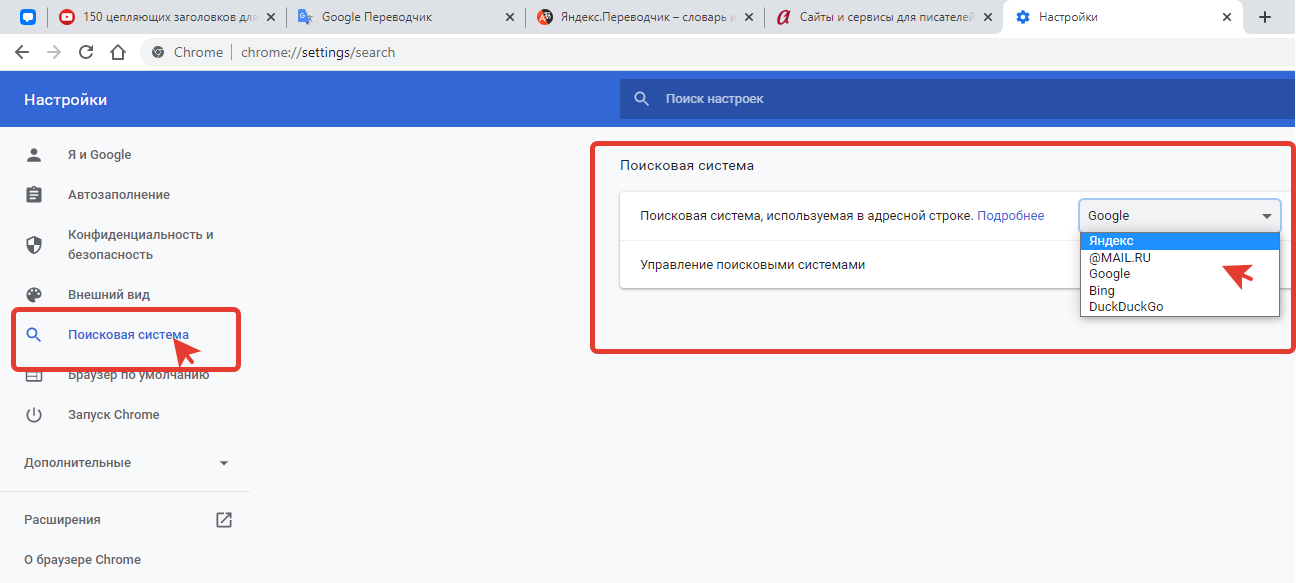
- Разверните меню Google Chrome, перейдите в «Настройки».
- Перейдите в раздел «Поисковая система».
- Раскройте выпадающий список, выберите подходящий поиск для Chrome.
Сохранять изменения не нужно — они применяются автоматически. Вкладку «Настройки» можно закрыть.
Вариант 2: Добавление
Если вы не нашли подходящего из 5 предложенных вариантов, вы можете добавить свой — Chrome также поддерживает эту возможность.
Работаем по следующему алгоритму:
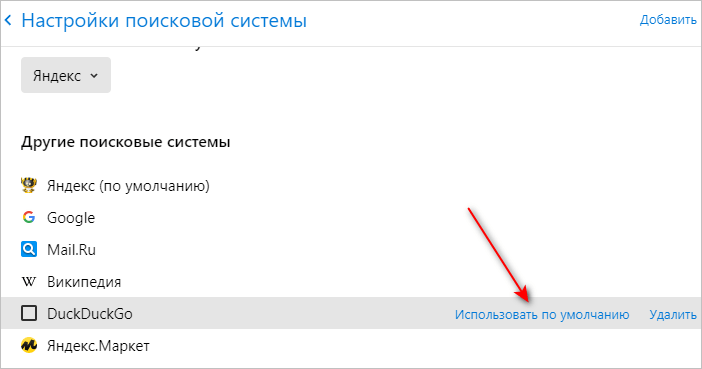
- Вернитесь в раздел «Поисковая система» через «Настройки», но на этот раз откройте пункт «Управление».
- Спуститесь в блок «Другие поисковые системы». Он будет собирать поисковые системы, встроенные в ранее посещенные сайты (внутренний поиск по ним).
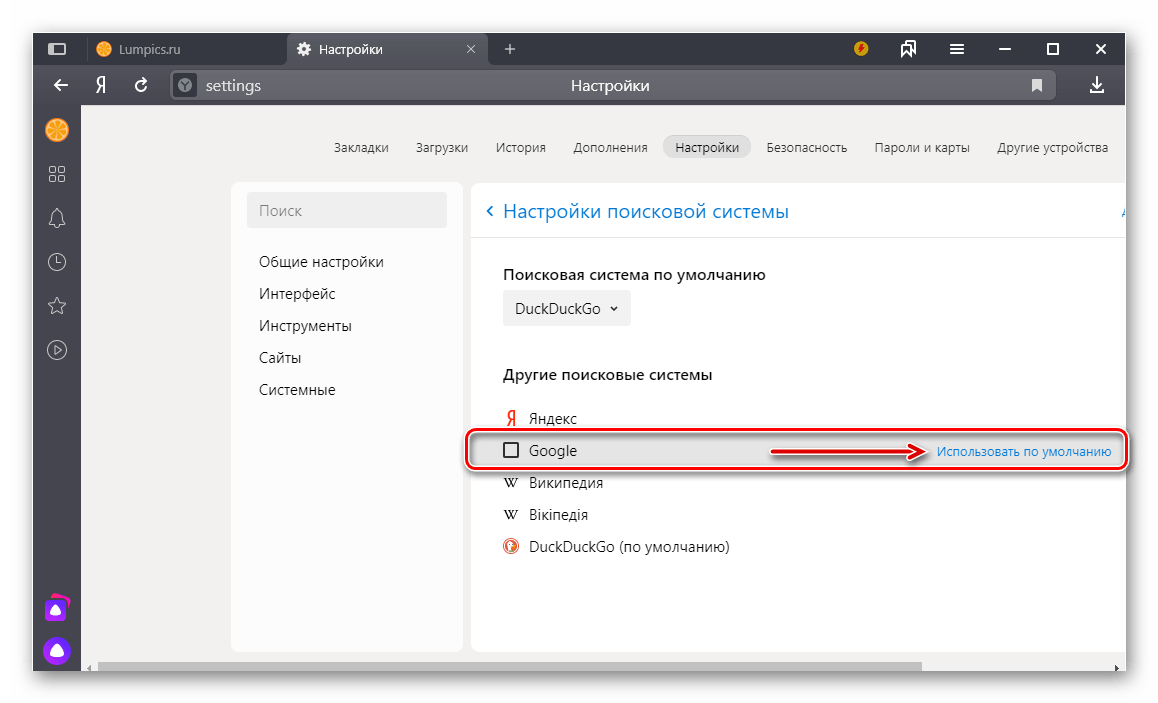
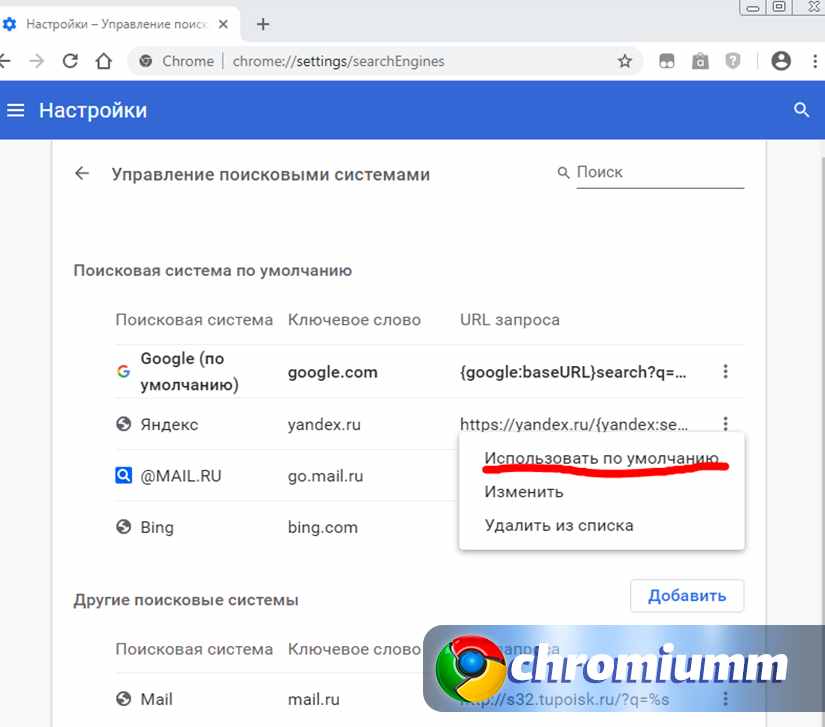
- Раскройте выпадающее меню перед подходящей опцией, нажмите «Использовать по умолчанию» (здесь вы также можете удалить ее из списка или изменить параметры).
- Выбранный инструмент поиска будет автоматически перемещен в основной блок и применен по умолчанию.
Совсем не обязательно выбирать систему из списка доступных: вы можете добавить ее адрес вручную. Для этого нажмите кнопку «Добавить» и установите следующие параметры:
- URL с параметром% s вместо запроса.
- ключевое слово — адрес сайта;
- наименование товара;
С первым и вторым пунктами проблем не будет, а вот с третьим могут возникнуть вопросы. Вот как получить тот же URL с% s вместо запроса:
- Откройте поисковую систему, которую хотите установить по умолчанию (например, Yahoo). Введите любой запрос, начните поиск.
- Щелкните строку поиска, выберите запрос (в нашем случае слово «wikipedia»), замените его на% s, скопируйте результат.
- Вернитесь к настройкам в Google Chrome, вставьте полученный адрес в третью строку, сохраните изменения.
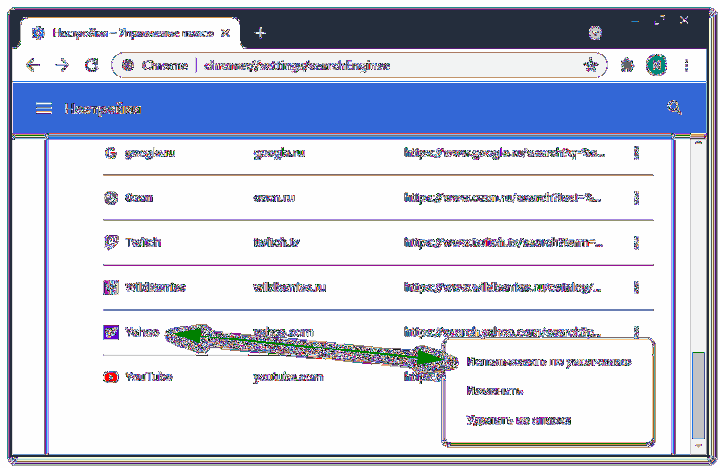
Вы можете сделать это еще проще — перейдите на сайт нужной поисковой системы, затем вернитесь в «Настройки» Chrome — сайт с заполненными параметрами будет автоматически добавлен в раздел «Другие поисковые системы», откуда его можно назначить по умолчанию.
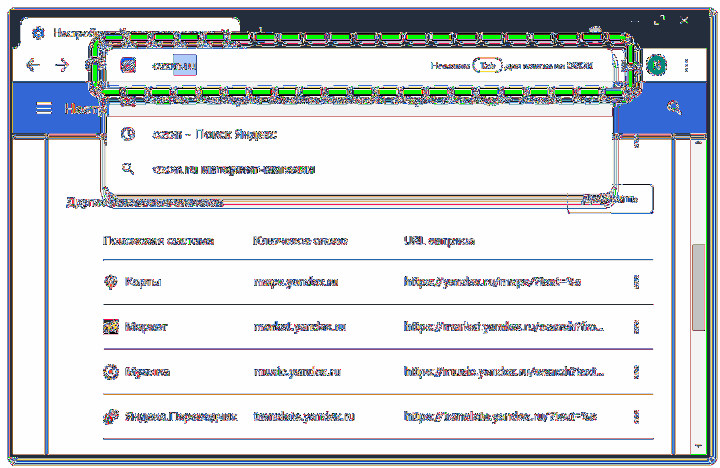
Функция добавления различных инструментов поиска интересна тем, что вы можете ссылаться на любой сайт, например на OZON. При вводе его названия в строку поиска (например, в Яндексе) браузер автоматически предложит нажать Tab и поискать сайт в Chrome.
Как заблокировать Яндекс поиск?
Для этого зайдите в Яндекс.
…
Отключить семейный поиск
- Перейдите на страницу настроек поиска.
- В разделе «Фильтр поиска» выберите нужный режим.
- Внизу страницы нажмите кнопку Сохранить.
Сохраняя пользовательские данные, вы можете улучшить работу в Интернете, персонализировать рекламу и отображать релевантную информацию в результатах поиска. Например, зная ваше местоположение, Google выведет ближайших к вам людей на вершину поиска. Однако многие пользователи напуганы этим сбором информации и хотят оставаться анонимными в сети. Именно для них разработчики Chrome предусмотрели возможность вручную настроить все параметры для сохранения действий пользователя и личных данных.
4 способа изменить поисковую систему по умолчанию в опере bing, duckduckgo и другие — Производительность — 2021
Вы используете браузер Opera и хотите изменить поисковую систему по умолчанию с Google на Bing, DuckDuckGo, Qwant или что-то еще? Вот четыре способа изменить поисковую систему Opera, чтобы каждый раз, когда вы что-то искали в адресной строке, поисковая система, которую вы хотите, возвращала результаты:
ПРИМЕЧАНИЕ. Это руководство было создано с использованием Opera версии 57. Если Opera меняется и это руководство больше не работает, не стесняйтесь оставлять комментарии. Дайте нам знать об этой проблеме, и мы обновим статью как можно скорее. Спасибо!
1. Измените поисковую систему по умолчанию в Opera на Bing, Yahoo !, или DuckDuckGo.
Opera позволяет легко изменить поисковую систему по умолчанию, если вы хотите переключиться на Bing, Yahoo !, DuckDuckGo, Amazon и Wikipedia. Если поисковая система, которую вы хотите, является одной из них, следуйте инструкциям в этом разделе. Сначала откройте Opera и нажмите или коснитесь кнопки O, которая показана в верхнем левом углу. Эта кнопка называется «Настройка и управление Opera». В отображаемом меню выберите « Настройки» .
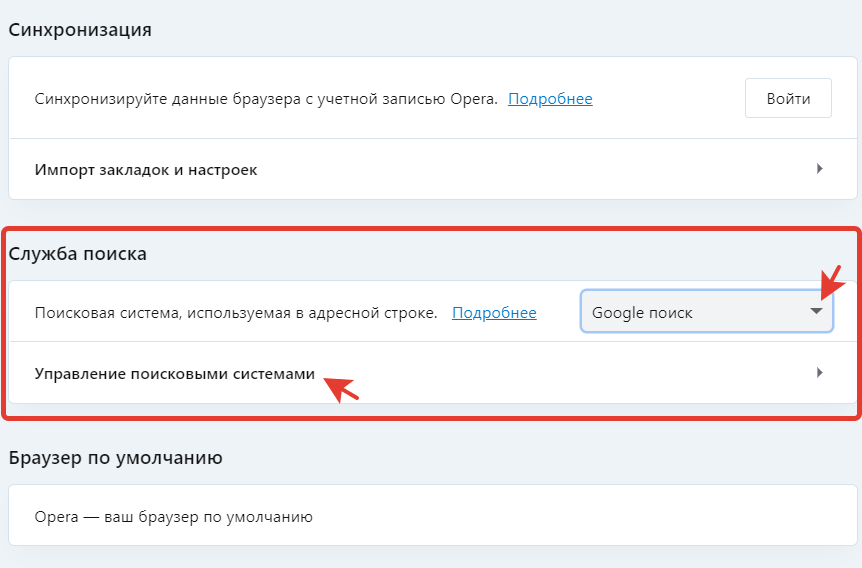
Отображается вкладка « Настройки ». Слева нажмите или коснитесь Основные . Далее прокрутите вниз и найдите раздел « Поисковая система ». Как только вы найдете его, нажмите на раскрывающийся список с доступными поисковыми системами. В списке поисковых систем выберите тот, который вы хотите использовать.
Закройте вкладку « Настройки » и все готово. Теперь Opera использует выбранную вами поисковую систему при использовании адресной строки для поиска и больше не использует Google по умолчанию. Та же процедура работает, если вы хотите переключить поисковую систему Opera по умолчанию обратно на Google.
2. Посетите поисковик, который вы хотите использовать, и следуйте его инструкциям.
Некоторые поисковые системы, такие как DuckDuckGo, когда вы посещаете их в Opera, показывают кнопку для добавления их в ваш браузер. Если поисковая система, которую вы хотите использовать, делает это, нажмите на кнопку « Добавить / установить» , которая отображается, и следуйте инструкциям по ее добавлению в качестве поисковой системы по умолчанию в Opera.
Шаги отличаются от поисковой системы для поисковой системы.
3. Проверьте список доступных поисковых систем Opera
Если поисковая система, которую вы хотите использовать, отсутствует в списке, показанном в первом методе данного руководства, перейдите на эту веб-страницу на веб-сайте Opera. Он включает в себя длинный список поисковых систем, которые можно добавить в веб-браузер Opera.
Прокрутите список, пока не найдете поисковую систему, которую вы ищете, и нажмите или нажмите на ее имя. В качестве примера мы решили добавить поисковую систему Qwant (другую частную поисковую систему). Описание показано. Вы видите кнопку «Добавить в Opera» справа. Нажмите или нажмите на него, и выбранная поисковая система будет установлена.
Теперь вы можете использовать новую поисковую систему по умолчанию в адресной строке Opera.
4. Вручную добавить поисковые системы в Opera
Веб-браузер Opera также дает вам возможность вручную добавить поисковую систему, которую вы хотите использовать. Для этого нажмите кнопку O, показанную в верхнем левом углу. Затем перейдите в «Настройки -> Основные -> Поисковая система». В разделе « Поисковая система » нажмите ссылку «Управление поисковыми системами» .
Вам будет показан список со всеми установленными поисковыми системами и их свойствами. Нажмите или нажмите кнопку « Добавить» рядом с «Другие поисковые системы».
Вам будет предложено ввести свойства поисковой системы, которые вы хотите добавить: имя, ключевое слово, которое используется для доступа к нему из адресной строки, и URL-адрес, по которому Opera будет отправлять ваши поисковые запросы. Когда вы закончите настройку, нажмите Добавить .
Поисковая система добавлена в Opera, и теперь вы можете установить ее по умолчанию для ваших поисков.
Какой поисковик вы хотите использовать в Opera?
Вы подошли к концу этой статьи, потому что, скорее всего, вы не большой поклонник Google или хотите попробовать другую поисковую систему и посмотреть, лучше ли она, чем Google. Прежде чем закрыть это руководство, поделитесь с нами тем, на какую поисковую систему вы переключились, в комментарии ниже. Мы бы очень хотели знать.
3 способа изменить поисковую систему в mozilla firefox на bing, duckduckgo и т. Д.
Как изменить поисковую систему по умолчанию в Mozilla Firefox с Google на Bing, DuckDuckGo, Яндекс, Baidu или другой.
Как изменить поисковую систему по умолчанию в Microsoft Excel (Google, Duckduckgo и т. Д.)
Как изменить поисковую систему по умолчанию в Microsoft Edge, с Bing на Google, DuckDuckGo или другой. Какие шаги предпринимаются?
Как в «Гугл Хром» убрать стартовую страницу, настройка браузера
Если принять во внимание эту статистику, многие пользователи Интернета с удовольствием просматривают страницы в браузере, предоставляемом поисковой системой Google. Этот выбор не случаен, ведь Google Chrome имеет удобный и интуитивно понятный интерфейс, а также высокую скорость работы
Этот веб-браузер был выпущен очень давно, но сегодня он доступен не всем пользователям. В его настройках есть свои тонкости, знакомство с которыми обеспечивает удобство использования.
Например, не все люди знают, как удалить стартовую страницу в Google Chrome. Бывает, что меняется спонтанно. В основном это связано с тем, что браузер был загружен не с официального сайта, а при использовании стороннего ресурса. Поэтому вместо привычной страницы пользователь сталкивается с назойливой рекламой. Если возникает подобная проблема, необходимо принять некоторые меры. Это то, что мы понимаем в сегодняшней статье.
Удаление домашней страницы в Google Chrome» .
Многие пользователи используют Яндекс или Google в качестве страницы, отображаемой при запуске веб-браузера. Почему это происходит? Потому что это очень доступно. Таким образом, пользователь может сразу ввести требуемый запрос в строку поиска и начать просмотр сайта. Правда, у этого дела есть и обратная сторона. Состоит в довольно длительной загрузке браузера. Вот почему стоит понять, как удалить стартовую страницу в Google Chrome, увеличив скорость запуска вашего веб-браузера. Для этого вам необходимо сделать следующее:
1. Перейдите в меню браузера с помощью кнопки с тремя параллельными полосами справа. 2. Зайдите в раздел «Настройки». 3
Обратите внимание на блок «Открывать при запуске». Установите флажок рядом с опцией «Новая вкладка»
Поэтому при следующем запуске веб-браузера он откроет не сайт, а Экспресс-панель»
Установите флажок рядом с опцией «Новая вкладка». Поэтому при следующем запуске веб-браузера он откроет не сайт, а Экспресс-панель».
Следует отметить, что перед выполнением последнего действия стоит установить расширение «Визуальные закладки».
Как удалить главную страницу Яндекса или изменить ее?
Чуть ранее упоминалось, что большинство пользователей предпочитают, чтобы страница поисковой системы Яндекса появлялась при запуске их браузера. Если, наоборот, вам нужно удалить его, вы можете выполнить несколько простых шагов:
Затем вы можете добавить любую веб-страницу, введя ее адрес в соответствующее поле. Будьте предельно осторожны, потому что при одновременной загрузке нескольких страниц скорость запуска браузера снижается. Поэтому стало известно, как удалить стартовую страницу в Google Chrome или поменять на другую.


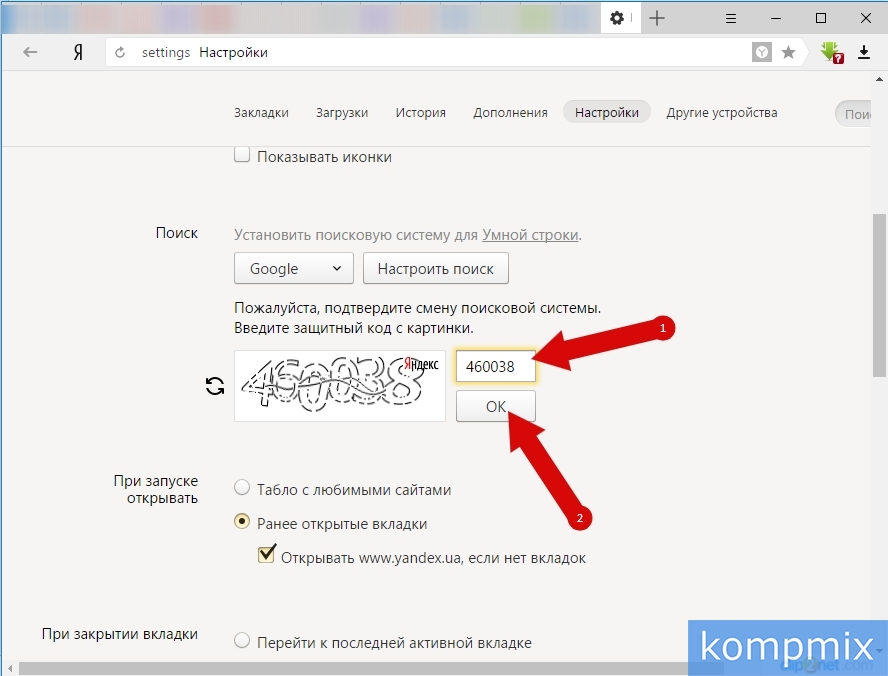
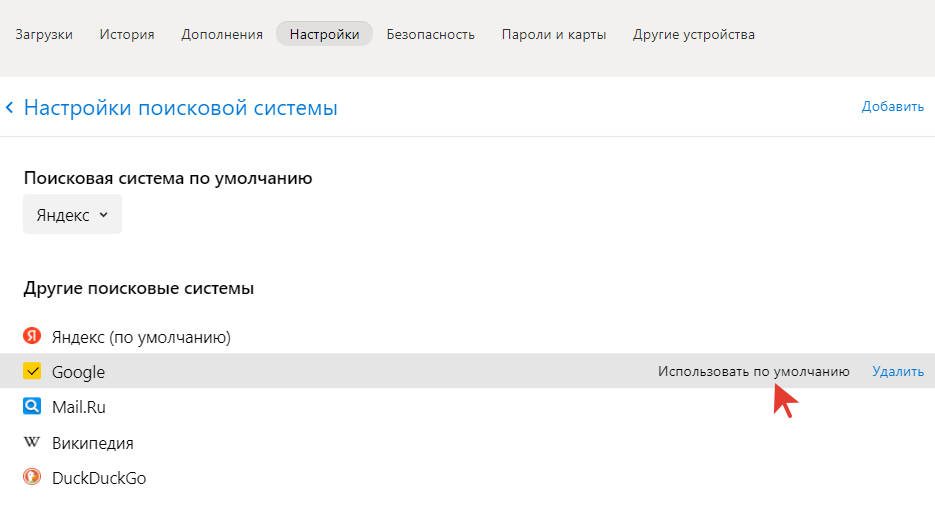
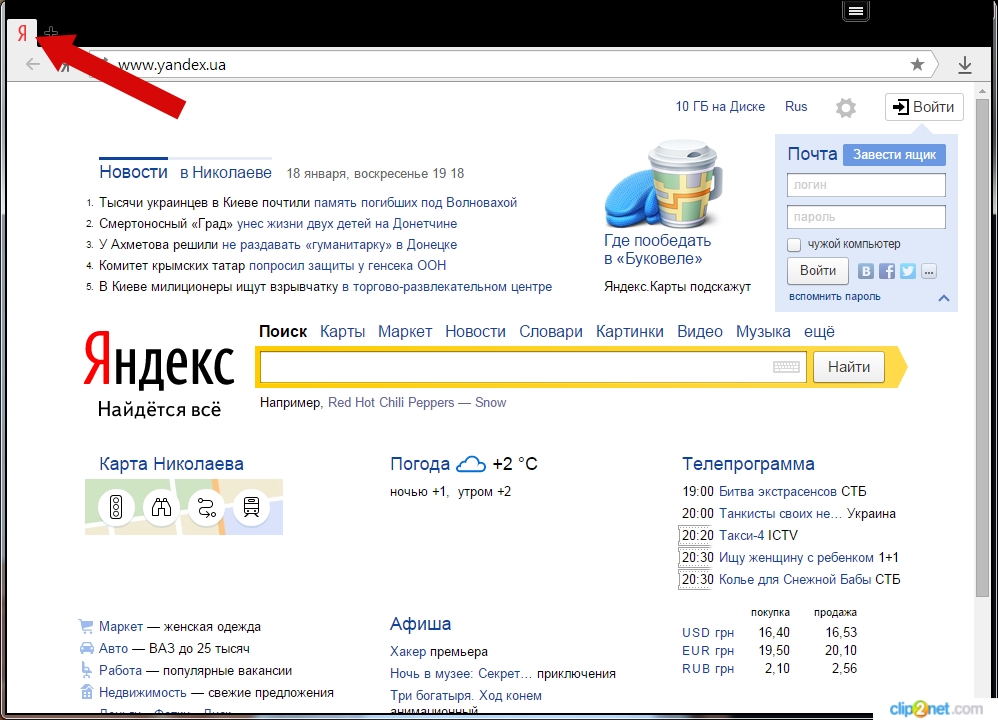
Как удалить стартовую страницу Mail.ru?
При загрузке Google Chrome со стороннего ресурса в процессе запуска браузера иногда открывается страница с рекламой или поисковой системой Mail.ru. Как бороться с возникшей проблемой? Как известно, традиционный способ смены стартовой страницы обычно не помогает. Однако для начала можно попробовать и этот вариант. Выход из этой проблемы есть. Просто покопайтесь в свойствах ярлыка Google Chrome и внесите некоторые изменения в настройки.
Так как же удалить стартовую страницу поисковой системы Mail.ru в Google Chrome? Оказывается, все довольно просто. Вам нужно щелкнуть правой кнопкой мыши значок браузера и выбрать пункт «Свойства» в раскрывающемся меню. Затем нужно открыть вкладку «Ярлык» и посмотреть, какая надпись находится в графе «Тема». Если ссылка заканчивается на «Applicationchrome.exe», это правильно.
Если после кавычек есть продолжение надписи, эти слова необходимо удалить. Затем следует нажать «Применить». Это в принципе все, что нужно сделать. Поэтому в статье рассказано, как удалить стартовую страницу Mail.ru или надоедливую рекламу, которая появляется при запуске браузера в Google Chrome.
В заключение стоит рассмотреть еще один важный вопрос. В конце концов, вам точно не нужно устанавливать стартовую страницу. Вы можете добавить любой ресурс в «Закладки» или «Экспресс-панель». Поэтому быстрый доступ к нему разрешен. Что делать и как создать себе комфорт — задача каждого пользователя. Так или иначе, знать, как удалить стартовую страницу в Google Chrome, не помешает. Они могут пригодиться в самых разных ситуациях.
Изменить поиск Яндекс на Google (Windows XP)
Если вы используйте Windows XP, то, напомним, что последняя версии Opera для данной системы – 36.
Обновление Opera для XP было остановлено ещё в прошлом году.
Однако изменить Яндекс на Google здесь можно почти точно также, как и в Windows 7/8/10 с более современными версиями Opera.
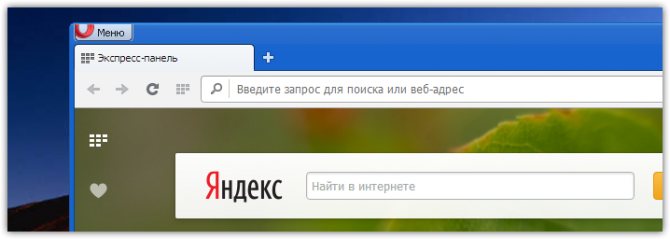
Единственное различие заключается в пути файла для пункта №1 выше. В XP путь будет выглядеть: C:\Documents and Settings\ПОЛЬЗОВАТЕЛЬ\Application Data\Opera Software\Opera Stable. Вместо «ПОЛЬЗОВАТЕЛЬ» вы должны поставить свой ник в системе:
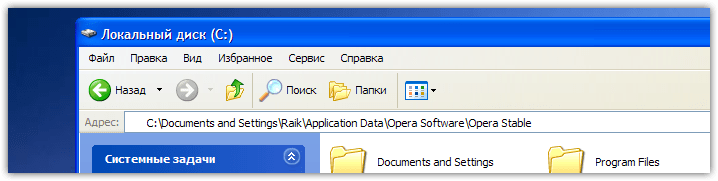
Дальше отличий в последовательности нет. Закройте браузер, если он открыт, найдите файл Local State, откройте его через блокнот:
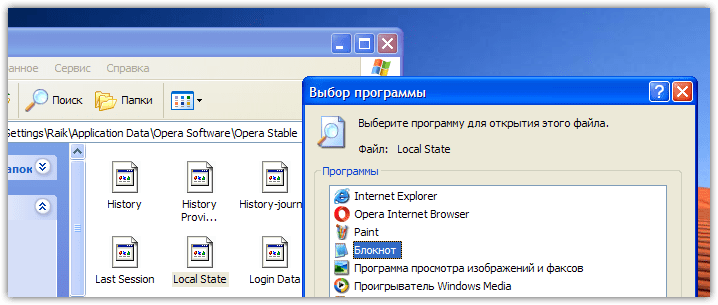
Внесите указанные выше изменения, заменив в двух местах «ru» на «en». Сохраните результат. И при старте вас будет ждать уже Google.
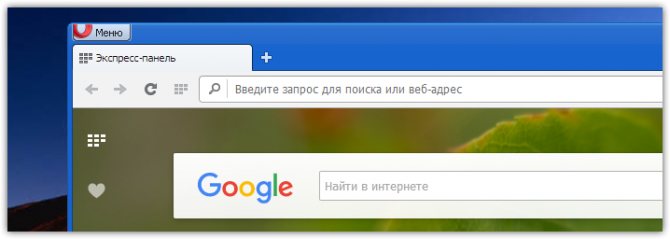
Повторимся: вернуть Яндекс тем же способом не получится. Так что перед правкой Local State подумайте, готовы ли вы окончательно распрощаться с отечественным поисковиком на экспресс-панели.
Как изменить стартовую страницу в Chrome на iOS
Здесь ситуация та же самая, что и в случае с мобильным вариантом Safari — Chrome для iPhone не имеет штатных возможностей по настройке стартовой страницы программы. Если непременно хочется запускать «Яндекс», то можно поступить так же, как и с Safari — сделать ярлык. Загрузить поисковик, через кнопку «Поделиться» меню «Добавить на главный экран», указать имя ярлыка и кликнуть на «Добавить».
Как видите, нет ничего сложного в том, чтобы поменять в браузере стартовую страницу и установить вместо неё то, что вам нужно. Какую бы платформу вы ни использовали, будь то Windows или Mac OS, каким бы приложением вы ни пользовались, задать искомый российскую поисковую систему в качестве той страницы, которая будет загружаться при запуске софта — сделать это можно в несколько кликов.
Конечно, путь к желаемым настройкам может отличаться, если вы используете устаревшие версии операционных систем или программ для доступа в Интернет. В таком случае вам стоит найти настройки самостоятельно, пользуясь нашими подсказками. А лучше всего — обновите, если есть такая возможность, операционную систему до максимально возможной для вас актуальной версии и поставьте последнюю версию браузера. Это сделает ваш серфинг в интернете и удобнее и, что важнее всего, намного безопаснее.
Кроме того не стоит забывать, что каждая новая версия браузера получает какие-то новые возможности. Например, в приложение Microsoft Edge встроили удобный VPN-сервис, а Mozilla выпустила масштабное обновление своего софта Firefox за номером 100 — в юбилейной версии появилось множество нововведений. Одним словом, если вы заботитесь о своей онлайн-безопасности, то не забывайте периодически проверять свои программы на наличие обновлений и если софт предлагает вам установить обновление — не игнорируйте эти уведомления и старайтесь при первой же возможности апдейтить свои программы. Только так можно минимизировать шансы оказаться в сложной ситуации — начиная от проблем с работой расширений браузеров или загрузки страниц до потенциальных уязвимостей перед хакерами и прочими злоумышленниками.
Пошук на сайтах з OpenSearch
У Розумному рядку можна задавати запити для пошуку на сайті з підтримкою OpenSearch (наприклад, ua.wikipedia.org):
- Введіть у Розумний рядок назву або адресу сайту. Якщо сайт підтримує OpenSearch, у правій частині рядка з’явиться підказка Натисніть Tab для пошуку в .
- Натисніть клавішу Tab (у лівій частині Розумного рядка з’явиться значок із назвою сайту).
- Введіть пошуковий запит.
- Натисніть клавішу Enter.
Щоб вийти з OpenSearch, у Розумному рядку праворуч натисніть .
- Введення назви сайту
- Пошук на сайті
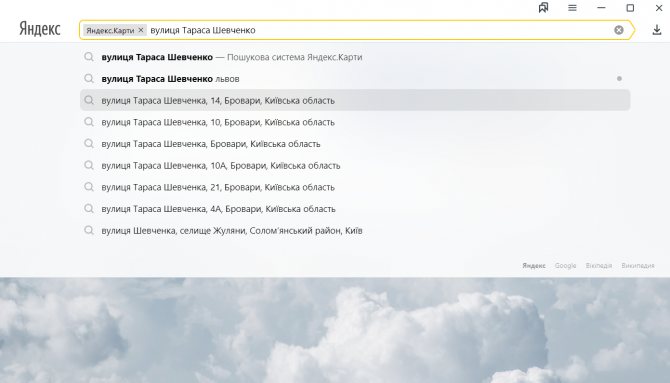
Як скопіювати URL під час пошуку на сайтах з OpenSearch Під час пошуку на сайті з підтримкою OpenSearch у Розумному рядку відображається не адреса відкритої сторінки, а текст запиту. Щоб побачити адресу сторінки, натисніть Розумний рядок, а потім кнопку Копіювати адресу, що з’явиться.
Куда уходит покупатель
Как видите, наконечник сработал правильно. Товар идентифицируется правильно, цена правильная. Расширение отправляет клиентов только партнерам Яндекс Маркета, поэтому вы можете быть уверены, что магазин настоящий, и вы можете делать покупки в нем без опасений. На всякий случай зашли в раздел «контакты» магазина, куда нас привела подсказка, и посмотрели, что там написано. Магазин действительно настоящий. Он занимается не только продажами через Интернет, но и имеет отдел в торговом центре, занимается оптовыми и розничными продажами, на сайте указаны действующие ORGN и ИНН. Все в порядке.
Инструкция
Сначала пойдет речь именно о ручной настройке сервиса для поиска в браузере на конкретном примере. А затем мы предложим вам актуальный способ по скрытию ключевых элементов Яндекса из Opera.
Случай №1: Настройка поисковой системы
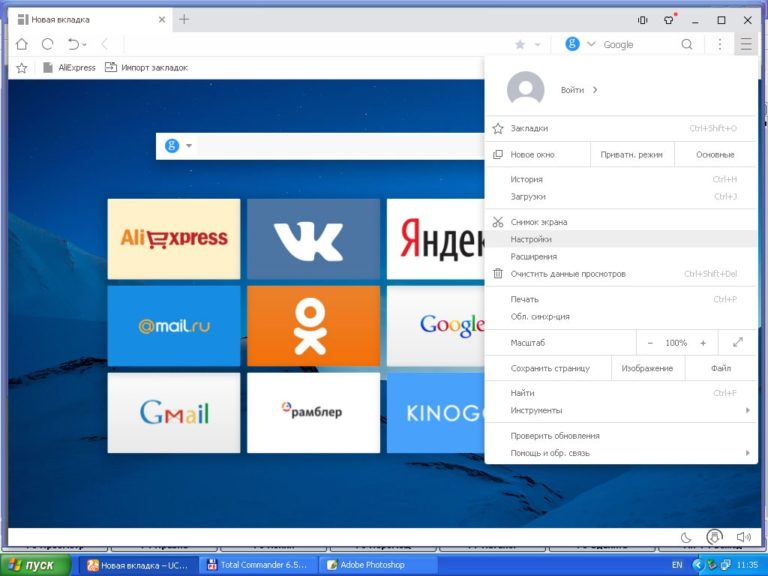
Чтобы попасть на нужную страницу настроек, достаточно кликнуть ПКМ по адресной строке интернет-обозревателя и выбрать последний пункт.
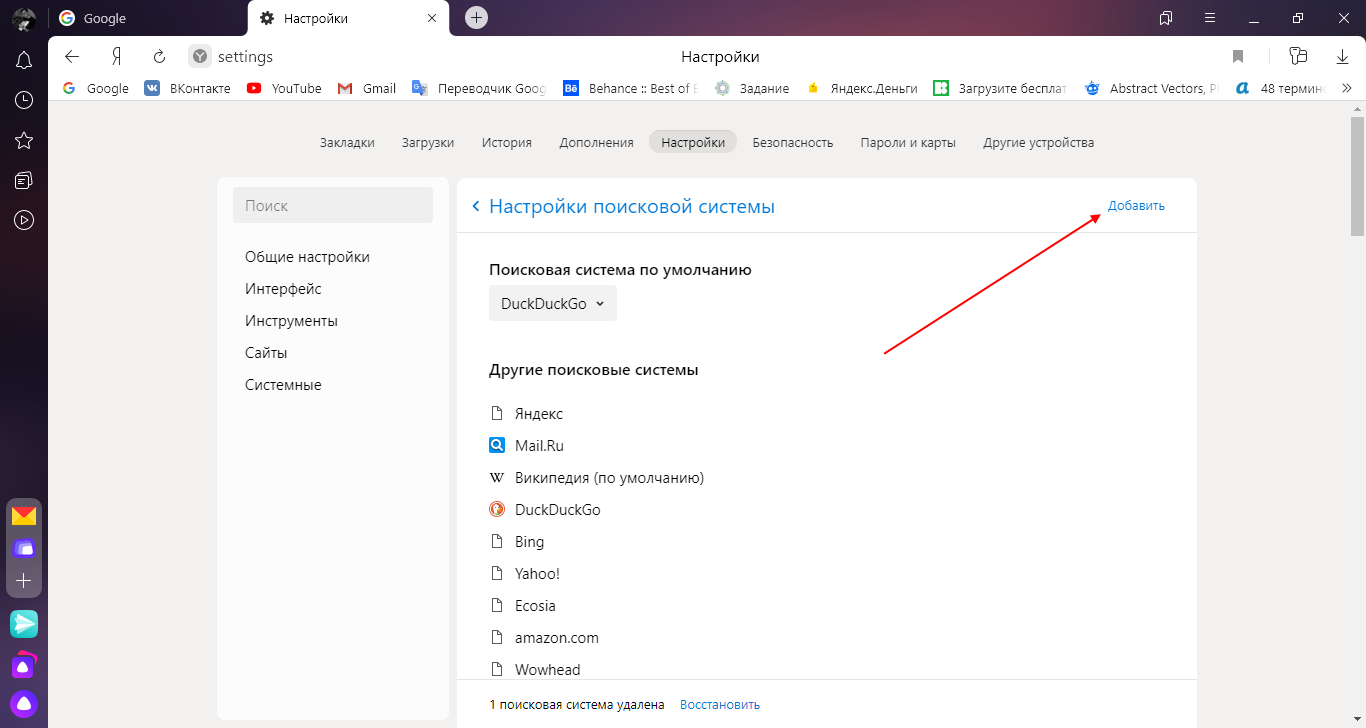
Например, можно сделать Яндекс или другой присутствующий сервис поиском по умолчанию в Опере. Для этого щелкните ЛКМ по значку с тремя вертикальными точками напротив его названия.
«Установить по умолчанию»
Также пользователю доступно добавление поисковой системы Google в Оперу. Делается это следующим образом:
- На открытой ранее странице настроек кликните ЛКМ на кнопку «Добавить».
- Для второй графы придумайте какую-нибудь букву или слово (регистр влияет при вводе) – это нужно для быстрого вызова поисковика. Мы, к примеру, возьмем букву g.
- В третью графу вставьте текст http://www.google.com/search?q=%s.
- Нажмите на «Сохранить».
Теперь вы можете воспользоваться поисковиком Google:
- Кликните ЛКМ по адресной строке.
- Введите заданную ранее букву или слово во вторую графу и поставьте символ проблема.
- Пропечатайте запрос для поиска.
- Нажмите на самый верхний пункт в отобразившемся перечне или на кнопку Enter.
Случай №2: Удаление основных элементов Яндекса
Многие пользователи сталкиваются с тем, что вся главная страница веб-браузера забита различным контентом от данного поисковика. К счастью, его можно скрыть. Чтобы убрать Яндекс из Оперы, выполните следующие действия:
- Сначала смените поисковик по умолчанию на любой другой, например, Google, по предложенной выше инструкции.
- Откройте новую вкладку в обозревателе. Удобно это делать с помощью комбинации
Ctrl +T . - Чуть пролистайте страницу до белого блока с жирной надписью «Будь в курсе!».
- Щелкните ЛКМ на кнопку «Настройки».
- Откроется раздел «Начальная страница» на странице параметров интернет-обозревателя.
- На ней включите опцию «Скрыть поле поиска».
- Далее, найдите пункт «Показывать новости…».
- Либо полностью отключите его, либо активируйте режим «Новости Opera.
- Далее, перейдите на страницу расширений. Для этого используйте сочетание клавиш
Ctrl +Shift +E . - Удалите каждый плагин, связанный с Yandex. Наведите на него курсор мыши, щелкните ЛКМ по появившемуся крестику и подтвердите выполнение процедуры.
- В конце перезапустите программу.
Как убрать поиск Яндекс в Opera
Как я уже писал выше, для отключения поисковой панели Яндекс необходимо зайти в скрытые настройки браузера. Для этого зайдите сначала в обычные настройки Opera, нажмите Alt + P в браузере или щелкните слева сверху на логотипе «Opera» и выберите в появившемся списке «Настройки» . У вас откроется стандартное окно настроек Opera.
В настройках Opera появятся ранее скрытые настройки. Перед ними вы увидите серый треугольник с восклицательным знаком внутри. Найдите строку «Скрыть поле поиска на Экспресс-панели» и поставьте напротив нее галку.
Можете закрывать вкладку настроек, панель поиска успешно отключена.
Как изменить поиск Яндекс на Google в Opera
Для замены поисковой панели придется немного подредактировать конфигурационный файл Opera. Для этого откройте с помощью блокнота файл Local State, который находится в вашем компьютере по следующему пути: C:Users(Пользователи)ИМЯ ПОЛЬЗОВАТЕЛЯAppDataRoamingOpera SoftwareOpera Stable для Windows 7 или C:Documents and SettingsИМЯApplication DataRoamingOpera SoftwareOpera Stable для Windows XP . Естественно, в настройках вашего Windows должны быть открыты для показа скрытые папки. Можете упростить задачу и просто скопировать C:UsersИМЯ ПОЛЬЗОВАТЕЛЯAppDataRoamingOpera SoftwareOpera StableLocal State и вставить в адресную строку проводника Windows, предварительно откорректировав «ИМЯ ПОЛЬЗОВАТЕЛЯ» . В открывшемся файле Local State вам нужно изменить всего два значения в строках:
Поменяйте эти значения на «us» , как показано на рисунке ниже.
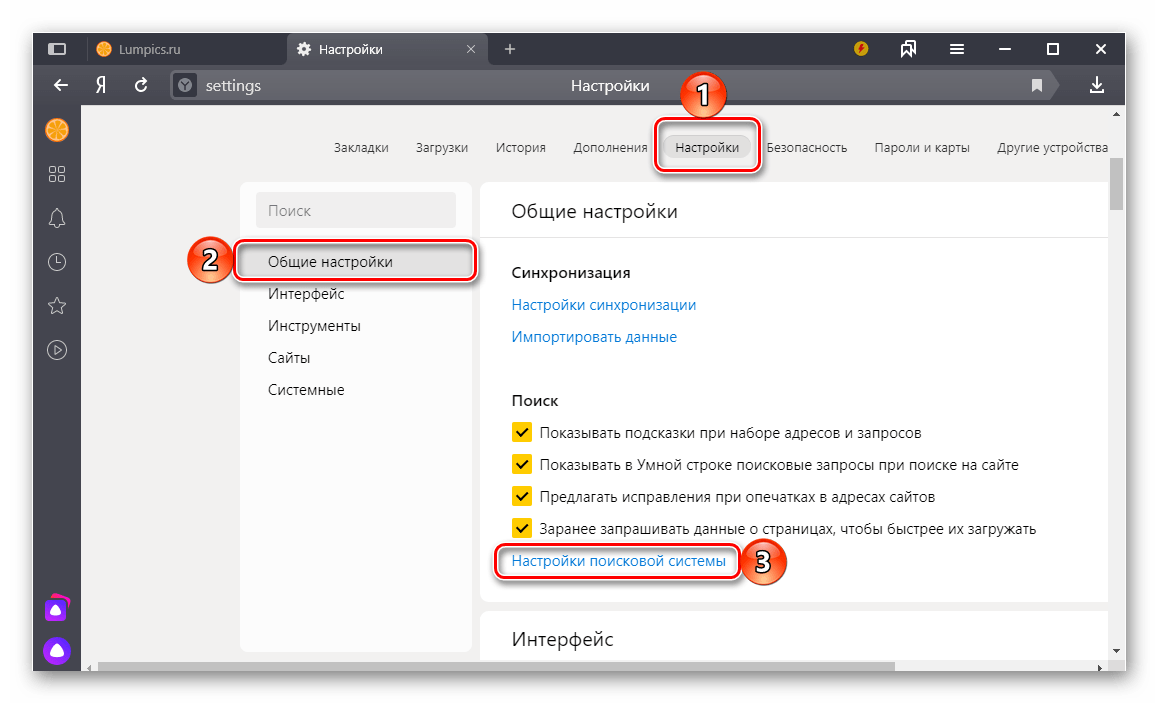
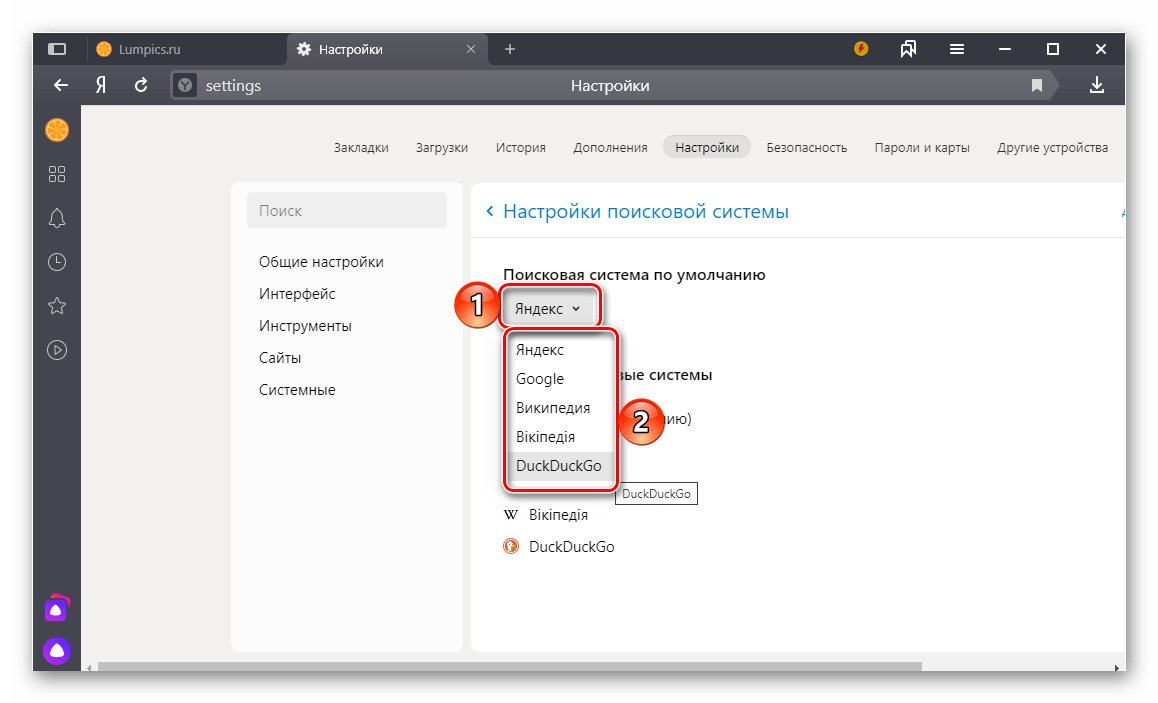
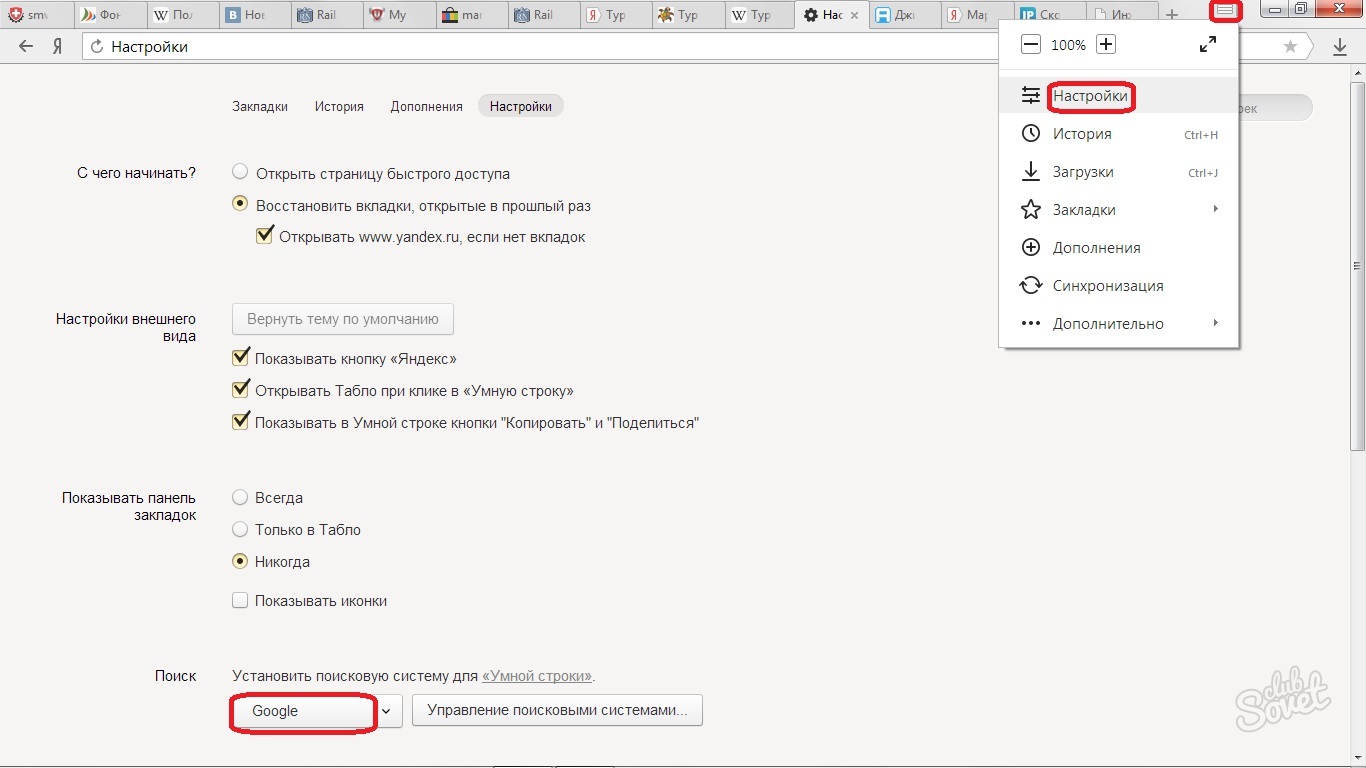
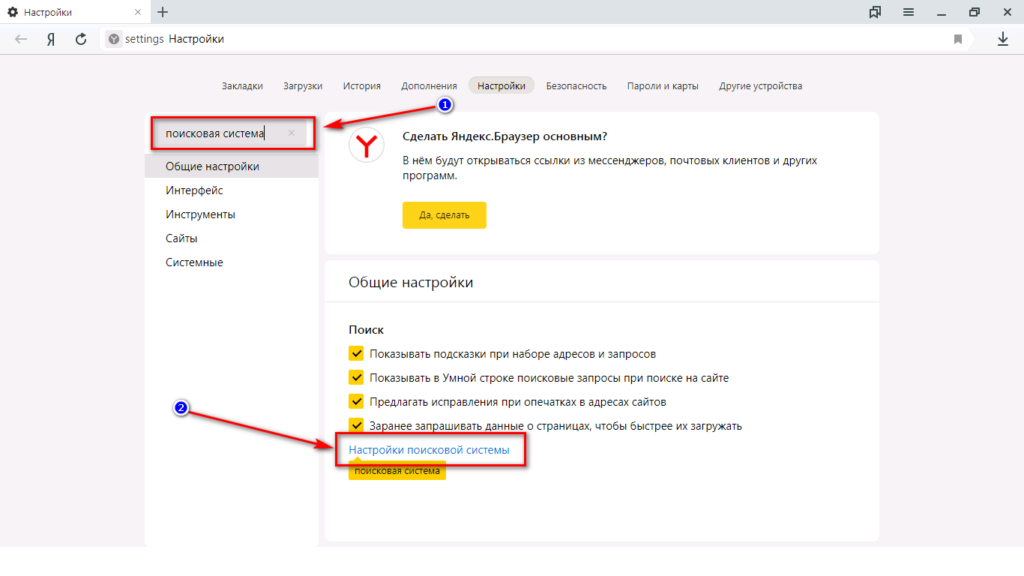
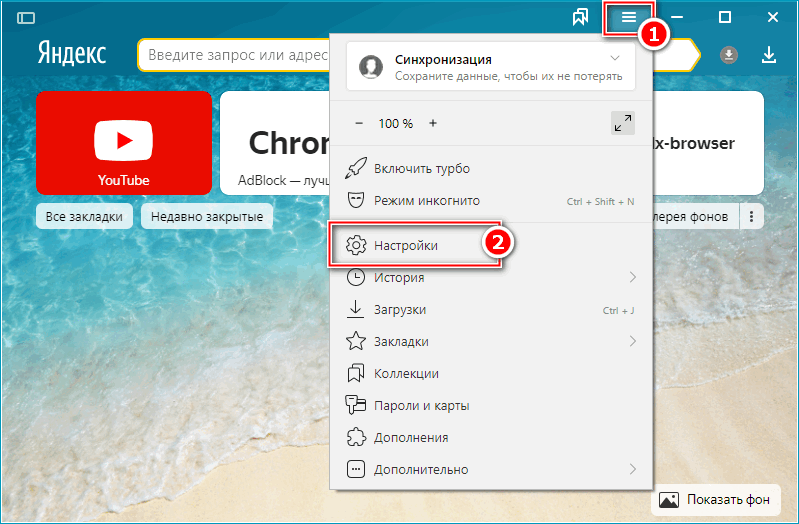
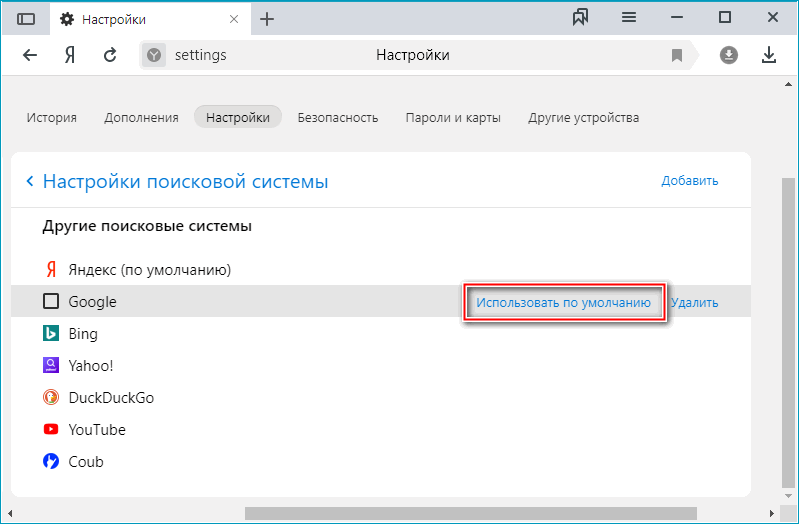
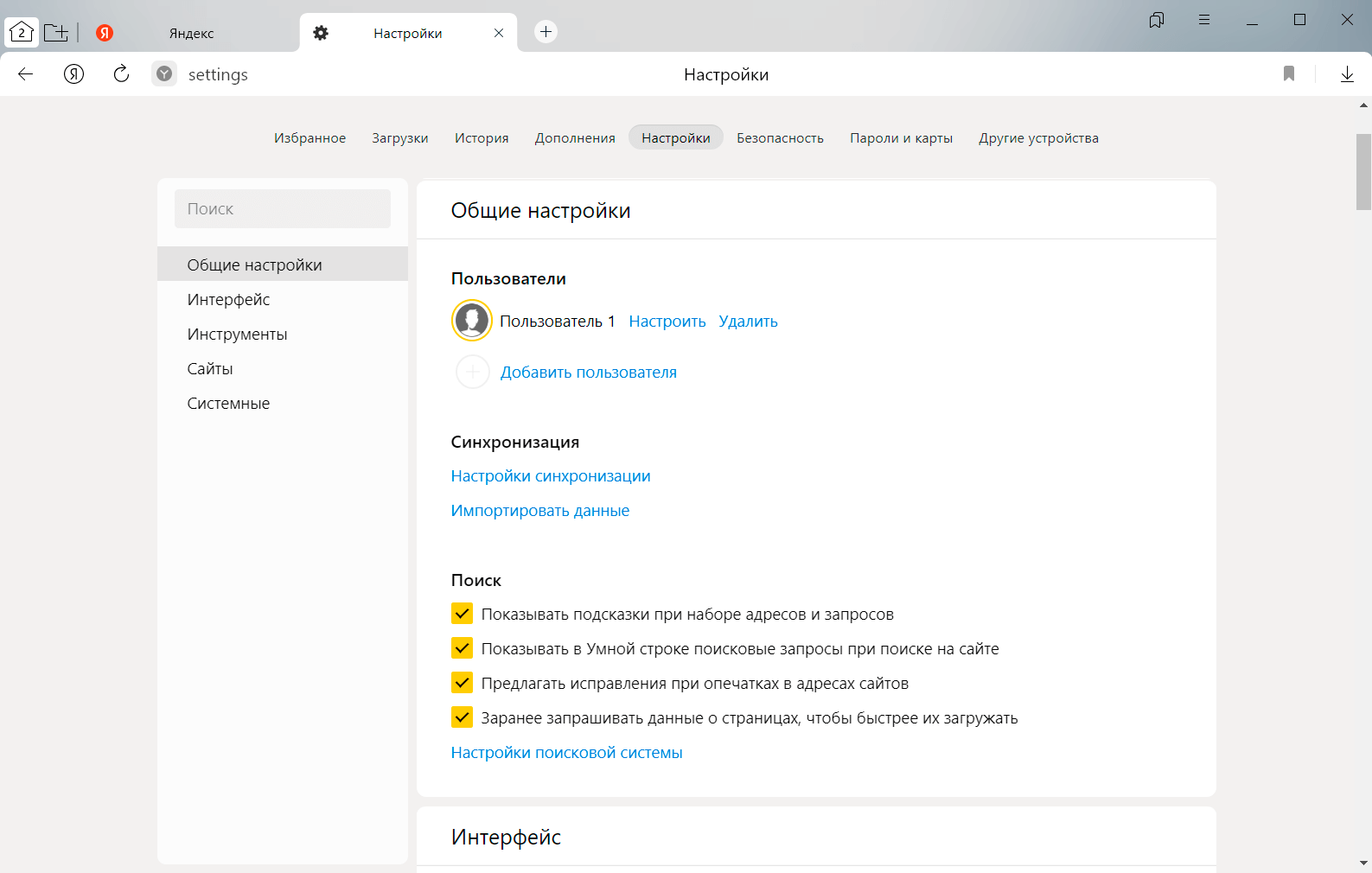
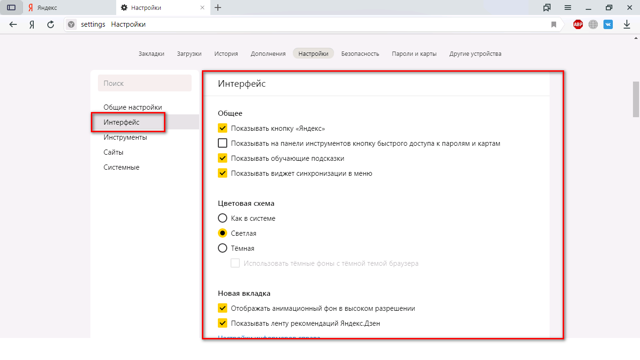
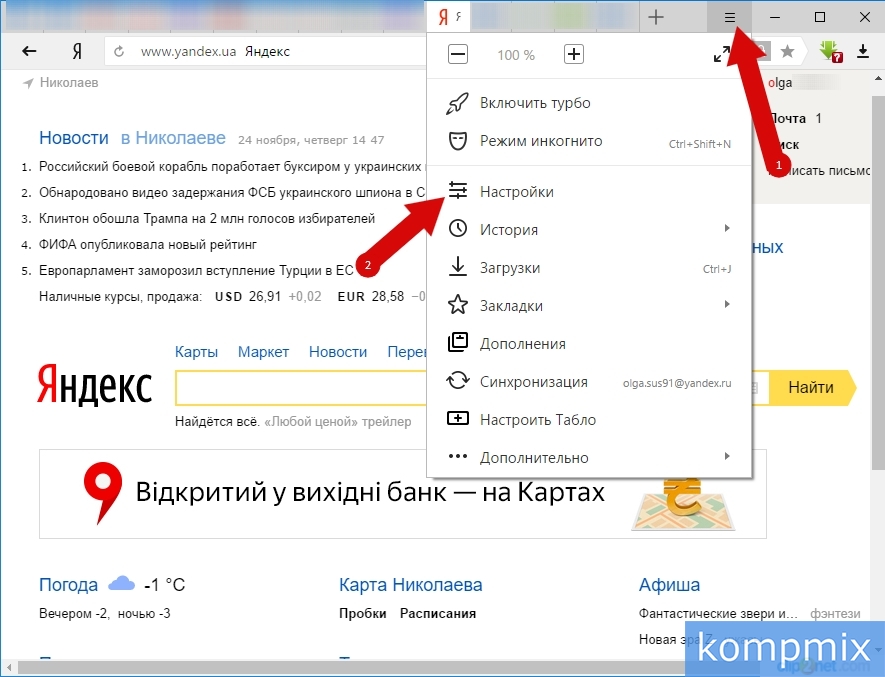
В Яндекс браузере можно изменять поисковую систему. Это нужно сделать тому пользователю, которого не устраивает работа поиска по умолчанию. Тогда ему можно установить систему поиска, например, от Google. Но, не все знают, что нужно сделать для выполнения этой задачи. Читайте ниже и тогда вы узнаете, как в яндекс браузере изменить поисковую систему.