Как удалить учетную запись Google/Gmail навсегда без пароля
«Могу ли я навсегда удалить свою учетную запись Gmail без пароля?». Да, это возможно. Есть много причин, по которым люди хотят навсегда удалить свою учетную запись Google, но сталкиваются с трудностями, когда не помнят свои пароли.
Причины могут включать в себя получение большого количества спам-писем, взлом учетной записи Google, неактивную учетную запись Google и так далее. Если вам также интересно, как навсегда удалить свою учетную запись Gmail без пароля, у эта статья для вас. В этом руководстве вы узнаете о способах безвозвратного удаления вашей учетной записи Google независимо от причины.
Часть 1. Что следует знать перед безвозвратным удалением учетной записи Gmail.
Вы никогда не сможете восстановить свои данные после окончательного удаления своей учетной записи Google, поскольку это необратимо. Следовательно, вам нужно быть очень осторожными, выполняя шаги по удалению вашей учетной записи Gmail. Здесь мы упомянули некоторые моменты, которые вы должны иметь в виду, прежде чем удалять свою учетную запись Google:
- Вы потеряете доступ ко всему, что привязано к учетной записи Gmail, которую вы хотите удалить;
- Вы потеряете все свои подписки из различных приложений, связанных с этой учетной записью Gmail;
- Вы потеряете все фотографии и файлы, сохраненные на Google Диске и в Google Фото;
- Вы больше не сможете использовать сервисы Google, такие как магазин приложений, календарь, Gmail или календарь, связанные с этой учетной записью Google. Более того, вы никогда не получите обратно свои электронные письма и сообщения после удаления своей учетной записи Google;
- Сброс паролей для приложений и учетных записей социальных сетей, связанных с этой учетной записью Gmail, становится трудным, а иногда и невозможным.
Часть 2: Как навсегда удалить учетную запись Gmail без пароля с помощью профессионального инструмента.
iMyFone LockWiper (Android) — один из самых надежных профессиональных инструментов, с помощью которого вы можете навсегда удалить свою учетную запись Google без пароля. Это полный пакет, который может помочь вам решить проблему в течение нескольких минут. Вы можете получить полную пробную версию перед покупкой. Кроме того, приложение совместимр с различными устройствами Android, включая Android 11.
Особенности iMyFone LockWiper (Android):
- Для работы не требуется каких-либо профессиональных знаний;
- Вы можете легко удалить или обойти любую блокировку Android и пароль без особых усилий;
- Это может легко помочь вам навсегда удалить свою учетную запись Google с вашего устройства Android.
Процедура снятия блокировки Google FRP:
Шаг 1. Загрузите и подключите телефон к ПК.
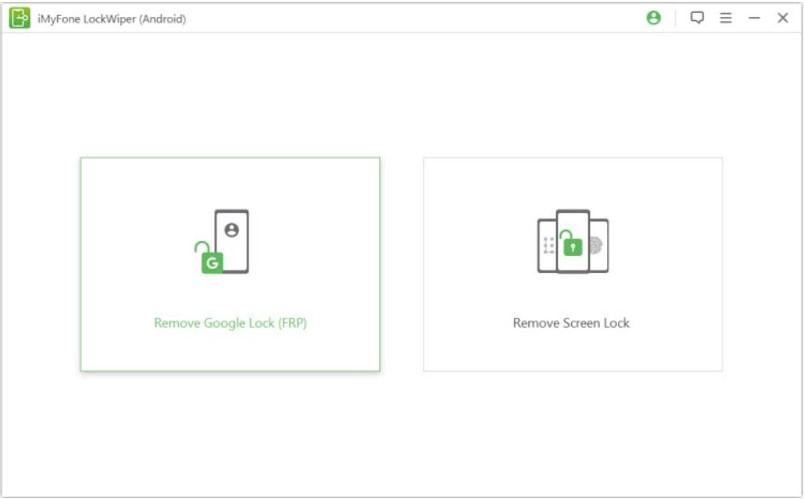
Загрузите программное обеспечение iMyFone LockWiper (Android) с официального сайта и установите его на свой компьютер. Выберите опцию «Удалить Google Lock (FRP)» на главном экране, а затем подключите телефон Android к компьютеру.
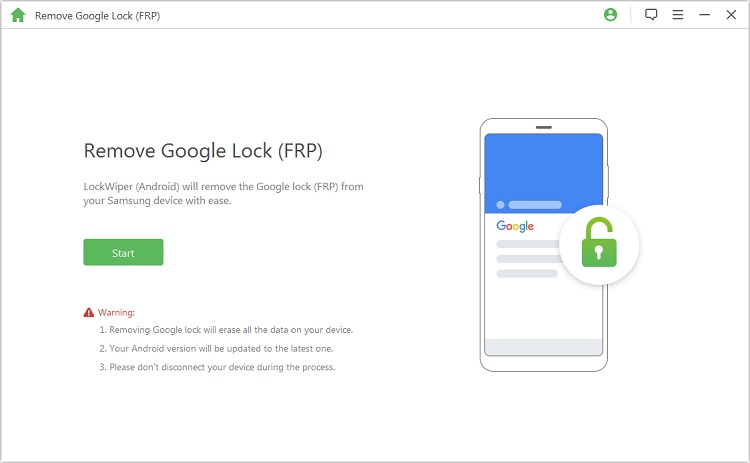
На следующей странице появится предупреждающий знак перед удалением блокировки Google. Здесь нажмите на кнопку «Пуск».
Шаг 2. Выберите режим и введите информацию об устройстве.
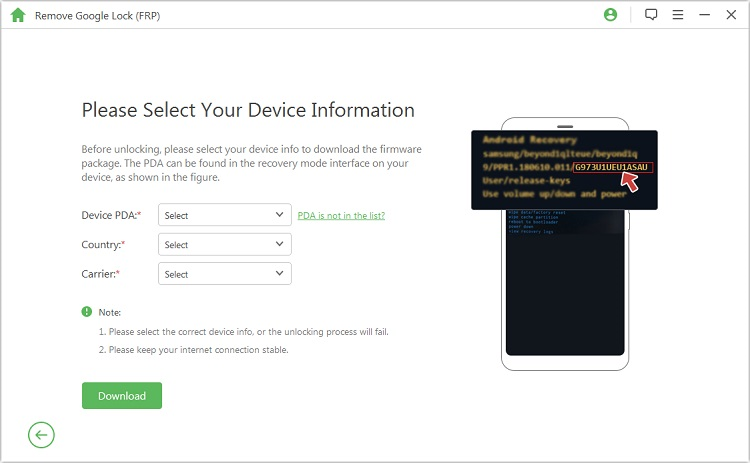
На следующей странице выберите режим снятия блокировки Google FRP. Затем выберите требуемую информацию об устройстве, например КПК устройства, страну и оператора связи. Теперь нажмите на кнопку «Загрузить». Пакет прошивки, совместимый с вашим устройством, начнет загружаться автоматически.
Шаг 3: Установите прошивку.
После загрузки пакета данных нажмите «Начать извлечение», и LockWiper автоматически начнет установку прошивки в вашей системе.
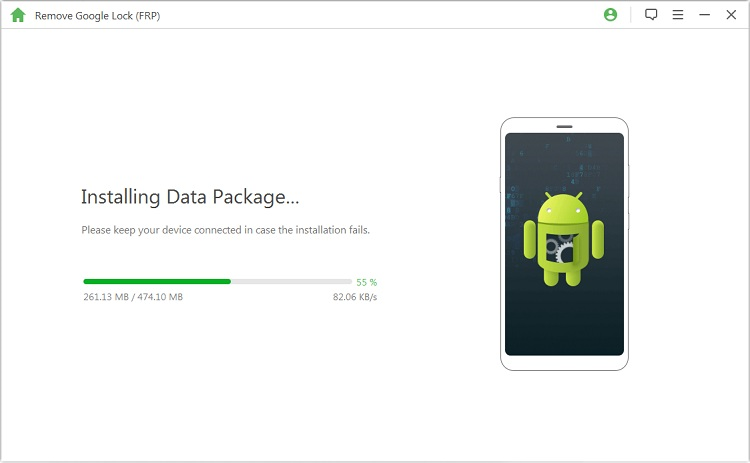
После установки включите «Отладку по USB» и «Разблокировку OEM» на вашем устройстве Android, выполнив шаги, указанные на экране вашего ПК.
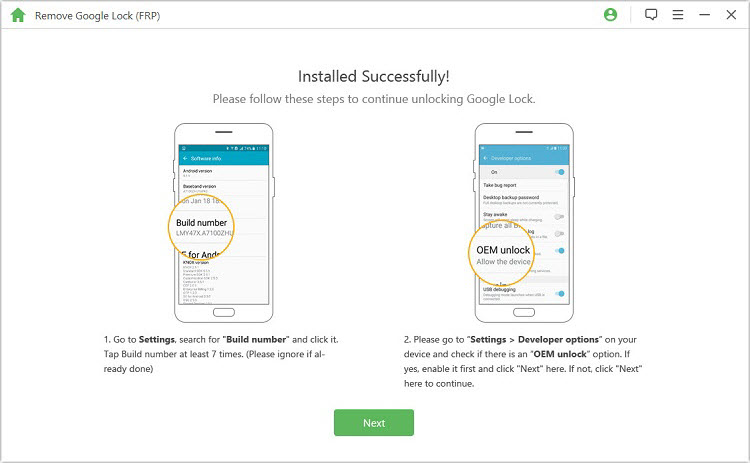
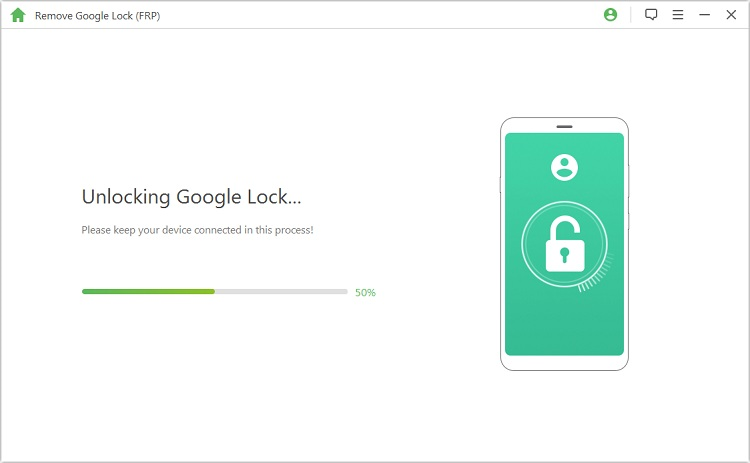
Наконец, нажмите кнопку «Далее», чтобы начать разблокировку блокировки Google FRP.
Часть 3. Часто задаваемые вопросы об удалении учетной записи Gmail навсегда без пароля.
Q1. Удалит л сброс к заводским настройкам мою учетную запись Google/Gmail?
Да, вы можете выполнить аппаратный сброс, чтобы удалить свою учетную запись Google с вашего устройства. Однако этот метод навсегда удаляет все данные с вашего устройства. Поэтому перед выполнением этого шага рекомендуется сделать резервную копию всех данных, чтобы удалить учетную запись Google/Gmail с устройства Android.
Q2. Как принудительно удалить учетную запись Google?
После создания резервной копии ваших данных, хранящихся в вашей учетной записи Google, вам необходимо выполнить следующие шаги, чтобы быстро удалить свою учетную запись Google/Gmail:
Прежде всего, войдите в свою учетную запись Google, которую хотите удалить. Во-вторых, перейдите в раздел «Данные и конфиденциальность» своей учетной записи Google и прокрутите вниз, чтобы найти «Дополнительные параметры». На следующей странице вы увидите опцию «Удалить свою учетную запись Google». Нажмите на нее, и ваша учетная запись Google будет удалена навсегда.
Примечание. Если вы передумаете и захотите вернуть свою учетную запись Google, вы можете восстановить ее в течение нескольких дней после ее удаления.
Q3. Как удалить учетную запись электронной почты, если вы забыли пароль?
Вы не можете удалить учетную запись электронной почты, не войдя в свою учетную запись Google. Однако вы можете сбросить пароль своей учетной записи Gmail, используя связанный с ней номер телефона. Теперь войдите в свою учетную запись Gmail с новым паролем и следуйте инструкциям, чтобы навсегда удалить свою учетную запись электронной почты.
Q4. Сколько времени нужно, чтобы навсегда удалить учетную запись Gmail?
Окончательное удаление учетной записи Gmail занимает около двух месяцев. Согласно политике Google, на восстановление данных в случае случайного удаления вашей учетной записи предоставляется период в 2 месяца. Вы можете восстановить свои данные и отменить свои действия в течение этого периода времени.
Удаление вашей учетной записи Gmail/Google не является сложной задачей, вы можете удалить свою учетную запись в любое время. Однако восстановление невозможно, так как процесс необратим. Поэтому перед удалением учетной записи рекомендуется создать резервную копию всех ваших данных.
Мы надеемся, что это руководство помогло вам решить проблему окончательного удаления вашей учетной записи Google. Прежде всего, iMyFone LockWiper упрощает удаление и удаление вашей учетной записи Google без необходимости ввода пароля. iMyFone LockWiper совместим с большинством версий Android и Windows.
Как убрать рекламу на Андроиде — 5 способов
Ни для кого ни секрет что, скачивая приложения со специального магазина Google Play, можно разными способами улучшить свой смартфон, или стать владельцем какой-то популярной игрушки. Зачастую, платные версии от бесплатных, отличаются только наличием в них рекламы.
Сегодня мы рассмотрим 5 наиболее быстрых и лучших способов как убрать рекламу на Андроиде так, чтобы после она снова не появилась и не пришлось начинать все сначала.
Конечно, можно не обращать на нее ни какого внимания, но мы обсудим как минимум три причины, почему лучше избавиться таких объявлений, и после разберемся, как убрать всплывающую рекламу на телефоне.

- Реклама является отдельным процессом, который не только занимает место на оперативной памяти, но и влияет на быстрый разряд аккумулятора (кстати, вот несколько рекомендаций о том, как правильно заряжать аккумулятор вашего устройства).
- Кроме того, наличие рекламы на смартфоне может стать причиной появления на нем нежелательного ПО (программного обеспечения), или что еще хуже – вирусов.
- Также реклама потребляет интернет трафик (Вы спросите как, ответ прост — для открутки объявлений требуется отослать запрос на сервер рекламодателя и после уже показать вам. Так, например, если при просмотре новостной ленты социальной сети ВК за час вы потребите максимум 10-20 мб, а если в это время вам будет выскакивать рекламные объявления, то при таком использовании используется как минимум 70% сверх трафика, то есть ~ 15мб), а он, как известно, не у всех безлимитный.
Естественно, все это говорит о том, что реклама в приложениях и играх – это не безобидное «дополнение» к бесплатному скачиванию. И когда вы в этом убедитесь, будете готовы удалить ее с вашего смартфона. Теперь, после приведения нескольких убедительных фактов о нежелательности появления рекламных объявлений на вашем телефоне из-за вредоносных ПО, я приведу вам множество различных решений, для разных ситуаций.
Содержание показать
Способ 1: Отключить всплывающую рекламу с помощью AdBlock Plus
AdBlock Plus – лучшая программа в своем роде для избавления от назойливой рекламы из приложений и игр. Она настолько хороша, что смогла нанести урон бизнесу почти на 22 миллиарда долларов, и это только за 2015 год! Еще нужны какие-то подтверждения? Это великолепная программа для удаления рекламы.

Но сразу стоит сказать, что в магазине Google Play такого приложения вы не найдете. Наверно потому, что единственный источник дохода Google в этом случае – реклама! Получается, распространять в своем магазине программу, которая лишила бы такого способа заработка — нецелесообразно.
Это значит только одно – вам нужно будет установить программу вручную. Страшного в таком процессе ничего нет, тем более что после завершения установки, вы будете наслаждаться многочисленными программами, играми и приложениями без присутствия в них рекламы.
Обновление информации — Adblock Browser
В 2017 году вышло глобальное обновление для мобильный устройств, и теперь приложения Adblock Plus как такового больше нет. Взамен, компания выпустила мобильный браузер Adblock Browser, который отключает показ любой рекламы на вашем Андроид телефоне или планшете. Уточнение, — рекламы не будет только при серфинге через этот браузер!
Но вы все еще можете скачать старые версии Adblock Plus на сторонних сайтах. Рекомендуем зайти на ветку форума 4PDA, там вы найдете прошлые и улучшенные версии. Но помните, что тогда вам не будут доступны обновления.
Где найти и как установить
- Скачиваем программу Adblock Plus с форума 4PDA, и следуем следующему шагу, если вы качали ее на компьютере, то стоит перенести ее на ваше устройство;
- Нажимаем на строку с программой в вашем файловом проводнике;
- Начинаем установку.
Что делать, если стороннее приложение не хочет устанавливаться
Для того, чтобы установить программу не из официального источника, вам предстоит изменить кое-что в настройках.
- Ищем раздел «Настройки».
- В появившемся окне отыскать раздел «Безопасность» или «Приложения». На разных устройствах будет один из этих разделов.
- Открыв нужный, найдите пункт «Неизвестные источники». Именно там нужно поставить галочку.
Иногда данное окно появляется само, во время установки такого приложения. Тогда в всплывшем окне нужно будет сразу поставить нужную галочку и ждать завершения установки.
Настройка
Чтобы забыть о постоянной включении приложения, вы можете запустить его фоновым процессом, для этого используйте эту настройку:
- После установки вы можете сразу открыть программу и запустить ее. Появится сообщение о том, что Adblock Plus не может изменить прокси. Вам предстоит проделать это самостоятельно. Сначала жмем «настроить» а потом «Открыть настройки Wi-Fi».
- Нажмите на включенную на устройстве сеть и держите до того момента, пока не появится окно с настройками. Нажмите «Дополнительные параметры» и установите галочку напротив прокси, выбрав «Вручную».
- Нужно ввести имя узла «localhost», а порта «2020». После нужно сохранить.
- Запомните! Если вдруг понадобится выключить программу, тогда просто верните настройки Wi-Fi в состояние «По умолчанию».
Способ 2: Как убрать рекламу на рабочем столе

После ознакомления с вышеупомянутой программой вы уже будете обладать нужными знаниями, но если вдруг она не может убрать рекламу на рабочем столе Android, то тогда стоит прочесть небольшое руководство.
После скачивания приложений (как говорилось выше) вы можете подцепить нежелательные ПО. То есть сюда можно отнести много разработчиков с Плей Маркета, которые недобросовестно пытаются заработать на нас. Именно поэтому, сейчас все чаще начинают паниковать когда: «Вдруг, откуда не возьмись выскакивает (всплывает) реклама на рабочем столе» и человек начинает в панике «метаться» по интернету в поиске быстрого, но не всегда верного решения.
Есть отличные приложения, с помощью которых можно быстро справится с этой задачей Adfree (для рут пользователей) и AirPush (для обычных пользователей).
Adfree — Root права
По многочисленным жалобам рекламодателей, приложение безвозвратно удалено с Google Play. Последнее обновление было в Феврале 2017. Его можно скачать с 4PDA, там местные мастера вам могут его установить.
Как удалить «неудаляемые» приложения со смартфона
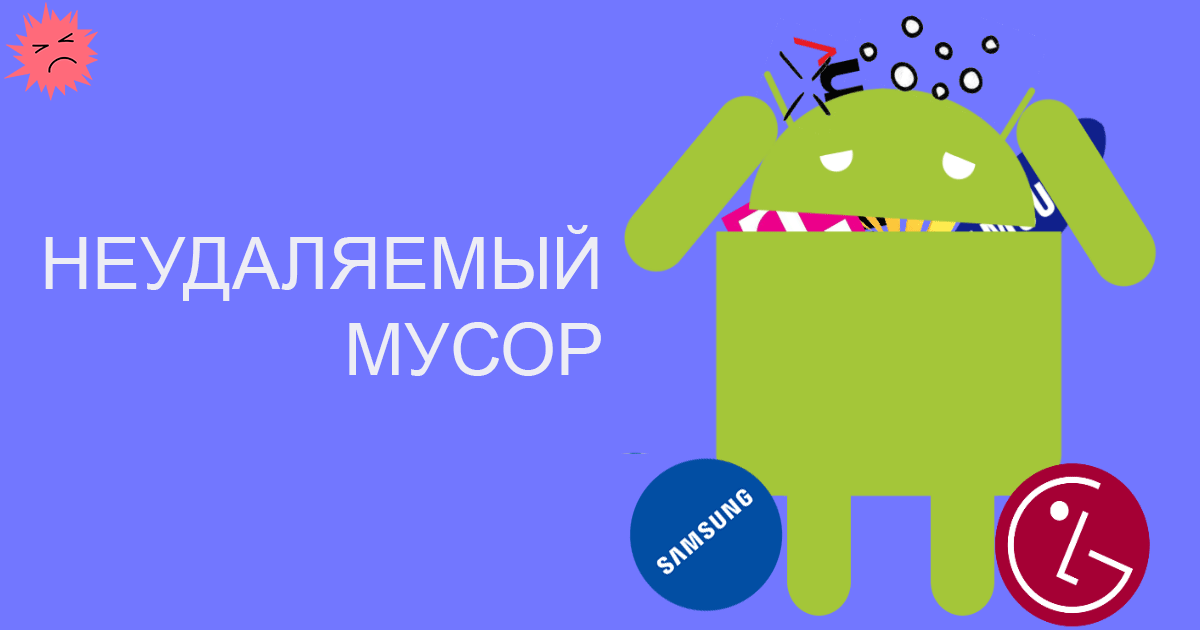
Чтобы увеличить привлекательность смартфонов, производители ставят на них как можно больше разных программ. Это понятно. Просто берём и удаляем ненужное… Стоп.
Оказывается, некоторые программы невозможно удалить. Например, на отдельных моделях Samsung невозможно удалить Facebook (есть только опция ‘disable’). Говорят, на Samsung S9 вдобавок предустановлены «неудаляемые» приложения Microsoft.
Эти смартфоны приведены для примера. Такая же проблема и на других моделях. На многих есть неудаляемые программы от самого производителя.
Всё это надо зачистить.
Очень редко встречаются примеры моделей, на которых нет лишних программ. Например, когда вышел первый iPhone, то компания Apple жёстко зафиксировала пакет установленных приложений, поэтому оператор AT&T не смог добавить туда свой привычный мусор.
Есть ещё пример смартфонов от Google начиная с Google Phone G1 в 2008 году, затем линейки Nexus и вплоть до текущих Pixel (Pixel 1, 2 и 3). На них тоже нет почти никакого мусора, если не считать слишком большого количества приложений Google, которые тоже считаются якобы системными и не удаляются полностью. Ну и небольшого количества сторонних неудаляемых приложений. Например, на Nexus5 намертво вшит HP Cloud Print. Но об этом позже.
В принципе, по такой логике и многочисленные приложения от Apple на iPhone можно считать ненужным мусором. Если быть точным, на iPhone предустановлены 42 приложения, не все из которых легко удалить: App Store, Calculator, Calendar, Camera, Clock, Compass, Contacts, FaceTime, Files, Find My Friends, Find My iPhone, Game Center, Health, Home, iBooks, iCloud Drive, iMovie, iTunes Store, iTunes U, Keynote, Mail, Maps, Messages, Music, News, Notes, Numbers, Pages, Passbook, Phone, Photos, Podcasts, Reminders, Safari, Settings, Stocks, Tips, TV, Videos, Voice Memos, Wallet, Watch, Weather.
На Android предустановлено 29 приложений, и тоже некоторые из них не удаляются стандартными средствами: Android Pay, Calculator, Calendar, Camera, Chrome, Clock, Contacts, Docs, Downloads, Drive, Duo, Gmail, Google, Google+, Keep, Maps, Messages, News & Weather, Phone, Photos, Play Books, Play Games, Play Movies & TV, Play Music, Play Store, Settings, Sheets, Slides, YouTube.
Примечание: описанный ниже способ позволяет удалить любое из этих приложений.
Впрочем, мы говорим в первую очередь не о мусоре в дефолтной операционной системе, а о других ситуациях, когда сторонний производитель вроде Samsung заполняет свой смартфон огромной кучей неудаляемых программ, начиная с собственных фирменных приложений, и заканчивая программами Facebook и Microsoft. Так же поступают и другие производители.
Зачем они это делают? Ну очевидно, что из-за денег. По партнёрским соглашениям установить программы партнёра стоит одних денег. А установить те же самые программы в виде неудаляемых — уже совершенно других денег. Это просто предположение.
Хотя это просто удивительно. Мы платим за телефон Samsung сотни долларов! И они ещё хотят урвать пару баксов на партнёрских соглашениях!
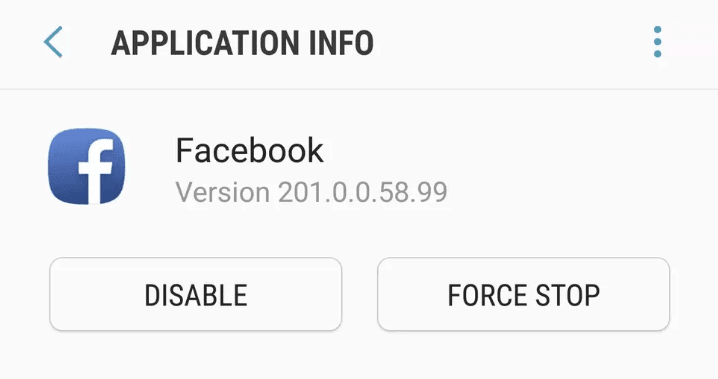
Возможность удалить приложение отсутствует
Facebook всегда заявлял, что «отключение» (disable) приложения — то же самое, что и удаление. Хотя оно (приложение) потом и занимает немного места в памяти, но не должно проявлять никакой активности или собирать данные. Но в последнее время люди настолько потеряли доверие к Facebook, что не верят даже в это. Мол, а почему оно тогда полностью не удаляется из системы?
Facebook и Microsoft годами заключает соглашения c производителями телефонов и операторами связи по всему миру. Финансовые условия не разглашаются. Facebook также отказывается говорить, с какими конкретно партнёрами у него сделки на неудаляемые приложения.
Впрочем, «неудаляемые» они только теоретически. На практике достаточно открыть ADB (Android Debug Bridge) и запустить пару команд.
На телефоне должна быть разрешена отладка по USB, а на компьютере установлен USB-драйвер устройства.
Скачать ADB для разных операционных систем можно по следующим ссылкам:
- Windows
- macOS
- Linux
pm list packages | grep ''
выводит список установленных пакетов.
pm list packages | grep ‘oneplus’
package:com.oneplus.calculator
package:net.oneplus.weather
package:com.oneplus.skin
package:com.oneplus.soundrecorder
package:com.oneplus.opsocialnetworkhub
package:cn.oneplus.photos
package:com.oneplus.screenshot
package:com.oneplus.deskclock
package:com.oneplus.setupwizard
package:com.oneplus.sdcardservice
package:com.oneplus.security
package:cn.oneplus.nvbackup
package:com.oneplus.wifiapsettings
Как вариант, можно установить на телефоне бесплатную программу Инспектор приложений. Она покажет подробную информацию обо всех установленных приложениях, их разрешения. Вдобавок она может извлекать (скачивать) APK-файлы для любого установленного приложения.
Для удаления конкретного пакета запускаем такую команду:
pm uninstall -k —user 0
Это работает без рутования.
Для упомянутых в начале статьи «неудаляемых» программ это выглядит так:
pm uninstall -k –user 0 com.facebook.katana
Facebook App Installer
pm uninstall -k –user 0 com.facebook.appmanager
Microsoft OneDrive
pm uninstall -k –user 0 com.microsoft.skydrive
Microsoft PowerPoint
pm uninstall -k –user 0 com.microsoft.office.powerpoint
Microsoft OneNote
pm uninstall -k –user 0 com.microsoft.office.onenote
Кстати, приложения от Facebook действительно лучше удалить, потому что они собирают и отправляют в компанию огромный объём персональных данных обо всех аспектах вашей деятельности. Чтобы оценить объём собираемых данных, взгляните на эту диаграмму. Она сравнивает, какие данные о вас собирают разные мессенджеры: Signal, iMessage, WhatsApp и Facebook Messenger.
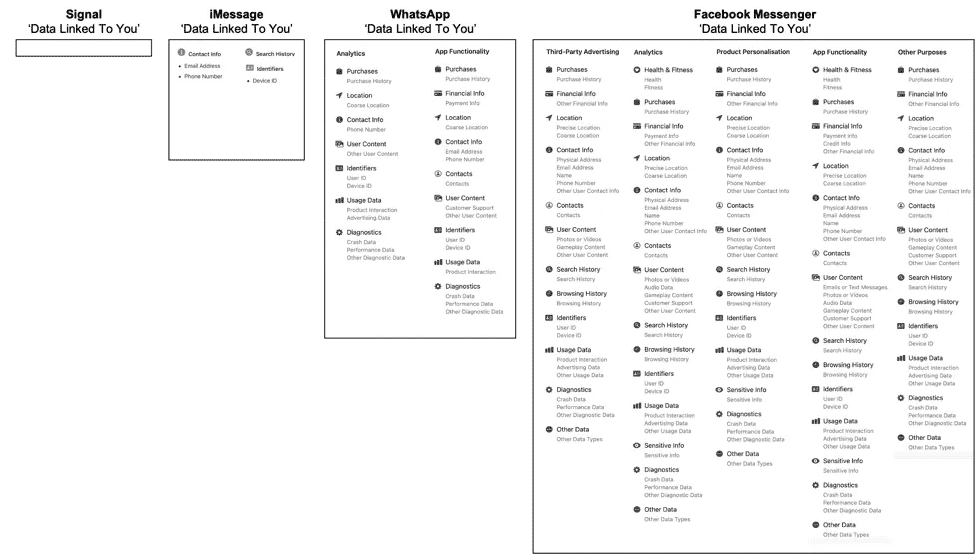
Источник: 9to5Mac
Facebook Messenger высасывает буквально всё, что может. А вот Signal относится к пользователям гораздо более уважительно. Оно и понятно: это криптомессенджер, ориентированный на приватность.
Понятно, почему в Android нельзя удалить системные приложения штатными средствами. Но список «системных» приложений тоже неоднозначный. Например, перечисленные пакеты трудно назвать системными. Но штатными средствами удалить их тоже нельзя, только отключить (disable):
- Google Play Музыка
- Google Play Фильмы
- Google Play Книги
- Chrome
- YouTube
- и др.
Google Play Музыка
pm uninstall -k –user 0 com.google.android.music
Google Play Фильмы
pm uninstall -k –user 0 com.google.android.videos
Более того, метод подходит вообще для любого системного компонента.
pm uninstall -k –user 0 net.oneplus.launcher
… и мы навсегда избавляемся от встроенного лаунчера.
Примечание с форума xda-developers. Что касается системных приложений, то они снова появятся после сброса настроек. Это означает, что они всё-таки по-настоящему не удаляются с устройства, а просто удаляются для текущего пользователя (user 0). Вот почему без ‘user 0’ команда adb не работает, а эта часть команда как раз и указывает произвести удаление только для текущего пользователя, но кэш/данные системного приложения всё равно останутся в системе. И это хорошо, потому что даже после удаления системного приложения телефон всё равно сможет получать официальные обновления OTA.
Кстати, с 1 апреля 2021 года в России начнут принудительно устанавливать российский софт на все новые смартфоны. Список из 16 приложений уже утверждён, вот некоторые из них:
- ICQ (для обмена сообщениями);
- Новости Mail.ru;
- OK Live;
- MirPay (платёжная система, только на Android);
- Applist.ru (программа-агрегатор для доступа к социально значимым интернет ресурсам).
На правах рекламы
Нужен сервер с Android? У нас возможно даже это! VDSina предлагает недорогие серверы с посуточной оплатой, установка любых операционных систем с собственного ISO.
Как удалить гугл сервисы с андроид
Для смартфонов и планшетов, работающих под управлением операционной системы Android различных версией, было выпущено несколько сервисов Google Play, включая одноименное приложение, обеспечивающее работу прочего ПО. Некоторые из подобных программ можно деинсталлировать самостоятельно без использования сторонних средств, в то время как для других потребуются специальные инструменты. В ходе этой статьи мы расскажем обо всех доступных на сегодняшний день способах того, как удалить приложения Гугл с Андроида.
Удаление сервисов Google Play на Android
Процедуру деинсталляции рассматриваемых сервисов можно разделить на три основных способа в зависимости от типа приложения. В то же время мы не будем в деталях рассматривать работу с каждым относящимся к данной теме приложением из-за отсутствия каких-то серьезных различий. Более того, один из наиболее важных вариантов был описан в отдельной статье у нас на сайте.
В связи с тем, что многие предустановленные сервисы относятся к системным приложениям и защищены от изменения, выполнение этой процедуры в принудительном режиме может отразиться на работоспособности устройства. Избежать негативных последствий можно, заранее позаботившись о создании резервных копий программ и файлов на телефоне. Стоит также учитывать менее радикальные средства, о которых будет сказано далее.
Способ 1: Стандартные средства
Любое Android-устройство вне зависимости от версии ОС предоставляет ряд инструментов, позволяющих произвести удаление или остановку любого приложения. Системные программы в большинстве случаев защищены от любых изменений и потому единственным вариантом остается очистка памяти от накопленной информации.
-
Перейдите в раздел «Настройки», найдите блок «Устройство» и откройте страницу «Приложения». Если необходимо, можете отобразить полный список ПО через соответствующее меню.

Примечание: На некоторых устройствах среди предустановленных приложений Google могут присутствовать и другие приложения, не имеющие прямого отношения к Плей Маркету. Подобное ПО обычно не защищено от удаления, поэтому с этим не должно возникнуть проблем.
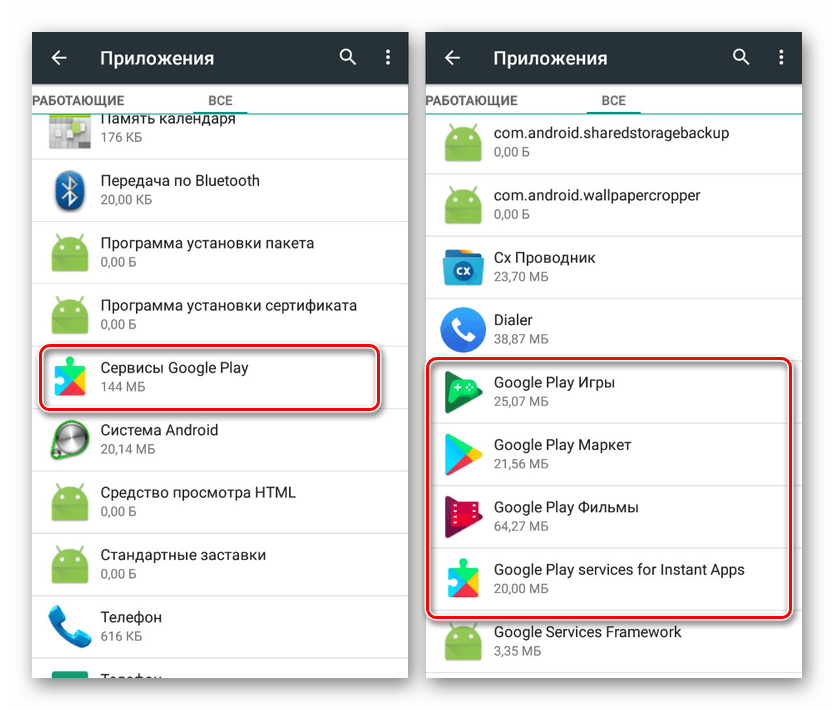
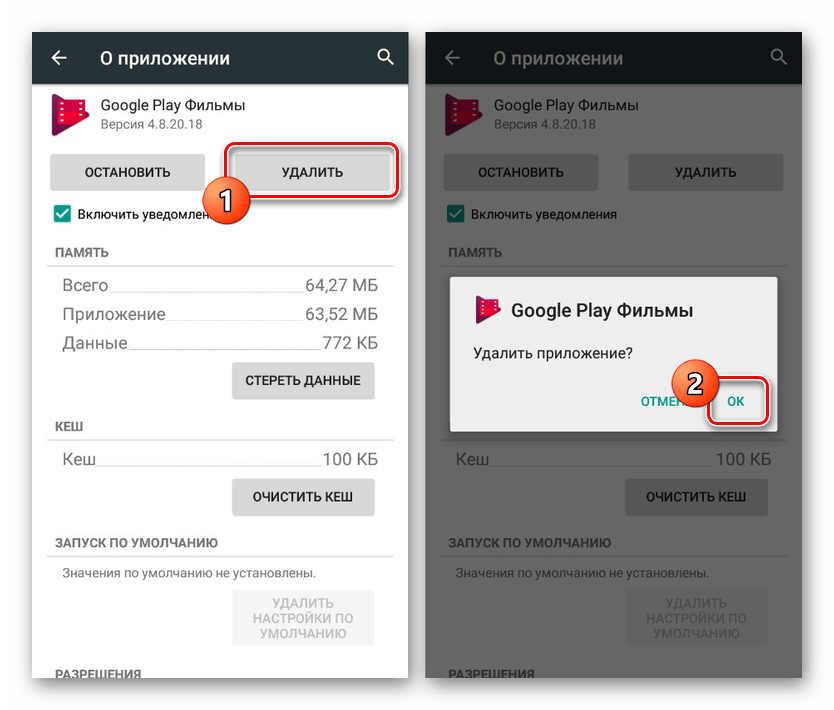


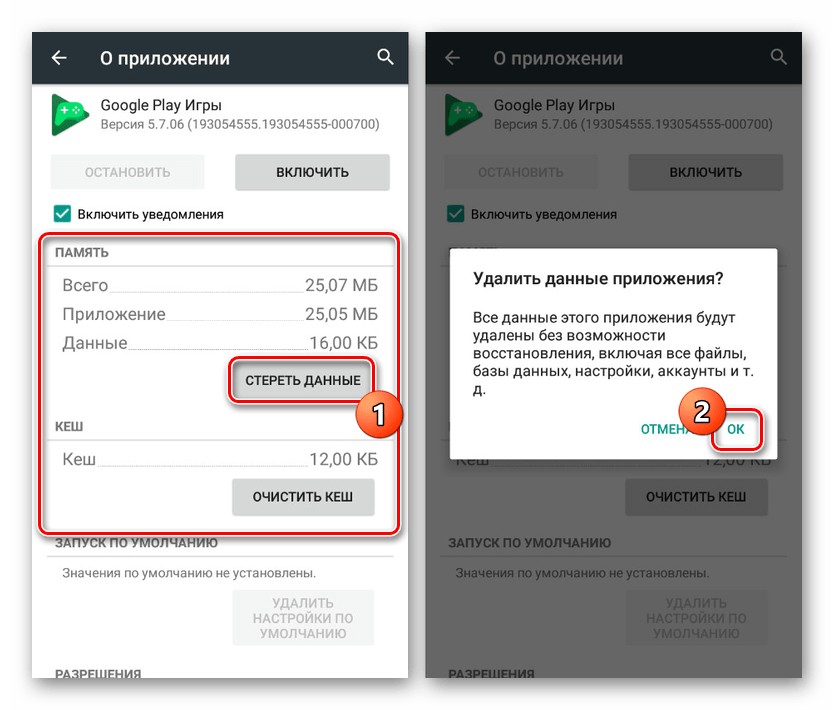
Как видно, отключить или удалить сервисы Google Play достаточно легко, используя для этого стандартные средства платформы Андроид. При этом даже если выполнить деинсталляцию не получается, обязательно отключите приложение для следующего способа.
Способ 2: Titanium Backup
Для платформы Android существует множество программ, позволяющих произвести очистку файлов вне зависимости от статуса работы. Сделать это можно только при наличии ROOT-прав, о получении которых было рассказано в отдельной инструкции. Кроме того, похожая процедура была нами рассмотрена на примере других системных приложений.
-
В нашем случае будет использоваться программа Titanium Backup. Первым делом загрузите, установите и откройте приложение, предоставив права Суперпользователя.


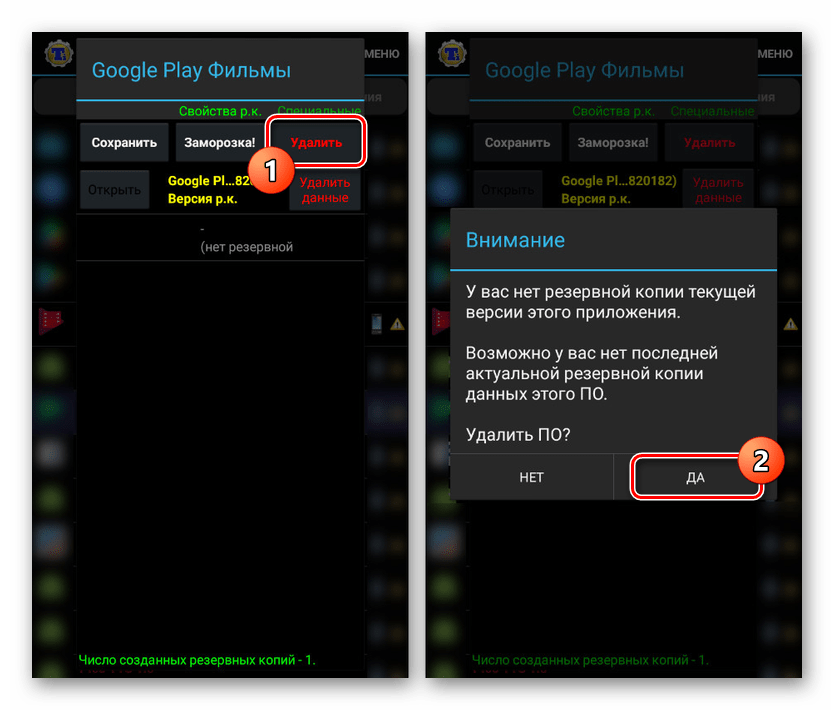
Способ можно считать дополнительным, так как многие функции приложения вроде заморозки недоступны в бесплатной версии. Однако даже учитывая это, с помощью Titanium Backup можно выполнить деинсталляцию любой программы, имеющей отношение к сервисам Google Play.
Способ 3: Файловый менеджер
За счет стороннего ПО, выступающего в роли файловых менеджеров с поддержкой ROOT, можно удалить любой сервис Google вне зависимости от защиты. Лучшей программой для этих целей является ES Проводник, ознакомиться с возможностями которого, а также выполнить скачивание, вы можете в отдельной статье на сайте. При этом для продолжения необходимо выполнить настройку программы.
Шаг 1: Функция ROOT-прав
-
Откройте приложение ES Проводник, разверните главное меню и воспользуйтесь пунктом «ROOT-проводник». При изменении положения ползунка должен будет появиться запрос на предоставление прав Суперпользователя.
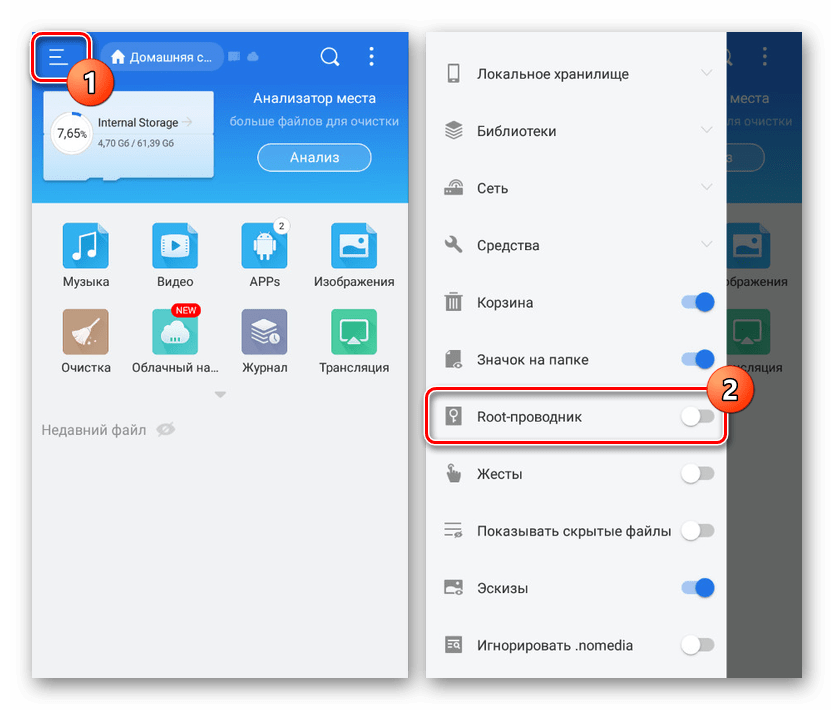
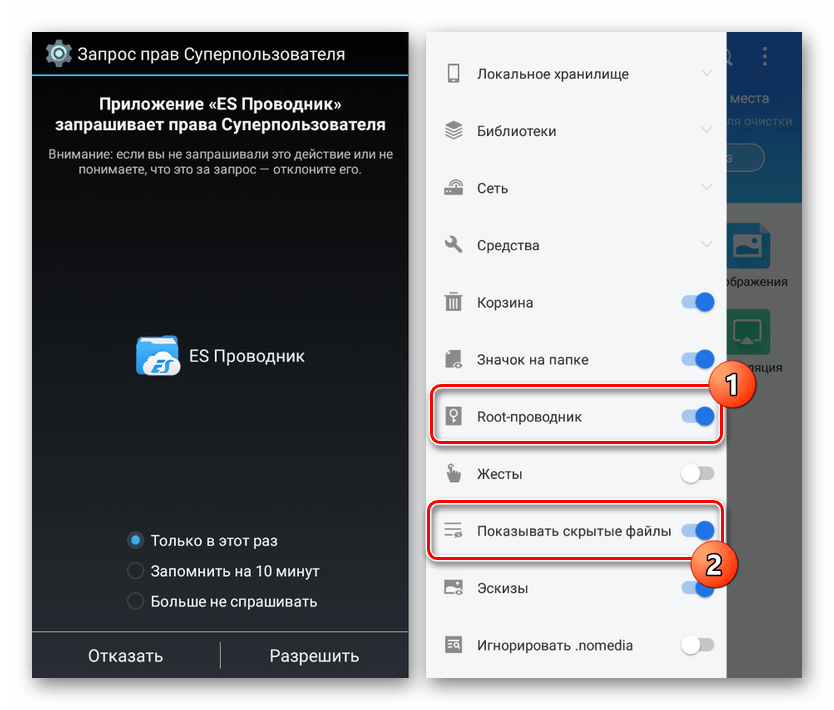
Шаг 2: Поиск и удаление
-
Разверните подраздел «Локальное хранилище» и выберите папку «Устройство». Отсюда перейдите в директорию «System».


- Google Play – com.android.vending;
- Сервисы Google Play – com.google.android.gms;
- Google Play Игры – com.google.android.play.games;
- Google Play Фильмы — com.google.android.videos;
- Google Play Музыка — com.google.android.music;
- Google Play Книги — com.google.android.apps.books.

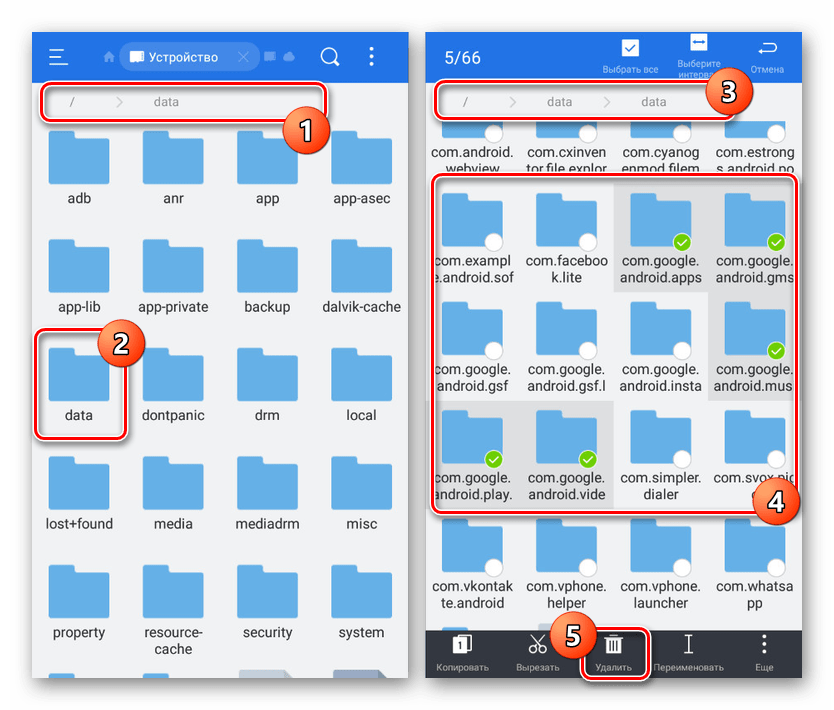

Если в процессе очистки какого-либо приложения возникает ошибка, проблема наверняка заключается в использовании файлов. Избежать подобной ситуации можно, выполнив действия из первого способа данной статьи или воспользовавшись заморозкой из Titanium Backup. Кроме того, можете перейти к следующему способу, позволяющему произвести удаление, несмотря на ошибки.
Способ 4: Удаление через ПК
Последний способ заключается в использовании компьютера с подключенным по USB-кабелю телефоном. Это позволит без проблем отключить и деинсталлировать любую программу, будь то Плей Маркет, «Сервисы Google Play» или «Google Play Игры». При этом для успешного удаления потребуется выполнить настройку обоих устройств.
Шаг 1: Подготовка Android
На телефоне следует выполнить всего лишь одно действие, включив «Отладку по USB» в разделе «Для разработчиков». Процедура была нами описана отдельно.

Кроме включения «Отладки по USB» не забывайте о предоставлении ROOT. Для обычной остановки приложений права Суперпользователя не потребуются, однако удалить их без привилегий не получится.
Шаг 2: Подготовка компьютера
Для успешного подключения смартфона к ПК обязательно установите драйвера ADB по представленной ниже ссылке. Это необходимо любому приложению, использующему возможности Android Debug Bridge.

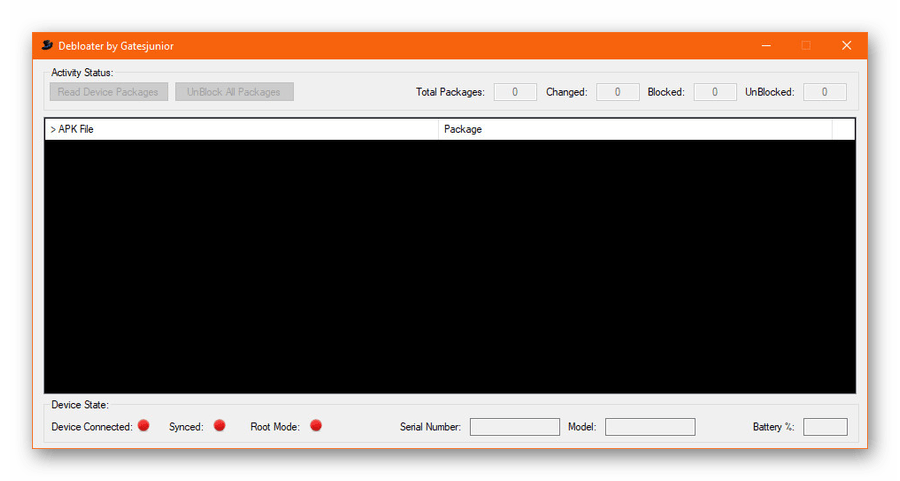
В качестве следующего действия установите одну из специальных программ. Нами будет использоваться Debloater, так как в отличие от большинства аналогов предоставляет интуитивно понятный графический интерфейс.
Шаг 3: Временная остановка
-
Откройте программу с помощью значка на рабочем столе и подключите Android-устройство к ПК с помощью USB-кабеля. В качестве режима подключения выберите «Работу с файлами».
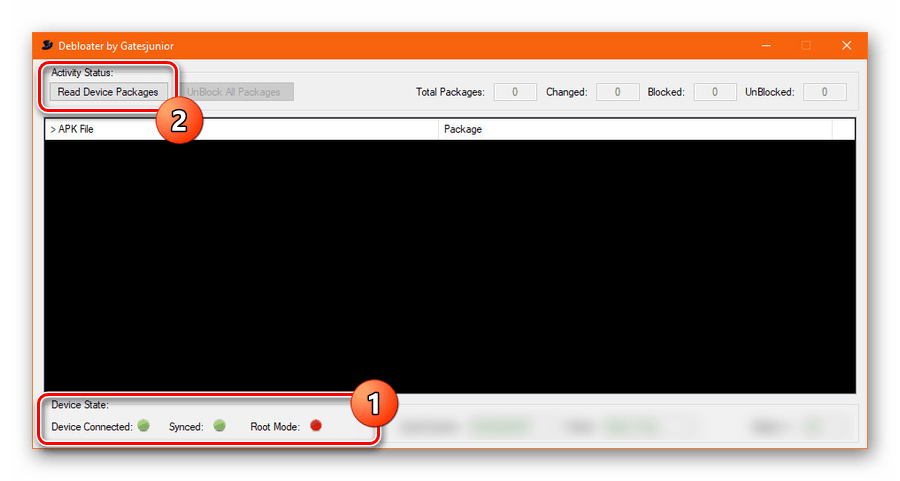

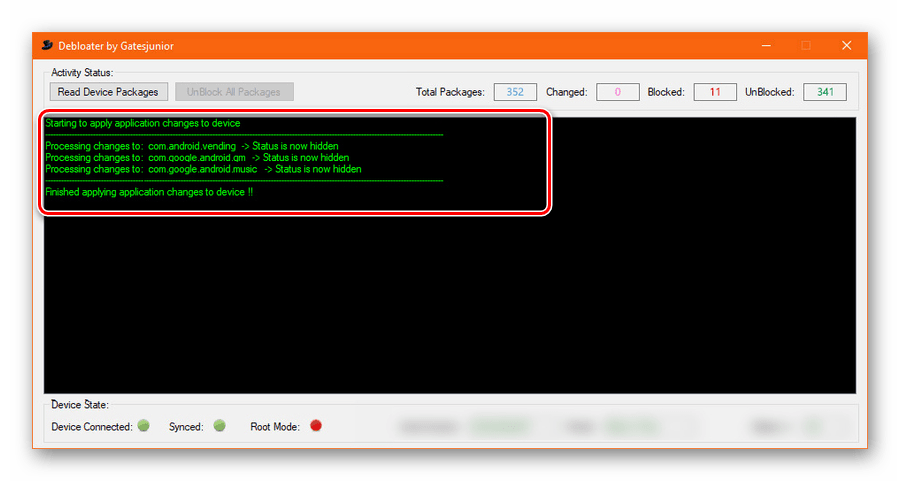
- Google Play – com.android.vending;
- Сервисы Google Play – com.google.android.gms;
- Google Play Игры – com.google.android.play.games;
- Google Play Фильмы — com.google.android.videos;
- Google Play Музыка — com.google.android.music;
- Google Play Книги — com.google.android.apps.books.

Шаг 4: Удаление сервисов
-
Процедура удаления через эту утилиту почти не отличается от ранее описанного, но для выполнения задачи потребуются РУТ-права. Чтобы предоставить соответствующие полномочия, при подключении смартфона к ПК в специальном окне на Android-устройстве нажмите кнопку «Разрешить».

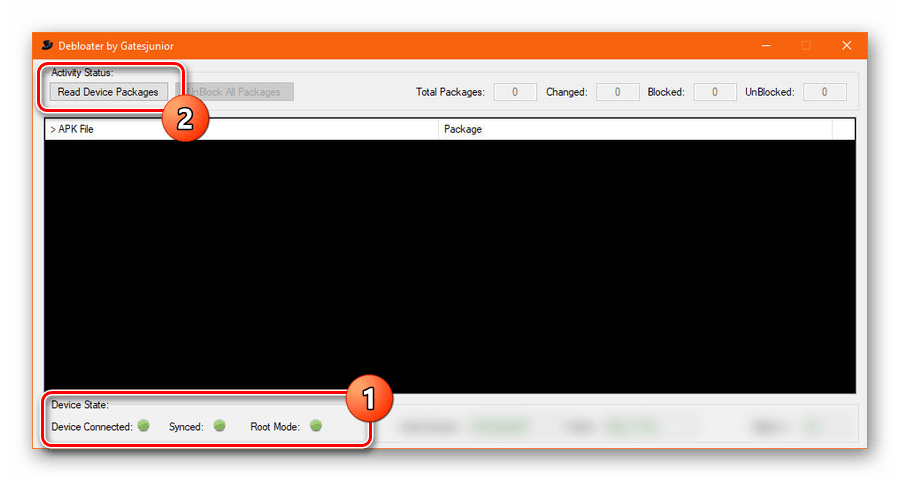
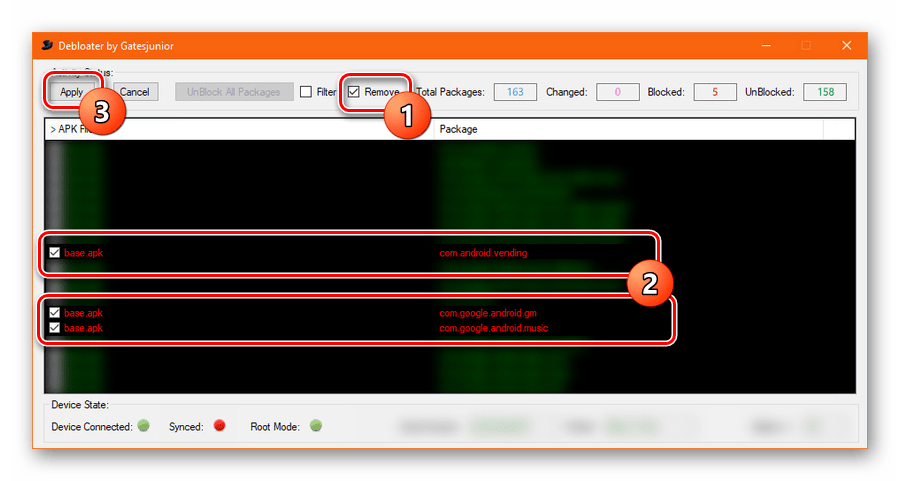
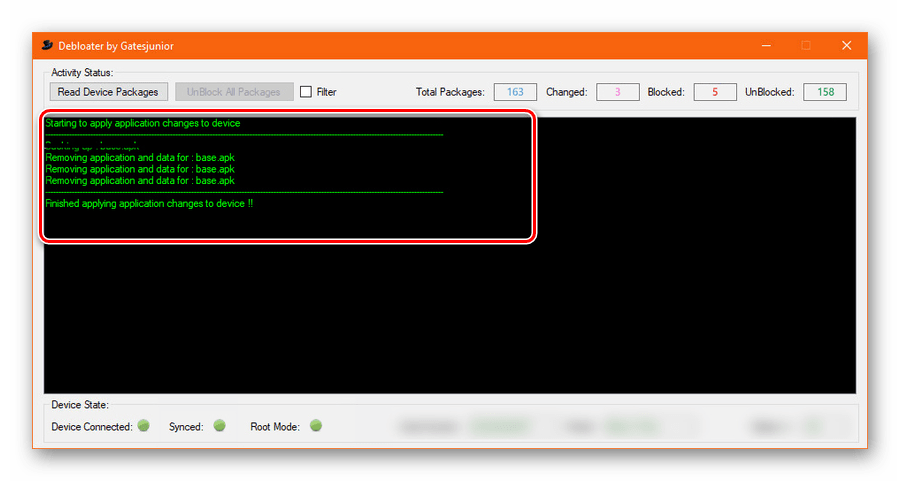
Во избежание каких-либо ошибок во время деинсталляции системного ПО обязательно следуйте каждому пункту инструкции, начиная с приостановки и заканчивая удалением.
Заключение
Представленных способов должно быть достаточно для деактивации и удаления не только сервисов Google Play, но и любых других неудаляемых приложений. Учтите — каждое выполненное действие наверняка скажется на работоспособности устройства и ответственность за это ложится только на ваши плечи.

Мы рады, что смогли помочь Вам в решении проблемы.
Помимо этой статьи, на сайте еще 12562 инструкций.
Добавьте сайт Lumpics.ru в закладки (CTRL+D) и мы точно еще пригодимся вам.
Отблагодарите автора, поделитесь статьей в социальных сетях.
Опишите, что у вас не получилось. Наши специалисты постараются ответить максимально быстро.
Как удалить Гугл сервисы с Андроид
Как удалить Гугл сервисы с Андроид. Приложения и сервисы Google (GApps) установлены почти на любом Android-устройстве. Многие владельцы гаджетов не представляют без них своей жизни, другие считают ненужными и не используют. Независимо от оценки полезности приходится признавать недостатки GApps вроде ускоренного расхода батареи или передачи личной информации. Не хотите, чтобы за вами шпионили, а гаджет тормозил и тратил энергию непонятно на что? Тогда избавьтесь от GApps — удалив их, вы не потеряете возможность устанавливать мобильные приложения.
Содержание:
Зачем удалять сервисы и приложения Гугл с Андроид?
Мало кого заботит наличие в системе предустановленных приложений Google. По большей части они только добавляют удобства использованию гаджета, но есть у GApps и недостатки, которые могут подвигнуть разгневанного владельца устройства на их удаление.
Сбор информации о пользователе. Google не просто открыто это делает, но и открыто в этом признаётся. Для чего она следит за нами? Официально — для продажи таргетированной рекламы. (Да-да, и для этого сканируются даже наши письма из Gmail.) Неофициально же можно строить целую пирамиду из теорий, начиная с инопланетного заговора и венчая слоганом «скандалы, интриги, расследования». К примеру, пару лет назад Google начала массово скупать компании, занимающиеся развитием искусственного интеллекта. Особенно те, которые в этом хоть сколько-то преуспели. Смекаете?
Так или иначе, а совершенно официальная слежка есть, и многим это не нравится. Побочная неприятность от всего этого — расход трафика.
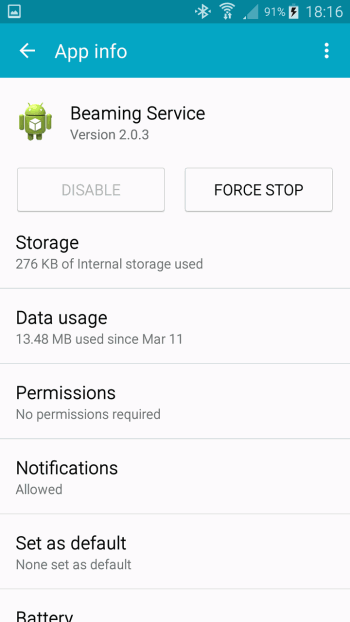
Сервис, который не использовали в принципе, успел отъесть 13 МБ за несколько месяцев.
Повышенный расход заряда аккумулятора. Недавно компания Avast Software составила список приложений с автозапуском, которые сокращают время автономной работы устройства и занимают оперативную память. Шесть из десяти самых «прожорливых» приложений в этом антирейтинге — приложения Google. А ведь далеко не всем охота носить с собой внешний аккумулятор или использовать батарею повышенной ёмкости.
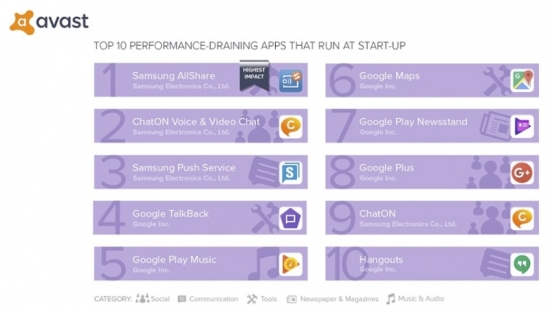
Топ-10 самых прожорливых приложений по версии Avast
Занимаемое место в ПЗУ и ОЗУ. Для продвинутых гаджетов это не очень актуально, но не все же гоняются за новинками, а к тем, приблизительно, ста пятидесяти мегабайтам, которые занимают GApps, чувствительны даже смартфоны с 16 ГБ флэш-памяти. Наконец, Google-приложения занимают место в оперативной памяти, и чем дальше, тем больше растут аппетиты не только у ОС Android, но и у GApps. Каждый мегабайт из хотя бы 2 ГБ ОЗУ для активного гаджетомана сегодня на вес золота, а все эти прожорливые приложения отбирают их и отбирают.
Как удалить сервисы и приложения Гугл
Итак, вы решили поэкспериментировать и попробовать прожить без приложений и сервисов Google. Естественно, вы проделываете всё на свой страх и риск, поэтому для начала оцените собственные силы и способности выйти из затруднительного положения, если что-то пойдёт не так. И именно на этот случай необходимо первым делом сделать резервную копию системы.
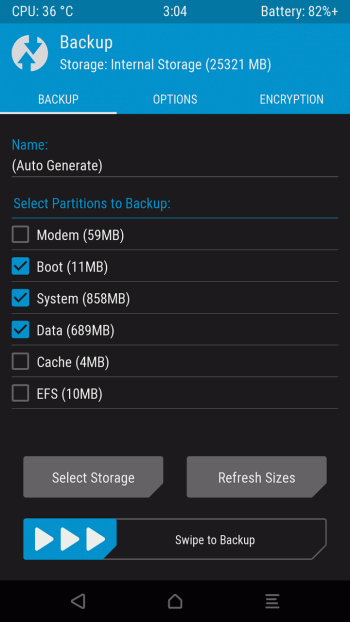
Создание резервной копии системы. Для создания бэкапа всей системы ( Nandroid-бэкап ) необходимо воспользоваться встроенными возможностями рекавери. Рекавери (от англ. recovery mode — «режим восстановления») — это своеобразная мини-ОС, которая есть в любом смартфоне. Она хранится в специальной области памяти и обладает крайне ограниченным набором системных функций вроде сброса на заводские настройки. Нас же интересуют сторонние рекавери с куда более богатой функциональностью. Наиболее популярные сторонние рекавери — CWM (ClockworkMod) и TWRP (TeamWin) . Как зайти в Рекавери читаем — ЗДЕСЬ
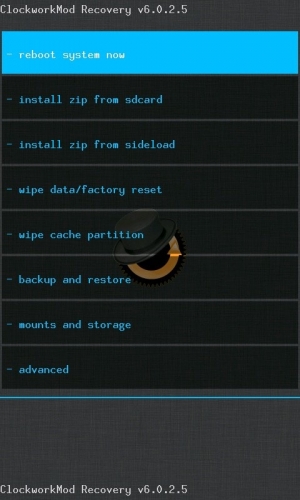
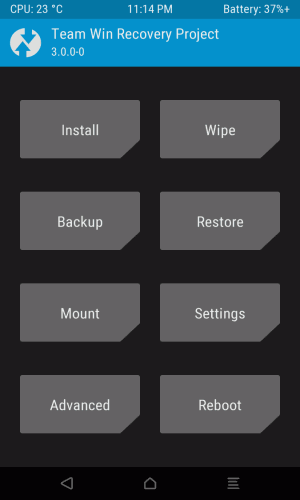
Помимо прочего, сторонние рекавери позволяют делать резервные образы системы в виде единого архива, который содержит прошивку и другие файлы из внутренней памяти аппарата. Это делает возможным создание и восстановление резервных копий буквально в два клика — идеальный вариант для всевозможных экспериментов с гаджетом. Сохранять бэкапы нужно на карту памяти, либо внешний накопитель.
Чтобы сделать резервную копию в TWRP необходимо в главном меню выбрать пункт Backup, а в CWM — Backup and restore. В большинстве случаев вполне подойдут стандартные настройки.
Получаем рут . В подавляющем большинстве случаев процесс получения root-прав прост и не несёт в себе каких-либо рисков. Вам нужно будет подключить смартфон к компьютеру и запустить утилиту либо запустить специальное приложение на самом смартфоне.
Удаление сервисов и приложений Google. Собственно, сам процесс избавления от приложений Google заключается в том, что вы просто удаляете файлы приложений и библиотек из соответствующих папок. Удалите те из них, которые считаете лишними. Вот список.
Папка /system/app (большая часть приложений):
- Books.apk — Google Книги
- Magazines.apk — Google Журналы
- Maps.apk — Google Карты
- Music2.apk — Google Музыка
- CalendarGoogle.apk — Google Календарь
- Chrome.apk — Google Chrome
- Drive.apk — Google Drive
- GoogleEars.apk — Google Ears (аналог Shazam)
- GoogleEarth.apk — Google Земля
- Hangouts.apk — Google Hangouts
- Keep.apk — Google Keep
- PlayGames.apk — Google PlayGames
- PlusOne.apk — Google+
- Gmail2.apk — Gmail
- GoogleContactsSyncAdapter.apk — синхронизация контактов
- CloudPrint.apk — система облачной печати
- GenieWidget.apk — виджет новостей и погоды
- GoogleHome.apk — домашний экран с интегрированным Google Now
- GoogleTTS.apk — система синтеза речи
- LatinImeGoogle.apk — клавиатура с поддержкой жестов
- QuickOffice.apk — QuickOffice
- Street.apk — Google Street
- SunBeam.apk — живые обои SunBeam
- Videos.apk — Google Фильмы
- YouTube.apk — YouTube
Поскольку приложения разбросаны по нескольким папкам, перейдём в другие. В папке /system/priv-app находятся сервисы и фреймворки для механизма синхронизации… и слежки, разумеется:
- CalendarProvider.apk — хранитель данных календаря
- GoogleFeedback.apk — система отправки отчётов об использовании Google Play
- GoogleOneTimeInitilalizer.apk — мастер установки дополнительных Google-приложений
- GoogleBackupTransport.apk — синхронизация данных установленных приложений, паролей Wi-Fi и некоторых настроек
- GoogleLoginService.apk — сервис, который связывает устройство с Google-аккаунтом
- GooglePartnerSetup.apk — сервис, позволяющий сторонним приложениям получить доступ к сервисам Google
- GoogleServicesFramwork.apk — фреймворк с дополнительной функциональностью
- Phonesky.apk — Play Store
- talkback.apk — оповещение голосом о событиях на устройстве
- PrebuiltGmsCore.apk — Google Services, ядро всего комплекта GApps;
- SetupWizard.apk — мастер настройки при первом запуске
- Wallet.apk — Google Кошелёк
- Velvet.apk — поиск от Google, включает в себя строку поиска на рабочем столе и Google Now
И, наконец, в папке /system/framework находятся фреймворки, необходимые для работы приложений Google:
- com.google.android.maps.jar
- com.google.android.media.effects.jar
- com.google.widevine.software.drm.jar
После удаления ненужных приложений необходимо перезагрузиться, а затем проверить функционирование оставшихся системных приложений — не отказало ли какое-нибудь из них из-за отсутствия части сервисов Google.
Жизнь без GApps, но с приложениями
Итак, избавились от ненужных приложений Google и вздохнули полной грудью. Но что делать, когда понадобится установить игру или прикладную программу? Официального-то магазина приложений на устройстве теперь нет. Зато, как обычно, есть несколько способов решить возникшую проблему.
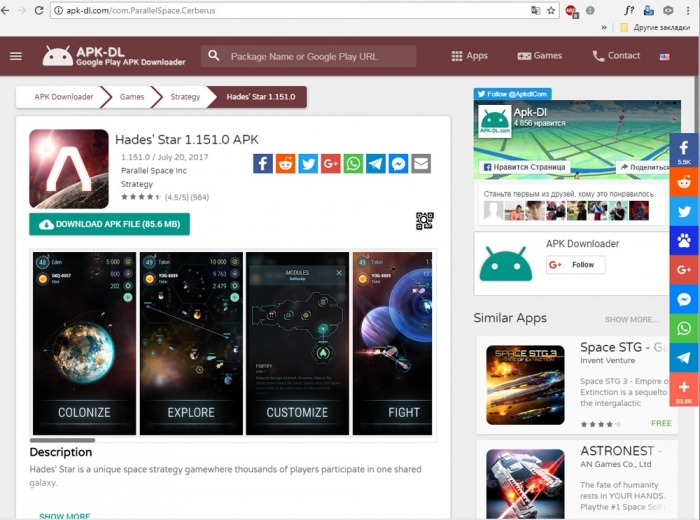
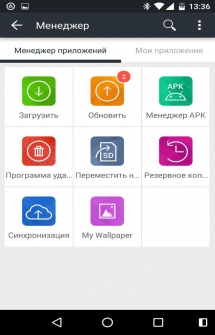
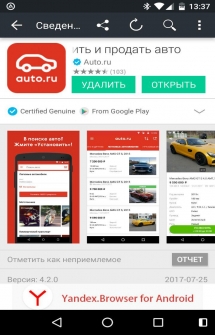
Скачивание и установка apk-файлов. Имейте в виду, теперь вам частенько придётся вручную устанавливать приложения через apk-файлы, которые вы сами где-то скачаете. APK — это формат архивов программ для Android; именно они требуются, чтобы установить приложение. Чтобы делать это вручную, нужно прежде всего разрешить установку приложений из сторонних источников в настройках системы. Потом запустить apk-файл — его можно напрямую загрузить из интернета (вновь на свой страх и риск, разумеется) или, например, воспользоваться помощью сервиса APK Downloader : на этом сайте вы можете скачать apk тех приложений, которые представлены в Google Play Store. Есть и система поиска, и каталог по разделам — всё как в обычном Play Store. Вы скачиваете apk, переписываете его в ваш смартфон, запускаете установку и надеетесь, что для работы этому приложению не нужны никакие из удалённых GApps.
Кстати, искать приложения можно ещё проще: находите в Google Play на десктопе нужное приложение в браузере и заменяете в строке ввода URL часть «play.google.com» на «apk-dl.com». Всё просто.
Установка альтернативных магазинов приложений. Можно обойтись без манипуляций с apk-файлами и установить клиенты магазинов приложений, в которых все программы легальны и проверены на вирусы.
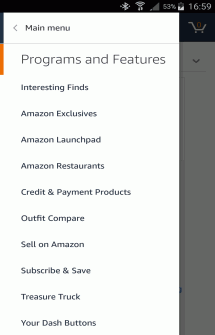
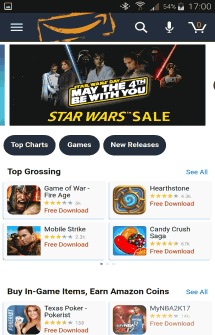
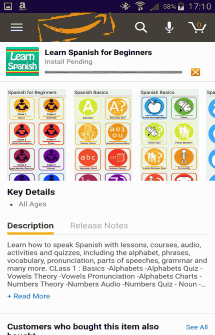
Amazon Appstore — магазин приложений, который устанавливается при заходе с мобильного устройства по данной ссылке. Русского языка и выбора страны «Россия» в настройках нет, поэтому данный сервис подойдёт тем, у кого с английским нет особых проблем. В магазине, по данным Википедии, содержится более 800 тысяч приложений.
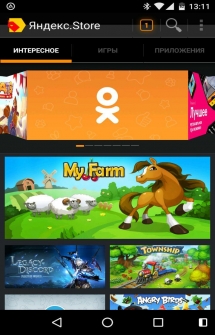
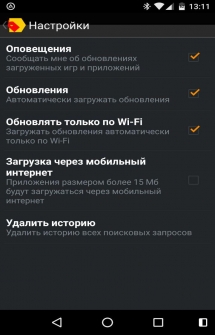
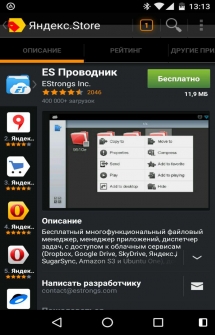
Yandex.Store — онлайн-магазин от компании Яндекс, в котором представлено более 100 тысяч приложений, и все проверены Антивирусом Касперского. Из особенностей магазина можно отметить возможность оплачивать покупки с помощью сервиса Яндекс.Деньги или со счёта мобильного телефона. Судя по всему, работа над этим сервисом в Яндекс заморожена, но программы продолжают туда добавляться.
1Mobile Market — ещё один магазин приложений, в котором содержится около полумиллиона программ, причём исключительно бесплатных. Их можно скачивать только в виде apk на смартфон или на десктоп. Для смартфона есть своё приложение, упрощающее установку. Маркет не требует регистрации, что важно для сохранения анонимности.

Использование сервисов Google без пакета GApps
Бесплатных альтернатив почтовому клиенту, картам, и Google Диск множество. Но можно вовсе не устанавливать никакие приложения, ведь если вам понадобится воспользоваться одним из сервисов Google — можно открыть его веб-версию. Кстати, советуем перед удалением тех или иных приложений и сервисов Google проверить, как работают их веб-версии. Функциональность сервиса в браузере часто меньше, чем в специальном клиентском приложении. К тому же не все они сохраняют ваши данные. Например, YouTube в браузере не будет запоминать момент, на котором вы остановили проигрывание ролика. В то же время иногда веб-версии занимают меньше места в ОЗУ и в целом отъедают меньше ресурсов.
Как вернуть приложения и сервисы Google
Если что-то безнадёжно испортилось или вам не понравилась жизнь без Google, восстановить все сервисы и приложения можно одним из трёх способов.
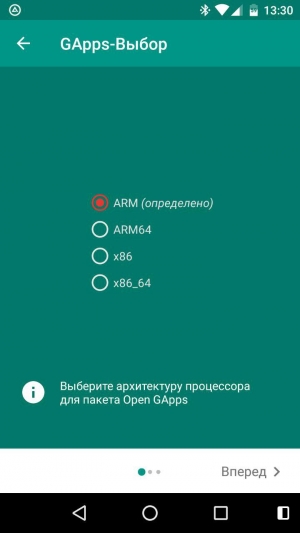
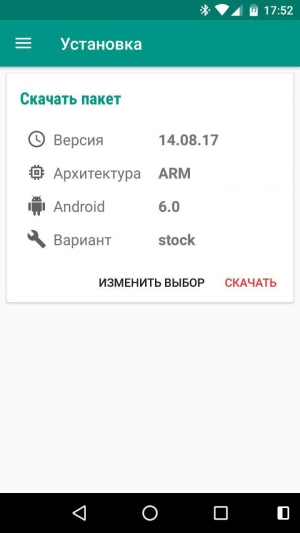
Установка через рекавери. Вам нужно найти архивный файл с GApps специально для вашего смартфона, а в идеале — для вашей версии прошивки, стоковой или сторонней. Подобрать и скачать такой файл поможет приложение Open GApps . Более подробно читаем тут ( Как установить сервисы Google ). Оно автоматически определяет версию системы и архитектуру и предлагает скачать правильный файл. Скачанный тем или иным способом архив необходимо поместить на SD-карту.
Далее вам потребуется рекавери , которое может устанавливать прошивки и патчи из архивов. При этом требуются права суперпользователя ( root ). Зайдите в меню рекавери , выберите пункт «Install zip from SD Card«. Затем укажите путь к архиву с GApps и подождите несколько секунд, пока он будет прошит в систему.
Восстановление прошивки из бэкапа. Если вы сделали бэкап с помощью CWM или TWRP , нужно перезагрузиться в режим рекавери. Обычно для этого нужно при включении смартфона удерживать кнопку уменьшения или увеличения громкости. Зайдя в рекавери, первым делом необходимо очистить накопитель от остатков нерабочей системы. Если у вас установлен TWRP, выберите пункт Wipe, затем Advanced Wipe и установите галочки так, как показано на скриншотах.
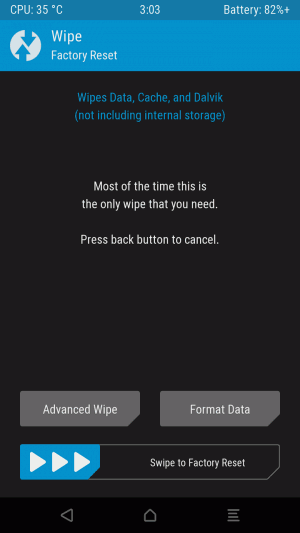
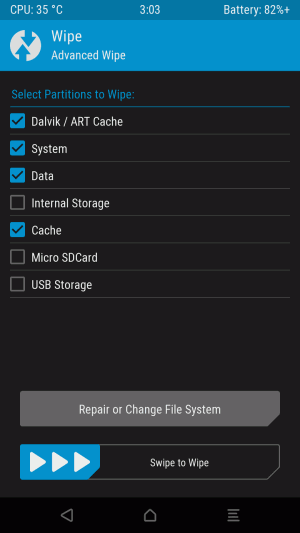
В случае с CWM достаточно выбрать пункт Wipe Data / Factory Reset и подтвердить действие. После этого вернитесь в главное меню рекавери и нажмите на Restore (для TWRP) или Backup and restore (для CWM). Вне зависимости от того, какой рекавери вы используете, дальнейшие действия будут интуитивно понятны: вам необходимо выбрать архив с вашей резервной копией и подтвердить действие. Если бэкапа нет, после сброса (Wipe) вы можете через рекавери установить на смартфон ту же самую или другую прошивку, поставляемую в виде zip-файла. Подробнее здесь:
Как удалить сервисы гугл из андроид
Большое количество пользователей желают знать, как удалить сервисы гугл из андроид. Данный вопрос появляется ввиду того, что подобное программное обеспечение не во всех ситуациях требуется. Однако они будут занимать место в памяти.

Инструкция по удалению
Нужно учитывать, что удаление таких приложений, как Google Play, приводит к тому, что смартфон превращается в обычный «кирпич».
Когда в Android нет прав администратора, то к нему понадобится прежде всего получить доступ. Затем возможно воспользоваться программой My Phone Explorer. Ее можно скачать на официальной странице производителя.
С подобным программным обеспечением просто работать, поскольку оно в полной мере будет поддерживать русский язык. Во время открывания его впервые пользователю будет предложена синхронизация. При надобности возможно удалить ненужное ПО от Гугла, а также поработать с файлами.
Другим мощным приложением на Android является Titanium Backup. Алгоритм использования:
- после включения необходимо разрешить системе пользоваться частью прав пользователя;
- затем на мониторе появляются установленное ПО, при надобности пользователь может отключить их насовсем;
- вероятно, удалить их в полной мере пользователь не пожелает, тогда возможно подобную программу попросту на время «заморозить».
Если возникает желание можно совсем избавиться от аккаунта Google. Большая часть пользователей просто не понимает, как ей пользоваться. Удаление осуществляется лишь с помощью настроек. Нужно помнить, что предварительно требуется осуществить копирование всей информации на жесткий диск.
- необходимо зайти непосредственно из программы во вкладку «Импорт/Экспорт»;
- перейти в «Настройки», затем — в «Аккаунты»;
- далее нажимается иконка с многоточием и активируется «Удалить аккаунт».
Использование стороннего маркета
Чтобы знать, как удалить сервисы Google из андроид, необходимо использовать рекомендации. В некоторых случаях понадобится установить программное обеспечение из остальных маркетов. Наилучшие маркеты:
Можно ли удалить сервисы Google Play на «Андроиде»?
Нужно ли объяснять владельцам Android-устройств, что собой представляет интернет-приложение Google Play? Сама система Android создана именно IT-гигантом Google. Неудивительно, что все сервисы включаются не только в мобильные гаджеты, но и в браузеры, интегрируются в главное меню «операционки» мобильного устройства. Правда, и тут есть несколько спорных моментов, на которые мало кто обращает внимание.
Android: первое знакомство
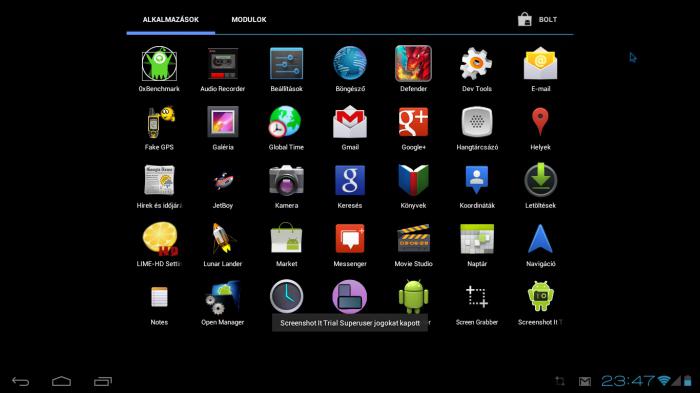
Как правило, сталкиваясь с вопросом о том, можно ли удалить сервисы Google Play, сначала придется разобраться с тем, что вообще сама по себе представляет эта служба. Как правило, такой виджет в основном присутствует в главном меню любого смартфона или планшета под управлением ОС Android.
Ничего страшного в этом нет. Дело в том, что с целью популяризировать некоторые услуги любая «операционка» из семейства Android изначально настроена на склонение пользователя к применению той или иной функции, предлагаемой сервисами Google (Google+, Gmail, Play Игры, Play Пресса и т.д.).
Естественно, для каждого пользователя или, если хотите, устройства должна быть создана учетная регистрационная запись. Как правило, сначала это касается создания аккаунта в самом сервисе Google с подтверждением электронной почты Gmail. Ее-то изначально удалять и не стоит. Сделать это можно потом. По крайней мере, даже для восстановления пароля доступа к сервисам Google в почту можно зайти с обычного домашнего компьютера, ноутбука или мобильного устройства, задав соответствующий адрес в строке интернет-браузера.
Но что делать, если создавать такую запись не хочется? Тут решение проблемы с тем, можно ли удалить сервисы Google Play на Android, сводится только к получению так называемых root-прав или доступа в режиме суперпользователя.
Удаление самого сервиса без обладания вышеуказанными правами практически невозможно. Встраиваемые в Android-интерфейс приложения активируются автоматически, и, как показывают исследования системных процессов, «висят» в оперативной памяти смартфона или планшета постоянно. Даже если удалить все абсолютно, сама «операционка» все равно будет передавать данные серверам корпорации. Хочется этого или нет, в фоновом режиме такая передача осуществляется при первой же попытке подключения к Сети.
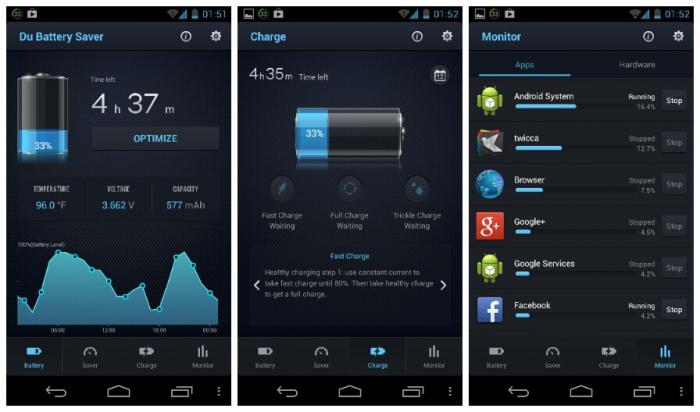
Естественно, с этим нужно бороться. К примеру, при проблеме с тем, можно ли удалить сервисы Google Play (быстрый расход батареи подразумевающие), использовать стандартные средства мобильной ОС не придется. Здесь понадобятся дополнительные программы типа CCleaner или интереснейшее приложение для методичной очистки «висящих» программ DU Battery Saver.
Google Play
Но и это еще не все. Задаваясь вопросом о том, можно ли удалить сервисы Google Play за ненадобностью, нужно остановиться еще и на особых последствиях. Тех, которые, возможно, проявятся только после деинсталляции какого-либо компонента общей службы. Поэтому будьте внимательны.
Что самое интересное, вопросы наподобие «Можно ли удалить сервисы Google Play, быстрый расход батареи убрать или просто сэкономить на зарядке?» решаются достаточно просто. В любом приложении, отвечающем за состояние аккумулятора планшета или смартфона (при условии, что таковой установлен), имеется специальный режим очистки оперативной памяти. Выгрузив все программы, висящие там без нужды, можно приступать к удалению некоторых компонентов.
На примере смартфонов Sony Xperia можно выделить несколько основных моментов. Прежде всего, даже если юзер имеет root-доступ или является суперпользователем, ни в коем случае нельзя удалять приложение Xperia Home. По сути своей, это обычный лаунчер, запускающий отображение графического интерфейса Android-системы применительно к конкретной модели смартфона.
Можно ли удалить сервисы Google Play как таковые вообще? Можно. Но для этого потребуется либо получение соответствующих прав доступа, либо полная перепрошивка мобильного гаджета. И то, после применения новой прошивки никто не даст гарантии, что она будет работать стабильно, а тем более, воспримет удаление модулей Google.
Кстати сказать, если кто не знает, вопрос о том, можно ли удалить сервисы Google Play, решается и через сопутствующее программное обеспечение, установленное на компьютерном терминале для управления мобильным гаджетом. Так, например, достаточно популярными являются программы типа My Phone Explorer или Mobogenie, которые рассчитаны на работу со смартфонами или планшетами вне зависимости от модели или производителя. Естественно, можно встретить специализированные утилиты для конкретной марки. В этом особо отличается корпорация Samsung, которая создает мобильное ПО чуть ли не для каждой новой модели-флагмана.
Браузер Google Chrome: проблема с вирусами
Рассмотрим еще один немаловажный вопрос. Решение проблемы, можно ли удалить сервисы Google Play 4PDA, может быть связано еще и с присутствием самого браузера Google Chrome на мобильном устройстве или на компьютере.
Как показывает практика, в последнее время участились случаи, когда в скачанном даже с официального сайта дистрибутиве присутствует угроза. Кроме того, сам браузер выполнен таким образом, что может блокировать удаление того или иного компонента любого сервиса.
Регистрация
Как уже понятно, регистрация производится через создание аккаунта в почтовом сервере Gmail. Выше было сказано, что создать регистрацию для доступа к тому же Play Маркет все равно придется. При этом иногда нужно будет ответить на первое входящее сообщение в почте для подтверждения процесса. С другой стороны, на этом все и заканчивается. Так что сам сервис можно удалить без проблем.
Загрузка системных ресурсов
Что касается системных ресурсов, надо отметить, что практически все приложения Google в той или иной форме воздействуют на систему, загружая ее в фоновом режиме до невозможности. Рекомендуется использоваться хоть какие-то примитивные программы для остановки фоновых служб, не говоря уже об удалении таковых с мобильного гаджета.
Play Маркет: деинсталляция
Можно ли удалить сервисы Google Play на Android? Да, можно. Тут уже все зависит от потребностей самого пользователя. В принципе, если доступ к хранилищу приложений и игр кому-то не нужен, удаление на системе в целом не скажется. Более того, у многих пользователей исчезнет головная боль, связанная с постоянными напоминаниями о том, что вышло что-то новое (разумеется, если функции оповещения были включены).
Для деинсталляции можно использовать обычное перетягивание программы в верхнюю часть экрана (в режиме, когда включено отображение всех программ), где должен появиться значок «Удалить». С Рабочего стола виджет (ярлык) удаляется перетягиванием вниз (в «Корзину»). Заметьте, в данном случае удаляется только ссылка на программу, а не само приложение.
Загрузка памяти и процессора
Из всего вышесказанного понятно, что сервисы Google, встроенные в стандартный набор ОС Android, нагружают систему достаточно сильно. Если кто пользовался системными утилитами для очистки той же оперативной памяти, наверняка замечал, что система использует больше половины доступных ресурсов. Не говоря о загруженных программах, в данном случае сервисы Google даже при оптимизации не останавливаются. Все очень просто. Устройство считает их системными.
Удаление остаточных компонентов
Если есть root-права или режим Super User, удалить можно почти все. Правда, не стоит пользоваться стандартным деинсталлятором, встроенным в саму ОС Android, или применять удаление при доступе в тот же Google Play. Естественно, при таком раскладе удалить можно будет только сопутствующие службы, и то не всегда.
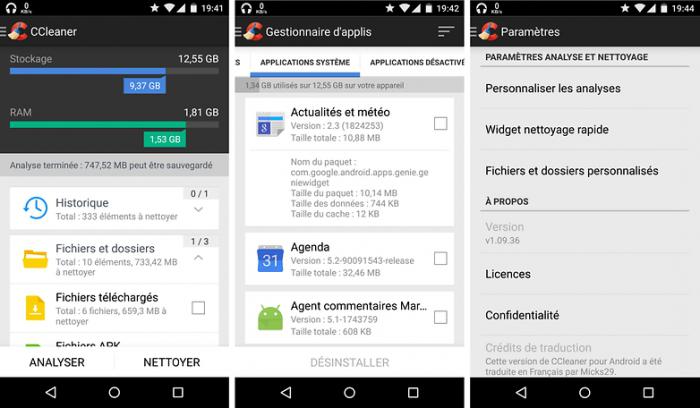
Уж лучше «снести» сам Google Play при помощи того же приложения CCleaner. Он, кстати, в отличие от популярной программы Clean Master, которую все расхваливают направо и налево, удаляет абсолютно все, что может присутствовать в системе.
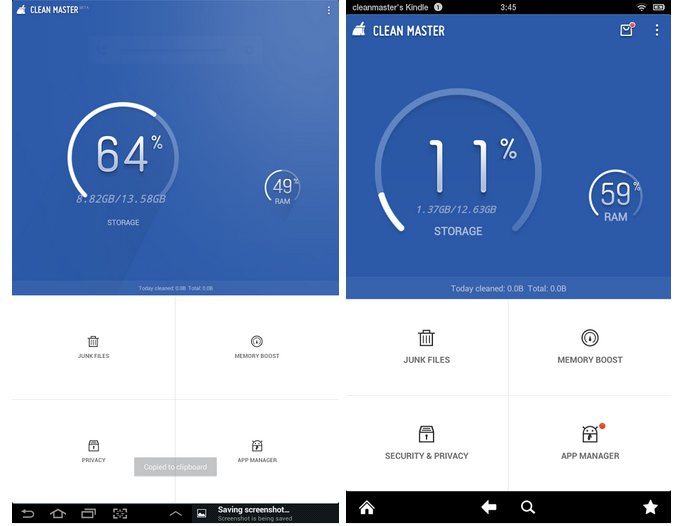
Не верите? Попробуйте установить эти две программы и сравните их работоспособность. У Clean Master происходит только псевдоудаление (или завершение процесса в определенный момент). Потом его нужно включать снова и снова. А вот CCleaner даже при решении вопроса о том, можно ли удалить сервисы Google Play, ведет себя несколько иначе, стирая даже скрытые от глаз юзера кэш-папки и временные файлы, оставшиеся после работы программ или посещения сайтов в сети Интернет.
Если ничего не помогает
Что посоветовать, если никакие методы из вышеперечисленных не помогли? Сразу скажем, что вопрос о том, можно ли удалить сервисы Google Play на «Андроид», должен решаться с доступом к root-правам. Конечно, не стоит переусердствовать, иначе пользователь, не знающий, за что отвечает каждая конкретная служба, может создать такую ситуацию, что система вообще перестанет функционировать.
В данном случае можно посоветовать обновить саму систему, программу-деинсталлятор или, в конце концов, повторно задать доступ к root-правам. Возможно, кроме них в некоторых случаях может потребоваться режим «Суперпользователь».
Заключение
Остается добавить, что в удалении встроенных в ОС Android сервисов Google ничего страшного нет. Существенно на всю систему это повлияет только на пользу, поскольку оперативная память не будет задействована в таком загруженном варианте. На самой же ОС это не скажется никоим образом. В крайнем случае, можно восстановить систему из резервной копии или скачать приложение Google Play с неофициального источника, после чего инсталлировать заново.
Похожие публикации:
- Как зайти на linkedin в россии google chrome
- Как запланировать звонок в скайпе
- Как изменить аккаунт в гугл плей
- Как изменить формат даты в гугл таблицах