Как удалить Internet Explorer 11 из Windows 10

До появления Creators Update, следующего большого обновления для Windows 10 осталось совсем немного времени. Это будет означать исчезновение Internet Explorer из Windows 10, но только для тех, кто выполняет последующие установки, то есть тех, у кого уже есть это, мы продолжим с этим. потом Как удалить Internet Explorer 11 из нашей Windows 10?
Метод простой и быстрый, но вы должны его знать, поэтому ниже мы расскажем, как это сделать. После этого нам просто нужно дождаться обновления Creators Update, чтобы наша Windows 10 полностью очистилась от Internet Explorer. Но сначала убедитесь, что у вас нет веб-приложения, которому нужен Internet Explorer, потому что после этого он перестанет работать.
В Windows 10 Internet Explorer 11 можно легко удалить из операционной системы.
Чтобы удалить Internet Explorer 11 из Windows 10, нам нужно пойти в Панель управления, бесполезно заходить в Систему, но это должна быть Панель управления. В Панели управления перейдем в «Программы». Но вам нужно перейти в Программы, а не на ярлык, который появляется в нижней части. Как только мы окажемся там, мы должны нажать опцию «Активировать или деактивировать функции Windows».
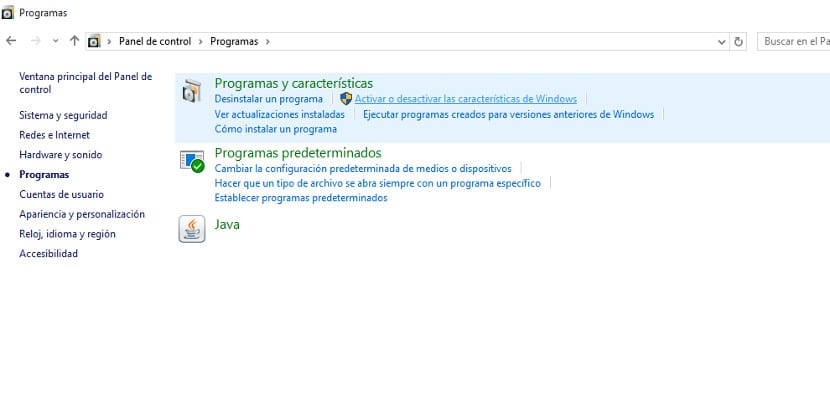
Появится новое окно со списком функций, которые мы установили в Windows 10. Мы должны поискать в этом списке опцию «Internet Explorer 11», после нахождения, мы снимаем отметку с нее и нажимаем кнопку принятия. Сейчас Перезагружаем Windows, чтобы избежать серьезных проблем в будущем и все. У нас уже есть Windows 10 без Internet Explorer.
Теперь, когда наша Windows 10 получит Creators Update, операционная система удалит эти ярлыки, которые остались внутри операционной системы, и наша Windows 10 останется без каких-либо следов Internet Explorer. Но если ты хочешь получить его снова, тогда не волнуйся. Microsoft поместит установщик в свой Центр загрузок, чтобы вернуть Internet Explorer 11., но Кто-нибудь действительно захочет вернуться в Internet Explorer?
Содержание статьи соответствует нашим принципам редакционная этика. Чтобы сообщить об ошибке, нажмите здесь.
Полный путь к статье: Новости Windows » Общие » Руководства и советы » Как удалить Internet Explorer 11 из Windows 10
Будьте первым, чтобы комментировать
Как удалить internet explorer 11 в windows 10
Будь в курсе последних новостей из мира гаджетов и технологий
iGuides для смартфонов Apple

Из Windows 10 можно удалить Internet Explorer, но делать это не стоит

Егор Морозов — 18 ноября 2020, 14:45
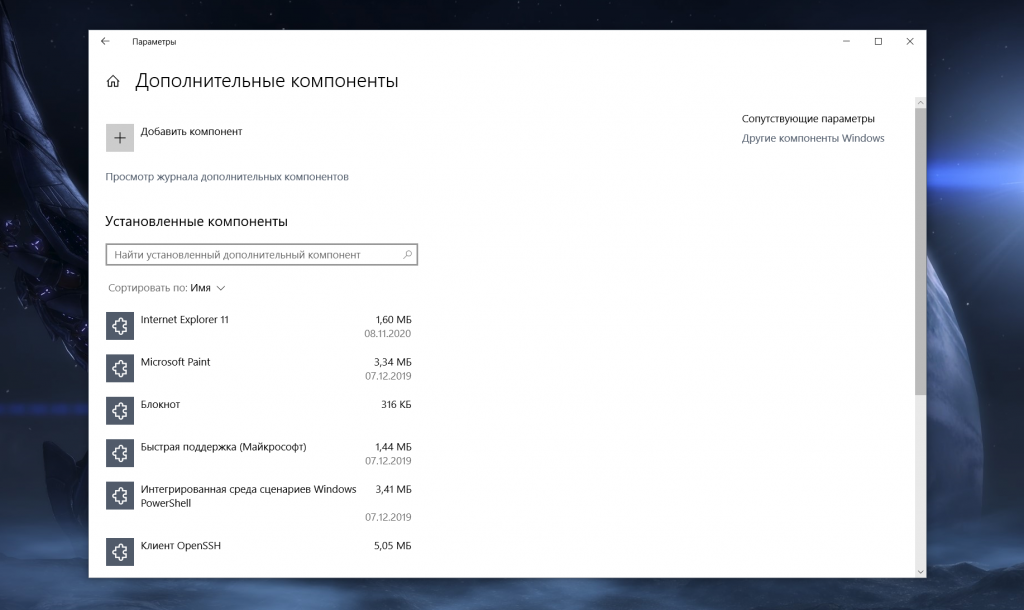
Microsoft уже достаточно давно позволяет удалить из Windows 10 некоторые стандартные приложения, если они вам не нужны. В этот список входят Блокнот, Paint, проигрыватель Windows Media и в том числе Internet Explorer 11. Ознакомиться со всеми такими программами можно в Параметрах > Приложения > Дополнительные компоненты:
С учетом того, что музыку мы нередко слушаем через интернет, вместо Paint используем Photoshop, а для Блокнота есть отличная замена в виде Notepad++, появляется вполне логичное желание избавиться от «лишнего» софта в системе. И, кроме всего прочего, Microsoft разрешает удалить IE 11 — это выглядит здраво, ибо в системе есть Edge, и многие пользуются Chrome или Firefox. Да, конечно, этот браузер может быть полезен тем, кто работает со специфическими или старыми сайтами, но для большинства пользователей это кривое детище Microsoft, которому в этом году исполнилось уже 8 лет, и рука так и тянется его удалить.
Однако делать это я категорически не рекомендую по одной простой причине: даже если вам кажется, что вы не используете этот браузер, на деле множество приложений (в том числе и системных) завязаны на его работу. Банальный пример — многие ярлыки игр или веб-приложений ведут не к .exe, они внутри имеют ссылку:
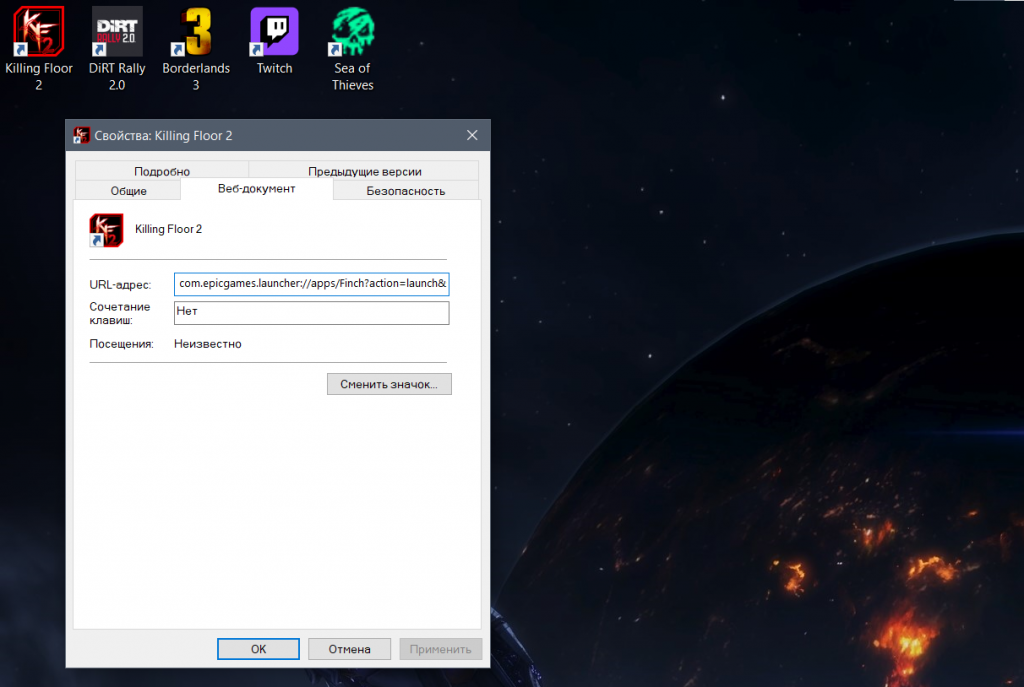
И проблема в том, что Проводник, который отображает эти ярлыки, уже больше 15 лет «гвоздями прибит» к Internet Explorer. Как итог, если вы удалите последний, иконки приложений станут просто белыми:

Аналогично может сломаться работа программ, онлайн-справка которых вызывает не браузер по умолчанию, а именно IE. Поэтому удалять «ишака» даже в 2020 году из новейшей версии Windows 10 не стоит. Это касается только его — тот же Paint или проигрыватель Windows вполне можно удалить, если у вас есть им замена.
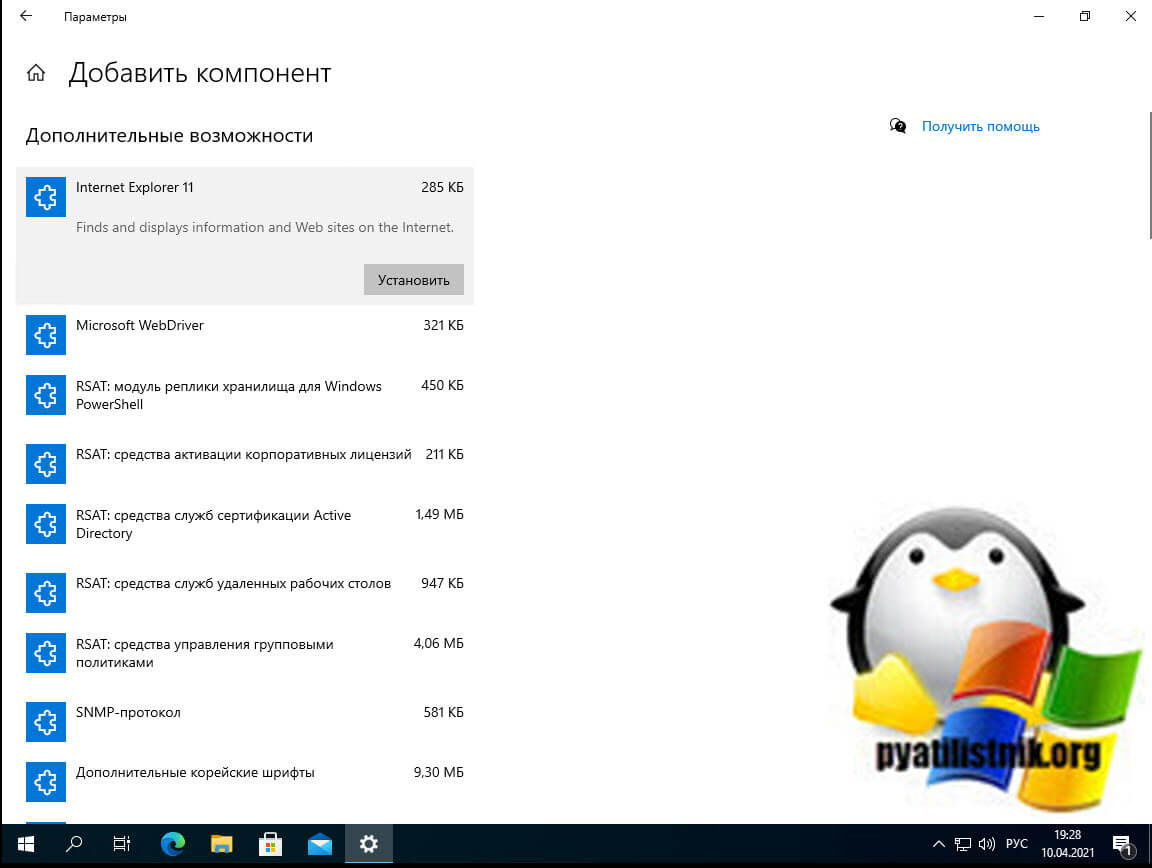
Но если вы все-таки удалили Internet Explorer, его можно очень просто вернуть. Зайдите в Параметры > Приложения > Дополнительные компоненты, нажмите на кнопку «Добавить компонент» и выберите этот браузер из списка:
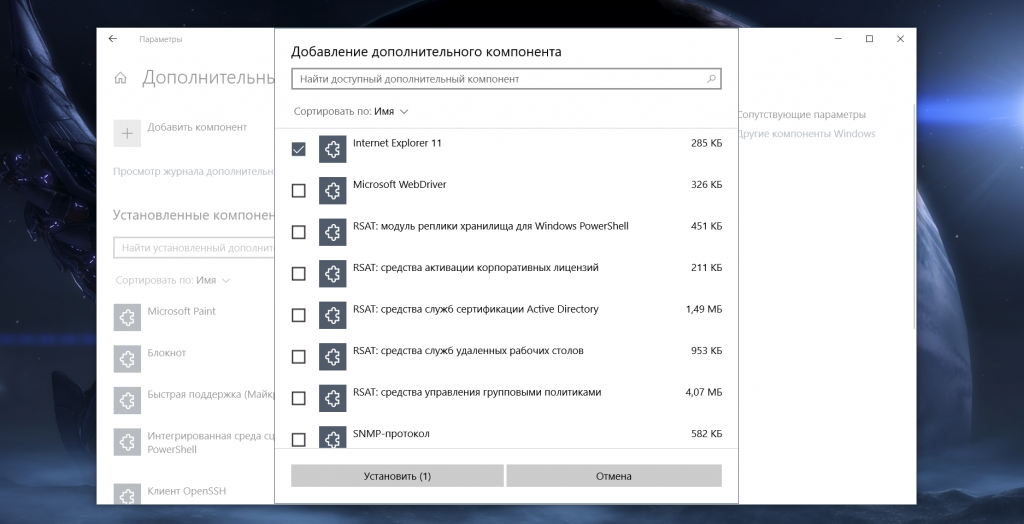
После этого нужно перезагрузиться, и IE вернется в систему.
Удаление Internet Explorer в Windows 10.
ВWindows 10, Microsoft представила новый веб-браузер Edge. Поэтому, имеет смысл удалить Internet Explorer на ваших компьютерах.
Причины удалить Internet Explorer могут быть разными. Вы планируете ипользовать Edge, как браузер по умолчанию, или установили сторонний браузер, Internet Explorer, возможно, больше не потребуется. Удаляя Internet Explorer вы повышаете безопасность, не потому, что старый браузер Microsoft небезопасен а потому, исключаете любую возможность обращения к нему.
Существуют три способа, удалить Internet Explorer в Windows 10. Вы можете сделать это с помощью Панели управления, приложения «Параметры» или с помощью PowerShell.
Как удалить WordPad с помощью приложения «Параметры»
Используйте эти шаги для удаления редактора Internet Explorer из Windows 10:
Шаг 1: Откройте «Параметры» нажав сочетание клавиш Win I .
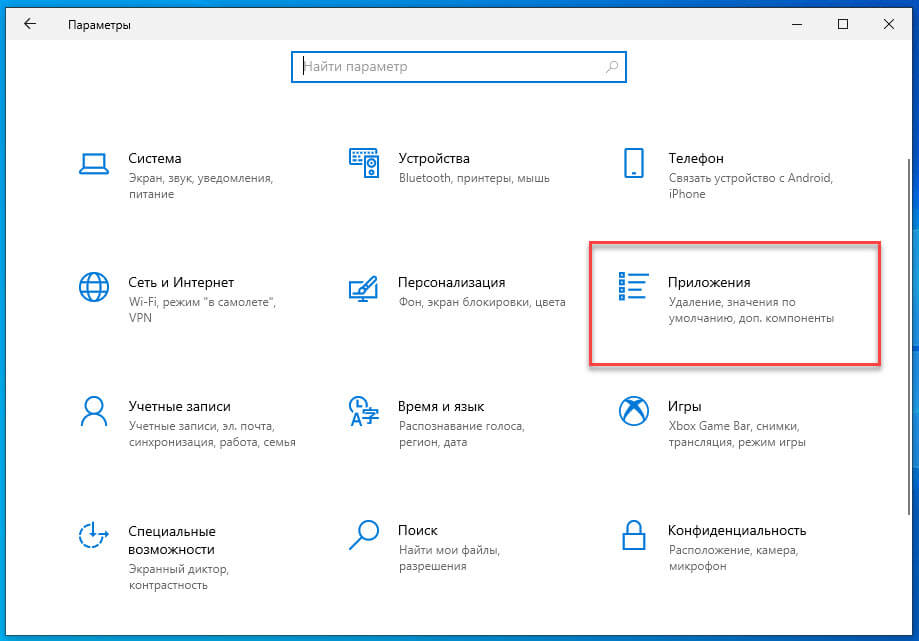
Шаг 2: Перейдите в группу настроек «Приложения».
Шаг 3: В левой части окна нажмите «Приложения и возможности».
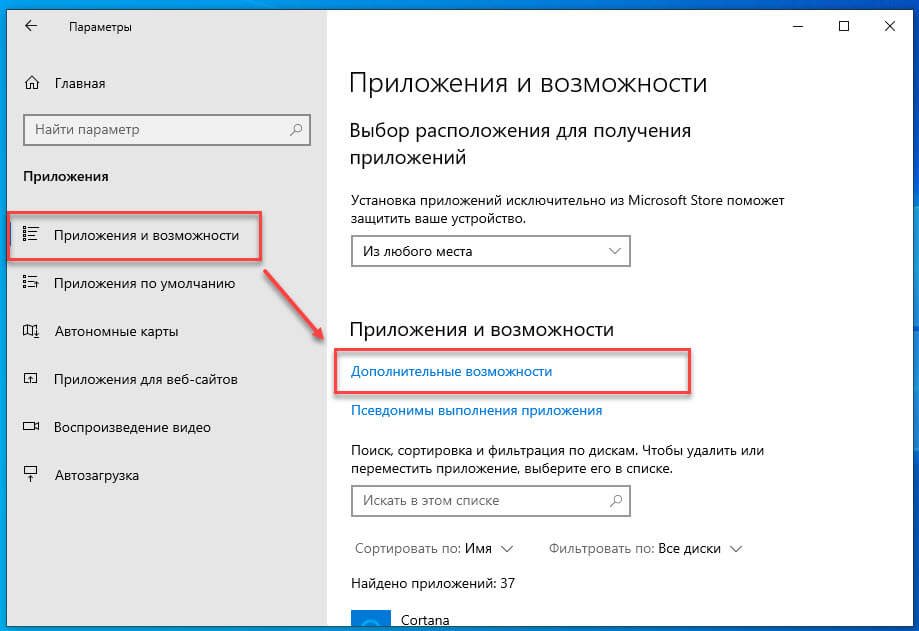
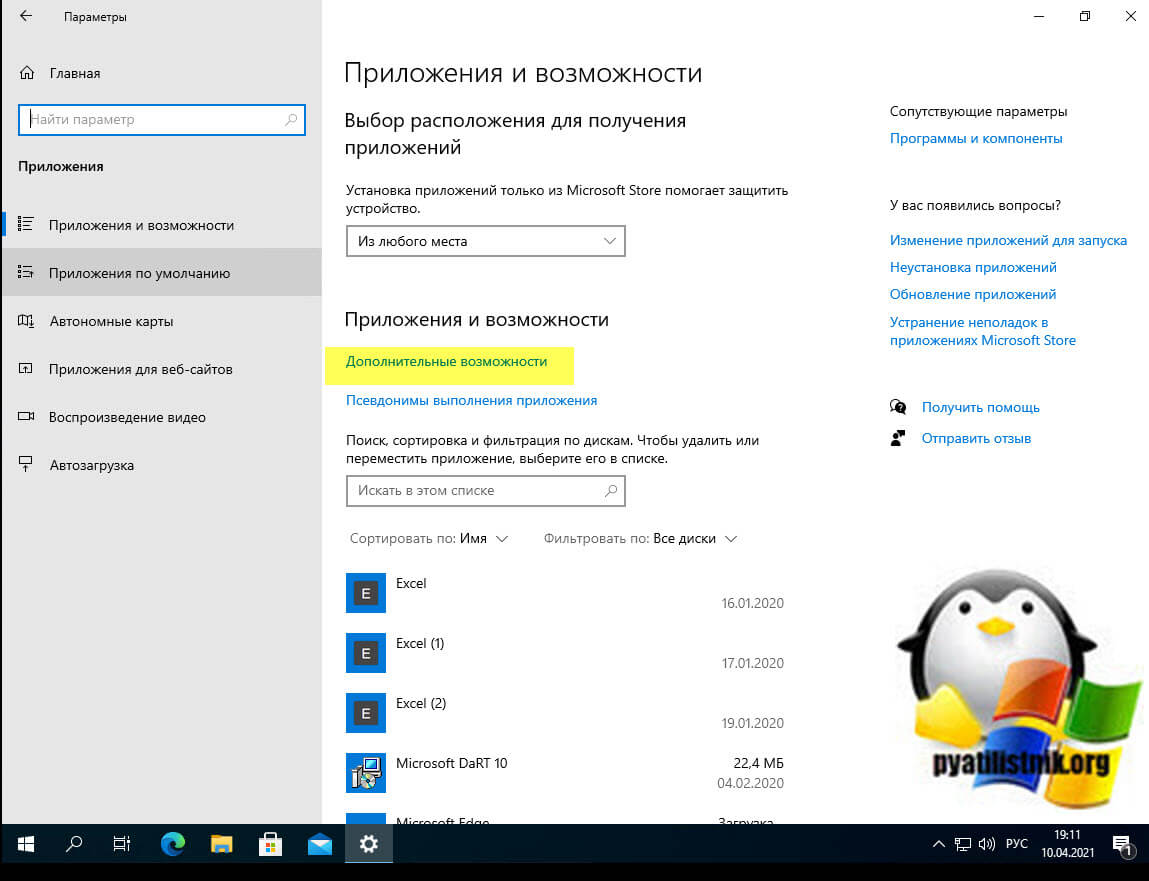
Шаг 4: В разделе «Приложения и возможности» выберите параметр «Дополнительные возможности».
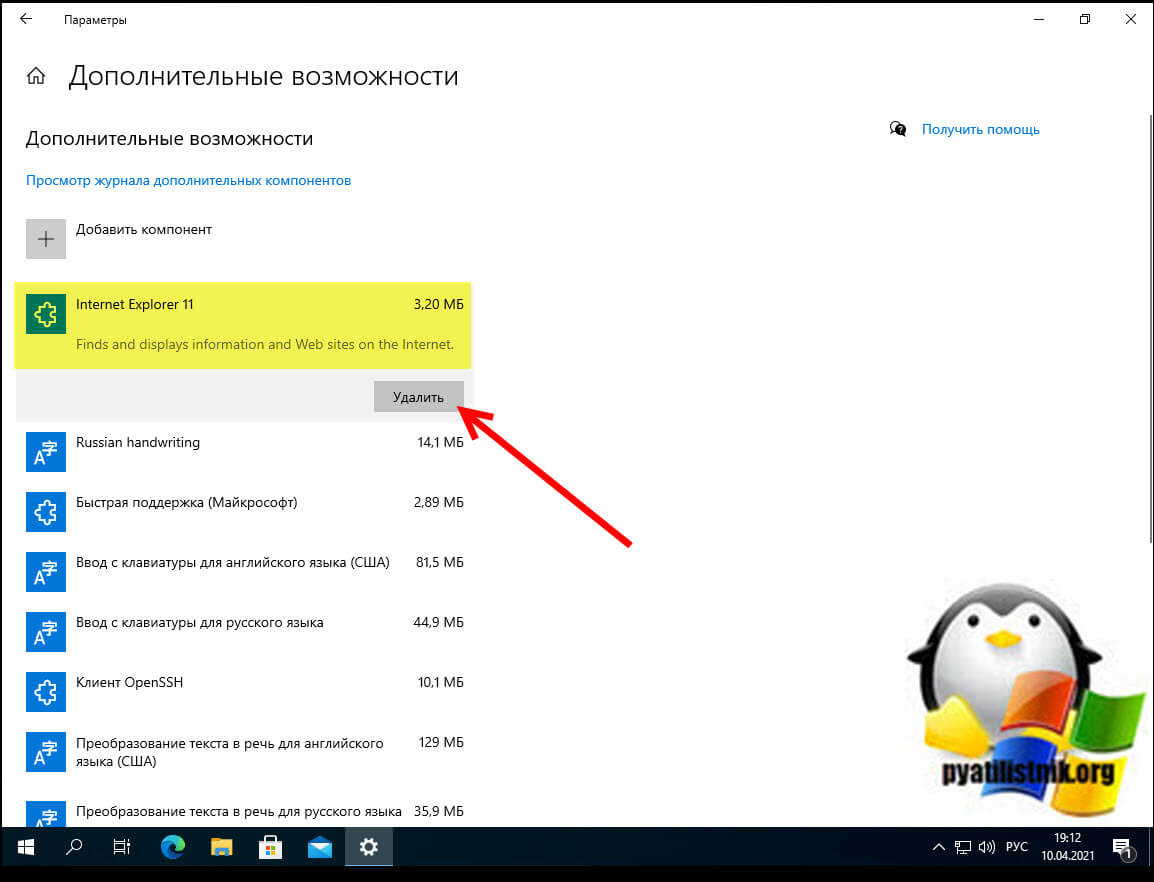
Шаг 5: Выберите элемент Internet Explorer и нажмите кнопку Удалить.
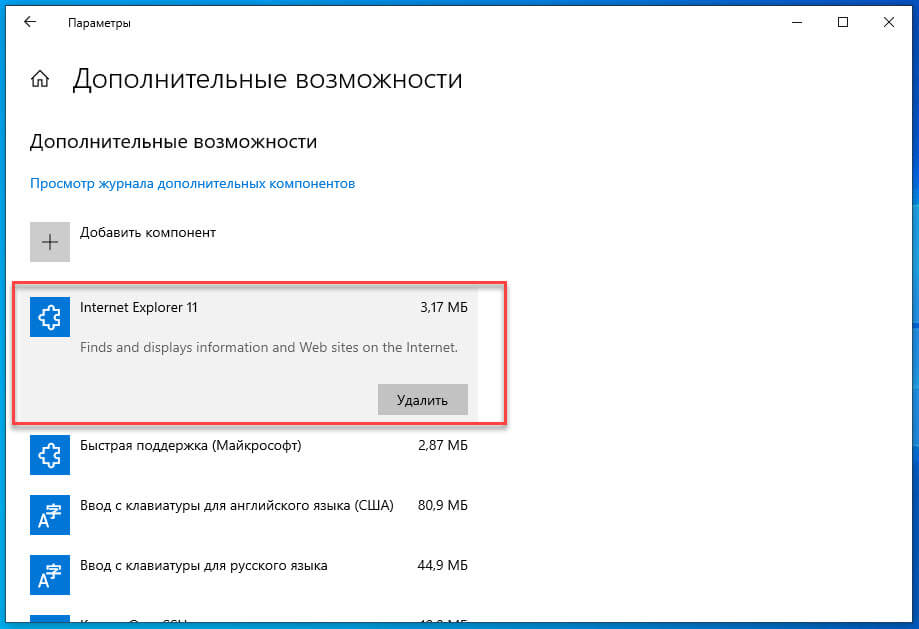
Шаг 6: Перезагрузите компьютер.
После выполнения этих шагов основное приложение для обработки текста будет удалено с вашего компьютера.
Как удалить Internet Explorer с помощью Панели управления.
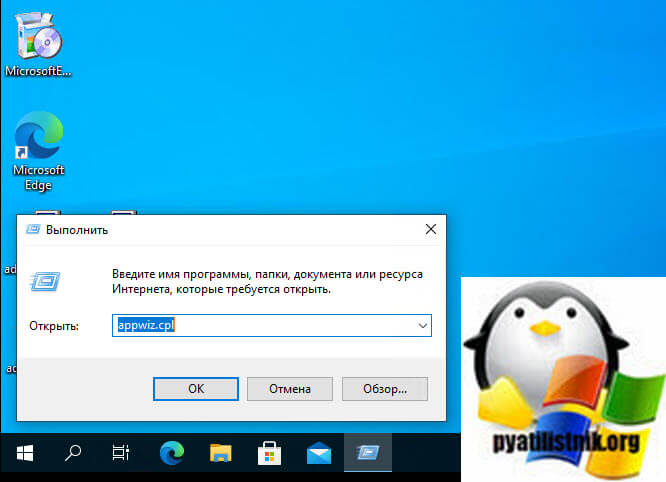
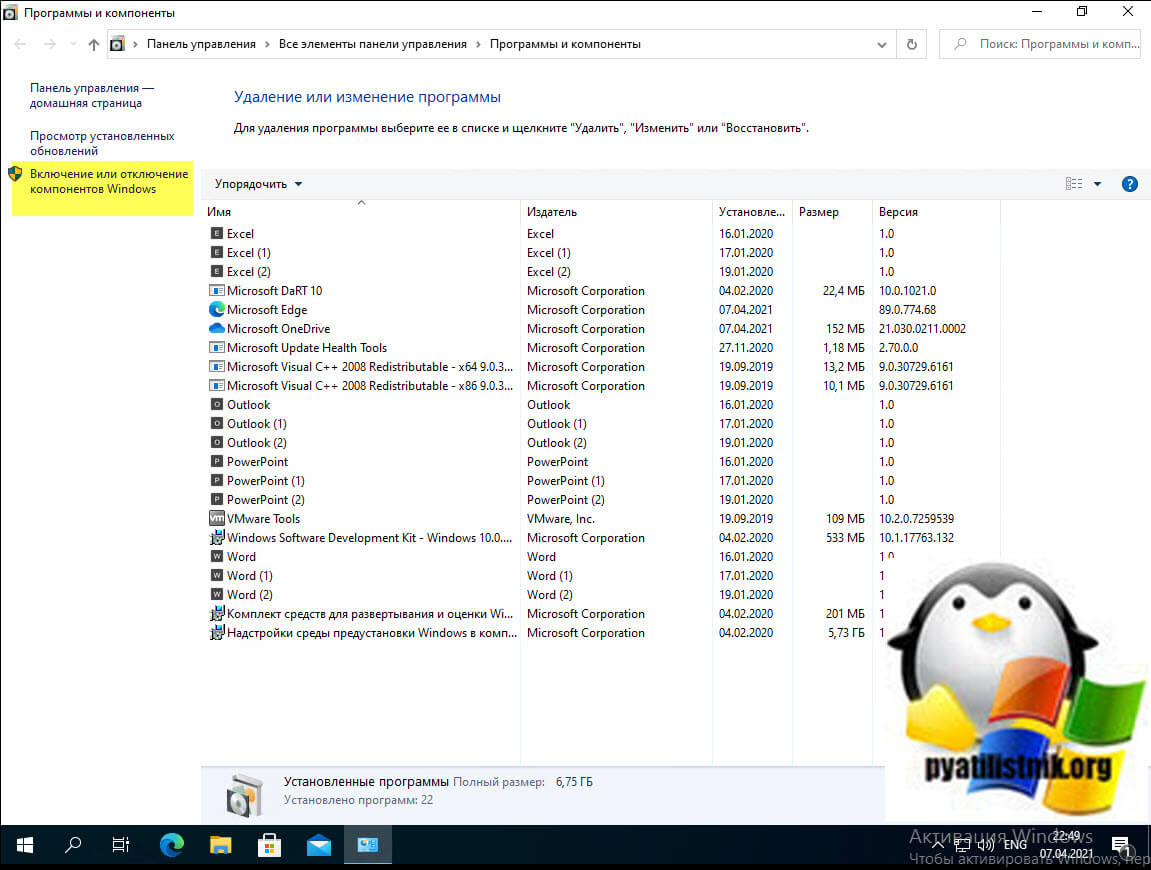
Шаг 1: Чтобы использовать графический интерфейс, войдите в Панель управления → Программы и компоненты → Включение и отключения компонентов Windows, самый быстрый способ это набрать в поиске или меню «Пуск»: appwiz.cpl
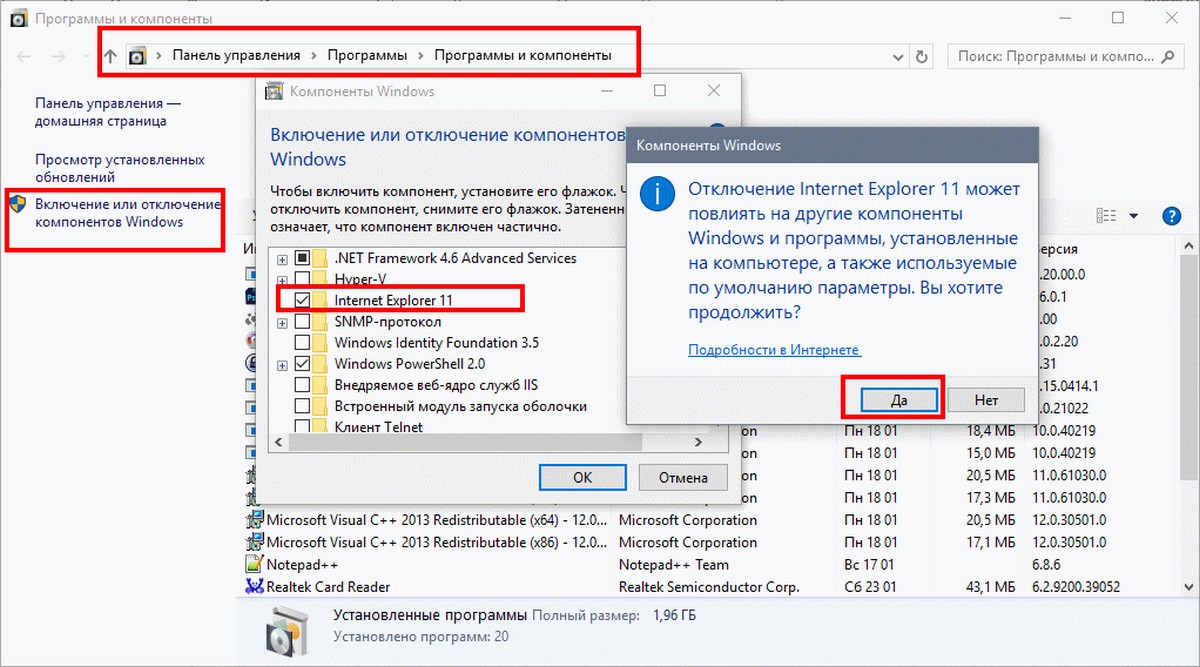
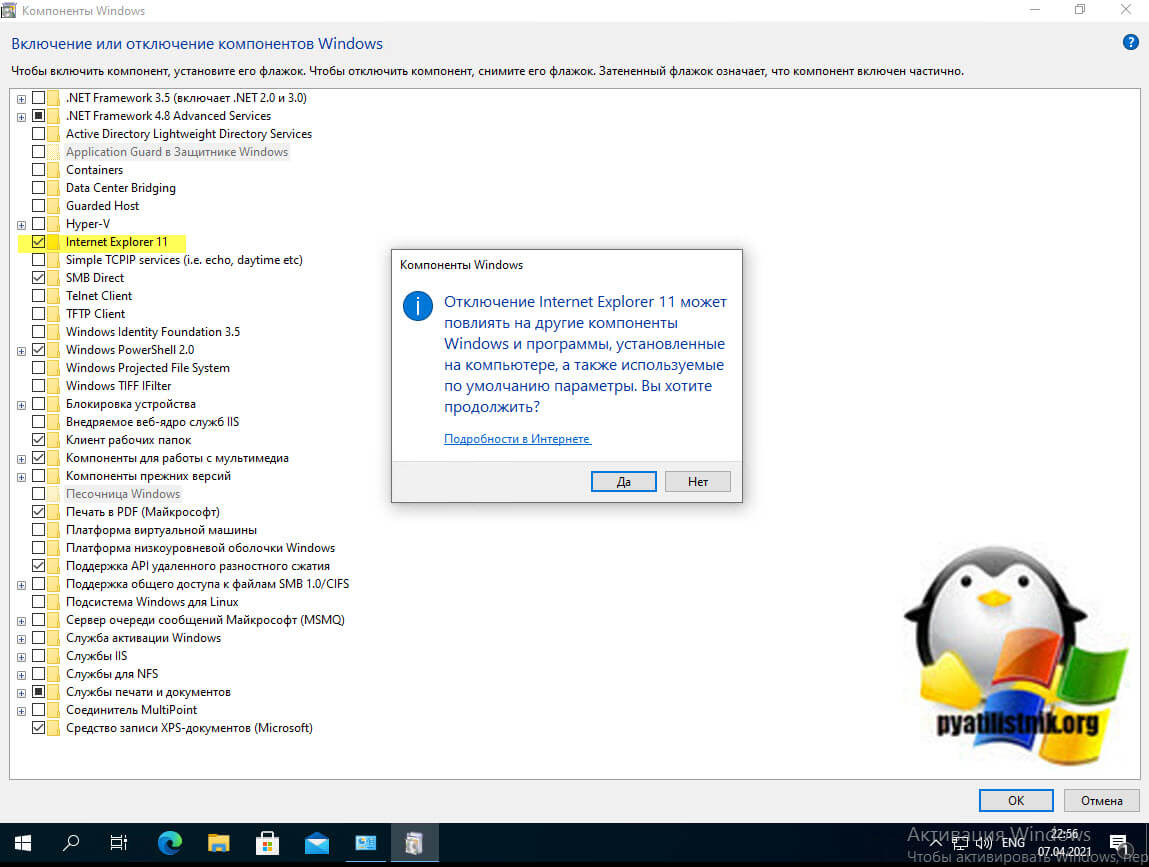
Шаг 2: Перейдите в «Включение или отключение компонентов Windows» найдите Internet Explorer и снимите флажок.
Шаг 3: Нажмите кнопку «Да», «Ок».
Обратите внимание, что вы должны перезагрузить Windows 10 после удаления Internet Explorer 11.
Как удалить Internet Explorer с помощью PowerShell
Если для удаления вы хотите использовать PowerShell, вам нужно использовать командлет:
Disable-WindowsOptionalFeature .
Шаг 1: Сначала необходимо получить правильное название функции Windows для Internet Explorer, это можно сделать с помощью следующей команды:
Get-WindowsOptionalFeature -Online | Select FeatureName | Select-String Internet*
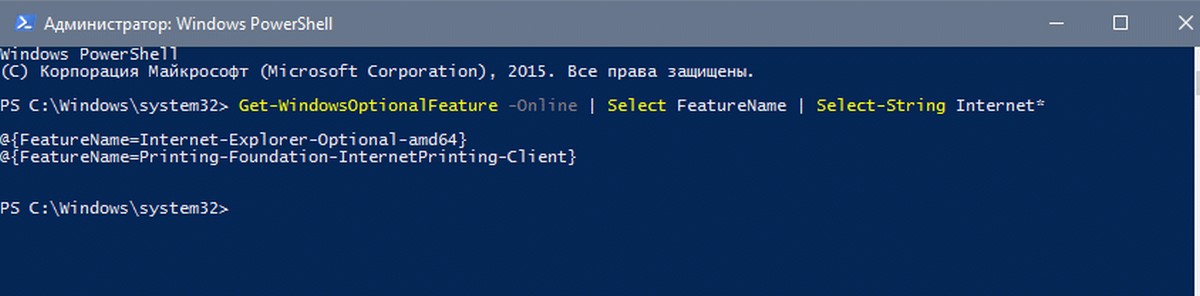
В ответ получаем:
Шаг 2: И затем, полученной командой отключаем Internet Explorer:
Disable-WindowsOptionalFeature -FeatureName Internet-Explorer-Optional-amd64 –Online
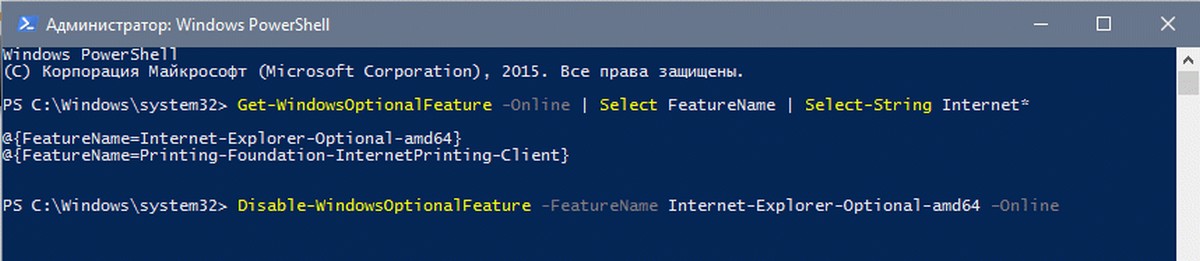
Если вы передумаете, вы можете также использовать PowerShell для включения Internet Explorer снова:
Enable-WindowsOptionalFeature -FeatureName Internet-Explorer-Optional-amd64 –Online
Как удалить Internet Explorer (IE) из Windows Server и Windows 10

Добрый день! Уважаемые читатели и гости одного из крупнейших IT блогов в России Pyatilistnik.org. В прошлый раз мы с вами разобрали, как установить Microsoft Office 2019. Двигаемся дальше и сегодня я вам расскажу, метод удаления из Windows Server 2019 и ниже браузера internet Explorer. Мы поговорим для чего это нужно, и нужно ли вообще. Уверен, что многие из вас смогут вынести из статьи, что-то полезное для своей инфраструктуры.
Для чего удалять Internet Explorer (IE)
Не для кого не секрет, что компания Microsoft перестала поддерживать свой браузер Internet Explorer перейдя на новый Microsoft Edge. Если поддержки нет, то это значит, что новых обновлений безопасности не будет, и с течением времени браузер будет становиться все более дырявым, похожим на решето. Вы как системный администратор должны стараться поддерживать максимальный уровень безопасности сервера и уменьшать фронд атак, поэтому я вам советую везде, где это возможно произвести удаление Internet Explorer.
IE встроен по умолчанию в операционные системы WindowsServer 2019 и ниже, его уже к счастью нет в Windows Server 2022, там по умолчанию уже идет Microsoft Edge. Так же IE есть в Windows 10 20H2 и ниже, Windows 8.1 и Windows 7.
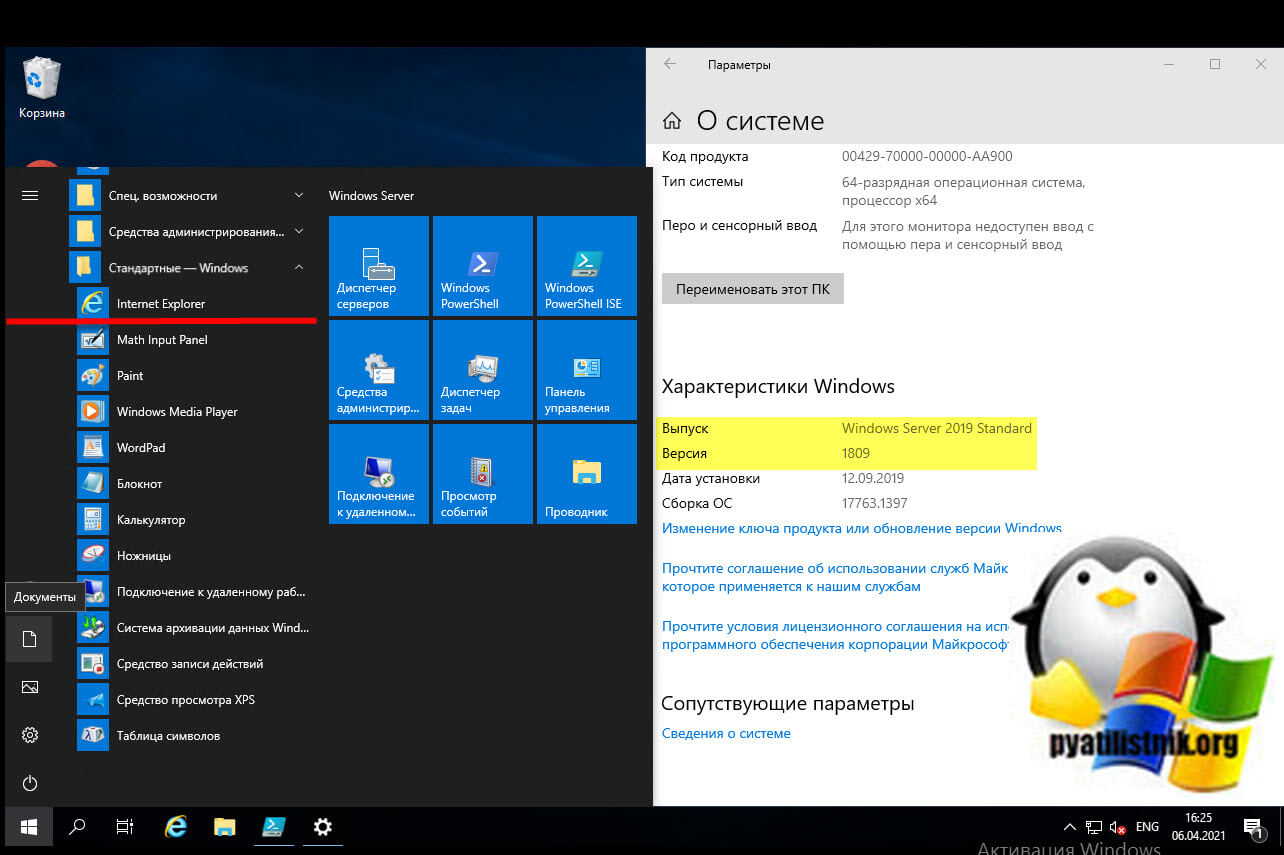
Как удалить Internet Explorer (IE) из Windows Server 2019 и ниже
Думаю, никто не будет отрицать, что в любой корпоративной сети, будь то доменная сеть Active Directory или инфраструктура построенная на CentOS 8, самое важное в ней это сервера, так как если они будут в нерабочем состоянии, то и клиентов вы обслуживать не сможете, а вот если проблемы будут на стороне клиентов, то это плохо, но не смертельно. Поэтому в первую очередь, везде, где это возможно отключите IE на Windows Server платформах.
Хочу отметить, что данный метод подойдет и для Windows 10
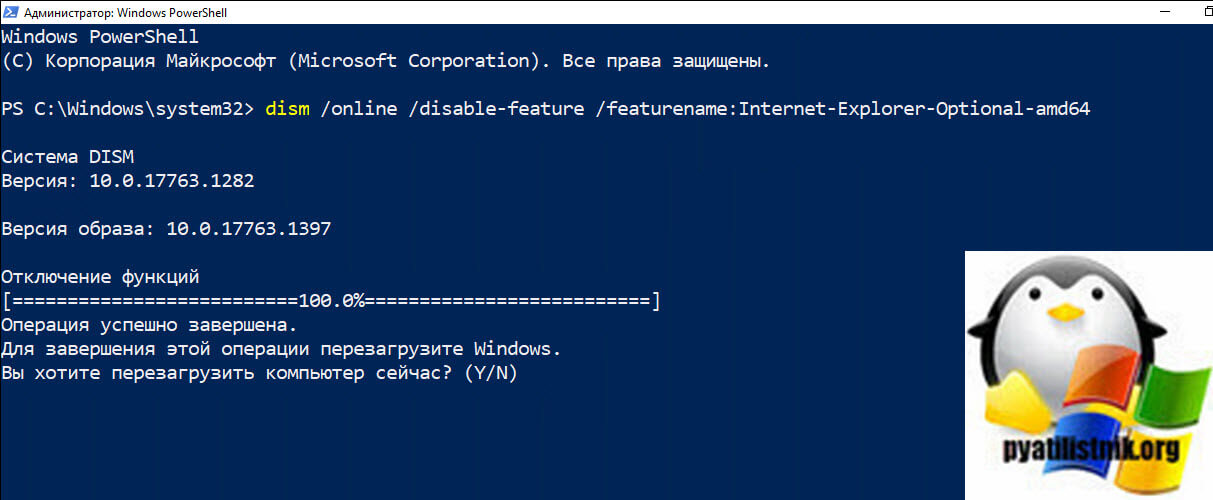
dism /online /disable-feature /featurename:Internet-Explorer-Optional-amd64
Данная команда удалит компонент Internet Explorer. Вас спросят хотите ли вы удалить, если нажмете «Y«, то ваш сервер будет сразу перезагружен, это нужно учитывать при данной операции.
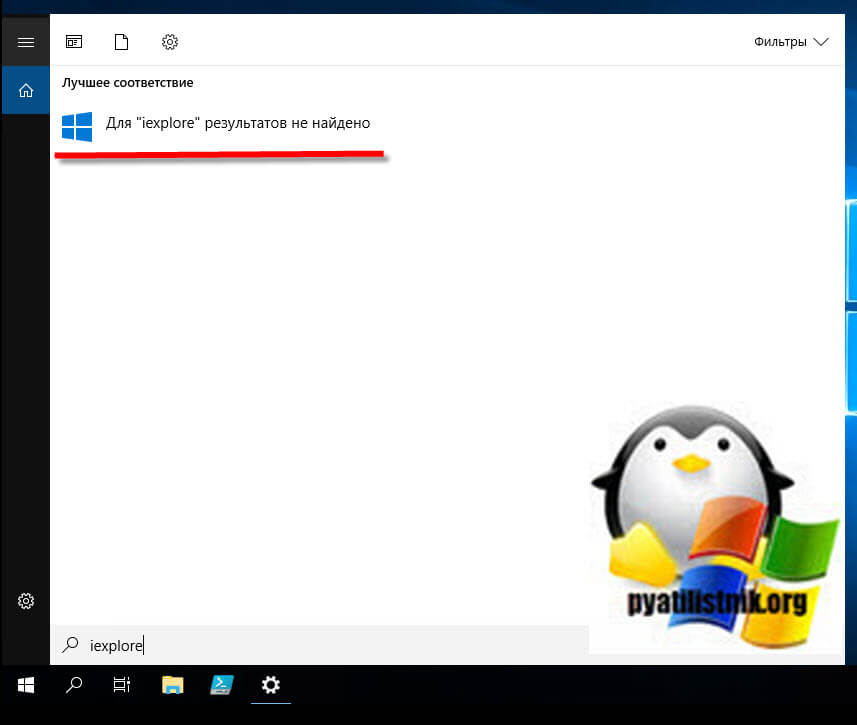
После перезагрузки, если вы попытаетесь найти в пуске по ключевому слову iexplore, то ничего не сможете обнаружить, мой Windows Server 2019 теперь чист и более защищен.
Как удалить Internet Explorer (IE) из Windows Server и Windows 10 с помощью PowerShell
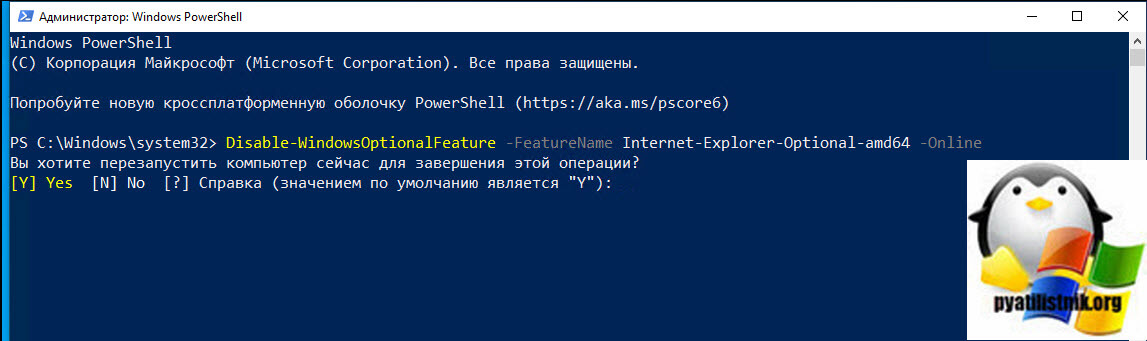
Disable-WindowsOptionalFeature -FeatureName Internet-Explorer-Optional-amd64 –Online
При запуске появится вот такой ползунок.
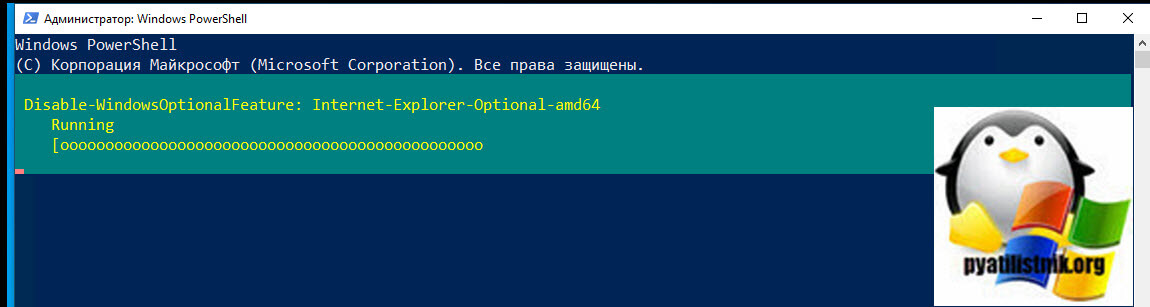
Когда PowerShell все подготовит, вас уведомят, что для завершения деинсталляции Internet Explorer потребуется перезагрузка, соглашаемся с ней.
Как удалить Internet Explorer с помощью панели управления в Windows 10
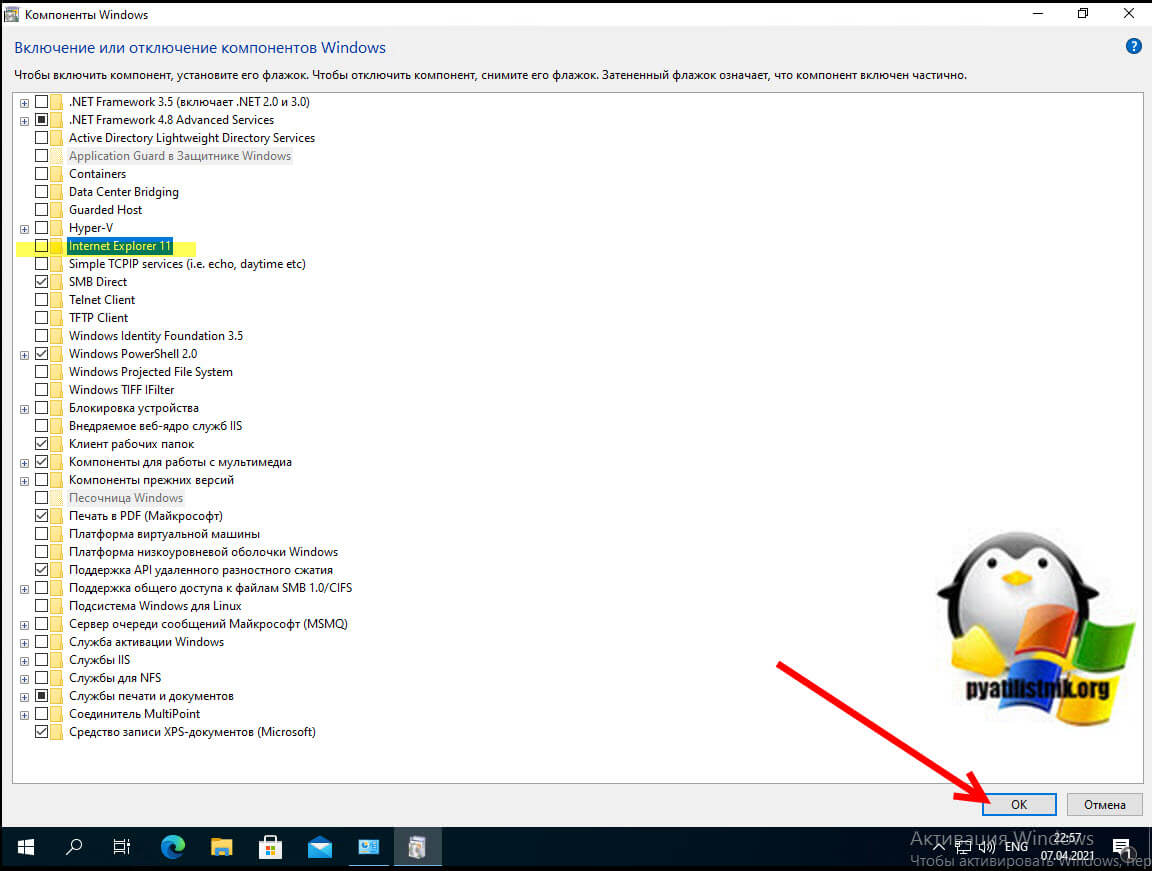
Переходим в пункт «Включение и отключение компонентов Windows«.
Снимаем галку Internet Explorer 11 и нажимаем да.
Убеждаемся, что галка не стоит и нажимаем кнопку «Ok«.
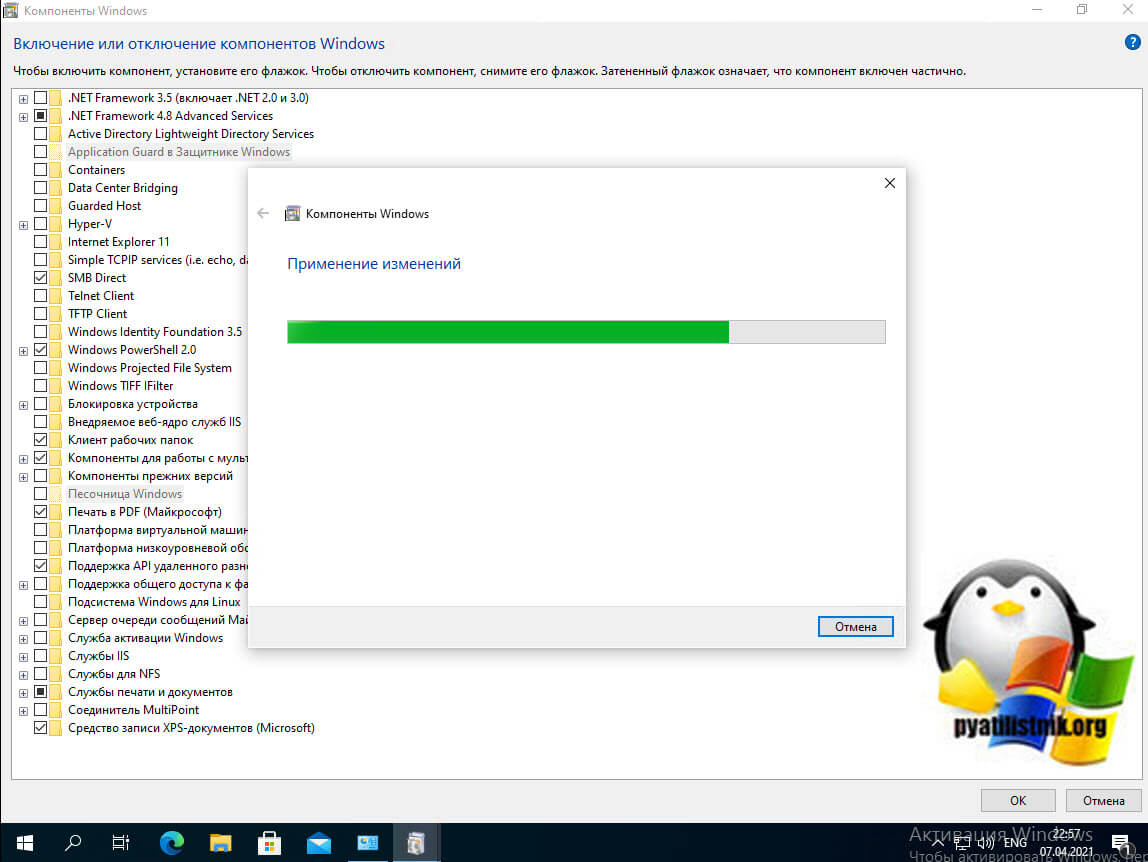
Появится ползунок со статусом прогресса деинсталляции IE11.
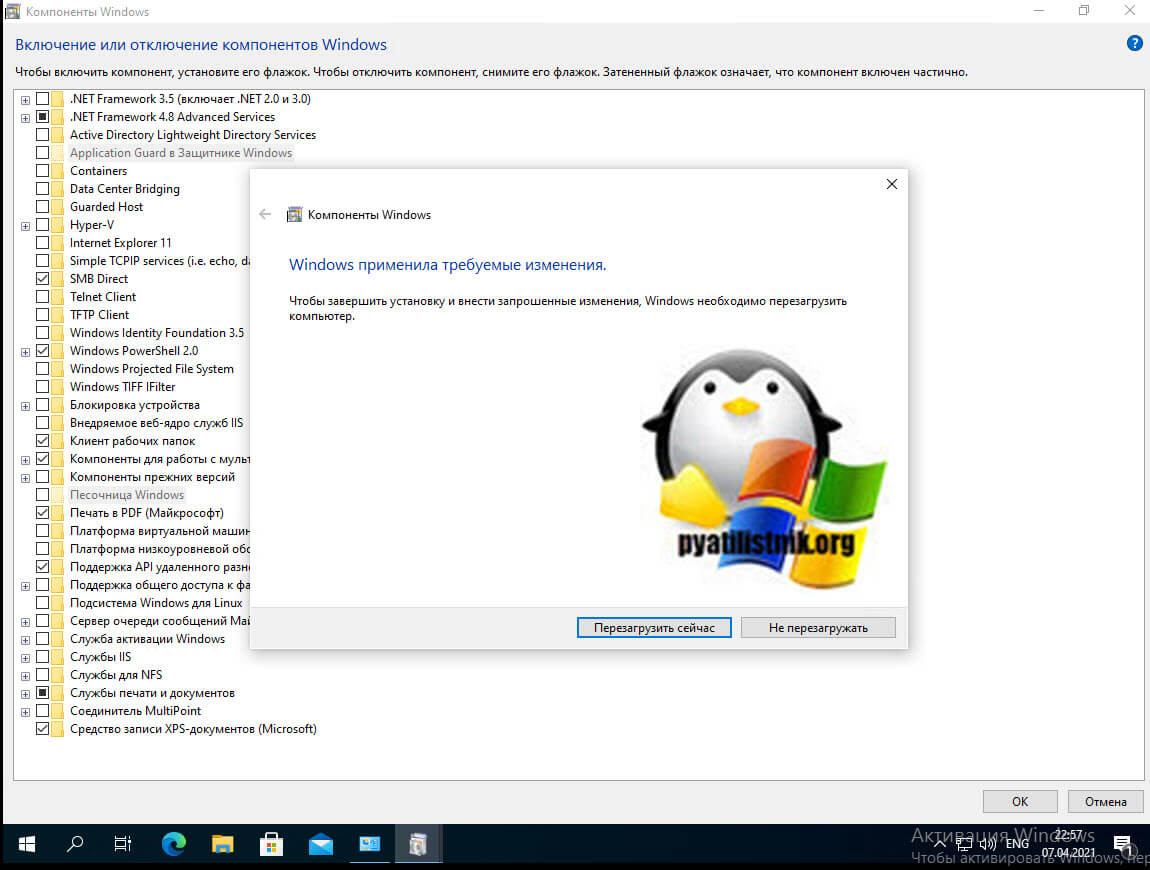
Далее Windows 10 вас попросит перезагрузить вашу систему. После того, как вы выполните эти шаги, Internet Explorer 11 будет удален с вашего компьютера. При поиске в «Internet Explorer» в меню «Пуск» будет выделен Microsoft Edge, а в главном меню будет доступна опция «Открыть с помощью Internet Explorer», но она не будет работать.
Использование этого метода приведет к удалению браузера с вашего устройства, но не файлов. Если вам нужен старый браузер, вы можете использовать те же инструкции, но на шаге выбора компонента обязательно отметьте опцию Internet Explorer 11 .
Как удалить Internet Explorer 11 с помощью параметров Windows 10
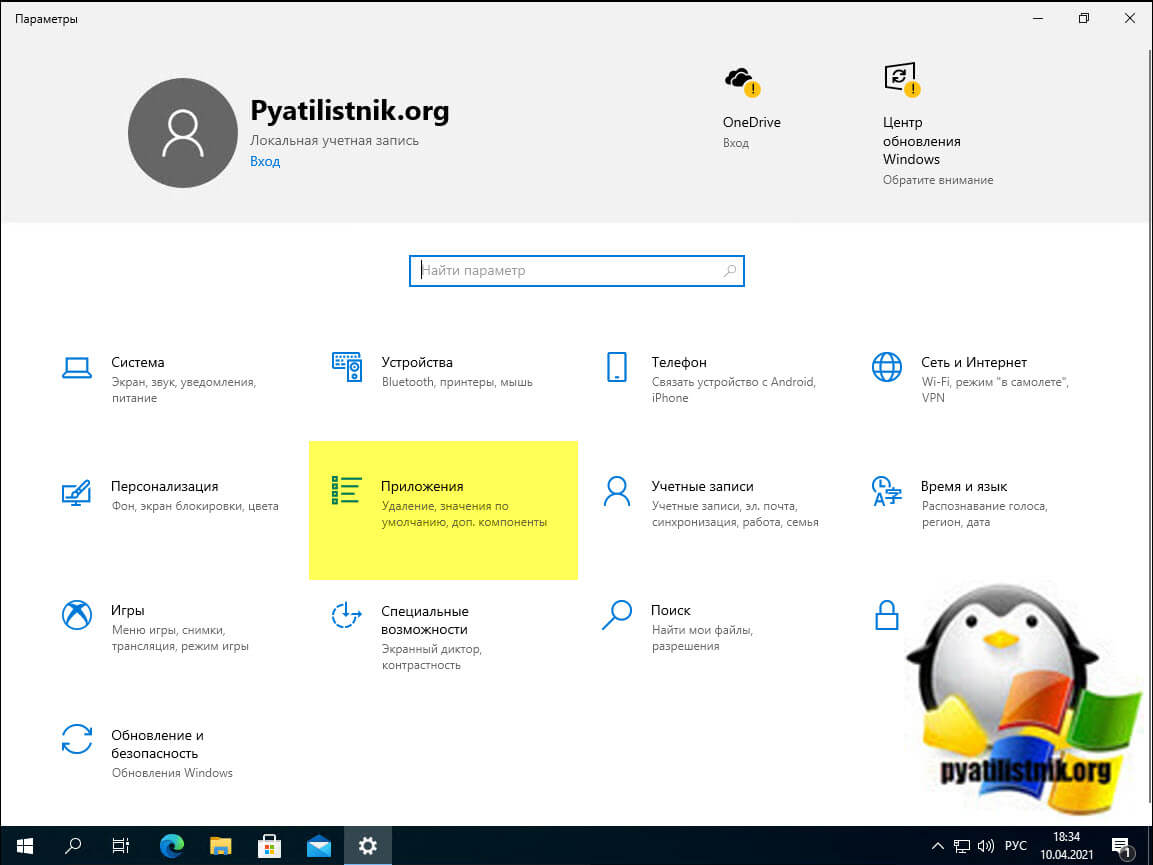
Далее вы переходите в дополнительные возможности.
Выбираем «Internet Explorer 11» и нажимаем кнопку «Удалить«.
В итоге браузер из списка исчезнет, но он будет доступен в меню пуск и будет запускаться, до тех пор пока вы не перезагрузите свой компьютер. После загрузки Windows 10 уже не будет его содержать в своем составе.
Как обратно включить Internet Explorer в Windows Server
- Чтобы вновь активировать данный компонент, вам необходимо выполнить:
dism /online /enable-feature /featurename:Internet-Explorer-Optional-amd64
Или в PowerShell:
Enable-WindowsOptionalFeature -FeatureName Internet-Explorer-Optional-amd64 –Online
- Так же вам нужно активировать пункт Internet Explorer 11 в компонентах Windows
- Добавьте компонент в приложениях Windows
На этом у меня все. С вами был Иван Семин, автор и создатель IT портала Pyatilistnik.org.
Популярные Похожие записи:
- Ошибка активации 0xC004F034 на KMS сервере
 Как обновить консультант плюс через интернет
 Не удаляется RDSH хост, ошибка parametr name sddform
 Не открывается объект групповой политики gpedit.msc
 Как поменять часовой пояс в Windows Server 2019 и выше
 Ошибка RDS: Cannot get role and feature data