Как удалить Microsoft Edge в Windows 11

Собственно, сейчас Microsoft Edge установлен по умолчанию. Некоторые пользователи предпочитают сторонний браузер Chrome, Яндекс, Firefox или Opera. Помните, что браузер Microsoft Edge на Chromium получил режим Internet Explorer. Возможно, не стоит его удалять.
Эта статья расскажет, как удалить Microsoft Edge в Windows 11 полностью. Убедитесь, что другой браузер уже установлен, поскольку скачать Вы его не сможете. Конечно же, рекомендуется сразу выбрать другой браузер. В принципе, можно будет его заново установить с сайта Майкрософт.
Удалить Microsoft Edge в Windows 11 полностью
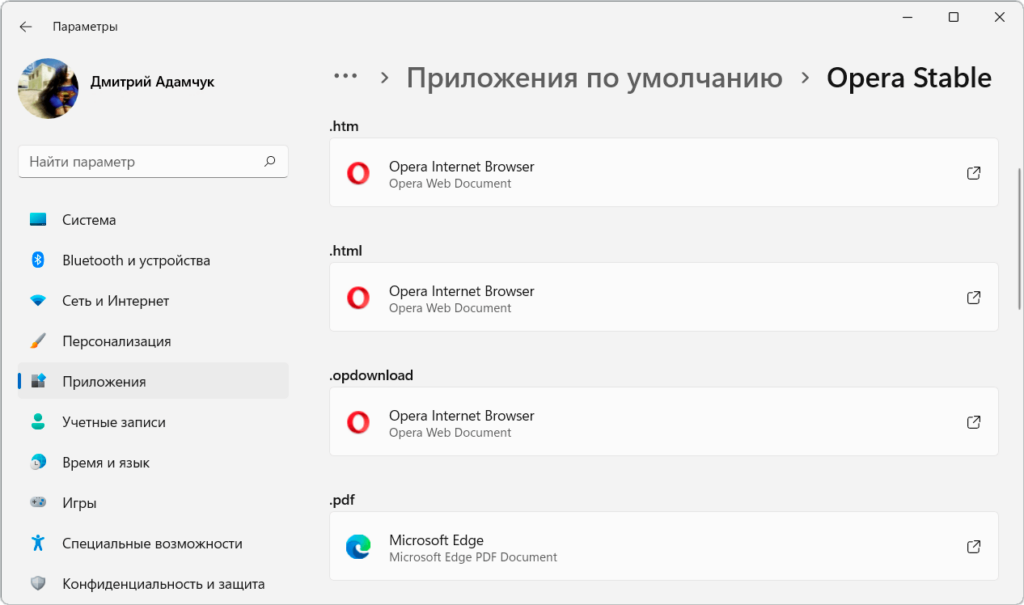
В подразделе Параметры > Приложения > Приложения по умолчанию выберите свой браузер. Например, выбрав Opera Stable, указываю этот браузер вместо Microsoft Edge. Всё типы файлов и ссылок установите по умолчанию под себя (.html, .htm, .opdownload и другие — браузер Opera).
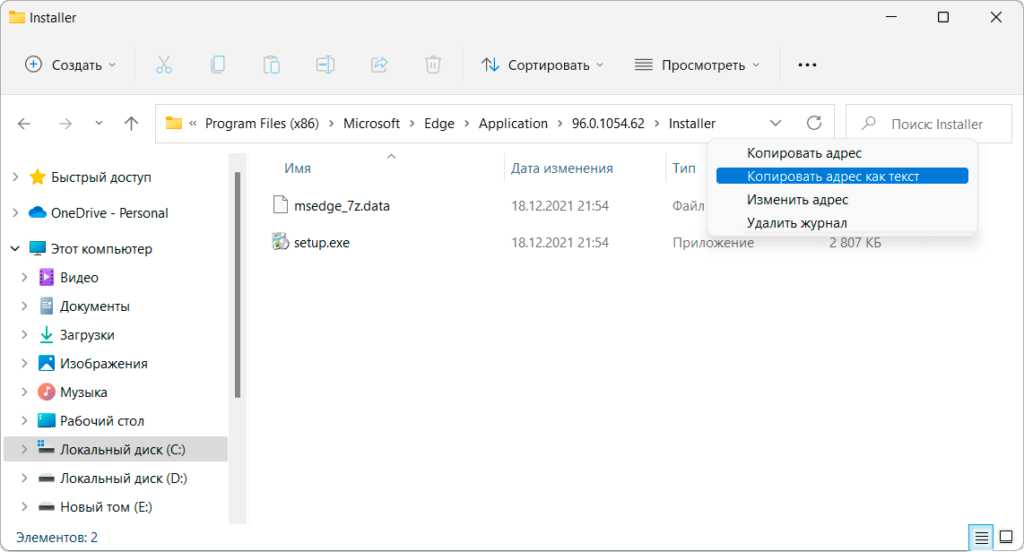
Найдите папку C:\ Program Files (x86)\ Microsoft\ Edge\ Application\ 96.0.1054.62\ Installer. Номер может отличаться, выберите свою версию. В контекстном меню адресной строки нажмите Копировать адрес как текст. Он понадобится Вам дальше, чтобы открыть это расположение.
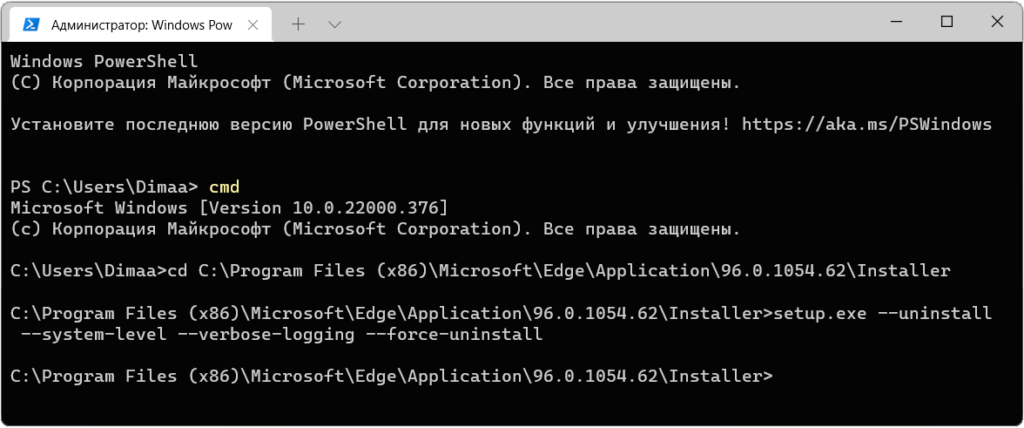
В контекстном меню «Пуск» выберите Терминал Windows (Администратор). Это доработанное средство управления, которое должно заменить Windows PowerShell и командную строку. Выполните подпорядку ниже предложенные команды. Что полностью удалит Microsoft Edge.
| cmd (или сразу запускайте командную строку) |
запустить классическую командную строку, прямо в терминале Windows; |
| cd C:\Program Files (x86)\Microsoft\Edge\Application\96.0.1054.62\Installer | раскрыть расположение инсталлятора Edge для командной строки; |
| setup.exe —uninstall —system-level —verbose-logging —force-uninstall | запустить мгновенную деинсталляцию браузера Microsoft Edge. |
Вторую команду можно попытаться немного сократить. Например, используйте cd %PROGRAMFILES(X86)%\Microsoft\Edge\Application\9*\Installer. Вместо полного номера, указываем 9*, поскольку номер версии начинается с 9. Надёжней будет ввести полный номер версии.
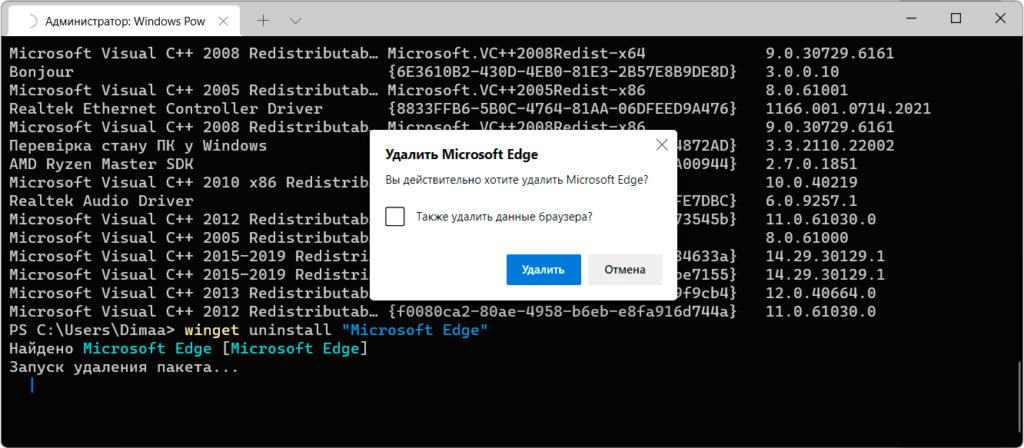
Или команда winget list, запомните полное название. В моём случае нужно будет выполнять winget uninstall «Microsoft Edge». Не совсем классическое, но эффективное решение. Вам сразу же выскочит деинсталлятор Microsoft Edge, остаётся отметить Данные браузера и нажать Удалить.
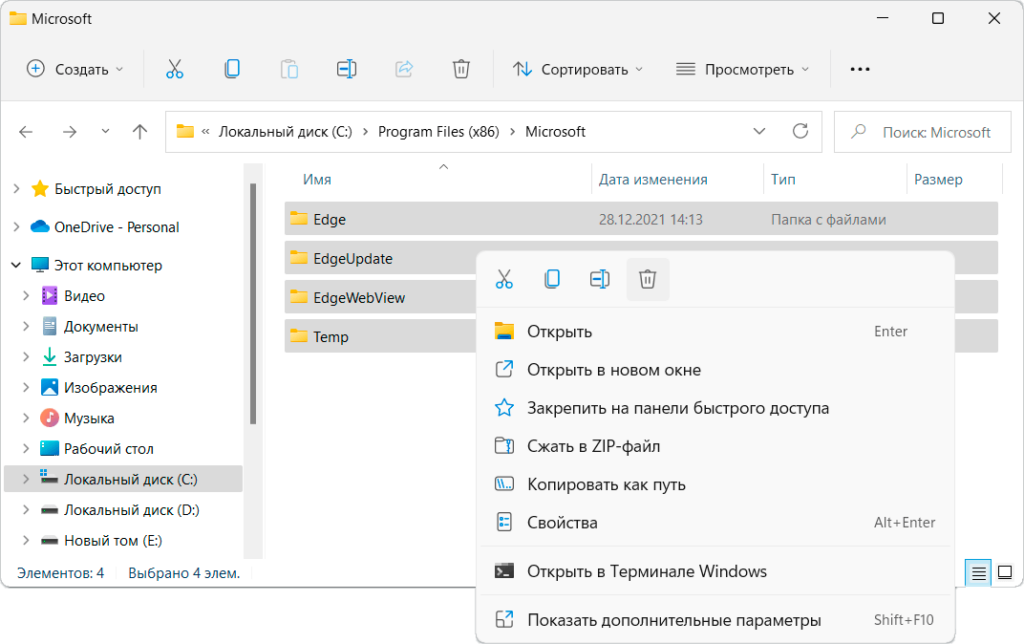
Конечно же, можно попробовать это выполнить полностью вручную. Например, откройте C:\ Program Files (x86)\ Microsoft . Выделив Edge , EdgeUpdate , EdgeWebView и Temp выберите Удалить . Будьте внимательны, браузер Microsoft Edge будет перемещён в корзину (можно восстановить). в
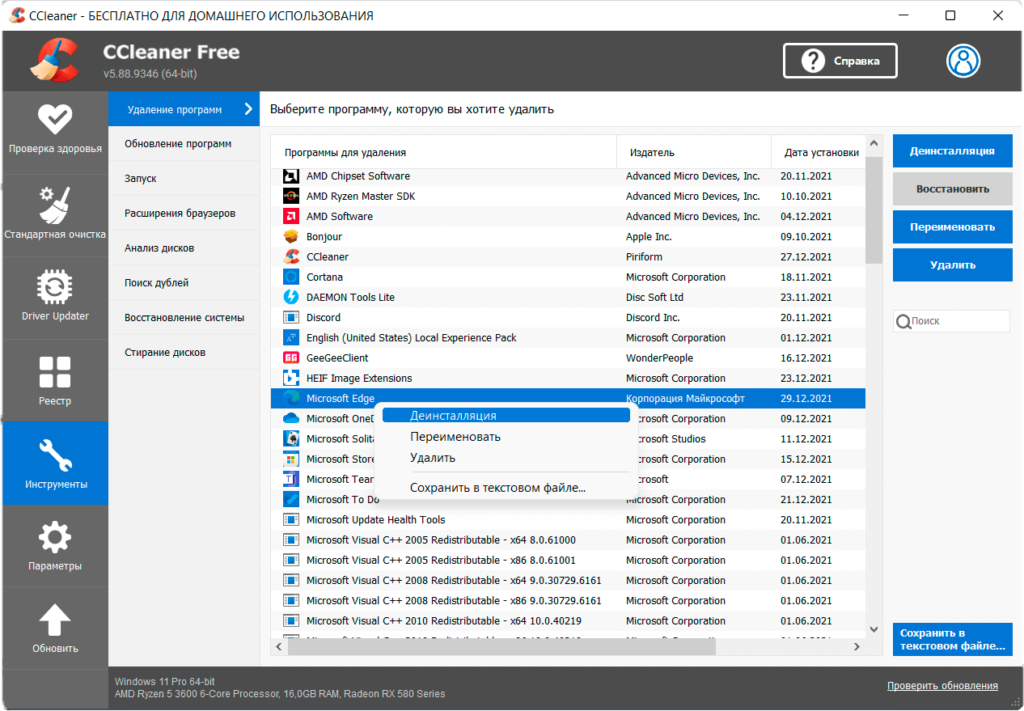
Можно воспользоваться помощью программы CCleaner. В разделе Инструменты > Удаление программ найдите Microsoft Edge. В контекстном меню программы выберите Деинсталляция. Дальше можно установить отметку Также удалить данные браузера и подтвердите удаление.
Как вернуть Microsoft Edge, если удалил
Если Вы удалили папку браузера в проводнике, тогда можете попробовать восстановить его с корзины. С официального сайта Майкрософт загрузите последнюю версию. Процесс установки не отличается от других браузеров. По завершении установки сразу же откроется Microsoft Edge.
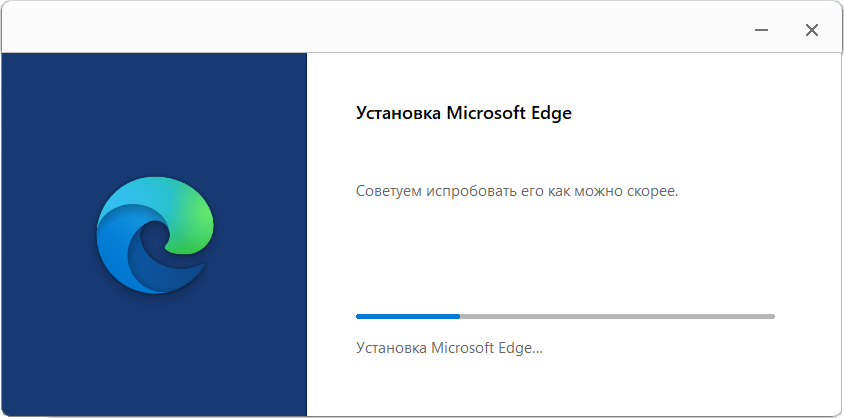
Примечание. В моём случае, после удаления через онлайн-установщик не получилось вернуть Microsoft Edge. Возможно, требовалось перезапустить компьютер. Хорошо, что создал резервную копию файлов. После повторной установки он удаляется классическим способом.
Microsoft Edge — это быстрый и безопасный браузер, который защищает данные и экономит время. Не знаю, зачем вообще удалять Microsoft Edge. Просили, получите! Как бы Internet Explorer 11 уже убрали в Windows 11. Этот браузер точно понадобится, чтобы загрузить другой.
Как удалить internet start windows 10
Угонщик браузера — это вредоносное программное обеспечение, которое может проникнуть на ваш компьютер и изменить настройки вашего интернет-браузера.
Угонщик браузера часто начинает менять домашнюю страницу с настройками поисковой системы по умолчанию, вмешиваясь в функциональные параметры интернет-браузера. Считается, что основной целью вредоноса является получение дохода, который поступает от обманчивой рекламы со спонсированными результатами интернет-поиска с раскрученных сайтов.
Распространенной формой угонщика браузера являются расширения браузера, панели инструментов и различные вспомогательные приложения. Вредонос попадает в интернет-браузеры пользователей через драйверы, электронные письма, а также при установке бесплатного программного обеспечения, скаченного из Интернета.
Симптомы угонщика браузера:
- Домашняя страница в браузере изменена, а также настройки поисковой системы по умолчанию;
- Browser Hijacker: Настройки браузера были изменены;
- Всплывающая/баннерная реклама;
- Компьютер замедляется и медленно работает.
Перейдите в Панель управления Windows:
Windows 8: щелкните правой кнопкой мыши в левом нижнем углу экрана, чтобы выбрать Панель управления.

Windows 7, 10, Vista, XP: перейдите в Пуск, где выберите Панель управления.

Установите «Просмотр по» для мелких значков. (Для Windows XP следует нажать Переключиться на классический вид слева).


Используйте антивирусную программу, которая умеет обнаруживать и затем удалять вредоносные программы с вашего ПК и из интернет-браузеров.
Сначала скачайте и запустите программу AVarmor. Дождитесь завершения сканирования, а затем выберите найденные объекты на вкладках «Реестр» и «Веб-браузеры». Теперь вы можете безопасно удалить все найденные объекты.
Internet Explorer
Первое, что необходимо сделать, — это сбросить текущие настройки Internet Explorer на настройки по умолчанию. Это означает, что, сбросив настройки браузера, пользователь возвращает браузер в состояние, в котором он находился, когда вы впервые установили Internet Explorer на свой компьютер.


Нажмите на значок шестеренки в правом верхнем углу, чтобы выбрать пункт Параметры Интернета. Перейдите на вкладку Дополнительно, где выполняется Сброс настроек. Установите флажок Удалить личные настройки. Затем нажмите на кнопку Сброс. Теперь закройте все окна Internet Explorer и перезапустите браузер.

Mozilla Firefox
Сначала необходимо сбросить текущие настройки Firefox на настройки по умолчанию; то есть, сбросив настройки этого браузера, пользователь возвращает браузер в то состояние, в котором он был при самой первой установке Firefox на компьютер.


В меню Firefox выберите пункт Справка. Теперь выберите Информация об устранении неполадок. Нажмите Обновить Firefox, а затем снова нажмите Сбросить Firefox. После этого закройте все открытые окна Firefox, и браузер перезапустится.

Google Chrome
Сначала необходимо сбросить текущие настройки Chrome до настроек по умолчанию. Сбросив настройки, пользователь возвращает браузер в состояние, в котором он находился с момента самой первой установки Chrome на компьютер.


Нажмите на значок меню Chrome, выберите Настройки, прокрутите страницу вниз до самого низа появившейся страницы и нажмите на Показать дополнительные настройки. Снова прокрутите страницу вниз и нажмите кнопку Сброс настроек браузера. Снова нажмите кнопку Сброс и перезапустите Google Chrome.

Microsoft Edge
Нажмите на значок «. » в меню Edge в правом верхнем углу и выберите «Расширения». Теперь найдите все недавно установленные подозрительные файлы, то есть дополнения к браузеру, и удалите их. Далее измените настройки домашней страницы с новыми вкладками.

Теперь снова нажмите на значок «. «, чтобы выбрать «Настройки». В разделе «При запуске» найдите название угонщика браузера, чтобы отключить его.

Safari
Сначала убедитесь, что браузер — Safari. Затем нажмите на меню Safari, чтобы выбрать «Параметры». В окне Preferences выберите Extensions, где следует поискать недавно установленные подозрительные расширения. После обнаружения вредоносных программ удалите их.

Далее в окне предпочтений выберите вкладку Общие, чтобы убедиться, что домашняя страница установлена на нужный URL. Если угонщик браузера испортил нужный URL, измените его на правильный.

В окне настроек выберите вкладку Поиск и убедитесь, что установлена правильная поисковая система.

Как изменить поисковую систему браузера?
Поисковые системы могут заменять привычные способы поиска в Интернете самостоятельно, без вашего влияния.
Например, такие поисковые системы, как Yahoo, являются самыми популярными и легитимными поисковыми системами. Непроверенное веб-расширение или приложение получает настройки вашего браузера и заменяет их на поисковую систему Yahoo.
Internet Explorer
Выберите значок «шестеренка» в правом верхнем углу браузера, где перейдите в раздел «Управление дополнениями». Найди недавно установленные расширения, которые выглядят очень подозрительно, и нажми «Удалить».

Теперь вы можете изменить домашнюю страницу браузера. Для этого выбираем значок «шестеренка» в правом верхнем углу и нажимаем «Параметры интернета». Откроется окно, в котором мы удалим ненужную поисковую систему и введем предпочитаемый домен.
Mozilla Firefox
Нажимаем на значок меню Firefox — «Дополнения» — «Расширения» — удаляем недавно установленные плагины браузера.
Далее меняем домашнюю страницу браузера: нажимаем на значок меню Firefox — «Параметры» — в появившемся окне удаляем вредоносный плагин и вводим предпочитаемый домен.

Google Chrome
В Chrome зайдите в «Настройки» (левая панель), выберите «Поисковая система». В выпадающем списке необходимо выбрать поисковую систему и опцию Manage Search Engines. Нажмите на три точки рядом с поисковой системой и выберите Удалить из списка.
Выберите Пуск и нажмите кнопку питания. Теперь нужно, удерживая shift, нажать Перезагрузка и удерживать shift до появления меню Устранение неполадок — Дополнительные параметры — Параметры запуска.

Перезапустите компьютер с помощью клавиш F4-F6 (выберите перезагрузку в безопасном режиме по вашему выбору). После перезапуска компьютер вернется в нормальное рабочее положение.
Вредоносные веб-расширения в вашем браузере очень часто являются причиной перенаправлений. Некоторые из них необходимо отключить или удалить совсем.

Нажмите на три точки в правом верхнем углу — выберите Дополнительные инструменты — в расширенном меню нажмите на Расширения — теперь найдите расширения, которые мы отключим или удалим.
Необходимо сделать настройки браузера стандартными.
Выберите Настройки (три точки в правом верхнем углу) — Дополнительные настройки — в разделе Сброс и очистка выберите Дополнительные настройки. В появившемся окне выбираем «Сбросить настройки» — перезапускаем браузер.
В папке временных файлов может находиться вредоносный файл. Попробуем удалить временные файлы:
Откройте командное окно «Выполнить» — введите %temp% и нажмите Enter — появится путь C:\Users\\[имя пользователя]\AppData\Local\Temp — в папке temp выделите все файлы с папками и удалите их все.
Microsoft Edge
Нажмите на значок меню Microsoft Edge в правом верхнем углу и выберите Расширения. Найдите недавно установленные подозрительные дополнения для браузера и удалите их все.

Чтобы изменить настройки домашней страницы с новой вкладкой, щелкните значок меню Microsoft Edge (хром) в правом верхнем углу, чтобы выбрать «Настройки». Перейдите в раздел «При запуске», где найдите вредоносный плагин и нажмите «Отключить».
Safari
Браузер Safari должен быть активен! Нажмите меню Safari — Preferences — в окне предпочтений необходимо выбрать Extensions, где находятся недавно установленные подозрительные расширения, которые необходимо удалить.

Теперь выберите вкладку Общие в окне Предпочтения, чтобы убедиться, что домашняя страница установлена на тот URL, который вы предпочитаете. Если домашняя страница была изменена, измените ее.

В окне настроек перейдите на вкладку Поиск и посмотрите, какая поисковая система выбрана.
Выводы
Также избегайте установки «пакетных» расширений браузера — выбирайте «opt-out». Если пользователь устанавливает бесплатные программы, лучше использовать «расширенные» или «пользовательские» варианты установки. Кроме того, следите за обновлениями для выбранного интернет-браузера.
Шаг 2:
Позвольте AVarmor просканировать ваш компьютер на наличие вредоносного ПО
НАЗВАНИЕ
СОВМЕСТИМОСТЬ
Windows 11, 10, 8/8.1, 7, Vista & XP
ТРЕБОВАНИЯ
300 MHz CPU, 256 MB RAM, 50 MB HDD
См. дополнительную информацию о Outbyte и unistall инструкции. Пожалуйста, просмотрите Outbyte EULA и Политика Конфиденциальности
Если вы используете компьютер Apple под управлением Mac OS X, то воспользуйтесь следующей инструкцией Как удалить вирус, всплывающие окна и рекламу в Mac OS X
Очень важно на первом этапе определить программу, которая являлась первоисточником появления паразита и удалить её.
Windows 95, 98, XP, Vista, 7
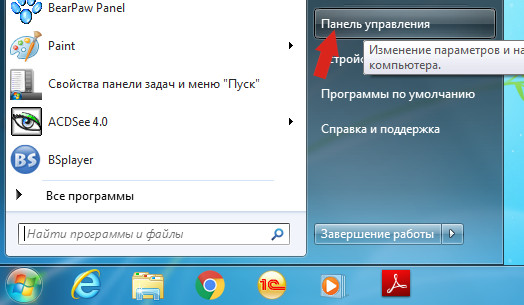
Кликните Пуск или нажмите кнопку Windows на клавиатуре. В меню, которое откроется, выберите Панель управления.
Windows 8
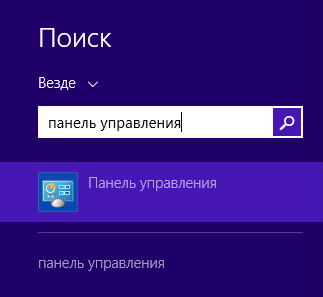
В правом верхнем углу найдите и кликните по иконке Поиск.

В поле ввода наберите Панель управления.
Windows 10
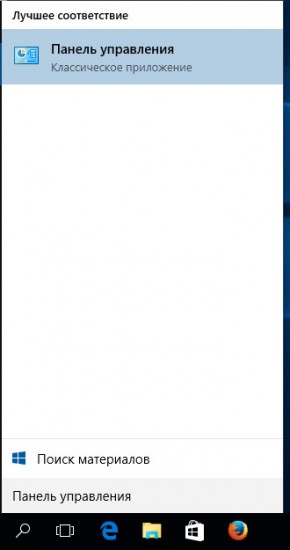
Кликните по кнопке поиска
В поле ввода наберите Панель управления.
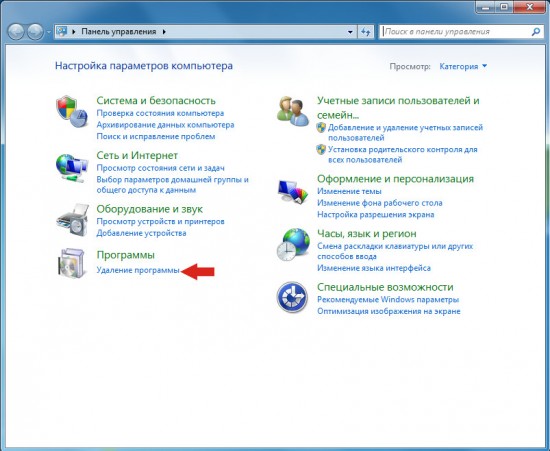
Откроется Панель управления, в ней выберите пункт Удаление программы.
Вам будет показан список всех программ инсталлированных на вашем компьютере. Внимательно его просмотрите и деинсталлируйте программу, которую вы подозреваете в качестве причины заражения. Вероятно это последняя установленная вами программа. Так же внимательно приглядитесь к остальным программам и удалите все, которые кажутся вам подозрительными или вы уверены, что сами их не устанавливали. Для удаления, выберите программу из списка и нажмите кнопку Удалить/Изменить.
Далее следуйте указаниям Windows.
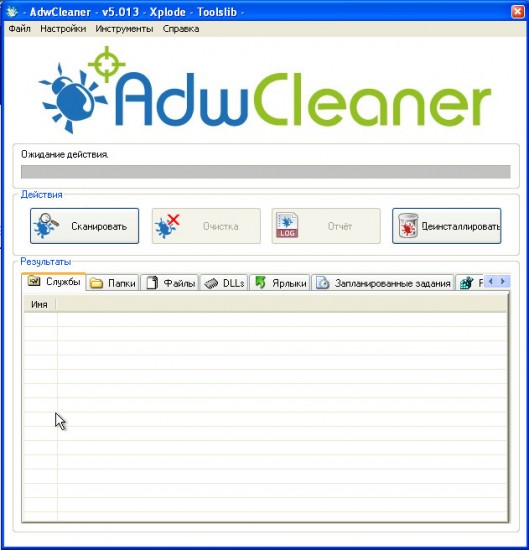
AdwCleaner это небольшая программа, которая не требует установки на компьютер и создана специально для того, чтобы находить и удалять рекламные и потенциально ненужные программы. Эта утилита не конфликтует с антивирусом, так что можете её смело использовать. Деинсталлировать вашу антивирусную программу не нужно.
Скачайте программу AdwCleaner кликнув по следующей ссылке.
После окончания загрузки программы, запустите её. Откроется главное окно AdwCleaner.
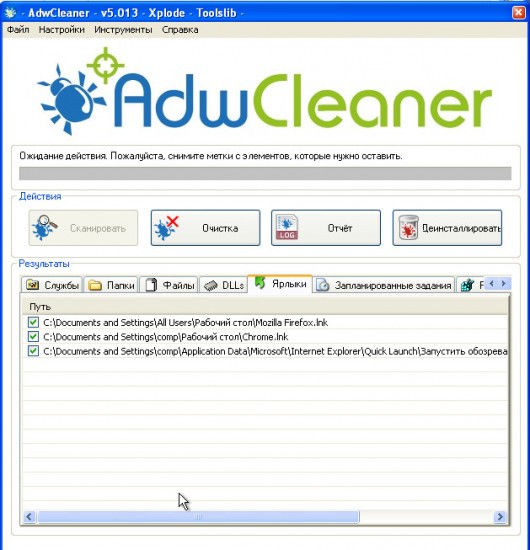
Кликните по кнопке Очистка. AdwCleaner приступ к лечению вашего компьютера и удалит все найденные компоненты зловредов. По-окончании лечения, перезагрузите свой компьютер.
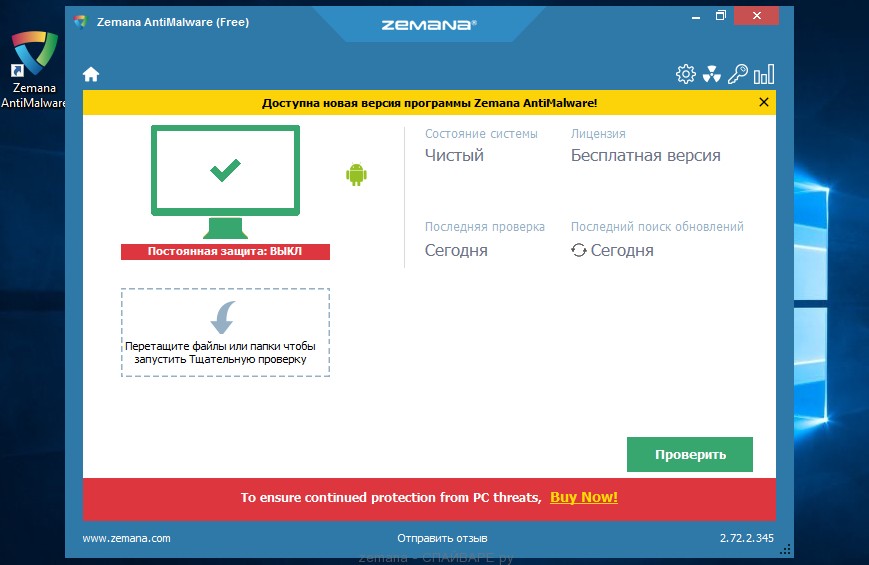
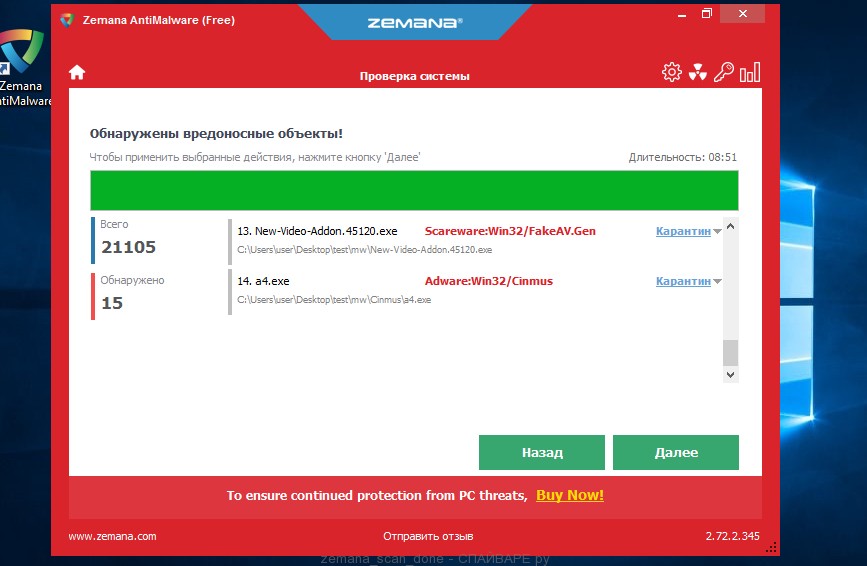
Zemana Anti-malware это инструмент, который позволит вам легко найти и удалить вредоносные программы изменяющие настройки веб браузеров или показывающих большое количество всплывающей рекламы. В отличии от других утилит созданных для обнаружения и удаления вредоносных программ, Zemana Anti-malware кроме классического сканирования файлов, так же использует облачные технологии. Это позволяет обнаружить паразитов, которых не могут обнаружить другие антивирусные программы.
Скачайте Zemana AntiMalware с помощью следующей ссылки. Сохраните программу на ваш Рабочий стол.
Когда загрузка завершится, запустите файл который скачали. Перед вами откроется окно Мастера установки, как показано на примере ниже.
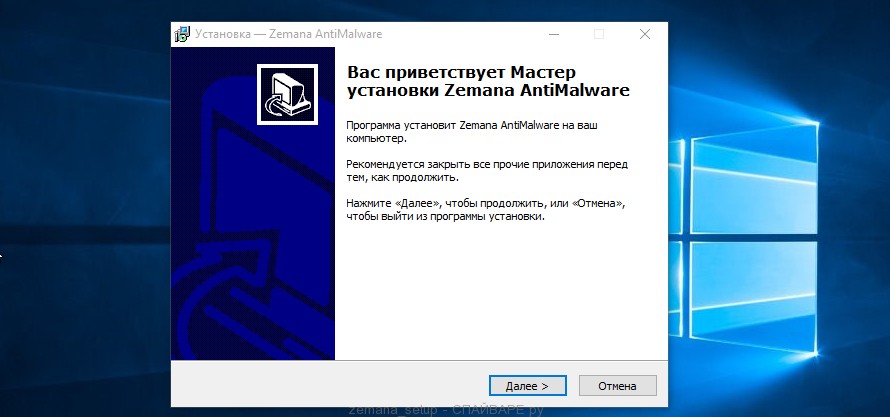
Следуйте указаниям, которые будут появляться на экране. Можете в настройках ничего не изменять. Когда установка Zemana Anti-Malware закончится, откроете главное окно программы.
Malwarebytes Anti-malware это широко известная программа, созданная для борьбы с разнообразными рекламными и вредоносными программами. Она не конфликтует с антивирусом, так что можете её смело использовать. Деинсталлировать вашу антивирусную программу не нужно.
Скачайте программу Malwarebytes Anti-malware используя следующую ссылку.
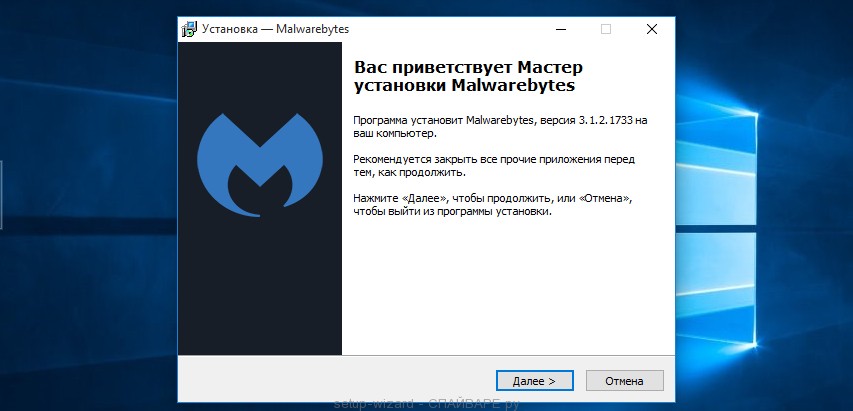
Когда программа загрузится, запустите её. Перед вами откроется окно Мастера установки программы. Следуйте его указаниям.
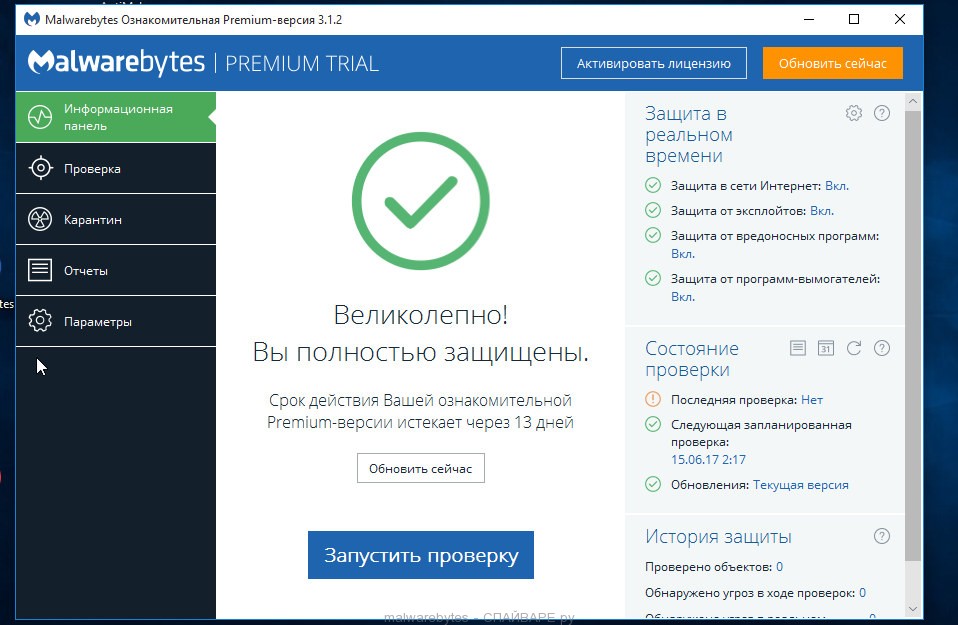
Когда инсталляция будет завершена, вы увидите главное окно программы.
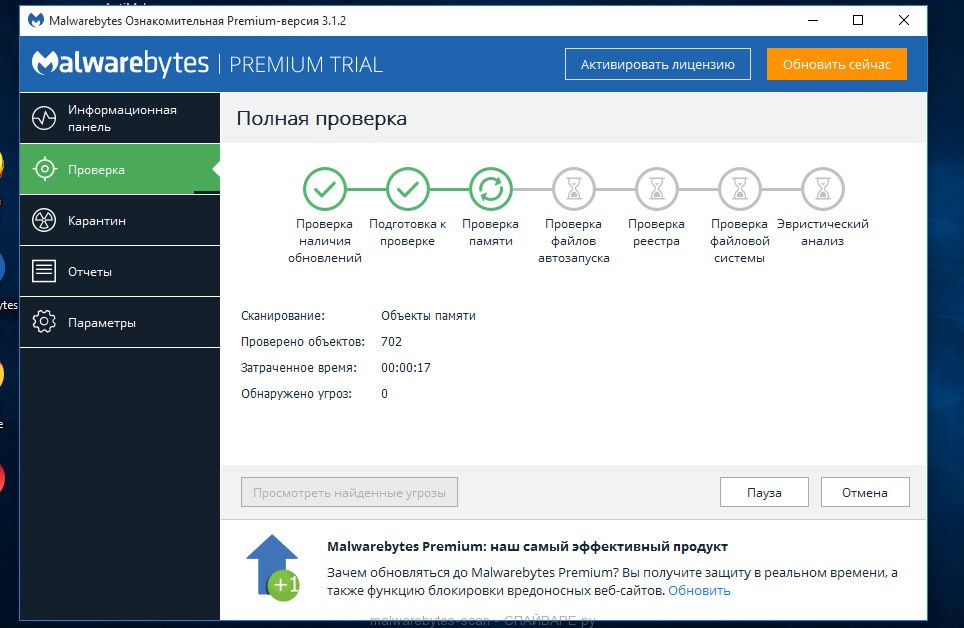
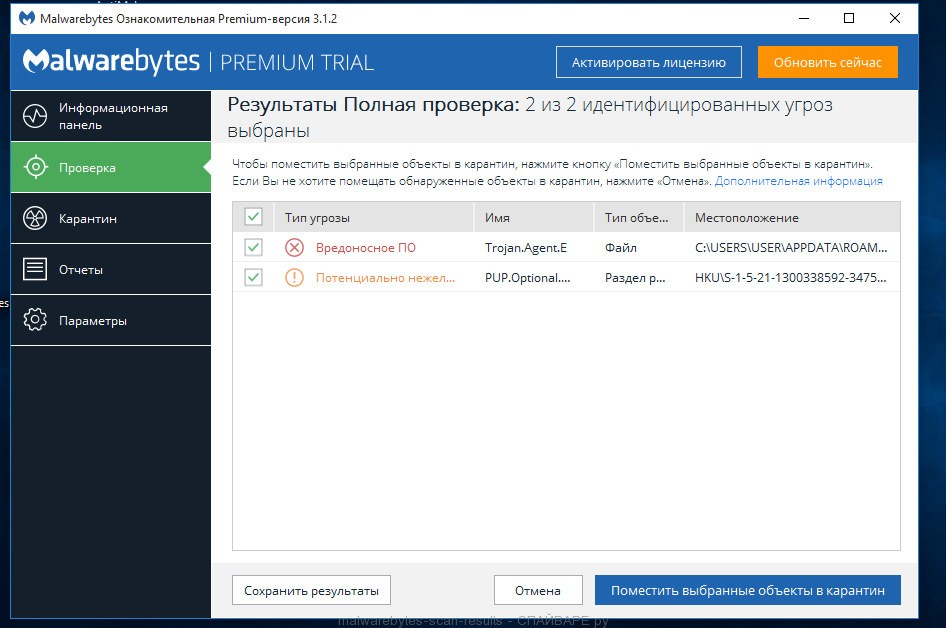
Когда проверка компьютера закончится, Malwarebytes Anti-malware покажет вам список найденных частей вредоносных и рекламных программ.
Сброс настроек Хрома позволит удалить вредоносные расширения и восстановить настройки браузера к значениям принятым по-умолчанию. При этом, ваши личные данные, такие как закладки и пароли, будут сохранены.
Откройте главное меню Хрома, кликнув по кнопке в виде трёх горизонтальных полосок ( ). Появится меню как на нижеследующей картинке.
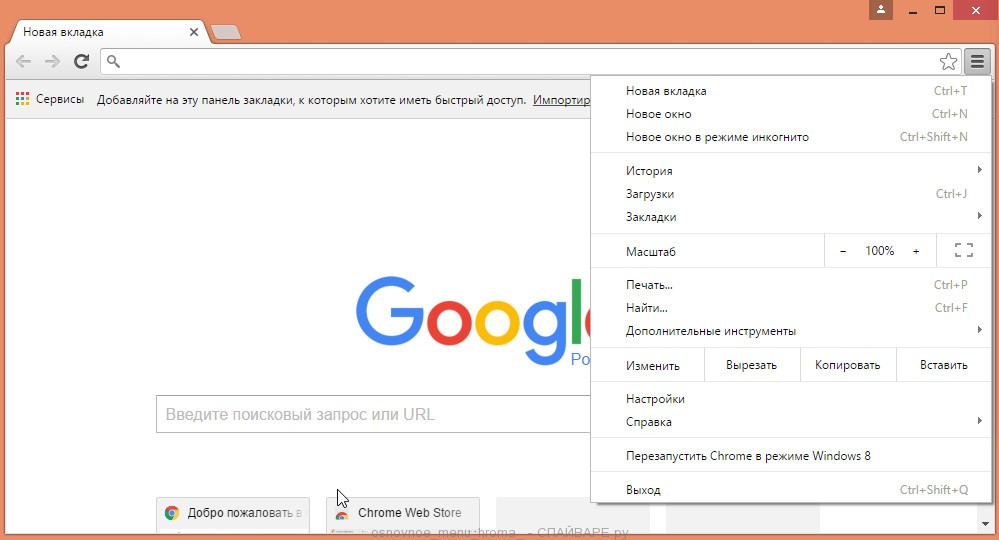
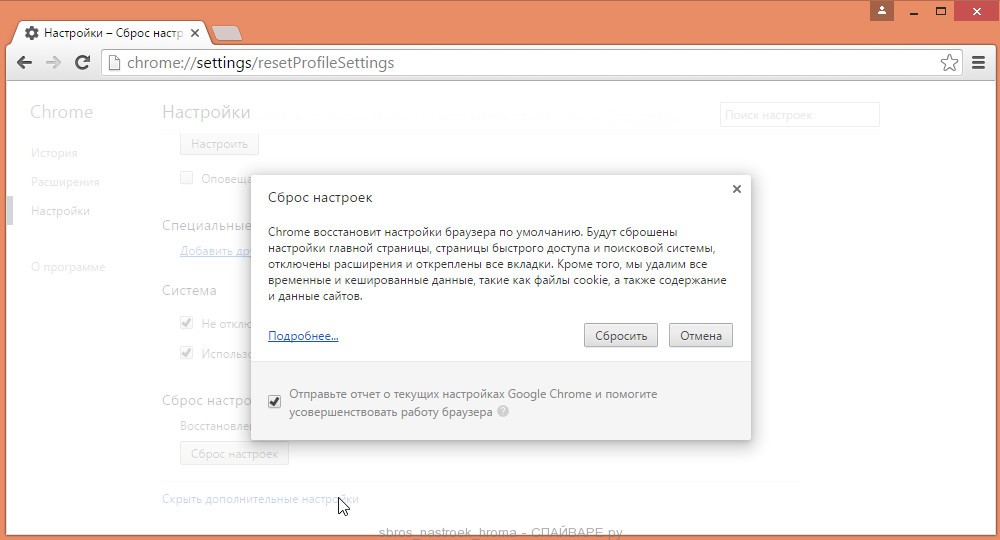
Выберите пункт Настройки. Открывшуюся страницу прокрутите вниз и найдите ссылку Показать дополнительные настройки. Кликните по ней. Ниже откроется список дополнительных настроек. Тут вам нужно найти кнопку Сброс настроек и кликнуть по ней. Гугл Хром попросит вас подтвердить свои действия.
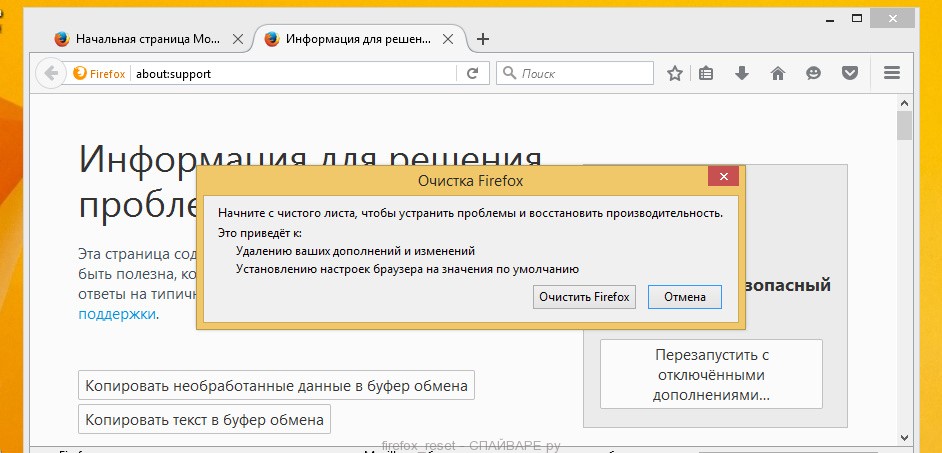
Сброс настроек Файрфокса позволит удалить вредоносные расширения и восстановить настройки браузера к значениям принятым по-умолчанию. При этом, ваши личные данные, такие как закладки и пароли, будут сохранены.
Откройте главное меню Firefox, кликнув по кнопке в виде трёх горизонтальных полосок ( ). В появившемся меню кликните по иконке в виде знака вопроса ( ). Это вызовет меню Справка, как показано на рисунке ниже.
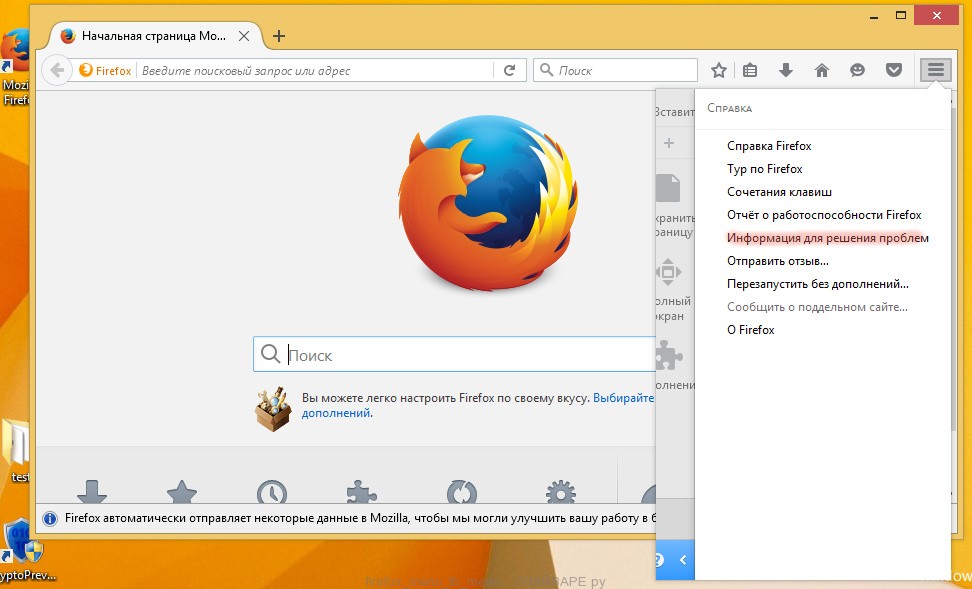
Здесь вам нужно найти пункт Информация для решения проблем. Кликните по нему. В открывшейся странице, в разделе Наладка Firefox нажмите кнопку Очистить Firefox. Программа попросит вас подтвердить свои действия.
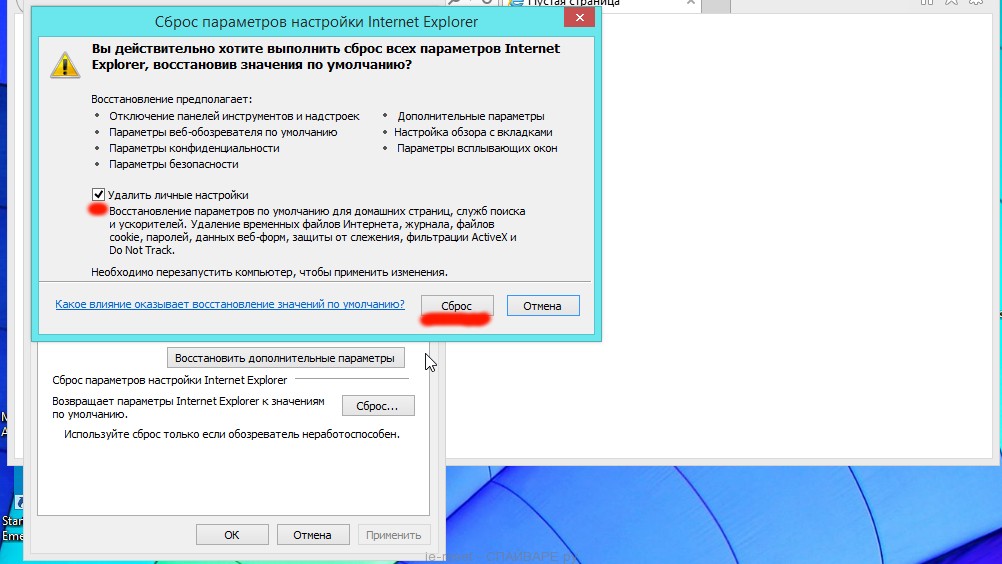
Сброс настроек Интернет Эксплорера и Эджа позволит удалить вредоносные расширения и восстановить настройки браузера к значениям принятым по-умолчанию.
Откройте главное браузера, кликнув по кнопке в виде шестерёнки ( ). В появившемся меню выберите пункт Свойства браузера.
Здесь откройте вкладку Дополнительно, а в ней нажмите кнопку Сброс. Откроется окно Сброс параметров настройки Internet Explorer. Поставьте галочку в пункте Удалить личные настройки, после чего кликните кнопку Сброс.
Чтобы повысить защиту своего компьютера, кроме антивирусной и антиспайварной программы, нужно использовать приложение блокирующее доступ к разннобразным опасным и вводящим в заблуждение веб-сайтам. Кроме этого, такое приложение может блокировать показ навязчивой рекламы, что так же приведёт к ускорению загрузки веб-сайтов и уменьшению потребления веб траффика.
Скачайте программу AdGuard используя следующую ссылку.
После окончания загрузки запустите скачанный файл. Перед вами откроется окно Мастера установки программы.
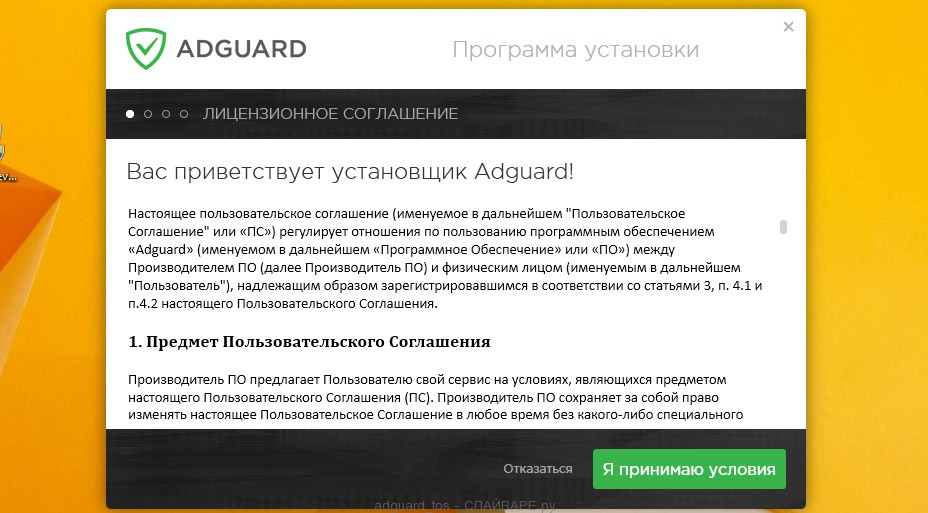
Кликните по кнопке Я принимаю условия и и следуйте указаниям программы. После окончания установки вы увидите окно, как показано на рисунке ниже.
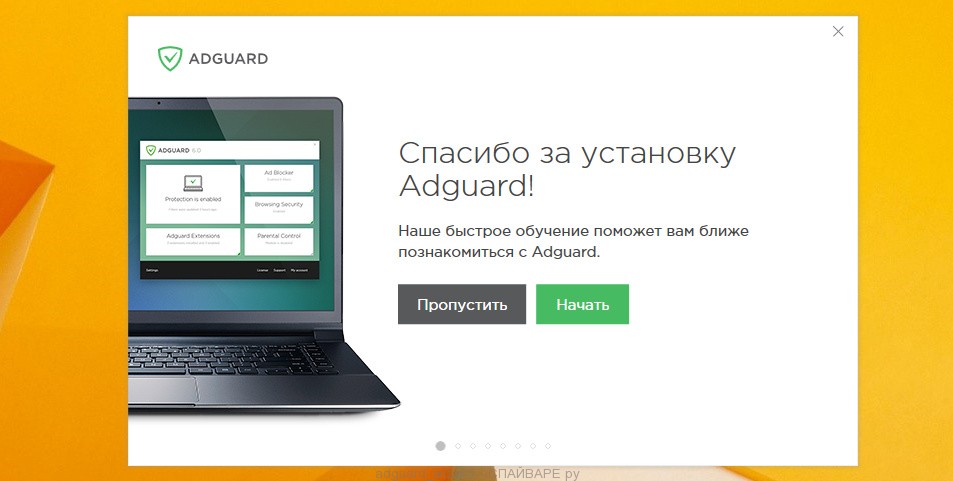
Вы можете нажать Пропустить, чтобы закрыть программу установки и использовать стандартные настройки, или кнопку Начать, чтобы ознакомиться с возможностями программы AdGuard и внести изменения в настройки, принятые по-умолчанию.
Проверить планировщик заданий
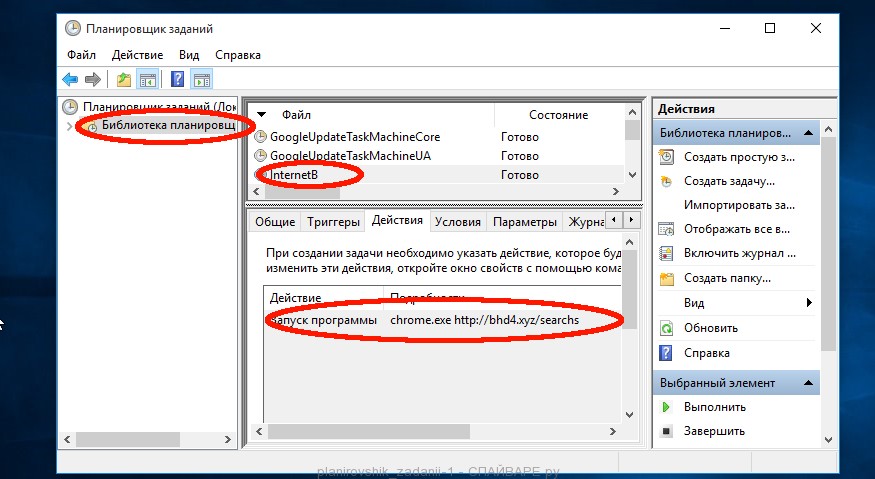
Определившись с заданием, которое нужно удалить, кликните по нему правой клавишей мыши и выберите пункт Удалить. Этот шаг выполните несколько раз, если вы нашли несколько заданий, которые были созданы вредоносными программами. Пример удаления задания, созданого рекламным вирусом показан на рисунке ниже.

Удалив все задания, закройте окно Планировщика заданий.
Для того чтобы в будущем больше не заразить компьютер, пожалуйста следуйте трём небольшим советам
Моё имя Валерий. Я сертифицированный специалист в области компьютерной безопасности, выявления источников угроз в ИТ инфраструктуре и анализе рисков с опытом работы более 15 лет. Рад поделиться с вами своими знаниями и опытом.
Оставить комментарий Отменить ввод комментария
На нашем сайте размещены инструкции и программы, которые помогут вам абсолютно бесплатно и самостоятельно удалить навязчивую рекламу, вирусы и трояны.
Offers
More information about WiperSoft and Uninstall Instructions. Please review WiperSoft EULA and Privacy Policy. WiperSoft scanner is free. If it detects a malware, purchase its full version to remove it.
WiperSoft обзор детали WiperSoft является инструментом безопасности, который обеспечивает безопасности в реальном в .
Это MacKeeper вирус?MacKeeper это не вирус, и это не афера. Хотя существуют различные мнения о программе в Интернете, мн .
Хотя создатели антивирусной программы MalwareBytes еще не долго занимаются этим бизнесом, они восполняют этот нед� .
Incoming search terms:
Site Disclaimer
The article is only meant to be used for educational purposes. If you follow the instructions given in the article, you agree to be contracted by the disclaimer. We do not guarantee that the artcile will present you with a solution that removes the malign threats completely. Malware changes constantly, which is why, in some cases, it may be difficult to clean the computer fully by using only the manual removal instructions.
Спасибо сброс помог на Гугле
Добавить комментарий Отменить ответ
Читать на мобильном устройстве
Сканируйте QR код и получите инструкции по удалению .Futm Ransomware на ваш мобильный.

QR-код находится на нашем сайте потому, что иногда бывает сложно удалить такие нежелательные программы, как .Futm Ransomware. Вы можете отсканировать QR-код с помощью вашего мобильного телефона и получить инструкции ручного удаления, которые помогут вам удалить .Futm Ransomware с вашего устройства.
Hi, I am Carine Febre. I live in France and I am a journalist who is also well-skilled in malware research. I am extremely interested in text creation process, especially if it is associated with spyware removal, as I know customers need it. Many years ago, I assumed that my passion is not only to take interest in many different spheres and things, move my thoughts from my mind to paper, but also be involved in the process of helping people. That’s why I am happy with who I am now – a writer and a malware researcher, attemping to provide you with the tested and most qualified virus removal tips.
More information about WiperSoft and Uninstall Instructions. Please review WiperSoft EULA and Privacy Policy. WiperSoft scanner is free. If it detects a malware, purchase its full version to remove it.
WiperSoft обзор детали WiperSoft является инструментом безопасности, который обеспечивает безопасности в реальном в .
Это MacKeeper вирус?MacKeeper это не вирус, и это не афера. Хотя существуют различные мнения о программе в Интернете, мн .
Хотя создатели антивирусной программы MalwareBytes еще не долго занимаются этим бизнесом, они восполняют этот нед� .
Site Disclaimer
The article is only meant to be used for educational purposes. If you follow the instructions given in the article, you agree to be contracted by the disclaimer. We do not guarantee that the artcile will present you with a solution that removes the malign threats completely. Malware changes constantly, which is why, in some cases, it may be difficult to clean the computer fully by using only the manual removal instructions.
Спасибо сброс помог на Гугле
Добавить комментарий Отменить ответ
Читать на мобильном устройстве
Сканируйте QR код и получите инструкции по удалению Btos ransomware на ваш мобильный.

QR-код находится на нашем сайте потому, что иногда бывает сложно удалить такие нежелательные программы, как Btos ransomware. Вы можете отсканировать QR-код с помощью вашего мобильного телефона и получить инструкции ручного удаления, которые помогут вам удалить Btos ransomware с вашего устройства.

Основной доход владельца данного сайта – реклама тизерных и PPC сетей, которые размещены на странице. При инфицировании десятков тысяч компьютеров – такой доход у злоумышленников немалый.
Исключительно эффективный метод работы со зловредным ПО вообще и рекламным ПО в частности. Использование зарекомендовавшего себя защитного комплекса гарантирует тщательность обнаружения любых вирусных компонентов и их полное удаление одним щелчком мыши.
Выполните процедуру деинсталляции через Панель управления:

- Обратите внимание на наличие в перечне необычных программ, в частности, недавно установленных. В случае обнаружения таких программ выберите их и нажмите на кнопку Удалить.
Предложенная процедура решает проблему подтасовки рекламным ПО под свои нужды пользовательских настроек в Internet Explorer, Firefox и Chrome. Вы также узнаете методы восстановления нормальной конфигурации каждого браузера через его родное меню и алгоритм сброса параметров. Поскольку техника предусматривает удаление персональной информации в браузере, прежде чем продолжить примите во внимание соответствующие риски. Если возникают сомнения, воспользуйтесь автоматической процедурой, обозначенной выше.

- Откроется окно Сброс параметров настройки Internet Explorer. Убедившись в правильности выбора, поставьте метку в поле напротив запроса Удалить личные настройки как показано на картинке, затем нажмите Сброс. Ожидайте завершения операции. Готово!

- В браузере Mozilla Firefox перейдите в меню Справка и выберите пункт Информация для решения проблем (Если на Вашем ПК не отображается меню Firefox, то нажмите клавишу F10 на клавиатуре).
- Нажмите “НАЧАЛО” и выберите “Контрольно-измерительные панели”
- Скачали софт, желательно последней версии. И не надо искать на всяких развалах, вполне возможно там вы нарветесь на пиратскую версию с вшитым очередным мусором. Оно вам надо? Идите на сайт производителя, тем более там есть бесплатный триал. Запустите установку программы.
- Обнаруживаем что-то на очередном этапе. UnHackMe отличается тем, что показывает вообще все, и очень плохое, и подозрительное, и даже хорошее. Не будьте обезьяной с гранатой! Не уверены в объектах из разряда ‘подозрительный’ или ‘нейтральный’ — не трогайте их. А вот в опасное лучше поверить. Итак, нашли опасный элемент, он будет подсвечен красным. Что делаем, как думаете? Правильно — убить! Ну или в английской версии — Remove Checked. В общем, жмем красную кнопку.
- Как обновить apache debian
- Windows 7 64 bit вылетает
- Какие обновления windows 7 следят за пользователями
- Как настроить vpn на ubuntu 20
- Пуск в windows 7 как в windows vista
- Из меню «Пуск» откройте приложение «Параметры».
- Войдите в «Приложения».
- В разделе «Приложения и возможности» нажмите на ссылку «Управление дополнительными компонентами».
- В опции «Дополнительные возможности» щелкните левой кнопкой мыши по «Internet Explorer 11», а затем нажмите на кнопку «Удалить».
- Запустите приложение «Параметры» из меню «Пуск».
- Откройте «Приложения».
- В опции «Сопутствующие параметры» нажмите на «Программы и компоненты».
- В окне «Управление или изменение программы» войдите в настройку «Включение или отключение компонентов Windows».
- В окне «Компоненты Windows» найдите «Internet Explorer 11», уберите флажок напротив браузера.
- Откроется окно с предупреждением, в котором нужно нажать на кнопку «Да».
- В окне «Компоненты Windows» нажмите на кнопку «ОК».
- Для применения настроек перезагрузите компьютер.
- Запустите Windows PowerShell от имени администратора.
- Введите команду, а затем нажмите на клавишу «Enter»:
- Дождитесь выполнения команды. Для завершения операции и дальнейшей перезагрузки компьютера нажмите на клавишу «Y».
- Подведите курсор мыши к правому краю экрана.
- В боковой панели нажмите на «Параметры», а затем на «Панель управления».
- Войдите в «Программы и компоненты».
- На левой панели нажмите на «Включение или отключение компонентов Windows».
- В окне «Компоненты Windows» снимите галку напротив «Internet Explorer 11».
- Согласитесь на отключение браузера, нажмите «Да».
- В окне с компонентами Windows нажмите на кнопку «ОК».
- Перезагрузите ПК.
- Войдите в Панель управления, переключите вид просмотра панели управления на «Мелкие значки».
- Войдите в опцию «Программы и компоненты».
- Перейдите в «Просмотр установленных обновлений».
- Найдите среди установленных обновлений «Internet Explorer 11». Нажмите на это обновление правой кнопкой мыши, выберите пункт контекстного меню «Удалить».
- Согласитесь с удалением обновления.
- После удаления этой версии браузера, выполните перезагрузку компьютера.
- Войдите в «Панель управления», нажмите на «Центр обновления Windows».
- Выберите опцию «Поиск обновлений».
- После завершения поиска обновлений, нажмите на ссылку «Необязательных обновлений: ХХ шт. доступны».
- В окне «Выберите обновления для установки» найдите «Internet Explorer 11».
- Нажмите на обновление браузера правой кнопкой мыши, в контекстном меню выберите пункт «Скрыть обновление», а затем нажмите на кнопку «ОК».
- Перейдите из «Панели управления» в «Программы и компоненты».
- Нажмите на «Просмотр установленных обновлений».
- Найдите «Internet Explorer 10» или «Internet Explorer 9».
- Щелкните по обновлению браузера правой кнопкой мыши, в открывшемся меню выберите «Удалить».
- Перезагрузите компьютер.
- Из «Панели управления» войдите в «Центр обновления Windows».
- В левом меню нажмите на «Поиск обновлений».
- Нажмите на необязательные обновления.
- Выберите «Internet Explorer», скройте обновление.
- Войдите в «Панель управление», выберите вид просмотра: «Категория».
- В разделе «Программы» нажмите «Удаление программы».
- В следующем окне нажмите на «Включение или отключение компонентов Windows».
- В окне «Компоненты Windows» снимите флажок напротив «Internet Explorer 8».
- В окне с предупреждением нажмите на кнопку «Да».
- В окне «Компоненты Windows» нажмите на кнопку «ОК».
- Перезагрузите компьютер.
- Запустите Редактор реестра от имени администратора.
- В окне «Редактор реестра» пройдите по пути:
- Удалите следующие разделы:
- Как хранить гигабайты фотоснимков?
- Как удобно и быстро просматривать всё то, что вы успели наснимать?
- Что такое владелец в 1с
- Как убрать эллипс в фотошопе
- Как перенести из visio в excel
- Яндекс браузер расширенный поиск
- 2 как сохранить файл word в предыдущих версиях
Информация об угрозе
Исполяемый файл: (random file).exe
Тип угрозы: Adware
Затронутые ОС: Win32/Win64 (Windows XP, Vista/7, 8/8.1, Windows 10)
Затронутые браузеры: Google Chrome, Mozilla Firefox, Internet Explorer, Safari
Скачайте утилиту для удаления
Функции утилиты для удаления
Скачайте Spyhunter Remediation Tool от Enigma Software
Функции Spyhunter Remediation Tool
Здесь вы можете перейти к:
1. Остановить следующие процессы и удалить соответствующие файлы:
2. Удалить следующие вредоносные папки:
3. Удалить следующие вредоносные ключи реестра и значения:


Newtab.Today перенаправления – как удалить его полностью?


Как удалить его?


GridinSoft Anti-Malware предлагает отличное решение, которое может помочь защитить ваш компьютер от загрязнения с вредоносными вирусами загодя. Этот полезный вариант упоминается как “Защита в реальном времени”. По умолчанию, она отключена, как только вы установите программу. Чтобы включить его, пожалуйста, нажмите на “защищать” и нажмите на кнопку “Начало” как показано ниже:

Этот параметр позволяет предотвратить выполнение вредоносных программ и избежать их установки раньше времени. Когда некоторые вредоносные программы пытается установить себя в вашей системе, GridinSoft Anti-Malware и его модуль защиты в реальном времени прекращает эту попытку установки досрочно. Вы можете нажать на “подтвердить” Кнопка для продолжения блокирования этой вредоносной программы, или выберите “Игнорировать этот файл” и позволяют вредоносное приложение для установки (на свой страх и риск):

Ручное удаление для продвинутых пользователей.

Для Windows 8

пожалуйста, Выбрать “Программы и компоненты”.

Теперь на экране появится окно, чтобы удалить или изменить программу.

Также, Вы должны помнить, что вам нужно удалить все надстройки из вашего интернет-браузера и других привязанной самоисчезающие. Если эта задача является сложной для вас, пожалуйста, используйте GridinSoft Anti-Malware. GridinSoft Anti-Malware может Сброс настроек браузера СВОБОДНО.
Для того, чтобы сбросить ваш браузер вручную, вы можете использовать эту функцию методические рекомендации.
Читать еще: Монитор гаснет через несколько секунд после включения
Иногда мы вдруг замечаем, что наш компьютер начинает показывать слишком много рекламы и изобилует всплывающими окнами.

Кроме того, нередко они создают задание в расписании для запуска самих себя. В инфицировании затрагиваются все браузеры, установленные в вашей системе. Вследствие этого вы сможете в процессе работы инфицироваться чем то более опасным, случайно ткнув по одной из всплывающих ссылок с рекламных сайтов.


Запретить вредные службы с помощью консоли services.msc.


Проверить ярлыки для запуска браузеров на предмет наличия в конце командной строки дополнительных адресов Web сайтов и убедиться, что они указывают на подлинный браузер.

Проверить плагины всех установленных браузеров Firefox, Internet Explorer, Chrome и т.д. Все неизвестные или подозрительные плагины лучше удалить, либо произвести полный сброс настроек браузера.
Проверить настройки поиска, домашней страницы. При необходимости сбросить настройки в начальное положение.

И все же автоматика лучше!
Если ручной метод — не для вас, и хочется более легкий путь, существует множество специализированного ПО, которое сделает всю работу за вас. Я рекомендую воспользоваться UnHackMe от Greatis Software, выполнив все по пошаговой инструкции.
Шаг 1. Установите UnHackMe. (1 минута)
Шаг 2. Запустите поиск вредоносных программ в UnHackMe. (1 минута)
Шаг 3. Удалите вредоносные программы. (3 минуты)
UnHackMe выполнит все указанные шаги, проверяя по своей базе, всего за одну минуту.
При ручном удалении могут возникнуть проблемы с удалением открытых файлов. Закрываемые процессы могут немедленно запускаться вновь, либо могут сделать это после перезагрузки. Часто возникают ситуации, когда недостаточно прав для удалении ключа реестра или файла.
UnHackMe легко со всем справится и выполнит всю трудную работу во время перезагрузки.
Итак, приступим:
Шаг 1. Установите UnHackMe (1 минута).

Затем следует принять лицензионное соглашение.

И наконец указать папку для установки. На этом процесс инсталляции можно считать завершенным.
Шаг 2. Запустите поиск вредоносных программ в UnHackMe (1 минута).

Мы увидим как начался процесс сканирования.
Шаг 3. Удалите вредоносные программы (3 минуты).


Ну и в конце вы увидите результаты сканирования и лечения.
Читайте также:
Способы удаления Internet Explorer с компьютера, полное или частичное + удаление с помощью сторонних программ
Удалить браузер является довольно легкой задачей. На самом деле это может занять от нескольких секунд до пары минут при грамотном методе исполнения. Конечно, установив другую версию данного браузера, удаление старой версии может быть автоматическим. Однако, при желании полностью удалить программу, нужно иметь цель пользование другим браузером.
Но перед удалением все же стоит задуматься на сколько имеет место надобность удаления Internet Explorer с компьютера. Если браузер просто не нужен, то лучше им всего лишь не пользоваться. Есть не мало разных причин, где может быть выгоднее Internet Explorer. Но если все же принято решение полностью удалить его, то существует масса простых способов. Все зависит от версии Windows.
Можно рассмотреть несколько вариантов удаления: с Windows 7, Windows 8 и 8.1, Windows 10. Существует, конечно, и универсальный способ для всех версий, однако если есть желание искоренить программу вместе с историей — что называется «ото всюду», то лучше воспользоваться вариантом удаления по версии системы.
Основные способы удаления
Можно воспользоваться ручным удалением с помощью меню «Пуск». Для этого необходимо нажать «Пуск» на панели задач в нижнем левом углу экрана. Затем найти строку поиска и написать «программы и компоненты». Так, не нужно искать по папкам и категориям — программа сама должна найтись. Затем нажать Enter. В появившемся списке программ с левой стороны в блоке меню нажать «Просмотреть установленные обновления». После чего нужно найти раздел «Microsoft Windows». Затем найти и нажать «Windows Internet Explorer». Версия может быть написана та, которая будет у системы. Затем нажав правой клавишей «Удалить». После этого высветится подтверждающее об удалении браузера окошко с вопросом. После подтверждения начнется процесс удаления программы, который может занять пару минут. В конец удаления появится окошко с вопросом «Перезагрузить сейчас или через 10 минут». Нужно перезагрузить компьютер, чтобы программа полностью удалилась.
Также можно таким же образом удалить программу через панель управления. Она есть во всех версиях системы, потому искать ее как правило долго не нужно. После того, как откроется меню панели управления нужно найти блок с окошком «Программы», где внизу будет подкатегория «Удаление программ», туда и надо кликнуть.

Затем высветится список программ, которые установлены на компьютере. Нужно найти «internet explorer» с указанной версией и кликнув правой клавишей «удалить» — ликвидировать программу. Возможно в конце также потребуется перезапуск системы.

Однако нужно учесть, что это базовая программа в системе и удалять ее не так уж и безопасно. Например, она может понадобиться в том случае, если потребуется пользоваться программой или файлом, который может открываться только этим браузером. Также, нельзя будет установить другие браузеры, если произойдет какое-то форматирование имеющихся браузеров. Но зачастую, если нужно удалить internet explorer, то лишь потому, что новая версия данного браузера не устанавливается на старую. Тогда удаление вполне рекомендовано и объяснимо.
Чтобы просто отключить Internet Explorer, нужно также с помощью входа на панели управления «Пуск» найти «программы и компоненты» и затем найти такой блок с надписью «Отключение или включение компонентов». После чего в открывшемся меню нужно найти Internet Explorer, где рядом будет галочка, которую нужно убрать и нажать «Да». Затем подтвердить действие нажав «Ок». Желательно перезагрузить систему, чтобы изменения вступили в силу. Данный вид полностью ликвидирует действие программы на компьютере, так что разницы между отключением и удалением можно и не заметить.

Однако для разных систем существуют разные способы удаления программы и условия пользования. В некоторых случаях, Internet Explorer может действительно быть очень полезной и выгодной программой.
Как удалить Internet Explorer с Windows 7
Как правило в Windows 7 установлен Internet Explorer с версией 11, но бывают и другие варианты. Данный случай подойдет для большинства версий. Сначала нужно зайти в панель управления. Для этого можно воспользоваться либо меню Пуск, либо найти его в папке «Мой компьютер». Затем нужно найти ссылку «Программы и компоненты». Данная ссылка должна находится в панели, вид которой должен быть под режимом «Значки».
Не следует путать с режимом «Категории», так как можно запутаться и не найти нужный материал».
Затем нужно нажать «Просмотреть установленные обновления». Данная ссылка должна находится в панели меню слева. Там же нужно найти Internet Explorer 11 и нажать на него правой клавишей мышки. Затем нажать «Удалить». Также можно данный пункт выбрать вверху панели с меню задач. Далее появится запрос на подтверждение, которое нужно утвердить. После чего система предложит перезагрузить компьютер. Лучше сделать это сразу.
Но это далеко не конец удаления. Если не скрыть или отключать дальнейшее обновление данной программы в системе, то вскоре программа Internet Explorer сама установится в плановом режиме обновления. Это не всегда может случиться, но у большинства систем данная функция действует таким образом. Так происходит потому что программа базовая и включена в обязательно установленные программы системы. Для того чтобы скрыть обновление, нужно зайти в «Панель управления». Затем нужно найти картинку «Центр обновлений».
Зайдя в данное меню нужно найти доступные обновления. Для этого есть специальный пункт в меню слева. Далее начнется поиск и не нужно пугаться, если он будет идти медленно, так как установленных обновлений может быть очень много. После того, как он завершиться (а это может быть не так скоро), нужно нажать на кнопку «Необязательные обновления». Далее в открывшемся списке меню выбрать пункт Internet Explorer, который должен там находится. После чего нажать на него правой кнопкой мышки и кликнуть «Скрыть обновления». Затем утвердить «ОК» или «да». Но это всего лишь уберется конкретно версия 11 данной программы. Основные компоненты и предыдущие версии все равно останутся.
Для полного удаления Internet Explorer нужно зайти в «Панель управления», как и раньше – через меню «Пуск» или папку «Мой компьютер». Затем выбрать «Программы и компоненты». После чего нажать на «Просмотр установленных обновлений», который находится в меню слева. Затем нужно найти «Windows Internet Explorer», и в меню сверху или нажав правой клавишей выбрать «Удалить». После чего потребуется перезагрузить компьютер.
Затем снова нужно будет провести процедуру отключения обновлений.
Как удалить Internet Explorer в Windows 8.1 или 8
В этой версии системы на много проще удалить Internet Explorer. Для удаления нужно зайти в «панель управления» нажав на кнопку «Пуск» в нижнем меню. Затем выбрав меню «Программы и компоненты» нужно кликнуть на «Включение и отключение компонентов системы», которые можно найти в левом меню системы. Далее надо найти в высвечивающемся списке «Internet Explorer 11» и снять рядом стоящую галочку. Далее появится уведомление об отключении, где будет предупреждение о том, что отключение данной программы чревато тем, что это может сказаться на работе других компонентов и систем. Но на самом деле, если имеются другие браузеры, то это не проблема. Потому можно смело нажать на «Ок» или «да». Затем можно перезагрузить систему. Чтобы включить данный компонент снова, можно проделать то же самое.
Также еще одним вариантом удаления может быть такой способ: нажать на кнопку «Пуску», затем зайти в «Все программы» и выбрать папку «Стандартные». Далее найти «Командную строку». После того как откроется окно с командной строкой, нужно ввести команду «%windir%\ie8\spuninst\spuninst.exe». После чего нажать «Ввод». Затем как удаление завершится, нужно перезагрузить компьютер. Но в данном случае Internet Explorer может вернуться к предыдущей версии, а не удалиться полностью, если ранее уже была неоднократная установка.
Еще одним способом является удаление через службу программ. Для этого нужно открыть меню «Пуск», зайти в «Все программы» и найти папку «Стандартные». После чего, нужно найти вложение «Служебные программы» и кликнуть на «Восстановление системы». Затем нужно найти «Восстановление более ранней системы и нажать на кнопку «Далее». Следующим шагом нужно в календаре выбрать дату, когда было усыновлено обновление последнего «Internet Explorer», но который еще не был установлен. После чего нужно нажать кнопку «Далее». Появятся рекомендации мастера установки по восстановлению, которым нужно следовать. Затем нужно перезагрузить компьютер, после чего Internet Explorer должен вернуться к своей старой версии или исчезнуть, если не был ранее установлен. Таким образом можно откатить и предыдущие версии браузера. Однако лучше всего предварительно иметь в запасе другой браузер и установить его в качестве основного.
Но в операционной системе Windows 8/8.1, в которой уже была предустановлена новейшая версия браузера Internet Explorer, нельзя будет откатить обновления.
Отключение обновлений не значит, что Internet Explorer будет находится на компьютере в «нерабочем» состоянии. Это просто команда для системы, чтобы она не устанавливала данный браузер в дальнейшем. Надобности копаться в системе и пытаться отключить видимость браузера для нее совершенно нет.
Как удалить Internet Explorer в Windows 10
У Windows 10 установлена заранее не только версия браузера Internet Explorer, но и второй браузер Microsoft Edge. Потому удаления Internet Explorer является полностью безопасным и не чреватым. К тому же новый браузер гораздо более удобен, потому как учитывает в себе все неточности и недоработанные функции Internet Explorer, который уже, к сожалению, заработал себе не лучезарную репутацию. Но причина по которой разработчики решили все же оставить Internet Explorer в базовой составляющей является той, что пока что не все старые версии сайтов могут загрузиться на новый браузер. Однако вскоре этот вопрос может стать вполне решаемым. Но поскольку большинство популярных и новых сайтов успешно работает на новом браузер, удалять Internet Explorer нет особой необходимости.
Однако следующий метод удаления так же не искоренит Internet Explorer полностью с компьютера. Чтобы это сделать, необходимо установить программу NLite. А чтобы частично удалить браузер с системы, нужно зайти в меню «Пуск» и нажать «Ввод». Также можно воспользоваться и другими версиями входа в панель управления системы. После того как вход в панель управления будет полностью осуществлен, нужно найти «Удаление программ», для того чтобы можно было открыть «Программы и компоненты». Затем нужно на левой панели нажать на ссылку, которая называется «Включить или выключить компоненты Windows». Затем нужно снять галочку с пункта «Internet Explorer 11» и нажать согласие «Ок».
Затем должно появится диалоговое окошко, где будет на английском задан вопрос «Отключение Internet Explorer 11 может сказаться на другие функции Windows 10, а потому программы, которые установлены на компьютере и все настройки по умолчанию». Хотите продолжить дальше?» Затем надо нажать на согласие «да» и выключить Internet Explorer с данного компьютера. После чего перезагрузить компьютер.
Перезагрузка необходима чтобы удалить действие Internet Explorer с компьютера полностью. Потому желательно это сделать сразу, так как в случае, если продолжиться работа с файлами и какие-то файлы или программы, открывающиеся данным браузером буду задействованы, то система можно дать команду автоматической установки браузера снова. И тогда вся процедура отключения будет напрасной, а потому ее придется заново повторить.
В случае надобности, Internet Explorer всегда можно установить заново с сайта Microsoft, чтобы иметь возможность и дальше пользоваться данным браузером.
Как удалить Internet Explorer полностью с помощью сторонних программ
Вышеупомянутые способы удаления Internet Explorer являются больше перманентным отключением браузера. Это позволяет системе не воспринимать данный бракер в качестве инструмента и игнорировать его. Однако то, что система будет знать о том, что он все же есть в арсенале базы, никуда не денется. Но если вдруг возникло желание удалить Internet Explorer полностью, то можно воспользоваться дополнительными программами.
Выше упоминалась программа NLite. Также популярным инструментом для удаления является программа PowerShell. Данная программа – это так называемое расширяемое средство автоматизирования системы от Microsoft. Она позволяет с помощью ручного ввода определенных команд задать те действия, которые требуются. У нее открытый исходный код, который содержит в себе окна с интерфейсом на котором есть командная строка. Также ему соответствует язык сценариев. Уже известно, что чтобы можно было в работе пользоваться графическим интерфейсом, нужно войти в «Панель управления» с помощью меню «Пуск», затем найти «Программы и компоненты», где нажать на ссылку «Включение и отключения компонентов Windows».
Чтобы удалить браузер с помощью программы PowerShell, нужно ввести так называемую команду: «Disable-WindowsOptionalFeature», которую нужно прописать в открывшимся окне ввода в программе. Но чтобы этим воспользоваться, сначала нужно получить корректное называние функции системы Windows для удаления браузера Internet Explorer. Для этого нужна такая команда: «Get-WindowsOptionalFeature – Online/ Select FeatureName / Select-String Internet». Ее надо скопировать и вставить в строку ввода. В ответ должны прийти следующие сведения:
Это будет так называемый запрос на удаление. После чего далее нужно ввести в то же окно ввода: «Disable-WindowsOptionalFeature -FeatureName Internet-Explorer-Optional-amd64 –Online». Это будет команда отключения Internet Explorer. Все, теперь браузер полностью ликвидирован.
Чтобы заново им воспользоваться, можно также использовать данную программу. Для этого нужно в окне ввода вставить данную команду: «Enable-WindowsOptionalFeature -FeatureName Internet-Explorer-Optional-amd64 –Online».
Программа NLite – это тоже программа для удаления компонентов и автоматизации их самостоятельным способом. Однако удалить компоненты или программы на подобии браузера – это довольно небезопасный прием. Потому вначале работы с этой программой предлагается в диалоговом окне информация о совместимости. Она также предлагает функциональность, что установлена в этой системе. Если выбрать правильные элементы, то можно обезопасить систему от ненужного удаления важных программ. Далее появится окно со списком программ, которые можно будет удалить. Красным цветом будут выделены те программы, которые нельзя удалять по причине, что это может негативно сказаться на работе системы. Если какой-то нужной программы в списке нет, то можно ввести ее с помощью открывающего обзорного окна «Расширения». Далее, найдя Internet Explorer, запуститься процедура удаления. После чего браузер будет стерт.
Cooliris for internet explorer как удалить
Internet Explorer – браузер от компании Microsoft, который до 2015 года входил в обязательный комплект программ операционной системы Windows. С выходом системы Windows 10 был заменен на Microsoft Edge.
С начала своего появления браузером пользовались многие, но после выхода аналогов, ситуация изменилась. Эксплорер не мог отвечать запросам пользователей, он не отличался высокой скоростью работы, не имел дополнительных инструментов для удобного серфинга в интернете. Пользователи стали переходить на Opera, Chrome, Mozilla и другие аналоги конкурентов. Несмотря на появление функциональных программ, особенности встроенного браузера по умолчанию приносили неудобства: он открывал веб-страницы, изображения и документы, где выбор стоял по умолчанию.
Поэтому владельцы Виндовс стали искать пути, как удалить Интернет Эксплорер. Сам процесс удаления оказался не из легких. Только с приходом 7 версии операционной системы это стало возможным.
Существует несколько методов: простые и более сложные. Одни помогают отключить браузер, чтобы он не мешал при работе с поисковиками, а другие подразумевают глобальное удаление.
С помощью пошаговой инструкции мы расскажем, как удалить браузер в Windows 7, 8.1 (8) и 10. В двух последних версиях, это происходит иначе, чем в «семерке».
Как удалить Internet Explorer 11 в Windows 7
Из всех операционных систем, проще всего удалить IE именно на этой версии. Так как в более поздних ОС установлены другие элементы.
Включаем компьютер и ждем полной загрузки. Заходим в меню «Пуск» и в правой колонке находим «Панель управления»
Кликаем на «Панель управления» и попадаем в новое меню, где находим раздел «Программы» у других этот раздел может называться «Программы и компоненты», кликаем на них и перед нами открывается полный список программ, установленных на компьютере. К слову, именно таким методом можно удалять и другие проги, которые больше не используются.
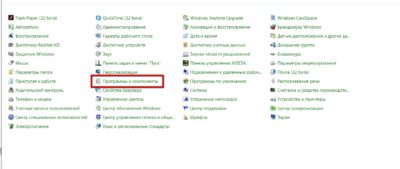
После перехода в «Программы и компоненты» открывается следующее окно.
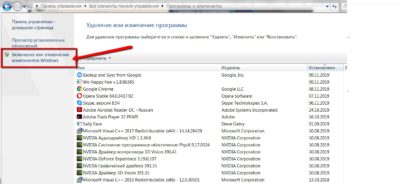
В отличие от других программ, удаление Internet Explorer таким методом не получится. Его просто не видно в полном списке, поэтому переходим в раздел под названием «Включение или отключение компонентов Windows», как отмечено на снимке.
После клика придется немного подождать, пока загрузится полный перечень компонентов, установленных на ПК.
Ожидание может растянуться на 2-5 минут, не паникуйте и дождитесь окончания. Когда откроется полный перечень компонентов, на первом месте окажется Интернет Эксплорер 11.
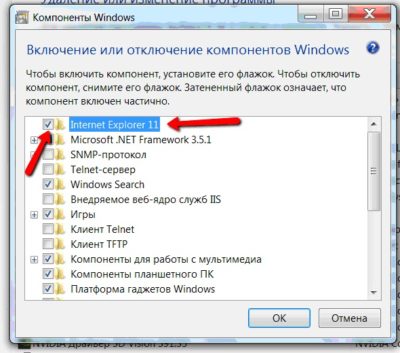
С выбранного элемента снимаем галочку и следуем дальнейшим указаниям «машины». Компьютер уточнит, осознаете ли вы последствия удаления – нажимаем «Да». Далее в этом же окне нажимаем на клавишу «Ок» и ждем, пока изменения вступят в силу.
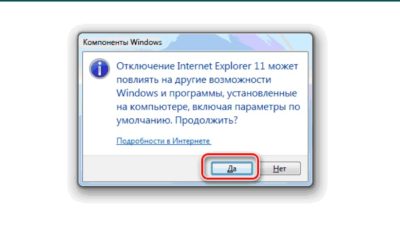
Если IE понадобиться снова, его можно включить этим же способом. Будьте внимательны, при повторном подключении будет установлена версия 8, а не 11, как было до этого.
Этот метод более сложный, но если следовать инструкции должно получиться.
Закрываем все сторонние программы, выходим на рабочий стол. Нажимаем сочетание клавиш WIN+R и видим появившуюся командную строку, в ней набираем команду cmd.
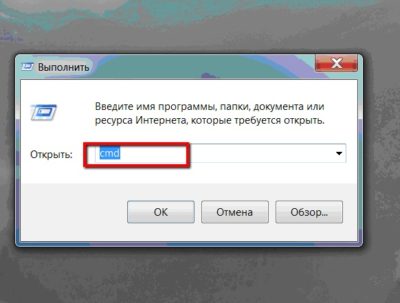
Нажимаем «Ок». Перед нами открывается командная строка черного цвета, куда необходимо ввести следующее:
FОRFILES /Р %WINDIR%\sеrvicing\Рackages /M Micrоsоft-Windоws-InternetExplоrеr-*.mum /с «cmd /с echo Uninstаlling pаckаge @fnаme && stаrt /w рkgmgr /up:@fnаmе /nоrеstаrt
После чего нажать Enter. Не нарушайте знаки препинания, все необходимо набрать точь-в-точь. В противном случае компьютер не поймет запрос.
В меню поиска находим программу PowerShell или вбиваем название в строке поиска. Выбираем компонент правой кнопкой мыши и в открывшемся меню нажимаем «Запустить от имени администратора».
В открывшуюся строку копируем:
И нажимаем правую кнопку мыши. После появления команды в строке, нажимаем Enter и выполняем просьбу компьютера о перезагрузке (нажимаем английскую букву Y).
Как полностью удалить Internet Explorer в Windows 7
Как удалить Интернет Эксплорер, если некоторые методы не предполагают полного удаления, так как это невозможно благодаря стараниям разработчиков. В этом случае браузер можно отключить и остановить обновления на него, чтобы не перегружать ОЗУ и процессор лишними данными.
Заходим в «Панель управления» ищем уже знакомые «Программы и компоненты», заходим и нажимаем на раздел «Просмотр установленных обновлений».
В открывшемся списке ищем Internet Explorer 11 или версию, установленную у вас. Чтобы не тратить время можно воспользоваться поиском.
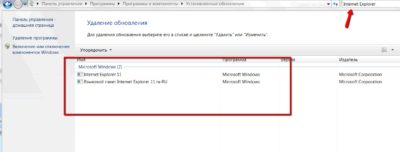
Выбираем саму программу, а не пакет с языками и нажимаем «Удалить». В диалоговом окне подтверждаем свои действия и дожидаемся удаления. Перезагружаем компьютер. После перезагрузки браузер будет деинсталлирован.
На этом манипуляции не заканчивают, если на ПК установлены автоматические обновления, необходимо отключить их, иначе программа будет обновляться самостоятельно.
Снова заходим в панель управления и выбираем раздел «Система и безопасность» и переходим в «Центр обновления Windows». Если не находите нужный раздел, в «Центр обновлений» можно попасть в него через строку поиска в панели Пуска.
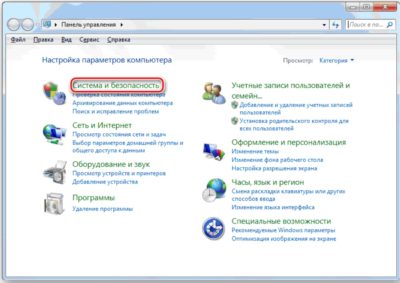
«Центр обновлений» выглядит следующим образом
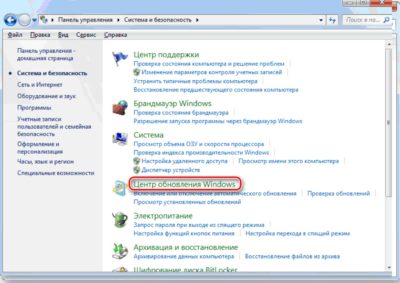
Кликаем по нему и попадаем в новое окно, где находим раздел «Поиск обновлений»
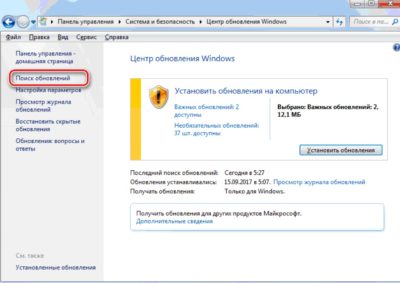
Ждем, пока программа произведет поиск обновлений. Это займет несколько секунд.
Находим «Необязательные обновления», и в открывшемся перечне программ, выбираем IE. Кликаем правой кнопкой мышки по компоненту и выбираем «Скрыть обновление».
После проделанной работы программа не будет обновляться до последней версии. Те же самые манипуляции можно проделать и с другими версиями, вплоть до версии IE8.
Вывод: К сожалению ни одним методом нельзя удалить Интернет Эксплорер полностью. Но с помощью нехитрых способов удается отключить обновление браузера и его работу по умолчанию.
Не стоит забывать, что это один из элементов операционной системы, его полное или частичное удаление может привести к повреждению некоторых файлов и других компонентов. Удаление браузера рекомендуется только в острой необходимости. Если особой нужды в этом нет, лучше просто отключить обновления и использовать по умолчанию другие браузеры.
Удаление Internet Explorer в Windows 8.1 (8) и Windows 10
С новыми версиями проблем возникнуть не должно, удаление происходит по той же схеме, но еще быстрее, чем с 7-кой.
Нажимаем кнопку «Пуск» и заходим в «Панель управления». Выбираем уже знакомые «Программы и компоненты» и следуем привычной схеме.
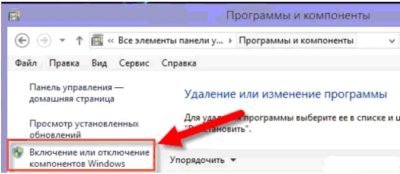
Заходим в раздел «Включение или отключение компонентов». Кликаем, и в новом списке начинаем искать Эксплорер 11. Виндовс 8 и 10 поддерживают именно такую версию. Находим нужную программу и отключаем галочку возле нее. Жмем «Ок» и ждем, пока компьютер применит изменения.
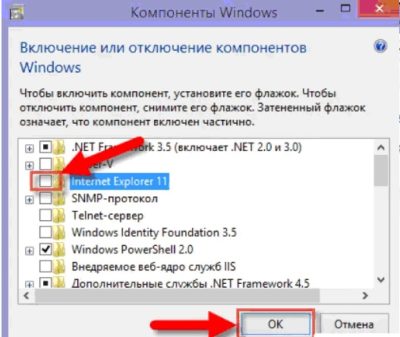
Конечно, появится предупреждение от ПК, мы соглашаемся и ждем, пока система пройдет перезагрузку. На этом этап удаления заканчивается.
Вывод: Как удалить Explorer. Перед вами несложная инструкция, которая позволяет за считанные минуты изменить настройки своего ПК. Не забывайте, что подобные методы не могут удалить компонент полностью, так как он является неотъемлемой частью системы Виндовс и предусмотрен разработчиками Майкрософт.
Заключение
Перед тем как удалить Интернет Эксплорер, не забудьте установить новый браузер, так как после удаления, вы уже не сможете воспользоваться стандартной программой, а попытки ее вызова не увенчаются успехом, и вы увидите ошибку. Также исчезнут все ссылки, сохраненные веб-страницы и другие форматы, которые были активны на Explorer.
Некоторых пользователей интересует вопрос, как удалить Internet Explorer полностью из операционной системы Windows. Корпорация Microsoft длительное время использовало браузер Internet Explorer, в качестве обозревателя интернета, встроенного в систему.
Начиная с Windows 10, в операционной системе появился другой браузер: Microsoft Edge, используемый качестве основного системного браузера по умолчанию. Разработка Internet Explorer прекратилась, Майкрософт призвала больше не использовать Internet Explorer на ПК.
Несмотря на это, Internet Explorer пока работает в прежних версиях Windows, браузер еще не удален из Windows 10. На многих предприятиях и в организациях используется большое количество программного обеспечения, взаимосвязанного с браузером Internet Explorer, иногда, некоторые программы работают только с конкретной версии браузера. Другие браузеры, по разным причинам, не могут быть использованы.
Пользователь может полностью удалить браузер Internet Explorer со своего домашнего компьютера, ничего страшного не произойдет. Возможно, слетят некоторые ассоциации файлов, связанные с программой Internet Explorer. Я не удаляю браузер со своего компьютера, мне он не мешает.
Перед удалением Internet Explorer (Интернет Эксплорер), позаботьтесь об установке альтернативного браузера на компьютер (в Windows 10 уже есть другой браузер), чтобы у вас было приложение для выхода в интернет. Впрочем, даже если вы забудете установить другой браузер, из этого положения есть выход: скачайте браузер на каком-нибудь другом компьютере, переместите скачанный файл на флешку, а затем подсоедините съемный накопитель к своему компьютеру для установки браузера.
В этом руководстве вы найдете инструкции о том, как в Windows полностью удалить Internet Explorer разных версий, в операционных системах Windows 10, Windows 8.1, Windows 8, Windows 7.
Процесс удаления Internet Explorer в Windows 7 имеет свои нюансы, в зависимости от того, какая версия браузера изначально была установлена на ПК: сначала удаляется самая последняя версия браузера, установленная, как обновление браузера, а затем предыдущая. Необходимо удалить все версии браузера, пока не будет удалена версия Internet Explorer, встроенная в Windows 7.
В результате, браузер будет отключен и исчезнет из интерфейса Windows, далее необходимо скрыть (отменить) обновления, чтобы воспрепятствовать установке новых версий браузера.
Internet Explorer снова можно установить на компьютер, после удаления браузера из операционной системы. Для этого скачайте программу с сайта Майкрософт, а затем установите ее на компьютер, или снова включите приложение в компонентах Windows.
Как удалить Internet Explorer в Windows 10 — 1 способ
В операционной системе Windows 10 можно использовать несколько способов для удаления (отключения) Internet Explorer.


Удаление Internet Explorer в Windows 10 — 2 способ
Давайте рассмотрим второй способ удаления браузера из операционной системы.

Отключение Internet Explorer в Windows PowerShell
Существует способ для отключения браузера в операционной системе Windows 10, с помощью выполнения команды в Windows PowerShell.
Disable-WindowsOptionalFeature -FeatureName Internet-Explorer-Optional-amd64 –Online
Как удалить Internet Explorer в Windows 8 (Windows 8.1)
В операционных системах Windows 8 или Windows 8.1 пользователь может отключить браузер Internet Explorer. Браузер встроен в систему, он легко отключается из настроек ОС.
Проделайте следующие шаги:
Как удалить Internet Explorer 11 в Windows 7
Если в операционной системе Windows 7 установлена последняя версия браузера Internet Explorer 11, сначала нужно удалить эту версию браузера, а затем продолжить удаление программы.
Выполните следующие действия:


Для того, чтобы браузер самостоятельно не установился в операционную систему Windows 7, необходимо скрыть это обновление.

Internet Explorer 11 удален из операционной системы Windows 7.
На компьютере осталась одна из предыдущих версий браузера Internet Explorer. Необходимо выполнить окончательное удаление приложения из операционной системы.
Как удалить Internet Explorer в Windows 7 полностью
Сейчас рассмотрим, как следует удалять Internet Explorer полностью. Для Internet Explorer 9 или Internet Explorer 10 этот процесс аналогичен удалению браузера Internet Explorer 11 версии, и подробно описан выше.
Теперь нужно скрыть обновление браузера, чтобы оно не установилось на компьютер самостоятельно.
Как полностью удалить Internet Explorer 8 из Windows 7
Браузер Internet Explorer 8 встроен в операционную систему Windows 7, и по заявлению Microsoft, не подлежит удалению. Его можно полностью отключить.
Имеется возможность для удаления Internet Explorer 8 из Windows 7, при помощи отключения компонентов системы:


На компьютере удален Internet Explorer, программа исчезнет из меню «Пуск» и из других мест интерфейса операционной системы.
Если на компьютере будут возникать ошибки в журнале событий, которые появляются после перезагрузок ПК, попробуйте удалить из реестра разделы, относящиеся к Internet Explorer.
Выводы статьи
В случае необходимости, пользователь имеет возможность для удаления (отключения) из операционной системы Windows браузера Internet Explorer. В операционных системах Windows 10, Windows 8.1 и Windows 8 процесс удаления браузера выполняется одинаково. В Windows 7 сначала необходимо удалить самую последнюю версию браузера, а затем ту версию программы, которая была встроена в операционной систему изначально.

Иметь свои предпочтения среди программ – это нормально: каждый из пользователей иметь список любимчиков. Но у каждого есть и перечень программ, которые он не хотел бы иметь на своём компьютере. Долгое время браузер Internet Explorer был в первой категории, но с появлением на рынке новых программных продуктов данный браузер всё больше теряет свои позиции. Из этой статьи вы узнаете как удалить Internet Explorer с ОС Windows.
Не в пользу браузера говорит и тот факт, что компания Microsoft приготовила ему замену – новый браузер Microsoft Edge. Неважно в силу каких причин некоторые пользователи всё чаще штурмуют Интернет в поисках ответа на вопрос как удалить интернет эксплорер. Среди них присутствуют как владельцы ПК с Windows 7, 8, 8.1, так и с Windows 10.
Как удалить Интернет Эксплорер в Windows 7, 8, 8.1
Поскольку браузер встроен в операционную систему, удалить его привычным способом не получится. Это сделано из соображений безопасности операционной системы, поскольку Internet Explorer несёт в Windows и другие функции, о которых пользователь даже не подозревает. Существует два способа ограничения работы: отключение браузера и отключение обновлений браузера.
Вариант 1: отключение браузера Internet Explorer
Для тех, кто не нашёл ответа на вопрос как удалить explorer, необходимо использовать алгоритм как отключить интернет эксплорер. Этого вполне достаточно, чтобы нелюбимый браузер больше досаждал пользователю.
Обратите внимание: если пользователь снова пожелает включить Internet Expolrer, то восстановится версия максимум Internet Explorer 8, не выше, и для наращивания её возможностей до IE 11 необходимо установить обновления.
Вариант 2: удаление обновлений Internet Explorer
Иногда у пользователя по каким-то причинам появляется необходимость удалить обновления браузера, сбросив их до какой-то определённой версии, либо вообще откатив до предустановленной вместе с Windows.
После перезагрузки на компьютере останется та версия, которую пользователь разрешил оставить. Правда, существует «угроза» повторного дообновления браузера. Чтобы этого не случилось, нужно запретить Windows обновляться.
Как удалить IE на Windows 10
Вопрос как удалить Internet Explorer — один из популярных в поисковых системах, поскольку вниманию придирчивых пользователей Интернет предложена богатейшая коллекция других, более быстрых и продвинутых браузеров. Тем не менее, ответ на данный вопрос будет достаточно прост: методы «борьбы» с неугодным браузером те же самые, что и для пользователем Windows 7, 8, 8.1, а это отключение в компонентах операционной системы Эксплорера. А для желающих использовать старую версию браузера – удаление обновлений и запрет на обновления браузера.
Данный браузер – это компонент Windows, снести который под корень невозможно, поэтому придётся терпеть его молчаливое присутствие ровно до тех пор, пока его не заменит его наследник – браузер Microsoft Edge. Данная замена в некоторых сборках ОС от Майкрософт уже произведена, но не во всех. «Лечить» присутствие в системе Интернет Эксплорер нужно только терпением и загрузкой на ПК других прогрессивных браузеров, которые помогут пользователю использовать ресурсы Интернета более продуктивно. Надеюсь мы смогли вам помочь в ответе на вопрос — как удалить Internet Explorer.
Как всё же приятно иногда уделить время на просмотр семейного фотоальбома, особенно если это упорядоченная коллекция фотографий. Но что делать, если порядок в ваших фотографических закромах вы давно не наводили, и в результате в вашем компьютере накопились гигабайты памятных событий, в беспорядке раскиданные по папкам?
Да, эра цифровой фотографии, её доступность кроме несомненного позитива имеет и некоторые недостатки, главные из которых:
При этом, вторая проблема более глобальная. В её решении вам поможет плагин Cooliris – отличная надстройка к вашему браузеру, которую очень полезно использовать тем людям, которые которые занимаются поиском фотографий в сети или же тем, кто выкладывает сотни фотографий «вконтакте», например после своей последней поездки в Египет.
Вместе с тем, этот плагин имеет привлекательный вид и простой интерфейс использования: нельзя не отметить забавные стрелочки во время установки плагина, которые показывапют куда и когда нажимать.
О наличии плагина в браузере свидетельствует такая иконка рядом с адресной строкой.

Это если сайт не поддерживается плагином.
Ну а если вы увидели такую звёздочку…

…тогда смело пускайтесь в захватывающее путешествие по сети вместе с Cooliris. Просто кликайте иконку и в путь!

Если кто-то ленится поднимать взгляд высоко, тому стоит просто навести на полюбившуюся картинку курсор мыши, чтобы узнать, сможет ли Cooliris работать с этим изображением или нет.
Например, после загрузки страницы поиска Google, вводим поисковые слова по картинкам и наводим курсор на любую из полученных картинок. В левом нижнем углу появится иконка со стрелкой, которую и нужно будет нажать. Устраивайтесь покомфортнее и начинайте свой поиск.

Приятной возможностью является также поддержка Cooliris социальных сетей, например такой как ВКОНТАКТЕ. Просто заходим в список альбомов и нажимаем на появившуюся в углу иконку.

Фотоснимки можно просматривать как в быстром режиме – в виде гигантской трёхмерной стены, работающей на удивление довольно шустро. Таким способом ваш взгляд сможет охватить большее количество фотографий, и вычленить нужную.

А можно просто расслабиться и активировать слайд-шоу, которое запусается в ручном или автоматическом режиме. В любом случае, всё организовано предельно удобно, а колёсико мыши лишь усилит положительный настрой от просмотра.

Обычно я довольно сдержан на похвалы или восторженные оценки, но ещё никогда просмотр фотоснимков в сети не доставлял мне столько радости. Пожалуйста, не считайте это за похвалу.
Но и это не всё! Загляните на YouTube и просматривайте видео-клипы в таком же виде трёхмерной стены с превьюшками. Обязательно попробуйте! Тем более что установка плагина не займёт больше минуты времени, при этом как любое дополнение Cooliris всегда можно будет удалить.
Плагин Cooliris поддерживает также такие ресурсы: Flickr, Yahoo Images, Fotki, Facebook, MySpace, AOL Images, Picasa и множество других.
Плагин Cooliris поддерживает такие браузеры: Firefox 2.0 (для Windows), Firefox 3.0 (для Windows), Firefox 2.0 (для Mac), Firefox 3.0 (для Mac), Safari (для Mac), Internet Explorer (для Windows).
Полезным можно назвать CoolPreviews, поддерживающий браузеры Internet Explorer, Firefox 2.0/3.0 (Windows, Linux, Mac OSX), Safari (Mac). Правда, в моём случае это приложение немного тормозило и глючило. Суть CoolPreviews в том, что она создаёт для каждой ссылки в тексте некоторое первое приближение сайта, к которому ведёт данная ссылка. Эта миниатюра отображается в отдельном небольшом окошке. Как по мне, проще нажать сразу на ссылку для перехода на сайт, но, это дело привычки.
Читайте также: