Удаление примечаний
В Word в Интернете вы можете щелкнуть примечания, чтобы удалить их при чтении или редактировании документа. Первый этап зависит от того, что вы используете: режим чтения или редактирование. Документы открываются в режиме чтения.
Режим чтения
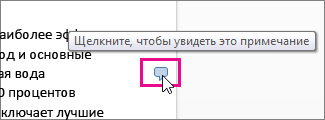
- Щелкните выноску примечания, чтобы увидеть его. При этом откроется область Примечания.
Выноски примечаний расположены по краю страницы. Если они не отображаются, нажмите вкладку Примечания.
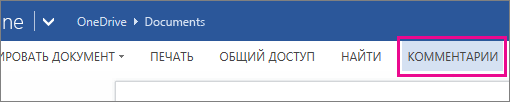
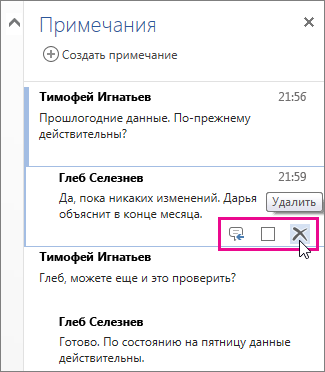
- В области Примечания щелкните примечание, которое вы хотите удалить.
- Щелкните значок удаления под ним.
Режим редактирования
- Если вы уже редактируете документ (изменить документ >изменить в Word Web App), нажмите кнопку Рецензирование >Показать Примечания.
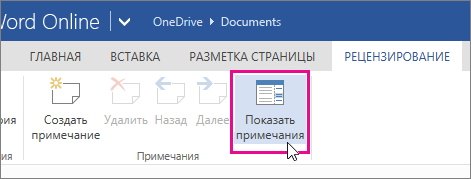
- В области Примечания щелкните примечание, которое необходимо прокомментировать.
- Щелкните значок удаления под ним.
Дополнительные сведения об рецензировании документов в Word Web App можно найти в статье Вставка примечаний в документ.
Примечание: Эта страница переведена автоматически, поэтому ее текст может содержать неточности и грамматические ошибки. Для нас важно, чтобы эта статья была вам полезна. Была ли информация полезной? Для удобства также приводим ссылку на оригинал (на английском языке).
Работа с примечаниями в Microsoft Word
Помимо общеизвестных инструментов для работы с текстом, текстовый редактор Microsoft Word имеет также ряд функций, к использованию которых рядовые пользователи прибегают достаточно редко. Владение навыками работы со всеми функциями Ворда позволит вам работать в программе более эффективно и создавать более удобные и читабельные документы. В этой статье подробно рассмотрим, как убрать примечания в Word, а также поговорим о том, что это такое и как их вставить в текстовый файл. Давайте разбираться. Поехали!
В больших документах часто приходится вставлять заметки к материалу
Что же из себя представляют примечания? Это небольшие пояснительные заметки к предложению, слову, рисунку, которые могут содержать в себе дату или ссылку на использованный источник. Там вы можете указать любую дополнительную информацию, которую сочтёте нужной.
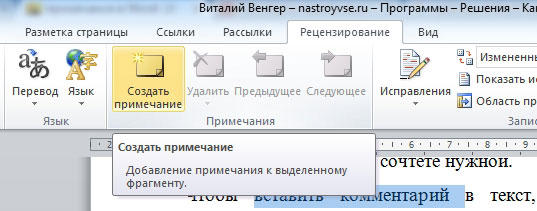
Чтобы вставить комментарий в текст, необходимо перейти во вкладку «Рецензирование». Определите слово, к которому хотите добавить пояснение, и выделите его. В панели инструментов найдите и нажмите кнопку «Создать примечание». После этого выделенное слово будет маркировано красным цветом, а в правой части окна появится поле с небольшим блоком также красного цвета, в котором можно оставлять любые пояснения, пометки и прочую информацию. В квадратных скобках указано «Д1», вместо этого вы можете ввести другие буквы, знаки или символы, которые будут отображаться рядом с выделенным участком текста, свидетельствуя о том, что к нему имеется пояснительная заметка. Зачастую в квадратных скобках указывают знаки «?», «!» или номер пояснения.
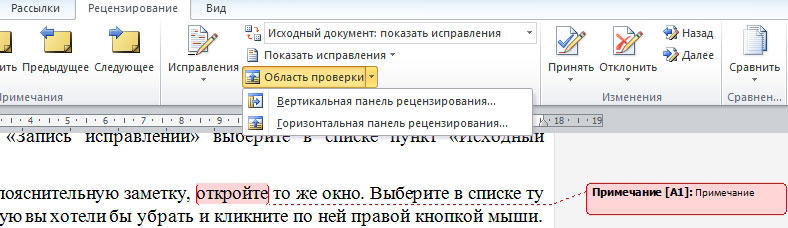
Если вы сделали много разных комментариев к словам или предложениям, то просматривать и работать с ними будет удобнее в специальном окне. В той же вкладке «Рецензирование» выберите пункт «Область проверки», которых находится в блоке «Запись исправлений» на панели инструментов. В небольшом меню укажите, где отображать поле с исправлениями — слева или внизу. После этого перед вами откроется полный перечень всех пояснений. Нажав на какое-либо из них, вы переместитесь в соответствующий участок документа. В последних версиях редактора Microsoft Word для них имеется отдельная кнопка, в этом окне не будут отображаться исправления, а только комментарии. Если необходимо скрыть поле с пометками, то во вкладке «Рецензирование», в группе инструментов «Запись исправлений» выберите в списке пункт «Исходный документ».
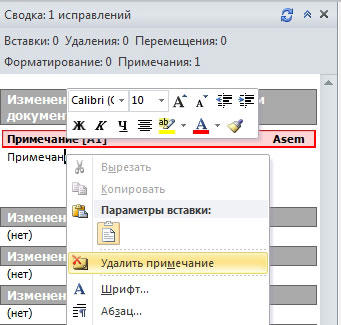
Чтобы убрать пояснительную заметку, откройте то же окно. Выберите в списке ту заметку, которую вы хотели бы убрать и кликните по ней правой кнопкой мыши. В открывшемся меню кликните по пункту «Удалить примечание».
Как видите, в работе с пояснительными пометками нет ничего сложно и теперь вы можете добавлять их в текст, делая его более информативным и читабельным. В случае, если вам попался файл с ненужными пометками, вы легко сможете их убрать. Пишите в комментариях помогла ли вам эта статья и задавайте любые интересующие вопросы по рассмотренной теме.
Способы, как убрать примечания из документа Word
Примечания – это встроенная система комментирования текста, которая представлена в популярном редакторе Microsoft Office Word и предназначена для отслеживания действий пользователем при совместной или одиночной работе с документом. С помощью примечаний любой пользователь может выделить и добавить комментарий к абзацу, слову или предложению, сделать акцент на важном моменте документа, о котором не нужно забыть или стоит обратить внимание коллеге.
Невзирая на то, что добавление ссылок, комментариев в текстовом документе является полезным дополнением, перед отправкой готового документа адресату или перед сдачей его в печать любые примечания должны убираться. Однако если человек их не добавлял, то он может не знать, как их убрать. Поэтому предлагаем рассмотреть способ, как убрать примечания в Word.
Пошаговая инструкция о том, как убрать примечания в Word
Убрать примечания в документе Word можно с помощью такого инструмента, как Инспектор документа. Он удаляет не только примечания, но и макросы, внедрения, свернутые заголовки, формы ActiveX, колонтитулы, XML-данные, скрытый текст и другие элементы, которые пользователь может добавить во время работы с документом.
Для того, чтобы убрать примечания в Word, стоит выполнить следующие действия:
- Открываем файл с примечаниями. Жмём «Файл», «Сведения» и кликаем «Поиск проблем». Выбираем «Инспектор документов».
- Откроется небольшое окно. Ставим отметку возле пункта «Примечания, версии…». Кликаем «Проверить».
- Запустится проверка документа. После, возле пункта «Примечания, …» появится кнопка «Удалить все». Нажимаем на неё, чтобы все примечания были удалены.
ВАЖНО! После удаления примечаний стоит сохранить документ, так как изменения не будут применены и текст может уйти на печать или адресату с черновыми пометками.
Как добавить и удалить примечание в Word
Функция примечаний или комментирования в Word используется для добавления к документу небольших заметок, которые отображаются в виде сносок с правой стороны листа. При помощи комментариев можно обсуждать текст с другими пользователями, вносить в него поправки, указывать на ошибки и т. д. без изменения в самом документе. Примечания, ставшие ненужными, можно удалить или пометить выполненными.
Как поставить комментарий
В версиях программы Word, главное меню которых имеет вид ленты, комментарии можно добавлять к любому содержимому: картинке, фигуре, таблице, диаграмме, тексту и т. д. В качестве содержимого комментария может быть использована текстовая и графическая информация.
Добавить примечание можно двумя способами.
Первый:

- Нажатием и удержанием левой кнопки мыши выделите в документе фрагмент, который хотите прокомментировать. Затем откройте в меню Word вкладку «Рецензирование».
- Нажмите «Создать примечание».
- Введите текст пометки.
Сноска появится справа от содержимого страницы.
Второй:

- Выделите фрагмент документа, который хотите прокомментировать, и перейдите в раздел главного меню «Вставка».
- Кликните «Примечание».
- Введите или вставьте текст.
Чтобы скрыть (свернуть) содержимое комментариев, нажмите кнопку «Показать…» во вкладке «Рецензирование». После этого они примут компактный вид: вместо отображения в боковой панели спрячутся под характерными пиктограммами.

Чтобы развернуть комментарий, кликните по его пиктограмме.

Как убрать комментарий
Чтобы удалить примечание, щелкните по нему правой клавишей мыши и выберите «Удалить…». Или выделите левым кликом, а затем в главном меню во вкладке «Рецензирование» нажмите «Удалить».

Клик по треугольничку под кнопкой «Удалить» открывает дополнительные инструменты — «Удалить все отображаемые примечания» и «Удалить все примечания в документе».

Как ответить на вопрос в примечании
Чтобы ответить на свернутый комментарий, подведите к нему курсор и кликните по пиктограмме. Либо нажмите на него правой клавишей мыши и выберите пункт «Примечание к ответу».

Как открыть и разрешить примечание
Чтобы отметить вопрос, поднятый в комментарии, решенным, кликните по его полю правой клавишей мыши и выберите «Пометить примечание как выполненное». Или нажмите на пиктограмму с галочкой, которая находится сбоку справа.

После этих действий комментарий изменит цвет на серый. Чтобы открыть его повторно, воспользуйтесь той же командой.

Кстати, Ворд отображает сведения об авторе каждого из примечаний и позволяет открывать карточку контакта для просмотра информации о нём.