Как удалить savefrom net с компьютера
Увы, она обладает недостатками и после установки, как ни парадоксально, появляется вопрос: как удалить savefrom net помощник с компьютера? Постараемся разобраться в данном вопросе.
О самой программе
Данное браузерное дополнение создано с целью скачивания видео или аудио файлов в интернет. При корректной установке на самых популярных платформах (YouTube, VKontakte) появляется дополнительная кнопка для скачивания.
С помощью этой кнопки можно сохранить выбранный аудио или видео файл. Естественно, для работы требуется наличие доступа к глобальной сети Интернет.
Вопрос назначения программы разобран. Самое время перейти к весьма специфическому элементу, под названием «оффлайн установщик». Найти его можно в любой поисковой системе. В списке результатов он оказывается первым. И занимает мало места, из-за чего можно подумать, что это оригинальная программа.
Но, всё-таки разница в размерах файлов имеется. Расширение занимает 1,2 Мб, а вот установочный пакет 8,6 (больше, чем в 6 раз). Можно подумать, что так и должно быть, однако, практика показывает, что всё не так просто. При запуске открывается следующее окно:
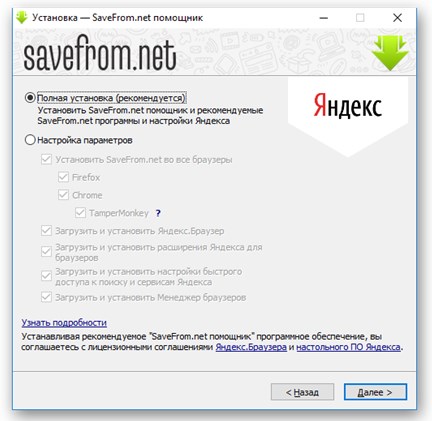
Не сложно заметить, что при полной установке помимо желаемого дополнения ставятся так называемые «легальные троянские кони». Программы, присутствие которых в системе имеет ярко выраженное негативное влияние на её работоспособность. Таковыми являются:
- Расширение Temper Monkey. Сборщик статистики и отображатель реферальных ссылок. Увы, практическое применение Temper Monkey выливается в повышение количества рекламы на сайтах.
- «Элементы Яндекса». Нашумевший и знакомый многим компонент. Включает в себя «менеджер браузеров», «Яндекс. Браузер», настройки поиска и прочее. Полноценно можно использовать только «Яндекс.Браузер», остальное будет только мешать.
Удаление «легальных троянов»
Попытка удалить названные выше программы обречена на провал. Работа стандартными средствами не даст результатов. И если Temper Monkey можно удалить, как обычное расширение, то «Элементы.Яндекса» удаляются только из папки AppData. Данный каталог вовсе является скрытым и системным: без прав администратора изменить в нём что-либо не удастся.
Конечно, найти данные программы можно и в списке. Но удаление их оттуда, без последующей чистки папок и реестра, лишь приведёт к их повторной установке. Прекрасным решением является использование маленькой и бесплатной утилиты «Dust Cleaner».
Она написана энтузиастом и обладает открытым кодом, поэтому постоянно проверяется и дополняется другими пользователями глобальной сети. Зато уничтожает почти весь известный ныне «мусор», хотя и «весит» меньше 2 Мб.
Удаление оригинальной программы
Используя сторонние приложения
Можно сделать это с помощью сторонних программ. Лучше проигнорировать различные приложения, которые целенаправленно удаляют именно это расширение. Вряд ли они выполняют работу корректно. Лучше посмотреть на крупные программы для удаления: CCleaner или IObit Uninstaller. Они обладают отдельным модулем, который и будет использоваться далее (в примере показан CCleaner):
- Запускаем выбранную программу и закрываем браузер.
- Открываем раздел «Сервис».
- Выбираем подпункт «Дополнения браузеров».
- Открываем нужный браузер.
- Находим в списке SaveFrom и кликаем по нему правой кнопкой мыши.
- Выбираем пункт «Удалить» в контекстном меню.
Программное решение удобно тем, что не требует запуска всех браузеров по очереди. Достаточно лишь запустить всего одно приложение. В случае работы программ для просмотра Интернет их потребуется перезапускать для доступа к содержимому (которым плагин и является).
Средства браузера
Способ удобен при удалении расширения только из одного «обозревателя». Для решения задачи требуется:
- Запустить браузер и открыть «Настройки».
- Выбрать «Дополнения» и перейти в раздел «Расширения».
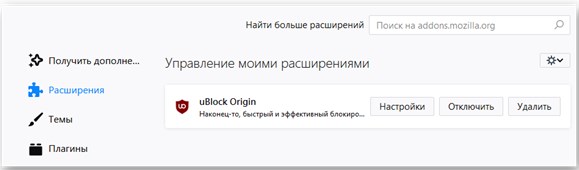
После этого потребуется перезапустить браузер, чтобы процедура завершилась корректно. Такой способ удобен скоростью использования. Но неудобство в том, что действия нужно повторять для каждого интернет-обозревателя по отдельности.
Корректная установка приложения
- Открываем необходимый браузер.
- Переходим в раздел «Дополнения».
- Выбираем «получить дополнения».
- Набираем «SaveFrom» и ждём пока выполнится поиск.
- Нажимаем установить и подтверждаем установку.
В этом случае будет установлен нужный плагин, который и позволит загружать выбранные видеоматериалы или аудио композиции. Установка таким образом обратна удалению.
Расширение деинсталлируется через сторонние приложения и сами браузеры.
Воспользуемся утилитой CCleaner:

Алгоритм для удаления SaveFromNet через CCleaner.

Нажмите «Да» для продолжения.

Правильно завершите работу программы.
Инструкция для деинсталляции приложения с Mac OS:

Алгоритм процедуры для Macbook.
Когда расширение становится ненужным, или в целях обезопасить компьютер от вредоносного кода, обнаруженного в SaveFrom Net, его стоит отключить либо деинсталлировать.
Второй способ предпочтительнее, так как снизит количество брешей в безопасности браузера.
Удаление из Internet Explorer
Сервис больше не поддерживается Internet Explorer, однако если у вас старый компьютер с Windows XP-7 и IE, сделайте следующее.
-
Кликните по иконке шестерёнки правее от адресной строчки, выберите «Настроить надстройки».

Способ вызвать окно для настройки дополнений в приложении.

Помощник больше не поддерживается Internet Explorer.
Удаление из Microsoft Edge
Браузер пришел на замену старому и глючному IE, но популярностью не обзавёлся:
-
Правой кнопкой откройте контекстное меню иконки дополнения правее от адресной строки, кликните «Удалить из Microsoft…».

Интерфейс программы практически не отличается от дизайна Хрома.
Согласитесь с намерениями.
Удаление из Mozilla Firefox
С Firefox аналогично: через контекстное меню помощника вызовите команду удаления, подтвердите действие.

Так процесс выглядит для «Огненной Лисы».
Для Хрома помощник в виде расширения не установить, он ставится как скрипт (посредством Tampermonkey) либо через магазин Opera (при помощи Chameleon).
- В первом случае щёлкните по значку расширения и выберите «Панель управления».
- Возле плагина жмите по значку урны и подтвердите деинсталляцию с компьютера.

Пример удаления пользовательского скрипта из Хрома. В ситуации, если дополнение ставили из магазина Opera через Chameleon, удалять через контекстное меню. Мне кто нибудь, ответит. Как удалить закладку SaveFrom, из Firefox. На фото в левом верхнем углу. 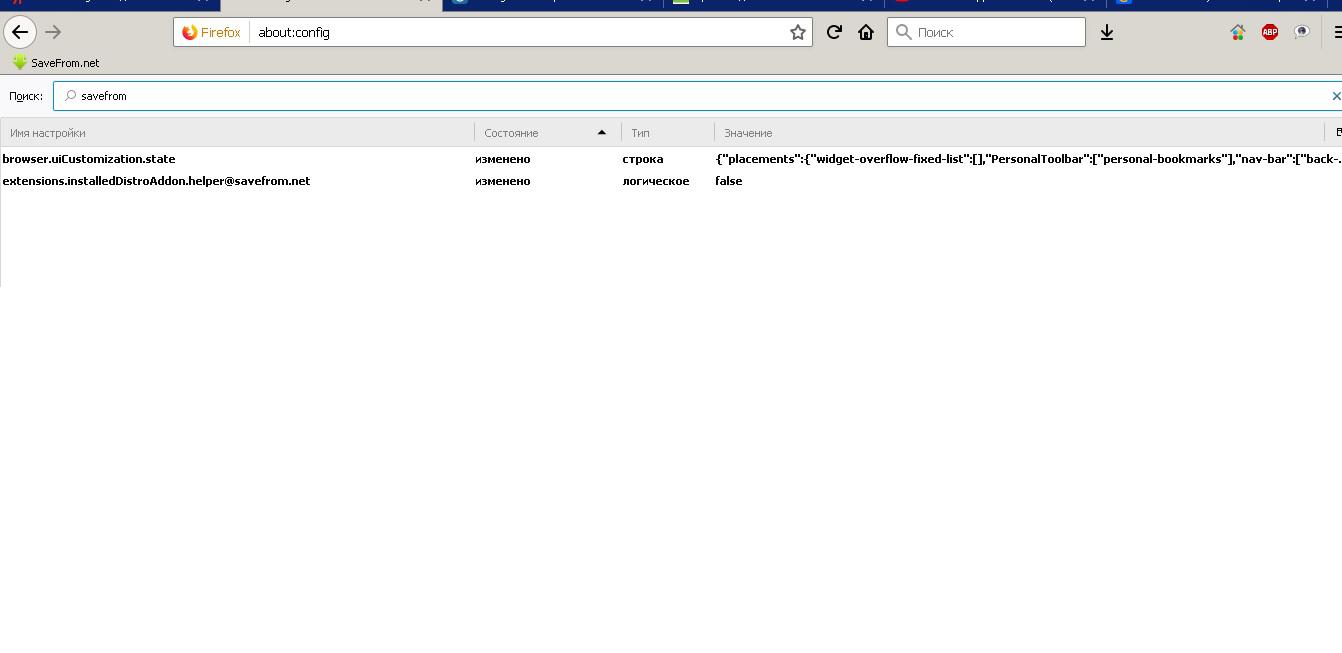
Ответы 23

Заходите в настройки в браузере, затем расширение и темы. Там ищите эту надстройку в списке, справа от названия будет три точки, нажимаете и выбираете «удалить». 
Все везде удалено. Осталась только закладка. Удаляю её, но после перезапуска Firefox она появляется снова. 
Bect, у меня тоже самое. Никак не могу избавиться
Вот еще фото если 120 строку удаляю, перезагружаю Firefox и она снова на месте. Куда она прописалась не найду. 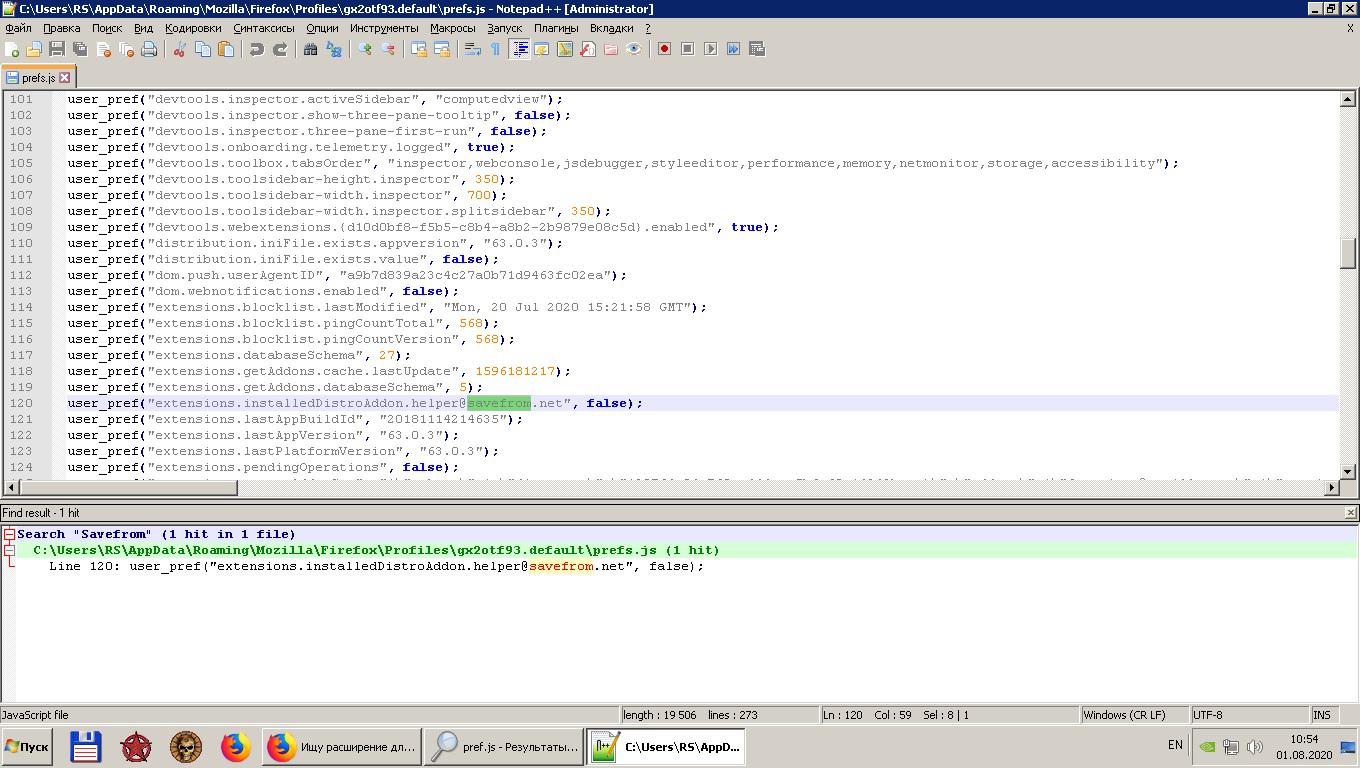
Не знаю почему и как? Но у меня получилось удалить эту вкладку.. Сначала удалил закладку с панели, потом установил SaveFrom по новой. И снова удалил из дополнений. Закрыл Firefox. Посмотрел в профиле Firefox остались две папки SaveFrom Удалил их и запустил Firefox закладка исчезла.
Easy Youtube Video Downloader Express я установил вот это, оно одобрено Firefox и работает нормально. А SaveFrom удалил навсегда.
Он только с ютуба скачивает или с инстаграма тоже?
Спасибо, читала про него. Там надо для скачивания из закрытых аккаунтов вводить свой логин и пароль от инсты. Как-то подозрительно все это. Установила пока плагин Video dovnatder plus на Google. SaveFrom был удобен, что скачивал и в ВК, и в инсте, и на ютуб.
Сначала удалил закладку с панели, потом установил SaveFrom по новой. И снова удалил из дополнений (исчезла зелёная галочка справа)
Закрыл Firefox. Посмотрел в профиле Firefox остались две папки SaveFrom
Всё равно не получается. Зашла в профиль, там в двух папках: browser-extension-data и jetpack были такие папки от SaveFrom, удалила, перезапустила, а толку нет
1.Сначала удалил закладку с панели. 2. потом установил SaveFrom по новой. 3. снова удалил из дополнений (исчезла зелёная галочка справа) 4.Нажимаешь кнопку Журнал, ищешь Удалить недавнюю историю, ставишь галочки как на фото, и нажимаешь Удалить сейчас. 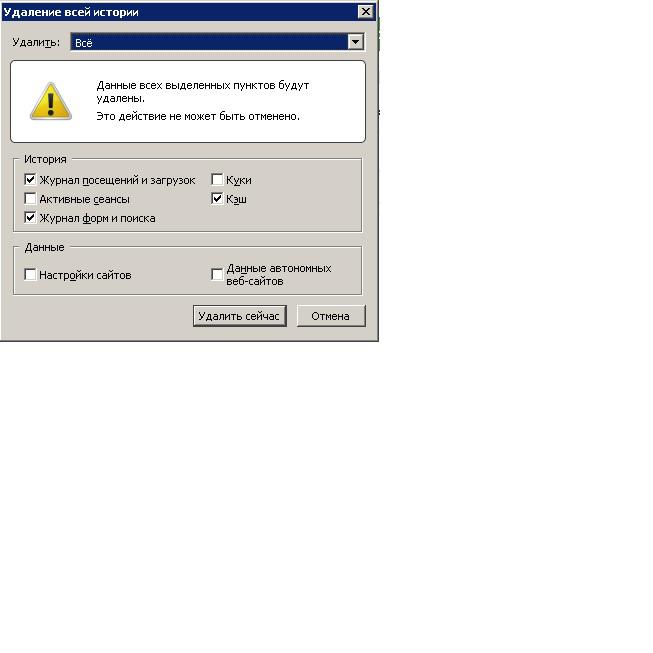
4. Нажимаешь кнопку инструменты там жмешь Настройки далее Приватность и защита потом Управление данными 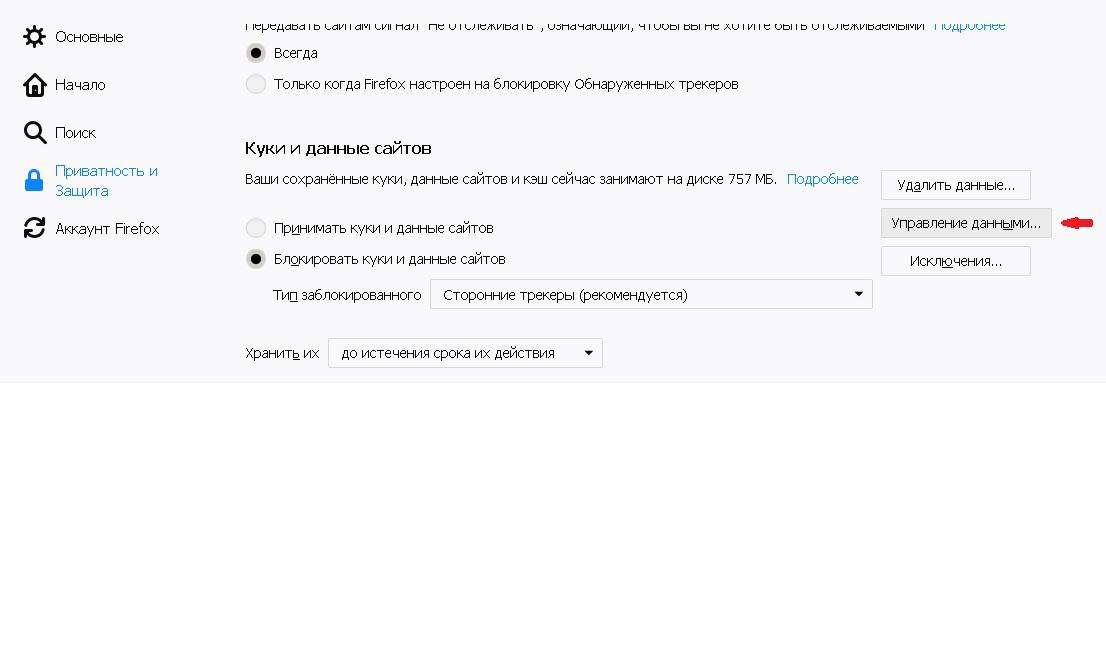
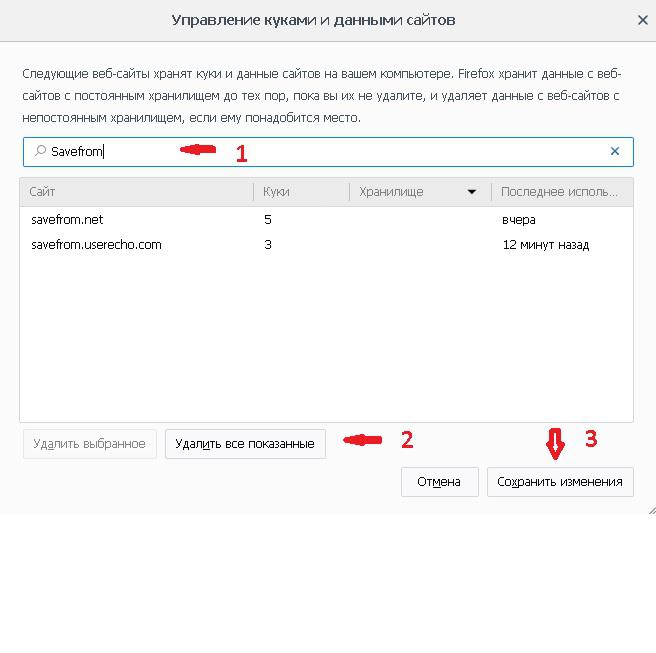
Закрыл Firefox. 5. Поищи в папке AppData Savefrom у меня остались две папки SaveFrom
Большое спасибо за подробное разъяснение, но я решила этого не делать, т.к. когда начала удалять Savefrom из «Управления куками», мозилла предупредила, что если я удалю это, то потом возможно разлогинюсь на многих сайтах, а мне этого не нужно. Решила, пусть так и останется
Если удалить все куки, которые есть, то да. Но мы ищем куки SaveFrom и удаляем, только их. 
Если кто живой, то я нашел решение проблемы, и да, я зарегался только чтобы поделиться им. Оно настолько же простое, как и интеллект того, кто эту бесящую фигню придумал: нужно удалить в папке «C:\Program Files\Mozilla Firefox\distribution» (просто скопируй и вставь в строке в проводнике, держу в курсе) файл под названием polices. Можно не волноваться, что это как-то навредит работе, так как в этом файле присутствует только Savefrom 
Респект! Целый час боролся с удалением этого г@вна, только этот способ помог! Мне кто нибудь, ответит. Как удалить закладку SaveFrom, из Firefox. На фото в левом верхнем углу.
Ответы 23
Заходите в настройки в браузере, затем расширение и темы. Там ищите эту надстройку в списке, справа от названия будет три точки, нажимаете и выбираете «удалить».
Все везде удалено. Осталась только закладка. Удаляю её, но после перезапуска Firefox она появляется снова.
Bect, у меня тоже самое. Никак не могу избавиться
Вот еще фото если 120 строку удаляю, перезагружаю Firefox и она снова на месте. Куда она прописалась не найду.
Не знаю почему и как? Но у меня получилось удалить эту вкладку.. Сначала удалил закладку с панели, потом установил SaveFrom по новой. И снова удалил из дополнений. Закрыл Firefox. Посмотрел в профиле Firefox остались две папки SaveFrom Удалил их и запустил Firefox закладка исчезла.
Easy Youtube Video Downloader Express я установил вот это, оно одобрено Firefox и работает нормально. А SaveFrom удалил навсегда.
Он только с ютуба скачивает или с инстаграма тоже?
Спасибо, читала про него. Там надо для скачивания из закрытых аккаунтов вводить свой логин и пароль от инсты. Как-то подозрительно все это. Установила пока плагин Video dovnatder plus на Google. SaveFrom был удобен, что скачивал и в ВК, и в инсте, и на ютуб.
Сначала удалил закладку с панели, потом установил SaveFrom по новой. И снова удалил из дополнений (исчезла зелёная галочка справа)
Закрыл Firefox. Посмотрел в профиле Firefox остались две папки SaveFrom
Всё равно не получается. Зашла в профиль, там в двух папках: browser-extension-data и jetpack были такие папки от SaveFrom, удалила, перезапустила, а толку нет
1.Сначала удалил закладку с панели. 2. потом установил SaveFrom по новой. 3. снова удалил из дополнений (исчезла зелёная галочка справа) 4.Нажимаешь кнопку Журнал, ищешь Удалить недавнюю историю, ставишь галочки как на фото, и нажимаешь Удалить сейчас.
4. Нажимаешь кнопку инструменты там жмешь Настройки далее Приватность и защита потом Управление данными
Закрыл Firefox. 5. Поищи в папке AppData Savefrom у меня остались две папки SaveFrom
Большое спасибо за подробное разъяснение, но я решила этого не делать, т.к. когда начала удалять Savefrom из «Управления куками», мозилла предупредила, что если я удалю это, то потом возможно разлогинюсь на многих сайтах, а мне этого не нужно. Решила, пусть так и останется
Если удалить все куки, которые есть, то да. Но мы ищем куки SaveFrom и удаляем, только их.
Если кто живой, то я нашел решение проблемы, и да, я зарегался только чтобы поделиться им. Оно настолько же простое, как и интеллект того, кто эту бесящую фигню придумал: нужно удалить в папке «C:\Program Files\Mozilla Firefox\distribution» (просто скопируй и вставь в строке в проводнике, держу в курсе) файл под названием polices. Можно не волноваться, что это как-то навредит работе, так как в этом файле присутствует только Savefrom
Респект! Целый час боролся с удалением этого г@вна, только этот способ помог!
- Как забронировать переговорную в outlook
- Emoji keyboard что это за программа и нужна ли она на андроид
- Формат текста данного файла мог быть изменен поскольку было превышено число шрифтов
- Программы похожие на аида 64 для андроид
- Vba создать файл excel по шаблону
Полное удаление SaveFrom.net из браузера
Одновременное использование нескольких расширений для скачивания на одном сайте может приводить к конфликтам. В результате этого они будут мешать работе друг друга. Кроме того, некоторые дополнения, например, OrangeMonkey и Chameleon, позволяют подключать к браузеру непроверенные расширения и скрипты. Для полноценной работы UDL Helper мы предлагаем вам инструкцию, как быстро удалить установленное в вашем браузере стороннее расширение.
Как удалить SaveFrom.net helper (Chameleon) из Google Chrome?
- Нажмите на три точки в правом верхнем углу браузера, чтобы вызвать главное меню.
- Выберите пункт «Дополнительные инструменты», а затем «Расширения».
- Найдите в списке расширений Chameleon и нажмите «Удалить».
- Подтвердите действие в появившемся окне, нажав на кнопку «Удалить».
Как удалить SaveFrom.net helper (OrangeMonkey) из Google Chrome?
- Нажмите на три точки в правом верхнем углу браузера, чтобы вызвать главное меню.
- Выберите пункт «Дополнительные инструменты», а затем «Расширения».
- Найдите в списке расширений OrangeMonkey и нажмите «Удалить».
- Подтвердите действие в появившемся окне, нажав на кнопку «Удалить».
Вирус SaveFrom.net: что это такое и как его удалить

Если вы искали способ загрузки видео с YouTube, возможно, вы наткнулись на вирус SaveFrom.net . Более раздражающий, чем «полный» вирус, он по-прежнему стремится помешать вашей работе в Интернете и далеко от того, что вы хотите в своей системе.
SaveFrom.net влияет на веб-браузеры, а не на операционные системы. Он может нарушить работу всех известных веб-браузеров, включая Google Chrome, Mozilla Firefox, Safari, Opera, Chromium и Яндекс.Браузер.
Что такое вирус SaveFrom.net?
Вирус SaveFrom.net является раздражающей формой рекламного / вредоносного программного обеспечения, которая изначально может иметь полезную цель, но также приносит с собой несколько всплывающих окон с рекламой, перенаправлениями и уведомлениями.
В одиночку это просто раздражает, а не опасно, но может открыть ваш компьютер для рисков, связанных с просмотром небезопасных рекламных объявлений, таких как более гнусные вирусы или трояны.
Как работает SaveFrom.net?
На первый взгляд, SaveFrom.net выглядит как обычный инструмент. Его веб-сайт предназначен для загрузки видео со страниц обмена видео, таких как YouTube. Пользователи просто предоставляют ссылку на видео, выбирают формат и затем нажимают кнопку загрузки, чтобы получить видео.
Тем не менее, SaveFrom.net использует многочисленные рекламные сети для показа всплывающей рекламы и баннеров. Люди, которые получают доступ к сайту, часто перенаправляются на другие сомнительные веб-сайты, которые могут привести к загрузке подозрительных файлов или переходу по тревожным ссылкам. Эта проблема усугубляется, если вы решите загрузить расширения веб-браузера, доступные через веб-сайт SaveFrom.net.
Посещение таких сайтов и клики по рекламе могут быть просто раздражающими. Однако это также делает вашу систему менее защищенной, так как если вы столкнулись с несколькими баннерами и рекламой, вы можете в итоге ошибиться и случайно открыть один из них легче, чем без вируса на вашем компьютере.
Важно быстро удалить или избежать угрозы, чтобы проблема не обострилась и не усугубилась.
Как я узнаю, что у меня есть вирус SaveFrom.net?
SaveFrom.net легко заметить, потому что, скорее всего, вы решили установить его в первую очередь, а также вы увидите больше всплывающих баннеров и рекламы при просмотре онлайн. Эти объявления, как правило, предназначены для незнакомых веб-сайтов, которые звучат подозрительно. На старых компьютерах вы можете обнаружить, что это замедляет работу системы и даже приводит к ее аварийному завершению, если существует слишком много окон браузера, с которыми приходится бороться.
Хотя SaveFrom.net и его расширения вряд ли будут подхвачены вашим антивирусным программным обеспечением, все же стоит регулярно выполнять сканирование антивирусного программного обеспечения, чтобы выяснить, не является ли установка SaveFrom.net причиной других проблем. Аналогичным образом, запуск инструмента обнаружения вредоносных программ для выявления любых других потенциальных проблем — очень хорошая идея.
Savefrom net helper как удалить из firefox
Помощник Savefrom net – программа, предназначенная для скачивания аудио, видео и графических файлов из ВКонтакте, Одноклассников, Ютуба, Фейсбука, Vimeo и еще более чем 40 популярных сервисов. Полный перечень сервисов, с которыми совместимо расширение, доступен на официальном сайте разработчиков. Иногда пользователю нужно удалить Savefrom с компьютера полностью. Как это сделать?

Причины деинсталляции
Причины удаления помощника из Windows у каждого разные. Анализируя жалобы пользователей, можно выделить следующие:
- Проблемы со скачиванием музыки и видеороликов из социальной сети ВКонтакте и других площадок из-за технических сбоев.
- Отсутствие обновлений.
- Сбои в работе расширения.
- Несовместимость с конкретными браузерами.
- Savefrom net helper не используется по прямому назначению – только занимает место в системе.
- Боязнь заражения компьютера вирусами и кражи личных данных.
У страха перед вирусами и кражей персональных сведений есть объективные основания. В сети муссировались слухи о том, что программа, разработанная, чтобы упростить пользователям взаимодействие с объемными файлами, потенциально опасна.
Расширение, попадая в компьютер пользователя, якобы заражает вирусом систему, демонстрирует рекламные программы без загрузки на устройство. Люди, распространявшие подобные слухи, предлагали прочитать негативные отзывы пользователей и ссылались на них как на главное доказательство.

В массиве информации не было конкретных фактов, подтверждающих опасность расширения, тем не менее, появились сотни сторонников удаления SaveFrom.net с компьютера. Некоторые браузеры заблокировали расширение.
Сегодня помощник работает в Opera, Яндекс, как и раньше. При желании дополнение можно интегрировать и в Google Chrome – схема установки сложнее, требует больше времени, но проблема решаемая.
Об установке помощника свидетельствует значок в виде зеленой стрелки, направленной вниз, в правой верхней части от адресной строки. Иногда он прописывается и на рабочем столе. Значок – ориентир при деинсталляции помощника с компьютера.
Как удалить Savefrom.net из браузера
Очистить Яндекс браузер от утилиты можно двумя способами:
- Нажать на значок, расположенный справа от адресной строки, выбрать опцию «Удалить» и подтвердить действие. После этого икона исчезнет.
- Кликнуть по иконке «Меню» — она выглядит как 3 параллельных линии и расположена в правом верхнем углу браузера, рядом с кнопками «Свернуть» и «Развернуть». В открывшемся списке выбрать строку «Дополнения», найти в перечне интересующее расширение и нажать на опцию «Удалить».

Алгоритм отличается, в зависимости от установленного и используемого браузера. В Google Chrome расширение удаляется через изображение корзины. Оно находится справа от помощника.
Чтобы удалить помощник Savefrom net из Оперы, необходимо войти в главное меню браузера, после чего – в «Менеджер расширений». В Менеджере необходимо найти строку с названием утилиты и выбрать интересующее действие.

Если речь идет об отключении, то нажать на одноименную кнопку, расположенную под названием. После выполнения действия значок исчезнет из Менеджера и с панели инструментов. Чтобы удалить плагин из браузера полностью, следует нажать на крестик – он находится в правом верхнем углу строки Savefrom net.
Как убрать плагин из Windows
Чтобы удалить Savefrom net с Windows 10, XP, 7, 8 и Vista нужно действовать способами, описанными выше. Помощник устанавливается как браузерное расширение, поэтому способ его деинсталляции зависит от вида используемого браузера и пользовательских настроек.
Проблемы могут возникнуть в Google Chrome, потому что он не поддерживает данное приложение. При установке утилиты пользователи прибегают к хитростям, устанавливая расширения, позволяющие обойти запрет. С Savefrom net обычно скачивается приложение Tempermonkey. Соответственно, удалять нужно оба плагина.

Тоже правило действует при установке скрипта в браузер Safari ОС Mac. При установке пользователь предварительно скачивает плагин Tempermonkey, а затем помощник. При удалении – деинсталлируется оба приложения.
После деинсталляции значки приложений исчезнут из строки браузера, названия скриптов перестанут отображаться в списке установленных расширений.
Если по каким-то причинам удалить приложения не получается, нужно проверить компьютер на наличие вирусов и обратиться за помощью к специалистам.
Вирус SaveFrom.net: что это такое и как его удалить
Если вы искали способ загрузки видео с YouTube, возможно, вы наткнулись на вирус SaveFrom.net . Более раздражающий, чем «полный» вирус, он по-прежнему стремится помешать вашей работе в Интернете и далеко от того, что вы хотите в своей системе.
SaveFrom.net влияет на веб-браузеры, а не на операционные системы. Он может нарушить работу всех известных веб-браузеров, включая Google Chrome, Mozilla Firefox, Safari, Opera, Chromium и Яндекс.Браузер.
Что такое вирус SaveFrom.net?
Вирус SaveFrom.net является раздражающей формой рекламного / вредоносного программного обеспечения, которая изначально может иметь полезную цель, но также приносит с собой несколько всплывающих окон с рекламой, перенаправлениями и уведомлениями.
В одиночку это просто раздражает, а не опасно, но может открыть ваш компьютер для рисков, связанных с просмотром небезопасных рекламных объявлений, таких как более гнусные вирусы или трояны.
Как работает SaveFrom.net?
На первый взгляд, SaveFrom.net выглядит как обычный инструмент. Его веб-сайт предназначен для загрузки видео со страниц обмена видео, таких как YouTube. Пользователи просто предоставляют ссылку на видео, выбирают формат и затем нажимают кнопку загрузки, чтобы получить видео.
Тем не менее, SaveFrom.net использует многочисленные рекламные сети для показа всплывающей рекламы и баннеров. Люди, которые получают доступ к сайту, часто перенаправляются на другие сомнительные веб-сайты, которые могут привести к загрузке подозрительных файлов или переходу по тревожным ссылкам. Эта проблема усугубляется, если вы решите загрузить расширения веб-браузера, доступные через веб-сайт SaveFrom.net.
Посещение таких сайтов и клики по рекламе могут быть просто раздражающими. Однако это также делает вашу систему менее защищенной, так как если вы столкнулись с несколькими баннерами и рекламой, вы можете в итоге ошибиться и случайно открыть один из них легче, чем без вируса на вашем компьютере.
Важно быстро удалить или избежать угрозы, чтобы проблема не обострилась и не усугубилась.
Как удалить рекламу помощника SaveFrom.net (06.25.22)
Из-за его заманчивого описания многие пользователи установили Savefrom.net Helper для помощи в загрузке мультимедиа из Интернета. Несмотря на то, что приложение является полезным и полезным, однако, большинство пользователей отметили проблемы, связанные с приложением, особенно раздражающую рекламу.
Объявления, которые поставляются с приложением, сопровождались запускаемыми потенциально нежелательными программами (ПНП). полное сканирование системы для ее очистки. Поскольку они представляют опасность для вашей системы, вам следует узнать, как удалить рекламу SaveFrom.net Helper.
Если ваше приложение продвигает рекламную сеть с предполагаемой репутацией в отношении своего модуля в сторонних приложениях, эта статья может вам пригодиться.
Общие сведения о SaveFrom.net Helper
Что такое SafeFrom.net? Что делает SaveFrom.net? Почему люди удаляют SaveFrom.net?
Начнем с того, что SaveFrom.net — это приложение, которое позволяет загружать видеоконтент из Интернета. Поскольку с помощью этого приложения вы можете загружать мультимедийные файлы с различных легитимных сайтов, на страницы можно попасть по рекламным объявлениям или по случайным переадресованным ссылкам.
Часто расширение SafeFrom Helper распространяется через разные рекламные каналы. Таким образом, вы, вероятно, установите его из бесплатных загрузок.
Чтобы избежать рекламных объявлений, содержащих вирусы, выберите вариант выборочной установки. Если у вас есть расширение SafeFrom Helper, вы можете столкнуться с рекламой, всплывающими окнами, баннерами, рекламными ссылками и текстом с гиперссылками, которые появляются на посещаемых сайтах.
Удаление вспомогательной рекламы SaveFrom.net и остановка переадресации браузера на SaveFrom.net Сайт
Не нажимайте кнопку Разрешить на странице. Но если вы предприняли это действие, вам необходимо удалить предоставленные разрешения, просканировать вашу систему, чтобы удалить рекламное ПО и его компоненты из системы, и выполнить следующие действия:
Шаг 1. Заблокируйте разрешение для отображения сайта push-уведомления из вашего веб-браузера.
Во-первых, вы должны заблокировать разрешение сайта на отображение push-уведомлений. В зависимости от вашего браузера действия могут быть разными.
Похожие публикации:
- Mumble что это
- Как в ворде удалить кем изменен документ
- Как сделать разные обои на рабочих столах в windows 10
- Как через вайбер узнать местоположение человека