Как удалить сеть WiFi в Windows 10

Windows 10 запоминает все сети WiFi, к которым вы когда-либо подключались. Панель сетей WiFi, которая открывается, когда вы щелкаете по значку WiFi на панели задач, отображает только те сети, которые находятся в зоне действия, поэтому вы можете не видеть все сети, к которым вы подключены, но они есть.
Вы можете просмотреть полный список этих сетей из приложения Настройка. Каждый раз, когда вы находитесь в зоне действия одной из этих сетей, она появится в списке доступных сетей и автоматически подключится к ним. Если вы хотите урезать этот список, вы можете легко удалить сеть WiFi.
Забыть сеть WiFi в Windows 10
Существует четыре разных способа удаления сети WiFi в Windows 10. Все они выполняют одну и ту же функцию, но могут использоваться в разных ситуациях.
Удалить сеть WiFi в панели WiFi сетей Windows
Это будет работать, только если сеть, к которой вы хотите подключиться, находится в зоне действия.
- Нажмите значок WiFi на панели задач.
- В открывшейся панели сетей найдите сеть, которую хотите удалить. Вам не нужно быть
- Щелкните правой кнопкой мыши сеть, которую хотите удалить, и выберите «Забыть» в контекстном меню.
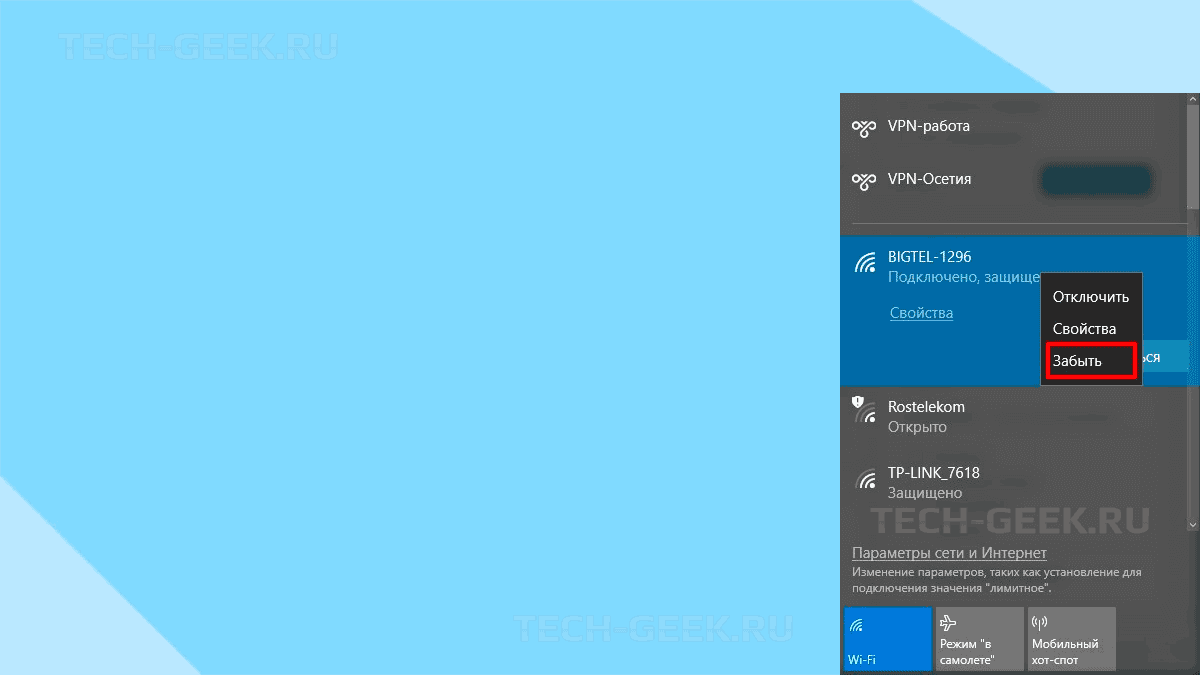
Сеть будет забыта. Он будет отображаться на панели до тех пор, пока вы не выйдете за пределы диапазона.
Забыть WiFi-сеть в настройках Windows 10
Этот метод позволяет вам удалить сеть WiFi, к которой вы подключались в прошлом, независимо от того, находится она в зоне действия или нет.
Шаг 1: Откройте приложение «Настройки».
Шаг 2: Зайдите в Сеть и Интернет.
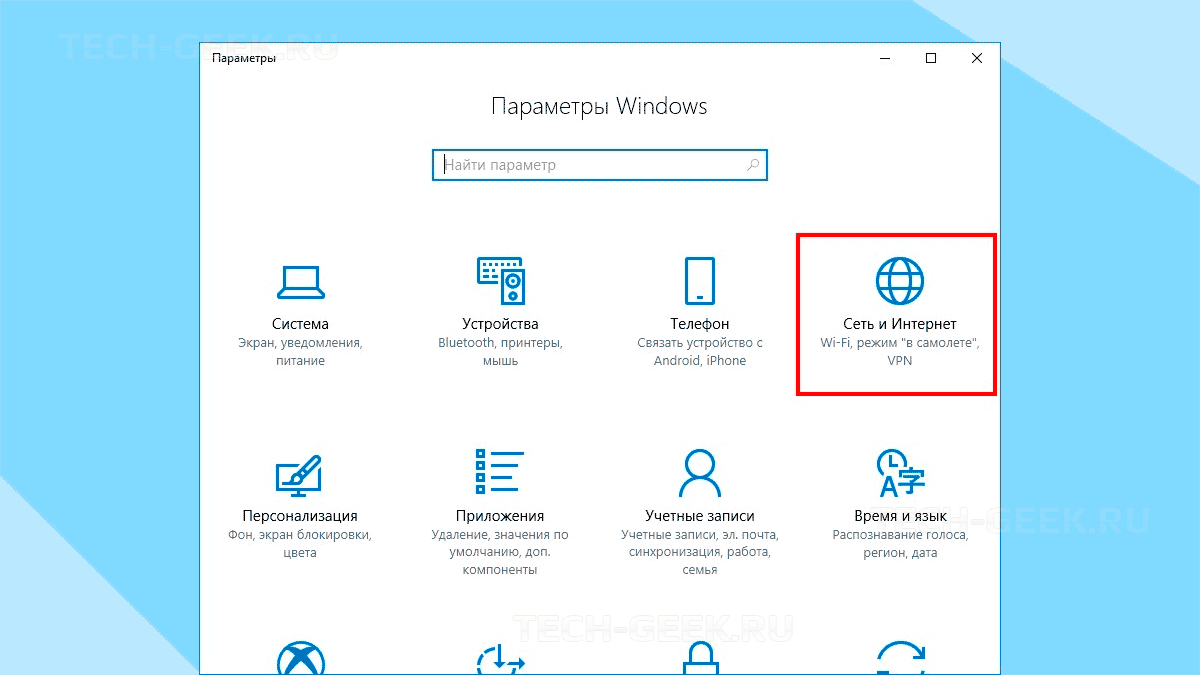
Шаг 3: Выберите вкладку WiFi.
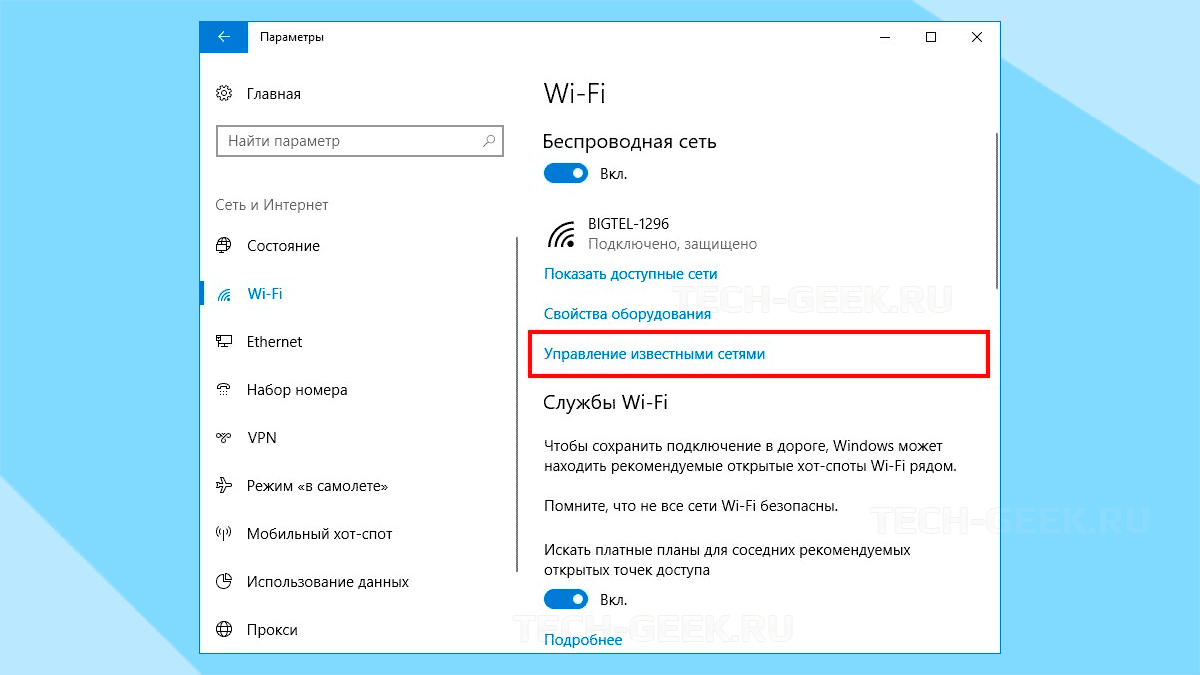
Шаг 4: Нажмите Управление известными сетями.
Шаг 4: Выберите сеть, которую хотите удалить, и нажмите кнопку «Забыть».
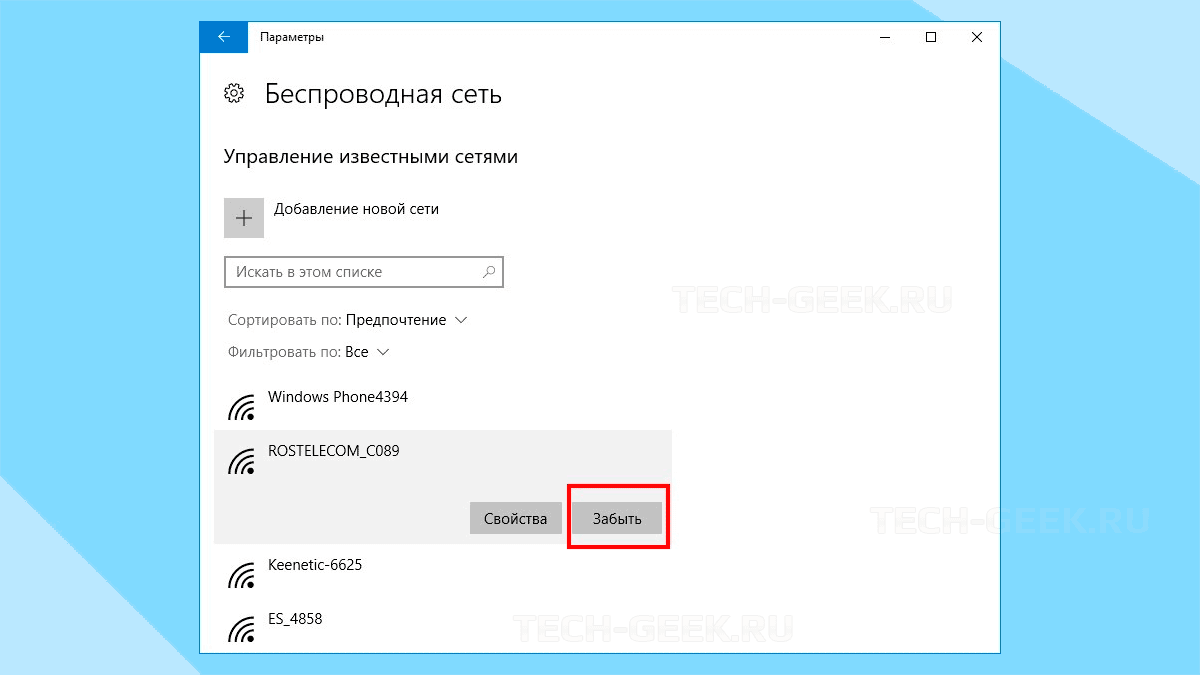
Забыть WiFi-сеть из командной строки
Командная строка, как и PowerShell, также может использоваться, чтобы забыть сеть WiFi. Команды одинаковые.
Шаг 1: Откройте командную строку с правами администратора.
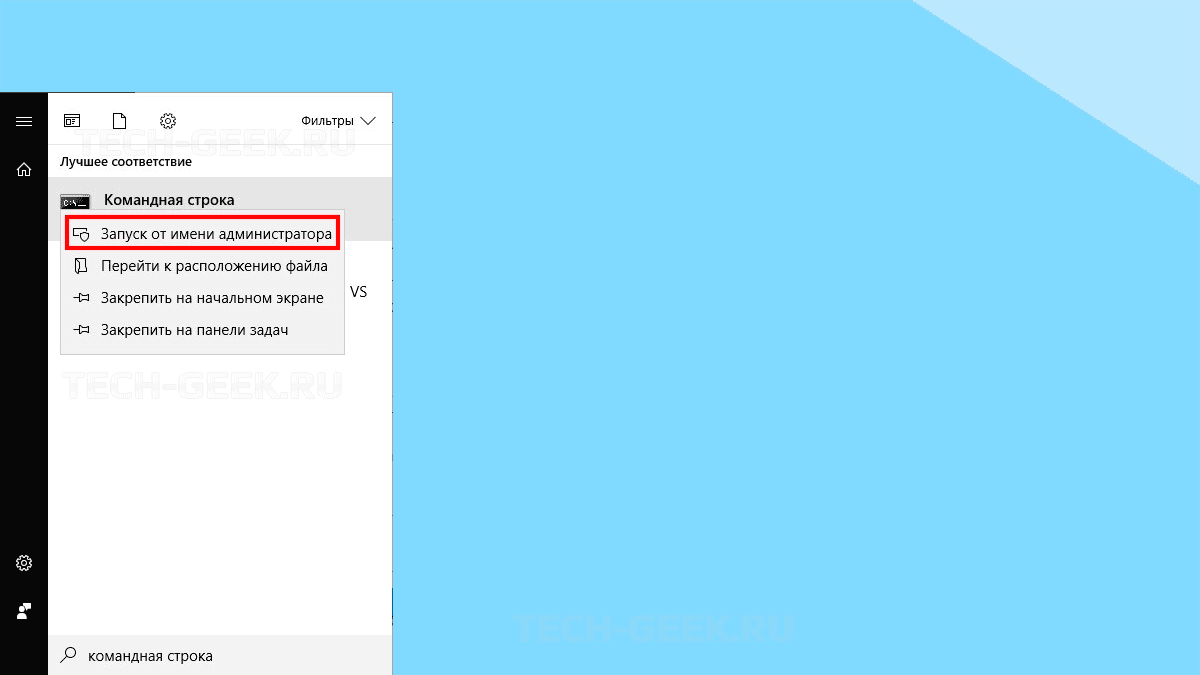
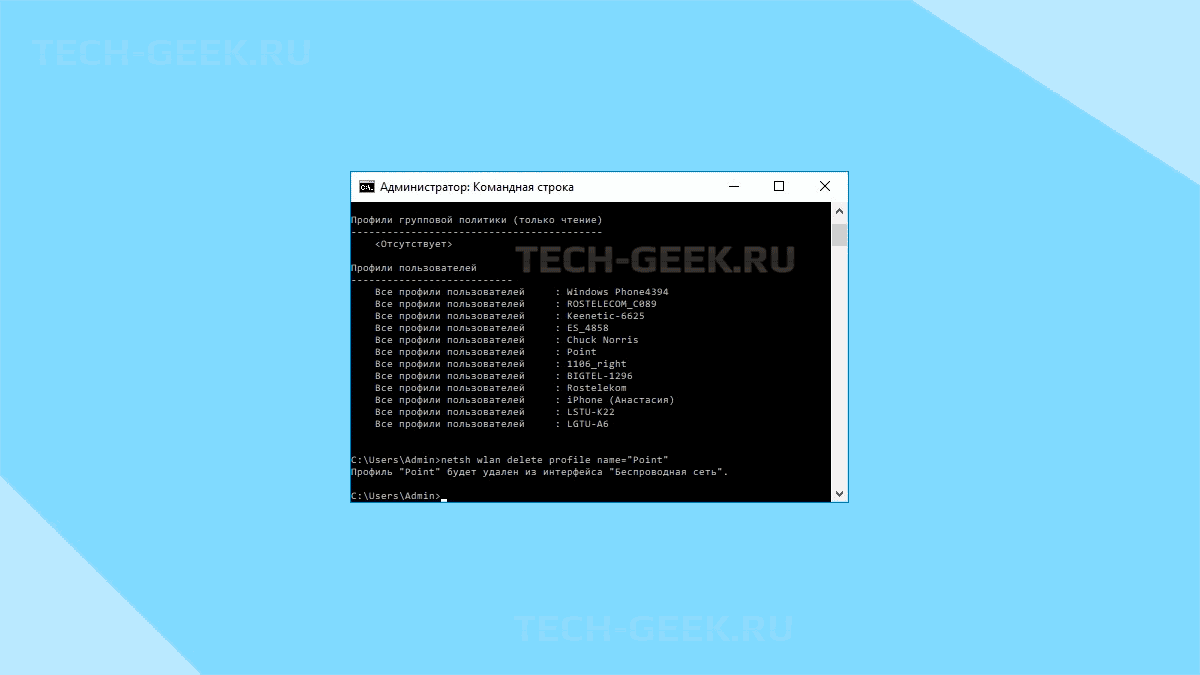
Шаг 2: Выполните следующую команду, чтобы получить список всех сетей, сохраненных в вашей системе Windows 10.
< strong >netsh wlan show profiles < / strong >

Выполните следующую команду, чтобы удалить сеть.
< strong >nnetsh wlan delete profile name = «Имя сети WiFi» < / strong >
Удалить WiFi-сеть с помощью PowerShell
Вы можете удалить сеть Wi-Fi из PowerShell, выполнив следующие действия.
- Откройте PowerShell с правами администратора.
- Выполните следующую команду, чтобы просмотреть все сохраненные сети WiFi.
< strong >netsh wlan show profiles < / strong > - Используйте следующую команду, чтобы забыть сеть.
< strong >netsh wlan delete profile name = «WiFi network name» < / strong >
Заключение
Если вы хотите остановить автоматическое подключение системы Windows 10 к известной сети, когда она находится в радиусе действия, вы можете отключить эту функцию. Вам не обязательно забыть сеть WiFi. Удалив сети WiFi, вы урежете список известных сетей и уменьшите беспорядок.
Windows 10 Как удалить ненужные сети WI-FI в списке подключений.
В этом руководстве объясняется, как удалить чужие сети Wi-Fi в Windows 10.
Как правило, в списке доступных WiFi сетей большое количество открытых и защищенных паролем. Иногда это создает беспорядок, и вы видите нежелательные сети Wi-Fi своих соседей, к которым вы никогда не будете подключатся. В таких случаях вы можете просто удалить такие сети Wi-Fi. Также весьма полезно блокировать подозрительную открытую сеть, которая может нанести вред при подключении.
Когда вы нажимаете значок WiFi на панели задач, вы увидите список сетей Wi-Fi (включая личные сети Wi-Fi, открытые сети и т. Д.), Некоторые доступны для подключения и большое количество сетей к которым вы не сможете подключится. Если вы не доверяете какой-либо сети Wi-Fi или просто хотите отфильтровать список доступных сетей Wi-Fi, лучшим вариантом является блокировка или удаление ненужных вам сетей WiFi.
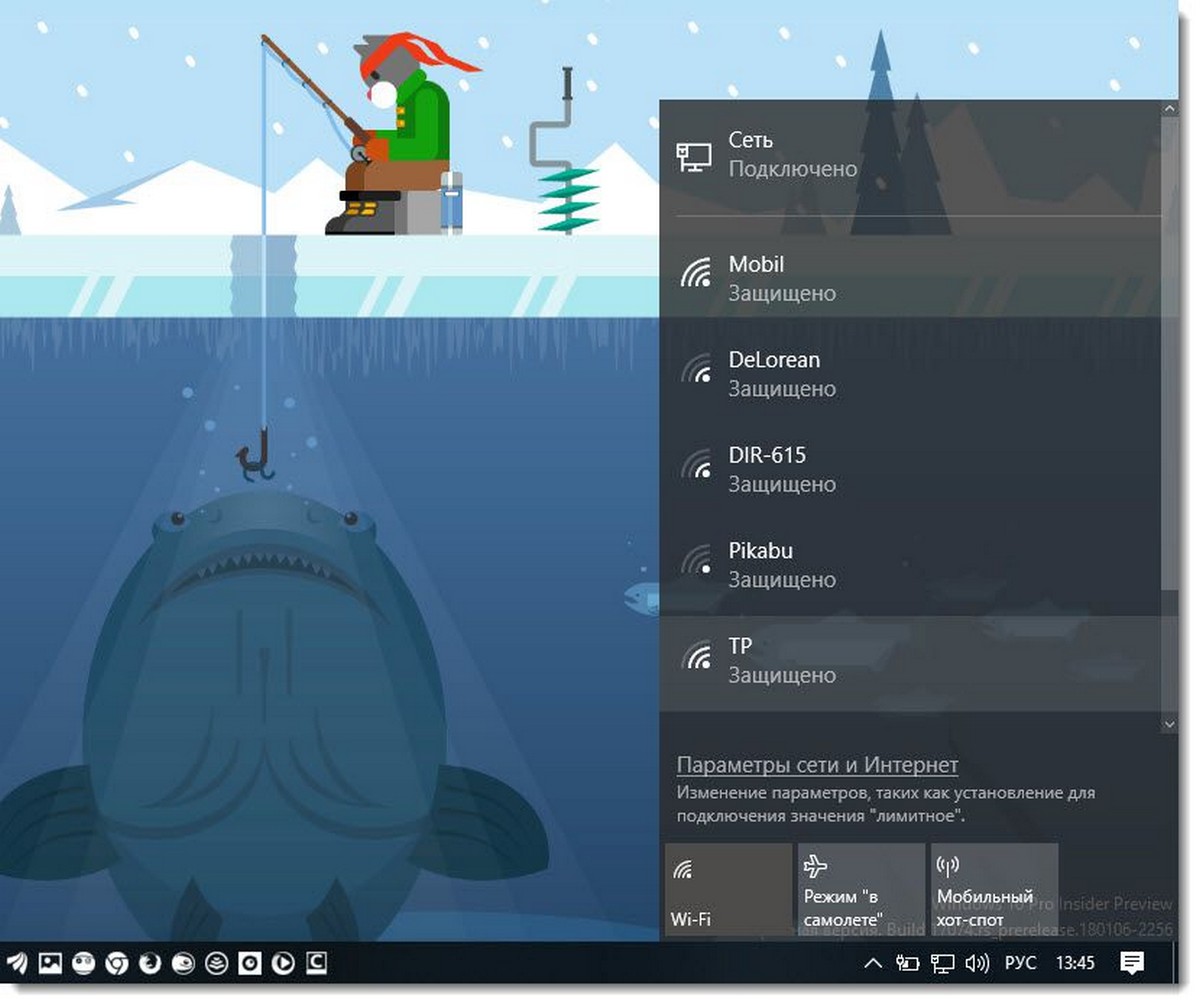
Чтобы удалить сеть из списка Wi-Fi на ПК с Windows 10, вам необходимо запустить очень простую команду. После этого эта сеть WiFi удалится из списка доступных сетей. Вы также можете восстановить удаленную сеть WiFi в любое время. Таким образом, у вас будут два варианта, которые вы можете использовать в соответствии с вашими требованиями.
Как удалить сеть Wi-Fi из списка подключения в Windows 10?
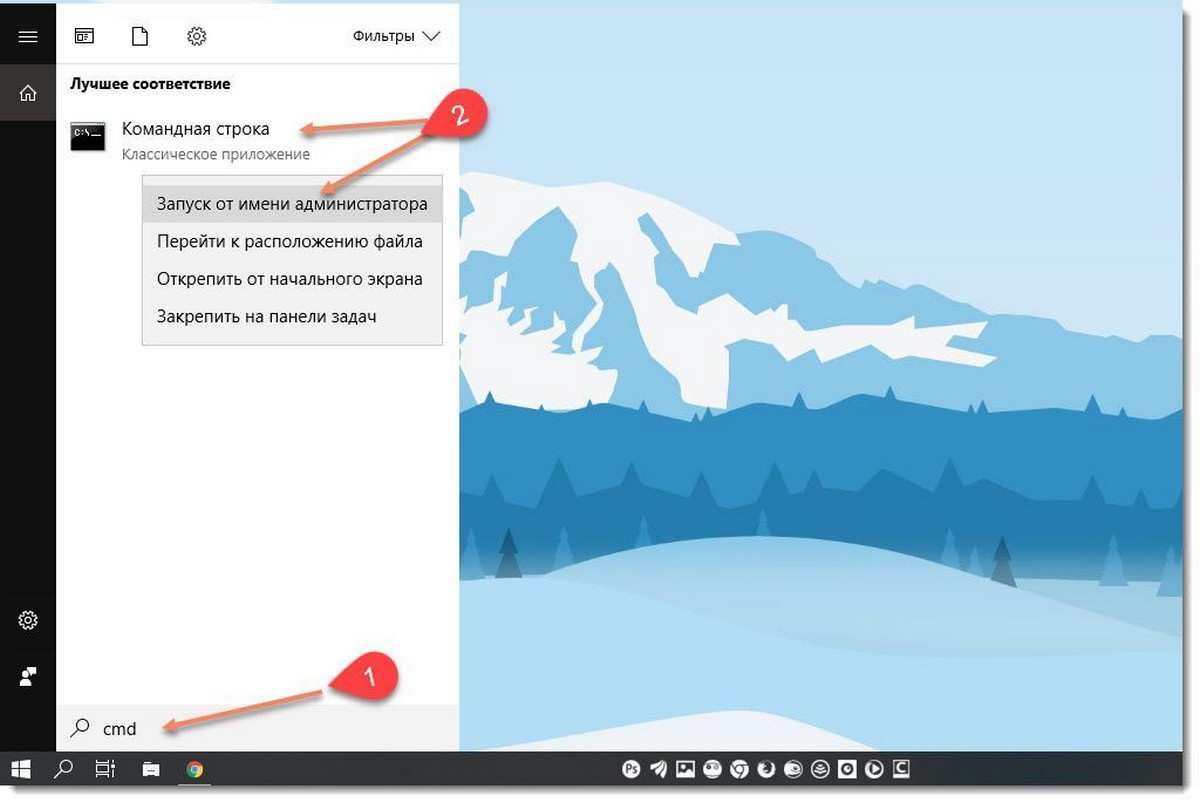
Шаг 1: Запустите «Командную строку», для этого — В Поиске или в меню «Пуск» введите «cmd». Кликните правой кнопкой мыши на результат «Командная строка» и выберите «Запуск от имени администратора». Вы также можете использовать PowerShell.
Шаг 2: Чтобы удалить определенную сеть Wi-Fi, вам необходимо использовать следующую команду:
netsh wlan add filter permission=block ssid networktype=infrastructure
В этой команде вам нужно заменить «Имя сети Wi-Fi» на фактическое имя подключения Wi-Fi которое вы хотите удалить. Измените эту команду, а затем выполните ее.
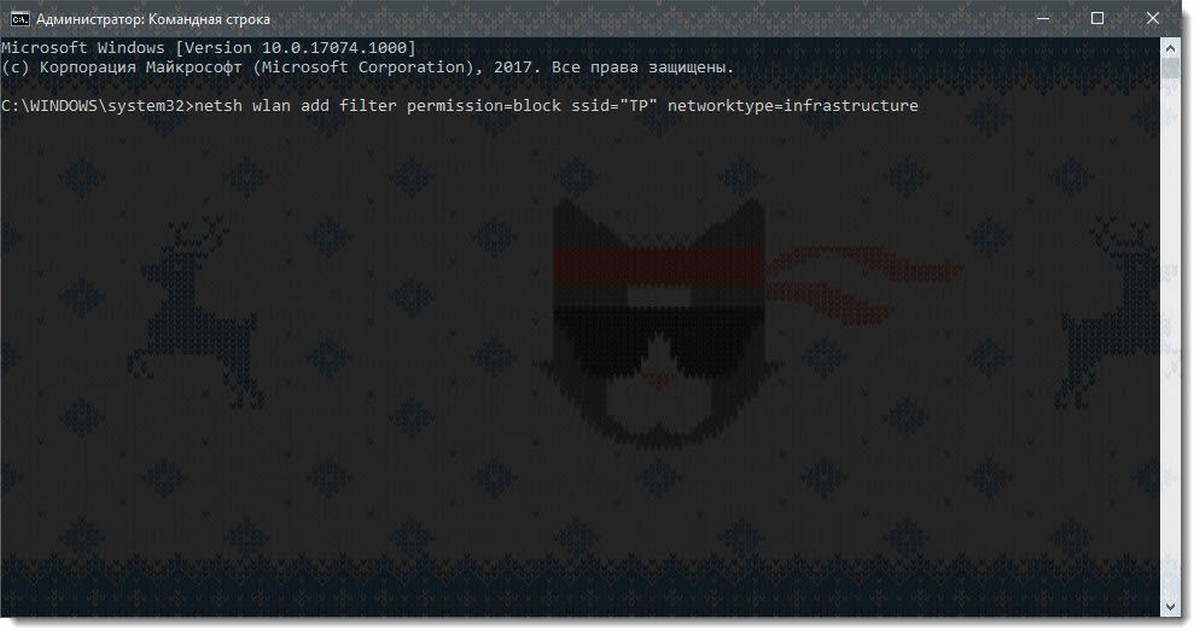
Это немедленно удалит выбранную вами подключение Wi-Fi из списка доступных сетей Wi-Fi на вашем ПК. Кликните значок WiFi на панели задач, и вы увидите, что сеть не отображается в вашем списке.
Таким образом, вы можете удалить любую другую сеть Wi-Fi в списке доступных.
Шаг 4: Это необязательный шаг, но полезно, если вы хотите увидеть список заблокированных сетей WiFi. Просто выполните эту команду, и все удаленные, заблокированные сети Wi-Fi будут видны:
netsh wlan show filters permission=block
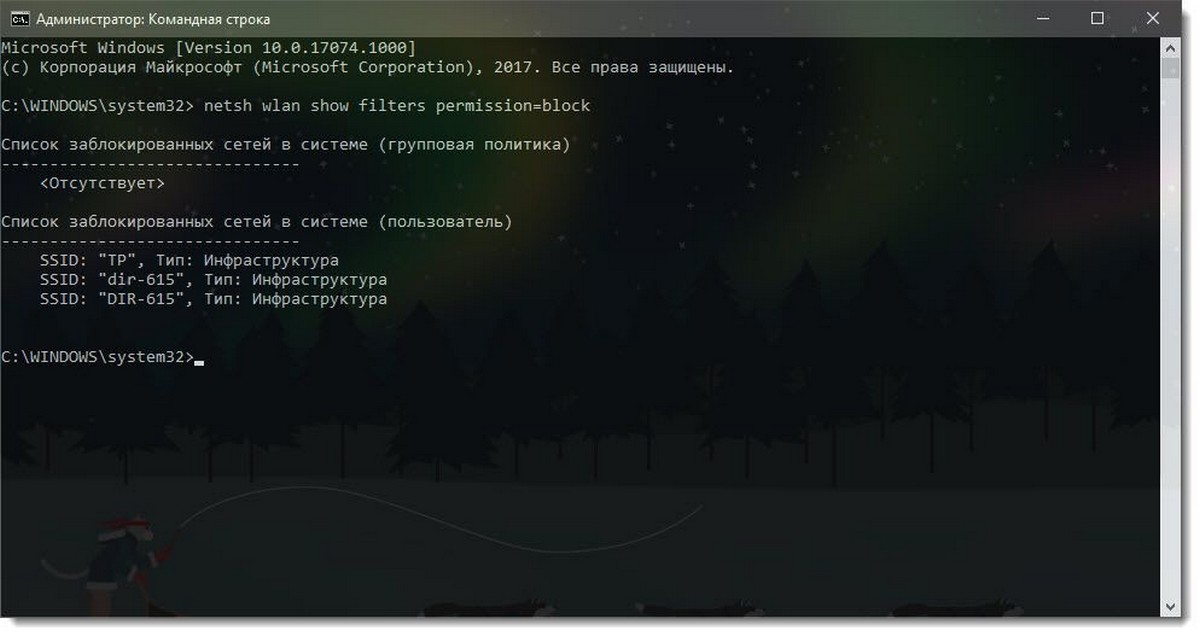
Шаг 5: Это важный шаг если вы хотите восстановить, удаленую ранее сеть Wi-Fi. Откройте окно командной строки как администратор, а затем выполните следующую команду:
netsh wlan delete filter permission=block ssid networktype=infrastructure
Не забудьте, перед выполнением команды вам нужно заменить имя сети WiFi на имя сети которую вы хотите восстановить. Как только команда будет выполнена, эта сеть сразу появится в списке доступных сетей.
Важно: Если вы по ошибке удалили все сети, чтобы вернуть их, выполните команду:
netsh wlan delete filter permission=denyall networktype=infrastructure
Все! Контроль всегда остается в ваших руках. Ведь вы можете вернуть любую заблокированную сеть WiFi в случае необходимости.
Как забыть сеть Wi-Fi на Windows 10?
Привет! Недавно я писал статью, в которой рассказывал как подключить Windows 10 к Wi-Fi сети. В этой статье я хочу подробно показать, как забыть Wi-Fi сеть в Windows 10. Покажу самый простой способ, а то все почему-то показывают как забыть сеть через командную строку. Не понимаю зачем это нужно, ведь через настройки намного проще и быстрее.
В Windows 10 сами настройки беспроводных сетей немного изменились, поэтому, процесс удаления профиля Wi-Fi сети отличается даже от Windows 8. Удалив профиль беспроводной сети, система «забывает» сеть. То есть, из системы удаляются все данные о сети (правда, удаляются они не полностью, с помощью специальной программы можно вытянуть пароль к забытой сети) . Это полезно в том случае, когда вы не хотите, что бы ваш ноутбук на Windows 10 автоматически подключался к какой-то Wi-Fi сети. Или, в том случае, когда возникают проблемы с подключением к Wi-Fi, после смены пароля на беспроводную сеть.
Просим Windows 10 забыть Wi-Fi сеть
Делается все очень просто. Нажмите на иконку подключения к интернету, на панели уведомлений. Откройте Параметры сети.
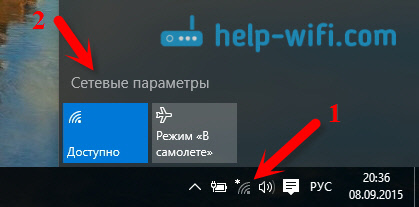
Дальше выберите пункт Управление параметрами сети Wi-Fi.

Выберите из списка Wi-Fi сеть, которую хотите забыть, и нажмите на кнопку Забыть.
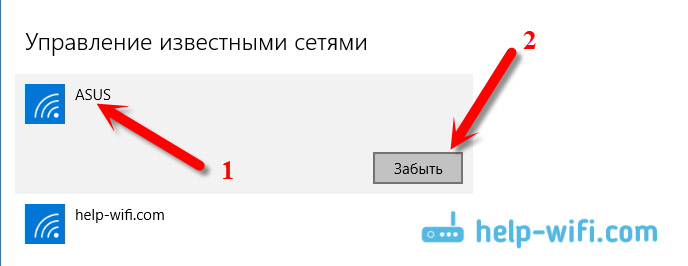
Все, система забудет выбранную сеть, и больше не будет к ней подключатся.
После того, как вы нажмете на кнопку «забыть», для повторного подключения к данной сети нужно будет заново указать пароль.
Надеюсь, мой небольшой совет вам пригодится. Жду ваших комментариев!

159

280499

Сергей

Настройка Wi-Fi на компьютере (ноутбуке)
Похожие статьи
Комментарии: 159
30.04.2018 в 18:36 (6 лет назад)
Добрый день ! Перевезла комп с работы домой и не подключается к вай-фаи, но он видит его. На работе все работала без проблем . Дома и телефон и ноутбук сразу подключаются , а этот компа с 10 пишет , что не удаётся подключиться .((( все старые сети забыты. Роутер и комп перезагружала. Не понимаю , что дальше делать .
30.04.2018 в 23:38 (6 лет назад)
Добрый день. Сброс сети на компьютере сделайте. Для начала.
12.05.2018 в 16:44 (6 лет назад)
После сброса на заводские настройки не могу зайти в Настройки роутера по ВСЕМ вышеуказанным адресам!Полключение пишет ограниченно!В чем может быть проблема?
12.05.2018 в 17:32 (6 лет назад)
Даже когда подключение ограничено, страница с настройками все ровно должна открываться.
Посмотрите эту статью.
11.09.2022 в 19:30 (1 год назад)
На ноутбуке не хотел подключаться к роутеру. Через WPS писал, что не может получить параметры роутера, введите пароль. Вводишь пароль — не удалось подключиться. Комп и два телефона чувствовали себя нормально. Зашёл в Wi-Fi — Управление известными сетями — Добавление новой сети — Вписал имя, WPA2 и пароль. Подключился мгновенно и всё работает.
20.05.2018 в 09:14 (6 лет назад)
возможно в роутере включено широковещание SSID, и сеть не видно пока её не введёшь имя
25.07.2018 в 11:49 (5 лет назад)
Ничего подобного.
Каждое утро при включении компьютера, он автоматически находит открытый WiFi соседней компании и подключается к ней. По описанному автором способу компьютер «забывает» сеть только до выключения! )))
По крайней мере у меня именно так. (((((((
Если есть способ навсегда «забыть» определенную сеть (или заблокировать подключение к ней) пожалуйста напишите…
25.07.2018 в 12:34 (5 лет назад)
02.09.2018 в 00:42 (5 лет назад)
Спасибо! Очень помог.
23.09.2018 в 15:23 (5 лет назад)
Спасибо! Все доступно и все заработало!
23.09.2018 в 15:28 (5 лет назад)
18.11.2018 в 11:06 (5 лет назад)
Спасибо большое. Это волшебство какое-то
18.11.2018 в 12:48 (5 лет назад)
23.01.2019 в 22:12 (5 лет назад)
Ситуация такая… После подключения к защищенной сети нет на ней нет интернета хотя не пишет подключено, защищено. При подключении к точке доступа смартфона все работает отлично… Забывание не помогает. Куда рыть?
А забыл… Все работало до того как настроил сетевое подключение напрямую без роутера. После теста скорости его удалил и поймал такую проблему с соединением через WIFI.
23.01.2019 в 23:21 (5 лет назад)
Важный момент: на других устройствах через роутер интернет работает?
24.01.2019 в 07:19 (5 лет назад)
Да, на всех других устройствах все работает штатно.
24.01.2019 в 15:44 (5 лет назад)
06.03.2019 в 22:59 (5 лет назад)
Я два дня мучалась этим вопросом. Моя огромная благодарность за подсказку.
06.03.2019 в 23:10 (5 лет назад)
Всегда рад помочь!
24.04.2019 в 22:39 (5 лет назад)
А как удалить все сети разом?
25.04.2019 в 10:19 (5 лет назад)
Думаю, там нет такой функции. У вас там очень много сетей?
А, сброс настроек сети наверное решит проблему.
11.09.2019 в 16:46 (4 года назад)
Здравствуйте, после сброса настроек на роутере ноут перестал видеть точку wi-fi. Раньше подключались к одной сети, наша пропала и появляется такая же, но в конце другие цифры. Что делать?
11.09.2019 в 18:58 (4 года назад)
Здравствуйте. Все правильно. После сброса настроек имя Wi-Fi сети заводское. Оно указано снизу роутера (SSID). Там же указан пароль (если он по умолчанию установлен). Нужно зайти в настройки роутера, сменить имя сети и другие необходимые параметры. Заново настроить роутер.
15.09.2019 в 23:57 (4 года назад)
Помогите. Подключение по wifi есть, пакеты и принимает и отдает, но интернета нет. Сайты не грузится проги не работают
16.09.2019 в 17:18 (4 года назад)
15.12.2019 в 12:16 (4 года назад)
ОГРОМНОЕ ВАМ СПАСИБО!
15.12.2019 в 12:39 (4 года назад)
07.04.2020 в 15:43 (4 года назад)
Спасибо большое, Сергей! Как просто вновь получить доступ к окну ввода пароля wifi на ноуте под W10! Когда есть умный спец!
07.04.2020 в 15:58 (4 года назад)
08.04.2020 в 00:17 (4 года назад)
Извините что не по теме, просто это последний Ваш комментарий , а я уже совсем не знаю что делать…
Я не совсем неуч , но хотелось бы узнать , покупать новый роутер или можно что то сделать
Суть проблемы: почти пол года наблюдается такая картина, что после отключения света(оборвало провода;ремонтные работы и тд) не могу подключиться к своему вайфаю, или просто пропадает интернет, после чего я перезагружаю роутер , к которому после не могу подключиться . причины пишет разные, либо просто не удается подключиться, либо неверный пароль, хотя использую заводской с задней крышки и ничего не менял.
Раньше помогало вот что :
Если из-за света , то перезагружал. не получилось — доставал лан кабель и пробовал снова. нет — выключал питание. нет — сброс настроек. зачастую помогало
если интернет пропадал сам — делал то же самое что и выше , но … с такими манипуляциями час-второй.
Сегодня вечером та же проблема: пропал интернет, перезагрузил , не могу подключиться. уже пятый час не знаю что делать. Подключал роутер через кабель к пк — работает, видит сеть и подключается. только отключил кабель , поставил роутер на привычное место и включил его — снова не могу подключиться к сети.
Помогмте, пожалуйста. Хотя бы завесу поднимите , покупать новый или можно что то сделать
08.04.2020 в 12:51 (4 года назад)
Так как подключение по кабелю не влияет на подключение по Wi-Fi, то скорее всего удалось подключится из-за того, то роутер был рядом с компьютером.
Тут важно понять в чем причина. Другие устройства к этой сети подключаете? Как они себя ведут? Может и не в роутере проблема, а в Wi-Fi адаптере на компьютере.
Ну и какой роутер, в каком диапазоне сеть, прошивку роутера обновили?
Но очень похоже на то, что это аппаратная поломка рутера. Но при условии, что проблема появляется одновременно на нескольких устройствах.
25.07.2020 в 00:35 (3 года назад)
Новый компьютер не подключается к домашней сети, стоит Win 10. Сеть видит, после ввода пароля — не удается подключится к сети. Пароль поменял, без изменений. При этом удалить/забыть сеть невозможно, так как она не отображается в разделе «управления известными сетями. При раздаче интернета с телефона, все ок, сеть находит, подключается, есть интернет.
25.07.2020 в 12:05 (3 года назад)
Очень частая проблема. Я об этом писал в отдельной статье.
В чем конкретно причина — сложно сказать. Я бы попробовал менять имя сети, канал, ширину канала. Тип безопасности WPA2.
10.10.2020 в 11:44 (3 года назад)
Добрый день. Уже и сети сбросила и сеть забыла и кучу параметров и статей пересмотрела и перечитала. Сброс настроек роутера сделала. Сеть открытой уже оставила. К роутеру все устройства подключаются а ноутбук не хочет. Уже пол года я не могу его подключить.новый ноут, работал 3 месяца нормально. Может винду переустановить? Я уже не знаю что делать.
10.10.2020 в 15:11 (3 года назад)
Какая ошибка? К другим сетям подключается? Какой ноутбук и роутер?
Устранение проблем с подключением Wi-Fi в Windows
Если вы не можете получать электронную почту, просматривать веб-страницы или потоковую музыку, скорее всего, вы не подключены к сети и не можете подключиться к Интернету. Чтобы устранить эту проблему, можно попробовать несколько способов.
Первоначальные рекомендации
Чтобы решить проблему или сузить область поиска решения, в первую очередь выполните следующие действия:
- Запустите команду Получить справку , чтобы устранить распространенные проблемы с подключением. Щелкните правой кнопкой мыши значок сети в правой части панели задач и выберите Диагностика сетевых проблем или откройте раздел Справка по сети & Интернете.
- Убедитесь, что функция Wi-Fi включена. Выберите значок Нет Интернета в правой части панели задач и убедитесь, что Wi-Fi включен. Если это не так, выберите его, чтобы включить его. Кроме того, убедитесь, что режим «в самолете» отключен.
- Выберите Управление подключениями Wi-Fi (>) в быстром параметре Wi-Fi , и посмотрите, отображается ли в списке сетей Wi-Fi сеть, доверяемая ими. Если это так, выберите сеть Wi-Fi и попытаются подключиться к ней. Если под именем сети указано Подключено, выберите Отключить, подождите некоторое время, а затем снова выберите Подключиться.
- Попробуйте подключиться к сети на другом частотном диапазоне. Многие маршрутизаторы Wi-Fi потребителей передаются в двух разных диапазонах частот сети: 2,4 ГГц и 5 ГГц. Они будут отображаться в виде отдельных сетей в списке доступных Wi-Fi сетей. Если список доступных Wi-Fi сетей включает сеть с частотой 2,4 ГГц и сеть с частотой 5 ГГц, попробуйте подключиться к другой сети. Чтобы узнать больше о различиях между сетями 2,4 ГГц и 5 ГГц, проверка проблемы с Wi-Fi и макет вашего дома.
- Убедитесь, что физический переключатель сети Wi‑Fi на ноутбуке находится в положении «включен». (Обычно на это указывает световой индикатор.)
- Перезагрузите модем и беспроводной маршрутизатор. Это поможет установить новое соединение с поставщиком услуг Интернета. При этом все подключения к вашей сети Wi‑Fi будут временно разорваны. Инструкции по перезагрузке модема и маршрутизатора могут отличаться, но основные действия таковы:
Примечание: Если у вас есть комбинированное устройство с кабельным модемом/маршрутизатором Wi-Fi, вам просто нужно выполнить предлагаемые действия на одном устройстве.
- Отсоедините кабель питания маршрутизатора от источника питания.
- Отсоедините кабель питания модема от источника питания.
Сузьте источник проблемы
Проблемы с подключением могут быть вызваны различными причинами: с веб-сайтом, устройством, маршрутизатором Wi-Fi, модемом или поставщиком услуг Интернета. Выполните следующие действия, чтобы сузить источник проблемы.
- Если в правой части панели задач отображается значок «Подключение к Wi-Fi», посетите другой веб-сайт. Если веб-сайт откроется, может возникнуть проблема с конкретным веб-сайтом. Если не удается подключиться к другому веб-сайту, перейдите к следующему шагу.
- На другом ноутбуке или телефоне попробуйте подключиться к той же сети. Если вы можете подключиться, источник проблемы, скорее всего, связан с вашим устройством. Перейдите к разделу Устранение неполадок сети на устройстве. Если не удается подключиться к сети на любом устройстве, перейдите к следующему шагу.
- Проверьте, нет ли проблем с подключением к маршрутизатору Wi-Fi. Сделайте это с помощью теста проверки связи.
- Выберите Поиск на панели задач и введите командную строку. Появится кнопка командной строки. Справа от нее выберите Запуск от имени администратора >Да.
- В командной строке введите ipconfig и нажмите клавишу ВВОД. Найдите имя сети Wi-Fi в результатах, а затем найдите IP-адрес, указанный рядом с пунктом Шлюз по умолчанию для этой Wi-Fi сети. Запишите этот адрес, если это необходимо Например: 192.168.1.1
- В командной строке введите ping , а затем нажмите клавишу ВВОД. Например, введите ping 192.168.1.1 и нажмите клавишу ВВОД. Результаты должны выглядеть примерно так:
- Ответ от 192.168.1.1: число байт=32 время=5мс TTL=64
- Ответ от 192.168.1.1: число байт=32 время=5мс TTL=64
- Ответ от 192.168.1.1: число байт=32 время=5мс TTL=64
- Ответ от 192.168.1.1: число байт=32 время=5мс TTL=64
- Статистика проверки связи для 192.168.1.1: Пакеты: Отправлено = 4, Получено = 4, Потеряно = 0 (потеря 0 %), Приблизительное время кругового пути в милли-секундах: Минимальное = 4 мс, Максимальное = 5 мс, Среднее = 4 мс
Если вы видите такие результаты и получаете ответ, у вас есть подключение к маршрутизатору Wi-Fi, поэтому может возникнуть проблема с модемом или поставщиком услуг Интернета. Обратитесь к поставщику услуг Интернета или проверка в Интернете на другом устройстве (если вы можете), чтобы узнать, не сбой службы.
Если результаты проверки связи указывают на то, что вы не получаете ответ от маршрутизатора, попробуйте подключить компьютер непосредственно к модему с помощью кабеля Ethernet (если это возможно). Если вы можете подключиться к Интернету с помощью кабеля Ethernet, это подтверждает, что проблема с подключением связана с Wi-Fi маршрутизатором. Убедитесь, что установлена последняя версия встроенного ПО, и ознакомьтесь с документацией по маршрутизатору.
Устранение неполадок сети на устройстве
Выполнение команд сети
Попробуйте запустить эти сетевые команды, чтобы вручную сбросить стек TCP/IP, освободить и обновить IP-адрес, а также очистить и сбросить кэш сопоставителя DNS-клиента.
- Выберите Поиск на панели задач и введите командную строку. Появится кнопка командной строки. Справа от нее выберите Запуск от имени администратора >Да.
- В командной строке выполните в указанном порядке следующие команды, а затем проверьте, помогло ли это решить проблему с подключением:
- Введите netsh winsock reset и нажмите клавишу ВВОД.
- Введите netsh int ip reset и нажмите клавишу ВВОД.
- Введите ipconfig /release и нажмите клавишу ВВОД.
- Введите ipconfig /renew и нажмите клавишу ВВОД.
- Введите ipconfig /flushdns и нажмите клавишу ВВОД.
Удалите драйвер сетевого адаптера и выполните перезапуск
Если предыдущие шаги не помогли устранить проблему, попробуйте удалить драйвер сетевого адаптера и перезагрузить компьютер. Windows установит последнюю версию драйвера автоматически. Воспользуйтесь этим способом, если сетевое подключение стало работать неправильно после недавнего обновления.
Сначала убедитесь, что у вас есть резервные копии драйверов. Перейдите на веб-сайт изготовителя компьютера и скачайте последнюю версию драйвера для сетевого адаптера. Если компьютер не подключается к Интернету, скачайте драйвер на другом компьютере, сохраните его на USB-устройстве флэш-памяти, а затем установите на своем компьютере. Вам нужно знать изготовителя компьютера и название или номер модели.
- Выберите Поиск на панели задач, введите диспетчер устройств и выберите диспетчер устройств в списке результатов.
- Разверните узел Сетевые адаптеры и найдите сетевой адаптер для устройства.
- Выберите сетевой адаптер, нажмите и удерживайте (или щелкните правой кнопкой мыши), а затем выберите Удалить устройство > проверка поле Попытка удаления драйвера для этого устройства проверка >Удалить.
- После удаления драйвера выберите Запустить >Power >Перезапустить .
После перезапуска компьютера операционная система Windows автоматически выполнит поиск драйверов и установит драйвер сетевого адаптера. Проверьте, помогло ли это решить проблему с подключением. Если Windows не устанавливает драйвер автоматически, попробуйте установить резервную копию драйвера, сохраненную перед удалением.
Проверьте, совместим ли сетевой адаптер с последней клиентский компонент Центра обновления Windows
Если вы потеряли сетевое подключение сразу после обновления до или обновления Windows 11, возможно, текущий драйвер для сетевого адаптера был разработан для предыдущей версии Windows. Чтобы проверка, попробуйте временно удалить последние клиентский компонент Центра обновления Windows:
- Выберите Пуск >Параметры >клиентский компонент Центра обновления Windows журнал обновлений > >Удаление обновлений .
- Выберите последнее обновление, а затем выберите Удалить.
Если удаление последнего обновления восстанавливает сетевое подключение, проверка, чтобы узнать, доступен ли обновленный драйвер:
- Выберите Поиск на панели задач, введите диспетчер устройств и выберите диспетчер устройств в списке результатов.
- Разверните узел Сетевые адаптеры и найдите сетевой адаптер для устройства.
- Выберите сетевой адаптер, нажмите и удерживайте (или щелкните правой кнопкой мыши), а затем выберите Обновить драйвер >Автоматический поиск обновленного программного обеспечения драйверов, а затем следуйте инструкциям.
- После установки обновленного драйвера выберите Запустить >Power >Перезапустить , если вам будет предложено перезапустить, и посмотрите, устранена ли проблема с подключением.
Если Windows не удается найти новый драйвер для вашего сетевого адаптера, посетите веб-сайт изготовителя компьютера и скачайте оттуда последнюю версию драйвера сетевого адаптера. Вам нужно знать изготовителя компьютера и название или номер модели.
Выполните одно из следующих действий.
- Если не удалось скачать и установить более новый драйвер сетевого адаптера, скройте обновление, которое приведет к потере сетевого подключения. Сведения о том, как скрыть обновления, см. в статье Скрытие обновлений windows Обновления или драйверов.
- Если вы успешно установили обновленные драйверы для сетевого адаптера, переустановите последние обновления. Для этого выберите Пуск >Параметры >клиентский компонент Центра обновления Windows >Проверить наличие обновлений.
Использование сброса сети
Сброс сетевых параметров является крайним шагом. Используйте его, только если вышеперечисленные действия не помогли установить подключение.
Возможно, это поможет устранить проблемы с подключением после перехода с Windows 10 на Windows 11, Это также может помочь устранить проблему, когда вы можете подключиться к Интернету, но не можете подключиться к общим сетевым дискам. Сброс сети позволяет удалить все установленные сетевые адаптеры и их параметры. После перезапуска компьютера все сетевые адаптеры будут переустановлены, а параметрам будут заданы значения по умолчанию.
- Выберите Пуск >Параметры >Сеть & Интернет >Дополнительные параметры сети >Сброс сети.
Открытие параметров состояния сети & Интернета - На экране Сброс сети выберите Сброс >Да, чтобы подтвердить.
Подождите, пока компьютер перезагрузится, и проверьте, устранена ли проблема.
- После выполнения сброса сетевых параметров может потребоваться переустановить и настроить другое сетевое программное обеспечение, которое вы можете использовать, например клиент VPN или виртуальные коммутаторы от Hyper‑V (если вы используете то или иное программное обеспечение для виртуализации сети).
- При выполнении сброса сетевых параметров все ваши известные сетевые подключения могут быть переведены на профиль общедоступной сети. При использовании профиля общедоступной сети обнаружение вашего компьютера другими компьютерами и устройствами, находящимися в сети, будет недоступно, за счет чего повышается степень безопасности вашего компьютера. Тем не менее, если ваш компьютер используется для общего доступа к файлам или принтеру, вам придется заново включить возможность сетевого обнаружения вашего компьютера, выбрав профиль частной сети. Для этого выберите Пуск >Параметры >Сеть & Интернет >Wi-Fi . На экране Wi-Fi выберите Управление известными сетями > сетевое подключение, которое вы хотите изменить. В разделе Тип профиля сети выберите Частный.
Дополнительные действия по устранению неполадок
Проверьте параметры Wi-Fi
Иногда производители адаптеров для беспроводной сети предлагают ряд расширенных настроек, которые можно менять в зависимости от сетевой среды или параметров подключения.
Проверьте настройку «Режим беспроводной сети» для своего сетевого адаптера и убедитесь, что она соответствует возможностям сети, к которой вы пытаетесь подключиться. В противном случае вы не сможете подключиться, а сеть может не отображаться в списке доступных сетей. Часто для параметра «Режим беспроводной сети» по умолчанию будет установлено значение «Автоматический» или аналогичное значение, позволяющее подключаться к любой поддерживаемой сети.
Поиск настройки режима беспроводной сети
- В диспетчере устройств выберите Сетевые адаптеры, а затем дважды щелкните имя сетевого адаптера.
- Перейдите на вкладку Дополнительно и найдите параметр Беспроводной режим. Убедитесь, что установлен режим, который использует ваша сеть.
параметры профиля Wi-Fi
Windows использует профиль беспроводной сети, чтобы сохранить параметры, которые необходимы для подключения к беспроводной сети. Эти параметры включают тип сетевой безопасности, ключ, сетевое имя (SSID) и так далее. Если вам не удается подключиться к беспроводной сети, к которой вы могли подключиться раньше, это может означать, что изменились сетевые параметры или профиль поврежден.
Чтобы устранить эту проблему, удалите (или «забудьте») это сетевое подключение и подключитесь к сети повторно. Когда вы забываете сетевое подключение, профиль беспроводной сети удаляется с вашего компьютера.
Как забыть сеть
- Выберите Пуск >Параметры >Сеть & Интернет .
- Выберите Беспроводная сеть , а затем Управление известными сетями.
- Выберите сеть, которую нужно забыть, и нажмите Забыть.
Затем щелкните значок Wi-Fi на панели задач и попробуйте повторно подключиться к сети, чтобы продлить сетевое подключение.
Проверка макета дома
На Wi-Fi сети могут влиять частотный диапазон сети, перегрузка каналов и (или) уровень сигнала. Дополнительные сведения см. в статье Проблемы с Wi-Fi и макет вашего дома.
Проверьте наличие дополнительных симптомов для значка «Нет подключения к Интернету».
Вы можете выполнить дополнительные действия по устранению неполадок в зависимости от того, какие симптомы у вас есть. Чтобы просмотреть эти шаги, проверка значки подключения Wi-Fi и их значение.
Статьи по теме
- Настройка беспроводной сети
- Поиск пароля беспроводной сети
- Анализ отчета о беспроводной сети
- Средства и приложения Wi-Fi
- Сделать Wi-Fi сеть общедоступной или частной в Windows
Первоначальные рекомендации
Чтобы решить проблему или сузить область поиска решения, в первую очередь выполните следующие действия:
- Убедитесь, что функция Wi-Fi включена. Щелкните значок «Нет подключения к Интернету»
 в правой части панели задач и убедитесь, что Wi-Fi включен. Если это не так, выберите его, чтобы включить его. Кроме того, убедитесь, что режим «в самолете » отключен.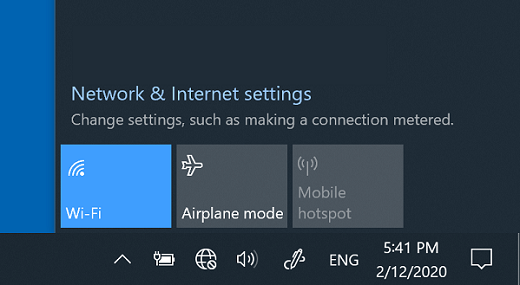
- Затем посмотрите, отображается ли в списке сетей Wi-Fi сеть, доверяемая ими. Если это так, выберите сеть Wi-Fi и попытаются подключиться к ней. Если под именем сети указано Подключено , выберите Отключить, подождите некоторое время, а затем снова выберите Подключиться .
- Попробуйте подключиться к сети на другом частотном диапазоне. Многие маршрутизаторы Wi-Fi потребителей передаются в двух разных диапазонах частот сети: 2,4 ГГц и 5 ГГц. Они будут отображаться в виде отдельных сетей в списке доступных Wi-Fi сетей. Если список доступных Wi-Fi сетей включает сеть с частотой 2,4 ГГц и сеть с частотой 5 ГГц, попробуйте подключиться к другой сети. Чтобы узнать больше о различиях между сетями 2,4 ГГц и 5 ГГц, проверка проблемы с Wi-Fi и макет вашего дома.
- Убедитесь, что физический переключатель сети Wi‑Fi на ноутбуке находится в положении «включен». (Обычно на это указывает световой индикатор.)
- Запустите средство устранения неполадок сети. Средство устранения сетевых неполадок поможет диагностировать и устранить распространенные проблемы с подключением.
Запуск средства устранения сетевых неполадок
- Нажмите кнопку Пуск >Параметры >Состояние сети & Интернет>.
Открытие параметров состояния сети & Интернета - В разделе Изменение сетевых параметров выберите Средство устранения сетевых неполадок.
- Выполните действия, описанные в средствах устранения неполадок, и убедитесь, что это устраняет проблему.
Сузьте источник проблемы
Проблемы с подключением могут быть вызваны различными причинами: с веб-сайтом, устройством, маршрутизатором Wi-Fi, модемом или поставщиком услуг Интернета. Выполните следующие действия, чтобы сузить источник проблемы.
- Если в правой части панели задач отображается значок «Подключение к Wi-Fi», посетите другой веб-сайт. Если веб-сайт откроется, может возникнуть проблема с конкретным веб-сайтом. Если не удается подключиться к другому веб-сайту, перейдите к следующему шагу.
- На другом ноутбуке или телефоне попробуйте подключиться к той же сети. Если вы можете подключиться, источник проблемы, скорее всего, связан с вашим устройством. Перейдите к разделу Устранение неполадок сети на устройстве. Если не удается подключиться к сети на любом устройстве, перейдите к следующему шагу.
- Проверьте, нет ли проблем с подключением к маршрутизатору Wi-Fi. Сделайте это с помощью теста проверки связи.
- В поле поиска на панели задач введите командную строку. Появится кнопка Командная строка. Справа от него выберите Запуск от имени администратора >Да.
- В командной строке введите ipconfig и нажмите клавишу ВВОД. Найдите имя сети Wi-Fi в результатах, а затем найдите IP-адрес, указанный рядом с пунктом Шлюз по умолчанию для этой Wi-Fi сети. Запишите этот адрес, если это необходимо Например: 192.168.1.1
- В командной строке введите ping , а затем нажмите клавишу ВВОД. Например, введите ping 192.168.1.1 и нажмите клавишу ВВОД. Результаты должны выглядеть примерно так:
- Ответ от 192.168.1.1: число байт=32 время=5мс TTL=64
- Ответ от 192.168.1.1: число байт=32 время=5мс TTL=64
- Ответ от 192.168.1.1: число байт=32 время=5мс TTL=64
- Ответ от 192.168.1.1: число байт=32 время=5мс TTL=64
- Статистика проверки связи для 192.168.1.1: Пакеты: Отправлено = 4, Получено = 4, Потеряно = 0 (потеря 0 %), Приблизительное время кругового пути в милли-секундах: Минимальное = 4 мс, Максимальное = 5 мс, Среднее = 4 мс
Если вы видите такие результаты и получаете ответ, у вас есть подключение к маршрутизатору Wi-Fi, поэтому может возникнуть проблема с модемом или поставщиком услуг Интернета. Обратитесь к поставщику услуг Интернета или проверка в Интернете на другом устройстве (если вы можете), чтобы узнать, не сбой службы.
Если результаты проверки связи указывают на то, что вы не получаете ответ от маршрутизатора, попробуйте подключить компьютер непосредственно к модему с помощью кабеля Ethernet (если это возможно). Если вы можете подключиться к Интернету с помощью кабеля Ethernet, это подтверждает, что проблема с подключением связана с Wi-Fi маршрутизатором. Убедитесь, что установлена последняя версия встроенного ПО, и ознакомьтесь с документацией по маршрутизатору.
Устранение неполадок сети на устройстве
Выполнение команд сети
Попробуйте запустить эти сетевые команды, чтобы вручную сбросить стек TCP/IP, освободить и обновить IP-адрес, а также очистить и сбросить кэш сопоставителя DNS-клиента.
- В поле поиска на панели задач введите командную строку. Появится кнопка Командная строка. Справа от нее выберите Запуск от имени администратора >Да.
- В командной строке выполните в указанном порядке следующие команды, а затем проверьте, помогло ли это решить проблему с подключением:
- Введите netsh winsock reset и нажмите клавишуВВОД.
- Введите netsh int ip reset и нажмите клавишу ВВОД.
- Введите ipconfig /release и нажмите клавишу ВВОД.
- Введите ipconfig /renew и нажмите клавишу ВВОД.
- Введите ipconfig /flushdns и нажмите клавишу ВВОД.
Удалите драйвер сетевого адаптера и выполните перезапуск
Если предыдущие шаги не помогли устранить проблему, попробуйте удалить драйвер сетевого адаптера и перезагрузить компьютер. Windows установит последнюю версию драйвера автоматически. Воспользуйтесь этим способом, если сетевое подключение стало работать неправильно после недавнего обновления.
Сначала убедитесь, что у вас есть резервные копии драйверов. Перейдите на веб-сайт изготовителя компьютера и скачайте последнюю версию драйвера для сетевого адаптера. Если компьютер не подключается к Интернету, скачайте драйвер на другом компьютере, сохраните его на USB-устройстве флэш-памяти, а затем установите на своем компьютере. Вам нужно знать изготовителя компьютера и название или номер модели.
- В поле поиска на панели задач введите диспетчер устройств и выберите диспетчер устройств в списке результатов.
- Разверните узел Сетевые адаптеры и найдите сетевой адаптер для устройства.
- Выберите сетевой адаптер, нажмите и удерживайте (или щелкните правой кнопкой мыши), а затем выберите Удалить устройство > проверка поле Попытка удаления программного обеспечения драйвера для этого устройства проверка >Удалить.
- После удаления драйвера нажмите кнопку Пуск >Power >Перезапустить. После перезапуска компьютера операционная система Windows автоматически выполнит поиск драйверов и установит драйвер сетевого адаптера. Проверьте, помогло ли это решить проблему с подключением. Если Windows не устанавливает драйвер автоматически, попробуйте установить резервную копию драйвера, сохраненную перед удалением.
Проверьте, совместим ли сетевой адаптер с последней клиентский компонент Центра обновления Windows
Если вы потеряли сетевое подключение сразу после обновления или обновления Windows 10, возможно, текущий драйвер для сетевого адаптера был разработан для предыдущей версии Windows. Чтобы проверка, попробуйте временно удалить последние клиентский компонент Центра обновления Windows:
- Нажмите кнопку Пуск , а затем выберите Параметры >Обновление & безопасности >клиентский компонент Центра обновления Windows >Просмотр журнала обновлений >Удаление обновлений.
- Выберите последнее обновление, а затем выберите Удалить.
Если удаление последнего обновления восстанавливает сетевое подключение, проверка, чтобы узнать, доступен ли обновленный драйвер:
- В поле поиска на панели задач введите диспетчер устройств и выберите диспетчер устройств в списке результатов.
- Разверните узел Сетевые адаптеры и найдите сетевой адаптер для устройства.
- Выберите сетевой адаптер, выберите Обновить драйвер >Автоматический поиск обновленного программного обеспечения драйверов, а затем следуйте инструкциям.
- После установки обновленного драйвера нажмите кнопку Пуск >Power >Перезапустить , если вам будет предложено перезапустить, и посмотрите, устранена ли проблема с подключением.
Если Windows не удается найти новый драйвер для вашего сетевого адаптера, посетите веб-сайт изготовителя компьютера и скачайте оттуда последнюю версию драйвера сетевого адаптера. Вам нужно знать изготовителя компьютера и название или номер модели.
Выполните одно из следующих действий.
- Если не удалось скачать и установить более новый драйвер сетевого адаптера, скройте обновление, которое приведет к потере сетевого подключения. Сведения о том, как скрыть обновления, см. в статье Скрытие обновлений windows Обновления или драйверов.
- Если вы успешно установили обновленные драйверы для сетевого адаптера, переустановите последние обновления. Для этого нажмите кнопку Пуск , а затем выберите Параметры >Обновить & безопасность >клиентский компонент Центра обновления Windows >Проверить наличие обновлений.
Использование сброса сети
Сброс сетевых параметров является крайним шагом. Используйте его, только если вышеперечисленные действия не помогли установить подключение.
Это поможет устранить проблемы с подключением, которые могут возникнуть после обновления с предыдущей версии Windows до Windows 10. Это также может помочь устранить проблему, когда вы можете подключиться к Интернету, но не можете подключиться к общим сетевым дискам. Сброс сети позволяет удалить все установленные сетевые адаптеры и их параметры. После перезапуска компьютера все сетевые адаптеры будут переустановлены, а параметрам будут заданы значения по умолчанию.
Примечание: Чтобы можно было выполнить сброс сетевых параметров, компьютер должен работать под управлением Windows 10 версии 1607 или более поздней версии. Чтобы узнать, какая версия Windows 10 запущена на вашем устройстве, нажмите кнопку Пуск , а затем выберите Параметры > Системный > О программе.
- Нажмите кнопку Пуск , а затем выберите Параметры >Сеть & Интернет >состояние >сброс сети.
Открытие параметров состояния сети & Интернета - На экране Сброс сети выберите Сброс >Да , чтобы подтвердить. Подождите, пока компьютер перезагрузится, и проверьте, устранена ли проблема.
- После выполнения сброса сетевых параметров может потребоваться переустановить и настроить другое сетевое программное обеспечение, которое вы можете использовать, например клиент VPN или виртуальные коммутаторы от Hyper‑V (если вы используете то или иное программное обеспечение для виртуализации сети).
- При выполнении сброса сетевых параметров все ваши известные сетевые подключения могут быть переведены на профиль общедоступной сети. При использовании профиля общедоступной сети обнаружение вашего компьютера другими компьютерами и устройствами, находящимися в сети, будет недоступно, за счет чего повышается степень безопасности вашего компьютера. Тем не менее, если ваш компьютер используется для общего доступа к файлам или принтеру, вам придется заново включить возможность сетевого обнаружения вашего компьютера, выбрав профиль частной сети. Для этого нажмите кнопку Пуск , а затем выберите Параметры >Сеть & Интернет >Wi-Fi . На экране Wi-Fi выберите Управление известными сетями > сетевое подключение, которое вы хотите изменить >Свойства. В разделе Профиль сети выберите Частный.
Дополнительные действия по устранению неполадок
Проверьте параметры Wi-Fi
Иногда производители адаптеров для беспроводной сети предлагают ряд расширенных настроек, которые можно менять в зависимости от сетевой среды или параметров подключения.
Проверьте настройку «Режим беспроводной сети» для своего сетевого адаптера и убедитесь, что она соответствует возможностям сети, к которой вы пытаетесь подключиться. В противном случае вы не сможете подключиться, а сеть может не отображаться в списке доступных сетей. Часто для параметра «Режим беспроводной сети» по умолчанию будет установлено значение «Автоматический» или аналогичное значение, позволяющее подключаться к любой поддерживаемой сети.
Поиск настройки режима беспроводной сети
- В диспетчере устройств выберите Сетевые адаптеры, а затем дважды щелкните имя сетевого адаптера.
- Перейдите на вкладку Дополнительно и найдите параметр Беспроводной режим . Убедитесь, что установлен режим, который использует ваша сеть.
параметры профиля Wi-Fi
Windows использует профиль беспроводной сети, чтобы сохранить параметры, которые необходимы для подключения к беспроводной сети. Эти параметры включают тип сетевой безопасности, ключ, сетевое имя (SSID) и так далее. Если вам не удается подключиться к беспроводной сети, к которой вы могли подключиться раньше, это может означать, что изменились сетевые параметры или профиль поврежден.
Чтобы устранить эту проблему, удалите (или «забудьте») это сетевое подключение и подключитесь к сети повторно. Когда вы забываете сетевое подключение, профиль беспроводной сети удаляется с вашего компьютера.
Как забыть сеть
- Щелкните значок сети Wi-Fi в правой части панели задач, а затем выберите Сеть & параметры Интернета.
- Выберите Wi-Fi , а затем — Управление известными сетями.
- Выберите сеть, которую нужно забыть, и нажмите Забыть.
Затем щелкните значок Wi-Fi на панели задач и попытайтесь повторно подключиться к нужной сети, чтобы продлить сетевое подключение.
Проверка макета дома
На Wi-Fi сети могут влиять частотный диапазон сети, перегрузка каналов и (или) уровень сигнала. Дополнительные сведения см. в статье Проблемы с Wi-Fi и макет вашего дома.
Проверьте наличие дополнительных симптомов для значка «Нет подключения к Интернету»
Вы можете выполнить дополнительные действия по устранению неполадок в зависимости от того, какие симптомы у вас есть. Чтобы просмотреть эти шаги, проверка значки подключения Wi-Fi и их значение.
Статьи по теме
- Настройка беспроводной сети
- Поиск пароля к беспроводной сети
- Анализ отчета о беспроводной сети
- Средства и приложения Wi-Fi
- Создание Wi-Fi сети общедоступной или частной в Windows 10
Проверка основных функций на компьютере
- Убедитесь, что функция Wi-Fi включена.
- Проведите по экрану справа налево, выберите элемент Параметры, а затем — значок Сеть.
- Включите Wi-Fi.
- Убедитесь, что физический переключатель сети Wi‑Fi на ноутбуке находится в положении «включен». (Обычно на это указывает световой индикатор.)
- Убедитесь, что на компьютере не активирован режим «в самолете».
- Проведите по экрану справа налево, выберите элемент Параметры, а затем — значок Сеть.
- Выключите Режим «в самолете».
- По возможности переместите маршрутизатор ближе к точке доступа.
- Если имя сети не отображается, возможно, для маршрутизатора или точки доступа не включена трансляция имени сети. В этом случае вам потребуется подключиться к сети вручную.
- Проведите по экрану справа налево и выберите элемент Параметры.
- Нажмите значок Сеть и выберите пункт Скрытая сеть.
- Введите имя сети и нажмите кнопку Далее.
- Введите пароль и нажмите кнопку Далее.
- Следуйте любым дополнительным инструкциям по подключению к сети.
- Сеть будет добавлена в список сетей и станет доступной для подключения, когда ваш компьютер будет в радиусе ее действия. Вот как подключиться к этой сети:
- Откройте окно подключения к сети, щелкнув значок сети в области уведомлений.
- Выберите Сеть без имени, нажмите кнопку Подключиться, а затем введите сведения о сети. Сеть будет добавлена в список сетей и станет доступной для подключения, когда ваш компьютер будет в радиусе ее действия.
Использование средства устранения неполадок сети
Позвольте Windows помочь вам устранить проблему. Прежде всего, запустите средство устранения сетевых неполадок, чтобы с его помощью найти и устранить проблему.
Нажмите кнопку Пуск , начните вводить фразу неполадки сети и выберите в списке результатов пункт Определение и устранение неполадок сети.
Выполнение сетевых команд после использования средства устранения сетевых неполадок
Средство устранения сетевых неполадок (указанное выше) может помочь вам диагностировать и устранить распространенные проблемы с подключением. После этого попробуйте выполнить приведенные ниже сетевые команды, поскольку сочетание этих двух методов может помочь вам подключиться к сети.
Если проблема сохраняется после запуска средства устранения сетевых неполадок, попробуйте:
- Сбросьте стек TCP/IP.
- Отпустите IP-адрес.
- Обновите IP-адрес.
- Очистка и сброс кэша сопоставителя DNS-клиента.
Вот как выполнять сетевые команды в окне командной строки:
- Нажмите кнопку Пуск , начните вводить cmd, щелкните правой кнопкой мыши командную строку в списке, выберите Запуск от имени администратора и выберите Да.
- В командной строке выполните следующие команды в указанном порядке, а затем проверка, чтобы узнать, устранена ли проблема с подключением:
- Введите netsh winsock reset и нажмите клавишу ВВОД.
- Введите netsh int ip reset и нажмите клавишу ВВОД.
- Введите ipconfig /release и нажмите клавишу ВВОД.
- Введите ipconfig /renew и нажмите клавишу ВВОД.
- Введите ipconfig /flushdns и нажмите клавишу ВВОД.
Перезапустите модем и маршрутизатор
Это поможет установить новое соединение с поставщиком услуг Интернета. При этом все подключения к вашей сети Wi‑Fi будут временно разорваны.
Инструкции по перезагрузке модема и маршрутизатора могут отличаться, но основные действия таковы:
- Отсоедините кабель питания маршрутизатора от источника питания.
- Отсоедините кабель питания модема от источника питания.
Установление связи проблемы с модемом или поставщиком услуг Интернета
Убедитесь, что у вас нет проблем с кабельным модемом или поставщиком услуг Интернета. Если они есть, обратитесь к своему поставщику услуг Интернета.
- Нажмите кнопку Пуск , начните вводить cmd, щелкните правой кнопкой мыши командную строку в списке, выберите Запуск от имени администратора и выберите Да.
- В командной строке введите ipconfig.
Результат должен выглядеть примерно так:
Если проверка связи пройдена успешно и вы видите результаты, похожие на представленные выше, но при этом ваш компьютер не подключается к Интернету, возможно, проблема связана с модемом или поставщиком услуг Интернета.
Проверка сетевого адаптера
Если вам по-прежнему не удается подключиться к сети, возможно, это связано с сетевым адаптером.
-
Воспользуйтесь средством устранения неполадок сетевого адаптера, чтобы автоматически найти и устранить проблемы. Это средство отключает и затем повторно включает сетевой адаптер, а также применяет другие распространенные методы устранения неполадок.
- Нажмите кнопку Пуск , начните вводить диспетчер устройств, а затем выберите его в списке.
- В диспетчере устройств выберите пункт Сетевые адаптеры, щелкните правой кнопкой мыши нужный адаптер и выберите пункт Свойства.
- Перейдите на вкладку Драйвер и выберите команду Обновить..
- Выберите пункт Автоматический поиск обновленных драйверов.
Если Windows не удается найти новый драйвер для вашего сетевого адаптера, посетите веб-сайт изготовителя компьютера и скачайте оттуда последнюю версию драйвера сетевого адаптера. Если компьютер не подключается к Интернету, скачайте драйвер на другом компьютере и сохраните его на USB-устройстве флэш-памяти, а затем установите на своем компьютере. Вам нужно знать изготовителя компьютера и название или номер модели.
Дополнительные действия на маршрутизаторе
Вот что можно проверить на маршрутизаторе, если проблемы с подключением возникли у вас дома.
- Если вы не видите имени сети, войдите на маршрутизатор и убедитесь, что для него включена трансляция имени сети.
- Подключите компьютер к маршрутизатору с помощью Ethernet-кабеля.
- Откройте веб-браузер и введите IP-адрес беспроводного маршрутизатора. (Например, 192.168.1.1 или 172.16.0.0; IP-адрес, который используется маршрутизатором по умолчанию, можно найти в документации к маршрутизатору.)
- Войдите, указав имя пользователя и пароль, и убедитесь, что параметр Включить вещание SSID, Беспроводное вещание SSID или подобный параметр включен. Этот параметр обычно настраивается на странице параметров беспроводной сети.
- Проверьте, использует ли ваша сеть Wi‑Fi фильтрацию MAC-адресов в целях безопасности. Если фильтрация используется, для подключения к сети вам потребуется добавить MAC-адрес компьютера в список доступа на маршрутизаторе.
- Нажмите кнопку Пуск . Начните вводить cmd и щелкните правой кнопкой мыши командную строку в списке. Выберите Запуск от имени администратора и нажмите кнопку Да.
- В командной строке введите ipconfig /all.
Добавление MAC-адреса в список доступа на маршрутизаторе
- Откройте веб-браузер и введите IP-адрес беспроводного маршрутизатора. (Например, 192.168.1.1 или 172.16.0.0; IP-адрес, который используется маршрутизатором по умолчанию, можно найти в документации к маршрутизатору.)
- Войдите с помощью имени пользователя и пароля, а затем найдите параметр Фильтр MAC-адреса или что-то подобное.
- Добавьте записанный ранее MAC-адрес компьютера в список доступа на маршрутизаторе и сохраните изменения.
Снова попробуйте подключить компьютер к сети Wi‑Fi.
Проверка основных функций на компьютере
- Убедитесь, что функция Wi-Fi включена.
- На ноутбуке откройте Windows Mobility Center, нажав кнопку Пуск и выбрав панель управления >мобильный компьютер >Windows Mobility Center.
- Проверьте раздел Беспроводная сеть. Если параметр Wi-Fi включен, вы увидите кнопку Отключить беспроводную сеть.
- Убедитесь, что физический переключатель сети Wi‑Fi на ноутбуке находится в положении «включен». (Обычно на это указывает световой индикатор.)
- Убедитесь, что на компьютере не активирован режим «в самолете».
- По возможности переместите маршрутизатор ближе к точке доступа.
- Если имя сети не отображается, возможно, для маршрутизатора или точки доступа не включена трансляция имени сети. В этом случае вам потребуется подключиться к сети вручную.
- Откройте управление беспроводными сетями, нажав кнопку Запустить и выбрав панель управления. В поле поиска введите wireless и выберите Управление беспроводными сетями.
- Нажмите кнопку Добавить, а затем выберите Создать профиль сети вручную.
- Введите информацию о сети.
- Чтобы Windows автоматически подключалась к этой сети при ее обнаружении, установите флажок Запускать это подключение автоматически.
- Установите флажок Подключаться, даже если сеть не производит широковещательную передачу, нажмите кнопку Далее, а затем — Закрыть.
- Сеть будет добавлена в список сетей и станет доступной для подключения, когда ваш компьютер будет в радиусе ее действия. Вот как подключиться к этой сети:
- Откройте окно подключения к сети, щелкнув значок сети в области уведомлений.
- Выберите Сеть без имени, нажмите кнопку Подключиться, а затем введите сведения о сети. Сеть будет добавлена в список сетей и станет доступной для подключения, когда ваш компьютер будет в радиусе ее действия.
Использование средства устранения неполадок сети
Позвольте Windows помочь вам устранить проблему. Прежде всего, запустите средство устранения сетевых неполадок, чтобы с его помощью найти и устранить проблему.
Запустите средство устранения сетевых неполадок, щелкнув правой кнопкой мыши значок сети в области уведомлений и выбрав пункт Устранение неполадок.
Выполнение сетевых команд после использования средства устранения сетевых неполадок
Средство устранения сетевых неполадок (указанное выше) может помочь вам диагностировать и устранить распространенные проблемы с подключением. После этого попробуйте выполнить приведенные ниже сетевые команды, поскольку сочетание этих двух методов может помочь вам подключиться к сети.
Если проблема сохраняется после запуска средства устранения сетевых неполадок, попробуйте:
- Сбросьте стек TCP/IP.
- Отпустите IP-адрес.
- Обновите IP-адрес.
- Очистка и сброс кэша сопоставителя DNS-клиента.
Вот как выполнять сетевые команды в окне командной строки:

- Нажмите кнопку Пуск. Введите в поле поиска cmd, в списке результатов щелкните правой кнопкой мыши cmd и выберите пункт Запуск от имени администратора, а затем нажмите кнопку Да.
- В командной строке выполните следующие команды в указанном порядке, а затем проверка, чтобы узнать, устранена ли проблема с подключением:
- Введите netsh winsock reset и нажмите клавишу ВВОД.
- Введите netsh int ip reset и нажмите клавишу ВВОД.
- Введите ipconfig /release и нажмите клавишу ВВОД.
- Введите ipconfig /renew и нажмите клавишу ВВОД.
- Введите ipconfig /flushdns и нажмите клавишу ВВОД.
Перезапустите модем и маршрутизатор
Это поможет установить новое соединение с поставщиком услуг Интернета. При этом все подключения к вашей сети Wi‑Fi будут временно разорваны.
Инструкции по перезагрузке модема и маршрутизатора могут отличаться, но основные действия таковы:
- Отсоедините кабель питания маршрутизатора от источника питания.
- Отсоедините кабель питания модема от источника питания.
Установление связи проблемы с модемом или поставщиком услуг Интернета
Убедитесь, что у вас нет проблем с кабельным модемом или поставщиком услуг Интернета. Если они есть, обратитесь к своему поставщику услуг Интернета.
- Нажмите кнопку Пуск. Введите cmd в поле поиска, щелкните правой кнопкой мыши cmd в списке, выберите Запуск от имени администратора и выберите Да.
- В командной строке введите ipconfig.
Результат должен выглядеть примерно так:
Если проверка связи пройдена успешно и вы видите результаты, похожие на представленные выше, но при этом ваш компьютер не подключается к Интернету, возможно, проблема связана с модемом или поставщиком услуг Интернета.
Проверка сетевого адаптера
Если вам по-прежнему не удается подключиться к сети, возможно, это связано с сетевым адаптером.
-
Воспользуйтесь средством устранения неполадок сетевого адаптера, чтобы автоматически найти и устранить проблемы. Это средство отключает и затем повторно включает сетевой адаптер, а также применяет другие распространенные методы устранения неполадок.
Откройте средство устранения неполадок сетевого адаптера, нажав кнопку Пуск
и выбрав панель управления. В поле поиска введите средство устранения неполадок, а затем выберите Устранение неполадок >Просмотреть все >Сетевой адаптер. - Обновите драйвер сетевого адаптера. Причиной проблем с подключением может стать устаревший или несовместимый драйвер сетевого адаптера. Проверьте, доступен ли обновленный драйвер.
- Откройте диспетчер устройств, нажав кнопку Пуск, выбрав панель управления, систему и безопасность, а затем в разделе Система выберите диспетчер устройств
 . Если требуется ввести пароль администратора или подтвердить действие, введите пароль или предоставьте подтверждение.
 - В диспетчере устройств выберите пункт Сетевые адаптеры, щелкните правой кнопкой мыши нужный адаптер и выберите пункт Свойства.
- Перейдите на вкладку Драйвер и выберите команду Обновить..
- Выберите пункт Автоматический поиск обновленных драйверов.
- Откройте диспетчер устройств, нажав кнопку Пуск
- Если вы не видите имени сети, войдите на маршрутизатор и убедитесь, что для него включена трансляция имени сети.
- Подключите компьютер к маршрутизатору с помощью Ethernet-кабеля.
- Откройте веб-браузер и введите IP-адрес беспроводного маршрутизатора. (Например, 192.168.1.1 или 172.16.0.0; IP-адрес, который используется маршрутизатором по умолчанию, можно найти в документации к маршрутизатору.)
- Войдите, указав имя пользователя и пароль, и убедитесь, что параметр Включить вещание SSID, Беспроводное вещание SSID или подобный параметр включен. Этот параметр обычно настраивается на странице параметров беспроводной сети.
- Проверьте, использует ли ваша сеть Wi‑Fi фильтрацию MAC-адресов в целях безопасности. Если фильтрация используется, для подключения к сети вам потребуется добавить MAC-адрес компьютера в список доступа на маршрутизаторе.
- Нажмите кнопку Пуск. Введите cmd в поле поиска и щелкните правой кнопкой мыши cmd в списке. Выберите Запуск от имени администратора, а затем — Да.
- В командной строке введите ipconfig /all.
- Откройте веб-браузер и введите IP-адрес беспроводного маршрутизатора. (Например, 192.168.1.1 или 172.16.0.0; IP-адрес, который используется маршрутизатором по умолчанию, можно найти в документации к маршрутизатору.)
- Войдите с помощью имени пользователя и пароля, а затем найдите параметр Фильтр MAC-адреса или что-то подобное.
- Добавьте записанный ранее MAC-адрес компьютера в список доступа на маршрутизаторе и сохраните изменения.
Если Windows не удается найти новый драйвер для вашего сетевого адаптера, посетите веб-сайт изготовителя компьютера и скачайте оттуда последнюю версию драйвера сетевого адаптера. Если компьютер не подключается к Интернету, скачайте драйвер на другом компьютере и сохраните его на USB-устройстве флэш-памяти, а затем установите на своем компьютере. Вам нужно знать изготовителя компьютера и название или номер модели.
Дополнительные действия на маршрутизаторе
Вот что можно проверить на маршрутизаторе, если проблемы с подключением возникли у вас дома.
Добавление MAC-адреса в список доступа на маршрутизаторе
Снова попробуйте подключить компьютер к сети Wi‑Fi.