Как разобрать ноутбук Acer Aspire 5741, 5250, 5336, 5744
Если вы впервые приступаете к разборке ноутбука, рекомендуем обратить внимание на статью «впервые приступая к ремонту ноутбука». В этой статье есть рекомендации, которые помогут избежать типичных ошибок в процессе разборки.
Серия Acer Aspire 5741, 5250, 5336, 5744 основан на таком же корпусе как и модель Acer Aspire 5742, 5252, 5253, 5342, 5746 — эти модели имеют одинаковый процесс разборки.
Как почистить ноутбук от пыли Acer Aspire 5741, 5250, 5336, 5744
Если ноутбук перегревается во время работы и резко выключается — это скорей происходит из-за перегрева системы охлаждения. Причиной этому является скопление пыли на радиаторе. Если вовремя не произвести чистку системы охлаждения, это приведет к поломке материнской платы в ноутбуке. Эту проблему можно устранить самостоятельно, повторив все этапы показанные на видео ниже. Информация предоставленная в наших видео инструкциях дает возможность почистить ноутбук от пыли самостоятельно в домашних условиях. Необходимые инструменты для ремонта, можно приобрести в конце страницы.
Замена клавиатуры в ноутбуке Acer Aspire 5741, 5250, 5336, 5744
Ремонт клавиатуры в большинстве случаев вызван с пролитием чая или кофе на поверхность, и как показывает практика есть два варианта исхода:
- Снять клавиши с клавиатуры и прочистить их механизмы с помощью дистиллированной воды или спирта, используя щетку.
- Замена на новую клавиатуру (если чистка кнопок не помогла), значит жидкость попала на нижние слои с пленками, где расположены дорожки.
Замена матрицы ноутбука Acer Aspire 5741, 5250, 5336, 5744
Матрица это самая хрупкая деталь лэптопа, часто при падении матрица разбивается и восстановить ее невозможно, только замена на новую. Существуют разные типы матриц, отличаются они диагональю и количеством «pin» разъема (30pin/40pin). Что бы правильно подобрать нужную матрицу для своего лэптопа, необходимо знать номер (part number) вашего разбитого экрана по которому и подбирается такая же новая или другая совместимая модель матрицы. По видео ниже можно посмотреть замену экрана ноутбука и так же узнать part number совместимой модели.
Как увеличить оперативную память на ноутбуке Acer Aspire 5741, 5250, 5336, 5744
В данной видео инструкции вы сможете самостоятельно добавить оперативную память в ноутбук Acer Aspire 5741, 5250, 5336, 5744. Прежде чем купить оперативную память для компьютера, вам необходимо знать какой именно тип памяти, DDR3 или DDR4, установлен в вашей модели. Максимальный объем у каждого ноутбука индивидуален. Как правило, производитель указывает какой максимум объем оперативной памяти можно добавить в ноутбук. Так же, это еще зависит от количества слотов под планки DDR распаянные на материнской плате. У каждой модели это тоже индивидуально. Как увеличить объем оперативной памяти, вы сможете узнать из нашей видео инструкции ниже.
Установка SSD в ноутбук Acer Aspire 5741, 5250, 5336, 5744 как поменять жесткий диск
Видео инструкция, по которой вы сможете самостоятельно произвести замену HDD на SSD в ноутбуке Acer Aspire 5741, 5250, 5336, 5744. Так же вы узнаете, как поменять неисправный жесткий диск на новый HDD. Классические магнитные диски (HDD) более хрупкие и намного медленней, чем современные SSD накопители. Следственно замена HDD на SSD приведет к приросту скорости ноутбука в разы. В нашем видео ниже, показана пошаговая инструкция как установить SSD в ноутбук.
Установка SSD/HDD вместо DVD привода в ноутбук Acer Aspire 5741, 5250, 5336, 5744
Этот видео-гид поможет заменить оптический дисковод на новый или установить жесткий диск вместо CD-DVD привода с помощью специального переходника optibay caddy. Рекомендуется устанавливать именно HDD вместо dvd, потому как шина привода по своей архитектуре с низкой пропускной способностью, и если установить SSD на место dvd, скорость SSD накопителя будет в разы меньше возможной.
Обратная сборка Acer Aspire 5741, 5250, 5336, 5744
После завершения разборки и ремонта это видео поможет вам собрать ноутбук в исходное состояние.
Инструкция по разборке ноутбука Acer Aspire 5742G
Но если вы впервые сталкиваетесь с этой задачей, то возникает вопрос а как собственно разобрать Acer Aspire 5742G?
Попробуем вам в этом помочь…
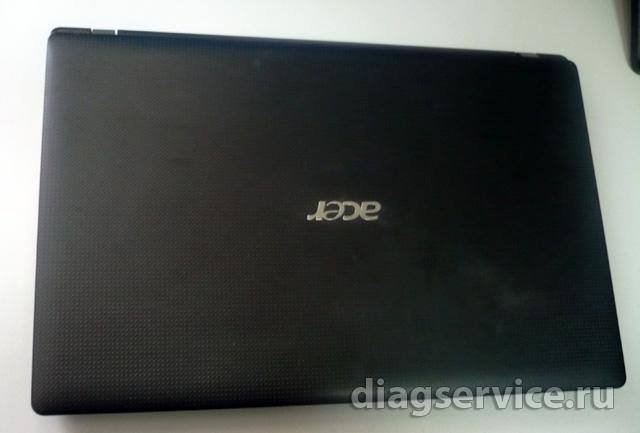
1. Переворачиваем ноутбук в сложенном состоянии лицевой стороной вниз.
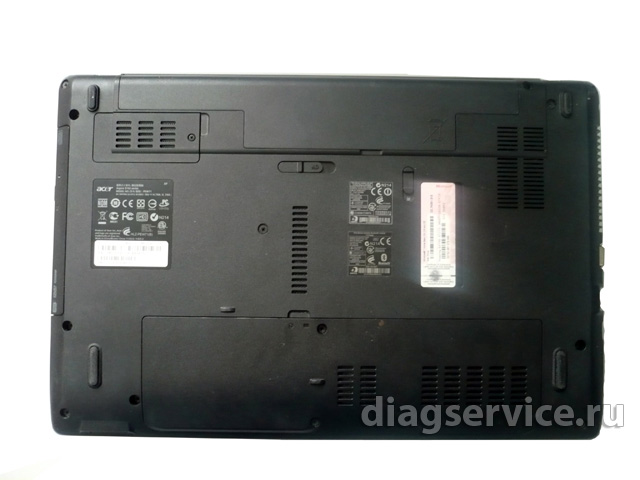
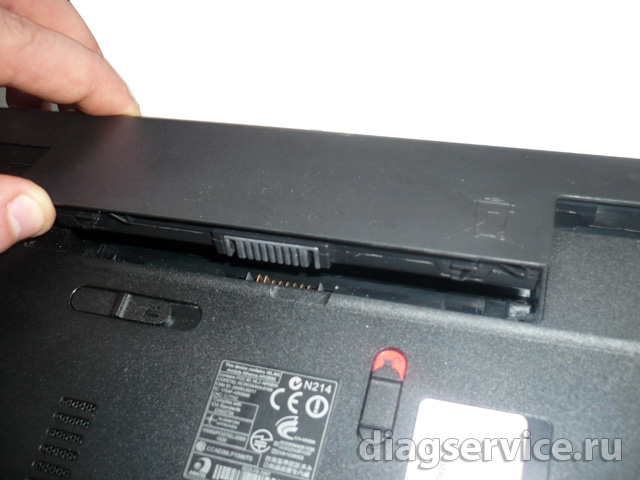
2. Вытаскиваем батарею, переключаем блокирующий переключатель
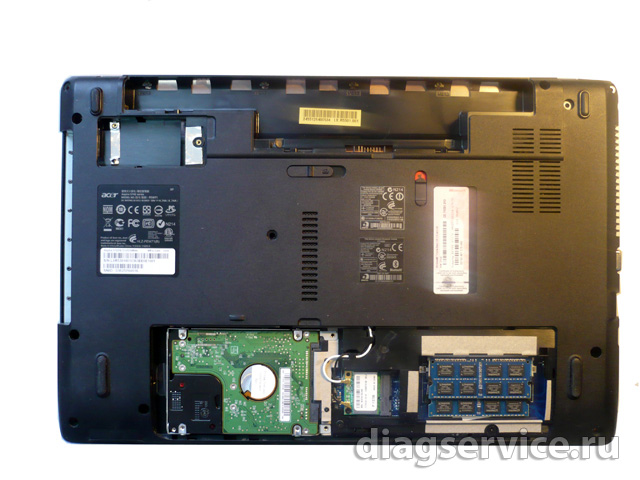
3. Откручиваем 4 небольших винта под батареей M2x3. Далее отворачиваем 2 таких же болта под крышкой, закрывающей hdd и ОЗУ. Отворачиваем 13 одинаковых винтов на задней стороне ноутбука. Вытаскиваем HDD, потянув влево за прозрачную ленту в левой его части.
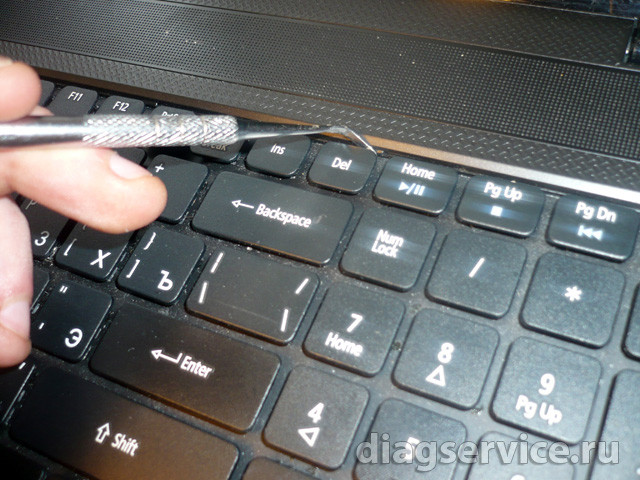
4. Переворачиваем ноутбук и снимаем клавиатуру , которая держится на 6 зачелках.
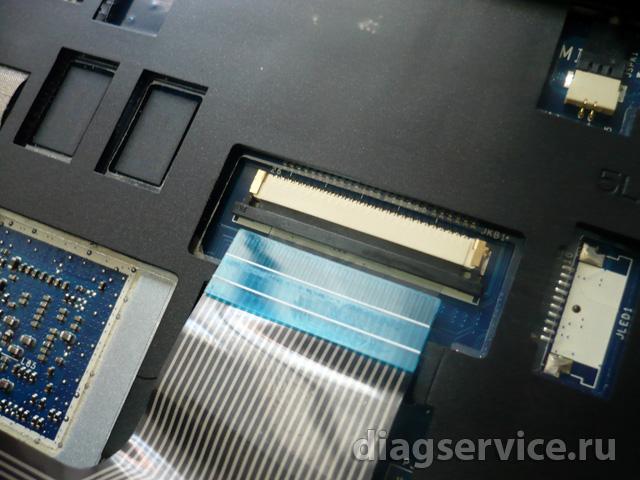
5. Отсоединяем шлейф клавиатуры, приподняв черную заглушку
6. Под клавиатурой отворачиваем 7 винтов 5L. Отключаем 2 шлейфа тачпада и доп.панели, и кабель от динамика. Также извлекаем DVD привод, потянув вправо за переднюю его панель.
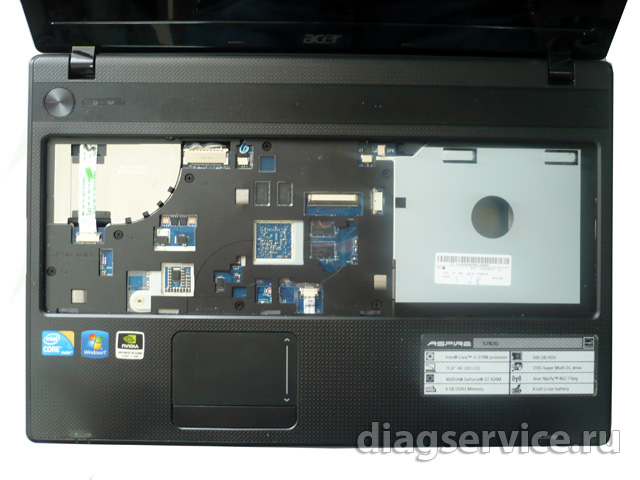
7. Снимаем верхнюю крышку, аккуратно, не сломав защелки по краям крышки.
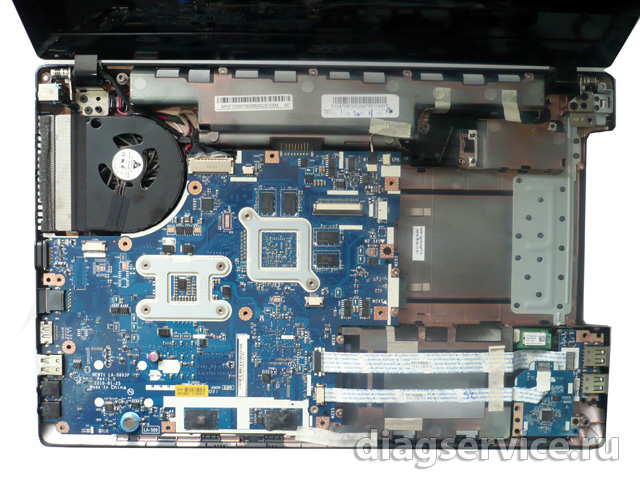
8. Отсоединяем 2 шлейфа USB , кабель для микрофона, шлейф от матрицы.
9. Откручиваем 1 винт, держащий мат.плату и аккуратно ее внимаем
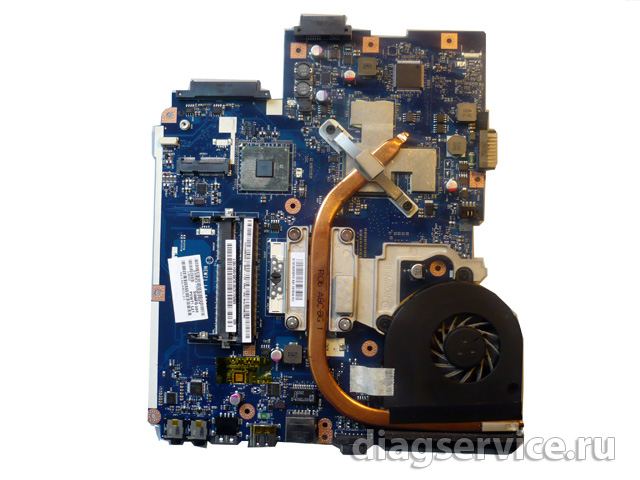
10. С обратной стороны материнской платы находится, как правило, основная цель разбора – система охлаждения. Отворачиваем согласно нумерации все винты.
Все материалы, размещенные на данном сайте, являются интеллектуальной собственностью СЦ DiagService. Использование материалов, их копирование и распространение без разрешения правообладателя преследуется по законам РФ. По вопросам обращайтесь на contacts@diagservice.ru. Телефон в г. Ярославль +7(4852)94-03-63.
Разбор ноутбука Acer E1-571G | ТО | Замена вентилятора

Acer E1-571G | Профилактика | Замена вентилятора | Установка ПО
01. Переворачиваем ноутбук. Снимаем АКБ. Откручиваем винты M8 (17 шт.) по периметру ноутбука и крышки памяти с HDD. Места расположения винтов указаны красным на фото.

02. Снимаем крышку. Под ней откручиваем 3 винта М8 и 2 винта М5. Отключаем и снимаем Wi-Fi модуль.

03. Откручиваем винты М2 (3 шт.), под АКБ.

04. Тонким плоским инструментом поддеваем клавиатуру и приподнимаем. На фото указано красном в каких местах нужно поддеть.

05. Приподнимаем, аккуратно отключаем шлейф и снимаем клавиатуру. Клавиатура P/N NSK-AUF0R

06. Отключаем шлейф кнопки включения и тачпада.

07. Откручиваем 2 винта М5, которые держат материнскую плату. Отключаем шлей с USB портами. Отключаем динамики, микрофон и шлейф матрицы. Указано красным на фото.

08. Маркировка материнской платы Q5WV1 LA-7912P Rev. 2.0

09. Маркировка доплаты с USB портами: Q5WV1/Q5WS1 LS-7911P Rev 1.0

10. Вынимаем материнскую плату из корпуса. Переворачиваем и откручиваем 4 винта с пружинами на процессоре и 2 винта на видеочипе системы охлаждения. Далее откручиваем 3 винта на вентиляторе и отключаем разьем вентилятора от материнской платы.

11. Снимаем системы охлаждения. Очишаем термопасту на процессоре и видеочипе. Делаем это очень аккуратно, чтоб не скольть чип и не задеть SMD-элементы на видеочипе.

12. Счищаем старую термопасту на системе охлаждения. И наносим новую термопасту на чипы процессора и видеочип.

13. Очищаем радиатор от пыли.

14. Заменим вентилятор на аналогичный. KSB06105HA, 3 pin

15. АКБ свежий, меняный, неоригинальный. AS10D41

16. Устанавливаем лицензионное ПО. Windows 8.1

17. Собираем ноутбук в обратной последовательности. Тестируем под нагрузкой. Температура в приделах нормы. Полет нормльный!

Автор:
#KompMaster
Федотов Александр
Как разобрать ноутбук acer aspire 5742g
серия ноутбуков от Acer с буквой G в конце модели означает gemstone — жемчужина, это ввели для обозначения о возможности замены видеокарты. доступ к основным элементам ноутбука довольно простой, для этого достаточно снять заднюю крышку. когда вы ее снимете, сможете увидеть кулер и всю систему охлаждения, северный мост, процессор, озу и видеокарту.
Регистрация: 17.05.2010
Адрес: Казань
Сообщений: 6,044
Записей в дневнике: 13
Сказал(а) спасибо: 42
Поблагодарили 2 раз(а) в 1 сообщении
Репутация: 30182
Сообщение от nonemore
означает gemstone — жемчужина
gemstone (Общая лексика):
— полудрагоценный;
— фианит
Жемчужина всегда была pearl
Регистрация: 05.07.2011
Сообщений: 7
Сказал(а) спасибо: 0
Поблагодарили 0 раз(а) в 0 сообщениях
Репутация: 10
Сообщение от nonemore
серия ноутбуков от Acer с буквой G в конце модели означает gemstone — жемчужина, это ввели для обозначения о возможности замены видеокарты.
а спасибо большое! Я прям горд за свой первый ноутбук! Думаю проблем у меня не возникнет! Буду делать аккуратно, когда пройдет гарантия.
Регистрация: 08.04.2009
Сообщений: 2,870
Сказал(а) спасибо: 0
Поблагодарили 0 раз(а) в 0 сообщениях
Репутация: 2652
Сообщение от nonemore
серия ноутбуков от Acer с буквой G в конце модели означает gemstone — жемчужина, это ввели для обозначения о возможности замены видеокарты. доступ к основным элементам ноутбука довольно простой, для этого достаточно снять заднюю крышку. когда вы ее снимете, сможете увидеть кулер и всю систему охлаждения, северный мост, процессор, озу и видеокарту.
в данной модели доступ ко всем вышеуказанным девайсам будет возможен только в одном случае — в случае полного разбора ноутбука. Под задней крышкой доступен только лишь модуль WiFi и HDD.