HD VideoBox закрылся, но есть альтернативы. Перечисляем

20 августа стало известно о том, что разработчики популярного пиратской платформы видеоконтента HD VideoBox решили прекратить развитие проекта. Прекратили работу сайт, Telegram-канал и Android-приложение.
Благодаря удобному и обширному каталогу из торрентов, HD VideoBox завоевал популярность среди пользователей из СНГ. Новость о закрытии сервиса без объяснения причин восприняли бурно: профильную ветку на форуме 4PDA даже пришлось временно закрыть из-за потока флуда. Кстати, в тот же день прекратил работу и другой схожий ресурс, «Кино HD».
Поэтому мы решили собрать список действующих альтернатив, которые продолжают работу.
Данный материал предназначен только для информационных целей, не содержит никаких советов или рекомендаций и не должен быть основанием для принятия каких-либо решений или осуществления каких-либо действий. Ссылки на ресурсы не указываются намеренно. Редакция Rozetked осуждает использование подобных сервисов.
vPlay
Есть инструкции по установке на телевизоры Samsung с Tizen и LG с WebOS. На Android предусмотрено приложение, которое фактически является обёрткой для веб-интерфейса, на iOS предлагается добавить ярлык на рабочий стол.
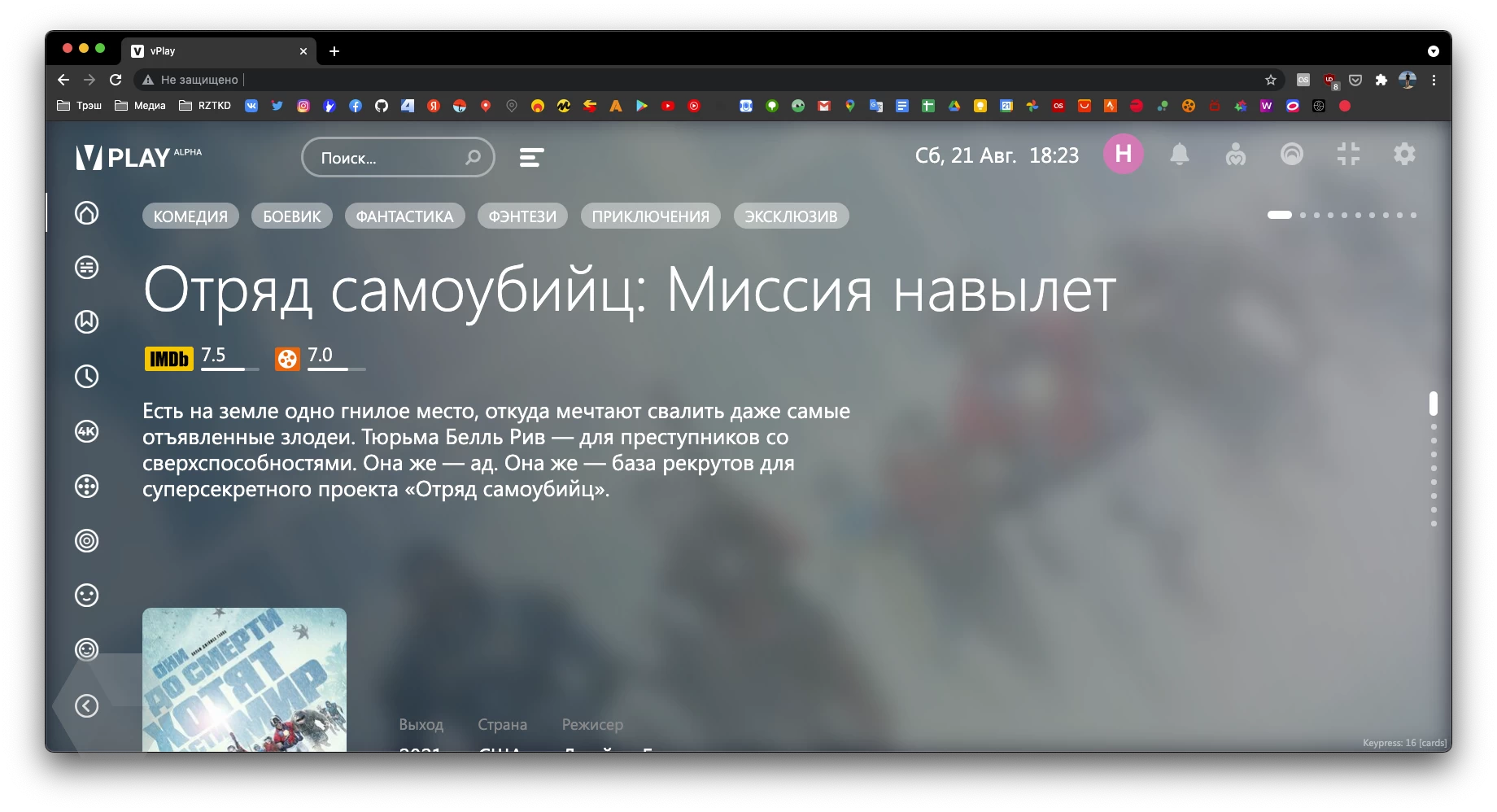
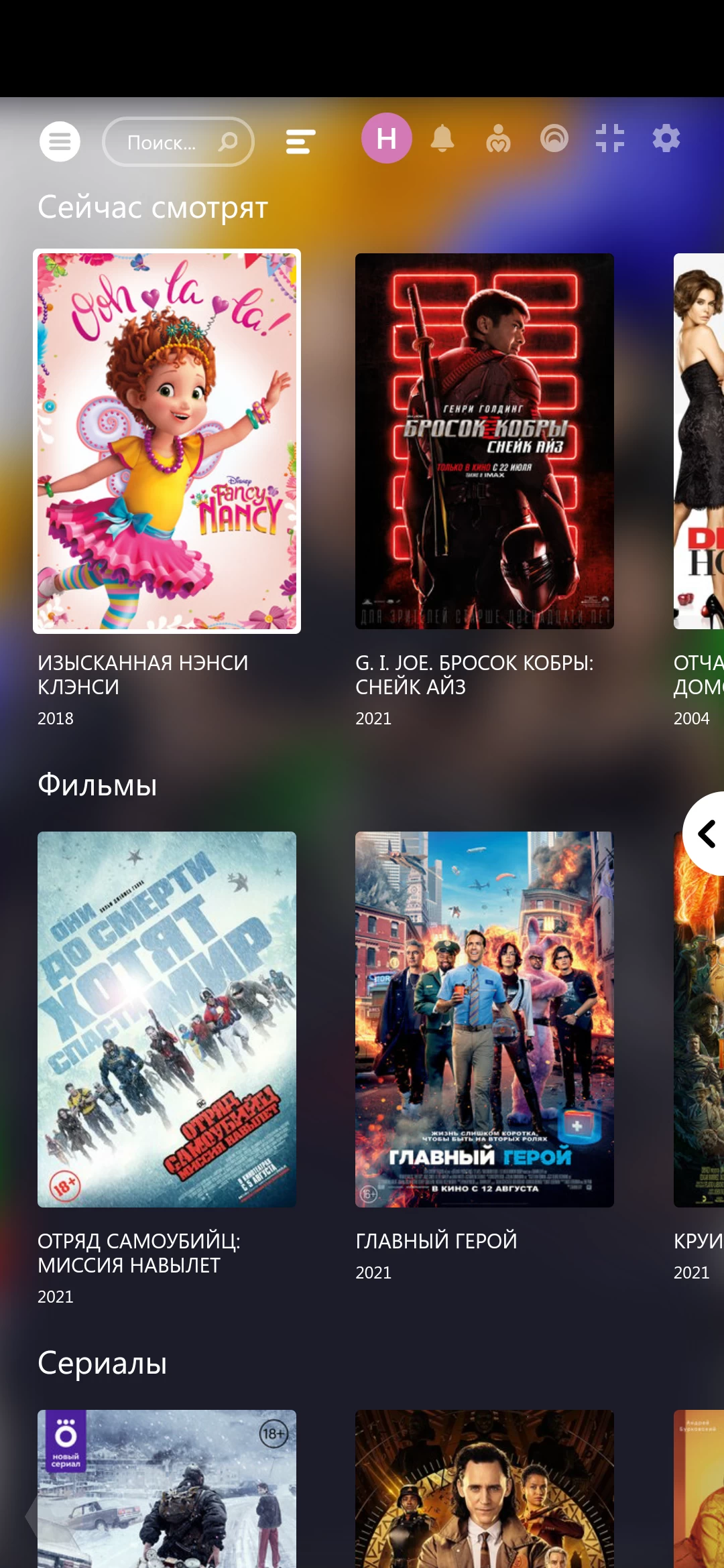
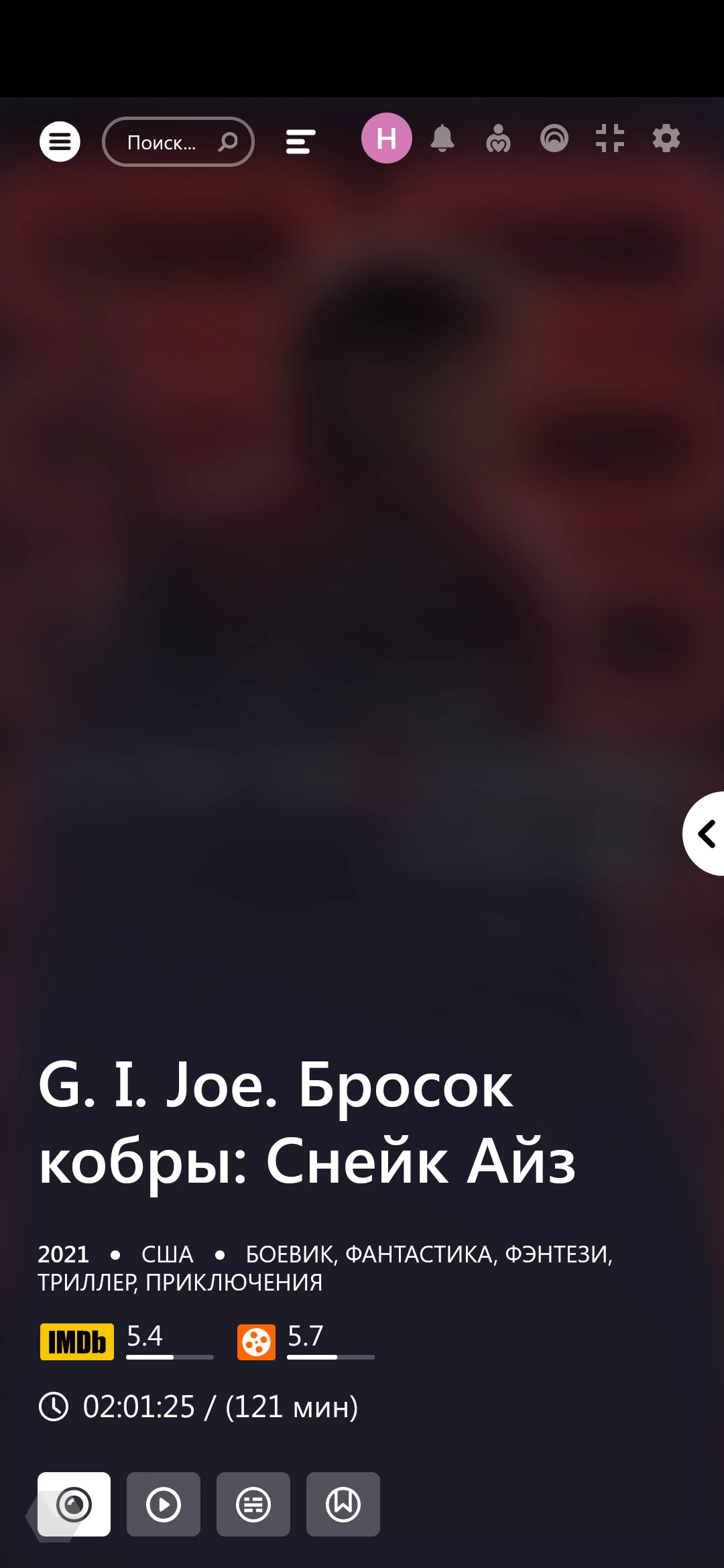
Сервис предлагает как торрент-ссылки для загрузки фильмов и сериалов на устройство, так и просмотр внутри своего интерфейса. Платной версии нет: разработчики просят поддержать ресурс донатами через банковскую карту или Webmoney. Даже 4K-контент доступен без дополнительной оплаты.
Kinopub
Одна из самых популярных подобных платформ, в первую очередь ценна широким выбором озвучек. Предусмотрены приложения для Apple TV 3/4, iOS, Android, плагины для Kodi и Dune, веб-интерфейс тоже есть. На смарт-телевизорах контент Kinopub можно получить через ForkPlayer — инструкции по настройке есть на сайте сервиса.
Pro-версия открывает доступ к «материалам в высоком качестве» и спортивному контенту, загрузке фильмов и сериалов на устройства, а также к ряду функций самого сервиса, например, позволяет отмечать просмотренные эпизоды и картины.
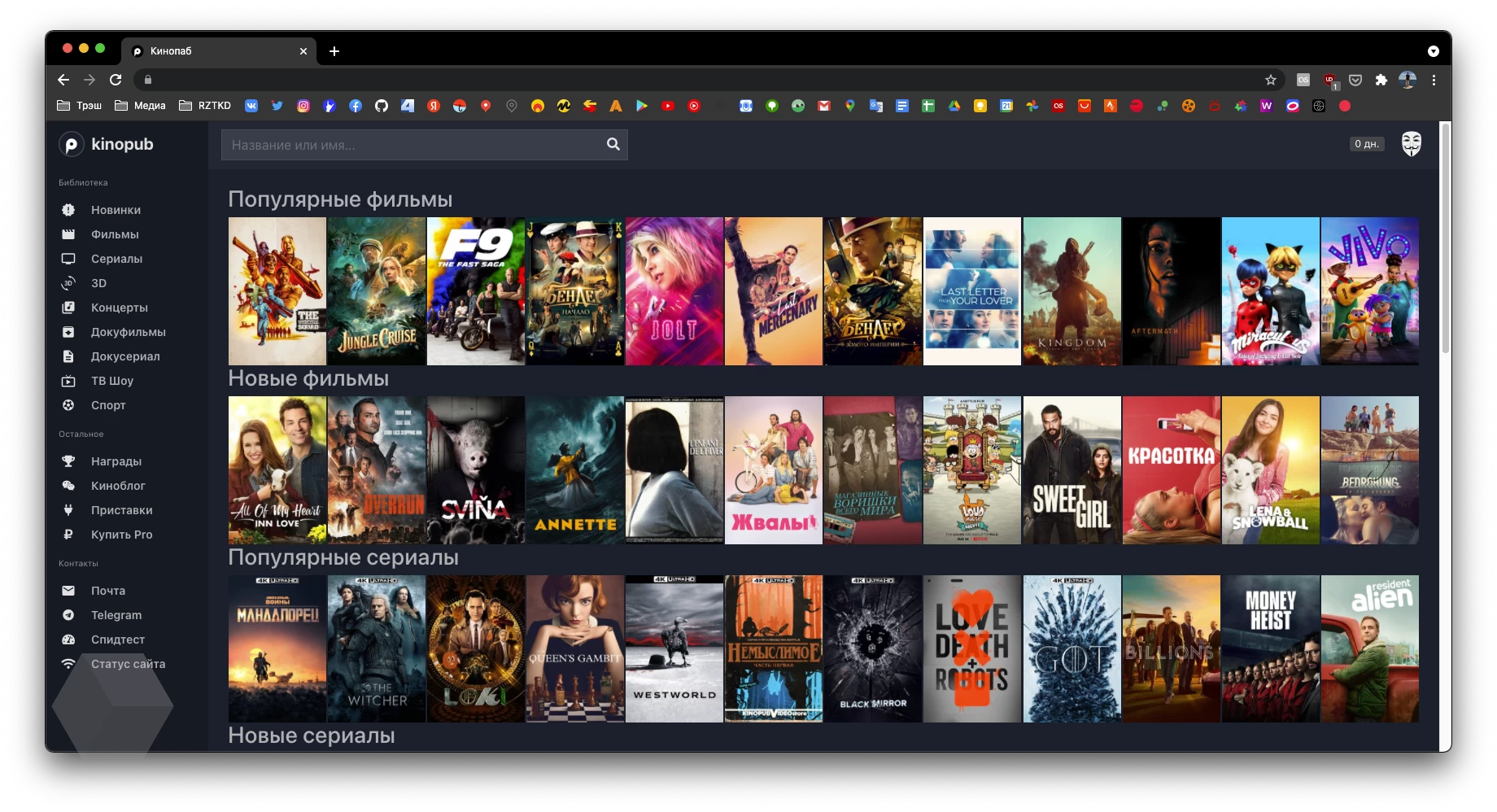
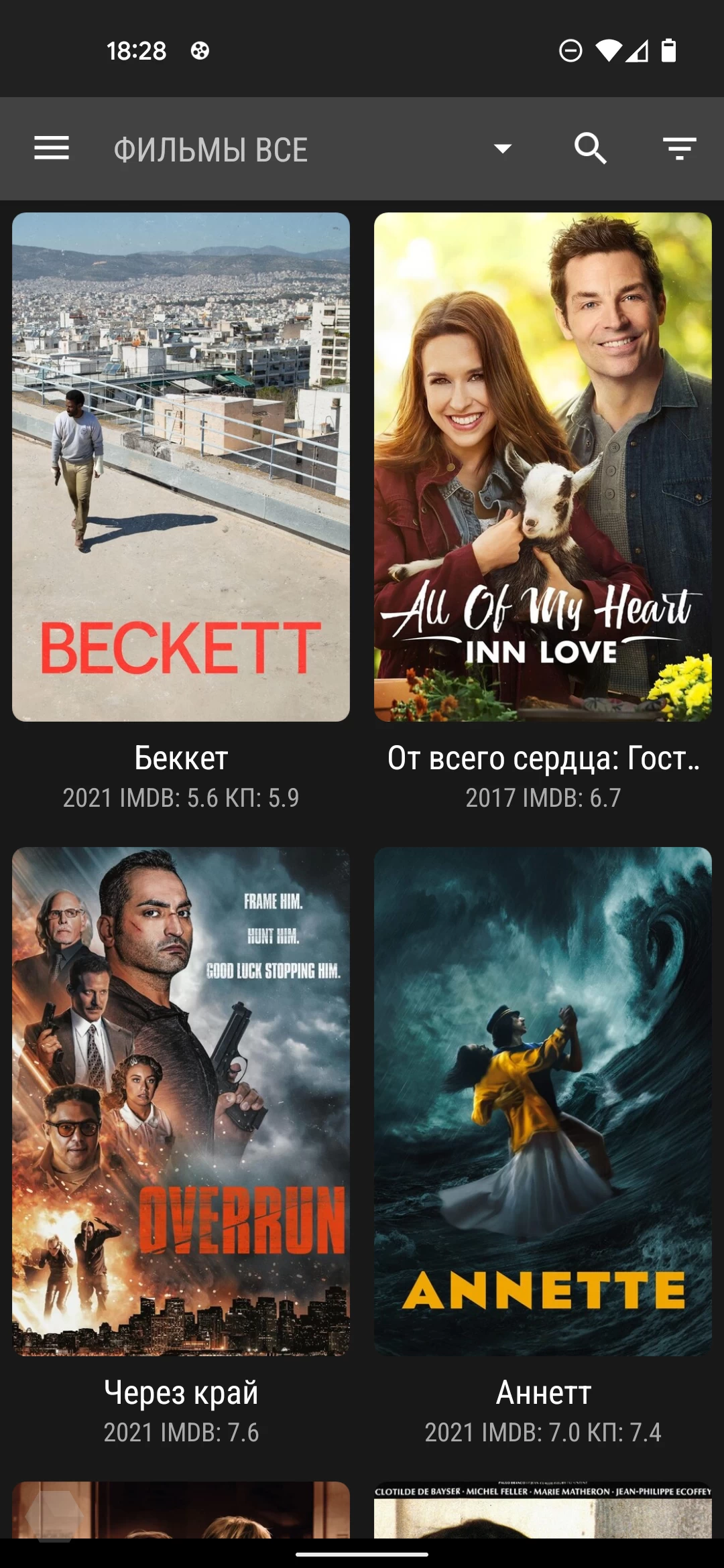
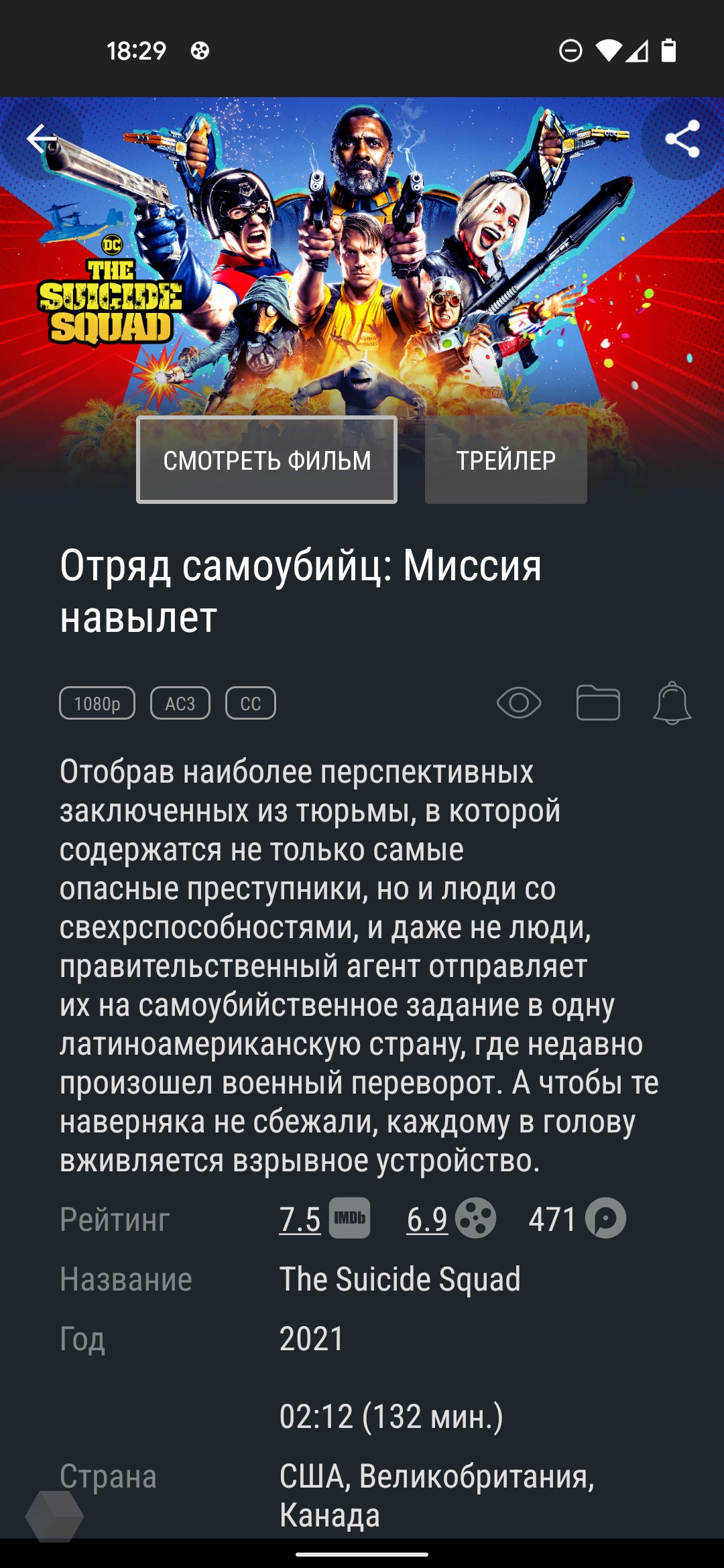
На месяц подписка обойдётся в 150 рублей, на полгода — в 700 рублей (~117 рублей в месяц). Оплата через банковскую карту, Webmoney или криптовалюты.
Zona
Редкий сервис с нативным приложением под Windows. Есть сайт и Android-клиент, но последний на устройстве автора материала отказался предоставлять каталог имеющегося контента даже с активным VPN-соединением. Заявлена библиотека с 110 000 фильмами, 14 000 сериалами, 300 ТВ-каналами и 600 радиостанциями. Отдельно предоставляется каталог музыки и игр.
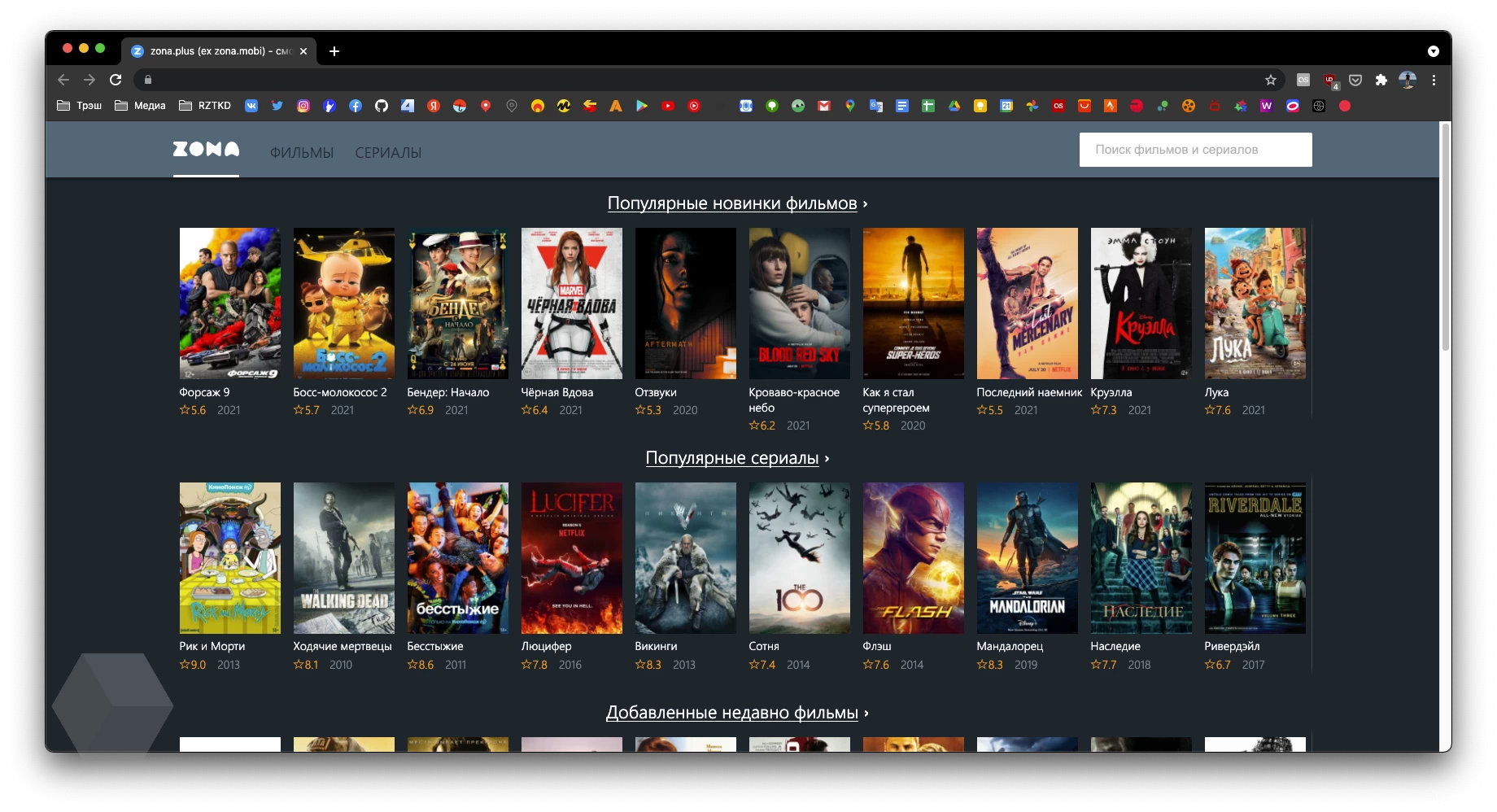
Платная версия не обнаружена.
HDRezka
Ещё один известный сайт с классическим интерфейсом не-онлайн-кинотеатра и без ссылок на мобильные приложения (хотя в сети можно найти HDRezka Client под Android). Удобно пользоваться только с десктопа.
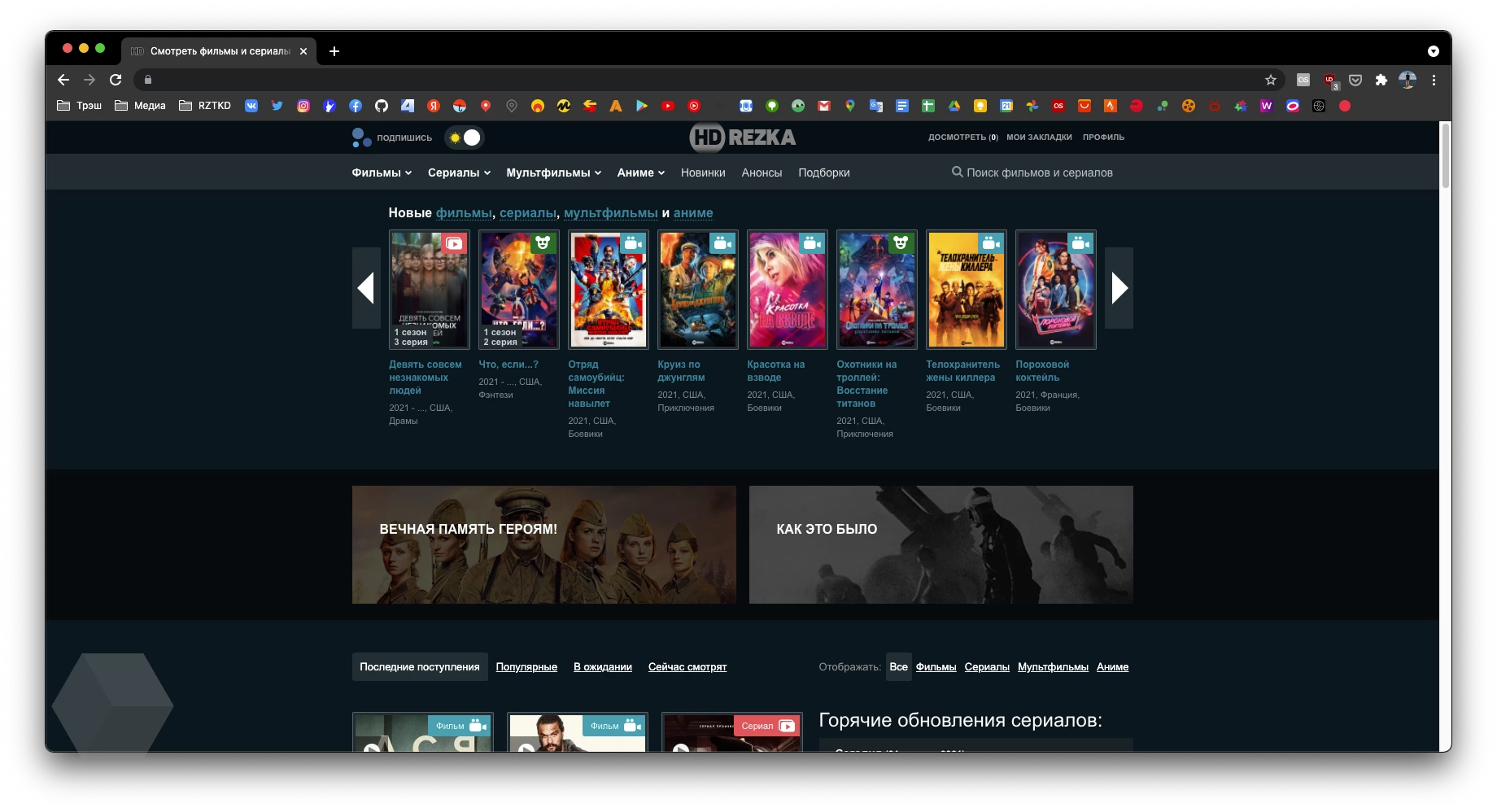
Платная версия не обнаружена, но если вступить в группу сервиса «ВКонтакте», то можно отключить рекламу.
LazyMedia Deluxe
В отличие от предыдущих сервисов, LazyMedia Deluxe предоставляет не собственный каталог, а библиотеку других платформ, включая Zona и HDRezka. Присутствует в формате Android-приложения, но можно вывести интерфейс и на телевизор, а смартфоном пользоваться как пультом.
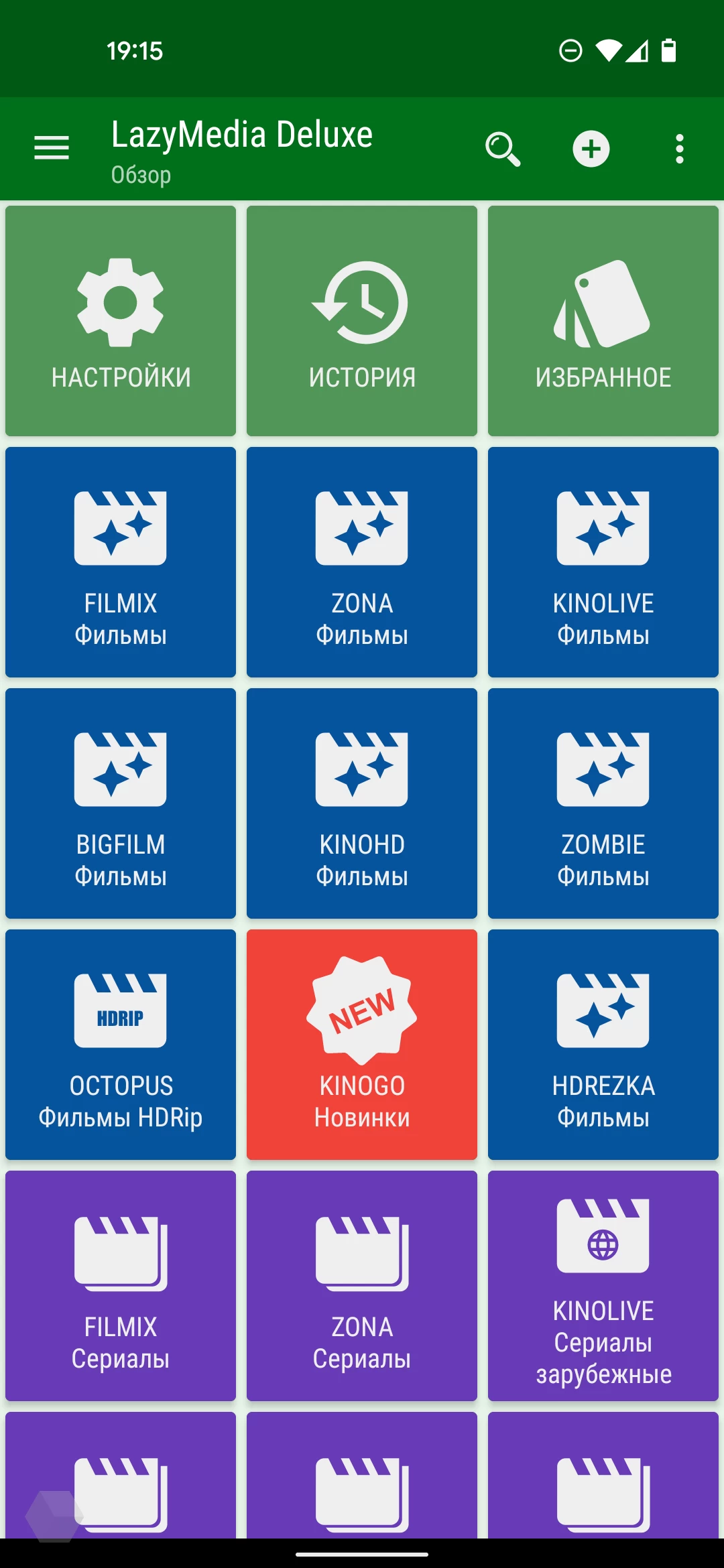
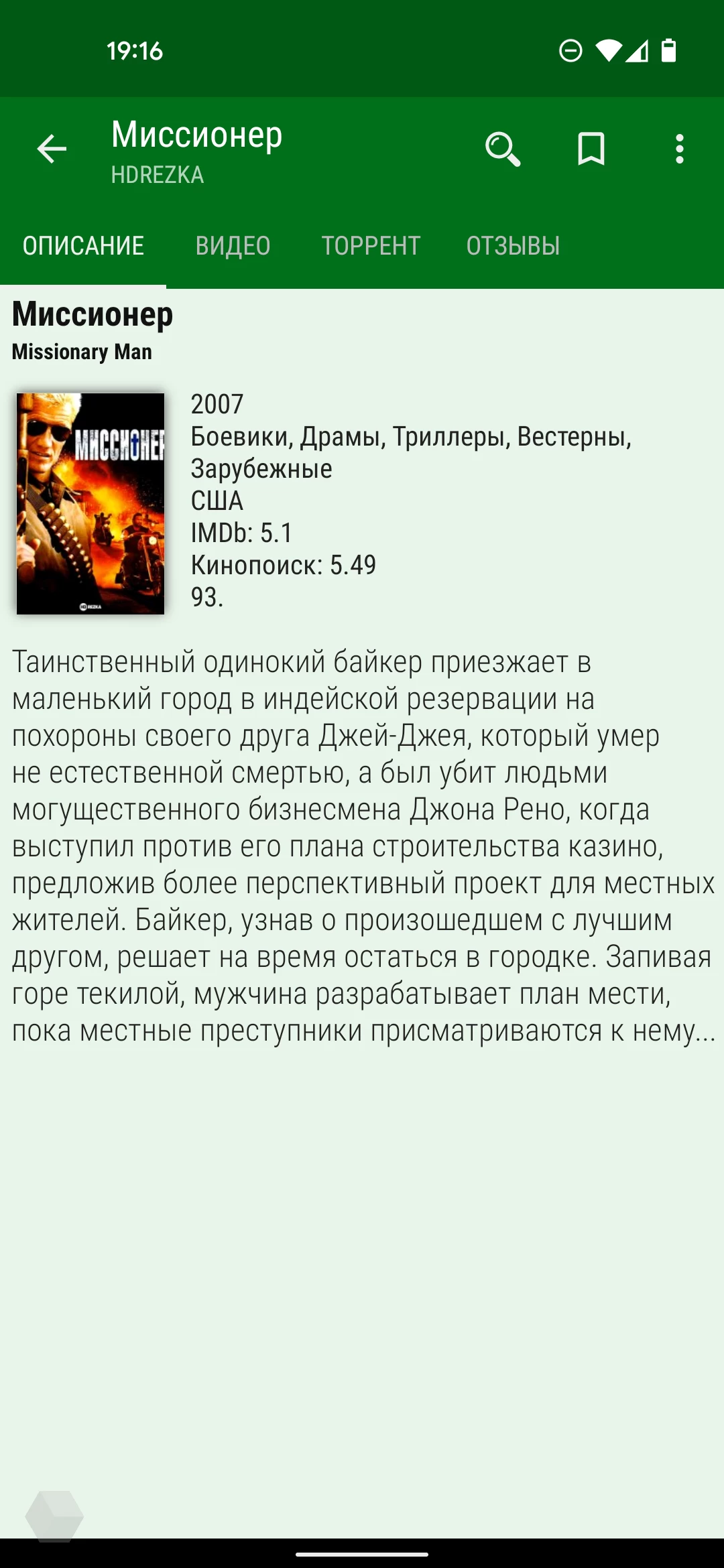
Есть версия Pro без рекламы, только пока её приобрести нельзя.
Знаете другие сервисы с аналогичной функциональностью? Напишите в комментариях!
HD VideoBox для смарт тв

Каждый производитель по своему подошел к реализации функций Smart TV в своих телевизорах выбрав разные операционные системы:
| Sony, Philips, Xiaomi | Android TV |
| LG | WebOS |
| Samsung | Tizen |
Приложение HD VideoBox работает только на ОС Android
Smart TV на Android
Если телевизор работает на Андроид – Вам повезло. Достаточно скачать последнюю версию программы на флэшку, установить её в телевизор и после инсталляции можно пользоваться приложением так же как на любимом телефоне и планшете.
Другие Smart TV поддерживающие DLNA
Установите приложение AllCast, BubbleUPnP или другое похожее приложение для потокового воспроизведения видео.
В настройках приложения HD VideoBox (видео) выберите “Плеер по умолчанию” – “Спрашивать”
Выбираете видео, которое хотите посмотреть, система предложит варианты, в каком плеере воспроизвести файл. Выбираете одно из приложений, предложенных выше, или похожее. Далее, уже в этих приложениях ищете свою приставку или телевизор с поддержкой DLNA/UPNP.
Ваш телевизор, может не принимать HLS видео через DLNA – пробуйте разные источники с mp4 видео.
Обычный телевизор – не смарт
Главное, что бы в телевизоре был HDMI разъем, тогда воспользоваться приложением можно будет несколькими способами
Приобрести ТВ приставку на Android
На известных всем китайских сайтах можно приобрести качественную ТВ приставку на базе операционной системы Андроид.
HD VideoBox устанавливается на приставку точно так же как и на смарт телевизор с Андроид (см. выше)
Бюджетную ТВ приставку на Android можно приобрести примерно за 1300 рублей.
Подключить телефон/планшет кабелем к телевизору
Для этого необходимо приобрести специальный кабель MHL c разъемом вашего устройства на HDMI.
Однако перед этим обязательно проверьте совместимость вашего устройства с технологией MHL. Для этого нужно установить приложение MHL checker и проверить устройство на совместимость.
Chromecast донгл
Отдельное устройство, позволяющее подключить телефон или планшет к телевизору по WiFi.
Устройство может работать в двух режимах;
- Miracast – отображает на экране телевизора или проектора экран рабочего смартфона или планшета в режиме реального времени.
- DNLA/Airplay – использование телевизора в качестве беспроводного монитора.
Бюджетный chromecast можно купить на AliExpress примерно за 600 рублей
Аналоги HD VideoBox для WebOS и Tizen
Так как HD VideoBox работает только под Android, владельцам других систем приходится использовать эмуляторы или аналогичное ПО. Мы собрали список аналогов для смарт тв работающих под WebOS и Tizen.
Справочно-информационный сайт о программе HD Videobox
Официальный сайт разработчика HD VideoBox был — getvideocatalog.li
Видеосервис HD VideoBox для Смарт ТВ
Чтобы на телевизорах с функцией Smart TV смотреть онлайн бесплатные фильмы и сериалы, устанавливаются различные приложения. Это могут быть сервисы от провайдера, кинотеатры и другой подобный софт. Среди множества программ с таким функционалом одним из лучших является популярный видеосервис HD VideoBox для Смарт ТВ. Он предоставляет доступ к огромному количеству мультимедийного контента на телевизионных панелях, СМАРТ-приставках, мобильной технике и других устройствах под управлением Android.

Описание приложения HD VideoBox
HD Videobox – известный каталог видеоконтента с функцией поиска нужного материала по разным ресурсам. Кликнув по изображению фильма или сериала, пользователь может просмотреть его описание, выбрать качество видео, озвучку, перевод и/или другие характеристики. После этого программа с учетом установленных критериев ищет видео на популярных сайтах, среди которых Zona, Seasonvar, HDGO и так далее, а затем предлагает доступные варианты.
Кроме того, из приложения можно скачивать видеозаписи и смотреть их офлайн. Но для этого нужно использовать специальные утилиты, например, Advanced Download Manager. Еще одна особенность рассматриваемого софта — в нем нет встроенного видеоплеера, поэтому его потребуется установить дополнительно. Хорошо работают с программой VLC Player, BS Player, MX Player и другие.
Важно! HD Videobox создан для операционной платформы Андроид. Скачать и установить его можно на любую технику с данной ОС, включая телевизионные панели Sony Bravia, Philips, Haier и другие.
К сожалению, на телевизоры с другой операционкой, например, на Samsung с Tizen TV или LG с WebOS, скачать HD VideoBox невозможно. Для данных устройств можно найти похожие видеосервисы в специальных магазинах приложений или воспользоваться сайтом-компаньоном от разработчика. А HD Videobox можно открыть в браузере и смотреть через него видео.
Помимо ОС Android, установка HD VideoBox возможна на компьютерах под управлением Windows или Mac OS. Напрямую на эти операционные системы скачать приложение нельзя, но на ПК можно установить эмулятор Андроид среды BlueStacks или любой другой. Эта программа создает на ПК виртуальное Android-устройство, на которое, в свою очередь, можно скачать HD VideoBox, а затем пользоваться приложением как на обычной технике на базе данной операционной системы. Для управления в приложении используется клавиатура и мышь. При необходимости можно от компьютера или ноутбука провести кабель HDMI к телевизионной панели и таким образом настроить просмотр на большом экране.
Платная и бесплатная версии приложения
Скачать HD VideoBox на официальном сайте или других ресурсах на русском языке можно совершенно бесплатно. Но существует и платная версия приложения, приобретение которой даст пользователю определенные преимущества, а именно:
- отключение рекламы в приложении (кроме вшитой в видеозаписи);
- включение в настройках опции поиска торрентов и скачивания через них видео;
- возможность экспортировать в плейлист m3u ссылки на видеозаписи, открыв меню серии, при этом пользователю будут доступны все серии, начиная с выбранной;
- удобная функция размещения на рабочем столе ярлыка фильма или сериала.
На заметку! Познакомиться с платным сервисом программы можно, активировав демо-версию. В течение нескольких дней пользователю будут доступны расширенные возможности, которые позволят ему решить, стоит ли платить за них деньги.
Особенности поиска
Навигация в приложении и поиск видеоконтента через HD VideoBox выполняется следующим образом. Запустив софт, пользователь попадает во вкладку «Новинки», где представлен последний контент, добавленный в базу. Другие категории доступны в меню (кнопка с тремя горизонтальными полосками вверху справа). Это «Фильмы», «Сериалы», «Мультфильмы», «Мультсериалы», «Телепередачи» и «Аниме». Можно выбрать необходимую вкладку и искать контент в ней, пролистывая базу видеозаписей. Для большего удобства доступна сортировка по дате обновления, году выпуска, популярности и рейтингу.
Другой способ найти необходимый фильм или передачу – воспользоваться кнопкой поиска. Ее можно найти на главной странице или внутри выбранного раздела. В первом случае поиск будет выполнен по всей базе, во втором случае – в определенной категории.
На заметку! Выбрав искомый контент, пользователь может добавить его для удобного доступа в папку «Избранное», расположенную в «Меню». Также в меню доступна история просмотров.
После выбора видео нужно кликнуть по его иконке. Так пользователь попадает на страницу с описанием сюжета видеозаписи, указанием рейтинга на Кинопоиске и IMDB, актерского состава, съемочной группы и другой информации. Здесь же доступен трейлер, если он имеется, а также галерея с кадрами. Чтобы перейти к просмотру, нужно вверху экрана кликнуть по кнопке «Видео». Тут пользователь сможет выбрать сезон и нужную серию (для сериалов), качество записи и перевод. Кликом по подходящему файлу можно начать просмотр. Сначала на дисплее появится короткая реклама, а затем начнется сам фильм.
Установка и управление приложением
Для скачивания и установки приложения нужно перейти на официальный сайт программы. На главной странице следует кликнуть по большой зеленой кнопке с надписью «Установить HD VideoBox». Произойдет переход на другую страницу, где появится кнопка для скачивания, а также ссылки на приложение в других сервисах и на старые версии программы.
На заметку! HD VideoBox не доступен на Google Play, установить его на телефон можно только через APK файл.
Установка софта
Скачанный файл нужно переместить в память устройства, на котором будет выполнена установка. Если это смартфон, скачать APK файл можно напрямую из встроенного браузера или через ПК, а затем передать его в память мобильного устройства. Для телевизоров или СМАРТ-приставок потребуется предварительно загрузить дистрибутив приложения на флэшку, а затем установить ее в ТВ-приемник или Smart Box для установки.
Устанавливать приложение удобно через любой файловый менеджер, доступный для загрузки в Play Market. Некоторые из этих программ, например, ES Проводник, умеют работать с облачными хранилищами. В этом случае использование USB-накопителей или передача файла с ПК на телефон не потребуется. Достаточно скопировать APK-файл в облачную папку, а уже оттуда переместить в память устройства или выполнить установку прямо из облака. Также ES Проводник имеет функцию поиска в Сети, это позволяет отыскать через него официальный сайт разработчиков и загрузить оттуда APK приложения.
Перед тем, как приступить к инсталляции, следует на имеющемся СМАРТ-устройстве перейти в «Настройки», затем во вкладку «Безопасность» и там разрешить установку из неизвестных источников. Теперь можно кликнуть по APK файлу для начала установочного процесса. Обычно процедура занимает одну-две минуты, после чего можно приступать к настройке программы и последующей работе.
Настройка видеосервиса
По умолчанию HD VideoBox готов к работе сразу после установки, но для большего комфорта при использовании приложение нужно настроить. Для этого следует осуществить ряд определенных манипуляций:
- Сначала необходимо открыть «Меню» приложения и в нижней части экрана выбрать «Настройки».
- В разделе «Видео» следует определить плеер, который будет использован по умолчанию, чтобы не назначать подходящую программу при каждом запуске фильма или сериала. Также здесь можно выбрать приоритетное воспроизведение контента в самом лучшем доступном качестве, назначить автоматическое включение следующей серии, а также установить запоминание позиции видео, чтобы продолжить просмотр с того места, на котором пользователь остановился. Все эти настройки будут использованы также по молчанию. Еще в данном разделе можно выбрать программу для загрузок видео, если планируется скачивание файлов, а также назначить ресурсы, на которых выполняется поиск контента и торрентов.
- Во вкладке «Каталог» можно установить, из какого ресурса будет браться база контента, назначить категорию по умолчанию на главной странице и выбрать разделы, которые в меню показывать не нужно.
- Во вкладке «Вид и поведение» можно сменить тему оформления и язык, настроить отображение списков файлов, а также установить родительский контроль.
- В разделе «Профили» необходимо создать аккаунты во внешних сервисах, с которых ведется загрузка видео и торрентов.
Удобно настроив HD VideoBox, пользователь может приступать к просмотру.
Удаление сервиса
Если в использовании видеосервиса больше нет необходимости, его можно удалить. Для этого на Android устройствах необходимо открыть «Настройки» и перейти в раздел «Приложения», а затем выбрать программу и в контекстном меню кликнуть «Удалить».
Преимущества и недостатки HD VideoBox
Приложение HD VideoBox имеет следующие преимущества:
- огромная база видеоконтента, загружаемого из различных источников;
- возможность выбрать перевод, качество, сезон и другие параметры видеозаписи;
- опция скачивания файлов;
- настройка интерфейса, включая смену оформления;
- удобное деление контента по категориям, наличие функции поиска;
- поддержка родительского контроля.
Однако, несмотря на множество преимуществ, у сервиса есть и недостатки — программы нет на Google Play, поэтому установка неопытным пользователям может показаться сложной. Кроме того, для воспроизведения видео необходимо использовать сторонний плеер. Но это несущественные технические неудобства, которые легко преодолимы вышеописанными способами.
Возможные проблемы и пути их решения
От некорректной работы видеосервисов, включая HD VideoBox, не застрахован никто. Чаще всего пользователи упоминают три неполадки, которые в большинстве случаев не зависят от самого приложения.
- Если при попытке найти видеозапись приложение сообщает о неудаче, причин может быть несколько. Так, фильм или сериал может еще не выйти в прокат, либо его нет на тех ресурсах, с которых берутся ссылки на файлы. Еще одна возможная причина – контент недоступен в определенной стране или заблокирован по требованию правообладателей.
- Если видео тормозит, «зависает» или возникают другие проблемы при просмотре, решений может быть несколько. Можно проверить все ресурсы и остановиться на том, с которого видео воспроизводится лучше всего. Также причина может заключаться в нагрузке на сервисы, с которых ведется просмотр, особенно актуально это в вечернее время или в праздничные и выходные дни. Еще один вероятный фактор — используемый плеер. Необходимо установить другой из рекомендованных и попробовать воспроизвести видео на нем.
- Если видео воспроизводится, но звук отсутствует, причина может быть в кодеке DTS/AC3, которым закодирована аудиодорожка. Скорее всего, плеер его не поддерживает. Для решения проблемы следует скачать и установить другой плеер или загрузить кодеки в имеющийся. Если звук отсутствует во всех видеозаписях, даже там, где раньше был, необходимо выполнить перезагрузку СМАРТ-устройства.
Итак, HD VideoBox – мощный видеосервис для просмотра фильмов и сериалов, разработанный для устройств на платформе Андроид. Он доступен для скачивания совершенно бесплатно, переведен на русский язык, а еще имеет удобный и простой интерфейс, что делает софт комфортным в использовании для неопытных пользователей. Для телевизоров на базе других операционных систем, которые не поддерживает рассматриваемое приложение, можно открыть его через браузер или сайт-компаньон и смотреть фильмы таким образом.
Как установить hd видеобокс на смарт ТВ

ТВ
На чтение 4 мин Просмотров 39.6к. Опубликовано 29.03.2021 Обновлено 25.10.2023
Если вы ищете способ смотреть любимые фильмы и телешоу на своем Smart TV, возможно, стоит попробовать HD Video Box. Это бесплатное приложение, которое позволяет транслировать и скачивать видео высокого качества из разных источников. Вы также можете получить доступ к живым телеканалам, спортивным событиям, музыке и многому другому. В этой статье мы покажем, как установить HD Video Box на ваш Smart TV двумя способами: используя USB-накопитель или при помощи Android TV Box.
Способ 1: Использование USB-накопителя
Этот метод подходит для Smart TV с USB-портом, которые поддерживают установку приложений из внешних источников. Вам понадобится USB-накопитель с минимум 8 ГБ свободного места и компьютер с подключением к интернету. Вот последовательность действий:
- На компьютере перейдите на сайт https://hdvideobox.net/ и скачайте последнюю версию HD Video Box APK файл.
- Скопируйте APK файл на USB-накопитель.
- Подключите USB-накопитель к вашему Smart TV.
- В настройках TV перейдите в раздел Безопасность и включите опцию Установка из неизвестных источников. Это позволит устанавливать приложения из внешних источников.
- Откройте Файловый менеджер или Проводник и найдите USB-накопитель.
- Откройте файл HD Video Box APK и следуйте инструкциям по установке приложения.
- После завершения установки вы сможете запустить приложение из меню или на главном экране.
По Теме: Как установить матч тв на смарт тв
Поздравляем! Вы успешно установили HD Video Box на свой Smart TV используя USB-накопитель. Теперь вы можете наслаждаться просмотром любимого видео на большом экране.
Способ 2: Использование Android TV Box
Этот метод подходит для Smart TV без USB-порта или тех, которые не поддерживают установку приложений из внешних источников. Вам понадобится Android TV Box — устройство, которое подключается к вашему телевизору через HDMI и позволяет запускать приложения Android. Android TV Box можно купить онлайн или в местном магазине. Вот что нужно сделать:
- Подключите Android TV Box к вашему Smart TV через HDMI и вставьте в розетку.
- Включите Android TV Box и подключите его к вашей Wi-Fi сети.
- В магазине приложений Google Play найдите HD Video Box. Или загрузите APK файл с сайта https://hdvideobox.net/.
- Установите приложение и откройте его.
- Возможно, вам нужно будет предоставить некоторые разрешения, например доступ к хранилищу, геолокации и т.д.
- Как только приложение готово, вы можете просматривать категории и жанры видео, или использовать функцию поиска.
- Вы также можете добавлять видео в избранное, скачивать для просмотра офлайн, или транслировать на свой Smart TV с помощью Chromecast или DLNA.
По Теме: Зачем нужна смарт тв приставка
Поздравляем! Вы успешно установили HD Video Box на свой Smart TV используя Android TV Box. Теперь вы можете наслаждаться просмотром любимого видео на большом экране.
Советы и рекомендации
Вот несколько советов, чтобы максимально использовать возможности HD Video Box:
- Чтобы изменить язык, субтитры, качество или скорость видео, нажмите на значок настроек в правом верхнем углу плеера.
- Чтобы посмотреть больше информации о видео, такой как описание, актеры, рейтинг и т.д., нажмите на значок информации в левом верхнем углу плеера.
- Для доступа к дополнительным функциям, таким как история, загрузки, избранное и т.д., нажмите на значок меню в левом верхнем углу главного экрана.
- Чтобы обновить приложение, перейдите в Настройки > О программе и проверьте обновления. Также можно включить автообновление.
- Чтобы сообщить о проблеме или предложить новую функцию, перейдите в Настройки > Обратная связь и заполните форму. Также можно связаться с разработчиками по email или социальным сетям.
Заключение
В этой статье мы показали, как установить HD Video Box на ваш Smart TV двумя способами: используя USB-накопитель или Android TV Box. HD Video Box — отличное приложение, которое позволяет смотреть видео высокого качества из разных источников бесплатно. Вы также можете получить доступ к живым телеканалам, спортивным событиям, музыке и многому другому. Надеемся, эта статья была для вас полезной и информативной. Если у вас есть вопросы или комментарии, пожалуйста, оставьте их ниже. Спасибо за внимание!