Можно ли поменять браузер у телевизора hisense
Здравствуйте, скажите пожалуйста в телевизоре смарт тв Hisense H49M2600 установлен браузер хром, а можно его поменять на оперу или на яндекс? Заранее спасибо!
Добавить решение
Решения и ответы 13
Мульти Бренд Премиум сервис СПБ 03.03.2017 15:16
Телевизор Hisense H49M2600, пользоваться можно, для этого просто набираете «Яндекс» и пользуйтесь, по умолчанию невозможно. P.S. «Яндекс» тот же «Хром», замаскированный))
Комментарии
DNS Краснодар Коммунаров 04.03.2017 18:37
Нет. Оно вшито в ПО телевизора
Комментарии
ExpertServiceTyumen 02.03.2017 13:28
Можно, если там у вас оболочка ANDROID.
Комментарии
Book в@ на Железнодорожной 02.03.2017 13:44
Если ваша О.С. android, то это не составит труда.
Комментарии
39bit.ru 02.03.2017 13:52
Здравствуйте, да, можно, вы можете поставить любой удобный для вас браузер.
Комментарии
02.03.2017 14:29 yurii
А как не подскажете,
Комментарии
Армада Сервис 02.03.2017 14:36
На этом телевизоре нет оболочки андроид.К сожалению нельзя
Комментарии
СервисЦентр 02.03.2017 16:57
Здравствуйте! Браузер можно поменять лишь только в том случае если Ваша ОС android, но на этом телевизоре его нет.
Комментарии
Всё Починим на Сибгата Хакима 02.03.2017 17:09
Завод изготовитель данной функции не заложил. Нет
Комментарии
Контакт на Кольцовской 02.03.2017 21:07
Браузер прописан в ПО телевизора, к сожалению другой браузер установить нельзя.
Комментарии

Global Service пр.Буденновский / Социалистическая 03.03.2017 00:06
Можно установить программное обеспечение только представленное на официальном сайте
Комментарии
Фрактал-Сервис 03.03.2017 11:45
К сожалению нет такой возможности в Вашей модели.
Комментарии
Демал-Сервис в Перово 21.05.2017 23:29
Нет не получится. Ваш браузер зашит в прошивку телевизора. Яндекс это тот же хром, только название другое.
Комментарии
Похожие вопросы
Как поменять браузер на телевизоре более года назад Телевизоры Hisense 43B6700PA Здравствуйте, подскажите, пожалуйста, как поменять браузер, к примеру, на Гугл Хром, на телевизоре Hisense 43B6700HA? Спасибо за совет!

Нужно сменить по у телевизора hisense более года назад Телевизоры Hisense H49M2600 здравствуйте, как можно сменить ПО на Hisense h49m2600?

Упал жк телевизор не работает более года назад Телевизоры Hisense LCD-32T28 Упал жк телевизор и не работает, за сколько его можно сдать на запчасти?
Другие виды ремонтных работ
- ДНС сервисный центр
- Ремонт пылесосов
- Ремонт бензоинструмента
- ДНС сервис
- Сервисный центр ДНС
- Брилл
- Ремонт телефонов Воронеж
- Баумастер
- Ремонт часов longines watchservices
- Сервисный центр
- Ремонт холодильников в Нижнем Новгороде
- Ремонт компьютеров Уссурийск
- Ремонт телевизоров в Краснодаре
- Ремонт беспроводных наушников
- Список сервисных центров
- Ремонт триммеров
- Ремонт телефонов в рязани
- Шиномонтаж новосибирск
- Ремонт телевизоров челябинск
- Ремонт очков спб
Другие вопросы

У пылесоса с парогенератором нет подачи пара более года назад Пылесосы Пылесос ако аквилон люкс не работает подача пара. Где в Омске можно его отремонтировать?
10 ответов

Фронтальная камера у телефона lenovo плохо работает более года назад Сотовые телефоны Lenovo Добрый день, засорилась фронтальная камера, на фото мало, что видно и это очень обидно. Как это можно исправить?

Трещина в задней стенке холодильной камеры более года назад Холодильники Shivaki SRF-70 Модель SRF 70 ,2013 года изготовления, куплен и установлен в янв 2014. Обратили внимание, что стало очень холодить в холодильной камере.

Духовой шкаф bosch после самоочистки выдает ошибку более года назад Встраиваемые духовые шкафы Bosch По окончании процесса шкаф (bosch hen 88.00) выдал ошибку 7 (электронника не исправна, вызвать службу сервиса). Не включается даже свет.

Продам свч на запчасти более года назад Микроволновые печи Samsung C1000R У печи Samsung C1000R полетел магнетрон,остальное всё работает.Свет горит,поднос вращается.продам..89501977322
15 ответов

Нужен ремонт контактов csic у мфу epson xp-420 series более года назад Принтеры, копиры, мфу Epson необходим ремонт контактов CSIC на Epson XP-420 Series, на картриджах сломаны крепления чипов . Сколько будет стоить данный ремонт? По.

По jbl connect не видит колонку jbl pulse 2 более года назад Акустические системы JBL Pulse 2 Здравствуйте. Скачал на телефон ПО (JBL Connect),но данное ПО не находит мою колонку(JBL Pulse 2 ) что делать?(Пишет «Поиск динамика. » и так на.

Очередные обновления андроид 5.1 превратили телефон в кирпич более года назад Сотовые телефоны Lenovo А2010 После очередного » важного обновления » весом в 12 мегабайт в телефоне перестали запускаться программы , причем все сразу , не.
14 ответов

Нужна замена матрицы у тв сони kdl-42w705b более года назад Телевизоры Sony KDL-42W705B Пропало изображение на экране.Похоже проблема в матрице .Кто поможет советом-жду! Где купить?
12 ответов

Не работает микрофон в наушниках более года назад Наушники SteelSeries Siberia Elite При перепрошивке наушников по запросу steelseries engine 3, микрофон просто перестал работать, хотя перед этим все отлично было. Люди.

Проблемы с клавиатурой ноутбука более года назад Ноутбуки Lenovo IdeaPad V570c В общем проблема заключается в том что у меня стоит Линукс и хочу поставить дополнительно еще Виндовс 7 но при установке ноутбук.
18 ответов

У телефона lenovo не работает фотокамера более года назад Сотовые телефоны Lenovo A6010 У телефона Lenovo A6010 нет всех функций камеры. Сброс настроек не помог. Отсутствуют значки переключения камер, вспышки, изменения.
12 ответов

Проявилась проблема с телефоном asus zenfone более года назад Сотовые телефоны Asus ZenFone 3 Max Здравствуйте. На 5-й день после покупки смартфона ASUS zenfone 3 max ZC553KL обнаружил 3 мелкие трещины по месту одного из винтов на нижней.

Нужен венчиком для взбивания к блендеру bosch более года назад Блендеры Bosch подскажите, где найти венчик к блендеру Bosch MSM2. необходимо доукомплектовать блендер.

У варочной панели bosch не работают две правые конфорки более года назад Варочные панели Bosch PIE631FB1E Сразу после монтажа новой поверхности две правые конфорки показывают код ошибки Е41. Что делать?
11 ответов

Планшет сам выключается через 30 сек. после включения более года назад Планшеты Samsung ATIV Smart PC 64Gb Сегодня включил планшет, увидел уведомление о новых обновлениях win 8.1, установил их и после этого он вдруг выключился сам. Я его.
14 ответов

После ремонта телефона появились проблемы более года назад Сотовые телефоны Explay Tornado Телефон Explay Tornado тупит после ремонта, был заменён тачскрин и дисплей, хочешь зайти в одно место, а попадаешь в другое, что делать?
10 ответов

Проблема с телевизором toshiba 58l7363rb более года назад Телевизоры Toshiba 58L7363RB Здравствуйте. Toshiba 58L7363rb после замены на СЦ Системной платы перестала работать Функция 3d. Имею 2 пары очков Toshiba fpt-ag03 и 4 пары Toshiba.
11 ответов

Треснул тачскрин у планшета irbis более года назад Планшеты Irbis TZ863 Треснул после сильного нажатия. Подскажите, какой тачскрин подойдет для планшета irbisTZ 863?
13 ответов

Стиральная машина зануси zwt3125 не нагревает воду более года назад Стиральные машины Zanussi ZWT 3125 Здравствуйте! Стиральная машинка зануси ZWT 3125 не греет воду в режиме стирке, а в тестовом режиме греет. Была неисправность в блоке.
17 ответов

На полной мощности у колонки появляются треск и дребезжание более года назад Акустические системы JBL Xtreme Вообщем при включении полной мощности колонки начинается треск, легкое дребезжание как будто динамики средних частот ударяются о.
11 ответов

Плохая фокусировка у камеры телефона более года назад Сотовые телефоны Sony Xperia X новый телефон sony xperia x performans нет четкости в снимках, размывает и не фокусируется видимо, что это может быть и что с этим делать?

Где найти кабель для замены более года назад Наушники SteelSeries Siberia Elite Сломался кабель у наушников SteelSeries Siberia Elite. Где можно достать новый такой же?

Проблема с зарядкой телефона zte более года назад Сотовые телефоны ZTE при включенном экране разряжается 1% в минуту потом держит на 1% еще часов 6. в режиме ожидания тоже половину заявленного времени.

Не могу найти русский язык в меню более года назад Автомагнитолы Pioneer MVH-X565BT Подскажите, есть ли в меню автомагнитолы Pioneer MVH-X565BT русский язык и если есть, то как настроить?
Популярные поломки
- как скачать браузер на телевизор hisense
- как обновить браузер на телевизоре hisense
Сервисы и мастера по ремонту телевизоров Hisense
- Ремонт телевизоров Hisense в Москве 77 сервистных центров и частных мастеров
- Ремонт телевизоров Hisense в Санкт-Петербурге 30 сервистных центров и частных мастеров
- Ремонт телевизоров Hisense в Казани 6 сервистных центров и частных мастеров
- Ремонт телевизоров Hisense в Краснодаре 14 сервистных центров и частных мастеров
Загрузка браузера (Яндекс Браузер) для смарт-телевизора TCL: что вам нужно знать?
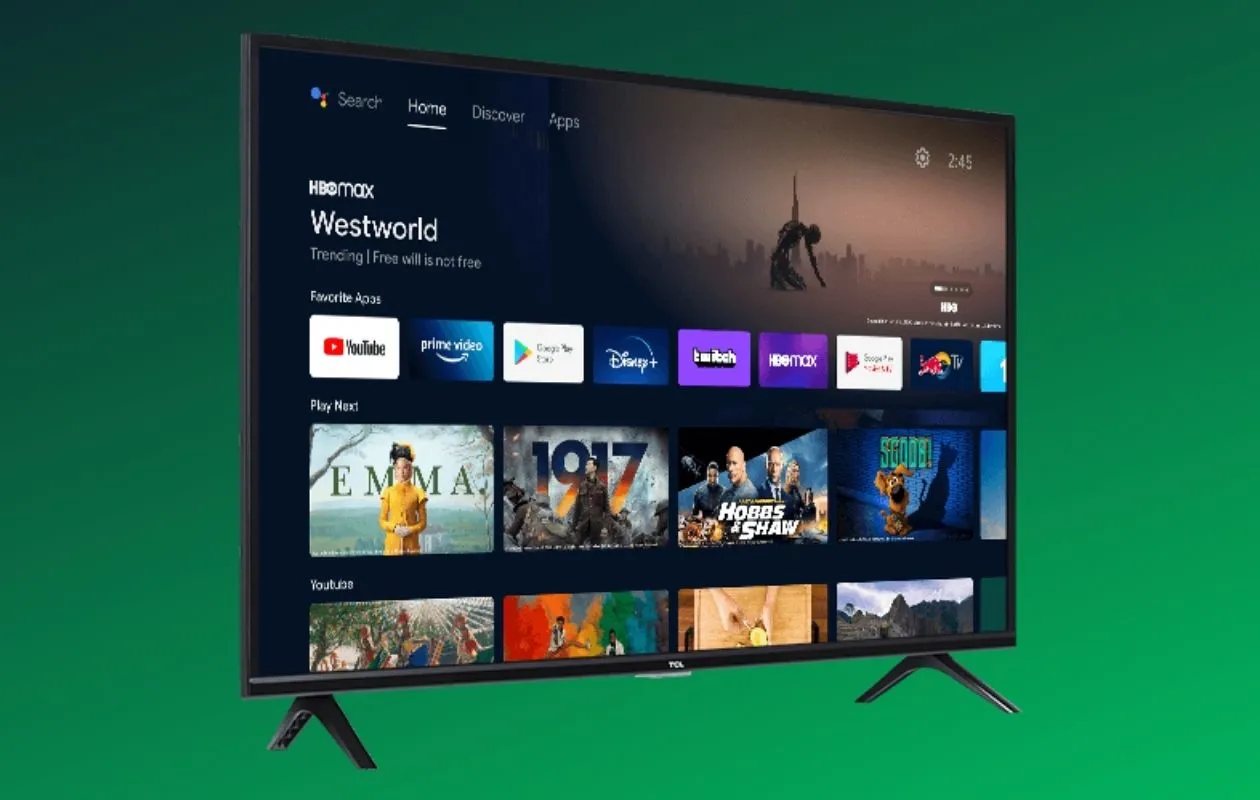
Хотите заниматься серфингом в Интернете на телевизоре? Но не знаете, какой браузер лучше для Андроид ТВ TCL? Android TV — отличный продукт для тех, кто ищет универсальное устройство для простой потоковой передачи контента. В этой статье мы постараемся объяснить, как загрузить Яндекс Браузер на ваш TCL Android или Smart TV.
Яндекс Браузер — самый используемый веб-браузер по всей России. Благодаря своей совместимости и безопасности ему отдают предпочтение миллионы пользователей. TCL же занимает 25-е место в мире по производству бытовой техники. В этой статье мы расскажем, как скачать браузер на телевизор TCL. Чтобы принудительно использовать настольные сайты на всех посещаемых вами сайтах, необходимо скачать браузер для телевизора TCL, а затем выполните следующие действия. Вы также можете подключить настольную мышь для навигации по телевизору в качестве альтернативы пульту TCL.
Коротко о системе, ее работе и преимуществах
Android TV — это операционная система, которая превращает ваш телевизор в Smart TV . Хотя некоторые телевизоры поставляются с предустановленной операционной системой, вы также можете дооснастить свой телевизор внешними устройствами. В обоих случаях мы объясняем настройку здесь. Как закачать приложение Яндекс на телевизор TCL?
Android TV прост в освоении и использовании. При включении телевизора или приставки вы видите главный экран/основной экран. Он заполнен вертикальным потоком строк, и вы перемещаетесь по каждой строке слева направо. Верхняя строка — это панель поиска контента, которая выделяет предлагаемый контент из популярных приложений, которые вы используете. Вы можете увидеть учебные пособия на YouTube или The Walking Dead от Google TV. Поскольку Google обновил Google TV, а Discovery лежит в основе, ваш Android TV может использовать слой Google TV, а не исходный пользовательский интерфейс Android TV, но он по-прежнему прост в использовании.
Аудио, видео и ТВ: Android TV — что это такое и как это работает? Android рекламирует свой мультимедийный продукт «Android TV» как более интеллектуальный телевизор. Поиск фильмов с помощью голосового управления, трансляция со смартфона или планшета на телевизор и даже игра в игры из Google Play Store — все это возможно на телевизорах нового поколения. В нашей статье мы подробно объясняем, что такое Android TV и что он может делать в телевизоре.
Как работает Android TV?
Android TV был представлен в июне 2014 года как преемник Google TV. Android TV теперь устанавливается по умолчанию в телевизоры, а также Android TV также известен как FHD LED TV на базе Android. Это описывает плоские или ультраплоские телевизоры Full HD на базе Android. Если вы не хотите покупать новый телевизор, вы можете наслаждаться Android TV с помощью NVIDIA Shield Android TV Box. Приставка внешне подключается к существующему телевизору и предлагает те же функции, что и телевизор с интегрированным программным обеспечением: потоковая передача 4K и игры. С помощью Android TV Google предлагает услугу, которая сочетает в себе телевидение будущего с управлением смартфоном. Встроенный Google Cast предлагает возможность транслировать игры, музыку.
Каковы преимущества Android TV?
Одно устройство имеет доступ к разным базам данных. Netflix, Youtube или Google Music доступны непосредственно в приложении. Интеллектуальная система изучает предпочтения пользователя и представляет персональные рекомендации для Google Play и YouTube прямо на стартовой странице. Голосовое управление делает работу очень удобной и намного проще, чем с помощью клавиш. Несложная передача контента с других устройств позволяет просматривать его на большом экране телевизора. С Android TV вы не только получите доступ к обширному миру потокового вещания в разрешении 4K, но и получите удовольствие от игр в большом формате.
Android TV и Smart TV объединяет то, что они подняли телевидение на новый уровень. Они предлагают множество функций, которые позволяют пользователям оптимизировать телевизионное предложение. Несмотря на основное сходство, Android TV и Smart TV сильно отличаются друг от друга. Это влияет, среди прочего, на использование приложений, контроль и стоимость приобретения. Кроме того, в каждом случае требуются различные технические знания, и использование периферийных устройств также значительно различается.
Кроме того, отдельные устройства становятся все более безопасными и, например, предлагают все более надежную защиту от хакерских атак. Пользователям важно иметь дело с различными сходствами и различиями между двумя технологиями. Только так они смогут найти устройство, оптимально отвечающее их индивидуальным потребностям. Любому, кто использует потоковые сервисы, в частности, нужно другое устройство, чем тому, кто использует множество различных интернет-сервисов через телевизор.
Android TV дает преимущества для всех, даже если вы действительно используете телевизор только как телевизор. Потому что меню и приложения наконец-то работают быстро и плавно. Кроме того, многие вещи можно настроить. Но настоящая сила заключается в дополнительных приложениях. Для этого Sony поставляет второй пульт дистанционного управления с сенсорной панелью и микрофоном. Таким образом, вы можете быстрее прокручивать понятные меню и использовать голосовое управление.
Смарт-телевизоры доступны с различными разрешениями экрана. Так называемые HD-ready устройства с разрешением 1280×720, как правило, трудно найти, поскольку широко распространены телевизоры Full HD с разрешением 1920×1080 пикселей. Телевизоры Ultra HD, разрешение которых в четыре раза превышает Full HD, также значительно подешевели. Такой UHD-телевизор имеет смысл только в том случае, если вы хотите регулярно смотреть фильмы или сериалы в UHD-качестве, потому что качество изображения линейной телепрограммы не меняется с UHD-телевизором.
Современные смарт-телевизоры обычно уже имеют встроенный ТВ-приемник, поэтому для приема телеканалов вам не потребуется дополнительный кабельный или спутниковый ресивер. Однако не каждый производитель устанавливал в свое устройство так называемый тройной тюнер: это особенно рекомендуется, поскольку он поддерживает прием ТВ через DVB-C (кабель), DVB-S (спутник) и DVB-T (антенна). Если Smart TV имеет соединение Bluetooth, его можно подключить, например, к клавиатуре Bluetooth, мыши Bluetooth или наушникам Bluetooth.
Однако убедитесь, что встроенный интерфейс Bluetooth также поддерживает аудиовыход, так как это далеко не каждый Smart TV. Вы также можете легко выходить в Интернет с помощью веб-браузера, установленного на Smart TV. Однако, поскольку с помощью пульта дистанционного управления это чрезвычайно сложно, рекомендуется подключить Bluetooth-мышь и Bluetooth-клавиатуру, для которых требуется интерфейс Bluetooth.
Благодаря поддержке DLNA можно транслировать контент со смартфона или планшета прямо на Smart TV. Это удобно, например, если вы хотите показать друзьям кадры из вашего последнего отпуска на большом экране или посмотреть записанное видео на телевизоре.
Смарт ТВ против Android ТВ
Smart TV и Android TV набирают все большую популярность среди пользователей. С одной стороны, это отражается на количестве людей, имеющих дома такое устройство. В то же время растет готовность идти на сравнительно высокие затраты на приобретение. Последнее в основном связано с тем, что и Smart TV, и Android TV постоянно предоставляют новые функции и, таким образом, позволяют комплексно использовать многочисленные услуги из одного источника.
Android TV: встроенное или внешнее устройство?
Рассказываем, как скачать браузер на телевизор Андроид. В наши дни вы можете найти телевизоры с предустановленной операционной системой Android TV в изобилии и по разумным ценам от разных производителей в магазинах электроники. В качестве альтернативы доступны недорогие ТВ-стики и коробки , с помощью которых ваш Android-телевизор также может работать на другом телевизоре.
Настроить его на телевизор с предустановленной операционной системой куда менее проблематично. Телевизор автоматически проведет вас через процесс настройки при включении. Сначала вам нужно подключить флешку или коробку и выбрать соответствующий входной канал на телевизоре. Затем устройство должно запуститься автоматически через коробку. Задаетесь вопросом как скачать браузер на телевизор ТСЛ?
Подключите пульт дистанционного управления к вашему Android TV
В то время как телевизионные приставки поставляются с пультами дистанционного управления, которые в большинстве случаев подключаются непосредственно к аксессуару, вам, возможно, придется сначала подключить пульт дистанционного управления к операционной системе с Android TV. В этих случаях телевизор сразу перенаправит вас к соответствующим настройкам.
Android TV: настройка и первый запуск
Вы можете настроить его с помощью пульта дистанционного управления. Затем вам нужно ввести данные доступа к Android вручную, что может быстро превратиться в одиссею, если вы сделаете небольшую опечатку. Другой вариант — подключить смартфон с операционной системой Android. Здесь вы узнаете, как установить браузер на телевизор TCL.
Если ваш смартфон уже связан с вашей учетной записью, которую вы также хотите использовать на Smart TV, вы можете настроить ее извне через смартфон, что также экономит несколько рабочих шагов. При таком типе настройки вы также получаете выгоду, так как Android-смартфон гарантирует вам еще больше преимуществ при использовании Android TV.
Можно ли устанавливать приложения на Smart TV?
Смарт-телевизоры настолько практичны, потому что все распространенные приложения предустановлены: YouTube и всевозможные онлайн-приложения для потоковой передачи доступны прямо из коробки. Если вам этого недостаточно, вы можете расширить функциональность своего Smart TV с помощью дополнительных приложений из магазина приложений производителя.
Но выбор приложений ограничен только теми, которые производитель использует на своей платформе. Через 2-3 года программное обеспечение Smart TV устареет и вы уже не сможете его обновить. Вам нужно будет установить браузер на телевизоре TCL в соответствии с операционной системой вашего Smart TV.
Android TV в этом плане выглядит намного привлекательнее. Эта операционная система чрезвычайно популярна, отчасти потому, что она открыта для разработчиков. Вот почему для Android TV доступно более 5000 приложений, и постоянно добавляются новые. Все приложения доступны из предустановленного магазина Google Play. Кроме того, вы также можете установить сторонние приложения на приставку Android TV. Следовательно, эта альтернатива гораздо более расширяема по сравнению со Smart TV.
Вместо того, чтобы покупать телевизор с Android TV, многие предпочитают использовать Android TV Box , чтобы превратить свой телевизор непосредственно в Smart TV. Дело в том, что эти устройства имеют ряд преимуществ и сильных сторон, делающих их столь интересными для определенных групп пользователей. Основные преимущества, которые оставляет нам его использование, заключаются в следующем:
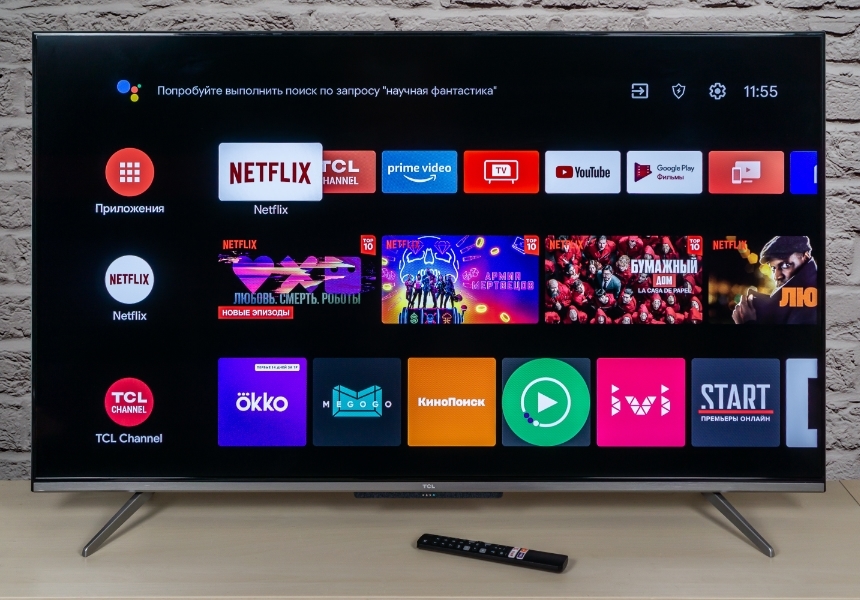
- Телевизионные приставки Android — это дешевые устройства по доступным ценам, которые дешевле, чем покупка телевизора с Android TV.
- Обычно у них мало ограничений на приложения и игры, что дает вам доступ практически ко всем приложениям и играм, доступным в Play Store.
- Установка очень проста и быстра, справится любой.
- Это универсальные устройства.
- У них больше оперативной памяти и памяти, что позволяет запускать несколько приложений одновременно.
- Широкий ассортимент брендов и моделей, чтобы вы всегда могли найти что-то, что подходит к вашей сумке или предполагаемому использованию.
Smart STB против MAG Box
Так что главным преимуществом Smart TV будет простота управления, здесь достаточно одного пульта. Чтобы что-то смотреть через приставку, нужно два пульта — один для телевизора, другой для приставки. Но этот недостаток легко устраним.
Первый вариант – получить универсальный пульт дистанционного управления. На первый взгляд это обычный пульт от телевизора. Отличаются они только тем, что на универсальном пульте есть программируемые кнопки, которые можно настроить на управление несколькими устройствами, например, приставкой, кондиционером или музыкальным центром. Второй вариант — включить HDMI-CEC. Это позволяет управлять и телевизором, и приставкой всего с одного пульта ДУ, при условии, что оба устройства поддерживают эту функцию.
Немного информации о самом бренде
Качество изображения TCL выше среднего для ценового диапазона, с яркими, но не завышенными цветами и хорошей контрастностью. Качество звука на удивление хорошее — самые дешевые саундбары звучат менее сбалансировано. Если вы хотите лучший звук, вы должны выложить за него как минимум половину стоимости телевизора. Оборудование включает в себя все важные подключения и благодаря Android предлагает легкий доступ к бесконечному миру потоковой передачи. TCL едва не получил награды за свою работу. Виной тому скудные инструкции и отчасти коряво переведенное экранное меню. Это делает несложную в остальном операцию сложной для новичков. Но как установить Яндекс на телевизор ТСЛ Андроид?
Как установить Яндекс Браузер на смарт-телевизор TCL
Ниже описывается как скачать Яндекс Браузер на телевизор TCL. Рассмотрим пошаговую инструкцию по установке:
- Войдите в Play Store: Перед установкой Яндекс Браузер на телевизор TCL вам потребуются определенные приложения. Эти приложения следует использовать для установки Яндекс Браузер и проверки архитектуры ЦП вашего телевизора.
- Загрузите Приложение AIDA64: Найдите AIDA64 в магазине Google TV Play. Выберите его и установите.
- Проверьте Архитектуру Процессора: Откройте приложение AIDA64 и перейдите в раздел ЦП в приложении. На этой боковой панели будет несколько разделов, таких как тепловой, системный и сетевой. Не пугайтесь. В разделе CPU найдите заголовок Supported ABIs. Впишите текст рядом с этим заголовком. Например, armeabi-v7a, armeabi . Предпочтение отдается первому.
- Загрузите APK-Файл С Другого Устройства. Загрузите APK Яндекс Браузер из APKMirror на свой ноутбук или телефон. Вот ссылка: ApkMirror. Вы увидите раздел описания. Прокрутите вниз и дойдите до раздела «Все версии». Здесь нажмите на последнюю версию браузера Яндекс Браузер. Нажмите на кнопку загрузки, и ссылка приведет вас ко всем перечисленным вариантам. Теперь в соответствии с архитектурой вашего телевизора TCL, которую вы записали, загрузите APK для этой архитектуры. Информация об архитектуре указана рядом с версией варианта приложения.
- Скопируйте На Носитель: После того, как вы загрузили правильный APK-файл Яндекс Браузер для своего ноутбука или мобильного телефона, скопируйте этот APK-файл на USB-накопитель. Подключите этот носитель к телевизору через порт USB.
- Загрузите Solid File Explorer: Найдите Solid File Explorer и загрузите приложение Solid File Explorer на свой телевизор TCL через Play Store.
- Включите Установку Из Неизвестных Источников: Из соображений безопасности ваш Android/Smart TV не позволяет вам устанавливать приложения из любого источника, кроме Google Play Store. Вы не сможете установить Яндекс Браузер APK, если эта опция отключена на вашем устройстве. Чтобы включить эту опцию, откройте настройки телевизора. Теперь перейдите в «Настройки устройства» . Здесь найдите безопасность и ограничения. Выберите его. Теперь перейдите к Неизвестным источникам . Откроется страница установки неизвестных приложений. Здесь вы найдете Solid File Explorer. Включите переключатель рядом с приложением, и теперь все готово. Вернитесь на главный экран, нажав кнопку « Домой» .
- Откройте Проводник Solid File: Откройте приложение File Explorer и откройте боковую панель, нажав клавишу со стрелкой влево на пульте дистанционного управления. Вы найдете имя своего носителя на этой боковой панели , возможно, посередине. Перейдите к имени носителя для хранения и нажмите OK. Как только вы окажетесь внутри своего носителя, найдите Яндекс Браузер APK, который вы только что загрузили и перенесли сюда.
- Установите Яндекс Браузер: Наконец, вы можете установить Яндекс Браузер. Нажмите на APK и выберите ОК. Откроется экран установки Android. Это даст вам 2 варианта. Установить и отменить . Нажмите установить . Подождите, пока приложение установится. После завершения установки отобразится приложение Установлено. Теперь закройте этот экран и вернитесь на главный экран, нажав кнопку «Домой».
- Найдите Яндекс Браузер: Поскольку это загруженное приложение, оно не будет отображаться в каталоге приложений или на главном экране. Вы должны вручную выполнить поиск Яндекс Браузер на своем телевизоре из панели поиска Assistant или, возможно (если это работает), дать команду, открыть Яндекс Браузер для Assistant , чтобы запустить приложение.
- Переключите Яндекс На Настольные Сайты (Опционально): Процесс установки завершен, и вы можете начать использовать браузер, но если вам нужны расширенные возможности, вы можете выполнить этот шаг.
Подробная инструкция как установить Яндекс Браузер на телевизор TCL приведена выше. Традиционно приложение Яндекс Браузер разрабатывается для мобильных устройств (Android). Таким образом, приложение на вашем телевизоре будет загружать веб-сайты в формате мобильного телефона. Веб-сайты лучше всего смотреть по телевизору в десктопном режиме с соотношением сторон 16:9. В Яндекс Браузер есть возможность запрашивать у сайта загрузку режима рабочего стола каждый раз, когда вы заходите на него, но включать его каждый раз при просмотре может быть проблематично.
Мы вам рассказали, как установить Яндекс на телевизор TCL Андроид. Теперь нам остается пожелать вам приятного пользования и просмотра любимых страниц в интернете!
Как обновить браузер на телевизоре — подробные инструкции к настройке
Можно ли установить браузер от Яндекс на LG Smart TV
Установить браузер Яндекс можно не на все телевизоры LG. Современные устройства с функцией Smart TV оснащены магазином с приложениями, найти бесплатную версию обозревателя можно в нем.

Для использования LG Content Store не требуется регистрация, оформление меню и расположение органов управления зависит от используемой модели телевизора. Для работы подключите телевизор к интернету по кабелю или через WiFi.
Как перейти в магазин с приложениями и скачать браузер:
- Нажмите кнопку вызова списка приложений на пульте.
- Перейдите в магазин LG Content Store.
- Нажмите на иконку «Приложения и игры».
- В списке найдите Яндекс.Браузер, нажмите на него и подтвердите установку.
Браузер появится в списке с приложениями, который вызывается с помощью соответствующей кнопки на пульте.
Как обновлять браузер
Телевизор LG со Smart TV автоматически ищет обновления и устанавливает их в фоновом режиме. Единственное условие – устройство должно быть постоянно подключено к сети. При крупном обновлении устройство выдаст соответствующий запрос: «Обновить Яндекс.Браузер на телевизоре», для запуска операции достаточно его подтвердить.
Что, если браузера нет
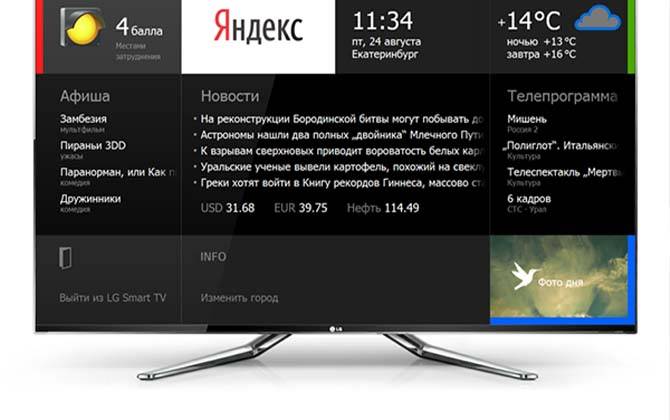
Если скачать Яндекс.Браузер для телевизора LG Smart TV не получается, можно воспользоваться альтернативным методом – перейти на официальную страницу Yandex. В этом случае сервис автоматически определит устройство и отобразит на экране сервисы, прогноз погоды, афишу, интересные новости.
Как запустить Yandex на телевизоре с помощью встроенного браузера:
- Нажмите на кнопку с приложениями.
- В списке найдите Веб-браузер, он может обозначаться как WWW-обозреватель.
- В строке поиска напишите запрос: yandex.ru.
- Откроется главная страница Яндекс.
- Справа доступна почта, слева – погода и пробки. В нижней части располагаются интересные фильмы, в центральной – поисковая строка и новости СМИ.
- Добавьте страницу Yandex в закладки, для этого нажмите на иконку со звездочкой и плюсом.
- Прокрутите страницу до конца вниз, чтобы получить доступ к сервисам Yandex.
Для использования сервисов Yandex попросит войти в личный профиль. После авторизации автоматически появятся данные, добавленные с помощью компьютера и телефона. Через открытую страницу можно быстро перейти на почту или в Яндекс.Диск, новостная лента формируется с учетом предпочтений пользователя.
Какой нужен браузер для телевизора Smart TV
Браузер для телевизора с поддержкой Smart TV, необходим для перехода в сеть. Использовать стандартные, сразу установленные браузеры, не очень удобно, поскольку у них не самый удобный интерфейс, а также данные с сервера загружается очень долго.
Еще она распространенная работа стандартного обозревателя – не воспроизводит видео долгое время или же отменяет загрузку, выкидывая на монитор код ошибки на странице или просьбу скачать Флэш-Плеер (что отнимает время).
А чтобы использовать комфортный серфинг, желательно использовать обозреватели, разработанные сторонними компаниями.
Для удобства мы разбили имеющиеся обозреватели для конкретных брендов телевизоров, на которых удобнее будет пользоваться браузерами.
LG Smart TV
Для телевизоров LG с поддержкой функции Smart TV, доступны следующие виды обозревателей:
Google Chrome. Это один из самых популярных, а также лучших обозревателей, которые подходят для Smart TV на телевизор LG. Хром оптимизирован для операционной системы Android. Веб-приложение полюбилось пользователем из-за высокой скорости передачи данных, производительности, стабильности работы, а также стильный внешний вид играет не последнюю роль. Обозреватель имеет большое количество полезных расширений, позволяющих персонализировать утилиту.
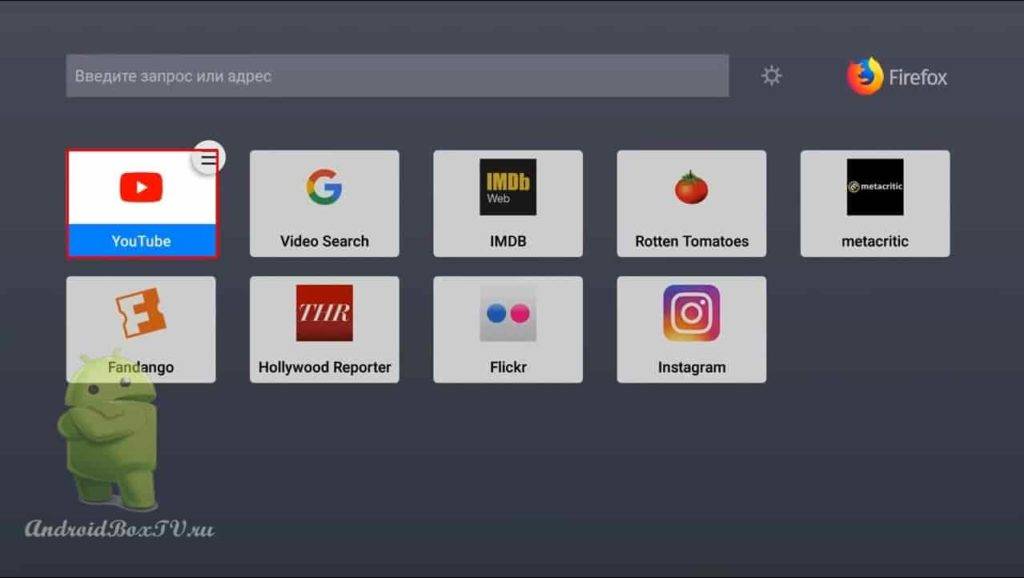
Mozilla Firefox – ещё один известный и довольно популярный браузер, который можно установить на телевизор LG. Оборудование стоит на втором месте, поскольку скорость соединения несколько уступает Google Chrome. Но у обозревателя есть и определенные достоинства: большое количество интересных расширений, поддержка большинства известных форматов, а также программа поддерживает Flash.
Dolphin Browser не так известен, как два предыдущих, но у него есть особенность – он тесно взаимодействует с большим количеством социальных сетей. В обозревателе можно самостоятельно делать файлы формата PDF
Важно отметить, что по стабильности и скорости соединения с сетью, этот обозреватель мало чем отличается от двух предыдущих образцов.
Samsung
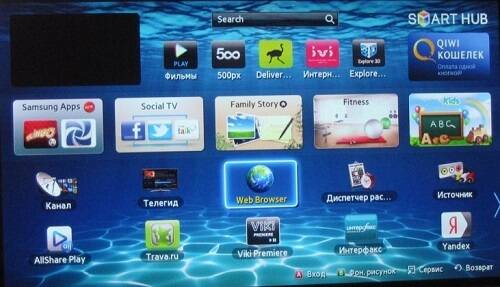
Если для дома был приобретён телевизор Samsung, то желательно выбирать следующие виды браузеров для выхода в сеть:
- Опера. Этот браузер по праву считается самым лучшим в совместимости с телевизорами Samsung Smart TV. Пользователи полюбили программу из-за очень высокой скорости подключения к сети и экономии трафика. Если на телевизоре установлена операционная система Android, то можно скачать Opera mini, в которой отсутствуют реклама, спам, а также другие негативные и раздражающие явления из интернета. Если у пользователя возникнет желание посмотреть не фильм в обозревателе, а цифровое телевидение, то программа загрузит любой телеканал за считанные секунды.
- Яндекс Браузер используется так же часто, как Опера или Chrome, поскольку поддерживает большое количество расширений, которые могут быть полезны в сети. Преимущества – интересный внешний вид, появляющаяся умная строка, с помощью которой можно быстро искать необходимую информацию. Также производители установили расширение Turbo, с помощью которого страницы загружаются очень быстро, даже если скорость самого интернета не самая быстрая.
- UC Browser – не такой популярный обозреватель, как предыдущие, но становится довольно известным. Преимущества: высокая скорость соединения, управление жестами, сжатие трафика, а также синхронизация с иными устройствами. Пользователи оценивают браузер ниже предыдущих из-за небольшого количества поддерживаемых плагинов, хотя их всё же достаточно для комфортной работы в сети обычного пользователя.
Выбираем лучший браузер для Android TV / TV Box
Всем привет! Предлагаю очередной раз поднять больную тему браузеров для Android TV. В разделе «вопрос – ответ» уже много раз обговаривалось одно и тоже, поэтому я решил посвятить целый пост браузерам, которые адаптированы под Андроид ТВ и ТВ Боксы.
К сожалению популярные браузеры, такие как Chrome, Opera, Yandex, Firefox не адаптированы для ТВ и не поддерживают управление пультом Д/У, собственно это и является причиной отсутствия этих приложений в Google Play для ТВ. Тем не менее выбор есть, и я предлагаю рассмотреть ТОП лучших браузеров ниже.
Puffin TV Web Browser
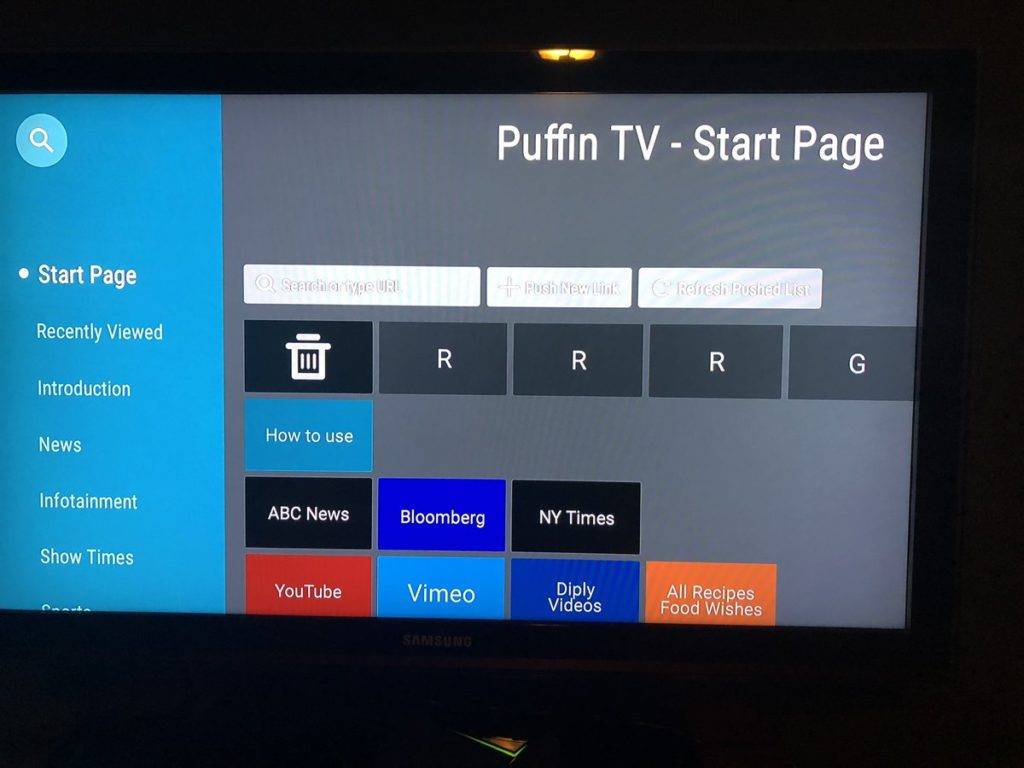
Очень интересный вариант. Этот браузер сделан специально для ТВ, соответственно он есть Google Play TV и поддерживает пульт Д/У. Кроме этого, в нём прекрасно работает голосовой поиск, встроены все необходимые плагины и библиотеки, что даёт возможность смотреть фильмы, загружать файлы и все остальные повседневные задачи.
За всё время использование Puffin TV я заметил лишь один недостаток – браузер полностью на английском языке, но, там особо и читать ничего не нужно, разве что в настройках приложения, не более того.
TVWeb Browser
Не знаю почему у этого приложения такой низкий рейтинг, но оно прекрасно справляется со всеми поставленными задачами на телевизоре. Отличное управление, идеальное воспроизведение медиа файлов и даже онлайн игр.
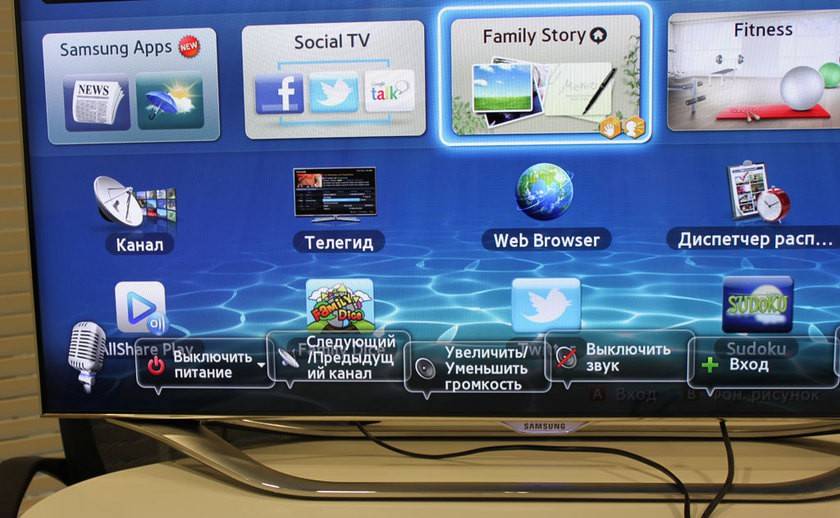
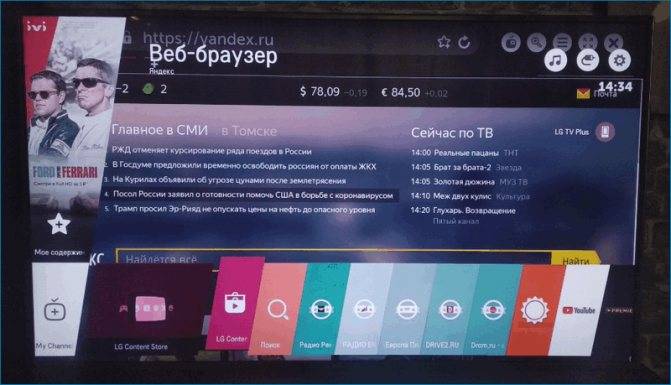
Отличия от «Puffin TV» в том, что нет голосового поиска, а в остальном всё тоже самое за исключением интерфейса. Однозначно программа заслуживает вашего внимания, поэтом устанавливаем и пробуем:
TV Bro
Пожалуй, это мой самый любимый браузер для Андроид ТВ, поэтому я Вам его рекомендую. ТВ Бро ничем не уступает предыдущим браузерам и даже немного превосходит.
Управление явно лучше, чем у других браузеров, есть голосовой поиск, поддерживает все необходимые библиотеки, есть встроенный менеджер загрузок, полностью на русском языке. Кроме этого, встроено еще много чего для стабильной работы, но перечислять то, что вам будет не понятно не вижу смысла.
В любом случае Вы должны его попробовать, и я уверен, что ТВ Бро Вам тоже понравится.
Этого вполне достаточно чтоб определится с выбором и с комфортом заниматься серфингом в интернете с ТВ. Еще могу посоветовать отключить рекламу, и тогда будет вообще здорово!
Philips
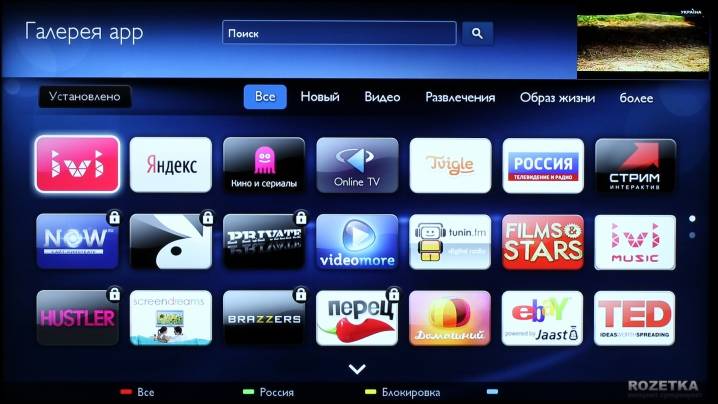
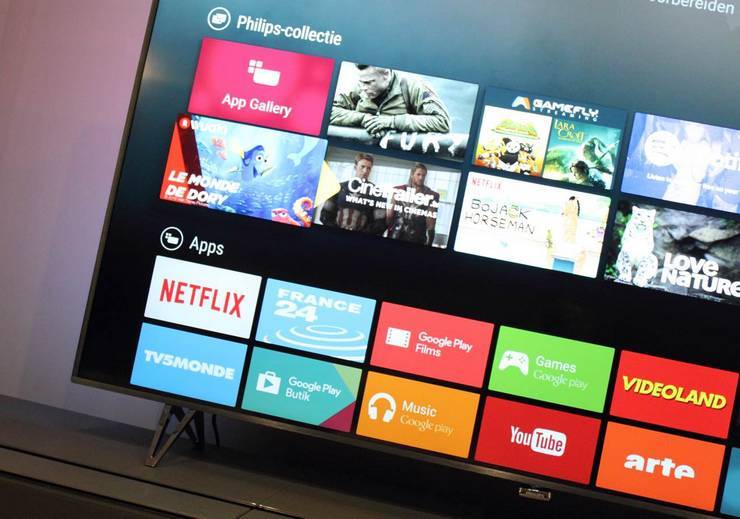
Установку стандартных виджетов можно выполнить через приложение App Gallery, которое находится на главной странице Smart TV.
Если вы хотите поставить виджет от стороннего разработчика, понадобится флешка.
- Отформатируйте флеш-накопитель в файловую систему
FAT32.
Создайте в корне флешки папку «userwidget»
.
Перенесите в созданную папку архивы виджетов с установочными файлами внутри.
Запустите Smart TV
и подключите к телевизору флешку.
Установка виджетов, файлы которых загружены в корень накопителя, начнётся автоматически. После завершения инсталляции вы найдёте приложения в меню SmartTV.
Вместо флешки для установки сторонних виджетов можно использовать ForkPlayer.
Как установить это приложение на Samsung
и LG
На рынке современных гаджетов особой популярностью пользуются смартфоны, работающие на операционной системе Android. Это могут быть как дорогие модели высокого качества или эконом версии, доступные практически каждому покупателю. Число пользователей ОС на сегодняшний день составляет более двух миллиардов.
Одно из основных предназначений – просмотр видео онлайн, но без браузера тоже не обойтись. За счет выхода в интернет каждый юзер может быть в сети 24 часа в сутки и пользоваться поиском. Одни используют всемирную сеть для развлечения, другие для работы и общения. Для ориентации в бескрайних просторах интернета необходим браузер. Это специальная программа, без которой не обойтись. На каждом смартфоне, планшете, Тв боксе она установлена по умолчанию, но большинство юзеров переустанавливают программу после приобретения устройства. Существует множество браузеров, которые отличаются не только по визуальному оформлению, а также индивидуальным особенностям. Рассмотрим самые распространенные и популярные.
Что делать если возникли проблемы после обновления?
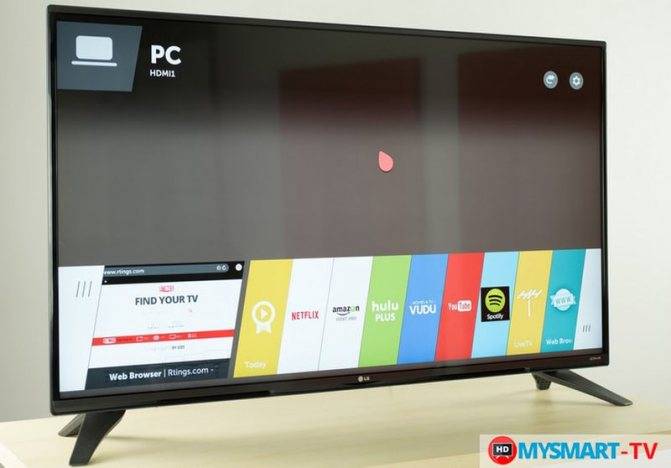
Никто не застрахован от неожиданных неприятностей и непонятных проблем. Особенно они пугают, если вы занимаетесь установкой или обновлением впервые, и пока не понимаете всех процессов.
Веб-браузер LG не запускается
Если утилита не запускается вообще, то, скорее всего, вы сделали что-то неправильно в процессе установки. Удалите текущую версию, и поставьте ее заново.
Веб-браузер не может подключиться к интернету
При таком явлении стоит проверить, корректно ли работает маршрутизатор. Убедитесь в том, что пароль введен верно, и частота сети соответствует параметрам телевизора.
Два способа быстрой прошивки телевизора Samsung
. Внимание. Если у вас возникли какие-либо сложности или вопросы по работе вашего телевизора, обратитесь к профессионалам в сервисный центр по ремонту телевизоров Samsung. Итак, начнем с того, что существует два основных способа прошивки: Итак, начнем с того, что существует два основных способа прошивки:
Вам может показаться, что процедура обновления ПО слишком сложная, но это не так. Единственное, что требуется от вас — это внимательность. Процедура обновления не займет много вашего времени, но принесёт массу удовольствия на выходе. Сейчас мы пошагово рассмотрим, как обновлять ПО телевизора марки Samsung первым способом — через USB.
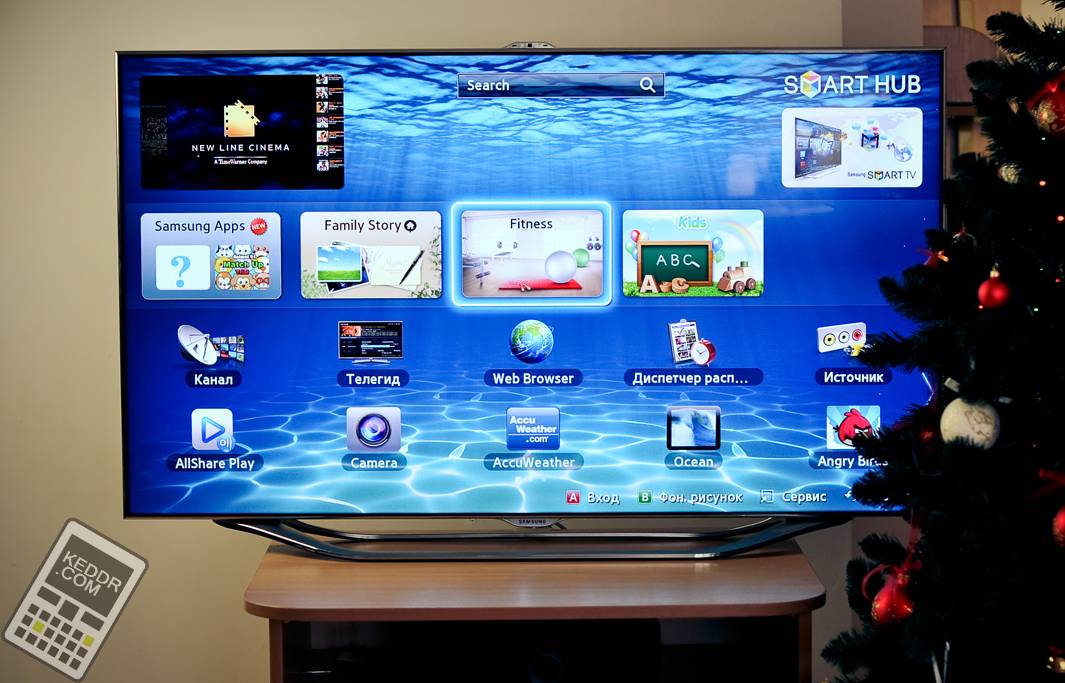
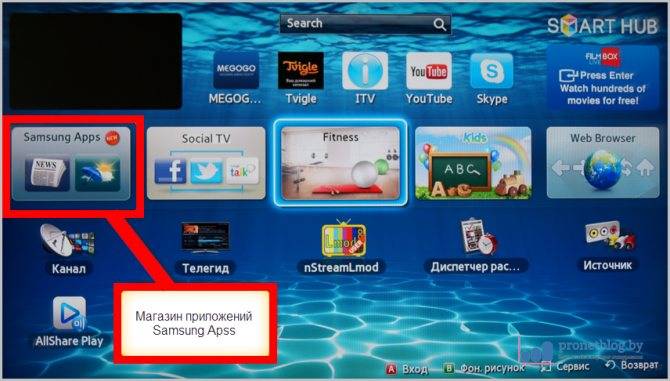

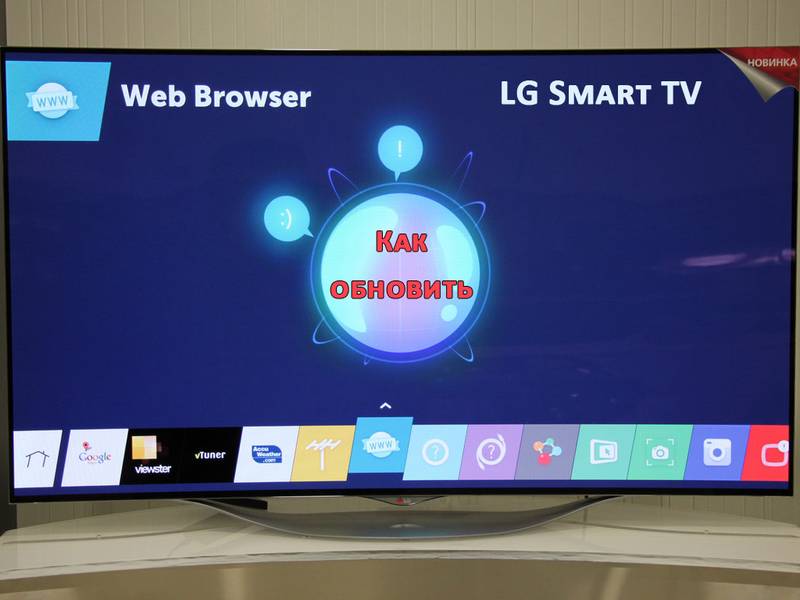
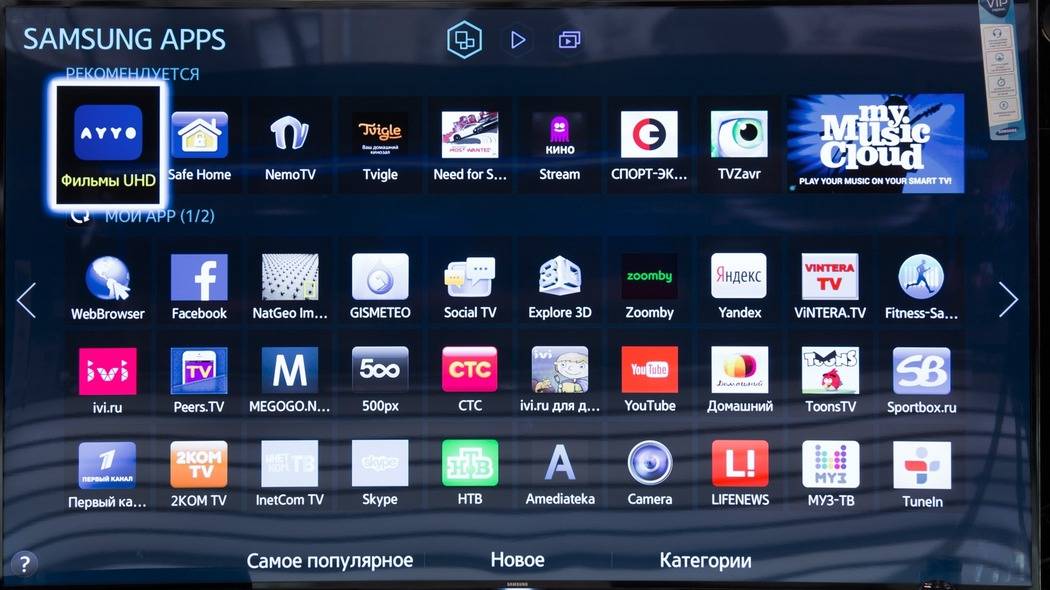
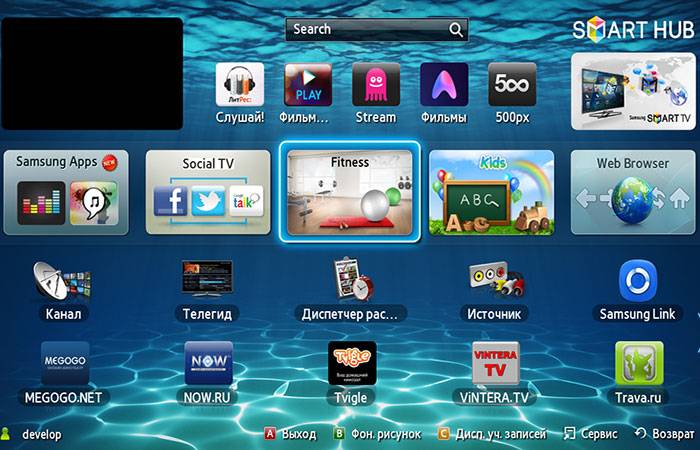
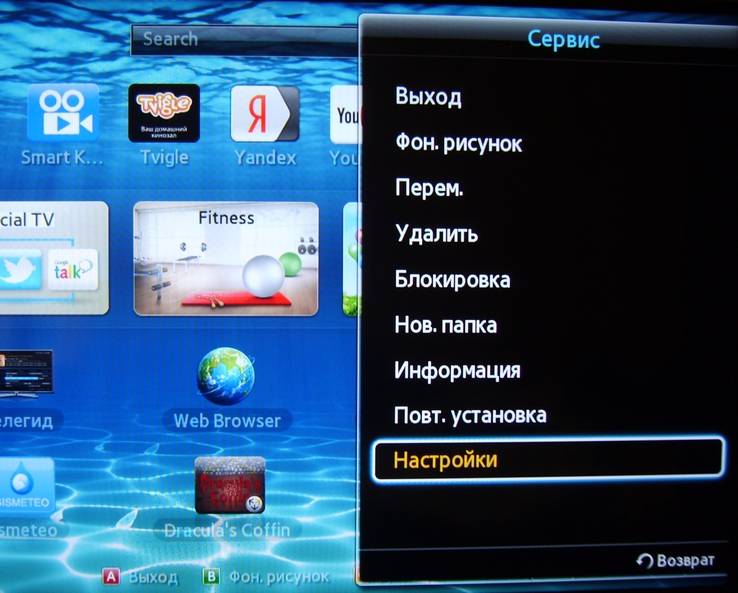
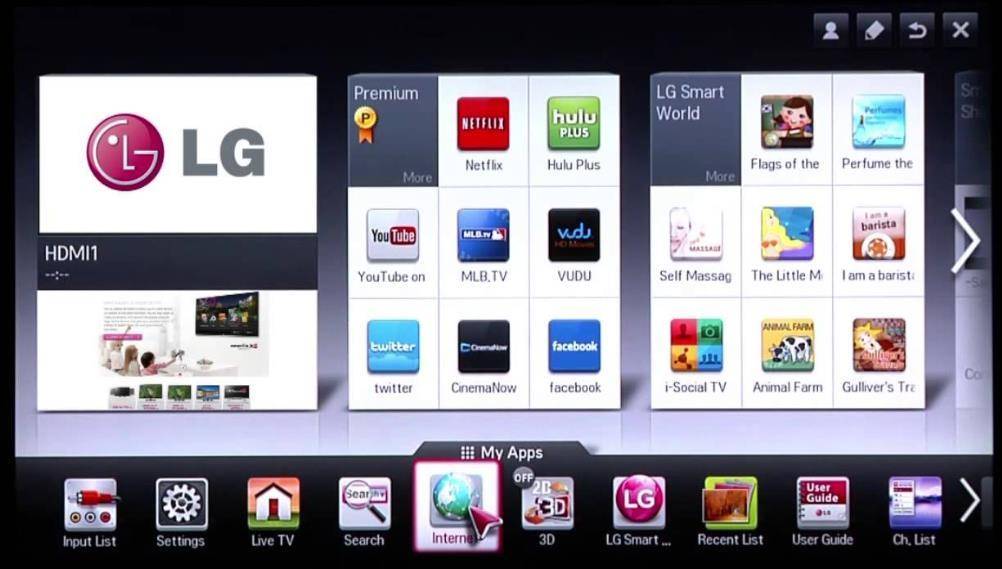
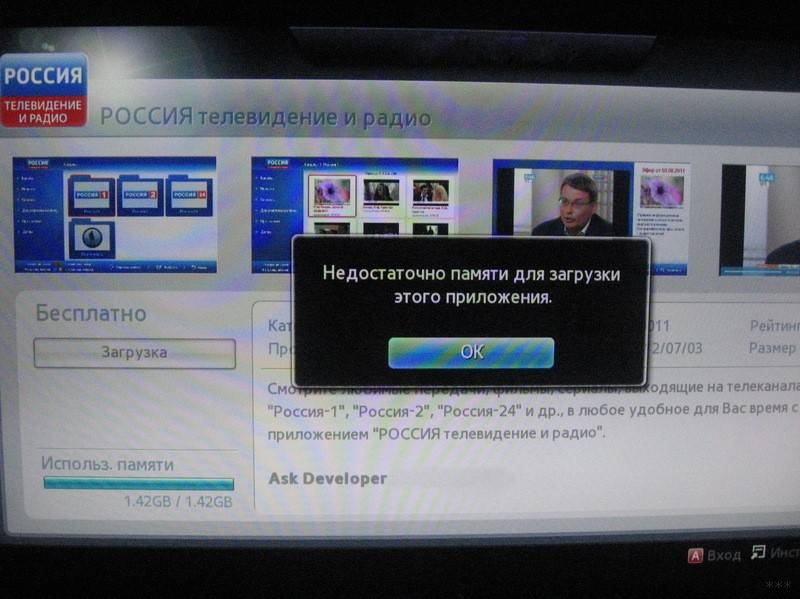
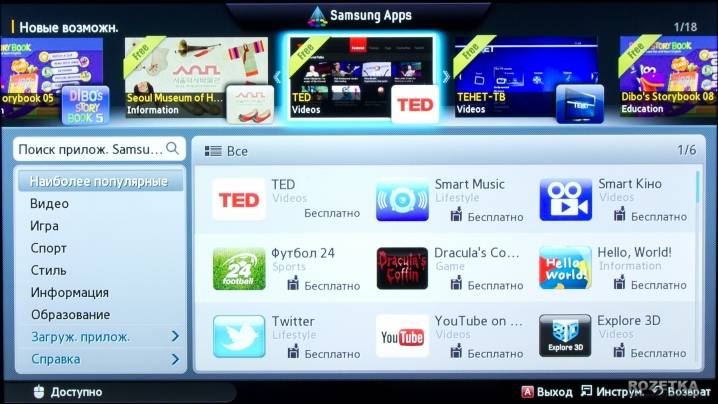
Пошаговая инструкция обновления ПО на телевизоре Samsung через USB
- Чтобы выяснить модель вашего телевизора, откройте инструкцию, которая прилагалась к нему при покупке, либо посмотрите на корпусе сзади.
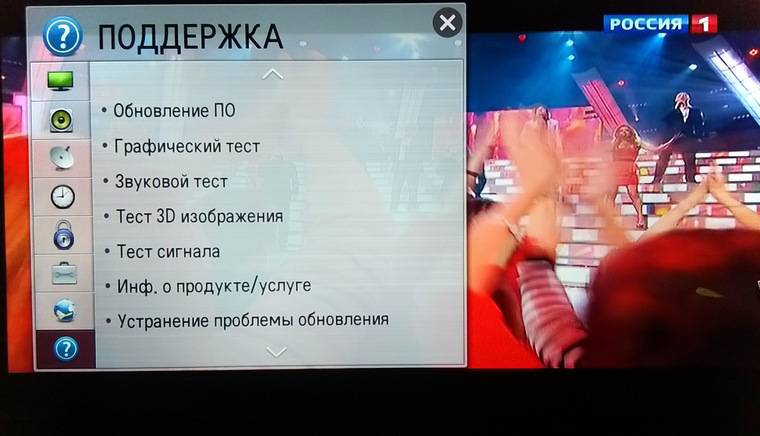
- С помощью пульта дистанционного управления зайдите в «Меню» вашего телевизора, затем — в раздел «Поддержка», далее — в раздел «Обращение в Samsung», в открывшемся окне узнайте версию ПО, установленную на данный момент.
В появившемся снизу разделе «Загрузки» найдите файл с обновлениями (USB тип) на русском языке.
- Убедитесь в правильности модели, в том, что версия прошивки, которую вы собираетесь загрузить, более новая, чем стоит на вашем телевизоре, в выборе языка, а затем нажмите на значок справа от нужного файла для начала процесса загрузки.
- Далее возьмите флешку, она должна быть чистой и отформатированной должным образом. Скопируйте файл для загрузки на носитель USB и распакуйте, нажав на раздел «Extract».
Флеш-карту с загруженным файлом прошивки вставьте в соответствующий разъем в телевизоре. Чтобы начать процедуру прошивки, зайдите с помощью пульта ДУ в «Меню» телевизора, далее в раздел — «Поддержка», далее — «Обновление ПО», затем — «По USB»
На заданный вопрос «Обновить версию» выберите «Да» и дождитесь окончания установки. После стандартной перезагрузки по завершению данной процедуры, на вашем телевизоре будут доступны новые функции и параметры согласно новой установленной версии обновления ПО.
. Внимание. На некоторых последних моделях телевизоров Samsung разделы обновления ПО через USB активны только при вставлении в USB-разъем флешки со свежей версией прошивки!
Пошаговая инструкция обновления ПО на телевизоре Samsung через Интернет
Этот метод удобен автоматическим обновлением ПО без вашего непосредственного участия. Вы также можете задать определенное время перепрошивки, допустим, ночью, но не стоит потом пугаться, что ваш телевизор самостоятельно включился посреди ночи. Итак, следуйте согласно пунктам ниже:
- Зайдите с помощью пульта управления в «Меню».
- В появившемся окне выберите пункт «Поддержка».
- Затем выберите раздел «Обновление ПО».
- Нажмите в списке предложенных обновлений пункт «По сети».
Далее найдите раздел «Обновление в режиме ожидания». Таким образом, ваш телевизор будет автоматически искать новые версии прошивки в заданный вами период времени.
Хотим обратить ваше внимание, что, несмотря на легкость и быстроту второго способа прошивки, она является не всегда самой безопасной — бывали случаи, когда телевизор во время автообновления ПО находил и самостоятельно загружал неофициальные версии. Таким образом, метод прошивки через USB является самым надежным из описанных нами способов!. Если вы сделали все верно, то после перезагрузки вашего телевизора Samsung вы сможете оценить по достоинству его новые функции!
Если вы сделали все верно, то после перезагрузки вашего телевизора Samsung вы сможете оценить по достоинству его новые функции!
Если вы сделали все верно, то после перезагрузки вашего телевизора Samsung вы сможете оценить по достоинству его новые функции!
Основные способы обновления программного обеспечения (ПО) для SMART-TV телевизора от Samsung:
- Автоматический – без участия пользователя с помощью сети интернет.
- С помощью файла прошивки , скачанного с официального сайта и записанного на USB-накопитель.
Плюс первого метода в том, что для прошивки телевизора Samsung пользователю не нужно делать ничего. Только указать период проверки обновлений, а дальше телевизор все сделает сам.
Другие способы просмотра веб-страниц на Android TV
Если ни один из браузеров, на которые мы смотрели, не является достаточным для удовлетворения ваших потребностей, есть несколько вариантов, доступных для вас.
GameStream
Процесс возможен, потому что GameStream позволяет вам вручную добавить любую игру через приложение GeForce Experience на вашем ПК. Если вы добавите
C:\Windows System32\mstsc.exe (приложение для подключения к удаленному рабочему столу), вы можете просматривать рабочий стол вашего компьютера за считанные секунды.
Конечно, вам нужно будет использовать пульт Android TV в качестве мыши, что может быть утомительно. Если ваш Android TV box поддерживает это, вы можете вместо этого использовать мышь с поддержкой Bluetooth.
Chromecast
Приставки Android TV оснащены встроенной технологией Chromecast. Таким образом, вы можете использовать Chromecast для трансляции экрана вашего компьютера на телевизоре, позволяя вам использовать любой установленный вами настольный браузер.
Недостатком использования Chromecast для доступа к браузеру на Android TV является отставание. Это не будет подходящим решением для некоторых задач, но его более чем достаточно для потоковой передачи видео и прослушивания аудио.
Изучив различные варианты и взвесив все за и против, нам больше всего нравится Puffin TV Browser. Он чистый, быстрый и предлагает правильный баланс между функциями и удобством использования.
Как обновить браузер на телевизоре Самсунг Смарт ТВ
Современные телевизоры – это умные и многофункциональные устройства, возможности которых не ограничиваются только показом телепередач в высоком качестве благодаря наличию цифровых ресиверов.
Это мультимедийные платформы, позволяющие заниматься серфингом в Сети, смотреть онлайн фильмы и сериалы, узнавать новости и т.д. Для получения доступа к Интернету используется браузер.
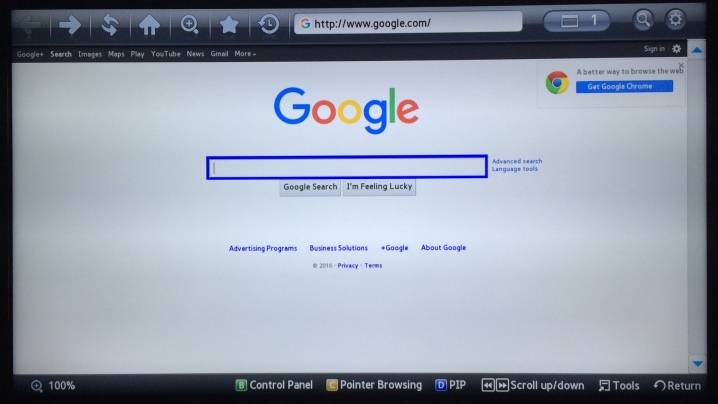
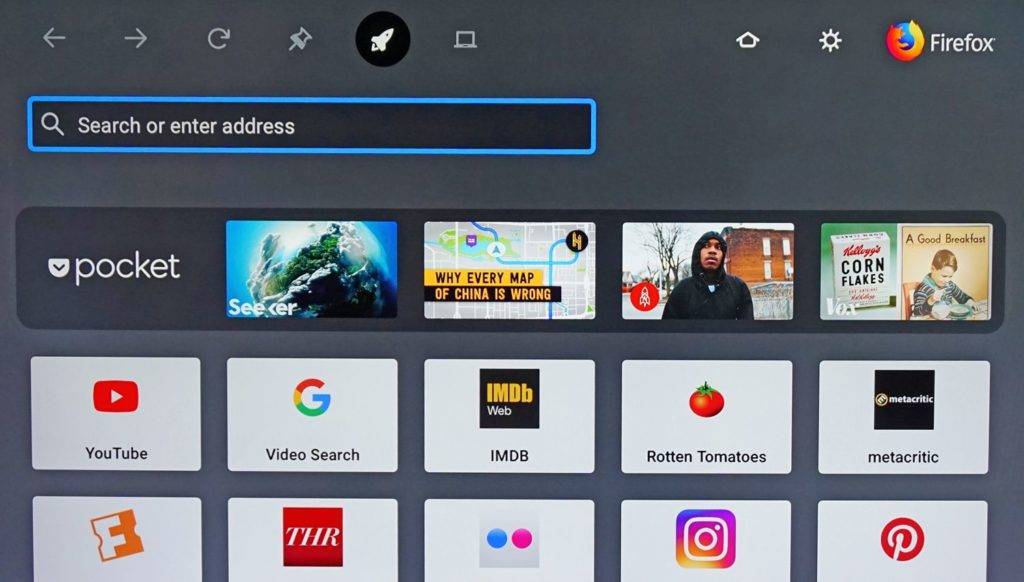
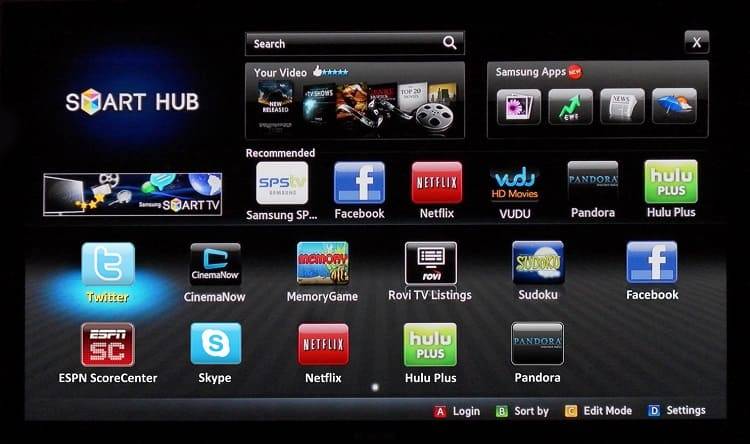
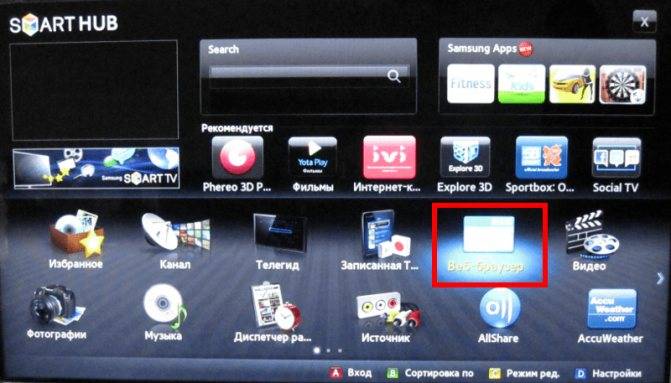
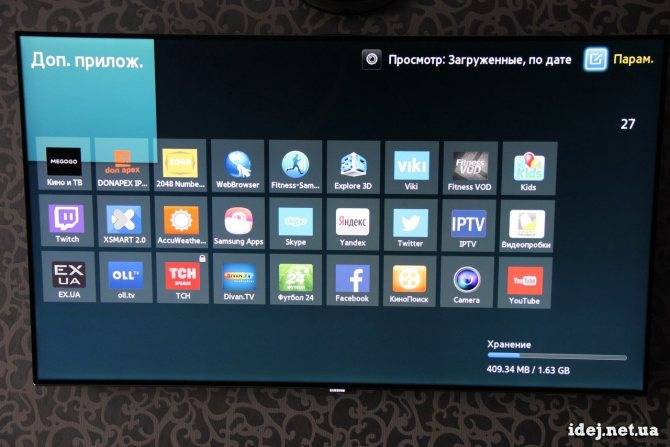
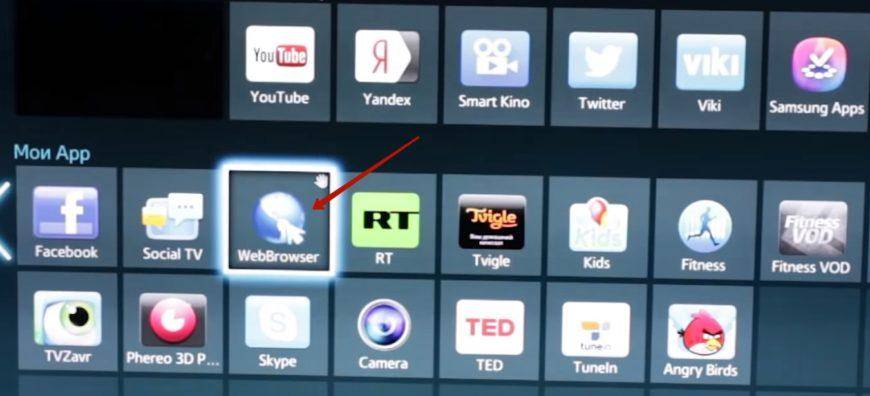
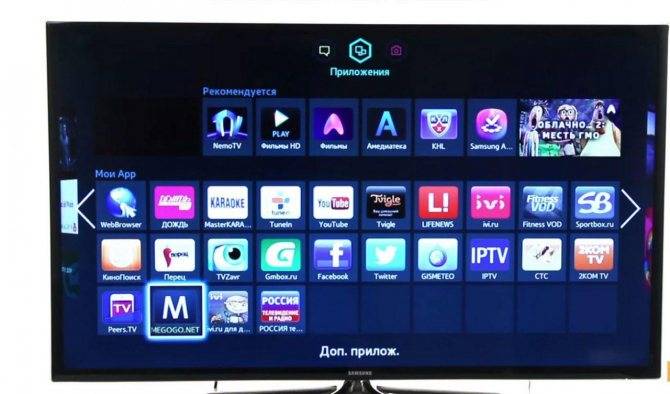
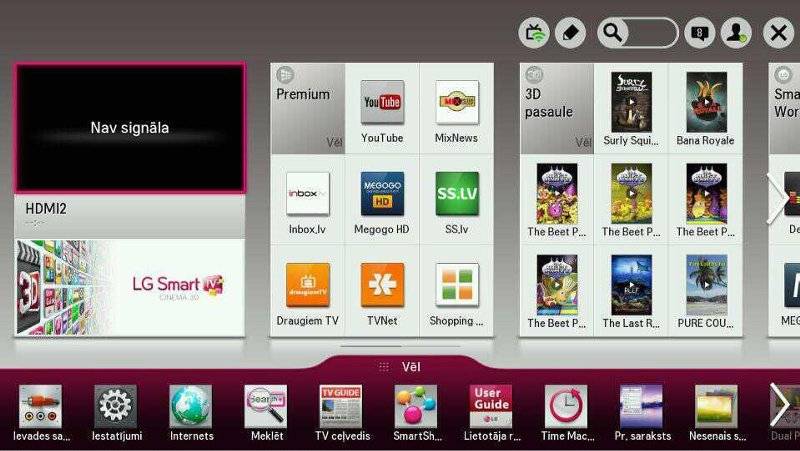
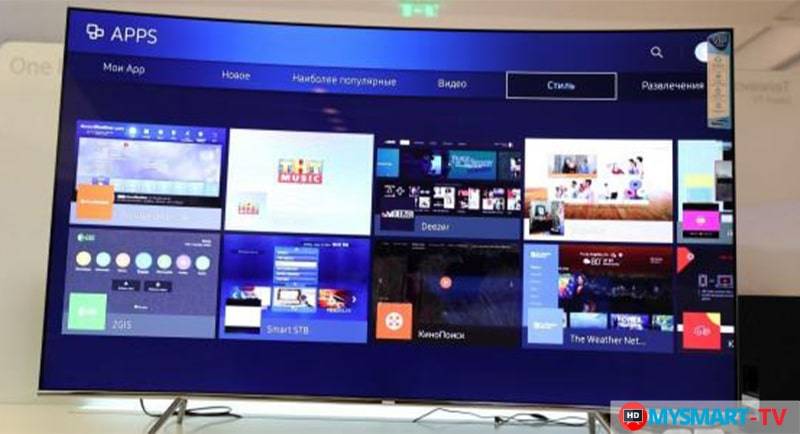
Компания Samsung разработала собственный веб-обозреватель App TV, но для его полноценного использования необходимо знать, как обновить браузер на телевизоре Самсунг Смарт ТВ.
При использовании устаревшей версии App TV возможна некорректная работа программы при просмотре видео или при выполнении иных действий.
Браузер для Смарт ТВ Samsung: основные возможности
В официальном магазине приложений для Samsung Smart TV можно скачать и установить любой доступный браузер, например, Google Chrome или Яндекс Браузер, но App TV, по утверждениям пользователей, является наиболее функциональным и удобным по отношению к конкурентным программам.
- создан на базе Flash-технологий;
- веб-обозреватель многозадачный, в отличие от браузеров конкурентов;
- программа позволяет открывать и использовать большое количество окон, при этом быстродействие совершенно не пострадает.
Во многом это достигается благодаря тому, что он предназначен специально для работы на платформе Tizen, в отличие от других, более универсальных браузеров.Браузер App TV поддерживает протокол HTML5 и позволяет работать с движком WebKit.
Скачивание и установка
Перед тем, как установить браузер стороннего разработчика на телевизоре Samsung Smart TV, нужно убедиться, что устройство поддерживает такую возможность.
Многие модели позволяют заменить «родной» веб-обозреватель на другой, более удобный для пользователя, но на некоторых телевизорах можно использовать только один браузер – App TV.
Получить такую информацию можно в руководстве по эксплуатации, на официальном сайте производителя или на специализированных форумах.Чтобы поставить на Смарт ТВ Самсунг какое-либо приложение, в том числе и один из популярных браузеров, необходимо открыть интерфейс Smart Hub, через который осуществляется доступ к Интернету и многим мультимедийным функциям.
Продолжительность скачивания и установки зависят от скорости Интернета, но обычно этот процесс завершается очень быстро. Затем нужно нажать на кнопку «Запуск» для использования программы. Таким образом можно для телевизора Samsung скачать любой браузер, будь то Яндекс или Google Chrome.
Как обновить браузер
В большинстве телевизоров Samsung веб-обозреватель App TV встроен в прошивку телевизора и обновляется только вместе с нею.
Для установки новой версии программного обеспечения на устройство, а также обновления браузера на телевизоре Самсунг необходимо:
- подключить устройство к Интернету через Wi-Fi или Ethernet;
- нажать «Меню» на ПДУ и открыть раздел «Поддержка»;
- выбрать «Обновление ПО»;
- в зависимости от модели телевизора перейти в раздел «Обновить сейчас» или «По сети»;
- начнется поиск обновлений, необходимо дождаться его завершения;
- если новая прошивка обнаружена, появится соответствующее уведомление. Необходимо нажать на кнопку «Да».
Телевизор начнет скачивание и установку новой версии программного обеспечения. После завершения процесса техника перезагрузится.
Подобным образом можно обновить прошивку на LG Smart TV или устройствах других производителей. Перед обновлением прошивки и веб-обозревателя лучше почитать, какие новые возможности появятся перед пользователем.
Возможно, в них нет необходимости либо новая версия будет хуже старой. Чтобы не потерять работоспособный старый вариант прошивки, рекомендуется ознакомиться с отзывами пользователей, установивших обновление и узнать их впечатления о программном обеспечении, чтобы понять, есть ли необходимость в обновлении телевизора.
ЗаключениеЧтобы спокойно выходить в Интернет со своего телевизора, смотреть видео, пользоваться приложениями и выполнять другие задачи, необходимо обновить оригинальный браузер на телевизоре Samsung Смарт ТВ или установить новый из числа бесплатных. Если знать правильный порядок действий, операция покажется очень простой, не сложнее, чем настроить цифровые каналы.
Такая необходимость касается не только техники Самсунг. Так, установка новой версии Flash Player на телевизоре LG тоже является обязательной, в противном случае при просмотре фильмов или сериалов возможно зависание видео, в некоторых случаях оно вовсе не загрузится.
Обновление браузера
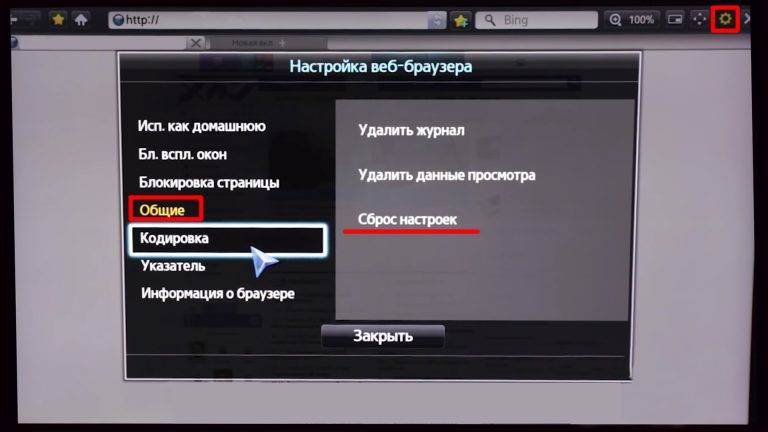
После успешного скачивания браузера можно пользоваться им какое-то время. Затем высока вероятность, что начнутся проблемы – страницы медленно открываются, приложение вылетает, работа его нестабильна. Причин может быть две – заполнен кэш или устарела версия ПО. Обновить встроенный браузер на телевизоре samsung smart tv можно только вместе с прошивкой. Сделать это можно через Интернет или использовать USB-накопитель.
Но обновление необходимо, только если вышла новая версия ПО – при установке через Интернет удастся проверить это автоматически. Но что делать, если можно провести апгрейд только через флэшку? В этом случае нужно зайти в настройки телевизора и узнать версию настоящего ПО, а затем на официальном сайте самсунга сравнить его со свежим обновлением. Если они совпали – пока следует отложить процедуру, в противном случае, нужно готовить флэшку.
Через интернет
Более простой способ – обновление через Интернет.
- В режиме Smart Hub открыть меню.
- Перейти в пункт Поддержка.
- Выбрать раздел Обновление ПО.
- Нажать на Обновить сейчас или Обновить по сети – в зависимости от модели может появиться одна из надписей.
- Произойдет автоматическая проверка на наличие обновлений. Если они будут обнаружены, появится окно с просьбой подтвердить действие.
- После утвердительного ответа начнется обновление.
Пока происходит установка новой прошивки ни в коем случае нельзя выключать телевизор. По окончании процесса – он может занять несколько минут или более получаса, система перезагрузится.
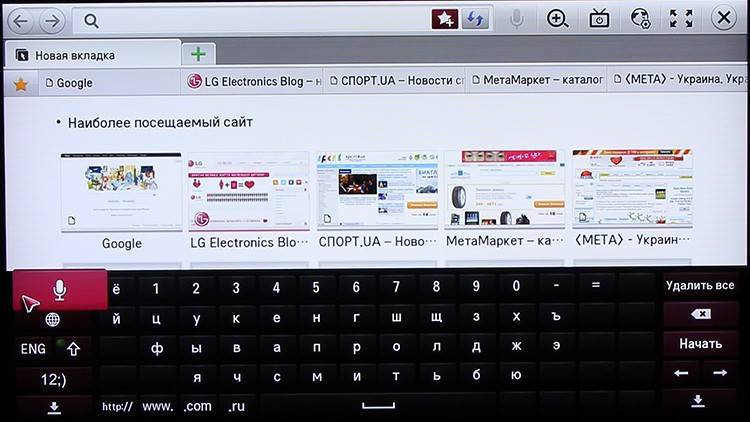
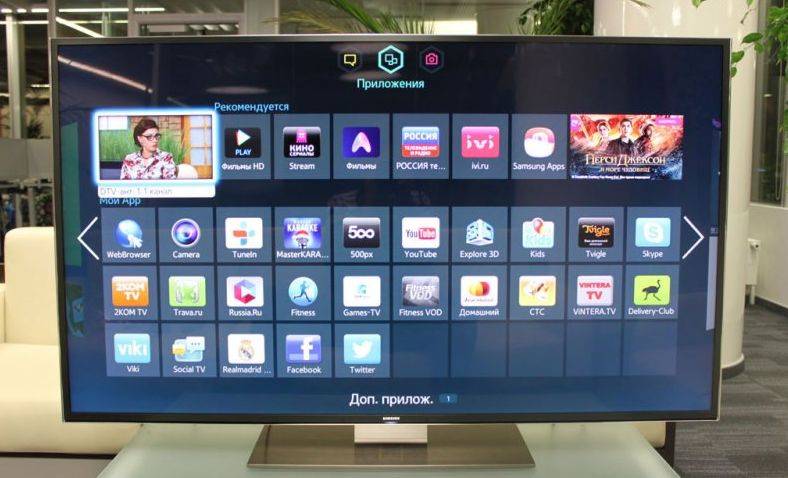
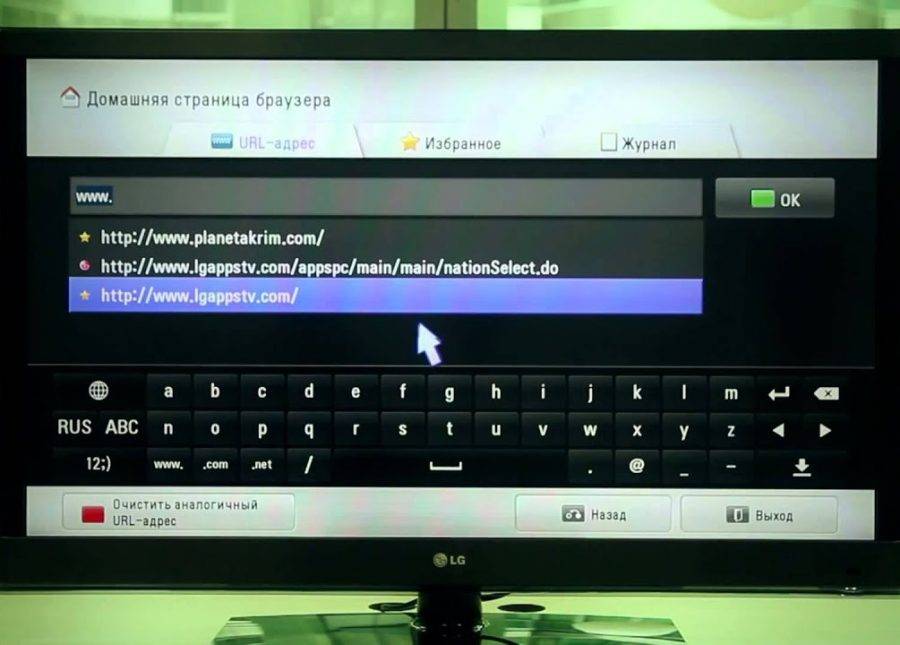
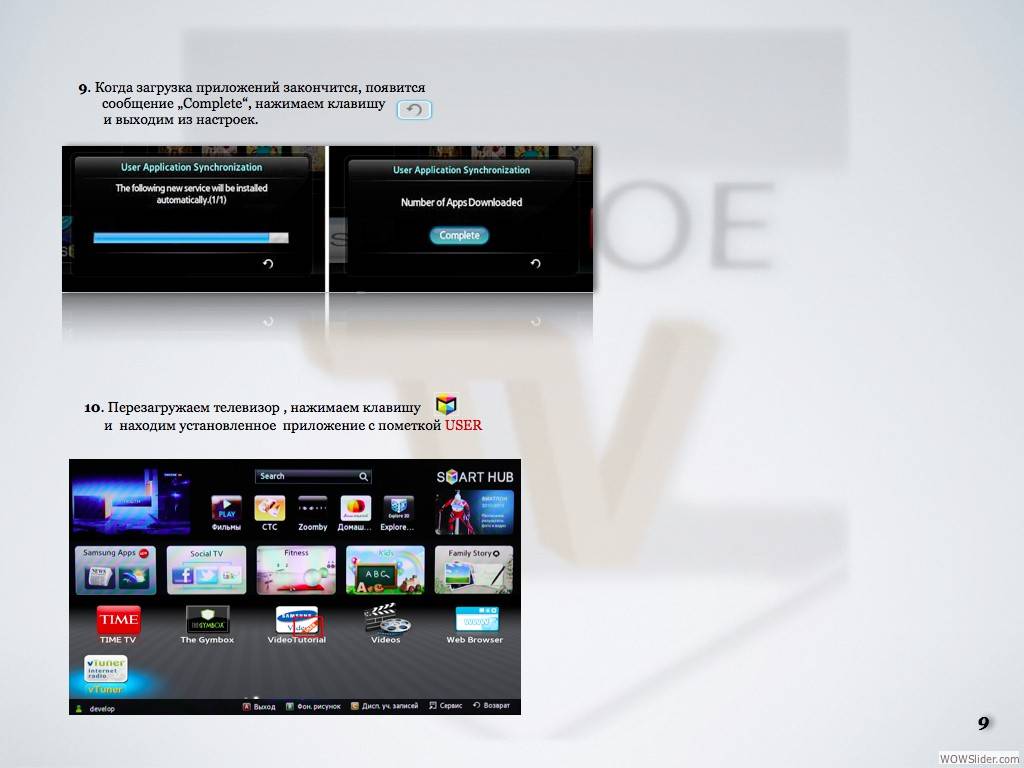
Через флешку
Обновление через флешку выручит, если нет возможности подключить телевизор к интернету или скорость подключения слишком медленная. Единственное условие – перед процедурой флешку нужно отформатировать. Для этого существует простой порядок действий:
- Вставить накопитель в разъем компьютера.
- Открыть «Мой компьютер», кликнуть на флешку правой кнопкой мыши или зайти в Свойства.
- Найти раздел Форматирование.
- В пункте Файловая система выбрать «FAT 32».
- Нажать на Начать.
После этого флешка будет читаема для телевизора и с нее будут удалены все имеющиеся файлы. Поэтому лучше держать для обновлений прошивки телевизора отдельный накопитель. После того, как форматирование будет завершено, можно приступать к основным действиям:
Распаковать архив, указав путь на отформатированную флешку.
Вытащить накопитель из разъема ПК и вставить в разъем телевизора (тот, что с пометкой HDD).
Зайти в меню смарт тв.
Открыть раздел Поддержки в настройках и выбрать пункт «Обновление ПО».
Среди вариантов выбрать тот, который через USB.
После этого система обработает запрос в течение нескольких минут и запустит обновление. В это время нельзя выключать телевизор, дождаться перезагрузки после завершения процесса.
Обновление сторонних браузеров
Рано или поздно даже сторонние браузеры нужно обновлять – иначе программа будет зависать, выдавать плохое качество изображения. В отличие от встроенного типа, эти приложения можно обновлять отдельно, а не вместе с прошивкой. Для этого снова в меню программ Smart Hub нужно найти искомый браузер и кликнуть на него – если обновления есть, они установятся. Конечно, это займет гораздо меньше времени, чем апгрейд прошивки, но все равно делать в этом время ничего не рекомендуется.
Реально даже упростить себе жизнь и сделать этот процесс автоматическим. Для этого нужно перейти в настройки приложения и в разделе обновлений выбрать строку «обновлять автоматически». После этого не придется следить за новыми версиями, а приложения будут работать стабильно.
Обновление стандартного браузера на ТВ от Samsung
Встроенный в прошивку телевизора веб-обозреватель скрывается под названием Web Browser (конкретное обозначение зависит непосредственно от модели ТВ и версии Smart TV) и не предполагает загрузки апдейтов через «Галерею приложений». Обновляется программное обеспечение: браузер, виджеты, встроенный софт и другие, – только вместе с прошивкой и следующим образом:
Поиск обновлений по сети – официальная поддержка телевизоров Samsung – 3-5 лет. За указанный промежуток времени производитель выпускает много апдейтов, затрагивающих и параметры безопасности, и некоторое встроенное ПО. Об обновлениях владельцы ТВ часто забывают. Поэтому при возникновении проблем с браузером – рекомендуется заглянуть в раздел «Поддержка» и подпункт «Обновление ПО». В зависимости от версии Smart TV пункты могут называться иначе, но даже у новичков едва ли возникнут проблемы с навигацией.
Поиск, загрузка и установка обновлений происходит в автоматическом режиме. В результате проделанных действий система подскажет, до какой версии загружены апдейты, а в некоторых ситуациях даже сообщит о появившихся нововведениях.
Загрузка апдейтов через USB. Альтернативный вариант, предусматривающий ручной поиск промежуточных апдейтов, патчей и технических заплаток на сайте производителя по номеру модели телевизора.
Файлы с прошивками распространяются в архиве, который придется сначала распаковать, а содержимое – скопировать на USB-носитель. После предварительной подготовки остается вставить флешку в USB-разъем телевизора, открыть «Настройки» и перейти к разделу «Обновление ПО».
Уже оттуда останется выбрать USB с необходимыми данными и согласиться на процедуру перехода на новую версию ПО. Прерывать переход нельзя во избежание серьезных последствий и дальнейших технических неполадок. И еще – загружать прошивку рекомендуется с официального сайта, а не сторонних источников с неизвестной репутацией.
Какие браузеры для Smart TV популярны
Как и на компьютере, и на мобильных платформах в лидерах – Google Chrome. Кроме продвинутой синхронизации вкладок, паролей и посещаемых страниц, веб-обозреватель обладает предсказуемым интерфейсом и предлагает беспрепятственное взаимодействие и с новостными порталами, и с развлекательными сервисами (вроде Twitch и YouTube). Не возникнет проблем и с безопасностью – Chrome старательно скрывает рекламу и защищает от спама.
Opera – мощная альтернатива для законодателя мод от Google. Из преимуществ – молниеносная обработка загружаемых веб-страниц с возможностью экономии трафика (изображения сжимаются, рекламные объявления перестают загружаться в фоновом режиме) и дополнительным производительным режимом.
Яндекс.Браузер – основан на движке Chrome и тоже поддерживает синхронизацию, справляется с сайтами и развлекательным контентом, новостными порталами, почтовыми клиентами и веб-версиями мессенджеров. Предлагает кучу настроек (в том числе и стартовой страницы) и разрешает не беспокоиться о рекламе, баннерах и всплывающих объявлениях, способных сильно отвлечь от дела.
Какой установить браузер на телевизор из перечисленных? – зависит от личных предпочтений и желаемого результата, но лучше поэкспериментировать и разобраться в деталях: какой не работает, как нужно, а где больше возможностей.
Инструкция по установке
Не все обладатели Смарт ТВ имеют представление, можно ли поставить браузер или другую программу на телевизор. Да, это действительно возможно на большинстве моделей, хотя есть и исключения из правила. Лучше заблаговременно изучить инструкцию, чтобы узнать о наличии такой возможности.
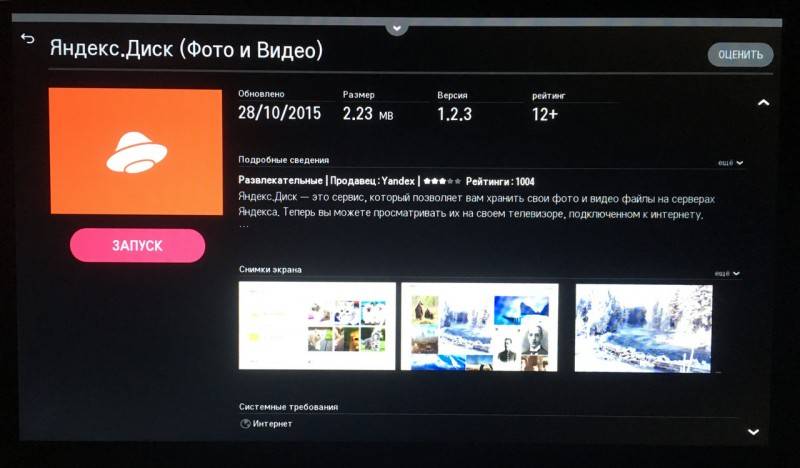
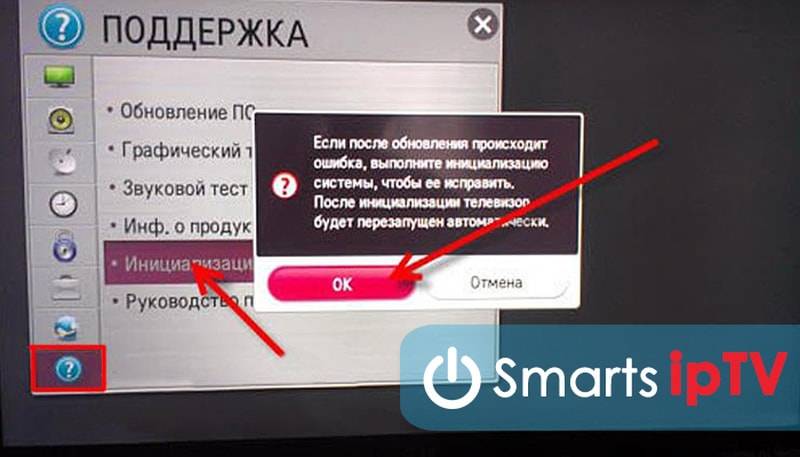
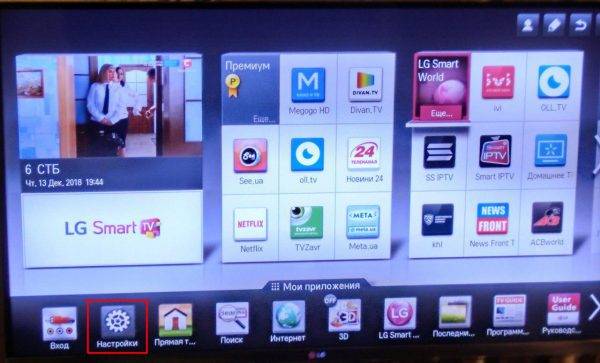
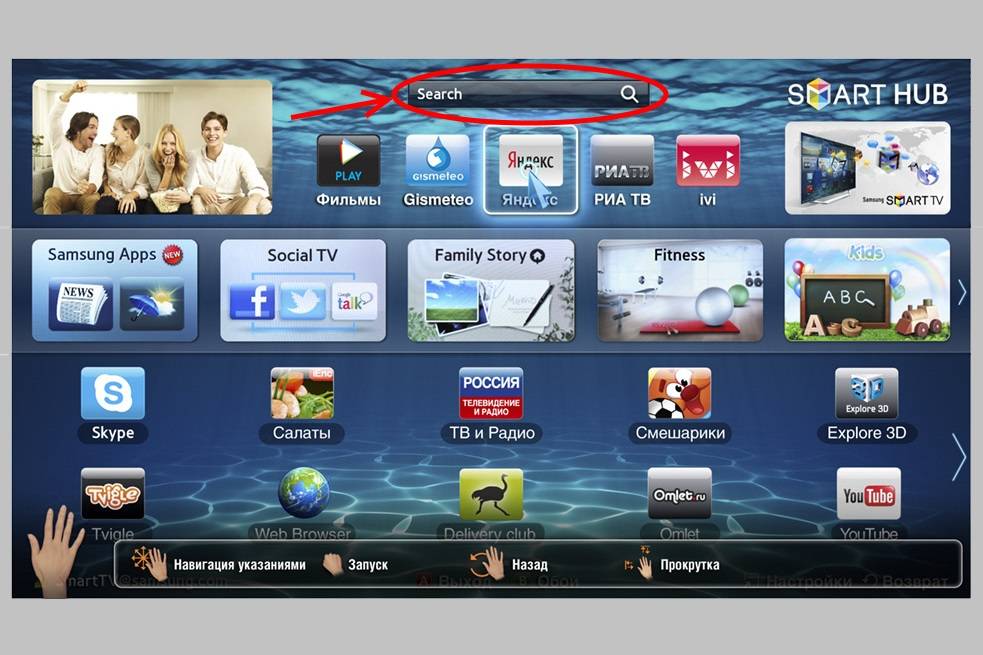
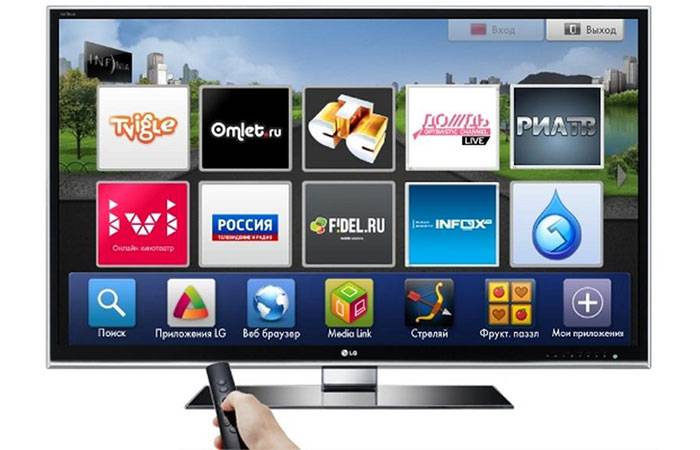
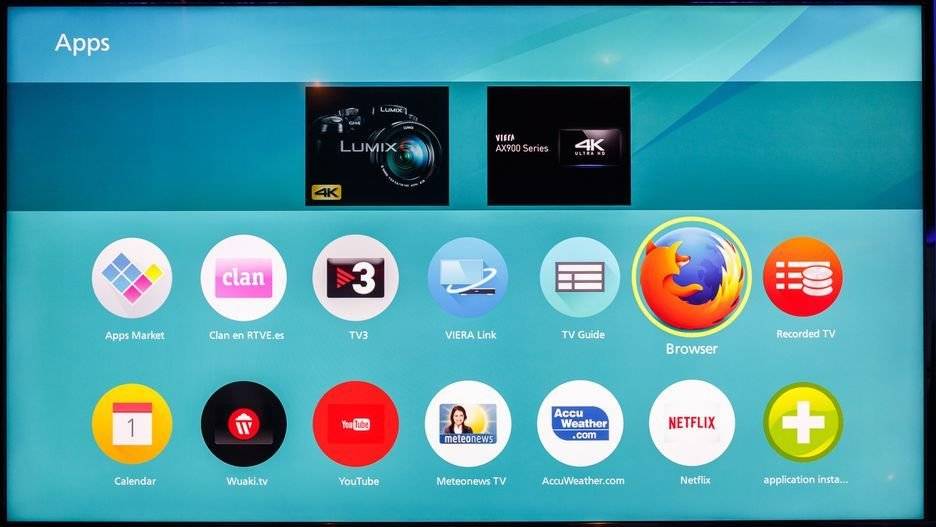
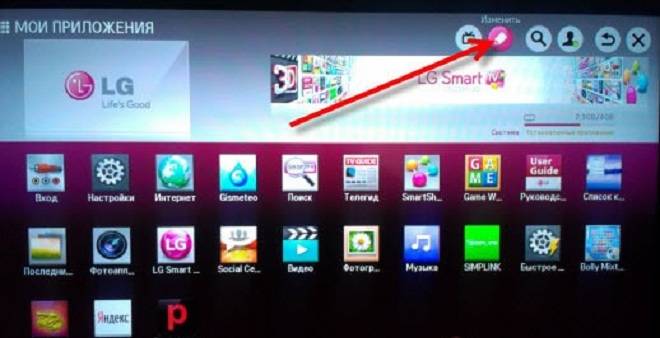
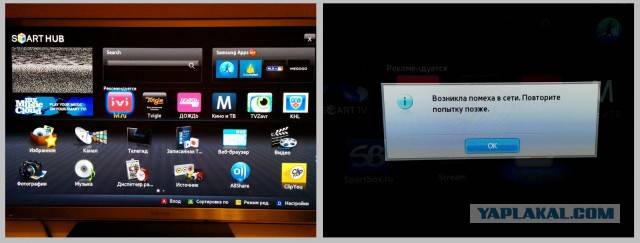
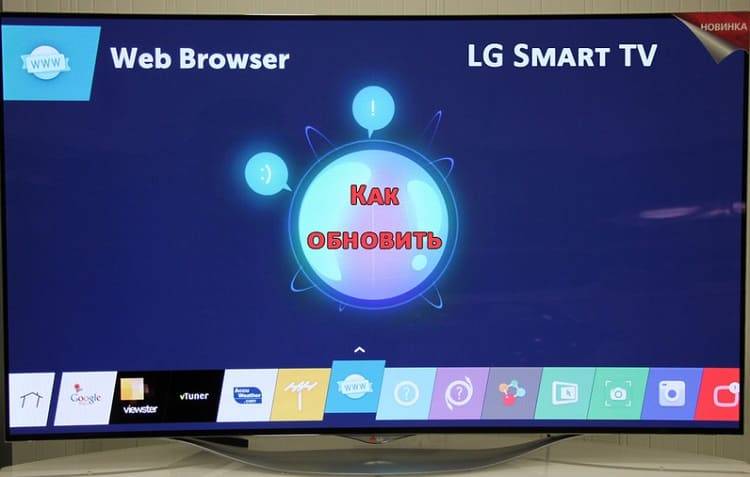
Существует 2 возможных алгоритма установки браузеров: стандартный и ручной. Начнем с первого варианта, как самого простого в использовании.
Важно! Чтобы инструкция сработала, заранее стоит подключить телевизор к Wi-Fi-сети или подсоединить Ethernet-кабель. Как установить браузер из фирменного магазина:
Как установить браузер из фирменного магазина:
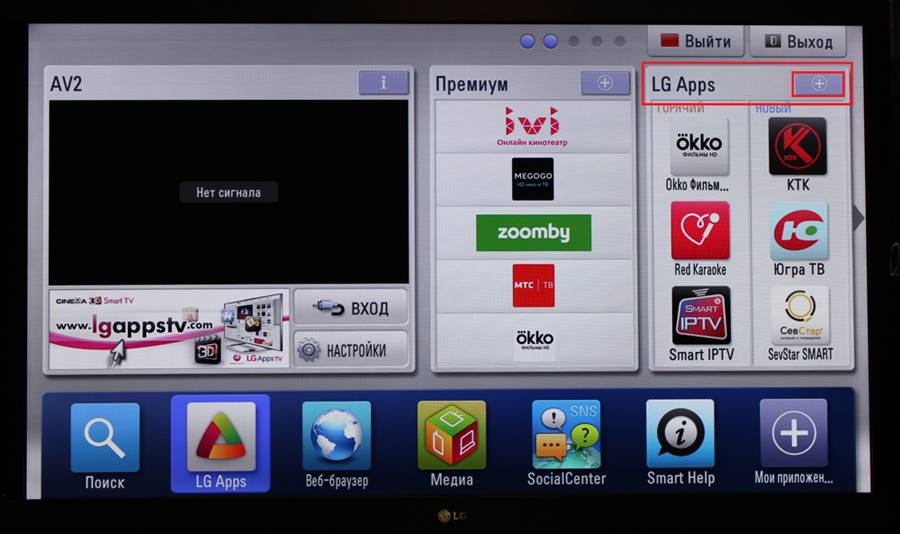
- Переходим в программу для установки доступных к скачиванию приложений (на Samsung – Smart Hub, на LG – LG Smart World). Для этого переходим в основное меню телевизора с помощью пульта.
- В появившемся списке отображаются все доступные для скачивания программы. Можем перематывать весь список в поисках нужного приложения или воспользоваться поисковой строкой в верхней части окна.
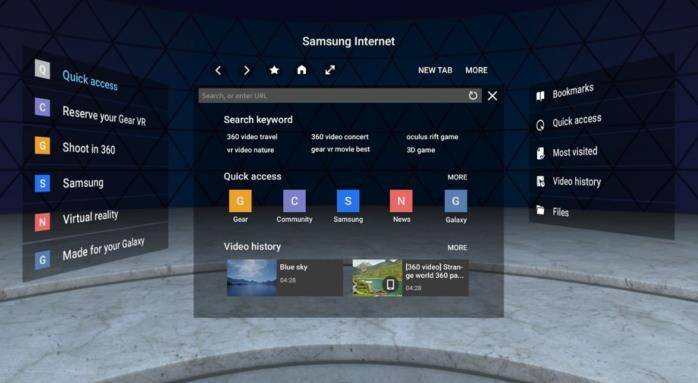
- Нажимаем на подходящее приложение и жмём на кнопку для его установки.
- В основном меню телевизора появится новое приложение, осталось только его запустить.
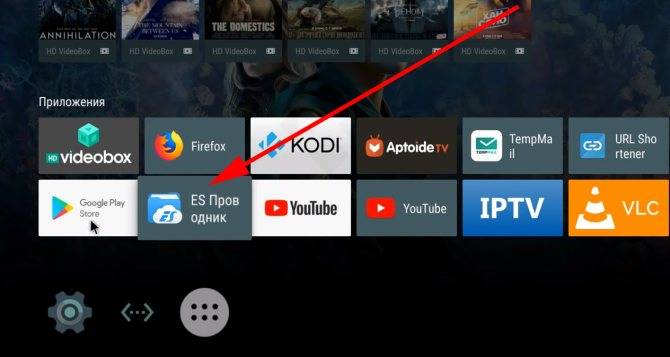
К сожалению, данный метод очень ограничен в выборе браузеров, обычно в фирменном магазине есть всего 1 или 2 веб-обозревателя с весьма скудным функционалом и сомнительной навигацией, при чем от малоизвестного разработчика. Существует другой, более сложный, но и гибкий в использовании метод. Его суть сводится к установке приложений вручную. Способ применим только для телевизоров на Android TV. Так как операционная система Android на телевизоре мало отличается от такой же платформы на смартфоне, сюда можно установить обычное приложение. Большинство утилит умеют масштабироваться под размер экрана, это создано для смартфонов и планшетов с разными диагоналями, но пригодится и нам во время установки браузера. Конечно, есть риск, что приложение все-таки не подойдет, но попробовать точно стоит.
Предлагаем для примера рассмотреть, как установить Яндекс браузер на Смарт ТВ:
- Находим Яндекс.Браузер в фирменном магазине приложений Google.
- Копируем ссылку на страницу утилиты, открываем сайт apps.evozi.com и вставляем адрес страницы в верхнее поле.
- Загружаем apk-файл приложения и перебрасываем его на флешку.
- Подключаем USB-накопитель к телевизору и находим его через встроенный проводник.
- Запускаем файл, возможно, для этого в настройках в разделе “Безопасность” нужно будет разрешить установку из неизвестных источников.
- Ждем завершение установки и проверяем результат.
Стоит понимать, что не все браузеры для мобильных операционных систем смогут масштабироваться и полноценно работать на телевизоре. Возможно, придется попробовать несколько их разновидностей. Еще раз напоминаем, что это сработает только в том случае, если телевизор работает на Android TV. Устройства Samsung, LG, Hisense и другие, которые разработаны на собственных операционных системах, не смогут установить приложение.
Для телевизоров марки Samsung
Samsung – распространённые модели ТВ, имеющие доступ к выходу в интернет. Настройка браузера производится через основное меню:
- Включите телевизор и перейдите в основное меню при помощи пульта.
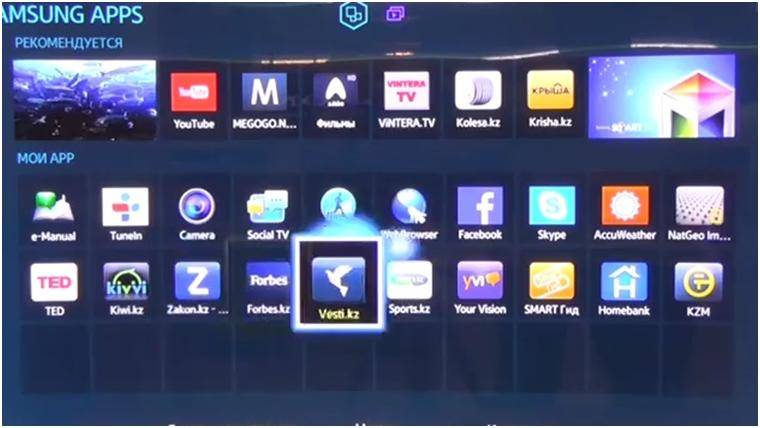
- В открывшемся списке выберите программу «Smart Hub»(1).
- Выберите приложение «Samsung App» — через него осуществляется установка любых программ на ТВ Самсунг, в том числе браузера Яндекс.Для удобства воспользуйтесь поиском(2).
- Откроется список приложений, доступных для загрузки. Выберите Yandex Browser.
- Подтвердите установку и дождитесь окончания загрузки.
Установленный браузер можно открыть, перейдя при помощи пульта в основное меню.
Вероятные неполадки и их устранение
Устанавливая свежую версию веб-браузера через USB или онлайн, пользователь может столкнуться с тем, что раздел «Обновление ПО» недоступен. В данной ситуации возможно 3 варианта решения проблемы, в зависимости от способа обновления.
- Если операция выполняется с флэшки, необходимо выйти из меню, подождать от пяти минут и повторно найти требуемый раздел.
- Если недоступна функция обновления при установке ПО через Интернет, следует выключить телеприемник, вынуть из розетки вилку, подождать некоторое время, а затем повторно включить телевизионную панель, выбрав в качестве источника сигнала «ТВ». Если проблема не устранилась, нужно убедиться, что устройство подключено к Сети, а затем выйти из раздела и снова повторить вход не ранее чем через пять минут.
- Если на флэшку загружена правильная версия программного обеспечения, но телевизор ее не распознает, следует отформатировать накопитель с помощью программы Hard Disk Low Level Format Tool или использовать другое устройство.
Итак, предустановленный в Samsung SmartTV веб-обозреватель является частью операционной системы, поэтому его обновление выполняется вместе с прошивкой телеприемника. Если вовремя не проводить эту процедуру, в работе не только браузера, но и всего программного обеспечения будут наблюдаться сбои. Если по каким-то причинам штатный обозреватель не устраивает пользователя, он может установить Яндекс, если таковой предустановлен на телевизор или доступен для загрузки в магазине приложений.
Как установить и настроить?
После того как вы выбрали подходящий для вас браузер, необходимо заняться его установкой и настройкой. Этот процесс довольно легкий, так как разработчики создают максимально подробные инструкции для удобства пользователей. Кроме того, самостоятельно и без привлечения специалистов вы сможете решить любые неполадки (например, когда браузер вылетает, не работает или проявляет другие нарушения в работе).
Так, для начала вам нужно перейти в раздел установки доступных приложений (обычно это можно сделать с помощью пульта или панели управления, которая располагается на внешнем корпусе вашего устройства). Здесь вы увидите доступные для скачивания браузеры. Ознакомьтесь со всеми опциями и выберите наиболее подходящий вариант.
Затем нужно нажать на кнопку установки и подождать, пока этот процесс полностью завершится.
Когда установка закончится, вы сможете настроить приложение таким образом, чтобы оно соответствовало всем вашим потребностям и желаниям. Так, вы сможете выбрать тему и цветовое внешнее оформлений, задать домашнюю страницу, добавить некоторые сайты в закладки и т. д. Таким образом вы максимально индивидуализируете программу.
Какой браузер для Смарт ТВ выбрать? Инструкция по установке и обновлению
Браузер для Смарт ТВ – это неоценимый помощник для взаимодействия с веб-сайтами. В каждом ТВ есть какой-то из них, вот только пользоваться встроенным браузером весьма неудобно из-за непривычного интерфейса и медленной скорости загрузки. Для комфортного сёрфинга многие начинают искать браузеры сторонних разработчиков и в данном направлении очень много путаницы. Читайте дальше, какие же браузеры лучшие для Smart TV, как их установить и обновить.
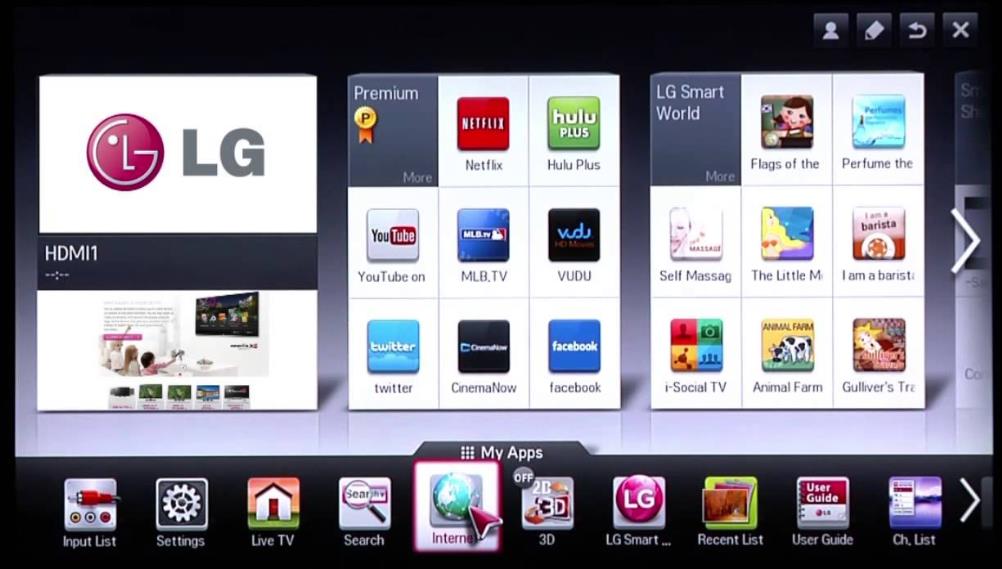
Как выбрать браузер?
Браузер для телевизора отличается от того, что мы привыкли видеть на компьютерах и смартфонах. По инерции еще хочется войти в него и почитать или посмотреть что-то интересное. Однако все веб-обозреватели являются урезанными в плане функциональности. Они немного задумчивые, есть большие проблемы с загрузкой видео на любых веб-сайтах, не очень удобны в наборе поисковых запросов. Есть и исключения из данных правил. Другой момент в том, что многие браузеры совсем неважные, они зависают полностью, часто переполняется кэш, вылетают на главный экран или даже не могут загрузить веб-сайт. Идеально не работает ни один из них в силу особенностей операционных систем, но есть варианты получше.
Чтобы выбрать лучшие браузеры для телевизоров, нужно проанализировать их по следующим параметрам:
- Оптимизация под пульт. Многие приложения неадекватно работают с пультом. Все реализовано не очень удобно, отсутствует переключение в режим курсора тогда, когда это нужно. Бывает, что нельзя выбрать какие-то активные элементы и т. п. Это один из самых важных критериев выбора.
- Возможность смотреть видео в браузере. Лучше не питать в этом направлении больших надежд и выбирать для данной задачи различные кинозалы. И все же есть браузер, способный загружать видео с онлайн-сайтов – уникальный в своем роде, он же первый в нашем ТОПе.
- Поддерживаемые платформы. Браузеры для телевизоров LG, Samsung мы рассмотрим отдельно. Больше речь идет об Android и Android TV. Чистая версия операционной системы может работать со всеми веб-обозревателями для мобильной платформы, в том числе с приложениями с Play Market. Android TV немного специфичный, под него адаптировано гораздо меньше приложений и в то же время, большинство TV box и Smart TV, работают на данной ОС.
- Дополнительные возможности. В некоторых браузерах реализованы полезные функции: возможность быстро отправлять ссылки на статьи через мессенджер, встроенный блокировщик рекламы, базовый набор популярных страниц, возможность создавать закладки или плитки быстрого доступа на начальном экране.
Читайте также: Подключение Smart TV к интернету
Лучшие браузеры для Smart TV и ТВ приставок
Мы разберемся с основными вариантами веб-обозревателей для всех популярных платформ.
Телевизор Samsung
Один из самых популярных запросов – браузер для телевизора Samsung. Повышенный интерес к нему связан с тем, что встроенный веб-обозреватель работает не очень хорошо. В нем не грузятся видео, часто наблюдаются вылеты, удобство использования тоже оставляет желать лучшего. К сожалению, нам придется немного разочаровать, установить браузер на телевизор Samsung невозможно. И даже проблема не в том, что нельзя добавить аддоны (в Samsung они называются виджеты), их поставить реально. Однако ни на одной нормальной площадке (ни официальной, ни сторонней) не удалось найти никакого браузера. Они просто не портируются на Tizen операционную систему. Причина простая – Tizen основан на ядре Linux, а не Android или Windows.
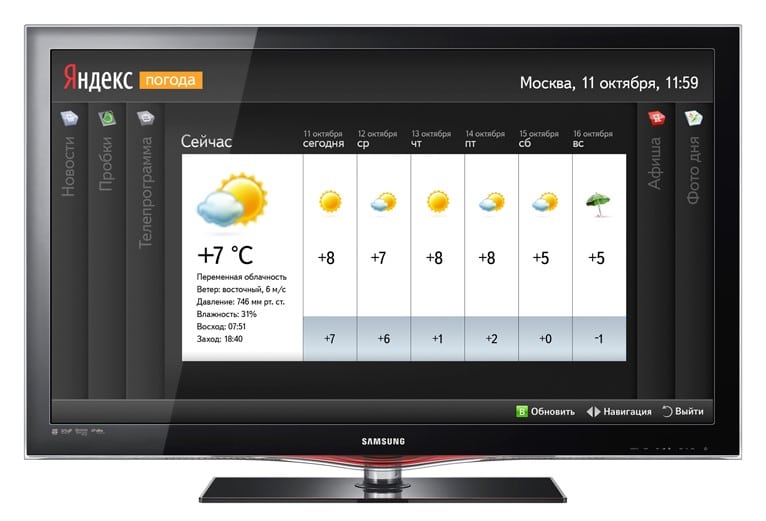
Не все так плохо, есть одна альтернатива – Яндекс браузер на телевизоре Samsung. Если точнее, это Яндекс.Эфир – скорее смесь простенького браузера и клиента для интернет телевидения. Он либо предустановлен по умолчанию, либо очень просто устанавливается из фирменного магазина Samsung Apps. Мы уже подробно рассказывали о Яндекс.Эфире.
Читайте также: Как смотреть Яндекс.Эфир на Smart TV?
Что может Яндекс браузер для Tizen:
Читайте также:
- Воспроизводить фильмы и сериалы. За платные придется платить.
- Отображать бесплатные телеканалы. Есть ряд уже встроенных телеканалов, которые работают без антенны, нужен только интернет.
- Обрабатывать интернет запросы через стандартную поисковую строку.
LG Smart TV
Еще очень часто ищут браузер для LG Smart TV и здесь точно та же ситуация, как и в случае с Samsung. Абсолютно такая же. Хотя даже на официальном сайте описано 3 способа установки сторонних веб-обозревателей, но на самом деле они не работают Вы просто не можете скачать и поставить Google Chrome, Mozilla Firefox, Dolpin браузер для смарт ТВ LG. Они недоступны для операционной системы webOS.
- Единственный доступный аналог встроенному приложению для веб-серфинга – Яндекс. Сервис идентичен тому, что мы видели в Samsung.
- Нельзя установить браузер на телевизор LG от посторонних производителей.
- Встроенный веб-обозреватель – лучший телевизора на webOS, ведь альтернативы практически нет.
Android и Android TV
Вот для приставок и Smart TV на операционной системе Android (мобильной или телевизионной) выбор есть. Пользователь вправе использовать то, что ему больше нравится.
Лучшие браузеры для Smart TV:
- Puffin TV – самый функциональный и хорошо оптимизированный под Android TV браузер на сегодняшний день. Его можно скачать с Play Market. Правильно работает с пультом, позволяет удобно листать страницы, выполнять поисковые запросы. Что понравилось: есть возможность подключить Messenger (можно быстро пересылать ссылки между смартфоном и ТВ), есть встроенный блокировщик рекламы, удобное разделение на категории: новости, спорт, развлечения, прямой эфир и т. п. Самое главное – он один из немногих, который воспроизводит видео на сайтах, не всех, но уже неплохо. Правда, у него низкий рейтинг, так как приложение идет не везде и бывают проблемы со стабильностью.
- TV Bro – простой веб-браузер для Android TV, который адекватно реагирует на управление с пульта: есть режим курсора, удобная клавиатура. Его сильная сторона – способность работать со вкладками, даже Puffin работает в одном окне, а здесь можно создавать несколько вкладок. Очень простой интерфейс может не всем прийтись по вкусу. Плюс TV Bro тоже позволяет воспроизводить видео в браузере, но у него есть проблемы с производительностью в оконном режиме (проявляются не всегда, зависит от сайта).
- TV Internet Browser или Open Browser. Это разные веб-обозреватели, но с подобными свойствами. Они отличаются визуально, но тоже способны загружать видео в интернете, работают со вкладками. Главный их недостаток – меньшая производительность. Может появляться некая задумчивость после нажатия на кнопки. Однако это может зависеть еще и от устройства, вполне возможно, что на каких-то приставках они будут работать лучше.
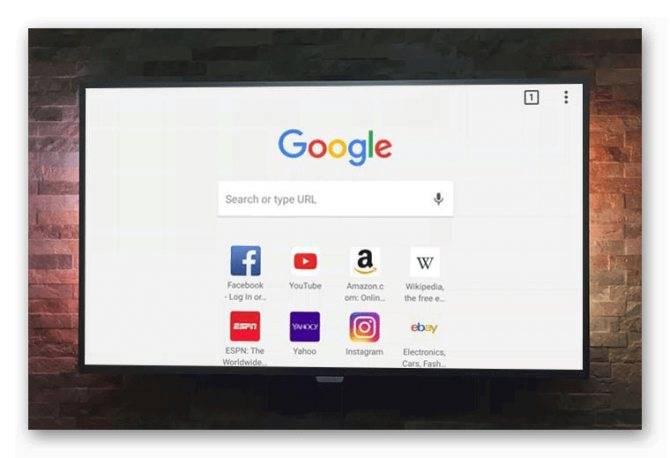
- Google Chrome. Очень спорный браузер для телевизора, который мы бы рекомендовали только для приставок на чистом Android (который не TV). Он плохо работает с пультом, более ориентирован на аэромышь. Видео тоже грузит, хотя и не всегда. Главное его достоинство, из-за которого многие терпят перечисленные недостатки – возможность синхронизировать браузер с аккаунтом Google и продолжать просмотр на других устройствах.
Инструкция по установке
Не все обладатели Смарт ТВ имеют представление, можно ли поставить браузер или другую программу на телевизор. Есть 2 способа, как установить браузер на Smart TV: стандартный через фирменный магазин приложений и ручной. Начнем с первого варианта, как самого простого в использовании.
Читайте также: Установка приложений на Smart TV
Быстрый способ для всех
Как установить браузер из официального магазина:
- Переходим в программу для установки доступных к скачиванию приложений (на Samsung – Smart Hub, на LG – LG Smart World, на Android – Play Market). Для этого переходим в основное меню телевизора с помощью пульта.
- В появившемся списке отображаются все доступные для скачивания программы. Можем перематывать весь список в поисках нужного приложения или воспользоваться поисковой строкой в верхней части окна.
- Нажимаем на подходящее приложение и жмём на кнопку для его установки.
- В основном меню телевизора появится новое приложение, осталось только его запустить.
К сожалению, данный метод очень ограничен в выборе браузеров, обычно в фирменном магазине есть всего 1 или 2 веб-обозревателя с весьма скудным функционалом и сомнительной навигацией, при чем от малоизвестного разработчика. Существует другой, более сложный, но и гибкий в использовании метод. Его суть сводится к установке приложений вручную.
Ручной способ для Android TV
Способ применим только для телевизоров на Android TV и приставок на “голом” Android. Так как операционная система Android на телевизоре мало отличается от такой же платформы на смартфоне, сюда часто удается установить обычное приложение. Большинство утилит умеют масштабироваться под размер экрана, это создано для смартфонов и планшетов с разными диагоналями, но пригодится и нам во время установки браузера. Конечно, есть риск, что приложение все-таки не подойдет, но попробовать точно стоит.
Предлагаем для примера рассмотреть, как установить Puffin TV на Смарт ТВ:
Читайте также:
- Переходим на сайт, который распространяет apk-файлы. Например, часто можно найти свежую версию на ApkPure.
- Загружаем apk-файл приложения и перебрасываем его на флешку.
- Подключаем USB-накопитель к телевизору и находим его через встроенный проводник.
- Запускаем файл, возможно, для этого в настройках в разделе “Безопасность” нужно будет разрешить установку из неизвестных источников.
- Ждем завершение установки и проверяем результат.
Стоит понимать, что не все браузеры для мобильных операционных систем смогут масштабироваться и полноценно работать на телевизоре. Возможно, придется попробовать несколько их разновидностей. Еще раз напоминаем, что это сработает только в том случае, если телевизор работает на Android TV. Устройства Samsung, LG, Hisense и другие, которые разработаны на собственных операционных системах, не смогут установить браузер (их просто не откуда брать). Существуют “кулибины”, которые адаптируют Linux-браузеры под Tizen или webOS, но все это работает очень неважно.
Как обновить браузер на Смарт ТВ?
Все веб-обозреватели постепенно развиваются и обновляются. Именно актуальные версии браузеров обычно самые быстрые и стабильные из всех. Рекомендуем периодически обновлять веб-обозреватель, это поможет сохранить высокую скорость работы и комфорт сёрфинга. Часто они получают свежую версию автоматически, но порой приходится ускорять этот процесс вручную.
Читайте также: Установка и обновление Flash Player на Smart TV
- Нажимаем на пульте на кнопку «Настройки» или Settings.
- Переходим в раздел «Поддержка» и выбираем элемент «Обновление».
- Жмём на кнопку «Проверить наличие обновлений».
- После поиска показывается доступная прошивка для ТВ, подтверждаем её установку кнопкой «Обновить».
- По завершению обновления операционной системы ТВ можем перейти к обновлению самого браузера. Для этого открываем веб-обозреватель, нажимаем в углу справа на 3 точки и переходим в “Настройки”.
- Ищем пункт “О браузере”, после непродолжительного поиска обновлений должен отобразиться доступный апгрейд.
Читайте также: Как вывести звук с компьютера на телевизор?
Важно! Автоматическое обновление возможно не всегда, только для приложений, установленных через фирменный магазин. Если вы устанавливали программное обеспечение вручную, стоит попробовать запустить встроенный инструмент обновления (обычно в настройках браузера есть подобная страница). Другой вариант – просто переустановить браузер.
Пришло время подвести небольшой итог в виде ключевых мыслей из данного материала. Единственный альтернативный браузер для Smart TV LG и Samsung – Яндекс, но работает он неплохо. Установить сторонние веб-обозреватели на ТВ с Tizen и webOS не получится. Есть 5 лучших браузера для телевизоров и приставок с Android TV или Android: Puffin TV, TV Bro, TV Internet Browser, Open Browser и Google Chrome. Все они могут загрузить видео с интернета, может с некоторыми оговорками, но реально работают.
Давайте проведём небольшое исследование: «Какой браузер лучший на Smart TV?». Оставляйте своё мнение в комментариях.
Владельцы СМАРТ-ТВ часто пользуются только имеющимся на телевизоре функционалом, но порой случается так, что сбой или другая причина заставляют искать новое приложение с аналогичными возможностями. В этой ситуации наиболее закономерный вопрос — какой браузер для СМАРТ-ТВ лучше, поэтому ниже будут представлены наиболее оптимальные программы для самых популярных Smart-платформ. Следует сразу подчеркнуть, что далеко не все разработчики предлагают большой выбор приложений рассматриваемой направленности, поэтому рассчитывать на обилие софта не следует.
Браузеры для СМАРТ-ТВ Samsung
Компания Samsung является одним из лидеров в производстве телевизоров. Для Smart TV она создала собственную операционную систему Tyzen, которая помимо ТВ-приемников адаптирована для умных часов этого же бренда. Отличительными чертами данной ОС является простота использования и быстродействие, но и небольшой выбор приложений.
- По умолчанию браузер для телевизоров компании Самсунг носит незамысловатое название «WebBrowser». Однако практика показывает, что его функций вполне хватает для комфортного пользования.
- Если нужен альтернативный вариант, то можно воспользоваться Yandex.браузером. Его основное отличие заключается в наличии виджетов, которые открывают быстрый доступ к разному контенту – телеканалам, прогнозу погоды и другим полезным ресурсам. Еще этот обозреватель выделяется органичным интерфейсом и «умной» поисковой строкой. Ускорить загрузку страниц поможет «Турбо» режим, а синхронизировать профиль с ноутбуком, планшетом и смартфоном можно посредством облачного сервиса.
В силу того, что операционная система Tyzen является собственной разработкой корейской компании, большого выбора браузеров для нее не существует, но имеющиеся в наличии варианты в большинстве ситуаций полностью удовлетворяют запросы пользователей.
Браузеры для СМАРТ-ТВ LG
Еще один корейский производитель и основной конкурент Samsung – компания LG, которая также имеет собственную операционную систему WebOS.
Читайте также:
На заметку! Концерн LG первым пришел к идее создания СМАРТ-ТВ, поэтому и его операционка стала первой в мире для телевизоров. Сначала не все шло гладкою, но сегодня она отлично выполняет свои функции, и многие пользователи считают ее самой удобной.
С точки зрения возможностей и функционала платформа WebOS очень похожа на Tyzen, но отличается интерфейсом. Система отлично адаптирована для пользователей и уже «из коробки» в ней есть все необходимое для работы, включая браузер, который так и называется «Веб-браузер».
Для тех, кто по каким-то причинам недоволен родным приложением, в качестве замены существует Google Chrome. Он, как и Яндекс.браузер, имеет предустановленные виджеты. В целом функционал здесь шире, чем у родной системы. Установить программу можно из фирменного магазина – Lg Content Store.
Браузеры для СМАРТ-ТВ на базе Android TV
Компания Google, которая создала самую популярную операционную систему в мире – Android, адаптировала ее и для телевизоров. Учитывая тот факт, что менее удобной от этого платформа не стала, и у пользователей есть возможность войти в свой аккаунт на нескольких устройствах и получить доступ ко всем приложениям и сервисам, задумываться о том, почему Android TV стала использоваться у всех производителей (кроме упомянутых выше), не приходится. Конечно, в зависимости от бренда и даже модели внутри одной компании интерфейс может меняться, но в общем Андроид ТВ на японских Sony Bravia или украинских Kivi остается ровно тем же.
По умолчанию браузер для веб-серфинга у телевизоров Xiaomi, TCL, Hisense и иных аппаратов на Андроид – Google Chrome. При этом ничего не мешает поставить на ТВ-приемник:
- Opera TV — является одной из лучших альтернатив для СМАРТ ТВ на Андроид, которая ценится за экономичное расходование трафика и поддержку защиты от рекламы, спама и фишингов;
- Яндекс.браузер;
- Firefox;
- UC Browser;
- Dolphin.
Последние два браузера, несмотря на меньшую известность, по функциональным возможностям не уступают программам, расположенным на верхних позициях.
На заметку! Скачать понравившийся вариант можно в Play Market, а чтобы определиться с выбором, достаточно заглянуть в свой смартфон и вспомнить название любимого браузера. Его аналог будет доступен и на телевизоре.
Как установить и обновить софт
Для установки стороннего браузера или обновления имеющегося необходимо воспользоваться магазином приложений. В зависимости от производителя процедура будет немного меняться.
Samsung
Для телевизоров Samsung установка осуществляется следующий образом — необходимо открыть магазин приложений Samsung Apps и отыскать желаемую программу. Если софт устанавливается впервые, то нужно кликом по нему открыть окно с доступными действиями и выбрать пункт «установить». Если браузер стоял, но пропал или перестал работать, то в окне с действиями следует выбрать «установить повторно». После этого ПО обновится, и проблема с его работой будет решена.
Читайте также:
LG
У телевизоров LG установка приложений доступна в фирменном магазине LG Content Store. Войти в него можно нажатием соответствующей клавиши на пульте. Далее остается найти нужную программу и выбрать пункт «установить». Чтобы обновить уже имеющееся приложение, его можно найти в основном меню СМАРТ-ТВ или в разделе «мои приложения» и нажатием на иконку выбрать соответствующее действие – «обновить».
Android
Android, в отличие от WebOS и Tyzen, – это операционная система с открытым кодом, благодаря чему приложений для нее написано гораздо больше. Поэтому поменять браузер, если имеющийся не работает или не нравится, очень просто – недостатка в вариантах здесь нет. Процедура ничем не отличается от действий на смартфоне — необходимо войти в Google Play Market, найти в строке поиска нужную программу (можно просто написать «браузер», чтобы увидеть все варианты), а далее остается только установить приложение. Если требуется его обновление, то в Play Market в разделе «Мои приложения и игры» можно увидеть все установленное ПО и обновить его.
Заключение
Современные телевизоры с технологией Smart TV предлагают покупателям широкие возможности. В целом они равнозначны у разных производителей. Однако тем пользователям, которые любят настраивать технику максимально под себя, стоит выбирать из ТВ-приемников, работающих c Android TV, так как в них доступно очень много софта, способного удовлетворить любой запрос. Тем же, кто любит вариант «купил, достал из коробки и пользуйся» больше подойдут аппараты с WebOS или Tyzen OS, так как в них уже предустановлено все необходимое для комфортного пользования, но при этом вариантов для настройки, как и доступного софта, существенно меньше.
Каждый телевизор поставляется с операционной системой на борту: Android TV, webOS или другими.
В них есть один существенный недостаток — стандартные браузеры зачастую медленные и неудобные.
В этой статье я расскажу, как установить и обновить любой браузер на Смарт ТВ. Рассмотрю на примере фирменных оболочек Samsung и LG.
Инструкция по установке любого браузера на Android TV.
Samsung App TV
Это официальный магазин приложений Самсунг, через который происходит установка и обновление программного обеспечения устройства. Магазин предустановлен на все современные телевизоры компании.
На большинстве моделей этой марки установлен фирменный браузер.
У него есть масса преимуществ:
- ступенчатое перемещение между элементами страниц;
- установка виджетов на телевизор напрямую из сети;
- поддержка расширения 1920 на 1080;
- возможность управления со смартфона, синхронизированного с ТВ;
- ввод информации в поисковую строку прямо с пульта.
Если не устраивает такой вариант — можно загрузить другой браузер.
Как установить браузер на Samsung Smart TV?
Поменять браузер можно через сервис Smart Hub. Для этого откройте магазин Samsung App TV и выберете подходящее приложение.
Не на всех моделях можно изменить стандартный браузер. Такая опция доступна для последних моделей, например D6300, D7000, D7900, D8000 и некоторых других.
Алгоритм установки браузера на телевизорах Самсунг:
- Для перехода в Smart Hub, нажмите на пульте дистанционного управления ТВ кнопку с цветным логотипом.
- Найдите нужную программу.
- Нажмите на пульте «ОК».
- Кликните «Загрузить».
- Откройте новый браузер через кнопку «Запуск».
Как обновить браузер на Самсунг Смарт ТВ?
Время от времени уже установленный браузер необходимо обновлять для более быстрой и корректной работы.
Сделать это можно самостоятельно, но встроенный браузер обновляется только вместе с прошивкой.
Тем не менее сделать это возможно:
- Откройте Меню.
- Перейдите в раздел «Поддержка».
- Найдите «Обновление ПО».
- Если доступно обновление, нажмите «ОК».
Обновление происходит быстро, повлиять на процесс может только скорость интернет-соединения.
Если нужно обновить сторонний браузер, установленный из магазина приложений, то порядок действий следующий:
- Зайдите в Смарт Хаб.
- Откройте каталог скачанных приложений.
- Найдите нужный браузер.
- Запустите обновление.
На самом деле, обновить браузер на Samsung Smart TV не сложнее, чем приложение на смартфоне.
LG TV
У новых телевизоров LG уже есть предустановленный браузер от компании.
Бренд — первопроходец по части Смарт ТВ, выпускать устройства с такой функцией он начал ещё в 2009 году.
Браузер от LG предлагает:
- просмотр страниц в высоком разрешении;
- соцсети, например, Facebook, Twitter, YouTube, Picasa и другие;
- сохранение страниц в «Избранном» одной кнопкой на пульте;
- удобное и понятное меню веб-браузера;
- сохранение посещённых ресурсов в Журнале.
Если пользователю недостаточно возможностей «родного» браузера — можно установить дополнительный.
Как установить браузер на LG Smart TV?
Загрузка сторонних приложений на телевизорах LG выполняется через специальную программу LG Smart World.
Она представляет собой официальный магазин приложений производителя, сильно напоминающий обычный Гугл Плей.
Чтобы пользоваться LG Smart World пройдите регистрацию на официальном сайте LG. Понадобиться ввести адрес электронной почты и придумать пароль для входа в систему.
Зайдите в магазин приложений под своими данными и установите приложение следующим образом:
- Откройте каталог;
- Выберите понравившийся браузер из списка;
- Откройте описание программы со скриншотами;
- Нажмите «Загрузить»;
- После завершения установки запустите браузер.
Как обновить браузер на LG ТВ?
Обновление предустановленного браузера выполняется через съёмный носитель вместе с прошивкой телевизора.
Как это сделать:
- Нажмите кнопку «Настройки» на пульте управления.
- Выберите раздел Поддержки в меню.
- Откройте пункт «Обновление».
- Проверьте наличие доступных обновлений.
- При наличии новой прошивки — установите её.
- После загрузки перезапустите устройство.
Обновить установленную программу из LG Smart World можно там же:
- Зайдите в магазин приложений.
- Выберите установленный браузер.
- Обновите приложение.
В процессе обновления не стоит выключать телевизор или выполнять других сложных процедур — это повлияет на корректность процесса.
Также играет роль устойчивость интернет-соединения и его скорость, которые могут увеличить время обновления.
С каждым годом устройства становятся все функциональнее, часто объединяя возможности нескольких разных девайсов. Так набирают популярность Smart TV – современное поколение телевизоров со встроенным доступом в интернет или телевизионные ресиверы, расширяющие возможности простого телевизора до компьютера. Устройства со Смарт ТВ ориентированы на поддержку развлекательных медиа и используются для просмотра телевизионных каналов, исключая потребность в обычном ТВ.
Наиболее распространенные Smart телевизоры действуют на базе ОС Linux и Android. Самые известные в России ТВ-панели с функцией Smart TV, это:
Какой браузер выбрать для умного телевизора
Обозреватель для Smart-панелей необходим для взаимодействия телевизора с веб-сайтами. Несмотря на одинаковый функционал, возможности у браузеров, а значит и телевизоров, разные. Поступающие в продажу Смарт-панели идут с предустановленным браузером, но не всегда его качество и возможности устраивают конечного потребителя.
Телевизоры SAMSUNG SMART TV На сегодняшний день Самсунг выпустил самое большое количество приложений, используемых на Смарт-телевизорах. Браузер от Самсунг работает на основе технологий Flash и в режиме многозадачности. С его помощью можно общаться в социальных сетях и смотреть понравившиеся передачи. Самсунг работает на платформе Tizen с поддержкой HTML5, используя технологии WebKit-based.
Из сторонних браузеров для этой модели Smart TV подойдут:
- Опера, самый известный браузер с высокой скоростью выхода в сеть. Отличается маленьким расходом трафика и быстрым доступом к информации. На Андроид ТВ устанавливается Опера мини, удобная отсутствием засоряющих экран рекламных блоков и другого сетевого мусора.
- Яндекс. Браузер имеет тоже ядро, что и Хром, Опера. Обозреватель может устанавливать любые приложения, разработанные для этих браузеров. Так же у Яндекса есть возможность синхронизации с персональным компьютером и смартфоном. Удобный интерфейс, умная строка, расширение «Турбо» делают Яндекс. Браузер удобным и надежным помощником пользователю.
- Малоизвестный UC Browser так же имеет свои преимущества: удобная панель для запуска, управление жестами, синхронизация с другими гаджетами. Для работы браузеру требуется малое количество трафика.
Телевизоры LG SMART TV
Компания, выпускающая телевизоры под брендом LG, первая в мире начала выпуск телевизоров нового поколения. С 2009 года браузер на Смарт-телевизорах LG, работающих на платформе NetCast, давал возможность пользоваться сервисами AccuWeather, Picasa и YouTube. На платной основе можно было использовать обозреватель Яндекс.
Сейчас добавились Twitter, Facebook и Tvigle.ru, где последний является основным для LG SMART TV. Его использование позволяет просматривать новые фильмы и интересные программы.
Также на телевизорах этой марки можно использовать:
- Google Chrome, удобный скоростной обозреватель с большим количеством расширений и стильным видом. На некоторых Андроид ТВ Хром устанавливается изначально.
- Mozilla Firefox имеет большое количество уникальных расширений, может взаимодействовать с большим количеством файлов разных форматов и использует Flash-технологии.
- Dolphin Browser может работать с хорошей скоростью, не уступая другим обозревателям, тесно сотрудничает с социальными сетями и преобразует в PDF-файлы любую страницу из сети.
Sony Smart TV
Для Sony Smart TV используется Opera, удобный, обеспечивающий корректную работу обозреватель, являющийся стандартным для всей серии BRAVIA. Его особенностью являются технология Presto и поддержка спецификаций HTML5.
Как установить браузер (приложение) на Смарт ТВ пошагово?
Хотя установка браузера на Смарт ТВ не представляет особой сложности, многие пользователи задаются вопросом о том, как это делается.
Перед началом установки браузера лучше всего прочитать инструкцию, где есть информация о том, можно ли это сделать. Затем подключить телевизор к сети Wi-Fi или через Интернет-кабель. Далее следует:
- Зайти в программу Smart Hub для Самсунга или LG Smart World для LG;
- Найти с помощью поисковой строки или перемотки нужный браузер;
- Нажать на выбранную иконку и дать команду «Установить»;
- Найти в основном меню телевизора новый браузер и запустить его.
Новый браузер установлен.
Как обновить браузер на смарт телевизоре?
Время от времени браузер требует обновления. Чтобы посмотреть необходимость обновлений и выполнить их следует:
- На пульте ДУ нажать «Настройки» или Settings;
- Открыть поддержку и выбрать «Обновление ПО»;
- Нажать на кнопку «Проверить наличие обновлений»;
- Если есть доступные обновления, то нажать кнопку «Обновить»;
- Обновления установлены.
Во время установки обновлений телевизор выключать нельзя, так как это приведет к сбою программы и повлияет на качество услуг.
Изначально телевизоры использовались для показа телеканалов. Сейчас это многофункциональная техника, с помощью которой можно смотреть фильмы онлайн, играть или же искать информацию в интернете. Речь идет о моделях с функцией Smart TV, которая представляет собой набор программ для подключения к «всемирной паутине».
На устройствах, для выхода в сеть, установлены специальные программы – браузеры. Через них можно искать необходимую информацию, смотреть видеоролики онлайн, общаться с друзьями в социальных сетях и многое другое. Браузер на Смарт ТВ установлен по умолчанию, и на панелях LG и Samsung он разный.
Периодически для него выходят обновления, но многие пользователи предпочитают не «родные», а сторонние обозреватели, как более удобные. Как установить браузер на телевизор, как обновить уже установленный – об этом в статье.
Samsung App TV
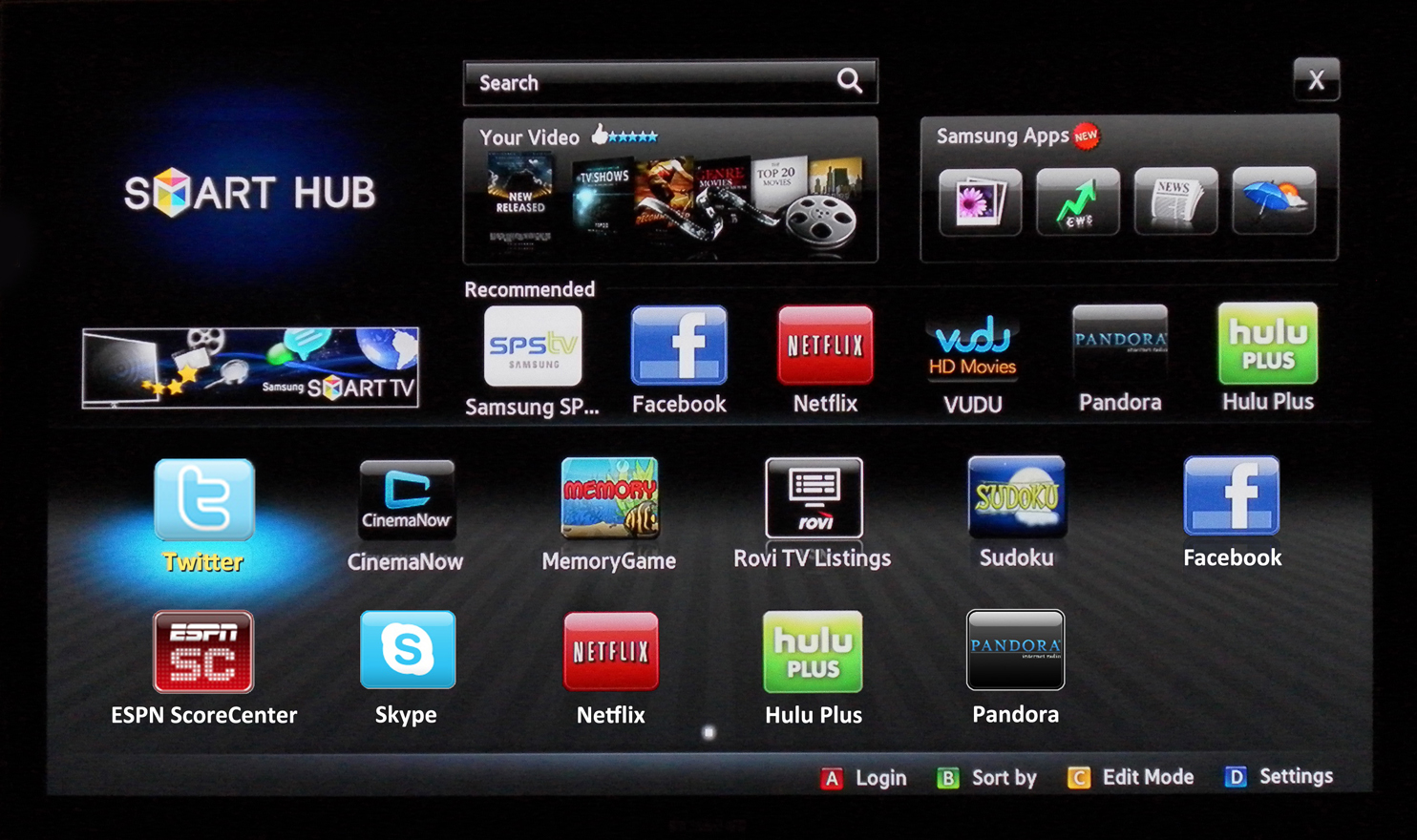
Так называется официальный магазин приложений компании Samsung, через который обновляется и устанавливается программное обеспечение телевизора. Он есть во всех новых ТВ с опцией Smart TV. Обычно на телепанели уже предустановлен браузер, имеющий следующие преимущества:
- ступенчатый переход по веб-страницам;
- виджеты скачиваются прямиком из сети;
- для его работы используются Flash-технологии;
- можно открыть много окон, при этом производительность не снизится;
- разрешающая способность (количество пикселей по горизонтали и вертикали) – 1920 х 1080;
- смартфон может использоваться в качестве пульта управления (после синхронизации).
Чтобы встроенный браузер работал корректнее и быстрее (все-таки, производитель вносит в него изменения), его нужно обновлять. Сделать это можно самому, но вместе с обозревателем обновляется и прошивка телевизора. Алгоритм действий:
- Открывают меню.
- Выбирают раздел «Поддержка».
- «Обновление ПО».
- Если в этом окне пусто, значит, никаких «апгрейдов» нет, пока что. Если предлагают обновиться, жмут «Ок».
Как правило, прошивка скачивается быстро, что во многом зависит от скорости соединения.
Как и где скачать браузер для Смарт ТВ, выпущенный сторонними разработчиками:
- На телевизорах компании Samsung установлена специальная программа Smart Чтобы долго не искать ее в меню, достаточно обратить внимание на пульт дистанционного управления. Там есть яркая шестигранная кнопка, по нажатию на которую и откроется эта программа.
- В открывшемся окне пользователю будет предложено множество приложений, доступных для скачивания и установки.
- Найти необходимый браузер не сложно. Для этого либо перелистывают список программ, пока не наткнутся на него, либо вводят в строку поиска его название, что заметно сужает поисковой запрос.
- Найдя нужный обозреватель, остается скачать его и установить.
Вообще, что Samsung, что LG, с функцией Smart TV, работают на ОС Android, поэтому браузеры для них идентичны. Но, на некоторых телевизорах удобнее пользоваться одними веб-обозревателями. Так, варианты для Самсунга:
- Opera. Один из лучших, в плане совместимости, браузеров для телевизоров Samsung. Пользователи отмечают следующие его достоинства: быстрая загрузка страниц, экономия трафика, интуитивно понятное управление. Если телевизор работает под ОС Андроид, для него также подойдет обозреватель Opera mini, в котором вырезана реклама, нет спама и других отвлекающих от просмотра факторов;
- Яндекс браузер для Смарт ТВ. Этот обозреватель работает на том же ядре, что и Opera, Google Chrome, поэтому на него без проблем устанавливаются расширения, которые делают его функциональней. Из плюсов: минималистичный, понятный пользовательский интерфейс, «умная строка» для быстрого поиска информации. Также в нем есть встроенная опция «Турбо», ускоряющая загрузку страниц (будет полезна тем, у кого маленькая скорость интернета). На главной странице обозревателя высвечиваются актуальные новости. При этом браузер можно синхронизовать с компьютером или телефоном;
- UC Browser. Менее популярный вариант, тем не менее, со своими «фишками»: технология сжатия трафика, управление жестами, синхронизация с другими устройствами, панель быстрого запуска. Плагинов для него меньше, чем для Оперы или Яндекса, но все необходимые есть.
Обновление стороннего браузера:
- Открывают программу Smart Hub.
- Заходят в каталог установленных приложений.
- Выбирают нужный браузер.
- Проверяют на наличие обновлений, если есть – скачивают.
Процедура не сложнее, чем аналогичная на смартфоне.
LG Smart TV
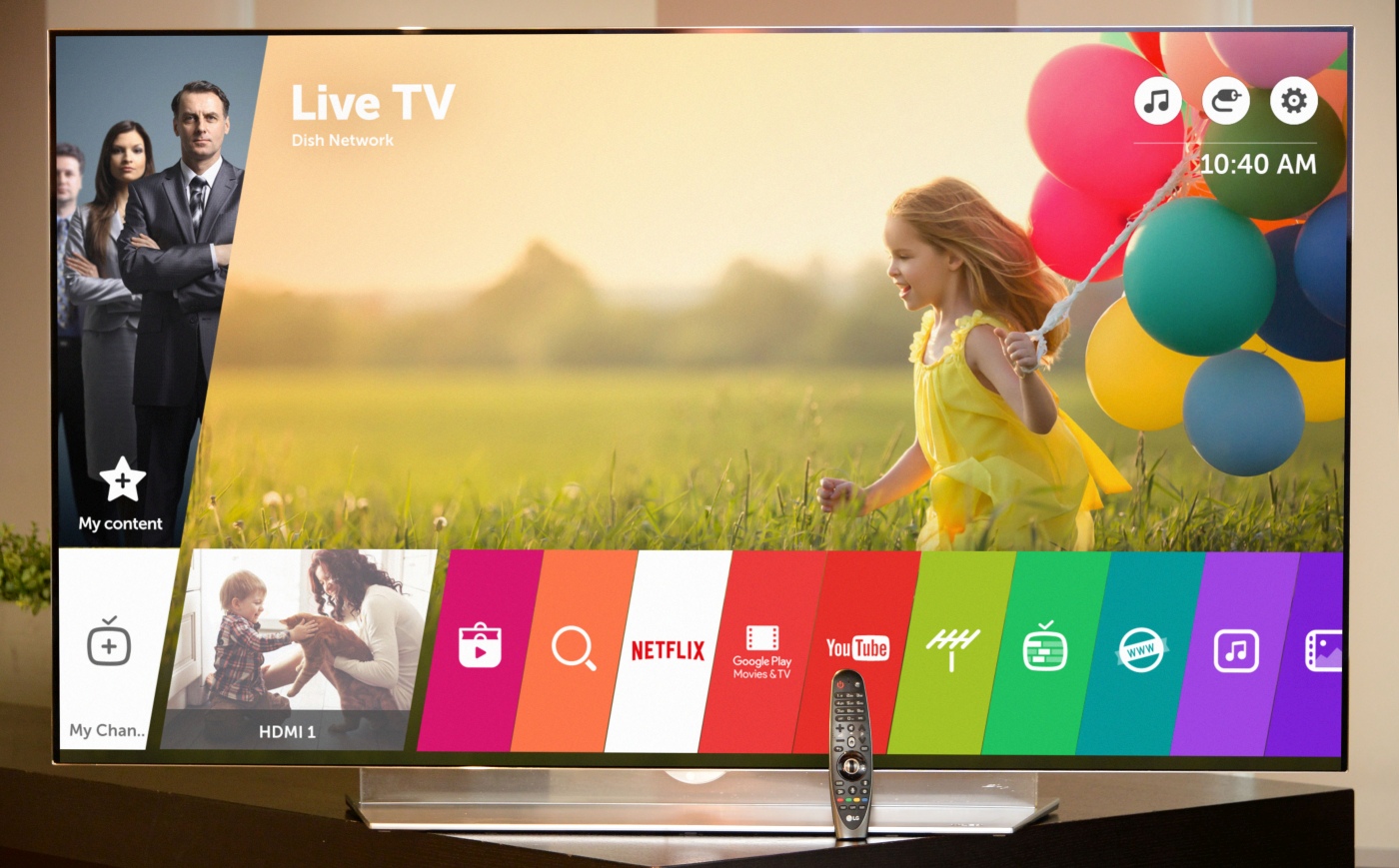
В новых телевизорах этой компании браузер уже предустановлен. Вообще, LG первыми начали выпускать ТВ с поддержкой Смарт ТВ, еще с 2009 года. Какие преимущества у «родного» браузера для LG Smart TV:
- поддержка высокого разрешения;
- предустановлены популярные приложения (YouTube, Facebook, Twitter и так далее);
- чтобы сохранить понравившуюся страницу в «Избранные», достаточно нажать отдельную кнопку на пульте ДУ;
- посещенные ресурсы сохраняются в «Журнале».
Бывает, пользователь замечает, что:
- страницы или вкладки начали долго загружаться;
- некоторые онлайн-ресурсы вдруг заблокировались;
- не прогружаются картинки и другие медиаматериалы.
Это сигнал о том, что пора обновлять встроенный обозреватель. Выполняется двумя способами: вручную или при помощи «флешки». Если телевизор подключен к интернету, то USB-накопитель не понадобится, а процедура будет куда проще.
Если телепанель не подключена к сети, браузер можно обновить используя «флешку». Как обновить браузер на Смарт ТВ Лджи – порядок действий:
- Заходят в настройки телевизора и смотрят, какое стоит ПО, для чего выбирают «Информация об услуге».
- Воспользовавшись компьютером, заходят на официальный сайт LG, и в строке «номер модели» вводят модель и цифровые обозначения телевизора.
- Если нужная телепанель найдена, откроется окно, где смотрят на графу «ПО и прошивки». Там есть раздел «Software File», который скачивают.
- Сохраненный файл перекидывают на USB-накопитель, предварительно отформатировав его или создав отдельную папку.
- Подключают «флешку» к телевизору, который сам определит обновление и установит его.
Если ТВ подключен к сети, обновиться еще проще:
- Заходят в настройки (кнопка «Settings» на пульте).
- «Поддержка».
- «Обновление ПО».
- «Проверить наличие обновлений».
- Если доступна новая версия, жмут «Обновить».
Чтобы загрузить сторонний браузер, заходят в приложение «LG Smart World» — официальный магазин программ. Чтобы им пользоваться, придется зарегистрироваться на сайте LG, введя электронную почту и пароль. Поиск и установка приложения:
- Открывают каталог.
- Ищут желаемый обозреватель.
- Жмут «Загрузить».
Новый браузер появится в меню. Обновления для него можно проверить в том же магазине – LG Smart World.
Популярные браузеры для телевизоров LG:
- Google Chrome. Хорошо оптимизированный под ОС Андроид обозреватель, производительный, стабильно работающий, стильно выглядящий, с поддержкой расширений;
- Mozilla Firefox. По скорости передачи данных уступает Хрому, но имеет свои особенности: «понимает» много форматов, на него доступны уникальные расширения, поддерживает технологию Flash;
- Dolphin Browser. Работает стабильно, скорость на уровне двух предыдущих. Из «фишек» — взаимодействие с социальными сетями, возможность создания PDF-файлов.
Обновляя или скачивая новый браузер, телевизор должен быть включен.
Браузер для Smart TV – связывающий элемент «умных» опций телевизора. Поэтому его нужно своевременно обновлять, чтобы не сталкиваться с лагами, некорректно работающими функциями. Производители устанавливают в выпускаемые ТВ свои обозреватели, но при желании пользователь может скачать сторонний браузер с интернета, благо, сейчас их много, и каждый на свой вкус и цвет.
Похожие статьи
Рейтинг телевизоров 24 дюйма Что такое DIGITAL AUDIO OUT и как подключить к нему кабель Как и чем протирать экран телевизора в домашних условиях Темные пятна на экране телевизора – почему и что делать?