Как установить сервисы google play на honor 9c
5 способов установить Гугл Сервисы на любой китайский смартфон с Android (Huawei Honor, Xiaomi, Meizu)
Сегодня невозможно представить смартфон на Android без сервисов Google. GApps предустановлены даже на китайские устройства, ведь в противном случае владелец не сможет загрузить такие популярные приложения, как YouTube или Instagram. Но бывает, что пользователь получает телефон на прошивке для рынка Китая, и тогда приходится разбираться, как установить Google Play.
Проблема с отсутствием GApps не нова, а потому существует несколько проверенных способов поставить сервисы Google на телефон с китайской прошивкой. Проблема решается в несколько шагов и остается лишь выбрать наиболее подходящий вариант установки через компьютер или без него.
Через встроенный магазин приложений

Если телефон владельца не имеет предустановленный магазин приложений Плей Маркет, то его устройство предназначено для китайского рынка. При этом обладатель девайса может включить в настройках русский язык и спокойно пользоваться смартфоном. И, чтобы скачать любимые приложения, необходимо изучить простой способ того, как установить Гугл Сервисы на «китайку».
Любой смартфон даже на китайской прошивке располагает собственным магазином приложений. Он обязательно есть на Xiaomi, Meizu, Hyawei, ZTE и устройствах других компаний. Чтобы бесплатно поставить сервисы Google на Андроид, необходимо открыть встроенный магазин приложений и ввести запрос «Google Installer».
После этого останется нажать кнопку «Скачать» напротив страницы сервисов, и тогда получится установить Гугл сервисы без ПК. На рабочем столе появится Плей Маркет, а также другие приложения американской компании.
Установка Google сервисов вручную
Если встроенный магазин приложений не позволяет решить вопрос с тем, как установить Google Play Store, можно воспользоваться другим вариантом. Для этого потребуется скачать Google Mobile Services по ссылке на компьютер, на планшет или на телефон, а затем открыть APK-файл непосредственно на устройстве, где отсутствуют GApps.
Для пользователей смартфонов Huawei Honor есть дополнительный (родной) вариант удобных сервисов — https://huaweimobileservices.com/ru/ .
Перед тем, как установить сервисы Гугл Плей на телефон, необходимо подтвердить установку сторонних программ в настройках устройства. Нужная опция находится в разделе «Безопасность». Затем останется открыть АПК-файл и нажать заветную кнопку «Установить», после чего приложения Гугл появятся на рабочем столе.
Вручную через Recovery
Если при помощи стандартного интерфейса смартфона установить сервис Гугл Плей не получается, можно попробовать выполнить операцию при помощи инженерного меню (рекавери). Для этого необходимо закинуть установочный файл в память устройства, а затем выключить телефон.
Далее потребуется переход в Recovery. В зависимости от смартфона используется определенная комбинация клавиш:
- громкость вниз + питание;
- громкость вверх + питание;
- громкость вверх + вниз;
- громкость вверх + вниз + питание.

Если все сделано верно, на экране появится инженерное меню на английском языке. Здесь потребуется выбрать пункт «Install zip from sdcard», указать путь к загруженному ранее файлу и нажать кнопку «Install». Далее останется перезагрузить телефон, и Плей Маркет появится на главном экране.
Через Open Gapps Manager
Для удобства установки на Андроид Play Market и других сервисов Google предусмотрено приложение Open Gapps Manager (OGM). Его нужно скачать и установить на телефон через APK-файл.
Эта программа позволяет с легкостью разобраться, как установить Гугл сервисы на Андроид. Но если в процессе возникнут затруднения, на помощь придет инструкция:
- Откройте приложение OGM.
- Выберете архитектуру процессора (определяется автоматически).
- Укажите версию Android.
- Отметьте вариант пакета «Stock».
- Нажмите кнопку «Скачать».

После загрузки пакета кликните на «Установить», подтвердив использование прав администратора.
Как только указанные действия будут выполнены, телефон перезагрузится и при следующем включении система автоматически предложит ввести данные учетной записи Google.
Установка Google Play на смартфонах Honor и Huawei
На Хонор и на Хуавей проблема с тем, как установить Гугл сервисы возникает по иной причине, нежели на Сяоми или Мейзу. Устройства этой китайской компании попросту не сертифицированы Гуглом из-за проблем с санкциями, а потому установить сервисы Гугл плей на Андроид стандартным способом не получится.
Как установить сервисы Гугл на Huawei и Honor
Такие популярные модели, как Honor 9A, Honor 9C, Honor 30i, Huawei P40 и Huawei P40 Lite поставляются без Google-сервисов из-за разрыва Гуглом контракта.
Для установки GApps на эти и другие смартфоны необходимо действовать по инструкции, но не исключено, что даже она не поможет накатить Google Mobile Services из-за политики американской компании в отношении Huawei:
- Скачайте и установите MicroG на телефон.
- Через MicroG пройдите авторизацию в своей учетной записи Google и убедитесь, что она отобразилась в настройках устройства.
- Скачайте и установите GAM Fixed .
- Удалите MicroG (обязательно).
- Поочередно установите приложения Google: 1 , 2 , 3 , 4 , 5 , 6 . Все файлы загружены на Яндекс Диск и не содержат ничего опасного.
После установки сервисов Гугл Маркет на P40, P40 Lite или другой смартфон Huawei проходить повторную авторизацию не нужно. Если в процессе возникли проблемы, рекомендуется откатить прошивку смартфона на более раннюю версию. Также можно попробовать воспользоваться файлами для «Лечения»: 1 , 2 , 3 .
Как пользоваться Huawei и Honor без Google Play
Если не удалось разобраться с тем, как установить Google Play Store на Huawei или на Honor, можно продолжать спокойно пользоваться смартфоном и без GApps. В таком случае пригодятся сторонние магазины приложений.
Большинство программ, доступных на Андроид, можно найти в AppGallery. Это стандартный магазин приложений Huawei и Honor. Внешне он похож на Google Play, так что разобраться в его функционале не составит труда.

Для установки необходимого софта можно использовать и альтернативные магазины приложений. Например, APKPure APKCombo или APKMirror. В отличие от AppGallery, здесь представлены те программы, которых нет в стандартном магазине приложений Huawei, являются популярными и распространённые в Google Play Store .
А чтобы установить Ютуб без Гугл сервисов и другие программы, понадобится загрузчик АПК Комбо. Его можно скачать с официального сайта разработчиков, предварительно выбрав тип устройства и версию операционной системы.
И если с тем, как установить приложения без Google Play на Huawei ситуация более-менее прояснилась, то с аккаунтами может возникнуть проблема. Дело в том, что некоторые приложения (например, WhatsApp) используют Google Drive для загрузки резервной копии. Поэтому восстанавливать эту и другие учетные записи придется иначе:
- Скачайте и установите Huawei Phone Clone на старый смартфон.
- Запустите приложение на новом устройстве и выберете тип девайса (Huawei, Android, iPhone).
- Считайте QR-код с экрана старого телефона.
- Отключите интернет на предыдущем устройстве и подключитесь к локальной сети нового аппарата.
- На старом гаджете выберете информацию для переноса.
Теперь учетные записи приложений, использующие для хранения данных Гугл диск, перенесутся в полном объеме на Huawei Honor, Meizu, Xiaomi или любой другой китайский смартфон, работающий на Android.
Видео инструкция, как поставить сервисы от Google на любой китайский смартфон:
Скачать архив программ вы можете по ссылке — https://drive.google.com/ .
german27
https://opartnerke.ru/kak-ustanovit-google-play-na-huawei-honor-android/ /images/2/kak-ustanovit-servisi-4DD0.jpg https://opartnerke.ru/wp-content/uploads/2020/11/kak_ustanovit_google_servisy_na_telefon_kitajskij-150×150.jpg 2021-02-07T16:16:29+06:00 Александр Смартфоны google play,huawei,meizu,xiaomi,приложения,смартфоны Сегодня невозможно представить смартфон на Android без сервисов Google. GApps предустановлены даже на китайские устройства, ведь в противном случае владелец не сможет загрузить такие популярные приложения, как YouTube или Instagram. Но бывает, что пользователь получает телефон на прошивке для рынка Китая, и тогда приходится разбираться, как установить Google Play. Проблема. Александр Александр alksandr1973@gmail.com Administrator Обзоры смартфонов и интернет сервисов
Как установить сервисы google play на honor 9c

Как установить сервисы Google на Huawei и Honor. Инструкция
Обычным работягам нет большого интереса до торговой войны США и Китая. А вот до отсутствия Google сервисов в хороших смартфонах – есть! Инструкция ниже подробно расскажет как вдохнуть Google-душу в Huawei-смартфон. Кому читать инструкции не с руки есть видео-инструкция. ВАЖНО: метод РАБОТАЕТ на смартфонах Huawei Mate 30 Pro, Honor View 30 Pro, Honor 9X, Huawei P40 Pro, Huawei P40, Huawei P40 Lite и планшете Huawei MediaPad M6. Метод НЕ РАБОТАЕТ на Honor 30 Pro+, Honor 30, Honor 30S, Honor 9A, Honor 9C, Honor 9S. ВНИМАНИЕ! Новая инструкция тут — https://mobiltelefon.ru/post_1595687990.html
Прелюдия
Для установки Google-сервисов на смартфон Huawei или Honor вам понадобится:
- Скачать необходимые файлы с Яндекс.Диск / Облако Mail.ru
- Установить и обновить программу HUAWEI HiSute с официального сайта
- Сделать резервное сохранение всех нужных данных со смартфона
- Сбросить настройки смартфона до заводских
- Выставить настройки затухания экрана на «никогда»
- Запастись терпением
Как только весь комплект в сборе – можем начинать!
Способ с использованием ПК:
- Заходим в настройки
- Вбиваем в строку поиска «HDB»
- Кликаем «Разрешить HiSute доступ к HDB»
- Переводим тумблер «Разрешить HiSuite доступ к HDB» в активное положение
- Открываем архив «Huawei-Honor-Google.zip» и проходим по следующему пути: Huawei-Honor- Google/google apps + lzplay.zip. Находящуюся здесь папку «lzplay_2019-10-10» копируем в «C:\Users\ВАШ_АККАУНТ\Documents\HiSuite\backup»
- Включаем и обновляем HiSuite
- Подключаем к ПК с помощью шнура
- Даём право на передачу файлов
- Разрешаем HiSuite использовать HDB, кликнув «ОК» во всплывающем окне
- Если ничего не трогать, далее откроется приветственное окно HiSuite. В нём нам нужно кликать «Далее», «Принимаю» и «Разрешаю»
- На экране появится 8-значный код
- Нас уже ждёт поле ввода кода. Вводим и жмём «Подключить»
- В открывшемся домашнем окне HiSuite жмём «Восстановить», «Восстановить»
- Вводим подтверждающий пароль и жмём «ОК»
- После завершения процесса жмём «Готово». HiSuite более не понадобится
- Открываем архив «Huawei-Honor-Google.zip». Проходим по пути: Huawei-Honor-Google/google apps + lzplay.zip. Копируем папку «Google Installation» в корневую папку смартфона
*Если не получается просто «перетянуть» файл из архива на прямую в телефон – перетяните в любое место на ПК и затем скопируйте на смартфон
- ПК нам больше не понадобится. Можете отсоединить устройство
Способ с использованием OTG/HUAWEI Nano Memory Card
- Создаем в корневой папке флешки/карты памяти папку «Backup»
- Открываем архив «Huawei-Honor-Google.zip» и проходим по следующему пути: Huawei-Honor-Google/google apps + lzplay.zip. Находящуюся здесь папку «lzplay_2019-10-10» копируем в папку «Backup»
*сделать это можно без использования ПК
- Подключаем флешку по OTG-кабелю/вставляем карту памяти в телефон
- Заходим в «Настройки». Находим через строку поиска «Резервное копирование и восстановление» и кликаем по ней
- Выбираем «Резервное копирование данных»
- В приветственном окне «Резервные копии» жмём «Далее», «Принимаю», «Внешний накопитель»
- Выбираем USB-накопитель/Карту памяти
- Жмём «Восстановить»
- Если спрашивают – вводим пароль
Продолжение, одинаковое для всех
- После проведенных ранее манипуляций на рабочем экране должно появиться приложение «G». Кликаем, даём все разрешения
- Закрываем «G» и все остальные запущенные приложения
- Запускаем «G» и жмём синюю кнопку запуска процесса под списком. Ждём первой ошибки и идём дальше
- Запускаем приложение «Файлы» или другой аналогичный файловый менеджер. Переходим во вкладку «Категории», «Внутренняя память»
- Находим папку «Google Installation» и устанавливаем приложения с первого по шестое. При первом запросе на разрешение установки приложений ставим галочку «Больше не спрашивать» и жмём «Разрешить»
- Закрываем все активные окна
- Открываем приложение «G» и жмём на большую синюю кнопку под списком. Во всплывающем окне жмём синюю кнопку поменьше
- Сворачиваем «G»
- Открываем «Настройки», «Пользователи и аккаунты», кликаем на «Добавление аккаунта», «Google». На предупреждение о более старой версии отвечаем «ОК»
- Выбираем «Существующий», ждём, вводим почту и пароль. Жмём «Далее». Если просят войти через сайт, жмём «Далее» и логинимся в открывшемся окне. При выборе опции подтверждения входа через смс-код могут быть задержки – не стесняйтесь кликать «Отправить еще раз»
- Если у вас имеется несколько аккаунтов Google, следует вбивать все на данном этапе. Дальше такой возможности не будет
- Закрываем все открытые приложения
- Открываем «Файлы» и устанавливаем приложение под номером 7. В шторку уведомлений начнут приходить ошибки – это норма
- Открываем «Play Market» и устанавливаем «Device ID» от разработчика «VTechno» (белый дроид на фиолетовом фоне)
- Закрываем все активные приложения
- Запускаем «Device ID» и видим значения в первых двух позициях. Делаем с этими данными абсолютно ничего. Пока что, нам важен сам факт их наличия. Сворачиваем приложение
- Открываем «Настройки», «Приложения», «Приложения», ищем «Сервисы Google Play». Если в поле «Версия» значение 20.XX.XX – жмём «Удалить», «ОК». Если 19.XX.XX – перезагружаем устройство и ждём, пока не обновится до 20.XX.XX
- Открываем «Файлы» и устанавливаем приложение под номером 8
- Открываем «Device ID» и убеждаемся в наличии значения в поле «Google Service Framework»
- Закрываем все приложения
- Открываем «Настройки», «Приложения», «Приложения», жмём на три точки в правом верхнем углу, выбираем «Показать системные». Ищем и кликаем по «Google Services Framework». Далее переходим в раздел «Память» и кликаем «Очистить кэш», «Сброс», «ОК».
- Открываем « Device ID». Убеждаемся в отсутствии значения «Google Services Framework»
*Если значение всё еще на месте: закройте и откройте « Device ID». Если всё еще не пропало – повторите шаг под номером 21
Установите Службы Google в HONOR 9C
Как загрузить и установить службы Google в HONOR 9C? (Май 2021 г.)
Как установить Google Apps в HONOR 9C? Как загрузить Службы Google в HONOR 9C? Как установить службы Google в HONOR 9C? Как получить Play Store в HONOR 9C? Как установить Google Play Store в HONOR 9C?
Добро пожаловать, в этом руководстве мы покажем вам, как получить Службы Google для мобильных устройств на ваших HONOR 9C, как мы знаем, на последних смартфонах Huawei предварительно не установлены Приложения Google . Следуйте нашему руководству шаг за шагом, и вы сможете без проблем использовать Google на своем HONOR 9C . Помните, что вы делаете это на свой страх и риск, потому что эти файлы не доступны из официальных источников, в нашем случае все работает нормально, но вы все равно должны быть осторожны. Давайте начнем!
Необходимые инструменты и драйверы
- HONOR 9C с ОС Android 10 внутри.
- Сеть WiFi с доступом в интернет.
ПРЕДУПРЕЖДЕНИЕ!
При установке приложения и сервиса Google на телефон все ваши данные будут удалены.
Все описанные операции вы выполняете на свой страх и риск.
Если вы хотите сохранить данные, сделайте резервную копию перед запуском.
Перед запуском аккумулятор должен быть заряжен не менее чем на 50%.
Установка приложения и службы Google на HONOR 9C
- Включите HONOR 9C кнопкой питания. .
- Выполните сброс настроек из меню перед началом работы.
- Обходите создателя приветствия, пока не увидите главный экран телефона, нажав кнопку « Далее».
- Подключитесь к любой сети Wi-Fi из меню настроек.

alt=»HONOR 9C installing Google services» /> - Откройте приложение веб-браузера, нажмите « Далее» и нажмите кнопку « Согласен».
- В поле URL введите адрес нашей страницы HardReset.info и нажмите кнопку перехода.
- Нажмите кнопку меню «Дополнительно» и выберите раздел загрузки.
- В поле поиска в нашем разделе загрузок напишите Двойной пробел и используйте кнопку поиска , чтобы увидеть результаты.
- Скачать приложение двойственное пространство для вашего HONOR 9C хранения с помощью крана дважды кнопку скачать.
- Во всплывающих окнах еще раз нажмите кнопку загрузки, чтобы подтвердить, что хотите поместить этот файл в хранилище устройства HONOR 9C.
- После завершения загрузки всплывающее окно показывает информацию об установке этого приложения и просит разрешить веб-браузеру установить его.
- Первый вариант проверки: не спрашивать меня снова, а затем нажать кнопку разрешения.
- Затем нажмите кнопку установки , чтобы начать процедуру установки.
- После успешного завершения установки нажмите кнопку открытия.
- Двойные витки пространство приложения на, с помощью кнопки запуска, рядом позволяют кнопку Тар три раза.
- Расслабьтесь и дождитесь завершения процедуры.
- Приложение Dual Space установлено и каталог на устройстве HONOR 9C открыт. Нажмите на значок магазина Google Play, чтобы установить магазин и службы на устройстве HONOR.
- В каталоге появилось больше приложений Google и других популярных приложений, чтобы их установить, просто войдите в свой адрес Gmail (можно нажать любой значок приложения или просто перейти в магазин Google Play) и установить все, что вы предпочитаете.
- Отлично, Google Play Маркет и Сервис устанавливаются на вашем HONOR 9C без каких-либо проблем.
Если Вам помогло это решение, поделитесь им с другими чтобы помочь им, и подписывайтесь на наши страницы в Facebook, Twitter and Instagram
Honor 9c как установить google service
Как установить сервисы Google на Huawei. Новый рабочий способ
Отсутствие сервисов Google в прошивке смартфонов Huawei и Honor стало ключевой причиной снижения их популярности. Многие пользователи отказались покупать устройства этих брендов, не желая быть подопытными кроликами, на которых испытывают хоть и перспективные, но малоприменимые в текущих реалиях технологии и решения. Что и говорить, если часть приложений из AppGallery требует для работы наличия сервисов Google? Хорошо, что на земле ещё не перевелись умельцы, которые могут адаптировать службы поискового гиганта для смартфонов Huawei и Honor.
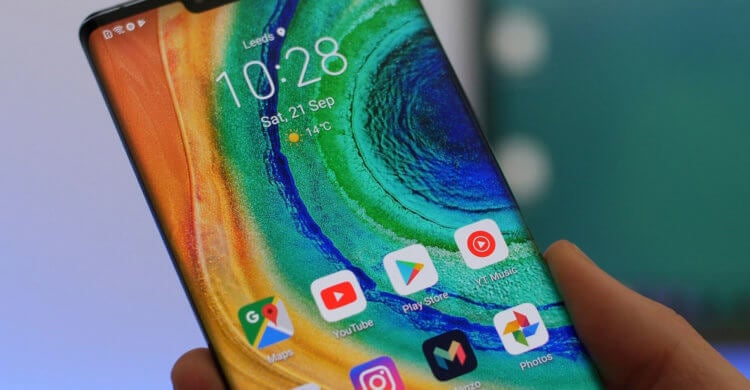
Huawei могут работать с сервисами Google даже против воли самой Google
Решение, которое позволяет установить сервисы Google на аппараты Huawei и Honor, называется Googlefier. Довольно символично, вы не находите? По сути, эта штука действительно «огугливает» несовместимые смартфоны, позволяя их владельцам в полной мере насладиться преимуществами, которые дарит доступ к GMS.
Сервисы Google на смартфонах Huawei
В основе Googlefier лежит методика LZ Play, которая появилась около года назад и позволяла с удобством установить все сервисы GMS без исключения. Ходили слухи, что Huawei тайно договорилась с Google о предоставлении доступа к своим службам через вот этот пиратский сервис. На это указывало наличие подписанного сертификата. Однако по истечении какого-то времени служба безопасности поискового гиганта заблокировала такую возможность, и пользователи смартфонов Huawei снова остались у разбитого корыта.
Как установить Googlefier
Установка сервисов Google посредством Googlefier производится не менее просто:
- Перейдите по этой ссылке и скачайте Googlefier;
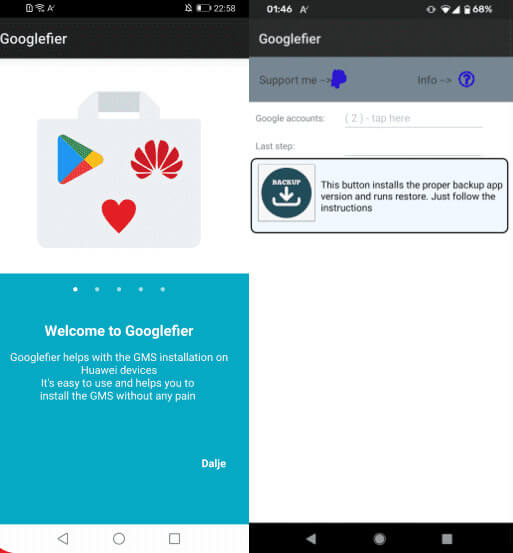
Установка Googlefier выглядит вот так
- Перейдите в Chrome – «Скачанные файлы» и запустите Googlefier;
- Следуя инструкциям на экране, авторизуйтесь со своей учётной записью Google;
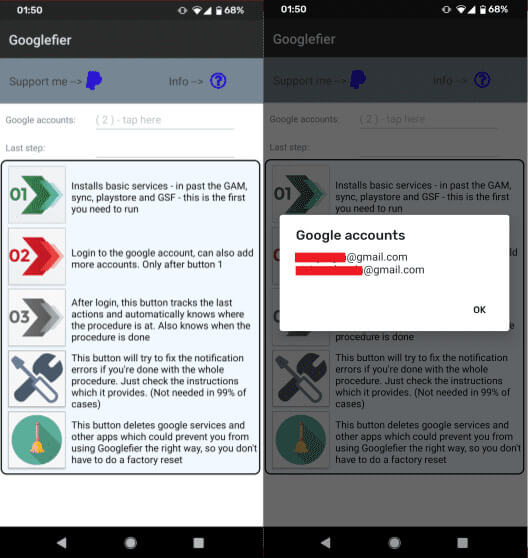
Сервисы GMS на Huawei могут работать через сторонние инструменты
- Подтвердите установку и дождитесь окончания процедуры.
Почему не устанавливается Googlefier
Помимо того, что очень важно неукоснительно следовать инструкциям на экране, нужно помнить, что Googlefier работает не со всеми смартфонами. Вот кратки список аппаратов, на которые не стоит пытаться установить сервисы Google с помощью этой утилиты:
- Смартфоны, которые из коробки поддерживают сервисы Google;
- Смартфоны, которые работают под управлением EMUI 11;
- Смартфоны, которые работают под управлением Android 7, 8, 9;
- Смартфоны, у которых установлен патч безопасности от 15 июля и позднее.
Может ли Google заблокировать GMS
Утверждается, что, если вы уже пробовали установить сервисы Google каким бы то ни было способом на свой смартфон Huawei (при условии, что он не поддерживает их из коробки), рекомендуется устанавливать Googlefier на чистый смартфон. То есть для этого нужно выполнить сброс до заводских настроек. Предварительно рекомендуется сохранить резервную копию, чтобы иметь возможность восстановить все данные, которые хранились в памяти смартфона до сброса, и не потерять их после установки GMS.
Мы не знаем, как долго будет работать Googlefier, поэтому не рассчитывайте на то, что установленные таким сервисы Google никогда не отключатся. В какой-то момент поисковый гигант может заблокировать такую возможность, как ранее неоднократно поступал с аналогичными инструментами установки своих служб. Ведь, как показала практика, Google имеет возможность отслеживать всё, что происходит на смартфонах под управлением Android, в том числе Huawei и Honor. Поэтому не будет ничего удивительного, если блокировка случится ещё до того, как вы попробуете накатить Googlefier.
Новости, статьи и анонсы публикаций
Свободное общение и обсуждение материалов
Несмотря на то что Telegram — это мессенджер, созданный русскоязычным разработчиком, он получил широкое распространение во всём мире. Поэтому логично, что им пользуются не только русские, а контент, который появляется на платформе, необязательно должен быть представлен именно на русском языке. Что и говорить, если сам Павел Дуров ведёт свой блог в Telegram на английском языке и только изредка дублирует часть постов, которые там появляются, в русскоязычный канал. Так что необходимость функции перевода сообщений была очевидной, и, наконец, она появилась.
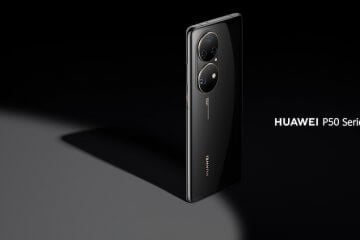
Не часто топовые бренды выпускают новые устройства, которые могут стать таким же знаковыми, как модели линейки P от HUAWEI. Мы уже видели ее и слышали о ней, но сейчас она была официально представлена в России, и этого достаточно, чтобы захотеть рассказать о ней. Я даже успел попользоваться HUAWEI P50 Pro какое-то время и был приятно впечатлен новой моделью, особенно ее фотовозможностями. Пусть отсутствие сервисов Google и портит картину, но именно с технической точки зрения смартфон максимально крут. Но и стоит он дороговато.

Китайский производственный гигант Huawei усердно работает и пытается придумать что-то новое с тех пор, как начали действовать запреты со стороны США. Они оказывают влияние на компанию и заставляют менять свою политику, чтобы обойти санкции или не нарваться на новые. Пока дела у компании идут довольно неплохо. В том числе это возможно благодаря разработанной некоторое время назад собственной операционной системе HarmonyOS. И вот мы стоим на пороге новой версии этой ОС, которая должна стать самым большим прорывом в ее истории. Только вот станет ли?
Как на Хонор установить Гугл сервисы и где их скачать
Как на Хонор 9с установить Гугл сервисы? Нужно скачать специальный архив – для вашей модели Хонор его можно найти в интернете. Разархивируйте его на карту памяти или на флешку и подключите её к телефону. В меню выберите «Восстановление» и затем ваш архив. Есть и другие способы, например, эмулятор Андроид. Кроме того, можно заменить сервисы альтернативами. Обо всех способах и нюансах, как установить Гугл сервисы на Хонор – в статье ниже.
Можно ли поставить Гугл сервисы на Хонор
После санкций, направленных на компанию Хуавей, корпорации перестали поставлять свои сервисы на новые устройства компании. Это касается только телефонов, выпущенных после запрета. Для аппаратов, сертифицированных до весны 2019, ничего не изменилось. Поэтому часть устройств, выпущенных после марта 2019, и даже в 2020, также имеют предустановленные программы от Гугл. Но что делать, если Хонор их лишен – например, как на Хонор 9а установить Гугл сервисы? В отдельных случаях вы можете «обойти систему» и установить их самостоятельно.
Самостоятельно установить Гугл на Хонор можно в ограниченном виде. Например, Google Pay не будет работать точно. Также контакты не будут сохраняться в облаке Гугл, только в облаке Хуавей. Но это мелкие проблемы, которые могут особо и не повлиять на вашу работу с телефоном.

Как установить Гугл сервисы?
Для разных смартфонов есть свои методы, как установить Гугл сервисы на Honor. Некоторые из них проще, их легче найти в интернете. Но они не сработают для других моделей. Поэтому в этой статье речь пойдёт о том, как как установить Гугл сервисы на Honor 9s, 9а, 9c или 30 модель. С этими телефонами есть определённые сложности – все сервисы на них не поставить.
Первый способ, который нужно проверить, состоит из таких пунктов:
- Возьмите пустую флешку или карту памяти. Если вы используете флешку, то необходим OTG-переходник, чтобы впоследствии подключить её к телефону. Если у вас карта памяти, то нужен картридер для подключения к компьютеру.
- Подключите карту памяти или флешку к компьютеру и отформатируйте её. Она должна быть свободной.
- Чтобы скачать Гугл на Хонор 9 с, загрузите из интернета архив с приложениями для вашего телефона. Его можно найти, например, поиском на 4pda или на страницах блогеров, которые пишут о Хонор.

- Распакуйте архив на флешку или карту памяти.
- Если вы ранее уже устанавливали сервисы, то необходимо выполнить резервное копирование и сброс телефона, так как они с большой вероятностью будут конфликтовать с новой установкой. Если же нет, то пропустите этот пункт.
- Подключите флешку или карту памяти к смартфону.
- Перейдите в Настройки на своём телефоне.
- Откройте пункт «Система и обновления».

- Перейдите в пункт меню Восстановление.

- Вам нужен пункт «Резервное копирование данных».
- Нажмите «Далее», «Принимаю», чтобы согласиться с условиями и перейти к следующему пункту.
- Выберите «Внешний накопитель».

- Теперь вы должны выбрать, какое устройство вы используете: карту памяти или флешку.

- Вы увидите данные резервной копии. Снизу будет надпись, создавать ли новую копию – вам не нужно её нажимать. Просто выберите папку с флешки.

- Подождите, пока данные на носителе распознаются.

- Нажмите «Восстановить».

- Возможно, придётся ввести пароль резервной копии. Автор архива обычно указывает его в комментарии.
- Началась установка приложений. Теперь можно свернуть окно и пользоваться телефоном в обычном режиме. Они будут установлены и размещены на рабочем столе.

Данный метод не является идеальным, поскольку позволяет установить приложения, заранее помещённые в архив для восстановления. В некоторые программы при этом не получится войти, чтобы использовать свою учётную запись, например в Ютуб.
Есть несколько альтернативных методов, как скачать Гугл сервисы на Хонор 9а, 9c и другие смартфоны. Один из них – рут права на телефоне, и затем установка Open GApps с форума 4pda. Другой – это восстановление через ПК, с помощью программы HiSuite. Нужно выполнить довольно много действий, которые также описаны на 4pda: перемещать папки на ПК и девайсе, менять дату и время, изменить настройки смартфона. В результате, у вас будет работающий Play Market и все встроенные приложения. Но этот способ может не подойти для вашей модели смартфона – то, что на Honor 9c можно установить сервисы Гугл таким способом, гарантий нет. Можно только проверить самостоятельно.
Ещё один способ подходит для производительных смартфонов Хонор. Это отличный вариант, как установить Google сервисы на Honor 30. Вы можете скачать программу-эмулятор Андроид и получить в ней работающий Play Market и сервисы. Вся информация и архивы с программами есть на 4pda. Для установки эмулятора нужно скачать «VMOS / VMOS Pro Virtual Android on Android» – программу «виртуальную машину», а затем установить её.
Вы получите вторую систему версии Android 5.1.1 со всеми привычными приложениями. Для работы эмулятора нужно более 2 Гб оперативной памяти и не слишком загруженное программами и данными устройство.
Чем заменить Гугл на Хонор
Перед тем, как установить Гугл сервис на Хонор 30 или 9c, подумайте, действительно ли это необходимо именно для вас? Телефоны Хуавей уже обзавелись своим магазином, отличными приложениями и решениями, которые заменяют привычные программы. Возможно, они полностью вам подойдут, и не придётся дополнительно заморачиваться с инструкцией, чтобы установить сервисы Google на Honor 9a или 9s.
- Аналог Плей Маркета – AppGallery. Отсюда можно установить все нужные приложения: Яндекс браузер заменит Хром, Mail.ru может стать альтернативой Gmail. Без проблем устанавливаются Телеграм, TikTok, онлайн-кинотеатры.
- Дополнительный магазин приложений – ApkPure. Он помогает устанавливать и обновлять apk-файлы. Вместо того, чтобы искать их и скачивать, можно просто поставить ApkPure просто из браузера, и затем поставить на смартфон новую версию, которая будет исправно работать. Таким же образом можно установить массу полезных программ, которые якобы недоступны на Хоноре.
- Аналог Google Pay – приложение Кошелёк. Большинство Хонор имеют NFC чип для бесконтактной оплаты на кассах. Благодаря «Кошельку» вы не заметите разницы.
- Отдельным ПО, например YouTube, можно пользоваться напрямую из браузера.
Но если вы не хотите мириться с недостаточным функционалом телефона, то инструкция выше поможет вам поставить сервисы Гугл на Хонор. Вы сможете наслаждаться привычной работой на телефонах, не задумываясь об ограничениях. Надеюсь, данная информация будет вам полезна, и вы разберетесь во всех нюансах. А если их не удастся установить, то вы всегда сможете воспользоваться альтернативами, указанными выше.
Как установить сервисы Google на новые смартфоны Honor и Huawei

В последние годы спрос на новые смартфоны от Honor и Huawei снизился по причине отсутствия в них сервисов Goggle. Разумеется, производитель не растерялся и быстро предоставил множество альтернативных приложений. А фирменный магазин AppGallery для Huawei и Honor, составляет хорошую конкуренцию Play Маркету. Тем не менее многие пользователи желают иметь возможность пользоваться оригинальными приложениями от разработчиков операционной системы Android. О том, как установить сервисы Google на новые смартфоны Honor и Huawei и будет рассказано в этой статье.
Причины отсутствия сервисов Google
Не все в курсе, по какой причине компания Гугл решила заблокировать свои сервисы на смартфонах китайской компании. А связанно это с конфликтом между США и Китаем. По ряду причин Huawei была внесена в «черный список», где содержатся компании, с которыми американским компаниям строжайше запрещено сотрудничать. Из-за правительственных ограничений Google была вынуждена приостановить распространение своих сервисов на телефоны Хонор и Хуавей, выпущенных после 16 мая 2019 года.
Радует, что смартфоны, выпущенные раньше этой даты, никак не пострадали и имеют доступ к YouTube, Play-маркету, картам и другим фирменным приложениям от Гугла. Также стоит отметить, что Honor уже не принадлежит Huawei и власти США сняли ограничения. Поэтому новая продукция, выпускаемая под этим брендом, должна будет иметь сервисы Гугл. Также ожидается, что в скором времени появится возможность установить Google Play и другие фирменные приложения на смартфоны Honor, выпущенные в период санкций.
Установка и настройка Гугл Плей на Хонор и Хуавей
Но что делать тем, у кого сейчас нет приложений от Гугл? Установить Плей Маркет и многое другое можно. Google конечно вставляет палки в колеса Huawei и пугает, что загрузка их приложений из сторонних источников может быть опасна, но это не останавливает многих пользователей. Существует несколько способов как скачивать приложения с Гугл Плей Маркета, даже если он не установлен на смартфон Хонор или Хуавей. Их много и какие-то из них со временем перестают действовать, а какие-то довольно сложные. Ниже будут приведены примеры наиболее эффективных способов, которые работают на большинстве смартфонов Хуавей и Хонор.
Gspace
Самый простой способ получить доступ к Гугл сервисам для Huawei или Honor – воспользоваться приложением Gspace. Скачать его можно прямо из AppGallery. Не потребуются root-права, подключать смартфон к кабелю и совершать лишние манипуляции. Скачивание и настройка происходит точно так же, как с обычным приложением.
- Запустить AppGallery и ввести в строке поиска Gspace.
- Выбрать нужный вариант в результатах поиска и нажать кнопку «Установить».

- Запустить приложение.
- При первом запуске Gspace предложит ознакомиться с политикой конфиденциальности и условиями обслуживания. Жмем кнопку «Начать».

- Далее приложение попросит разрешения скачать необходимы комплект данных. Нажать кнопку «Продолжать» и дождаться окончания загрузки данных.
- Готово!

Главное окно Gspace отображает все популярные Google Services: карты, поиск, YouTube, диск, игры, музыка, а также другие программы, например, WhatsApp, Instagram. Остается выбрать нужное, зайти под своим аккаунтом или зарегистрировать новый и наслаждаться их пользованием.
Gspace является условно-бесплатной. Все функции у нее доступны изначально. Правда при запуске придется потерпеть 5 секунд рекламы. Все-таки разработчикам такой полезной рекламы надо чем-то зарабатывать на жизнь. Хотя, рекламу можно отключить, оформив для этого подписку на месяц, 3 месяца, полгода или год.
Также стоит учесть, что Gspace не присылает уведомлений из содержащихся в ней программ. Поэтому придется регулярно проверять почту или мессенджеры на предмет новых сообщений и писем.
Googlefier
Еще один простой способ установить Плей Маркет и другие Google Services – приложение Googlefier. В AppGallery его, к сожалению, не найти. Поэтому придется поискать APK-файл в интернете. После загрузки файла на смартфон следует запустить его и следовать инструкциям на экране. Процесс это не долгий и занимает около 5 минут. По завершении процесса пользователю потребуется войти в свой аккаунт Гугл. Поэтому о его наличии следует позаботиться заранее.
VMOS Pro
Установить сервисы Google для EMUI любой версии, а также скачать из Гугл Плей сотни приложений и игр можно через программу VMOS Pro. Она представляет собой «систему в системе». То есть создает виртуальное пространство на мобильном устройстве, в котором пользователи смогут устанавливать любые приложения, какие захотят. Главное помнить, что VMOS Pro прожорлива к памяти устройства. Для нее потребуется много свободной встроенной памяти, а небольшой объем оперативной памяти может сказаться на медленной работе.
Скачивание, установка и настройка VMOS Pro на смартфоны Хонор и Хуавей делается следующим образом:
- Сперва необходимо скачать APK-файл. Это можно сделать с помощью компьютера и кабеля или загрузив нужный файл прямо на смартфон. Найти официальный сайт VMOS Pro в сети. Любой поисковик выдаст первым же запросом нужную страницу. Переходим на нее и жмем VMOS Pro

- После скачивания нужно запустить APK-файл и подтвердить установку.
- Затем нажать на «Запустить» и в открывшемся окне «Agree», дав тем самым согласие на политику конфиденциальности.

- В открывшемся окне нужно несколько раз свайпнуть влево, пока в нижней части экрана не появится кнопка Enter VMOS Pro.
- Затем нажать «One-click authorization».

- Приложение попросит разрешения отображаться поверх других. Тут следует тапнуть по «Set up now», перевести ползунок во включенное положение и вернуться назад.

- Приложение попросит доступ к различным функциям и папкам смартфона. На все нужно дать разрешение.

- Начнется загрузка, по окончании которой следует выбрать «Enter Now».
- Дождаться окончания процесса «ROM Installment».

- Практически все. На экране появится рабочий стол, но не пользовательского смартфона, а совершенно нового. На нем следует найти значок «Setting» (не путать с «Настройками»). Как правило, он находится внизу. Жмем на него и перемещаем ползунок во включенное положение рядом с надписью «Google Services».

- Осталось дождаться, пока они установятся и при результате в 100% нажать на иероглиф под линией загрузки.
- Вернувшись на рабочий стол нужно кликнуть по значку, который наполовину спрятана за экраном. Он располагается справа.

- В появившемся окне выбрать «Shutdown».
- Теперь нужно выйти на главный экран своего смартфона и запустить приложение VMOS Pro.

- В открывшемся окне кликнуть по значку в виде треугольника в кружке, затем «Got it» и дождаться окончания загрузки.

Готово! Несмотря на кажущуюся сложность весь процесс занимает 5 минут. Теперь можно приступать к установке программ и игр. Значок Play Маркета уже на экране. Осталось зайти в него, создать аккаунт или войти под своей учетной записью и скачивать все что нужно.

Альтернативы Google Services
Если ни один из способов не помог, то стоит задуматься об альтернативных приложениях.
Помимо Play Маркета, смартфоны с операционной системой Android могут загружать игры и программы с App Gallery, Aptoide или F-Droid.
Chrome можно заменить браузером от Яндекс, который также предлагает отличные карты, навигатор и приложение для прослушивания музыки. А сама компания Huawei создала хорошее облачное хранилище, заметки и приложение погоды. А что касается YouTube, то есть отличное приложение YouTube Vanced, очень похожее на оригинал.
Видео-инструкция
Ответы на популярные вопросы
На какие смартфоны Huawei и Honor можно установить сервисы Гугл?
Почему некоторые способы перестают работать?
Можно ли установить Play Маркет через Recovery Menu?
В статье рассмотрены наиболее эффективные и простые для пользователей способы того, как установить сервисы Google на новые смартфоны Honor и Huawei. Зная, как получить к ним доступ, можно не отказывать себе в покупке нового мобильного устройств от этих брендов.
Кроме того, у Хуавей есть собственный магазин AppGallery, предоставляющий огромное количество популярных игр и приложений для работы, повседневных задач, развлечений и отдыха. Поэтому, можно уверенно заявить, что покупка смартфона Хуавей или Хонор не вызовет какого-либо дискомфорта при пользовании.
Александр Рогулин
Преданный поклонник продукции Huawei, так как цена всегда соответствует качеству. Высшее техническое образование. Владелец Honor 10 и других гаджетов. Делюсь полезной информацией о работе с продукцией данного бренда.
Похожие публикации:
- Как скачать книгу на ipad
- Как снять фару на икс трейл т32
- Как сохранить вкладку
- Как убрать лишний язык из языковой панели windows 10
Как установить гугл сервисы на honor 9c
5 способов установить Гугл Сервисы на любой китайский смартфон с Android (Huawei Honor, Xiaomi, Meizu)
Сегодня невозможно представить смартфон на Android без сервисов Google. GApps предустановлены даже на китайские устройства, ведь в противном случае владелец не сможет загрузить такие популярные приложения, как YouTube или Instagram. Но бывает, что пользователь получает телефон на прошивке для рынка Китая, и тогда приходится разбираться, как установить Google Play.
Проблема с отсутствием GApps не нова, а потому существует несколько проверенных способов поставить сервисы Google на телефон с китайской прошивкой. Проблема решается в несколько шагов и остается лишь выбрать наиболее подходящий вариант установки через компьютер или без него.
Через встроенный магазин приложений

Если телефон владельца не имеет предустановленный магазин приложений Плей Маркет, то его устройство предназначено для китайского рынка. При этом обладатель девайса может включить в настройках русский язык и спокойно пользоваться смартфоном. И, чтобы скачать любимые приложения, необходимо изучить простой способ того, как установить Гугл Сервисы на «китайку».
Любой смартфон даже на китайской прошивке располагает собственным магазином приложений. Он обязательно есть на Xiaomi, Meizu, Hyawei, ZTE и устройствах других компаний. Чтобы бесплатно поставить сервисы Google на Андроид, необходимо открыть встроенный магазин приложений и ввести запрос «Google Installer».
После этого останется нажать кнопку «Скачать» напротив страницы сервисов, и тогда получится установить Гугл сервисы без ПК. На рабочем столе появится Плей Маркет, а также другие приложения американской компании.
Установка Google сервисов вручную
Если встроенный магазин приложений не позволяет решить вопрос с тем, как установить Google Play Store, можно воспользоваться другим вариантом. Для этого потребуется скачать Google Mobile Services по ссылке на компьютер, на планшет или на телефон, а затем открыть APK-файл непосредственно на устройстве, где отсутствуют GApps.
Для пользователей смартфонов Huawei Honor есть дополнительный (родной) вариант удобных сервисов — https://huaweimobileservices.com/ru/ .
Перед тем, как установить сервисы Гугл Плей на телефон, необходимо подтвердить установку сторонних программ в настройках устройства. Нужная опция находится в разделе «Безопасность». Затем останется открыть АПК-файл и нажать заветную кнопку «Установить», после чего приложения Гугл появятся на рабочем столе.
Вручную через Recovery
Если при помощи стандартного интерфейса смартфона установить сервис Гугл Плей не получается, можно попробовать выполнить операцию при помощи инженерного меню (рекавери). Для этого необходимо закинуть установочный файл в память устройства, а затем выключить телефон.
Далее потребуется переход в Recovery. В зависимости от смартфона используется определенная комбинация клавиш:
- громкость вниз + питание;
- громкость вверх + питание;
- громкость вверх + вниз;
- громкость вверх + вниз + питание.

Если все сделано верно, на экране появится инженерное меню на английском языке. Здесь потребуется выбрать пункт «Install zip from sdcard», указать путь к загруженному ранее файлу и нажать кнопку «Install». Далее останется перезагрузить телефон, и Плей Маркет появится на главном экране.
Через Open Gapps Manager
Для удобства установки на Андроид Play Market и других сервисов Google предусмотрено приложение Open Gapps Manager (OGM). Его нужно скачать и установить на телефон через APK-файл.
Эта программа позволяет с легкостью разобраться, как установить Гугл сервисы на Андроид. Но если в процессе возникнут затруднения, на помощь придет инструкция:
- Откройте приложение OGM.
- Выберете архитектуру процессора (определяется автоматически).
- Укажите версию Android.
- Отметьте вариант пакета «Stock».
- Нажмите кнопку «Скачать».

После загрузки пакета кликните на «Установить», подтвердив использование прав администратора.
Как только указанные действия будут выполнены, телефон перезагрузится и при следующем включении система автоматически предложит ввести данные учетной записи Google.
Установка Google Play на смартфонах Honor и Huawei
На Хонор и на Хуавей проблема с тем, как установить Гугл сервисы возникает по иной причине, нежели на Сяоми или Мейзу. Устройства этой китайской компании попросту не сертифицированы Гуглом из-за проблем с санкциями, а потому установить сервисы Гугл плей на Андроид стандартным способом не получится.
Как установить сервисы Гугл на Huawei и Honor
Такие популярные модели, как Honor 9A, Honor 9C, Honor 30i, Huawei P40 и Huawei P40 Lite поставляются без Google-сервисов из-за разрыва Гуглом контракта.
Для установки GApps на эти и другие смартфоны необходимо действовать по инструкции, но не исключено, что даже она не поможет накатить Google Mobile Services из-за политики американской компании в отношении Huawei:
- Скачайте и установите MicroG на телефон.
- Через MicroG пройдите авторизацию в своей учетной записи Google и убедитесь, что она отобразилась в настройках устройства.
- Скачайте и установите GAM Fixed .
- Удалите MicroG (обязательно).
- Поочередно установите приложения Google: 1 , 2 , 3 , 4 , 5 , 6 . Все файлы загружены на Яндекс Диск и не содержат ничего опасного.
После установки сервисов Гугл Маркет на P40, P40 Lite или другой смартфон Huawei проходить повторную авторизацию не нужно. Если в процессе возникли проблемы, рекомендуется откатить прошивку смартфона на более раннюю версию. Также можно попробовать воспользоваться файлами для «Лечения»: 1 , 2 , 3 .
Как пользоваться Huawei и Honor без Google Play
Если не удалось разобраться с тем, как установить Google Play Store на Huawei или на Honor, можно продолжать спокойно пользоваться смартфоном и без GApps. В таком случае пригодятся сторонние магазины приложений.
Большинство программ, доступных на Андроид, можно найти в AppGallery. Это стандартный магазин приложений Huawei и Honor. Внешне он похож на Google Play, так что разобраться в его функционале не составит труда.

Для установки необходимого софта можно использовать и альтернативные магазины приложений. Например, APKPure APKCombo или APKMirror. В отличие от AppGallery, здесь представлены те программы, которых нет в стандартном магазине приложений Huawei, являются популярными и распространённые в Google Play Store .
А чтобы установить Ютуб без Гугл сервисов и другие программы, понадобится загрузчик АПК Комбо. Его можно скачать с официального сайта разработчиков, предварительно выбрав тип устройства и версию операционной системы.
И если с тем, как установить приложения без Google Play на Huawei ситуация более-менее прояснилась, то с аккаунтами может возникнуть проблема. Дело в том, что некоторые приложения (например, WhatsApp) используют Google Drive для загрузки резервной копии. Поэтому восстанавливать эту и другие учетные записи придется иначе:
- Скачайте и установите Huawei Phone Clone на старый смартфон.
- Запустите приложение на новом устройстве и выберете тип девайса (Huawei, Android, iPhone).
- Считайте QR-код с экрана старого телефона.
- Отключите интернет на предыдущем устройстве и подключитесь к локальной сети нового аппарата.
- На старом гаджете выберете информацию для переноса.
Теперь учетные записи приложений, использующие для хранения данных Гугл диск, перенесутся в полном объеме на Huawei Honor, Meizu, Xiaomi или любой другой китайский смартфон, работающий на Android.
Видео инструкция, как поставить сервисы от Google на любой китайский смартфон:
Скачать архив программ вы можете по ссылке — https://drive.google.com/ .
german27

https://opartnerke.ru/kak-ustanovit-google-play-na-huawei-honor-android/ https://opartnerke.ru/wp-content/uploads/2020/11/kak_ustanovit_google_servisy_na_telefon_kitajskij.jpg https://opartnerke.ru/wp-content/uploads/2020/11/kak_ustanovit_google_servisy_na_telefon_kitajskij-150×150.jpg 2021-02-07T16:16:29+06:00 Александр Смартфоны google play,huawei,meizu,xiaomi,приложения,смартфоны Сегодня невозможно представить смартфон на Android без сервисов Google. GApps предустановлены даже на китайские устройства, ведь в противном случае владелец не сможет загрузить такие популярные приложения, как YouTube или Instagram. Но бывает, что пользователь получает телефон на прошивке для рынка Китая, и тогда приходится разбираться, как установить Google Play. Проблема. Александр Александр alksandr1973@gmail.com Administrator Обзоры смартфонов и интернет сервисов
Как легко и быстро установить Google-сервисы на любой смартфон от Huawei или Honor
В последнее время популярность новинок от брендов Huawei и Honor несколько снизилась ввиду отсутствия у этих аппаратов Google-сервисов. Несмотря на то, что Huawei развивает собственную систему Huawei Mobile Services, многие пользователи предпочитают пользоваться привычными приложениями из Google Play. Путей установки маркета множество, но самый простой – при помощи приложения «Chat Partner». Делается это буквально в несколько тапов по экрану. Этот способ не требует ни разблокировки загрузчика, ни рута, а также не влияет ни на обновления, ни на безопасность смартфона, поэтому подойдёт абсолютно всем.

Итак, для начала надо скачать APK-файл приложения «Chat Partner» – именно оно поможет в установке привычных сервисов. При попытке установки система может предупредить о небезопасности установки приложений из непроверенных источников, но в понимании Android почти любой источник является недостаточно надежным.

Далее необходимо запустить установленное приложение. Вход в систему нас не интересует – внизу находится кнопка «Detect device», её и жмём.
Для работы приложению Chat Partner требуются Google-сервисы. Обнаружив их отсутствие, программка предложит установку оных – нажимаем «Repair Now», при запросе даем приложению Chat Partner права администратора (это необходимо) и дожидаемся окончания установки.

Следующий шаг – вход в Google-аккаунт после установки сервисов, как при первом запуске любого Android-смартфона, убедиться в наличии иконки Play Market и перезагрузить смартфон.

Поздравляю! Теперь вам доступен привычный маркет, из которого можно установить практически все привычные приложения. И обращаем внимание: весь процесс установки занимает всего минут 5. Но учтите: оплата по NFC через GPay работать не будет, так как новые смартфоны Huawei и Honor не проходили необходимую сертификацию. Тем не менее, вы можете пользоваться бесконтактной оплатой через другие банковские приложения (например Яндекс.Деньги).
Кстати, уже 26 марта будет объявлен глобальный запуск системы Huawei Pay, которая, по сути, является аналогом Google pay, Apple Pay и других подобных систем оплаты. Это позволит вам расплачиваться за товары привычным способом.
Как установить гугл сервисы на honor 9c


Как установить сервисы Google на Huawei и Honor. Инструкция
Обычным работягам нет большого интереса до торговой войны США и Китая. А вот до отсутствия Google сервисов в хороших смартфонах – есть! Инструкция ниже подробно расскажет как вдохнуть Google-душу в Huawei-смартфон. Кому читать инструкции не с руки есть видео-инструкция. ВАЖНО: метод РАБОТАЕТ на смартфонах Huawei Mate 30 Pro, Honor View 30 Pro, Honor 9X, Huawei P40 Pro, Huawei P40, Huawei P40 Lite и планшете Huawei MediaPad M6. Метод НЕ РАБОТАЕТ на Honor 30 Pro+, Honor 30, Honor 30S, Honor 9A, Honor 9C, Honor 9S. ВНИМАНИЕ! Новая инструкция тут — https://mobiltelefon.ru/post_1595687990.html
Прелюдия
Для установки Google-сервисов на смартфон Huawei или Honor вам понадобится:
- Скачать необходимые файлы с Яндекс.Диск / Облако Mail.ru
- Установить и обновить программу HUAWEI HiSute с официального сайта
- Сделать резервное сохранение всех нужных данных со смартфона
- Сбросить настройки смартфона до заводских
- Выставить настройки затухания экрана на «никогда»
- Запастись терпением
Как только весь комплект в сборе – можем начинать!
Способ с использованием ПК:
- Заходим в настройки
- Вбиваем в строку поиска «HDB»
- Кликаем «Разрешить HiSute доступ к HDB»
- Переводим тумблер «Разрешить HiSuite доступ к HDB» в активное положение
- Открываем архив «Huawei-Honor-Google.zip» и проходим по следующему пути: Huawei-Honor- Google/google apps + lzplay.zip. Находящуюся здесь папку «lzplay_2019-10-10» копируем в «C:\Users\ВАШ_АККАУНТ\Documents\HiSuite\backup»
- Включаем и обновляем HiSuite
- Подключаем к ПК с помощью шнура
- Даём право на передачу файлов
- Разрешаем HiSuite использовать HDB, кликнув «ОК» во всплывающем окне
- Если ничего не трогать, далее откроется приветственное окно HiSuite. В нём нам нужно кликать «Далее», «Принимаю» и «Разрешаю»
- На экране появится 8-значный код
- Нас уже ждёт поле ввода кода. Вводим и жмём «Подключить»
- В открывшемся домашнем окне HiSuite жмём «Восстановить», «Восстановить»
- Вводим подтверждающий пароль и жмём «ОК»
- После завершения процесса жмём «Готово». HiSuite более не понадобится
- Открываем архив «Huawei-Honor-Google.zip». Проходим по пути: Huawei-Honor-Google/google apps + lzplay.zip. Копируем папку «Google Installation» в корневую папку смартфона
*Если не получается просто «перетянуть» файл из архива на прямую в телефон – перетяните в любое место на ПК и затем скопируйте на смартфон
- ПК нам больше не понадобится. Можете отсоединить устройство
Способ с использованием OTG/HUAWEI Nano Memory Card
- Создаем в корневой папке флешки/карты памяти папку «Backup»
- Открываем архив «Huawei-Honor-Google.zip» и проходим по следующему пути: Huawei-Honor-Google/google apps + lzplay.zip. Находящуюся здесь папку «lzplay_2019-10-10» копируем в папку «Backup»
*сделать это можно без использования ПК
- Подключаем флешку по OTG-кабелю/вставляем карту памяти в телефон
- Заходим в «Настройки». Находим через строку поиска «Резервное копирование и восстановление» и кликаем по ней
- Выбираем «Резервное копирование данных»
- В приветственном окне «Резервные копии» жмём «Далее», «Принимаю», «Внешний накопитель»
- Выбираем USB-накопитель/Карту памяти
- Жмём «Восстановить»
- Если спрашивают – вводим пароль
Продолжение, одинаковое для всех
- После проведенных ранее манипуляций на рабочем экране должно появиться приложение «G». Кликаем, даём все разрешения
- Закрываем «G» и все остальные запущенные приложения
- Запускаем «G» и жмём синюю кнопку запуска процесса под списком. Ждём первой ошибки и идём дальше
- Запускаем приложение «Файлы» или другой аналогичный файловый менеджер. Переходим во вкладку «Категории», «Внутренняя память»
- Находим папку «Google Installation» и устанавливаем приложения с первого по шестое. При первом запросе на разрешение установки приложений ставим галочку «Больше не спрашивать» и жмём «Разрешить»
- Закрываем все активные окна
- Открываем приложение «G» и жмём на большую синюю кнопку под списком. Во всплывающем окне жмём синюю кнопку поменьше
- Сворачиваем «G»
- Открываем «Настройки», «Пользователи и аккаунты», кликаем на «Добавление аккаунта», «Google». На предупреждение о более старой версии отвечаем «ОК»
- Выбираем «Существующий», ждём, вводим почту и пароль. Жмём «Далее». Если просят войти через сайт, жмём «Далее» и логинимся в открывшемся окне. При выборе опции подтверждения входа через смс-код могут быть задержки – не стесняйтесь кликать «Отправить еще раз»
- Если у вас имеется несколько аккаунтов Google, следует вбивать все на данном этапе. Дальше такой возможности не будет
- Закрываем все открытые приложения
- Открываем «Файлы» и устанавливаем приложение под номером 7. В шторку уведомлений начнут приходить ошибки – это норма
- Открываем «Play Market» и устанавливаем «Device ID» от разработчика «VTechno» (белый дроид на фиолетовом фоне)
- Закрываем все активные приложения
- Запускаем «Device ID» и видим значения в первых двух позициях. Делаем с этими данными абсолютно ничего. Пока что, нам важен сам факт их наличия. Сворачиваем приложение
- Открываем «Настройки», «Приложения», «Приложения», ищем «Сервисы Google Play». Если в поле «Версия» значение 20.XX.XX – жмём «Удалить», «ОК». Если 19.XX.XX – перезагружаем устройство и ждём, пока не обновится до 20.XX.XX
- Открываем «Файлы» и устанавливаем приложение под номером 8
- Открываем «Device ID» и убеждаемся в наличии значения в поле «Google Service Framework»
- Закрываем все приложения
- Открываем «Настройки», «Приложения», «Приложения», жмём на три точки в правом верхнем углу, выбираем «Показать системные». Ищем и кликаем по «Google Services Framework». Далее переходим в раздел «Память» и кликаем «Очистить кэш», «Сброс», «ОК».
- Открываем « Device ID». Убеждаемся в отсутствии значения «Google Services Framework»
*Если значение всё еще на месте: закройте и откройте « Device ID». Если всё еще не пропало – повторите шаг под номером 21
Honor 9 – как скачать и установить Плей Маркет (Google Play) пошаговое руководство
Honor 9 — один из лучших смартфонов 2019 года, который можно купить в средне ценовом сегменте рынка. Он имеет невероятно мощный процессор, респектабельную тройную камеру сзади и всплывающую селфи-камеру, которая позволяет 6,6-дюймовому дисплею телефона растягиваться по краям.
Единственный недостаток Honor 9 — это то, что в данной модели смартфона не предустановлены сервисы Google.
Поскольку Huawei была включена в Список организаций, запрещенных в США в первой половине 2019 года, компания не смогла получить сертификацию Google ни для одного из своих новых телефонов. Это означает, что Play Store и все другие приложения Google не установлены на Honor 9. Магазин приложений Huawei присутствует, но, поскольку он в основном ориентирован на китайский рынок, в нем нет большинства приложений и игр, которые используются в остальном мире.
К счастью, эту проблему можно исправить. Выполните далее описанную в статье пошаговую инструкцию, и вы сможете установить Google Play Store на Honor 9 за 5 минут, который предоставит вам доступ ко всем любимым приложениям и играм. Так же данное руководство будет работать и на Huawei Mate 30.
Что вам нужно
- Honor 9X Pro
- карта microSD
Как установить Google Play на Honor 9 – пошаговая инструкция
Установку Google Play на Honor 9 можно разделить 2 части:
- Подготовительная (скачивание и распаковка APK файла)
- Сам процесс разархивации и установки приложения
Поговорим об этом более подробнее
Подготовительная: Скачивание и распаковка APK на карту microSD
- Загрузите файл « Huawei Google Install.rar» в папку «Загрузка»
- Скачайте и установите приложение RAR из APK Mirror

- Откройте приложение RAR и перейдите к Загрузить

- Нажмите на флажок справа от файла Huawei Google Installation.rar
- Нажмите значок извлечения (стрелка вверх рядом со значком корзины) и нажмите «ОК» на следующем экране.

- Открытие файлов приложений и навигации во внутренней памяти> Скачать> 华为谷歌安装> Huawei Mate 30 и установить приложение со значком «G».

- Не открывайте приложение после установки
Восстановления резервной копии
- Откройте Настройки телефона> Система> Резервное копирование и восстановление
- Нажмите на Внешнее хранилище> Карта памяти> Резервное копирование
- Нажмите Выбрать все дважды, чтобы выбрать, а затем отменить выбор всех элементов.

- Нажмите Приложения и данные, а затем прокрутите вниз
- Установите флажки рядом с приложением со значком «G» и нажмите ОК
- Нажмите OK во всплывающем окне
- Откройте приложение «Файлы» и выберите «Внутреннее хранилище»> «Загрузить»> « Установка Google Huawei» > « Huawei Mate 30».

- Длительное нажатие на файл com.lzplay.helper.tar ad, затем нажмите info.xml, чтобы выбрать оба
- Нажмите копировать внизу экрана
- В приложении «Файлы» выберите «Карта памяти»> «Huawei»> «Резервное копирование»> «Honor 9X»> «BackupFiles1»> следующая папка.

- Нажмите «Вставить»> «Заменить», чтобы вставить файлы и переопределить файлы в папке
- Откройте Настройки телефона> Система> Резервное копирование и восстановление
- Нажмите на Внешнее хранилище> Карта памяти и выберите файл резервной копии, созданный ранее.
- Нажмите Восстановить и введите пароль a12345678

Установка Google Play на Honor 9 – пошаговая инструкция
- При включенном Wi-Fi или Mobile Data откройте предварительно установленное приложение «G»
- Нажмите большую кнопку внизу экрана
- Нажмите синюю кнопку справа во всплывающем окне.

- Принудительно закрыть приложение
- Откройте приложение «Файлы» и выберите «Внутреннее хранилище»> «Загрузить»> « Установка Google Huawei»> «EMUI 9.1.1 Google Pack».

- Начиная сверху, нажмите на каждый файл .apk и установите все приложения
Поздравляем! Сервис Google Play и Магазин Google Play Market теперь установлены на вашем Honor 9. Теперь вы увидите значок Play Store на главном экране. Откройте приложение, введите свои учетные данные для входа в Google, и вы получите доступ ко всем вашим любимым приложениям и играм.
Похожие публикации:
- Как привязать paypal к google pay в россии
- Как продвигать приложение в google play
- Как разблокировать телефон если забыл аккаунт гугл на андроид самсунг
- Как сбросить гугл аккаунт на xiaomi
Как установить Google Play Store на Honor 9X Pro
Вот как установить Google Play Store, Play Services на Huawei Honor 9X Pro, затем вы можете установить на телефон другие приложения, такие как Youtube, Netflix, Facebook, Instagram, Whatsapp, Google Chrome и другие приложения и игры Google.
Установите Google Play Store на Honor 9X Pro через установщик Google
Шаг 1: Скачать APK установщика Google ВОТ и Google Play Store APK ВОТ.
Шаг 2: Включите неизвестные источники в настройках Huawei.
Шаг 3: Теперь найдите файлы APK, которые вы только что загрузили, и установите их, следуя инструкциям на экране.
Читайте также Как снимать замедленное видео на Samsung Galaxy M14
Шаг 4: После этого вам нужно будет установить устройство Google Services Framework.
Шаг 5: Просто нажмите красную кнопку, примите условия и предоставьте все разрешения.
Шаг 6: Теперь вы можете найти Google Playstore и установить его.
Шаг 7: Предпочтительно установить сервисы Google Play перед установкой Google Playstore.
Установите Google Play Store на Honor 9X Pro через приложение Chat Partner.
Шаг 1: Загрузите и установите приложение ВОТ.
Шаг 2: После запуска приложения коснитесь Обнаружить устройство становятся Ремонт сейчас, и, наконец, активировать.
Установите Google Play Store или GMS на Honor 9X Pro через сервисы Google.
Знаете ли вы основную причину, по которой вы не можете получить доступ к Google Play Store на своем телефоне Huawei? Это потому, что нет структуры сервисов Google. Но ниже мы покажем, как вернуть эту услугу на ваше устройство.
Шаг 1: Скачать Huawei HiSuite на вашем ПК.
Читайте также Как включить безопасные папки в Samsung S22 Plus / S22 Ultra
Шаг 2: Загрузите Lazy App и Google Apps с здесь,.
Шаг 3: Как видите, для выполнения этого процесса вам понадобится ПК.
Шаг 4: После установки этих приложений на шагах 1 и 2 подключите телефон Huawei к компьютеру через USB-кабель и установите для него режим передачи файлов.
Шаг 5: После этого перешел в настройки и поиск HDB.
Шаг 6: Теперь выберите «Разрешить HiSuite использовать параметр HDB».
Шаг 7: Подождите некоторое время, пока ваше устройство подключится к ПК через HiSuite.
Шаг 8: Как только он будет подключен, вы должны увидеть экран HiSuite на вашем ПК.
Шаг 9: Теперь загрузите и извлеките LZPlay приложение на вашем ПК. Появится запрос пароля, просто введите a12345678 как пароль. Хорошо, установка LZPLAY завершена.
Читайте также Как включить и выключить фонарик на iPhone SE (2020) / iPhone 8 / 8 Plus
Шаг 10: Теперь вы можете перейти к своему устройству Huawei и с помощью приложения файлового менеджера установить шесть приложений, которые вы загрузили на шаге 2.
Шаг 11: Убедитесь, что вы устанавливаете все приложения одно за другим и разрешаете их.
Шаг 12: После завершения установки запустите LZPlay приложение на вашем устройстве. Нажмите «Активировать» и игнорируйте все, что вы видите на экране меню.
Шаг 13: Это все. Теперь вы можете начать загрузку таких приложений, как Twitter, Facebook, WhatsApp через Play Store, YouTube, браузер Google Chrome, а также пользоваться всеми автоматическими обновлениями.
Honor 9X Pro — это бюджетное устройство, которое было выпущено в 2019 году, 23 июля, и также имеет размер дисплея 6.59 дюйма. Он имеет чипсет Kirin 810 со встроенной памятью 256 ГБ и огромной оперативной памятью 8 ГБ. Так что мы можем назвать это хорошим игровым телефоном. Единственным недостатком является отсутствие Google Play Store, и, используя описанные выше шаги, вы должны заставить Play Service работать на вашем Honor 9X Pro.
опубликовано Опубликовано: октябрь 21, 2020 — Последнее обновление: 5 ноября 2020