Fonts for WPS Office
Это сочетание шрифтов пакет для WPS Office App.Change стиль шрифта ваших файлов WPS.
Последняя версия
29 нояб. 2016 г.
Разработчик
Google Play ID
Количество установок
App APKs
Font for WPS APK
Fonts for WPS Office APP
This is a mix fonts pack for WPS Office App.Change font style of your wps files.
How to use: See app tips.
Популярные запросы

LD Player — #1 Android Emulator
Лучший Эмулятор Андроида для ПК
Приложения · Hot
TikTok TikTok Pte. Ltd. · Социальные
Psiphon Pro Psiphon Inc. · Связь
Thunder VPN Signal Lab · Инструменты
Google Play Маркет Google LLC · Инструменты
自由浏览 Greatfire.org · Связь
Популярные
Mary Kay InTouch® Mary Kay CJSC · Бизнес
Docx Reader Docx Viewer Word Xonscious · Бизнес
Appbonus AppBonus · Бизнес
LinkedIn LinkedIn · Бизнес
Google Meet Google LLC · Бизнес
ZZ — КУСПЕХУ Philip Morris International Management SA · Бизнес
Remote Desktop 8 Microsoft Corporation · Бизнес
Мой ММК ПАО ММК · Бизнес
Лидер Продаж Лидер Продаж · Бизнес
Садовод — Агрегатор Teimur Gavrilov · Бизнес
APKCombo Installer
Порядок установки XAPK, APKS, OBB?
Fonts for WPS Office

Это сочетание шрифтов пакет для WPS Office App.Change стиль шрифта ваших файлов WPS.
This is a mix fonts pack for WPS Office App.Change font style of your wps files.
How to use: See app tips.
Что нового в последней версии 1.0.0
Last updated on 29/11/2016
Minor bug fixes and improvements. Install or update to the newest version to check it out!
Загрузка перевода.
Дополнительная информация о Приложения
Nur Aina Humaira
Требуемая версия Android
Fonts for WPS Office Скриншоты
Старые Версии Fonts for WPS Office
Fonts for WPS Office 1.0.0
Альтернатива Fonts for WPS Office

Microsoft Word: Edit Documents
WPS Office-PDF,Word,Sheet,PPT
Microsoft Excel: Spreadsheets
WPS Office Lite
Microsoft Lens — PDF Scanner
Портал компании Intune
Polaris Office — Edit,View,PDF
Foxit PDF Editor
Больше от Ever Filter Studio
Anime Filter -Cartoon Photo
100 Filter Photo Editor
Girl Font for OPPO Phone
Full answers for Word Cookies
Call from Killer Clown Prank
Color Effect Filter Pic Lab
笑抽筋笑话大全-搞笑段子
Загрузка комментария
Рекомендуем
Volvo Cars
Car Parking Multiplayer
TOPUP Live
Toilet War — Бета
Spotify: музыка и подкасты
Real Oper City
Soul Knight Prequel
- English
- Indonesia
- Português
- Español
- Pусский
- العربية
- 中文(简体)
- 中文(繁體)
- Italiano
- 日本語
- Deutsch
- Tiếng Việt
- Français
- Türkiye
- 한국어
- Malaysia
- ภาษาไทย
Отмена Окей
- isiZulu
- 中文
- Việt Nam
- Ўзбек
- اردو
- українська мова
- Türkçe
- Wikang Tagalog
- ไทย
- తెలుగు
- தமிழ்
- Kiswahili
- svenska
- српски језик
- Shqip
- slovenski jezik
- slovenčina
- සිංහල
- Русский
- limba română
- Português
- język polski
- ਪੰਜਾਬੀ
- nederlands
- नेपाली
- Norsk bokmål
- ဗမာစာ
- هاس ملايو
- मराठी
- Монгол хэл
- മലയാളം
- македонски јазик
- latviešu valoda
- lietuvių kalba
- ພາສາ
- Кыргызча
- 한국어
- ಕನ್ನಡ
- ខេមរភាសា
- қазақ тілі
- ქართული
- 日本語
- Italiano
- Íslenska
- Հայերեն
- magyar
- hrvatski jezik
- हिन्दी
- ગુજરાતી
- galego
- Français
- suomi
- فارسی
- euskara
- eesti
- Español
- English
- ελληνικά
- Deutsch
- dansk
- čeština
- català
- bosanski jezik
- বাংলা
- български език
- беларуская мова
- azərbaycan dili
- اللغة العربية
- አማርኛ
- Afrikaans
Discover what you want easier, faster and safer.
- Установить APK
- Проверка подписи APK
- Сервис загрузки APK
WPS Office: краткий обзор возможностей

Пакет офисных программ WPS Office (ранее назывался Kingsoft Office) в первую очередь может быть интересен пользователям Linux, но существуют версии и для других ОС: Windows, macOS и даже Android. Некоторые функции доступны по платной подписке, но основные инструменты не требуют покупки. Универсальный пакет предусматривает текстовый редактор, инструменты для работы с таблицами и презентациями.
Давайте разберемся, как пользоваться WPS Office, и рассмотрим его основные возможности.
Установка WPS Office
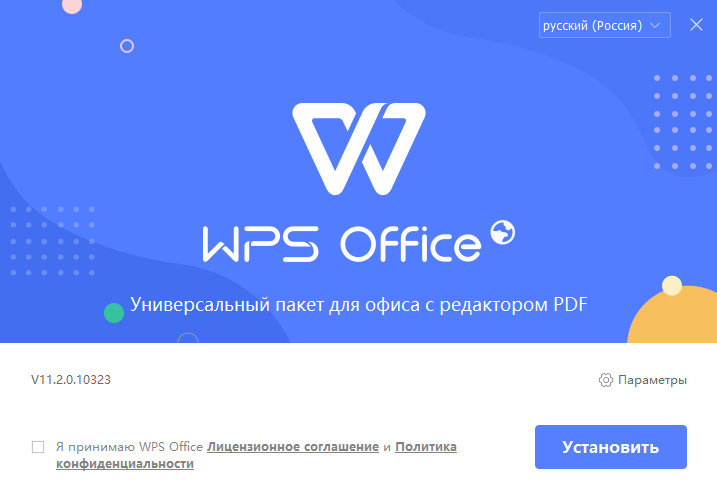
Установка WPS Office на Windows не займет много времени: достаточно скачать установочный файл в формате EXE с официального сайта разработчиков, затем запустить его и следовать инструкции пошагового мастера.
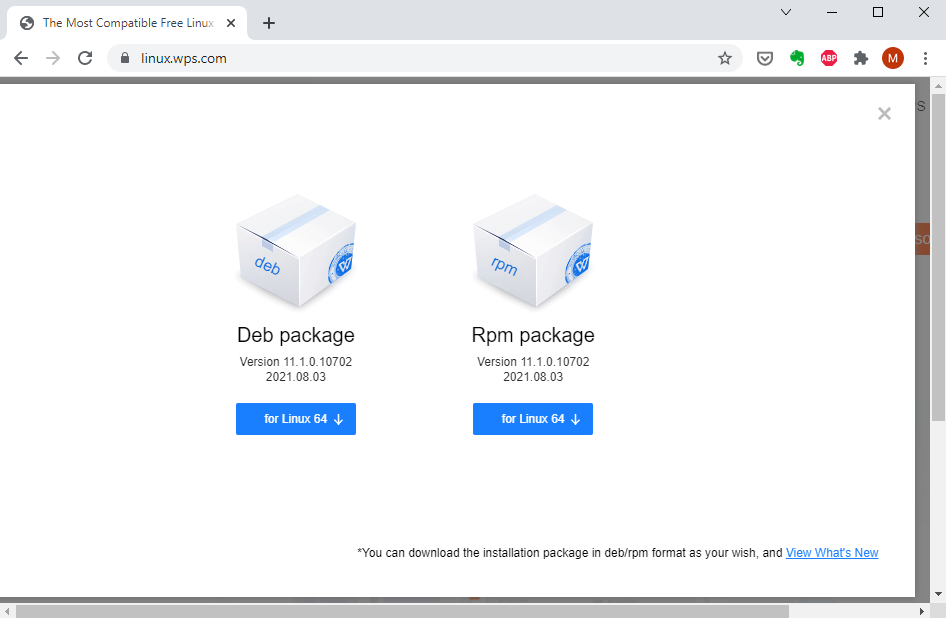
Для пользователей Linux инсталляция офисного набора программ также не вызовет трудностей при базовом знании терминала. В качестве дополнения рекомендуется отдельно загрузить шрифты и словари, которые есть на сайте разработчиков.
Для ОС Android пакет можно скачать через магазин приложений Play Market, достаточно ввести его название в поисковой строке. Пользователи macOS могут найти приложение в App Store.
Комьюнити теперь в Телеграм
Подпишитесь и будьте в курсе последних IT-новостей
Главное окно
Главное окно WPS Office открывает доступ ко всему инструментарию программы. В верхней панели реализована удобная система вкладок, благодаря которой можно быстро переключаться между документами. Слева находятся разделы, позволяющие создать или открыть файл, а также использовать возможности WPS Team для совместной работы с командой и дополнительные приложения.
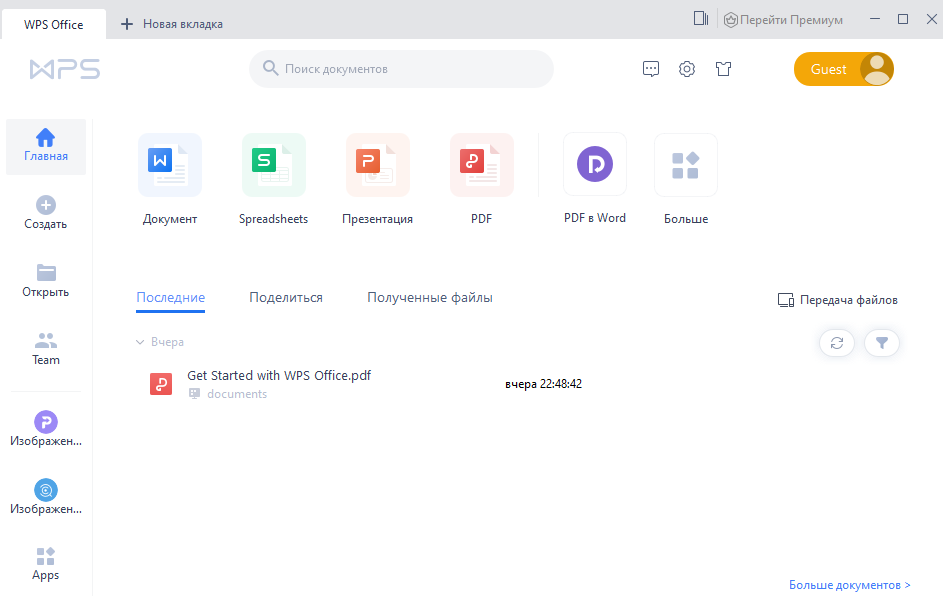
В главном окне располагаются основные инструменты для работы с документами различных типов:
- WPS Writer – приложения для создания и редактирования файлов в формате DOC;
- Spreadsheets – инструмент для работы с таблицами, заметками, графиками;
- Presentation – программа, позволяющая создавать презентации с использованием эффектов;
- PDF – различные средства для работы с файлами в формате PDF.
Офисный пакет поддерживает работу с тремя десятками форматов, включая DOCS, XLSX, TXT, PPT. Кроме того, предусмотрена опция преобразования файла в PDF. Все перечисленные программы работают в едином поле и отрываются отдельными вкладками в меню.
Работа с текстом
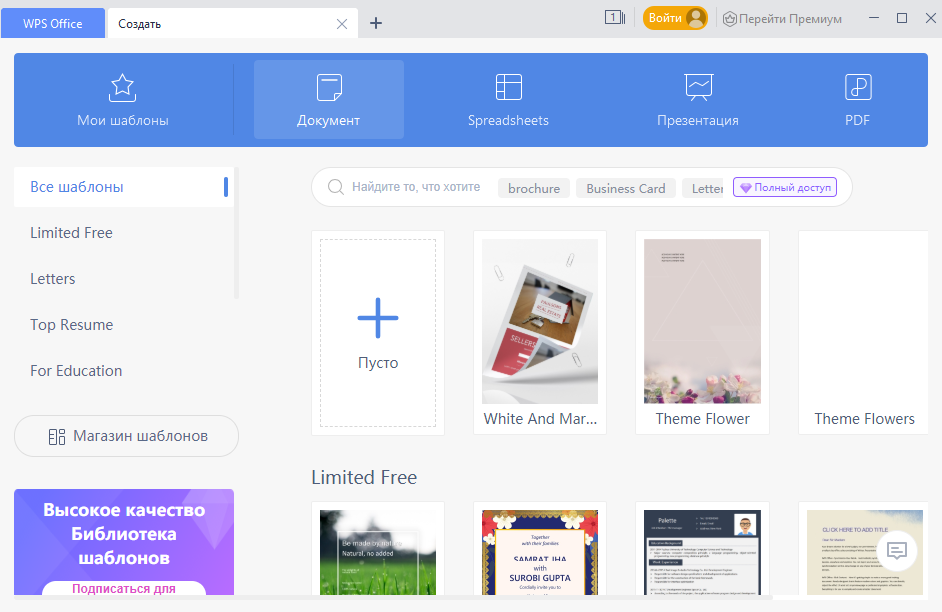
Пакет WPS Office позволяет работать с текстовыми документами, предоставляя полный функционал, аналогичный известному редактору от Microsoft. При нажатии на иконку WPS Writer в главном окне откроется дополнительная вкладка с готовыми шаблонами текстовых документов. Чтобы создать новый документ, щелкните по пустому файлу, отмеченному знаком «+».
Чтобы отформатировать текст, нужно выделить фрагмент и воспользоваться инструментами на вкладке «Главная». Также здесь доступны настройки стиля и размера шрифта, установка заголовков, добавление нумерованных и маркированных списков. Для настройки отступов и выравнивания нажмите на кнопку «Параметры», затем выберите пункт «Абзац».
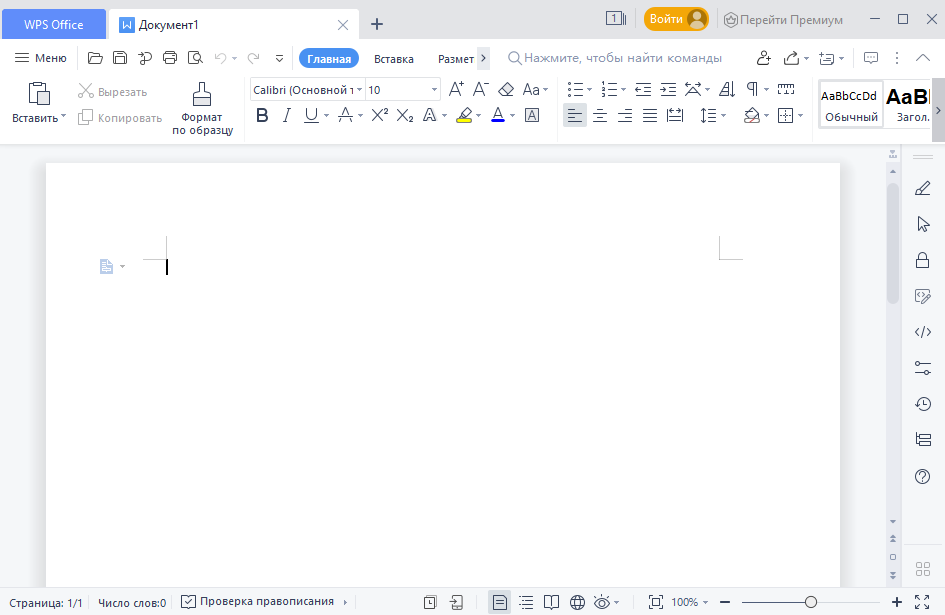
На вкладке «Вставка» доступны функции для добавления различных элементов в документ: таблиц, рисунков, диаграмм, графических объектов WPSArt. Также через нее можно работать с колонтитулами и нумерацией страниц. Чтобы создать оглавление документа, потребуется перейти на вкладку «Ссылки». Здесь же предусмотрены опции для создания сносок и подписей.
Проверка текста на орфографию
Проверка правописания работает в версиях для всех ОС. Версия для Linux также предусматривает проверку орфографии, но по умолчанию только на английском языке, поэтому дополнительно необходимо добавить русский словарь. Скачать его можно на официальном сайте разработчиков, затем поместить файлы dicts в папку на локальном диске. В большинстве случаев это /home/имя_пользователя/.wps/office/dicts.
После это следуйте простой инструкции:
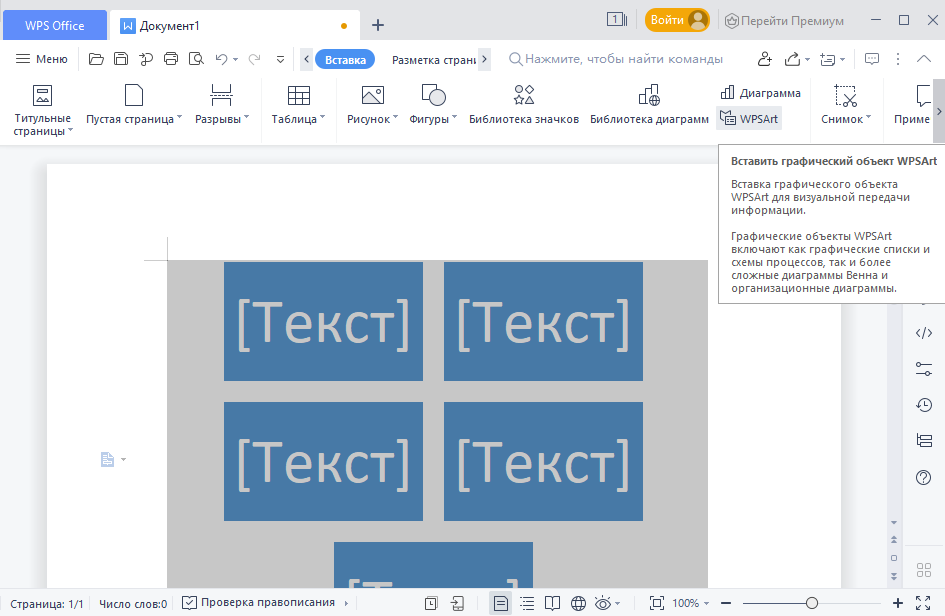
- Перезапустите приложение и через вкладку «Меню» перейдите в параметры.
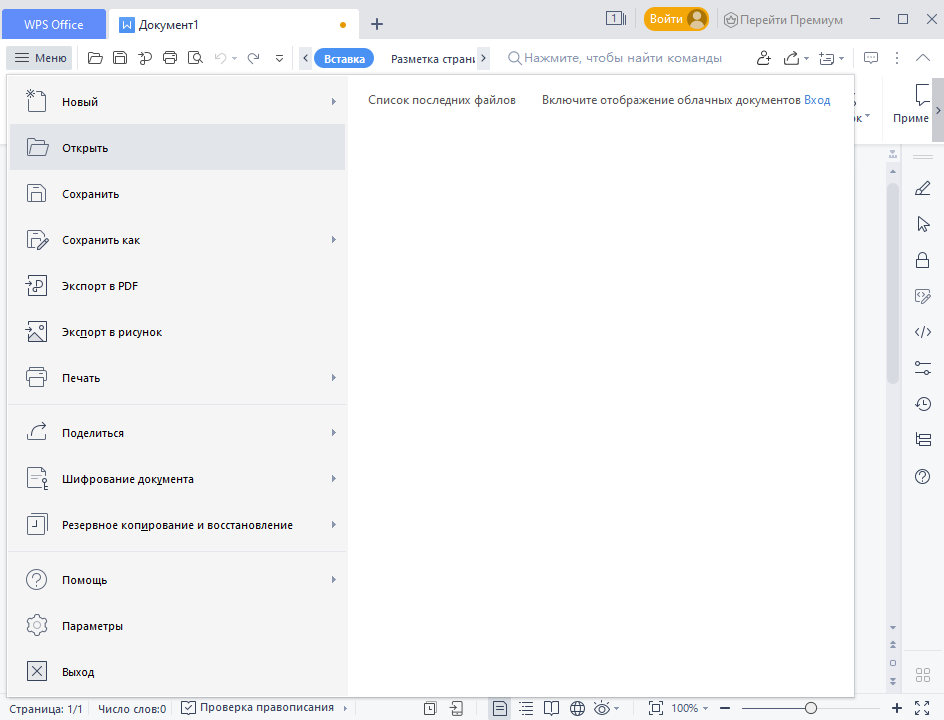
- В открывшемся окне в панели слева выберите пункт «Проверка правописания».
- В окне справа щелкните по кнопке «Пользовательские словари».
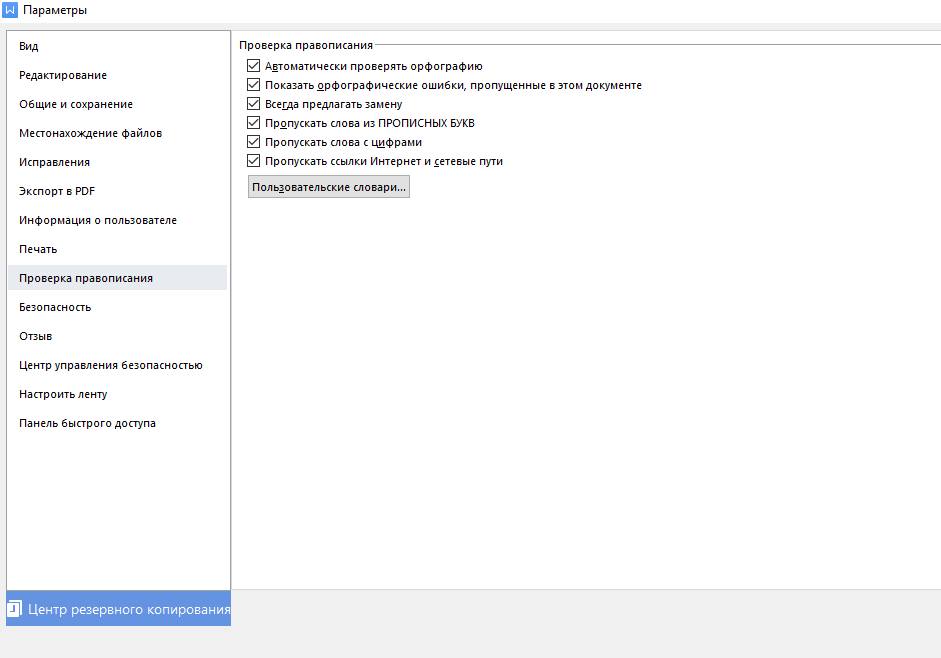
- Выберите русский язык и подтвердите изменения в окне параметров.
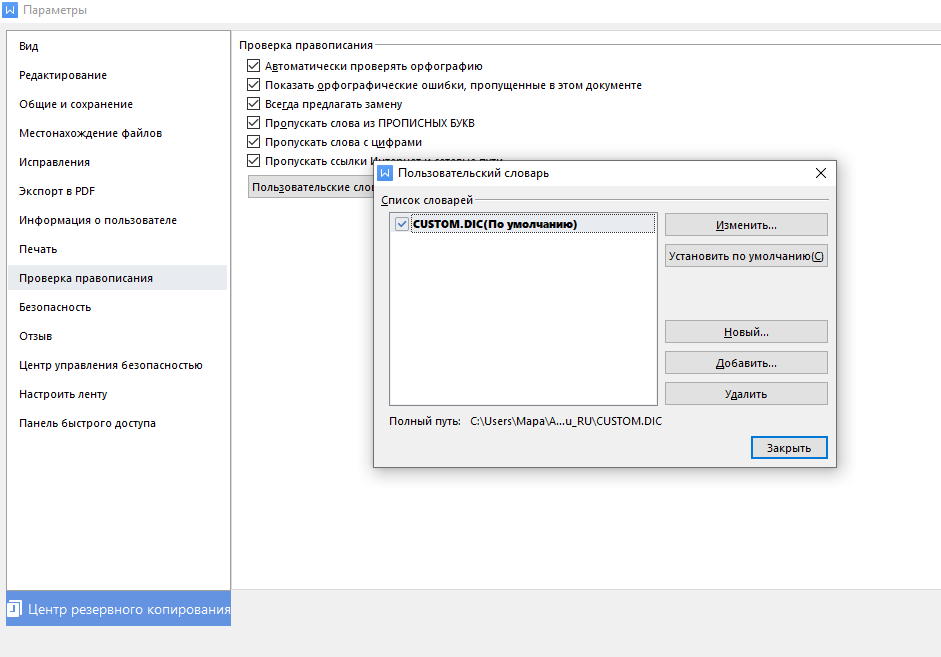
В WPS Office для Windows проверка орфографии по умолчанию идет на русском языке, поэтому дополнительно скачивать словари не придется. Чтобы изменить язык правописания на любой другой, потребуется изменить пользовательский словарь.
Создание таблиц в Spreadsheets
Приложение Spreadsheets позволяет работать с таблицами и диаграммами, причем функционал не сильно отличается от известного MS Excel. При выборе инструмента в главном окне также открывается список готовых шаблонов. Интерфейс разбит на ячейки и панели. Сверху располагается панель вкладок с основными инструментами редактора.
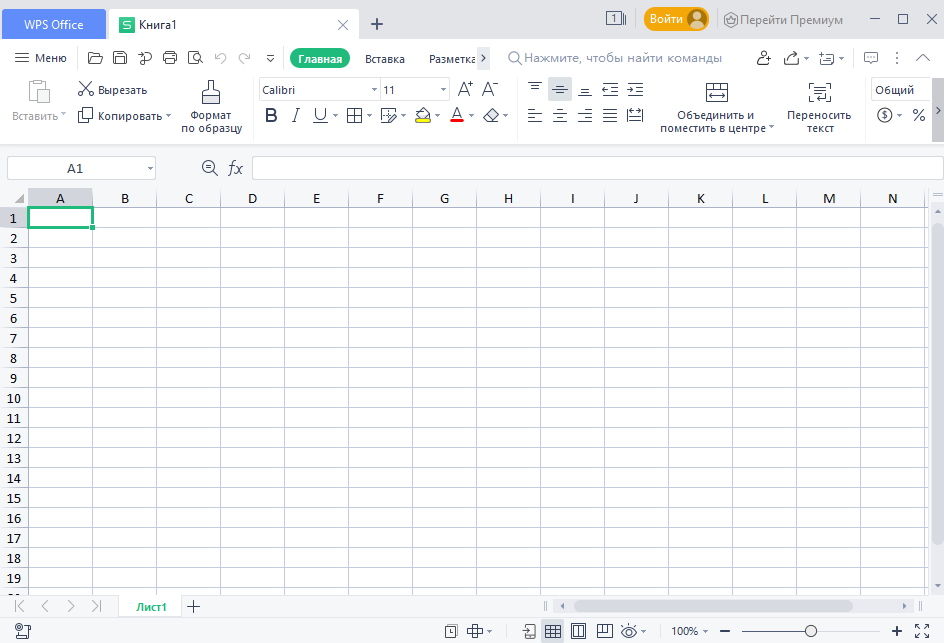
Spreadsheets работает с формулами, суммами, выравниваниями и другими простыми операциями. Через вкладку «Главная» возможно настроить форматирование, границы и стиль ячеек, а также установить параметры шрифта.
Для удобства использования формул на панели расположена соответствующая вкладка, через которую можно быстро отыскать математические, финансовые, логические и другие функции.
Редактор презентаций
Один из лучших бесплатных офисных пакетов предусматривает встроенные средства для создания и редактирования презентаций в формате PPT или PPTX. Доступны шаблоны документов, которые отсортированы по тематике. Для поиска готовых проектов реализована поисковая строка.
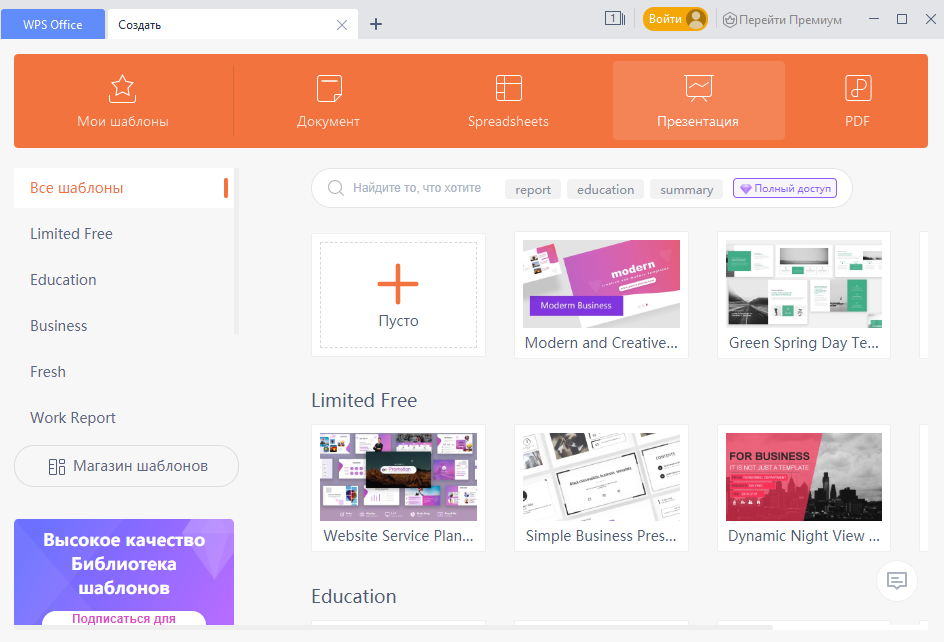
WPS Office в разделе «Презентации» предлагает удобный интерфейс со вкладками, рабочей областью и статус-баром. Разберем основные функции редактора:
- Чтобы добавить новый слайд, необходимо щелкнуть правой кнопкой мыши по свободной области в панели слева, затем в меню выбрать соответствующий пункт. Также функция доступна на вкладке «Главная».
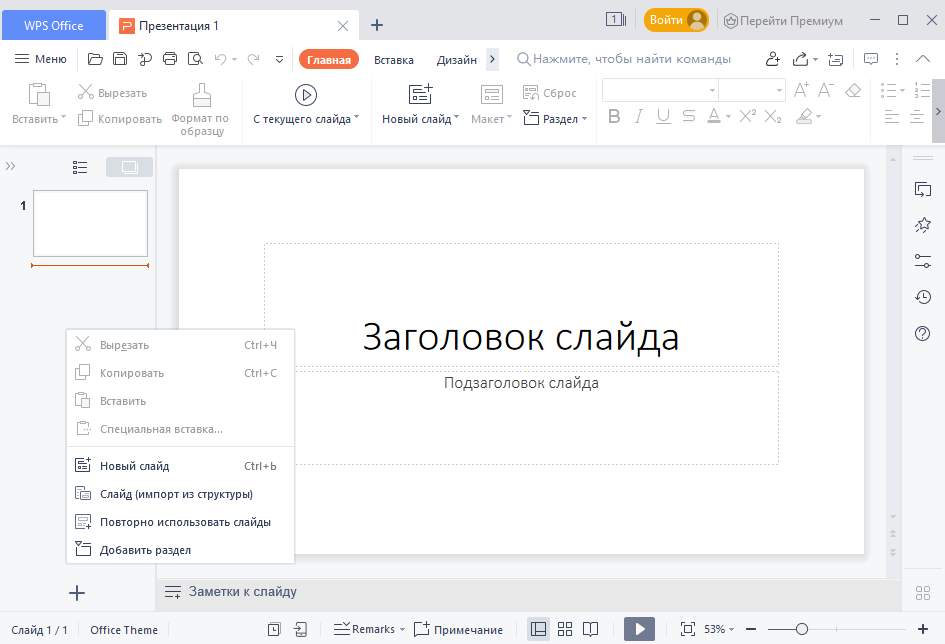
- Для добавления различных объектов нужно перейти на вкладку «Вставка», где есть функции вставки таблиц, рисунков, фигур, диаграмм и другим элементов. Доступна и возможность перетаскивания мультимедийных объектов в окно.
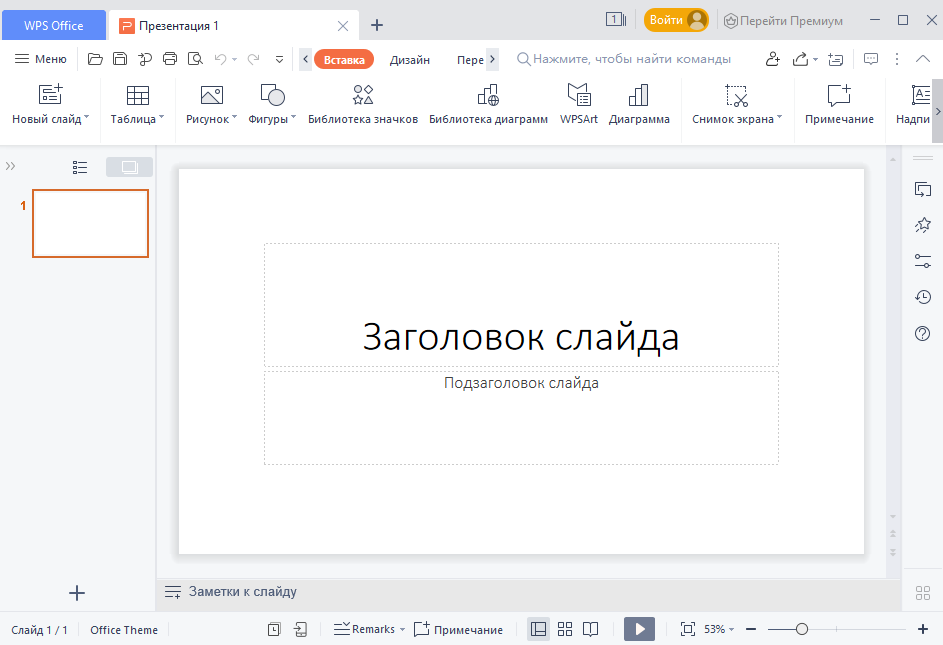
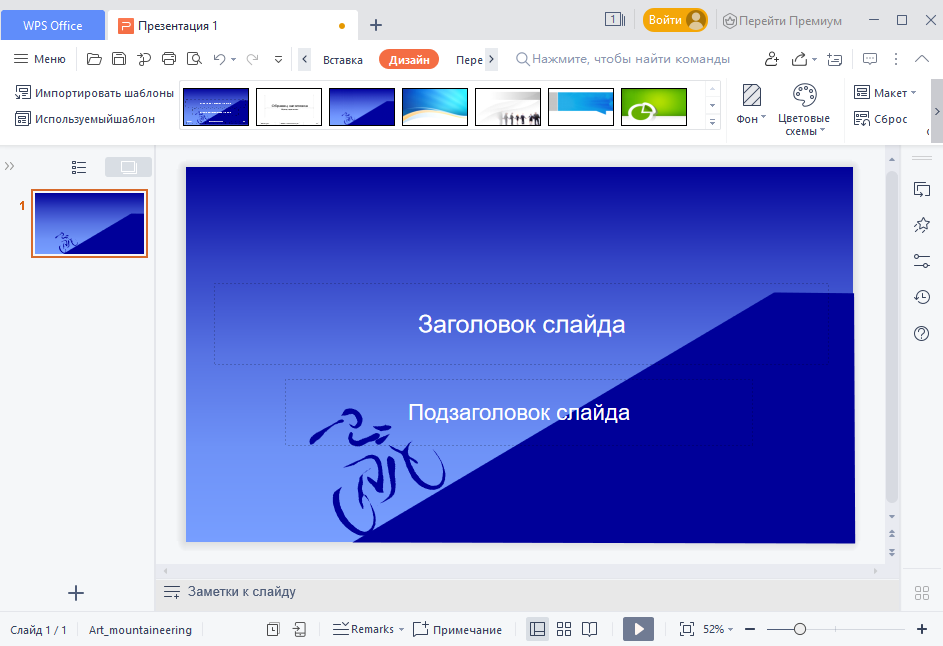
- Настроить анимационные эффекты, переходы между слайдами и общий стиль презентации можно через вкладки «Дизайн», «Переходы» и «Анимация».
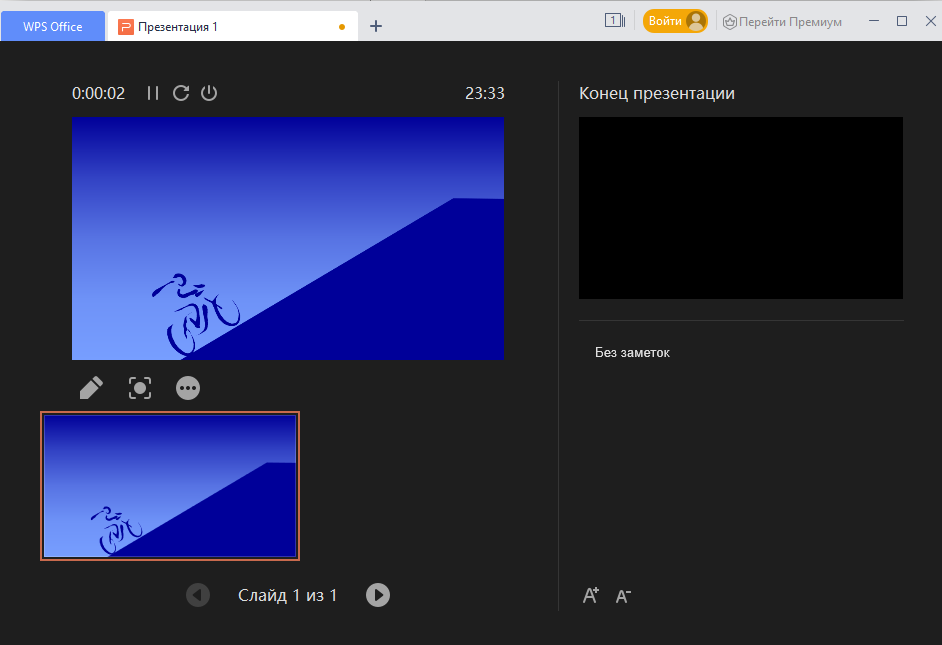
- Чтобы просмотреть созданную презентацию, нужно щелкнуть по значку воспроизведения ниже. На вкладке «Показ слайдов» доступна более подробная настройка параметров показа.
Внизу интерфейса предусмотрен ползунок для масштабирования окна, режим чтения, сортировщик слайдов, функция добавления примечаний и отображения заметок. При необходимости пользователь может создать автоматическую резервную копию, чтобы не потерять данные.
Отличия бесплатной и премиум-версии WPS
Главный минус бесплатной версии – реклама. Остальные инструменты работают не хуже, чем в именитом Microsoft Office.
- отсутствие рекламы,
- до 9 синхронизированных устройств,
- бесплатное облако на 20 Гб,
- расширенная библиотека шрифтов и шаблонов,
- одновременная поддержка нескольких языков,
- совместная работа над документами.
Премиум-версия работает по подписке, ее стоимость составляет $29.99 в год.
Выводы
У WPS Office нет существенных недостатков. Хочется отметить удобный интерфейс и многофункциональность – не надо качать несколько программ и работать в них отдельно, как это реализовано в Microsoft Office. Для пользователей операционной системы Linux существуют и другие бесплатные альтернативы, а в случае с Windows достойным аналогом будет только офисный пакет от Microsoft, который хорошо справляется со своими задачи, но, увы, не распространяется бесплатно.
Как добавить шрифт Times New Roman в WPS Office Android [Обновленное руководство 2023 г.]
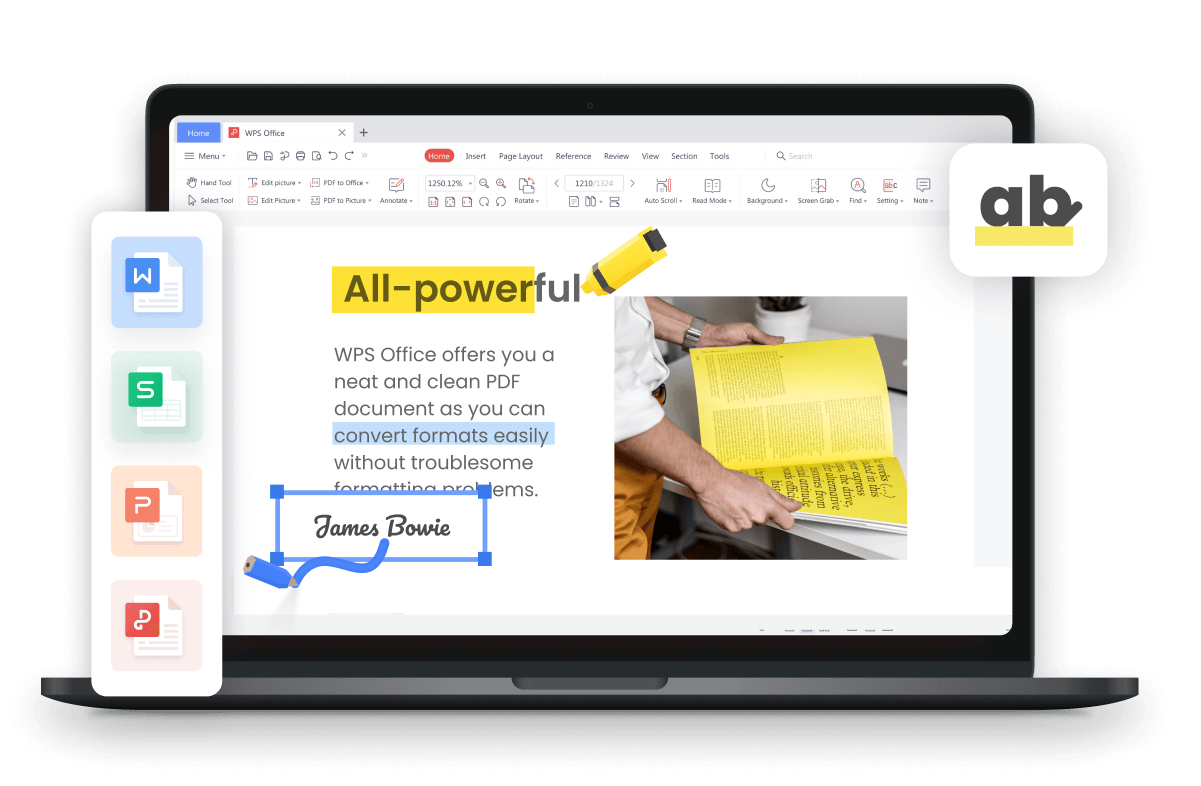
Шрифты помогают стилизовать и стандартизировать официальные документы. Times New Roman — широко используемый шрифт в образовательных и деловых документах. Этот шрифт также доступен в WPS Office Android.
стиль шрифта Times New Roman
Как использовать шрифт Times New Roman в WPS Office на Android? Эта статья поможет вам узнать, как добавить шрифт Times New Roman в WPS Office Android. Мы также рекомендуем добавлять разные шрифты в WPS Office на Android.
Часть 1. Зачем использовать шрифт Times New Roman?
Times New Roman — популярный стиль шрифта, используемый в официальных документах. Два британских дизайнера, Стэнли Морисон и Виктор Лардент, разработали этот шрифт в 1932 году. Это встроенный стиль шрифта во многих приложениях и операционных системах. Microsoft Word использует шрифт Times New Roman в качестве шрифта по умолчанию. Вот краткая история, информация и использование этого шрифта.
История Times New Roman
XIX век был эпохой газет и издательского дела. Шрифты, используемые в издательском секторе, не подходили для небольших текстов и их было трудно читать. Итак, ощущалась потребность в новом шрифте, который был бы легко читаем в газете.
Людям нужны были острые засечки, чтобы можно было легко читать газеты и другие печатные документы. Times New Roman был разработан с использованием надежных засечек и легко читается в опубликованных статьях. Это стиль шрифта, не требующий лицензии. Вы можете использовать и включать этот стиль шрифта в коммерческих целях в свои приложения и операционные системы, не приобретая лицензии и не платя комиссию.
Использование Times New Roman
Times New Roman широко используется во многих областях, от полиграфии до дизайна. Каждый из вас сталкивался с этим стилем шрифта. Вы можете использовать этот стиль шрифта в документах Word, логотипах, брендинге, журналах, газетах и для написания контента веб-сайтов.
Благодаря легкости чтения на отпечатках небольшого размера, это лучший стиль шрифта для газет, журналов и веб-сайтов. Семейство шрифтов Times New Roman включает следующие 12 различных гарнитур.
- Times New Roman, курсив
- Таймс Нью Роман Жирный
- Таймс Нью Роман Обычный
- Times New Roman, сжатый жирный шрифт
- Times New Roman Жирный курсив
- Таймс Нью Роман Экстра Жирный
- Times New Roman полужирный
- Times New Roman Полужирный курсив
- Times New Roman в сокращенном виде
- Times New Roman Сокращенный курсив
- Таймс Нью Роман Средний
- Times New Roman, средний курсив
Прочтите эту статью, чтобы узнать, как добавить шрифт Times New Roman в WPS Office Android.
Часть 2. Как добавить шрифт Times New Roman в WPS Office Android?
WPS Office для Android — отличное современное приложение с уникальным пользовательским интерфейсом. Он поможет вам редактировать документы Word, Excel и PowerPoint на вашем телефоне Android. WPS Office также устанавливает на ваше устройство различные шрифты во время установки. Если шрифт Times New Roman не установлен в вашей системе, вы не сможете использовать этот шрифт для стилизации своих документов.
Как скачать шрифт для WPS Office Android?
Вы можете легко добавить этот шрифт, выполнив следующие действия.
Крок 1: Посетите этот сайт, чтобы загрузить файл шрифта.
Крок 2: Найдите Times New Roman в списке шрифтов и нажмите кнопку «Загрузить».
нажмите кнопку «Загрузить».
Крок 3. Перейдите в папку «Загрузки» в проводнике Android.
перейти в папку загрузки.
Крок 4: Скопируйте загруженный файл с расширением TTF.
нажмите «Копировать в».
Крок 5: Вернитесь, просмотрите папку «Шрифты» на своем устройстве и вставьте этот файл.
вставить файл шрифта
Крок 6: Откройте любое новое приложение WPS Office, например WPS Writer, и введите что-нибудь в этот документ.
Крок 7: Выделите набранный текст и щелкните значок стиля шрифта на рисунке ниже.
выберите «Текст», а затем щелкните стиль шрифта
Крок 8: выберите значок «Шрифт» и Times New Roman из списка шрифтов.
Часть 3. Как добавить больше шрифтов в WPS Office на вашем устройстве Android?
Вы также можете добавить в WPS Office разные шрифты, например Arial, Verdana и другие шрифты. Вы можете добавить разные шрифты, используя следующие методы.
Способ 1. Добавьте шрифты с веб-сайтов
Вы можете загружать шрифты по вашему выбору с разных веб-сайтов, а затем скопировать их в папку «Шрифты» на своем телефоне Android. Используйте следующие шаги для загрузки шрифтов с веб-сайтов.
Крок 1: Посетите этот сайт, чтобы загрузить различные файлы шрифтов. website
Крок 2: Найдите нужные шрифты и нажмите кнопку «Загрузить». Вы можете загружать разные шрифты один за другим.
нажмите кнопку «Загрузить»
Крок 3: Перейдите в папку «Загрузки» в проводнике на телефоне Android.
перейти в папку загрузки
Крок 4: Выберите и скопируйте загруженные файлы шрифтов.
нажмите «Копировать в»
Крок 5: Вернитесь в папку «Шрифты» и вставьте все скопированные файлы. Вы можете использовать все эти стили шрифтов в WPS Office.
Paste the Fond file
Способ 2. Добавить шрифты из Windo
Microsoft Windows имеет обширную коллекцию известных и широко используемых стилей шрифтов. Используя эти шаги, вы можете легко импортировать эти стили шрифтов на свой телефон Android.
Крок 1: Подключите телефон Android к компьютеру с помощью USB-кабеля. Выберите опцию FileTransfer.

нажмите «Параметры передачи файлов»
Крок 2: Перейдите на диск C на ПК с Windows.

открыть диск C
Крок 3: Заходим в папку Windows.

открыть папку Windows
Крок 4: Найдите папку «Шрифты» и выберите все файлы шрифтов, нажав сочетание клавиш Ctrl + A. Щелкните правой кнопкой мыши и выберите копию. Вы также можете использовать Ctrl + C, чтобы скопировать все выбранные файлы.

выбрать все, а затем скопировать
Крок 5: Вы не можете напрямую скопировать эти файлы на свой телефон Android. Итак, вставьте эти файлы на диск D или в любое другое место на вашем компьютере.

скопировать на другой диск
Крок 6: скопируйте все файлы из этого места и просматривайте свой телефон Android через проводник Windows.

откройте свой телефон Android
Крок 7: Откройте папку «Шрифты» и вставьте все скопированные файлы. Все эти шрифты будут импортированы в WPS Office на телефонах Android.

вставить файлы
Второй метод прост в использовании; вы можете легко скопировать все стили шрифтов с компьютера Windows на телефон Android.
Настройка шрифтов в WPS Office Android может улучшить внешний вид документа, но помните об ограничениях совместимости шрифтов и хранилища. Персонализируйте свои документы, сохраняя при этом эффективность устройства.
Часть 4. Зачем использовать WPS Office?
WPS Office— это мощный и многофункциональный офисный пакет, включающий все решения для повышения производительности офиса. Вы можете использовать WPS Office на устройствах Windows, Linux, Android, iOS и Mac. WPS Office совместим со всеми форматами файлов Microsoft Office. Вот невероятные возможности WPS Office.

логотип WPS Office
Возможности WPS-офиса
Бесплатное использование
Лучшая особенность WPS Office — его бесплатная доступность для всех. Вы можете бесплатно загрузить и использовать WPS Office на Android, iOS, Windows, Mac и Linux.
Совместимость
WPS Office совместим со всеми форматами файлов Microsoft Office. Вы можете легко открыть все файлы Word, Excel и PowerPoint с помощью WPS Office.
WPS 365
Вы также можете бесплатно использовать WPS Office онлайн. WPS 365 — это веб-версия WPS Office. Вы можете создавать свои документы с помощью Документов, Слайдов, Таблиц, AirPage и Форм.

WPS 365
Крокс для редактирования Word/Excel/Powerpoint в WPS:
Вы можете легко редактировать все документы Word, Excel и PowerPoint с помощью WPS Office. Чтобы отредактировать документ, выполните следующие действия.
Крок 1: Откройте документ Word, Excel или PowerPoint с помощью WPS Office. Вы можете щелкнуть файл правой кнопкой мыши, выбрать параметр «Открыть с помощью» и выбрать WPS Office из доступных вариантов. Вы можете начать редактирование документа после его открытия.

нажмите «Открыть с помощью» и выберите WPS Office
Крок 2: откройте файл Word, Excel или PowerPoint в WPS Office. Откройте WPS Office и найдите нужный файл с помощью панели навигации.

открыть WPS Office и просмотреть документ
Часто задаваемый вопрос
1. Какие шрифты доступны в Android?
Roboto — шрифт по умолчанию на всех устройствах Android. Другие шрифты включают моноширинный (Droid Sans Mono), с засечками (Droid Serif) и обычный (Droid Sans).
2. Какое приложение может изменить стиль шрифта на Android?
В магазине Play Store доступны различные приложения для изменения стиля шрифта на Android. Вот некоторые из этих приложений, получивших рейтинг 4 звезды в магазине Google Play.
- Стильные шрифты
- ШрифтФикс
- Фонтази
- Шрифты
- Большой шрифт
- Стильный текст — стиль шрифта
Как добавить шрифт Times New Roman в WPS Office Android — Резюме
Roboto — шрифт по умолчанию, установленный на всех устройствах Android. На устройствах Android установлено ограниченное количество стилей шрифтов. Times New Roman — известный и широко распространенный стиль шрифта. Вы можете легко установить Times New Roman в WPS Office, используя простые методы, описанные в этой статье. Вы также можете установить все стили шрифтов Microsoft Windows на свой телефон Android.
WPS Office — лучшее решение для создания и оформления потрясающих и профессиональных документов. Вы можете бесплатно скачать download WPS Office с официального сайта.
- 1. Как добавить процент к числу в Excel (простые способы)
- 2. Руководство по формуле среднего значения: как рассчитать среднее значение в Excel
- 3. Как использовать Excel IF-THEN (Подробное руководство)
- 4. Пример и руководство: Как использовать абсолютную ссылку в Excel
- 5. [Обновленное руководство] Microsoft 365 Business Basic/Standard/Premium
- 6. Как Добавить Раскрывающийся Список в Excel (Пошаговое Руководство)