Как увеличить скорость интернета через WiFi-роутер?
Есть множество причин, по которым скорость доступа через Wi-Fi роутер может быть ниже, нежели через прямое подключение — это и высокая загрузка от множества устройств, невысокая производительность самого роутера, неоптимальные драйвера вашей сетевой платы (не позволяющие корректно взаимодействовать с роутером) и даже некорректная работа роутера с неудачной прошивкой.
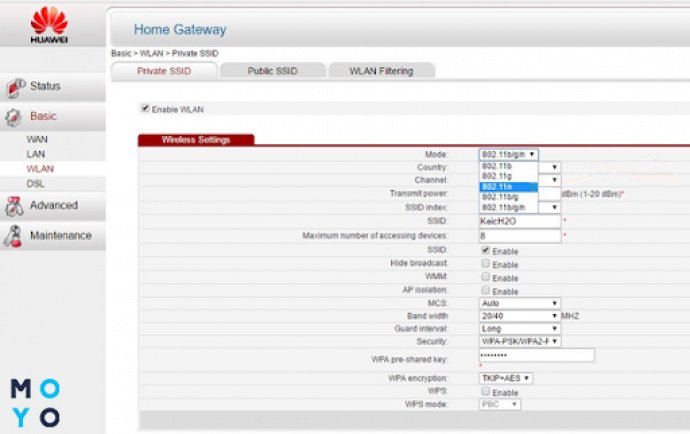
Рассмотрим какие есть возможности повышения скорости доступа методом настройки Wi-Fi роутера. Первый вариант — это перевод всех устройств на стандарт подключения Wi-Fi 802.11N — во-первых его должен поддерживать роутер, а во-вторых — сами устройства (телефоны, ноутбуки и т.п.). В противном случае устройства не будут видеть роутер, работающий в этом стандарте («по-умолчанию» большинство роутеров работают в сети 802.11b/g, в то время как стандарт 802.11n может обеспечивать максимальную скорость передачи данных 150-300Mbps).
Просто зайдите в настройки роутера и выберите беспроводной режим 802.11 N. Лучше всего осуществлять настройку при помощи кабеля, если у вас в доме не окажется ни одного устройства работающего в этом режиме, зайти в настройки роутера через Wi-Fi будет невозможно.
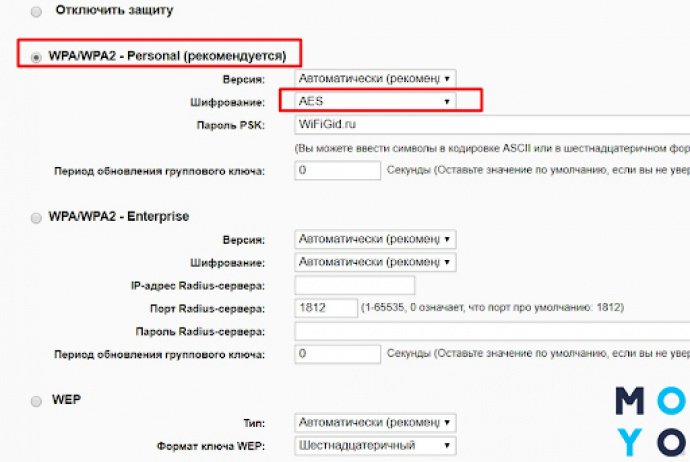
Второй совет — установите режим шифрования WPA2-PSK с алгоритмом шифрования AES. Этот алгоритм не только один из самых безопасных, но и более производительный — его также легко найди и изменить в настройках роутера. Единственное замечание — пароль в этом режиме не может быть менее 8 символов.
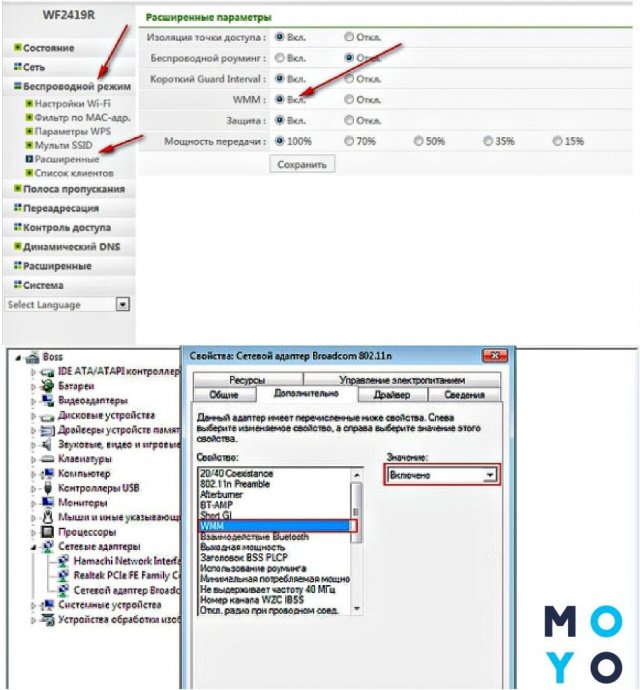
Третий совет — найдите и включите режим WMM. Обнаружить эту настройку можно в разделе обеспечения качества обслуживания QoS. Искать эту опцию можно как в общих настройках, так и в настройках Wi-Fi, в разных моделях роутеров она может находится в разных местах.
Вы можете провести эксперимент по настройке ширины канала — при использовании Wi-Fi N, есть опция использования «широкого канала» 40Мгц, вместо традиционного канала 20Мгц, однако вам следует проверить в каком из режимов скорость будет выше в конкретно вашем случае. Из-за наличия множества беспроводных сетей в вашем районе включение этой опции может дать обратный ожидаемому эффект.
И наконец, попробуйте переставить роутер, ведь зона покрытия Wi-Fi вовсе не имеет «идеально сферическую» форму и сместив роутер относительно экранирующих сигнал предметов (которыми могут быть как предметы, так и несущие стены, другие электроприборы), можно повысить скорость доступа.
192.168.1.1 вход настройка роутера
Очень часто мне приходится общаться с пользователями выcокоскоростного доступа в Интернет, которые недовольны скоростью своего WiFi роутера. Как же так, спрашивают они, мой тариф аж 100 мегабит, а на по результатам тзмерения на спидтесте мне показывает всего 20-30 мегабит?! Что делать и как увеличить скорость роутера.

Прежде чем приступать к каким-либо действиям, тем более кардинальным, надо выяснить, а точно ли роутер виноват. Может быть он в этой ситуации абсолютно не при чем. Для этого надо сначала выполнить замер скорости через кабельное соединение. Если Вы до этого измеряли скорость через Вай-Фай, то это неправильно, так как беспроводная сеть медленнее кабельного соединения и качество её работы может зависеть от множества посторонних факторов (соседские точки доступа, электромагнитные помехи, некорректная работа драйвера адаптера или ошибки настройки беспроводной сети).

Если результат измерений через кабельное соединение с роутером по-прежнему низкий — подключите кабель провайдера прямо в сетевую плату компьютера или ноутбука и снова сделайте замеры.
Всё то же самое? Тогда звоните провайдеру и оставляйте жалобу. А вот если при прямом соединении скорость отличная, то тогда читаем статью дальше.
Сброс текущей конфигурации
Начать стоит с одной простой операции — сбросьте настройки роутера к заводским. Бывают случаи, когда причиной того, что роутер стал работать медленно становится сбой в работе его микропрограммы. Она по прежнему работает, но с ошибкой, которая не даёт правильно обрабатывать данные и из-за этого маршрутизатор тормозит.

Чтобы исключить подобный сбой, необходимо попробовать сделать полный сброс настроек устройства. Сделать это можно через веб-интерфейс в системном разделе веб-конфигуратора, либо с помощью кнопки «Reset» на задней его части. Внимание! Не стоит сбрасывать текущие настройки модема или маршрутизатора, если Вы не сможете их воспроизвести снова. Иначе Вам придётся вызывать специалиста для настройки.
Обновите прошивку роутера
Одна из главных причин низкой скорости работы беспроводного маршрутизатора — это прошивка. Она может быть устаревшая и плохо справляется с нагрузкой (например, на старых роутерах Asus RT-N10 и RT-N12), либо кривая, неудачная версия (часто встречается на WiFi роутерах D-Link типа DIR-300 и DIR-615). Поэтому начать стоит с обновления прошивки устройства. Для этого надо сначала скачать самую последнюю версию с официального сайта производителя. Затем нужно зайти в веб-интерфейс роутера используя его IP адрес (обычно 192.168.0.1 или 192.168.1.1), зайти в раздел «Обновление ПО» и установить на него новое программное обеспечение.

Если на официальном сайте отсутствуют обновления микропрограммы, то попробуйте поискать в Интернете альтернативные прошивки для этой модели роутера. Яркий пример альтернативного ПО — OpenWRT. Её версии есть для многих современных Вай-Фай маршрутизаторов.
Поменяйте патч-корд
Еще одна возможная причина проблемы со скоростью роутера — это поврежденный или низкокачественный кабель, через который подключен Ваш компьютер или ноутбук.

Если ни один из советов не помог, то скорее всего Вам придется менять роутер на более современный и производитедьный.
[Беспроводное устройство] Как увеличить скорость с помощью изменения ширины канала?
[Беспроводное устройство] Как увеличить скорость с помощью изменения ширины канала? Что такое пропускная способность канала? Пропускная способность канала влияет на вашу скорость беспроводной связи и стабильность сигнала. По умолчанию маршрутизатор ASUS автоматически регулирует пропускную способность канала, вы можете исправить это при необходимости. Шаг 1. Подключите компьютер или устройство к маршрутизатору, откройте веб-браузер и введите LAN IP Вашего роутера или http://asusrouter.com, чтобы войти на страницу входа в маршрутизатор. (Веб-интерфейс)  Примечание: пожалуйста, перейдите по ссылке: Как войти в настройки GUI (ASUSWRT) для детального изучения. Шаг 2. Введите имя пользователя и пароль для входа на страницу настроек и затем нажмите [Войти].
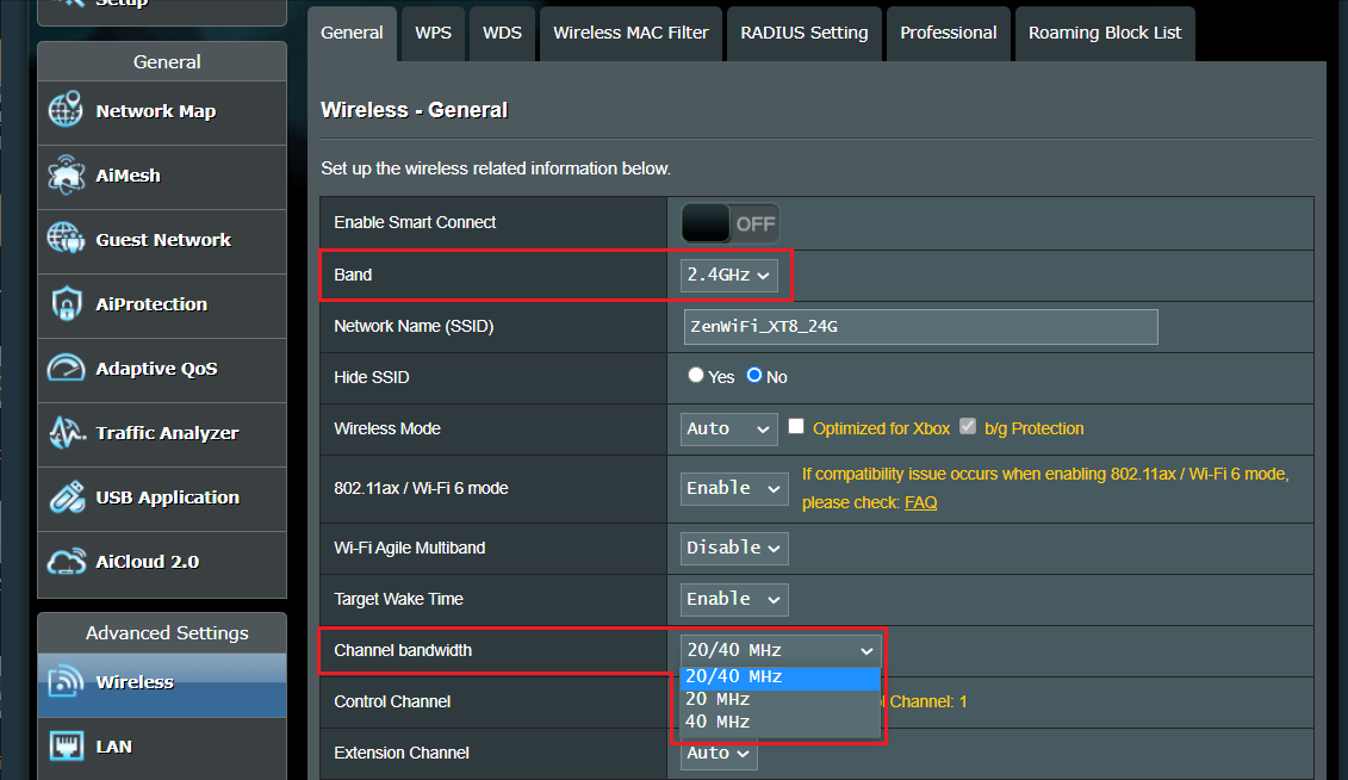
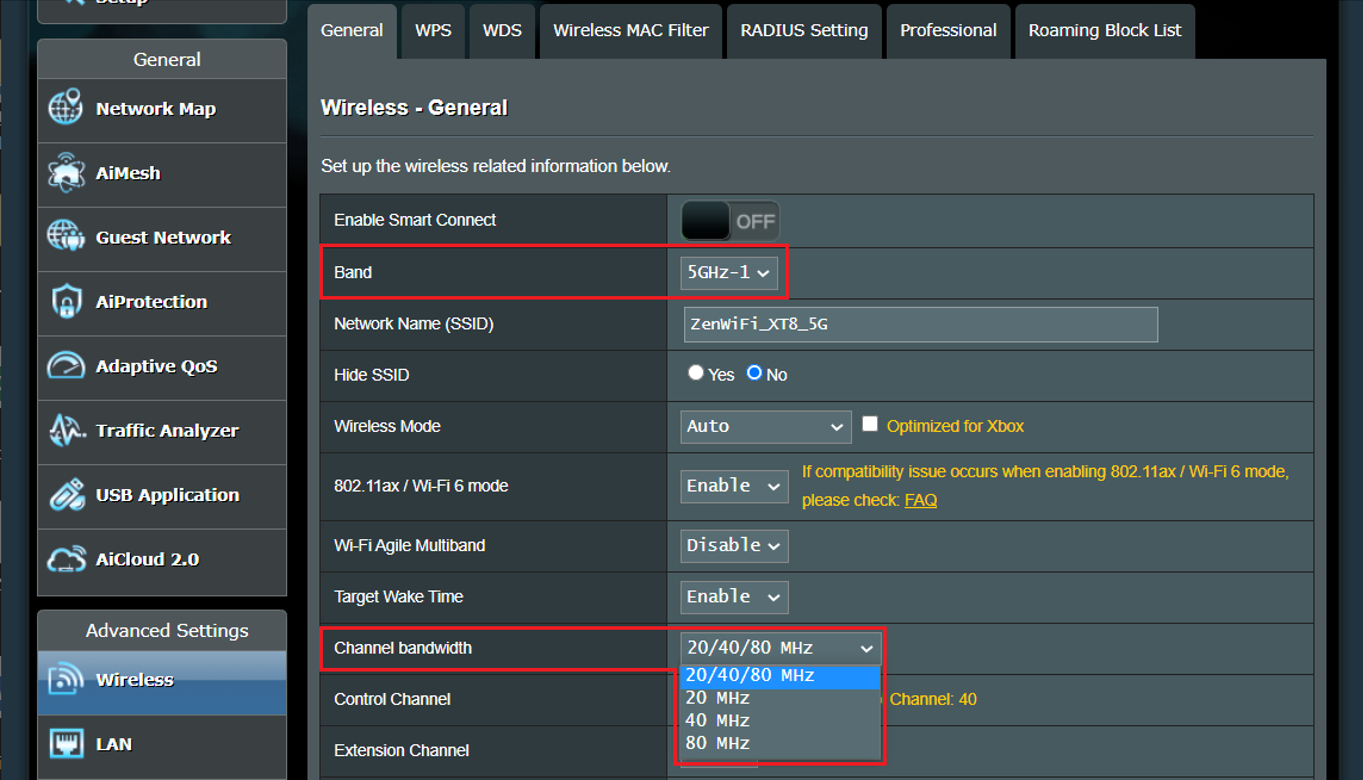
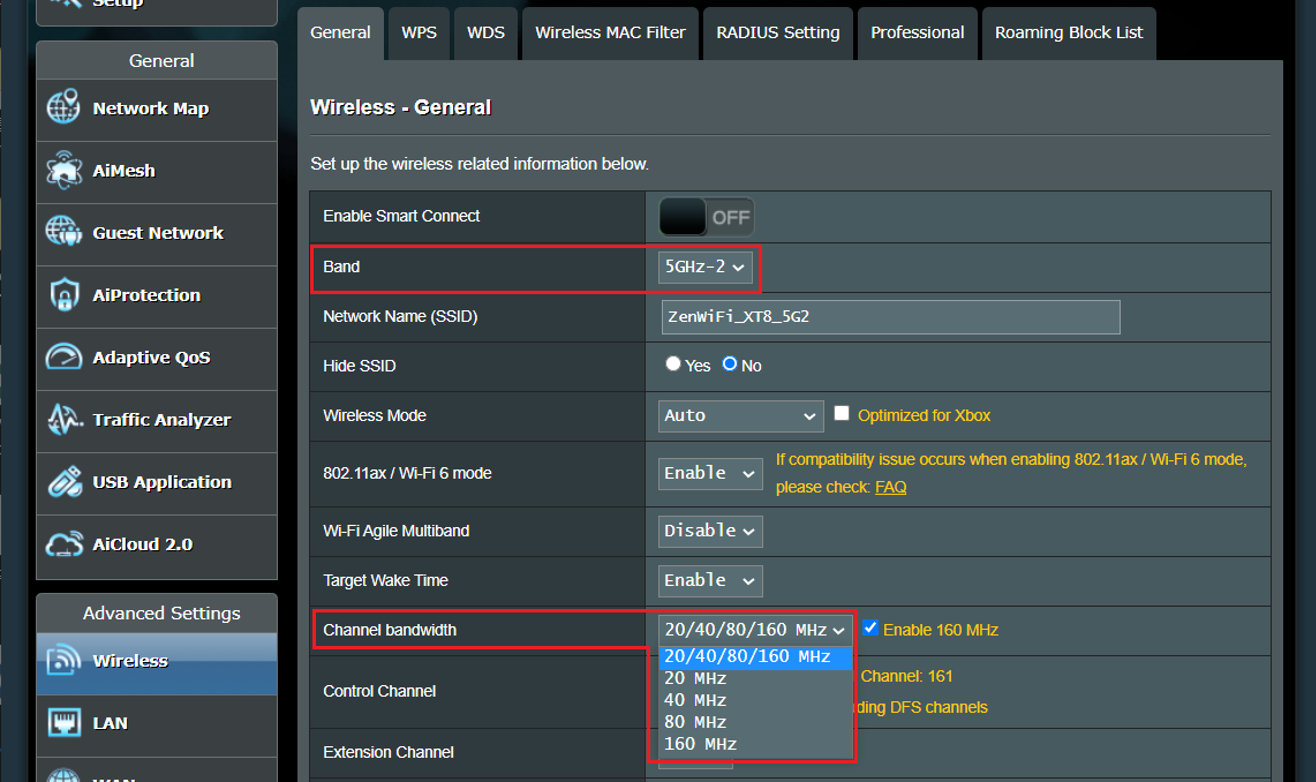
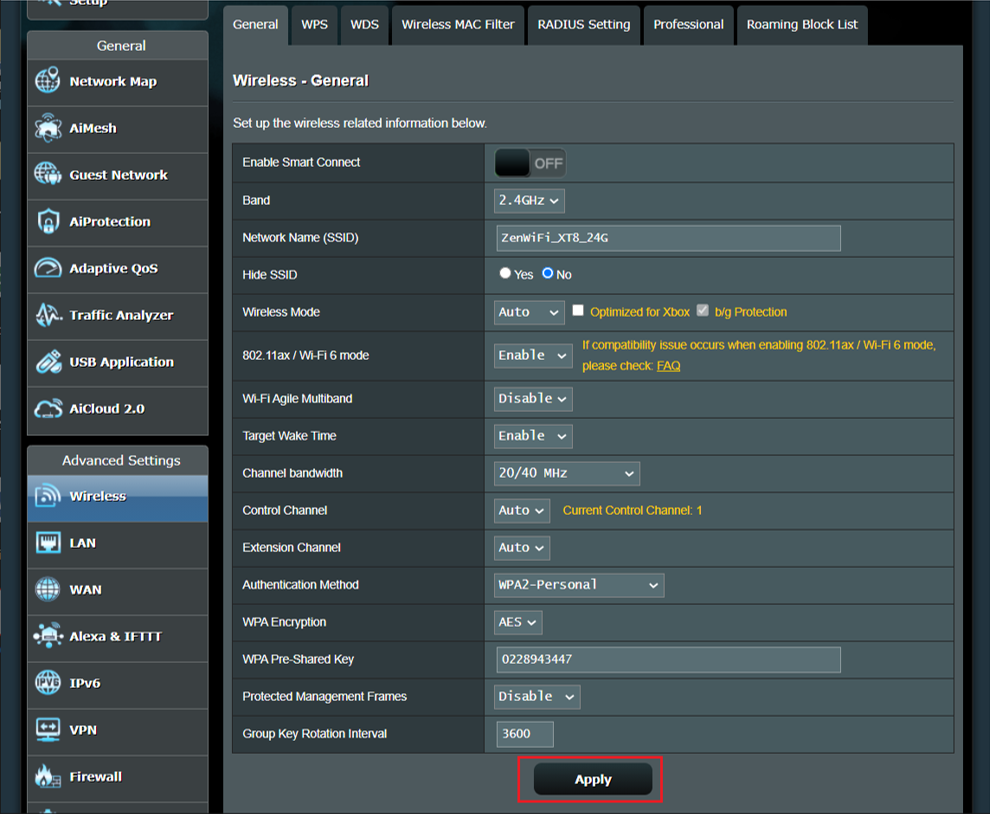
 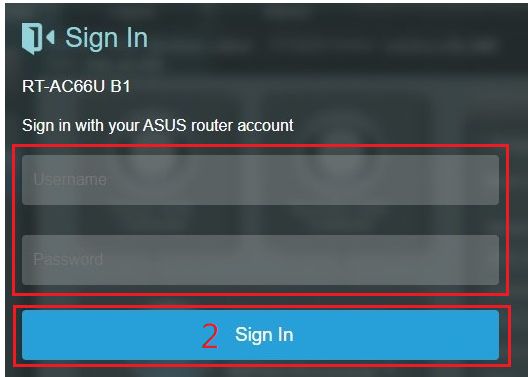 Примечание: если вы забыли имя пользователя и/или пароль, пожалуйста, сбросьте настройки роутера. Пожалуйста, ознакомьтесь с ссылкой: Как сбросить настройки роутера? Шаг 3: Перейдите в [Беспроводная связь]> [Общие]> Диапазон (выберите 2,4 ГГц или 5 ГГц) и выберите [Ширина Канала], которую вы хотите использовать. а). Диапазон 2,4 ГГц
  b). Диапазон 5GHz или 5GHz-1
  c). Диапазон 5GHz-2
  Шаг 4: Нажмите [Применить], чтобы сохранить.
  Как получить (утилиты/ ПО)? Вы можете загрузить последние версии драйверов, программного обеспечения, микропрограмм и руководств пользователя в ASUS Центре загрузок.(ссылка) Если вам нужна дополнительная информация о Центре загрузок ASUS, см.ссылку.
Эта информация была полезной?
Что мы можем сделать, чтобы улучшить эту статью? Отправить Пропустить
Связаться со службой поддержки
Пожалуйста, свяжитесь со службой поддержки, если информация выше не помогла решить Ваш вопрос.
Получить поддержку
- Приведенная выше информация может быть частично или полностью процитирована с внешних веб-сайтов или источников. Пожалуйста, обратитесь к информации на основе источника, который мы отметили. Пожалуйста, свяжитесь напрямую или спросите у источников, если есть какие-либо дополнительные вопросы, и обратите внимание, что ASUS не имеет отношения к данному контенту / услуге и не несет ответственности за него.
- Эта информация может не подходить для всех продуктов из той же категории / серии. Некоторые снимки экрана и операции могут отличаться от версий программного обеспечения.
- ASUS предоставляет вышеуказанную информацию только для справки. Если у вас есть какие-либо вопросы о содержании, пожалуйста, свяжитесь напрямую с поставщиком вышеуказанного продукта. Обратите внимание, что ASUS не несет ответственности за контент или услуги, предоставляемые вышеуказанным поставщиком продукта.
Продукты и информация
- Ноутбуки
- Сетевое оборудование
- Материнские платы
- Видеокарты
- Смартфоны
- Мониторы
- Показать все продукты
-
Item_other —>
- Моноблоки (All-in-One)
- Планшеты
- Коммерческое сетевое оборудование
- Серия ROG
- AIoT и промышленные решения
- Блоки питания
- Проекторы
- VivoWatch
- Настольные ПК
- Компактные ПК
- Внешние накопители и оптические приводы
- Звуковые карты
- Игровое сетевое оборудование
- Одноплатный компьютер
- Корпуса
- Компьютер-брелок
- Наушники и гарнитуры
- Охлаждение
- Chrome-устройства
- Коммерческие
-
Commercial_list.Item —>
- Моноблоки (All-in-One)
- Информационные панели
- Ноутбуки
- Настольные ПК
- Мониторы
- Серверы и рабочие станции
- Проекторы
- Компактные ПК
- Сетевое оборудование
- Материнские платы
- Игровые станции
- Data Storage
Как увеличить скорость интернета через Wi-Fi сеть роутера: 7 реальных способов
Роутеры сегодня не просто популярны: они – мастхэв в каждом доме и офисе. Ведь юзеры с ними обретают не только стабильное соединение со Всемирной паутиной. Главное, чтобы это соединение было еще и качественным, а в идеале – суперскоростным!
А что делать, если провайдер предоставляет скорость 100 мегабит за секунду, а по вай-фай она еле-еле дотягивает до отметки 20-30 Mbit за сек? Пора начинать использовать эти далеко не лишние мегабиты, а для этого нужно выяснить, как быстро и точно увеличить скорость функционирования WiFi на современных и не очень моделях роутеров.

Улучшение скорости работы инета через вай-фай сеть роутера
Для простейшего инет-серфинга, скроллинга по соцсетям, онлайн-магазинам и подобным веб-порталам, скачивания трека или картинки хватит пропускной способности девайса даже в 3-5 мегабит. В этом случае трудностей со скоростью WiFi и ее увеличением не возникнет, т.к. пользователь не ощущает каких-либо неудобств. Картинки скачиваются, Facebook и Twitter открываются, что еще нужно?
Проблемы становятся очевидными, когда юзер смотрит, например, видео в хорошем качестве и видит, что скорость передачи инфы по вай-фай дотягивает только до минимальных 20-30 Mbit за сек в то время, как тариф же рассчитан на 100 Mbit или и того больше. Как увеличить скорость работы беспроводного интернета через вай-фай роутер в этом случае?
Для начала стоит выяснить 3 момента:
- Определиться с возможностями самого прибора. Бюджетные девайсы с базовой комплектацией выдают средний по скорости интернет. В недорогих агрегатах производитель может сэкономить на чипсете (1 ядро, минимальная частота), количестве оперативки, мощности антенн. Для домашнего использования и несложной работы в режиме онлайн этого вполне достаточно. Если же нужно быстро скачивать объемные файлы, играть в бродилки и стрелялки, стоит задуматься о приобретении более дорогостоящего устройства (к примеру, TP-Link ARCHER-C5400X).
- Посмотреть на ярлычок Wireless N на коробке. Цифры рядом с этой надписью, например 300, означают максимально достижимую скорость по вай-фай (если использовать свежий стандарт 802.11N). Если используется более старый стандарт, то показатели будут составлять где-то в 1,5-2 раза меньше указанного числа.
- Обновить прошивку. Перед тем, как попытаться увеличить скорость Wi-Fi c помощью манипуляций с настройками, нужно обновить прошивку аппарата до самой новой (это же целесообразно сделать для вай-фай адаптеров). Кроме того, негативное влияние на скорость может оказывать совместимость компьютерного ПО. Поэтому стоит посетить веб-портал компании-разработчика, загрузить оттуда самую новую версию, зайти в «Диспетчер устройств» Windows или настройки адаптера, внести изменения в прошивку.
Что еще нужно проверить перед началом настройки агрегата? Количество подключенных гаджетов к нему. Ведь прибору приходится «делить» начальную скорость соединения на всех. Чтобы это успешно решить, можно использовать специализированные powerline-адаптеры, которые помогут обустроить беспроводную виртуальную сеть без «скачков» в темпах работы.
Еще один нехитрый метод увеличить в несколько раз скорость функционирования вай-фай – использовать интервал 5 гигагерц. Некоторые роутеры поддерживают 2 диапазона: 2,4 и 5 гигагерц. Чаще всего сети Wi-Fi эксплуатируются на первой из указанных частот. И получается, что чем больше девайсов работают на 2,4 гигагерц, тем хуже может быть соединение. Жильцам многоквартирных домов это должно быть известно не понаслышке.
5 гигагерц используется реже, в итоге на ней меньшее количество помех и выше качество соединения. Нюанс – для эксплуатации указанной частоты мобильный или стационарный девайс должен ее поддерживать (хороший пример – ASUS RT-AC66U/B1).
После того, как все проверено, можно начинать копаться в настройках.
Перевести все гаджеты на 802.11N
При работе с «древними» стандартами 802.11G или 802.11B способность сети быстро передавать инфо снижается до 80%, так что самое время перейти на более актуальный.
Запускается стандарт очень просто:
- в интернет-браузере надо написать ip-адрес гаджета (указан на этикетке);
- вписать логин и пароль (заводской или личный);
- зайти в меню и выбрать «Основные настройки»;
- перейти в «Беспроводной режим» и выбрать из списка 802.11 N.
Остается только сохранить настройки, кликнув на «Изменить» и начать тестировать работу гаджета в обновленном стандарте.

Нюанс: в приборах от разных производителей (например, ASUS или Tenda) настройки могут отличаться. Подробнее с ними можно ознакомиться в инструкции по применению, которая поставляется вместе с агрегатом.
Стандарт безопасности WPA2-PSK с алгоритмом шифрования AES
Не стоит пользоваться ушедшими в историю WEP или WPA/TKIP: они могут существенно «тормозить» скорость работы беспроводного инета. Даже если перейти на 802.11N, но при этом не изменить данный параметр, то увеличить скорость на любой модели роутера не удастся. Кроме того, этот стандарт обеспечивает высокую степень безопасности, работая в тандеме с алгоритмом блочного шифрования под названием AES.
Чтобы поменять данные параметры, понадобится:
- зайти в настройки аппарата (как это осуществить, описано выше);
- выбрать «Расширенные настройки»;
- перейти в раздел по безопасности;
- выставить: сетевая аутентификация – WPA2-PSK, шифрование – AES.
Кликнуть внизу экрана на кнопочку «Изменить». Параметры начнуть действовать после перезагрузки аппарата.
Включение WiFi MultiMedia (WMM)
После того, как подключен 802.11N, чтобы работа инета достигла рекордных высот по скорости, нужно активировать WMM. Данный параметр идет в тандеме с QoS (качество обслуживания) и хорошо подходит, например, для потокового видео.
Подключается WMM в настройках вай-фай. Для этого надо:
- зайти в «Беспроводной режим»;
- кликнуть на «Расширенные настройки»;
- нажать на Вкл напротив надписи WNN.
WNN также обязан поддерживать беспроводной адаптер ПК. Подключить можно через: Настройки – Свойства – Дополнительно.
Установка ширины канала 20 MHz
Технология 802.11N для повышения пропускной способности сети по умолчанию работает с широкополосными каналами. Но стоит учитывать то, что это будет эффективно только при отличном сигнале. В стандартных условиях сети Wi-Fi это получить практически невозможно. Кроме того, каналы на 40 MHz, функционирующие на частоте 2,4 гигагерц, могут порождать помехи для других гаджетов, которые используют этот диапазон.
А при слабом сигнале широкополосный канал дает обратный эффект – скорость передачи данных снижается, появляются помехи. В девайсах вроде ASUS RT-AC66U применение таких каналов стоит по умолчанию, поэтому стоит изменить это вручную.
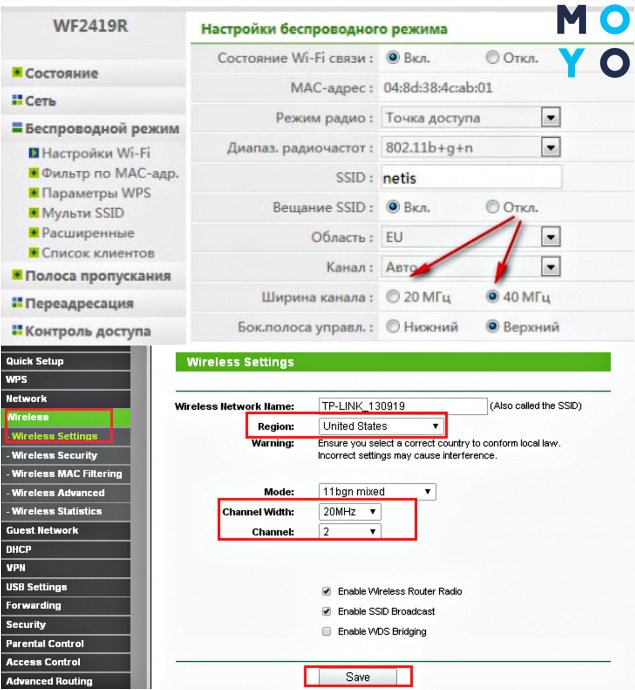
В дополнительных настройках вай-фай нужно выставить значение 20MHz напротив пункта «ширина канала». Затем кликнуть на «Сохранить» и перезагрузить аппарат, чтобы обновленные параметры стали действовать.
Выставление мощности передатчика
Во время ручной настройки беспроводной сети нужно выбирать значение не по максимуму, а оптимальное число. Это можно сделать в интерфейсе агрегата (например, Archer 17):
- настройка беспроводной сети;
- мощность сигнала;
- постепенно понижать значение.
Остановиться нужно, когда в самой дальней точке комнаты/квартиры/офиса ноут или смартфон перестанут «видеть» сеть. После этого нужно повысить мощность передатчика на одно деление и можно пользоваться вай-фай на оптимальных настройках.
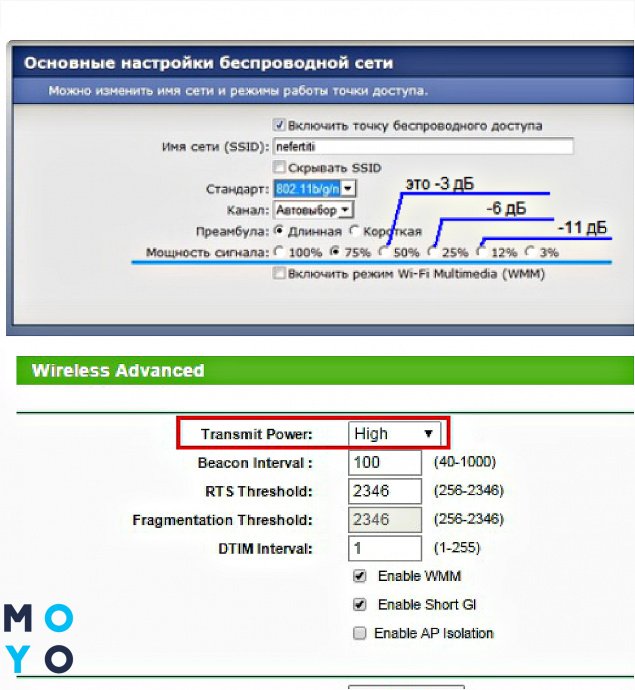
Автоматически будет стоять максимальное значение мощности, но если аппарат расположен непосредственно рядом с ПК или ноутом, это может привести к потерям или слабому сигналу. Да и лишний соблазн для соседей… А если в настройках роутера не предусмотрена замена этого значения – стоит увеличить расстояние между ним и гаджетами, которые получают от него инет.
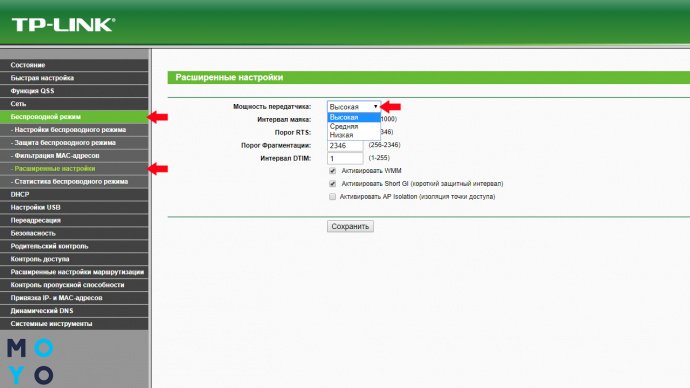
Подытожим: чтобы увеличить скорость Wi-Fi на роутере, понадобится выставить:
После всех действий важно не забыть перезагрузить агрегат. Описанные выше процедуры значительно ускорят темпы работы инета через вай-фай и позволят продуктивно использовать возможности как бюджетных, так и более дорогостоящих аппаратов.