Руководство по ускорению сайта на WordPress
Если сайт работает медленно, то это сплошное разочарование и бесполезная трата сил. Ведь скорость сайта влияет не только на позиции в поисковой выдаче (скорость загрузки — один из факторов ранжирования в Google), но также на удобство использования и впечатление пользователей от сайта.
Впрочем, многие веб-мастеры хотели бы улучшить скорость своего сайта, но у большинства из них недостаточно технических знаний и опыта. Если история вам знакома, а сайт написан на WordPress, то это подробное руководство по оптимизации скорости для вас. Предлагаем ознакомиться с пошаговыми рекомендациями, следуя которым авторы статьи улучшили скорость работы своего сайта (www.maketecheasier.com).
Уменьшите вес сайта
Что происходит, когда пользователь заходит по ссылке на ваш сайт? Перед тем как он увидит страницу, браузер отправляет запрос этой страницы вашему серверу и полностью ее загружает. Это означает, что если у вас тяжелый сайт, то браузеру потребуется больше времени на загрузку и отображение страницы. Вот несколько шагов по уменьшению веса сайта:
1. Пересмотрите дизайн темы сайта
Произведите переоценку дизайна темы вашего сайта, проверьте есть ли на сайте ненужные элементы и удалите их. Нет смысла забивать боковое меню большим количеством информации — пользователю интересно только содержание. Вот часть элементов, которые вы можете удалить:
- замысловатое скольжение, анимация и эффекты
- различные виджеты в боковом меню
- реклама ( если на сайте ее слишком много). В некоторых случаях, вы можете заработать больше за счет меньшего количества рекламы.
2. Избавьтесь от ненужных плагинов
Существует два основных типа плагинов для WordPress: первый тип воздействует только на область администрирования, а второй позволяет добавлять контент на сайт. Что касается последнего типа, то такие плагины всегда сопровождаются дополнительными javascript и css файлами, которые добавляют веса вашему сайту.
Посмотрите на список плагинов и отключите все те, что уже не используются. Если плагин долгое время не обновлялся, то вы можете поискать альтернативные варианты плагинов, которые меньше весят и при этом могут выполнять работу более эффективно.
3. Сократите размер HTML, CSS и Javascript файлов
Существует два способа уменьшения общего размера сайта. Первый – объединить разные стили и javascript файлы в один. И второй – уменьшить файлы. Уменьшение в данном случае означает удаление ненужных пробелов, комментариев и объединение многочисленных повторяющихся кодов в один. Для этого вы можете использовать плагин W3 Total Cache
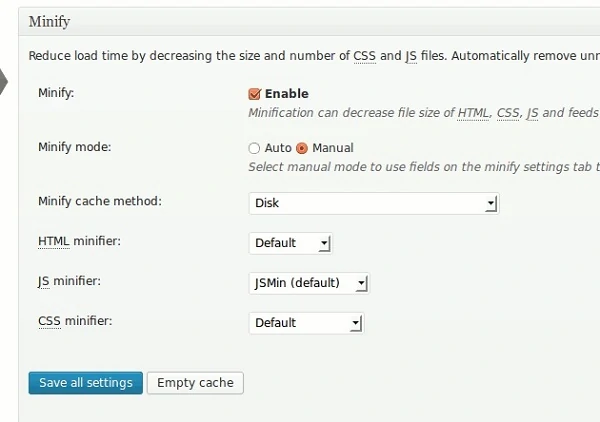
На странице настроек плагина W3 Total Cache в общих настройках («General Settings») установите режим «Minify».
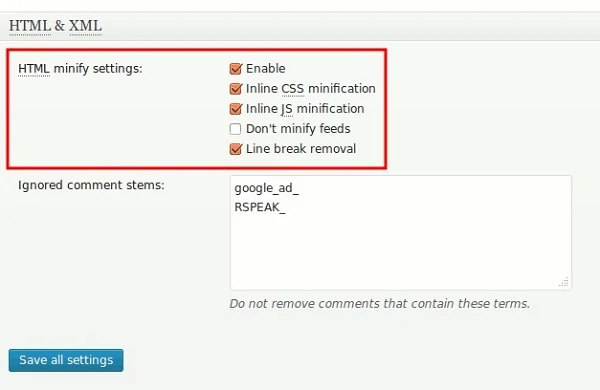
Далее зайдете в «Minify», выберите раздел «HTML & XML» и отметьте галочками пункты «Enable», «Inline CSS Minification», «Inline JS Minification» и «Remove line break»
Затем идем в раздел “JS minification”. Это заковыристая настройка, так как работает для одних тем и не работает для других. Автору не повезло с этими настройками, но вы можете попробовать и посмотреть, применимо ли это для вашего сайта.
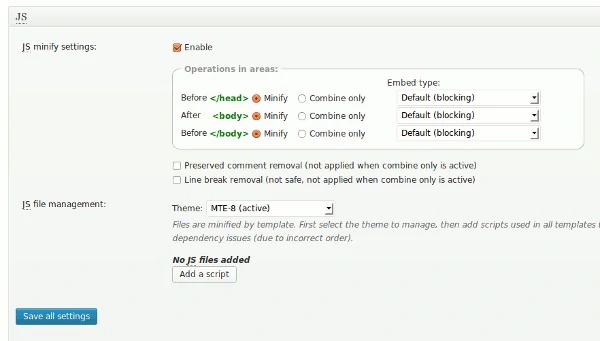
Единственное, что можно порекомендовать для этих настроек, это использовать «Minify» вместо «Combine only». Объединение нескольких javascript файлов вместе, может привести к нежелательным последствиям и поломать сайт.
Последнее, что нужно настроить это раздел «CSS minification». Данные настройки позволят вам уменьшить и объединить все CSS файлы, используемые в теме.
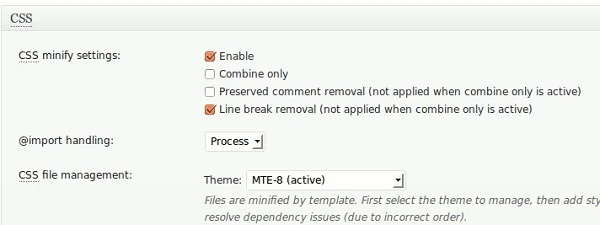
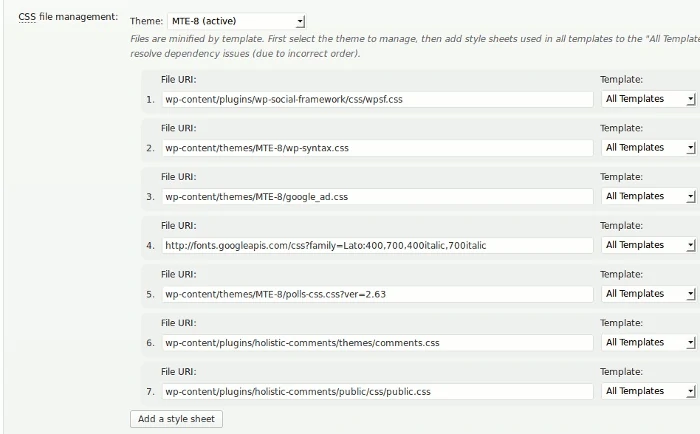
Чтобы получить наилучший эффект, откройте исходный код, скопируйте все CSS ссылки в поле «File URL» в разделе «CSS file management». Все скопированные, таким образом, CSS файлы будут уменьшены и объединены в один.
4. Оптимизируйте изображения
Как правило, изображения составляют основную массу файлов на сайте, поэтому очень важно их оптимизировать и постараться уменьшить размер таких файлов настолько, насколько это возможно. Wp Smush.it – отличный плагин, который оптимизирует изображения при загрузке на сайт. Кроме того, существует опция для оптимизации всех ранее загруженных изображений в один прием.
Увеличьте скорость загрузки сайта
Вот список способов, за счет которых вы также можете увеличить скорость загрузки сайта:
- закэшируйте сайт
- настройте кэш в браузере
- переключитесь на jquery от Google
- используйте отложенную загрузку javascript
- используйте отложенную загрузку изображений
- используйте асинхронный javascript
- используйте CDN
А вот плагины, которые сделают за вас всю работу, описанную выше.
1. W3 Total Cache
В предыдущем разделе мы рассмотрели тему минимизации, а здесь поговорим о плагине W3 Total Cache. Особенным этот плагин делает модуль кэширования. Сначала, включите модуль «Page Cache» в разделе общих настроек («General Settings»). Если ваш сайт расположен на виртуальном хостинге, то для режима кэширования страницы («Page cache mode») выберите «Disk: Basic». Если вы используете VPS или выделенный сервер, выберите «Disk: Enhanced».
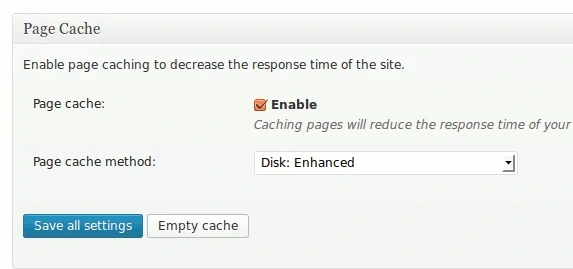
Прокрутите вниз страницы до раздела «Browser Cache» и установите галочку для активации.
Эти настройки будут распространяться как на кэш браузера, так и на кэш сайта. Кэш страницы – это просто статический HTML, который сохранится вместо динамической PHP страницы. Кэш браузера сообщит браузеру о том, что нужно закэшировать вашу страницу и сохранить ее для последующих посещений пользователями.
2. WP Deferred Script
Большинство javascript файлов блокируют загрузку, это означает, что сайт будет ждать до тех пор, пока все javascript файлы не будут обработаны, и только после этого загpузится контент. Это явление также известно как синхронная загрузка. Один из способов борьбы с этой особенностью – размещение javascript файлов внизу страницы. В этом случае, они будут загружаться только после того, как завершится загрузка контента.
WP Deferred Script – полезный плагин, который перемещает все стоящие в очереди скрипты вниз страницы. Он основан на lab.js и будет работать с большинством плагинов. Здесь нет настроек конфигурации. После активации, плагин будет автоматически помещать все загружаемые javascript файлы вниз страницы. Еще одна полезная особенность плагина в том, что javascript файлы будут загружаться асинхронно, т.е. параллельно с контентом.
3. Jetpack Photon
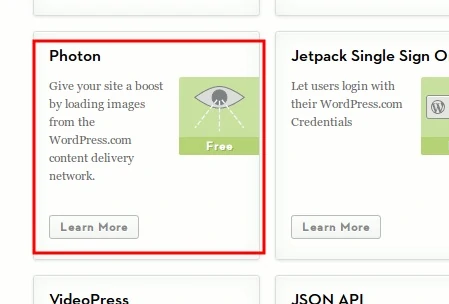
Другой хороший способ улучшения скорости – это загрузка всех изображений через CDN. Если у вас уже установлен jetpack плагин, активируйте Photon module, который автоматически включит CDN для изображений на вашем сайте.
Если вы используете внешний CDN, такой как, например, MaxCDN или Amazon CloudFront, то в качестве альтернативы, вы можете настроить CDN модуль в плагине W3 Total Cache.
4. Отложенная загрузка
Вы когда-нибудь замечали, как загружаются изображения, когда вы прокручиваете страницу вниз? Такое явление называется отложенной загрузкой и это еще один хороший способ улучшить скорость сайта. Плагин, который используется на сайте автора www.maketecheasier.com, называется Unveil Lazy Load, но если вы зададите в поиске запрос «lazy loading», то вы найдете большое количество вариантов плагинов, которые можете использовать. Некоторые из них даже оптимизированы для видео и iframe.
5. Google DFP (DoubleClick for Publishers)
Если вы используете рекламу на сайте, то должны знать, что она часто загружается дольше всего и может служить причиной медленной работы сайта. Самое скверное, что в большинстве случаев реклама загружается синхронно и блокирует обработку контента. Избавиться от этой проблемы можно за счет размещения рекламы в Google DFP . Для тех, кто не знает, Google DFP это программа для управления рекламными объявлениями.
На сайте автора www.maketecheasier.com используется скрипт jquery.dfp.js, для загрузки всех DFP тегов по запросу. В результате, загрузка сайта не замедляется. Реализация может оказаться довольно сложной и поэтому, автор статьи не стал рассматривать ее здесь. Если вам интересно, то пишите об этом в комментариях к оригиналу статьи, и вам составят детальное пошаговое руководство по реализации на вашем сайте.
Заключение
Если вы выполните все вышеперечисленные шаги, то сайт будет работать быстрее, чем прежде, даже если вы используете виртуальный хостинг. Для того чтобы проверить свой сайт на скорость воспользуйтесь инструментом Google PageSpeed Insights или аналогичным сервисом на русском языке sitespeed.ru (прим. переводчика). Просто введите в строке адрес вашего сайта, и сервис проанализирует скорость загрузки. Сделайте это до оптимизации сайта, и вы увидите большую разницу.
Как ускорить сайт в WordPress
Современные сайты должны быть не только стильными, лаконичными и понятными, но и быстрыми. Если ваш веб-ресурс отстает хотя бы по одному из этих критериев — это отразится на лояльности посетителей и в конечном счете на выручке. В статье расскажем, как ускорить сайт, созданный на WordPress.
Закажите услугу Рег.сайт
Попробуйте комплексное решение для создания сайта прямо сейчас!

Что такое скорость загрузки сайта
Когда мы открываем сайт в браузере, проходит какое-то время, прежде чем контент на странице целиком загрузится. Это может происходить очень быстро: 1–2 секунды, и тогда нам кажется, что всё открылось мгновенно. А может дольше – от 5 секунд. Тогда мы понимаем, с сайтом что-то не так и, скорее всего, закроем его, чтобы не тратить своё время.
С технической точки зрения загрузка сайта состоит из нескольких этапов. Чем меньше занимает каждый из них — тем выше итоговая скорость.
- TTFB (Time To First Bite) — время до первого байта. Когда пользователь попадает на страницу, его браузер отправляет серверу HTTP-запрос. Сервер, в свою очередь, отдаёт первый байт страницы. Этот интервал между запросом и отдачей первого байта должен быть минимальным.
- Время отрисовки страницы — первым делом сервер загружает HTML-файл страницы. Это «голая» структура с минимумом контента. На этом этапе пользователь видит общие очертания: где расположены заголовки, изображения и так далее.
- Время загрузки контента — заключительный этап, на котором страница загружается целиком вместе со всеми остальными CSS- и JS-файлами, изображениями и кнопками.
Ускорение загрузки сайта заключается в том, чтобы проработать каждый из этих этапов: оптимизировать код и серверные параметры.
Зачем нужно ускорять сайты
Скорость загрузки влияет не только на UX (восприятие пользователями), но и на ранжирование в поисковых сетях. Рассмотрим подробнее.
Если сайт грузится дольше 3 секунд:
- Возрастают «отказы». Никто не любит ждать, особенно клиенты. Если вместо перечня и описания услуг, они видят белую страницу или не до конца прогрузившуюся структуру — большинство из них просто перейдут на другой сайт в первые 15 секунд. Это и называется «отказом».
- Уменьшается конверсия. Конверсия — это соотношение числа посетителей, которые выполнили целевое действие (купить, подписаться, зарегистрироваться и т. п.), к общему числу пользователей, просмотревших страницу. Так, если за неделю на ваш блог зашло 400 человек, а на электронную рассылку подписались 15, конверсия будет 3,75% (15/400). Чем больше людей покинут страницу из-за низкой скорости, тем ниже будет эффективность.
- Ухудшается позиция в выдаче. В числе многих факторов поисковики Яндекс и Google оценивают скорость загрузки сайта. Предпочтение отдается быстрым сайтам. Медленным же гораздо сложней попасть в топ-10 первых ссылок на странице поиска.
Как узнать скорость загрузки сайта
Определить скорость загрузки сайта можно по-разному:
- Проанализировать данные вкладки Network (Сеть) в консоли разработчика. Подробнее об этом способе мы рассказывали в статье Почему мой сайт работает медленно и что делать.
- Воспользоваться специальными сервисами Be1, PR-CY, Google PageSpeed.
Если вы начинающий веб-мастер и не готовы тратить время на то, чтобы разобраться, можно оценить скорость загрузки визуально.
Откройте сайт с нескольких разных устройств с автономным соединением. Если на одном страница загрузилась быстро, а на другом — медленно, вероятно, дело не в самом сайте, а в скорости интернета.
Также стоит помнить о том, что мобильная и полная (десктопная) версия сайта загружаются с разной скоростью. Если на компьютере всё открывается быстро, это не гарантирует того, что и на смартфоне будет то же самое. С учётом того, что всё больше людей сидят в интернете со смартфонов — скорости мобильной версии нужно уделить особое внимание.
Как повысить скорость сайта
Если сайт открывается недостаточно быстро, мы рекомендуем провести аудит по следующим параметрам:
- структура сайта;
- HTTP-запросы;
- размер CSS и JS;
- изображения;
- версия php;
- кэширование;
- gzip-сжатие;
- хостинг.
Разберем, как именно они влияют и как можно их улучшить.
1. Структура сайта → оптимизировать
Как говорилось выше, сначала сервер отдаёт браузеру HTML-страницу (структуру) и только потом загружает внешние файлы (изображения, стили, скрипты). Если в начале HTML-кода подключены другие файлы, они блокируют его загрузку. Сервер, встретив их, не может вернуться к ним позже, после того, как прогрузит структуру. Он начинает обрабатывать другие запросы — и в результате скорость загрузки снижается.
Чтобы этого не происходило, начало кода должно содержать только те данные, которые нужны для первичной/основной прорисовки контента. Загрузку всех второстепенных внешних CSS и JS нужно отложить (разместить в конце кода).
Это можно сделать вручную или с помощью плагинов WordPress.
2. HTTP-запросы → сократить количество
Каждый файл, из которого состоит код страницы, загружается с помощью отдельного HTTP-запроса. Чем их больше, тем медленнее работает сайт.
Чтобы сократить количество файлов, их можно объединить. Для этого откройте любой текстовый редактор и последовательно вставьте код каждого файла в том порядке, в каком они влияют на контент. В идеале вместо большого количества отдельных .css- и .js-файлов, для каждой страницы должен быть один основной.
3. CSS и JS → минимизировать
Чем больше лишних незначительных элементов (пробелов, переносов строк) в коде, тем медленнее он загружается. Чтобы убрать их, можно воспользоваться онлайн-сервисами CSS Minifier, JavaScript Compression Tool и т. п. Просто загрузите файл, и инструменты автоматически очистят код от лишних знаков и таким образом оптимизируют их.
4. Изображения → оптимизировать
Оптимизация скорости загрузки сайта во многом зависит от того, сколько весят изображения, ведь это самый тяжёлый тип контента (в сравнении с текстовыми кодами и динамическими скриптами). Мы посвятили работе с изображениями отдельную инструкцию.
5. Версия php → обновить
Если версия php, установленная для вашего сайта, устарела, это тоже может замедлять скорость обработки скриптов. Сейчас повсеместно используются 7.1–7.4. Узнать и изменить версию php на хостинге можно с помощью инструкции.
6. Кэширование → включить
Кэширование — позволяет экономить время на обработку запросов. Так, если оно включено, сервер просто отдаёт браузерам пользователей файлы из кэша, а не генерирует их каждый раз заново. Мы рассказывали о том, как включить кэширование с помощью плагинов WordPress и в файле .htaccess.
7. Gzip-сжатие → настроить
На хостинге Рег.ру по умолчанию включено сжатие для статичных файлов. Подробнее о настройках gzip можно узнать в статье.
8. Хостинг → увеличить тариф
Иногда медленная загрузка сайта — сигнал того, что вы исчерпали возможности вашего тарифа. Если сайт популярен и его посещают тысячи пользователей, а вы используете тариф с низким CPU, сервер просто не справляется с обработкой запросов. Мы рекомендуем выбирать VIP-тарифы с максимальными параметрами CPU. Читайте о том, как изменить тариф, в инструкции.
Как ускорить загрузку сайта на WordPress
Если ваш сайт создан на CMS WordPress для оптимизации скорости загрузки можно использовать плагины. Они помогут улучшить некоторые моменты (например, настроить асинхронную загрузку скриптов) автоматически.
WordPress — оптимизация загрузки сайта
Мы выбрали 2 популярных плагина, которые комплексно решают проблему скорости: PageSpeed Ninja и Autoptimize.
Рассмотрим, как установить их в административной панели и что делать потом.
Откройте административную панель WordPress по инструкции.
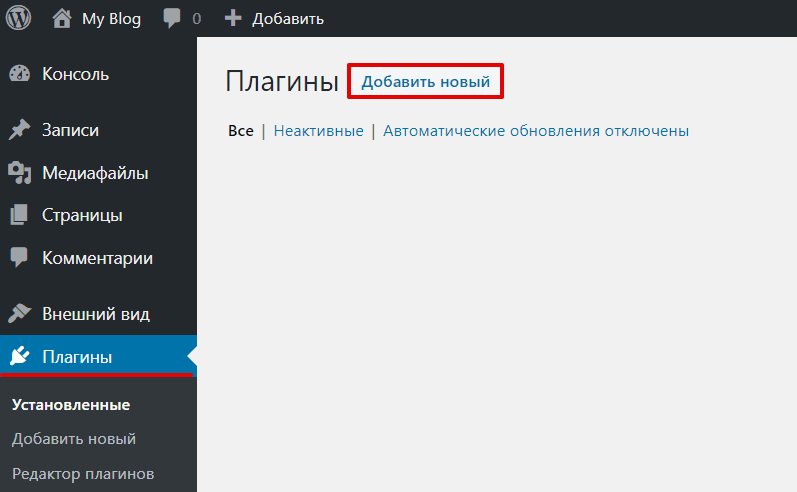
Перейдите в раздел «Плагины» и нажмите Добавить новый:
В поиске справа введите название плагина: PageSpeed Ninja или Autoptimize и следуйте инструкции в нужной вкладке.
PageSpeed Ninja
Autoptimize
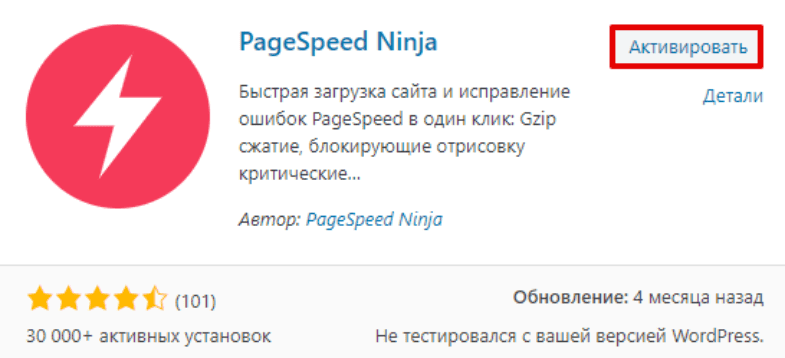
Нажмите Установить и Активировать:
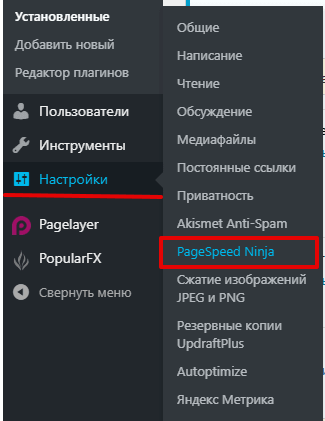
В разделе «Настройки» выберите PageSpeed Ninja:
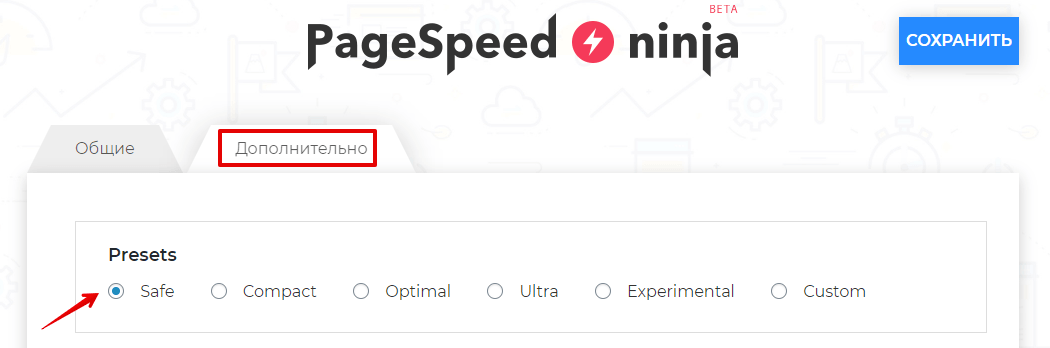
Во вкладке «Общие» отображается оценка оптимизации десктопной и мобильной версии сайта, а также интерфейса. Чтобы настроить плагин более тонко, перейдите во вкладку «Дополнительно». Мы рекомендуем использовать пресет «Safe», чтобы обезопасить себя от критических изменений в структуре сайта:
- Gzip compression и Gzip compression in .htaccess
- Caching in .htaccess
- Caching, Experimental Caching и DNS Prefetch
- Merge embedded styles → In head only
- Minify CSS Method → RESS + CSSTidy
- Minify style attributes, Cross-files optimization, Keep extra link tag attributes, Keep extra style tag attributes
- Merge whitespaces, Remove default attributes, Remove IE conditionals
- Cross-files optimization, Keep extra script tag attributes
- Optimization (Images)
Готово, после настройки сайт будет загружаться быстрее.
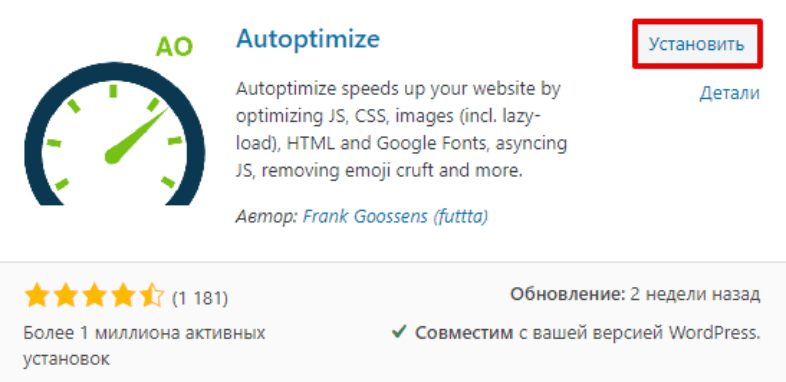
Нажмите Установить и Активировать:
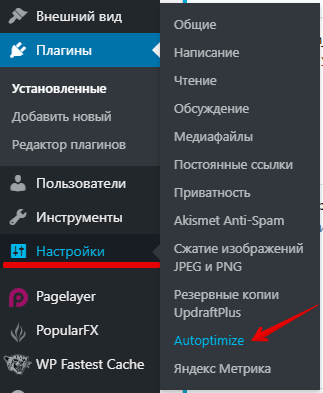
В разделе «Настройки» выберите Autoptimize:
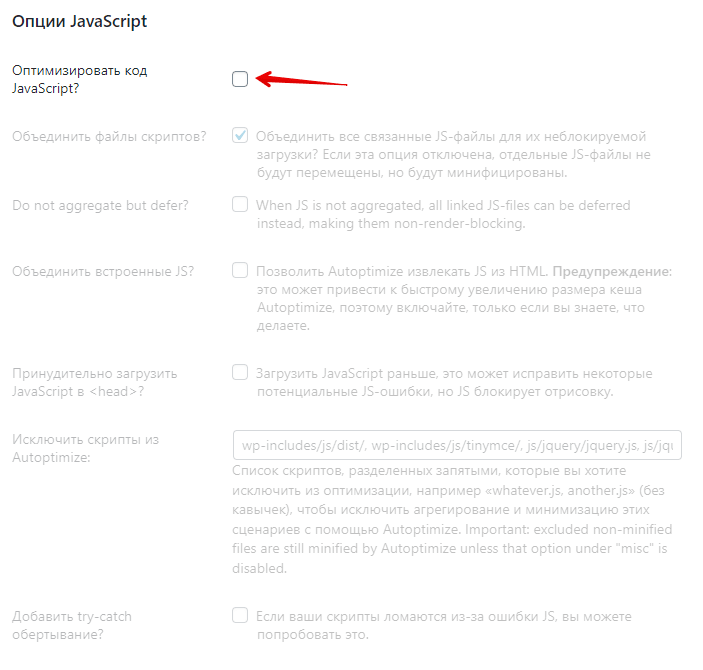
Откройте вкладку JS. CSS & HTML и отметьте галочкой Оптимизировать код JavaScript и сохраните изменения:
Повторите то же самое во вкладке «Изображения». Мы рекомендуем включить функцию «Ленивая загрузка», чтобы картинки не прогружались до того момента, пока пользователь до них не долистал страницу.
Готово, вы оптимизируете JS-скрипты и изображения. Это положительно отразится на скорости загрузки.
В этой статье мы рассмотрели ускорение сайта на WordPress. Это довольно сложная техническая тема с большим количеством нюансов. Поэтому по вопросам оптимизации лучше обращаться к разработчикам сайта или в SEO-агентства, которые предлагают технические аудиты скорости загрузки.
Помогла ли вам статья?
Спасибо за оценку. Рады помочь ��
Как ускорить сайт на WordPress
Каждый сайт на WordPress нужно оптимизировать, потому что посетители закрывают медленные сайты, а ещё скорость — это фактор ранжирования в поисковиках. В этой статье вы найдёте шесть проверенных советов о том, как увеличить скорость загрузки сайта на WordPress.
Что внутри
- Как измерить скорость загрузки сайта
- Выберите быстрый хостинг
- Используйте правильную тему и плагины
- Включите кэширование
- Оптимизируйте контент сайта
- Оптимизируйте базу данных
- Используйте CDN
Как проверить скорость загрузки сайта
Для этого есть много бесплатных сервисов вроде Google PageSpeed Insights, Pingdom или GTmetrix. У них у всех одинаковый принцип работы: вводите на главной странице ссылку на ваш сайт, дожидаетесь окончания проверки и получаете общую оценку скорости сайта, а ниже — отчёт с описанием обнаруженных проблем и вариантами их исправить.
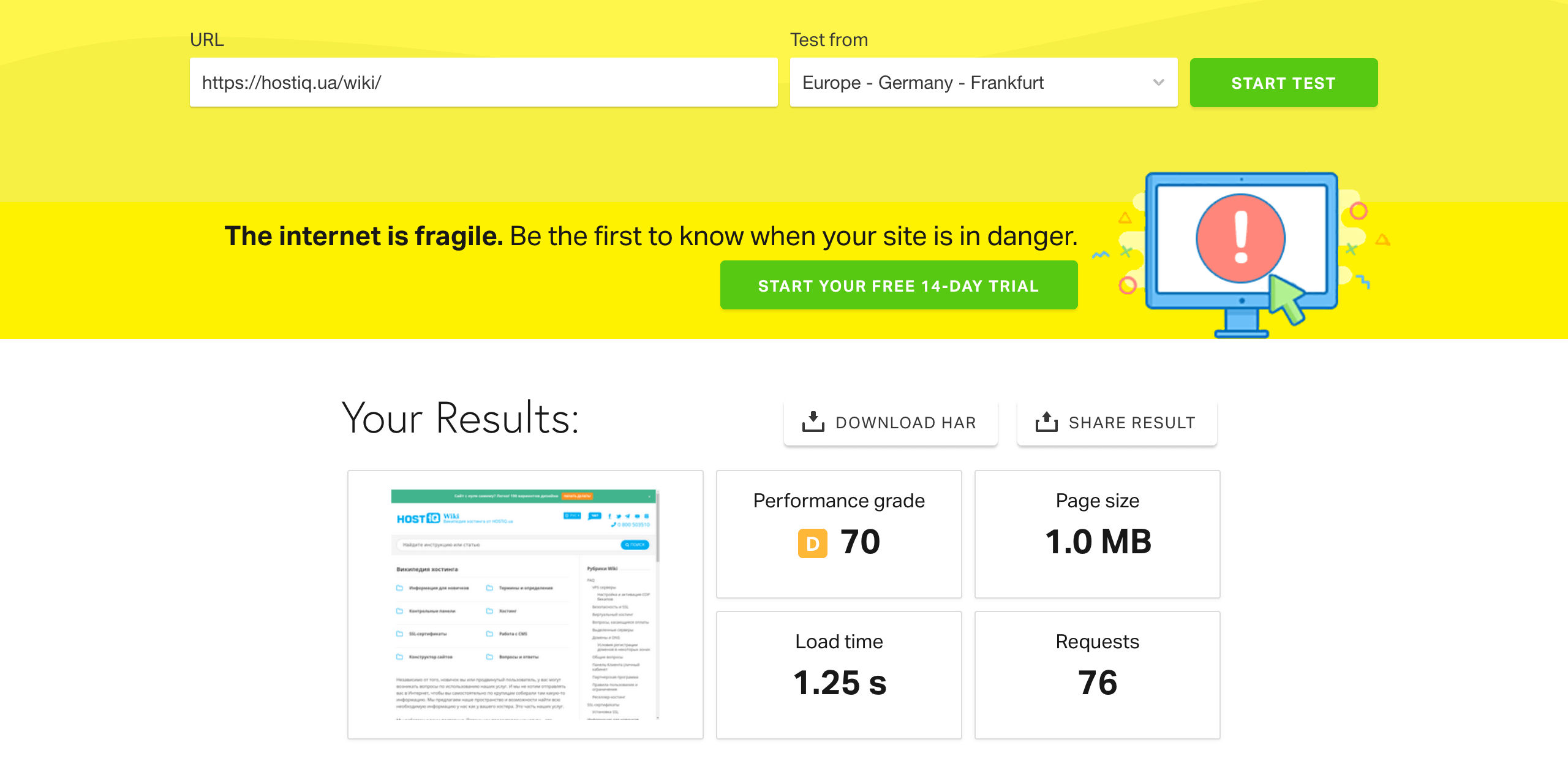
Результаты на русском есть только у PageSpeed, во всех остальных сервисах — на английском. В принципе знать английский не обязательно. Общую картину вы поймёте и так, а советы по оптимизации WordPress возьмёте из этого руководства.
Проводите тесты регулярно. Сначала перед тем как ускорить WordPress, после чего — новые тесты каждый раз, когда что-то меняете. Так вы легко сможете оценивать влияние тех или иных настроек WordPress на увеличение скорости загрузки сайта.
Не забывайте чистить кэш, после того, как что-то изменили на сайте. А также проводите тесты по несколько раз, потому что из-за очистки кэша в первый раз результат может быть хуже, чем в последующие.
Не стоит стремиться к максимально возможной оценке. Google советует ориентироваться на такие показатели: среднее время загрузки — 3 секунды; время до получения первого байта — 1,3 секунды; количество HTTP-запросов — до 50; средний вес страницы — до 500 Кб.
На этом закончим с теоретической частью и попытаемся ускорить загрузку сайта на WordPress при помощи конкретных действий.
Выберите быстрый хостинг
Скорость загрузки вашего сайта будет отличаться в зависимости от того, какой хостинг вы используете. Даже на разных тарифах одного и того же провайдера сайт может работать по-разному. Вот что на это влияет.
Тип хостинга. На разном хостинге у вас будет разный уровень контроля над сервером, а значит вам будут доступны разные технологии по оптимизации скорости WordPress.
Виртуальный хостинг — самый популярный тип хостинга. На одном сервере, кроме вашего сайта, будет ещё много других. Чтобы все были в одинаковых условиях, сервер настраивает провайдер. У обычного пользователя доступ к настройкам на таком хостинге минимальный.
Вы можете ускорить сайт на WordPress при помощи кэширования, почистить базу данных, отключить лишние плагины, оптимизировать изображения. Но в выборе технологии для серверного кэширования или сжатия файлов вынуждены будете полагаться на провайдера.
VPS или выделенный сервер — хостинг с полным доступом к настройкам для продвинутых пользователей. На одном сервере с вами всё равно могут быть другие клиенты, но их обычно меньше и каждый изолирован друг от друга. Поэтому каждый настраивает сервер, как хочет.
Вам доступны те же технологии ускорения WordPress, что и на виртуальном хостинге, плюс вы можете установить любое ПО, а также выбрать технологию серверного кэширования или сжатия файлов. Единственное, нужно разбираться и уметь всё это делать.
Местоположение сервера. Чем большее расстояние приходится преодолевать данным, прежде чем попасть к посетителю, тем хуже. Например, у жителя Украины один и тот же сайт откроется быстрее, если будет храниться на сервере во Львове, чем если бы он хранился на сервере в США.
Если есть такая возможность, выберите хостинг с дата-центром как можно ближе к аудитории. Но вообще, эффект от удалённости сервера можно свести к минимуму, если использовать CDN. Этой технологии посвящён отдельный раздел в статье.
Мощность оборудования. Количество процессоров и скорость их работы, объём оперативной памяти, дисковая система (SSD или HDD) — всё это тоже влияет. Тут как с компьютерами — чем мощнее железо, тем лучше всё работает.
Переход на более мощный тариф или хостинг на SSD-дисках может ощутимо ускорить работу сайта на WordPress. А если ваш сайт привлекает много трафика и у вас уже самый мощный тариф, можно попробовать ускорить WordPress за счёт распределения нагрузки между несколькими серверами. Например, вынести базу данных или изображения на отдельный сервер.
Настройки на сервере. От них зависит, как ваш сервер будет справляться с нагрузкой. Например, если вы не используете кэширование, серверу придётся обрабатывать больше запросов, из-за чего сайт будет работать медленнее.
Нагрузка на сервер может вырасти по многим причинам: из-за DDoS-атаки, неправильных лимитов PHP и даже того, что другие сайты ссылаются на ваши картинки на страницах, которые привлекают много трафика. Но если разбираться в этих вещах и правильно всё настроить, даже виртуальный хостинг может выдержать большие нагрузки.
Программное обеспечение. На скорость загрузки сайта на WordPress также влияет ПО на сервере. Например, PHP 7 быстрее, чем 5.6, а MySQL 8 быстрее, чем MySQL 5.7.
Рекомендованные требования для работы WordPress: PHP 7.3+, MySQL 5.6+ или MariaDB 10.1+. Если у вашего провайдера версии этих программ ниже, платформа может работать не так стабильно.
Протестируйте наш хостинг
Любой тариф нашего виртуального хостинга можно взять на 30-дневный тестовый период. Если хостинг вам понравится и окажется быстрее текущего, мы поможем перенести сайт на HOSTiQ.
Сотрудники техподдержки проанализируют его у текущего провайдера, обсудят с вами подходящий тариф, перевезут все файлы и проверят, чтобы всё исправно работало. Подробнее о переносе.
Используйте правильную тему и плагины
Тема и плагины — это код, на основе которого будет работать ваш сайт. Количество и качество этого кода влияет на скорость. Лёгкая тема и качественные плагины могут снять часть нагрузки с сервера и за счёт этого ускорить сайт на Вордпресс. Вот на что конкретно стоит обратить внимание.
Тема. У каждой темы свой набор функций. Каждая функция в разной степени увеличивает нагрузку на сервер. Параллаксы, слайдеры, галереи, всплывающие окна — обычно всё это требует загрузки дополнительных библиотек JavaScript, что и замедляет сайт.
Функции могут быть встроены в тему а могут добавляться отдельно при помощи плагинов. В первом случае функции будут увеличивать общий вес страницы и создавать лишние HTTP-запросы, даже если вы их не используете. А во втором тема будет максимально простой. Вы сами добавите при помощи плагинов только то, что нужно.
Плагины. Как и в случае с темами, каждый плагин создаёт дополнительную нагрузку на сервер. Качество и количество плагинов тоже сильно влияет на скорость загрузки вашего сайта на WordPress.
Ради эксперимента отключайте по очереди плагины и проводите тесты, чтобы оценить, как каждый из них влияет на скорость. Возможно, дело в какой-то одном плагине и вы сможете найти ему альтернативу или найдёте решение проблемы на официальном форуме движка.
Не пропускайте обновления
В новых версиях движка, темы или плагина часто не только исправляют уязвимости, но и улучшают производительность. Например, в WordPress 5.5 разработчики добавили функцию отложенной загрузки изображений — lazy loading. Раньше её нужно было включать отдельно при помощи плагинов, а теперь это встроенный функционал.
Включите кэширование
При помощи кэширования вы можете существенно сократить нагрузку на сервер и как следствие — ускорить загрузку вашего сайта на WordPress. Есть две разновидности кэширования: браузерное и серверное.
Браузерное кэширование. Суть технологии в том, что при первом посещении вашего сайта копия всей страницы или отдельных её частей сохраняется в браузере посетителя. При повторном посещении сохранённый контент загружается не с сервера, а из кэша. Это экономит трафик на хостинге и сокращает время загрузки страницы.
Серверное кэширование. Кэш хранится на стороне сервера, что позволяет сэкономить ресурсы, которые тратятся на сборку страницы и выполнение PHP-скриптов. Такой способ кэширования более сложный, но и более эффективный. На виртуальном хостинге его настраивает провайдер, на VPS или выделенном сервере — администратор сайта.
Больше на тему разновидностей кэширования — в статье на Хабре.
Самый простой способ включить кэширование на сайте с WordPress — установить плагин. На нашем виртуальном хостинге мы используем веб-сервер LiteSpeed. Если вы покупали хостинг у нас, рекомендуем использовать плагин LiteSpeed Cache. И веб-сервер и плагин разработала одна и та же компания, поэтому они хорошо работают в связке. Подробнее об этом плагине читайте в отдельной статье:
Оптимизируйте контент сайта
Чем больше общий вес файлов, из которых состоит отдельно взятая страница на вашем сайте, тем дольше эта страница будет загружаться. Для ускорения загрузки сайта на WordPress, вес файлов нужно по максимуму оптимизировать. Вот несколько типов файлов, на которые стоит обратить внимание.
Изображения. Часто это самые тяжелые элементы на странице. Бесплатные сервисы вроде TinyPNG, Compressor или Squoosh позволяют уменьшить вес изображений на 50–80% без ощутимой потери качества. Рекомендуемый размер изображения после оптимизации — до 400 Кб.
Если не хотите делать всё это вручную, используйте специальный плагин для оптимизации изображений: Autoptimize, EWWW Image Optimizer, Imagify, ShotPixel, Smush.
Файлы JavaScript. Тоже могут занимать много места, если на странице много элементов с анимациями или уникальным дизайном. Есть несколько подходов к оптимизации этих файлов:
- Минификация. Это когда из кода удаляют лишние символы, уменьшая за счёт этого его размер. Функционал при этом не меняется.
- Комбинирование. Это когда все скрипты собирают в одном файле, чтобы вместо нескольких запросов браузер отправлял один. Чем меньше запросов — тем лучше.
- Асинхронная загрузка JavaScript. При обычной загрузке браузер останавливает отрисовку HTML-кода, когда в коде встречается скрипт. Асинхронная загрузка позволяет этого не делать и загружать скрипт параллельно. Но после загрузки браузер всё же остановит отрисовку, чтобы выполнить скрипт.
- Отложенная загрузка JavaScript. При такой загрузке браузер начнёт загружать скрипты только после того, как закончит отрисовывать HTML.
Всё это можно сделать при помощи плагинов Async JavaScript, Autoptimize, Hummingbird.
Оптимизируйте базу данных
По мере того как вы будете публиковать на сайте новый контент, устанавливать плагины, обрабатывать заказы и отвечать на комментарии, база данных вашего сайта будет расти. Со временем это может начать влиять на скорость работы вашего сайта на WordPress, поэтому от лишней информации лучше периодически избавляться. Вот примеры такой информации.
Пингбэки (от англ. pingback) — комментарии, которые появляются автоматически, когда кто-то ссылается на ваш сайт на другом сайте или когда в одной из своих статей вы ставите ссылку на другую статью. Это увеличивает количество запросов к серверу и добавляет в базу данных лишние строки.
Редакции — версии постов. Они появляются каждый раз, когда вы сохраняете, публикуете или обновляете статью. Функционал полезный, но каждая редакция это по сути копия статьи, которая занимает место в базе. У одной статьи могут быть десятки редакций. Если в вашем блоге много статей, в базе будут сотни, а то и тысячи таких дополнительных строк. Лучше ограничить количество редакций хотя бы до пяти.
Данные в таблице wp_options. В основном это настройки движка, темы, плагинов, виджетов. Даже после удаления темы или плагина, его параметры могут остаться в таблице. Проблема в том, что часто они загружаются автоматически на каждой странице. Если таких данных накопится много, это может сильно замедлить работу вашего сайта.
Вы можете избавиться от всей этой лишней информации при помощи специальных плагинов для оптимизации базы данных WordPress: WP Optimize, WP-Sweep, Optimize Database after Deleting Revisions, WP-DB Manager.
Используйте CDN
CDN или Content Delivery Network (система доставки контента) — это сеть серверов по всему миру, к которой вы подключаете свой сайт, после чего часть контента кэшируется на каждом из серверов. Это помогает вашему сайту загружаться быстрее для тех, кто живёт далеко от сервера, на котором он хранится.
Допустим, сервер с вашим сайтом расположен в США и на него заходит человек, который живёт в Украине. Без CDN данным придётся преодолеть половину земного шара, на что потребуется время. А с CDN, когда человек из Украины заходит на сайт, система доставки контента понимает, где находится человек, и говорит «О, вы из Украины! У нас как раз есть дата-центр недалеко в Киеве».
Вместо того, чтобы отправлять контент напрямую с сервера в США, его отправят с сервера, который находится ближе. Данные преодолеют меньшее расстояние, за счёт чего и происходит ускорение сайта на WordPress.
В мире есть много CDN-провайдеров, например, Cloudflare, Google Cloud CDN, Amazon CloudFront. Обычно их услуги платные, но у Cloudflare есть и бесплатный тариф. Это самый популярный CDN-провайдер в мире. Подробнее на эту тему:
Чек-лист: как оптимизировать сайт на WordPress
- Выберите качественный хостинг. Для нормальной работы сайта понадобится тариф с достаточным количеством ресурсов, SSD дисками, последними версиями ПО и местоположением сервера как можно ближе к вашей аудитории.
- Используйте оптимизированную тему и плагины. В теме должен быть только необходимый функционал, а у плагина — высокий рейтинг. Если есть возможность обойтись без плагина, лучше обойтись.
- Включите на сайте кэширование. Если у вас виртуальный хостинг — установите плагин, чтобы включить кэширование на стороне браузера, а если выделенный сервер или VPS — настройте кэширование на стороне сервера.
- Оптимизируйте изображения и файлы JavaScript. Изображения — сожмите, а файлы JavaScript — минифицируйте, комбинируйте и включите асинхронную или отложенную загрузку.
- Очистите базу данных от ненужной информации. Периодически удаляйте устаревшие данные при помощи плагинов, чтобы база данных не разрасталась и не обрабатывала ненужную информацию.
- Используйте CDN. Подключите сайт к Cloudflare, чтобы он хранился на серверах компании по всему миру и загружался с ближайшего сервера для людей из разных точек планеты.
Плагины для ускорения WordPress
- Настроить кэширование:LiteSpeed Cache, Hummingbird, WP Super Cache, WP Fastest Cache, W3 Total Cache.
- Оптимизировать изображения:Autoptimize, EWWW Image Optimizer, Imagify, ShotPixel, Smush.
- Оптимизировать JavaScript:Async JavaScript, Autoptimize, Hummingbird
- Оптимизировать базу данных:WP-Sweep, WP Optimize, Optimize Database after Deleting Revisions, WP-DB Manager.
- Плагины, которые содержат все вышеупомянутые функции:LiteSpeed Cache, W3 Total Cache, WP Optimize, WP Fastest Cache.
Как ускорить сайт на WordPress за 15 шагов

Оптимизация скорости сайта на WordPress — одна из тех тем, которые, казалось бы «перекопаны» вдоль и поперек, но продолжают вызывать постоянный интерес. И, если задуматься, это совсем неудивительно. WP остается самой популярной CMS, на которой работает более 43% сайтов. Технически же неискушенный пользователь может легко потеряться в «океане» созданных для WordPress технологий и возможностей настройки.
В этой статье мы расскажем о первых этапах оптимизации работы WordPress. Это будет полезно тем, кто только начинает использовать CMS или начал задумываться об эффективности ее работы. Конечно, в кратком обзоре будет приведен далеко не полный список возможных мер, но выполнение этих шагов позволит вам быстро добиться первых ощутимых результатов и сделать WP-сайт более быстрым.
Что такое скорость сайта
Термином скорость загрузки сайта принято обозначать время, за которое веб-страница или мультимедийный контент загружаются с серверов хостинга и отображается в браузере. Чем больше скорость загрузки страницы, тем меньше времени проходит между нажатием на ссылку и ее полным открытием.
Для пользователей скорость загрузки страниц является самым очевидным показателем технического качества сайта, наряду со временем отклика сервера, адаптивностью и продуманным UX-дизайном. Качественный сайт, загружающийся за пару секунд, имеет больше шансов привлечь и удержать посетителей. Это хорошо отражается как на ранжировании веб-ресурса поисковиками, так и на бизнес-факторах — продажах, LTV, ROI.
На какую скорость ориентироваться
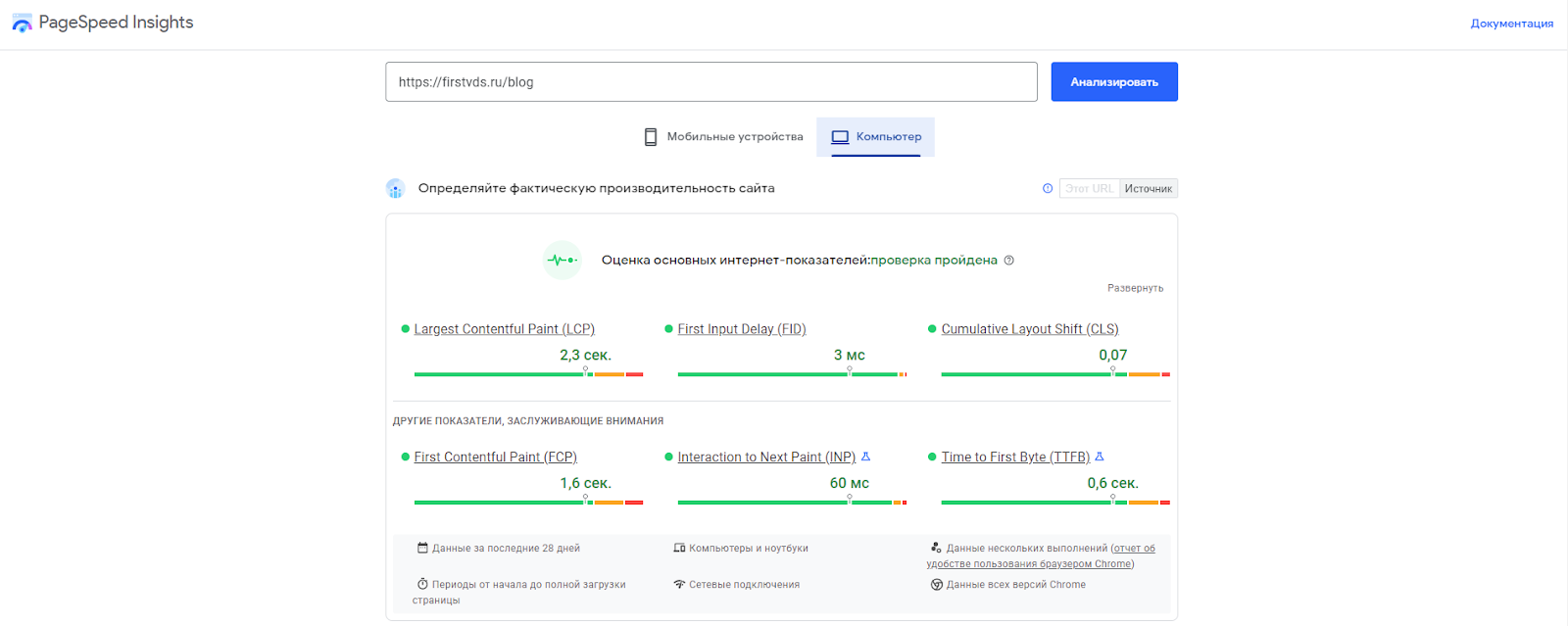
Как понять, что ваш сайт имеет оптимальную скорость загрузки страниц или, наоборот, работает слишком медленно? Измерить ее с помощью специализированных онлайн-инструментов:
- PageSpeed Insights (PSI) — мощный SEO-инструмент от Google измеряет скорость загрузки мобильной и десктопной версии сайта по 6 параметрам, дает общую оценку по шкале от 1 до 100, а также предлагает список конкретных решений по оптимизации.
- WebPageTest— бесплатный инструмент с открытым исходным кодом позволяет запускать тесты сайтов с использованием 25 различных браузеров.
- Pingdom Website Speed Test — полезный и простой в использовании веб-инструмент, который одинаково эффективно могут использовать для выявления проблем производительности как новички, так и опытные администраторы сайтов.
- SpeedTest.me — сервис измеряет, как быстро открываются страницы сайта в разных странах мира.
- Website Grader — этот сервис тестирования производительности также предлагает рекомендации по оптимизации скорости сайта, высылаемы на указанную почту.
Оптимальной скоростью загрузки страниц принято считать — 0,1-0,2 секунды. Однако, даже находясь в этой «зеленой зоне», нельзя быть уверенным, что сайт имеет явное конкурентное преимущество. Ведь когда речь идет об интернет-коммерции и активной борьбе за внимание аудитории, счет ведется уже на доли секунд.

Согласно подсчетам маркетологов, 47% клиентов интернет-магазинов ожидают, что время загрузки страницы составит менее двух секунд, а 40% пользователей покинут сайт на третьей секунде ожидания.
Так что же может считаться «мгновенной» загрузкой сайта? Инженеры Google прибегли к помощи нейронауки и обнаружили, что этот показатель равен 100 миллисекундам. Именно столько затылочная доля нашего мозга хранит визуальную информацию в виде сенсорной памяти.
Как ускорить WP-сайт
На время загрузки страницы влияет множество факторов — от качества услуг хостинг-провайдера и общей производительности веб-сайта, до особенностей выбранной CMS и взаимодействия с сайтом самого пользователя. Ниже мы постараемся остановиться на тех шагах по оптимизации производительности WP-сайта, которые может сделать непосредственно владелец или администратор веб-ресурса.
Шаг #1 — тщательно подбираем хостинг
Быстрый и постоянно доступный веб-сайт начинается с продуманного подхода к выбору его хостинг-площадки. Начать следует с подбора технических параметров, подходящих WP-сайту. Тут важно помнить, что, по сути, WordPress — это однопоточное PHP-приложение, на скорость работы которого будет сильно влиять частота CPU. Чем выше CPU процессора на хостинге, тем быстрее CMS сможет формировать HTML-документ, а пользователь получать запрошенные данные с сайта.
Не менее важно правильно определиться с типом хостинга. На первый взгляд, может показаться хорошей идеей залить новый сайт на эконом-тариф виртуального хостинга, который при минимальных затратах сулит полноценное размещение в Сети. Но сайт будет делить площадку с неустановленным количеством «соседей», способных «оттягивать» общие ресурсы на себя. Разумнее выбрать более продвинутые варианты размещения — VDS, выделенный сервер или облачный хостинг, которые стоят немного дороже, но предлагают надежное разделение ресурсов и лучшую безопасность.
Кстати. Помимо чисто технических параметров хостинга (типа, качества и объема ресурсов, ширины канала), на скорость сайта влияет близость серверов к потенциальной ЦА сайта. Размещение на хостинге с дата-центрами в городах, откуда на веб-ресурс приходит основной трафик, позволяет оптимизировать такой важный показатель, как сетевая задержка (network latency / NL) без использования сторонних CDN-сервисов.
Шаг #2 — используем легкую тему
Тема WordPress — набор файлов, определяющих то, как будет выглядеть ваш сайт. Темы с большим количеством динамических элементов, ползунков, виджетов, социальных иконок могут добавить странице функциональность и привлекательность, одновременно делая ее тяжелее. Это будет создавать веб-серверу и браузеру дополнительную нагрузку, а в перспективе понизит скорость сайта.
Лучшее решение — использовать легкие темы, чей функционал не содержит ничего лишнего. Обычно они уже установлены в WordPress по умолчанию. Другой вариант — попробовать одну из легких, сверхбыстрых WP-тем, вроде Astra, OceanWP, Hello Elementor, GeneratePress или Neve, которые идеально оптимизированы для уменьшения времени загрузки. Для многофункционального веб-сайта нужно обратить внимание на темы, использующие производительный фреймворк, например, Bootstrap или Foundation.
Шаг #3 — оптимизируем размер картинок
Качественные и тяжелые изображения — один из основных факторов увеличения размера веб-страницы. Чтобы красивые картинки не отразились на скорости загрузки, нужно найти надежный способ уменьшить их размер без ущерба для качества.
Можно оптимизировать каждое изображение вручную с помощью специальных инструментов, например, расширений для браузера, Photoshop, устанавливаемых утилит (PngQuant, FileOptimizer) или многочисленных онлайн-сервисов, вроде TinyJpg. Но обработка каждой картинки по отдельности занимает много времени. К счастью, в WordPress есть плагины практически на любой случай жизни, включая автооптимизацию изображений.
Плагины WP для автоматического уменьшения изображений
- Smush — один из самых популярных плагинов для lossless-сжатия изображений индивидуально или в пакетном режиме. Инструмент хорошо автоматизирован и может эффективно работать по принципу «включил и забыл».
- Optimus — оптимизирует загружаемые изображения WordPress до 70% от первоначального размера без потери качества.
- EWWW Image Optimizer — плагин прост в использовании и может на лету оптимизировать новые и ранее загруженные изображения размером до 150 Mb.
- ShortPixel Image Optimizer — плагин отличает хорошее качество сжатия (до 90% от оригинала), а также отсутствие лимитов на размер загружаемого файла на бесплатном тарифе.
- Imagify — плагин способен уменьшить изображение на 98% без потери качества, однако бесплатно обработает лишь файлы до 2 Mb.
Шаг #4 — минимизируем JS, CSS и HTML
Еще один надежный способ «облегчить» сайт и добавить ему скорости — уменьшить размер файлов HTML, JavaScript и CSS. Это означает удаление из кода ненужных символов, которые не требуются для загрузки, например:
- пробелов;
- символов новой строки;
- комментариев;
- разделителей блоков.
Это ускоряет время загрузки, поскольку уменьшает объем кода, который необходимо запрашивать с сервера.
Для решения этой задачи можно воспользоваться специальными плагинами — они помогут оптимизировать CSS, JS и HTML файлы WP-сайта.
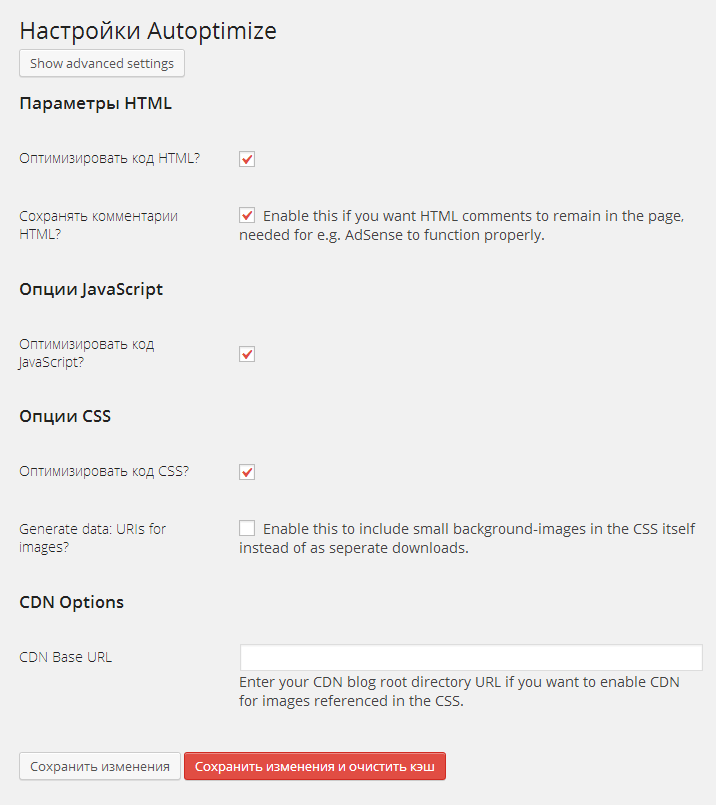
Например, популярный плагин Autoptimize может произвести конкатенацию или объединение всех подключаемых на странице скриптов и стилей в единый файл. Ссылка на файл со CSS-стилями помещается в начало HTML документа, а ссылка на аналогичный файл с JS-файлами и встроенными скриптами — в его конец. Похожие операции с CSS и JS производит плагин Better WordPress Minify.
Шаг #5 — используем расширенные механизмы кэширования
Плагины для кэширования WordPress — например, W3 Total Cache (W3TC), W3 Super Cache или WP Rocket — автоматизируют сложные задачи по добавлению правил кэширования к отдельным элементам веб-сайта. Сочетание подобных плагинов с передовыми механизмами кэширования (Varnish) поможет заметно повысить скорость работы WordPress и уменьшить время загрузки веб-сайта.
Шаг #6 — используем CDN
Скорость загрузки сайта зависит, в том числе и от того, насколько далеко находятся посетители от места, где физически размещен сайт. Приблизить веб-ресурс к его географически отдаленной аудитории помогает распределенная инфраструктура «сетей доставки контента» или CDN (Content Delivery Network).
CDN-сервис хранит копию (кеш) сайта в различных ЦОД, расположенных в разных уголках планеты. С его помощью пользователи из разных городов и стран могут быстро получить запрашиваемый контент веб-страницы из ближайшей к себе локации, а не с серверов, где хостится сам ресурс. Каждый поставщик услуг CDN предоставляет удобные плагины для WordPress, которые можно активировать в CMS буквально парой кликов.
Популярные CDN-сервисы:
- Cloudflare— 200+ дата-центров с кеширующими DNS-серверами в более, чем 100 странах; глобальная граничная пропускная способность сети составляет 172 Тбит/с; среднее время задержки ~20 мс, к сервису напрямую подключено свыше 11000 сетей, включая всех крупных интернет- и облачных провайдеров.
- Akamai — более 4200 точек присутствия и более 1400 сетей, охватывающих 135+ стран; глобальная пропускная способность сети свыше 300 Тбит/с; среднее время задержки ~25 мс.
- G-Core Labs — 140+ точек присутствия на разных континентах; глобальная пропускная способность сети свыше 75 Тбит/с; среднее время задержки ~30 мс.
- Amazon CloudFront — 410+ точек присутствия в 48 странах мира, кеширующая сеть включает свыше 275 000 серверов; среднее время задержки ~24 мс.
- CDN77 — глобальная пропускная способность 90+ Тбит/с; сеть включает 3000+ местных интернет-провайдеров.
- Key CDN — кеширующие серверы расположены в 40 дата-центрах 30 стран мира.
Шаг #7 — включаем сжатие GZIP
GZIP — технология сжатия файлов с сайта перед их отправкой в браузеры пользователей. Все современные браузеры автоматически распаковывают сжатые таким образом файлы и отображают их без потерь или изменений качества. GZIP сокращает время загрузки файла и делает веб-ресурс быстрее.
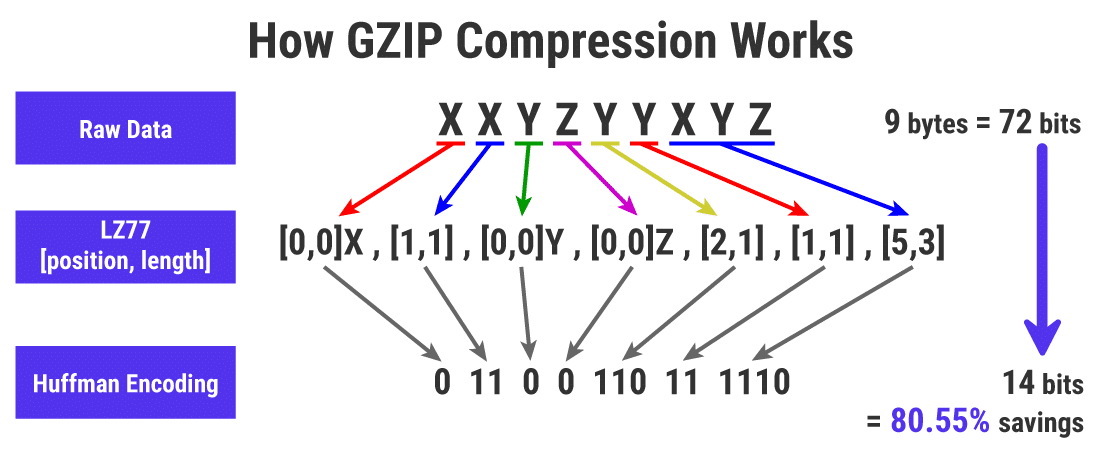
Возможно, на вашем WP-сайте уже включена GZIP-компрессия? Узнать это можно за пару кликов — достаточно вбить URL в один из онлайн-сервисов, типа Check GZIP Compression или HTTP Compression Test. Если результат отрицательный, придется подключать GZIP вручную.
Как включить GZIP на WordPress:
- Использовать специальные плагины, такие как PageSpeed Ninja, WP Rocket, WP Super Cache или W3 Total Cache. Важно помнить, что используя плагины для GZIP-сжатия, рационально применять только один из них, чтобы не дублировать выполнение задачи и не нагружать серверные ресурсы.
- Добавить следующий код в конфигурационный файл веб-сервера .htaccess:
# Compress HTML, CSS, JavaScript, Text, XML and fonts AddOutputFilterByType DEFLATE application/javascript AddOutputFilterByType DEFLATE application/rss+xml AddOutputFilterByType DEFLATE application/vnd.ms-fontobject AddOutputFilterByType DEFLATE application/x-font AddOutputFilterByType DEFLATE application/x-font-opentype AddOutputFilterByType DEFLATE application/x-font-otf AddOutputFilterByType DEFLATE application/x-font-truetype AddOutputFilterByType DEFLATE application/x-font-ttf AddOutputFilterByType DEFLATE application/x-javascript AddOutputFilterByType DEFLATE application/xhtml+xml AddOutputFilterByType DEFLATE application/xml AddOutputFilterByType DEFLATE font/opentype AddOutputFilterByType DEFLATE font/otf AddOutputFilterByType DEFLATE font/ttf AddOutputFilterByType DEFLATE image/svg+xml AddOutputFilterByType DEFLATE image/x-icon AddOutputFilterByType DEFLATE text/css AddOutputFilterByType DEFLATE text/html AddOutputFilterByType DEFLATE text/javascript AddOutputFilterByType DEFLATE text/plain AddOutputFilterByType DEFLATE text/xml Важно! Перед добавлением кода в файл .htaccess, убедитесь, что на вашем сервере активен модуль mod_filter. На большинстве хостингов он включен по умолчанию, в противном случае директива AddOutputFilterByType не будет работать и может вызвать ошибку HTTP 500.
Перед тем, как выбрать способ включения GZIP-сжатия, нужно помнить, что одновременно можно использовать только один вариант. Для оптимизации скорости предпочтительно выбрать второй способ, где сжатие происходит на веб-сервере, без участия PHP.
Шаг #8 — очищаем базу данных WordPress
Оптимизация или удаление ненужных данных из БД, сведет ее размер к минимуму, а также поможет уменьшить размер резервных копий. Помимо прочего необходимо удалить спам-комментарии, фейковых пользователей, старые черновики контента и ненужные темы. Подобное уменьшение размера баз данных и веб-файлов ускорит работу WordPress и сайта на этой CMS.
Важный этап оптимизации баз данных — деактивация или удаление лишних плагинов.
Для их поиска можно использовать специальные плагины, вроде Advanced Database Cleaner и Database Cleanup. Если используемые плагины даже полезны, но излишне нагружают систему, можно поискать их функциональную альтернативу в виде сторонних сервисов (например, IFTTT, Zapier) для автоматизации или планирования задач.
Шаг #9 — сводим к минимуму внешние скрипты
Использование внешних скриптов на веб-страницах нагружает систему обработкой дополнительных данных и увеличивает общее время загрузки. Чтобы избежать этого, можно использовать лишь необходимый минимум скриптов, включая, например, счетчики и инструменты аналитики (Яндекс.Метрика, Google Analytics) или системы комментирования (Disqus, Cackle).
Шаг #10 — отключаем пингбеки и трекбеки
Pingbacks и trackbacks (протоколы обратного отслеживания) — это два основных компонента WordPress, которые предупреждают пользователя каждый раз, когда его блог или страница получает ссылку. Однако постоянная генерация запросов к WordPress может привести к нежелательной нагрузке на ресурсы сервера. К тому же пингбеки и трекбеки широко используются при DDoS-атаках на сайты.

К счастью, этот WP-функционал легко отключается и заменяется внешними сервисами для проверки ссылок на сайте, например, Google Search Console или Яндекс.Вебмастер.
Отключить пингбеки и трекбеки можно в «WP-Admin» → «Настройки» → «Обсуждение». Просто снимите флажок «Разрешить уведомления о ссылках из других блогов (уведомления и обратные ссылки)». Отключить самостоятельные пингбэки (которые создает ваш сайт) можно с помощью одного из специализированных бесплатных плагинов, например, No Self Pings.
Шаг #11 — отказываемся от Apache2 в пользу Nginx + php-fpm
Самый популярный веб-сервер Apache2 имеет критический для скорости WP-сайта архитектурный недостаток — при отдаче статического контента, каждый запрос порождает дополнительный процесс. Это приводит к излишней загрузке памяти и плохо влияет на производительность.
Чтобы разгрузить ресурсы сервера, следует заменить Apache2 на Nginx. Этот веб-сервер не берет на себя функции обработки PHP, передаёт эти запросы на выделенный обработчик php-fpm. Пакеты с сервером Nginx можно найти в стандартных репозиториях Ubuntu и других популярных ОС семейства Linux.
Шаг #12 — следим за актуальностью версии PHP
WordPress в основном написан на PHP, поэтому производительность ПО не в последнюю очередь зависит от того, установлена ли на хостинге последняя версия этого интерпретатора. Проверить актуальность версии WordPress PHP можно с помощью специальных плагинов, типа Display PHP Version или Version Info, отображающих эту информацию прямо в консоли управления.
Чтобы WP-сайт работал как часы, мало одной актуальной версии PHP. Не менее важно своевременно обновлять версии ядра WordPress, используемых тем и плагинов.
Важно! Чтобы избежать возможного конфликта версий ПО, перед обновлением WordPress не забудьте сделать бекап.
Шаг #13 — используем инструменты профилирования и дебагинга
PHP плагины — одновременно и сильная, и слабая сторона WordPress. Они значительно расширяют функциональность CMS, но при плохой оптимизации моментально становятся «тормозом» для админки и страниц WP-сайта.
Инструменты профилирования PHP или профилировщики, вроде Code Profiler или F12-Profiler, проверяют производительность работы кода на каждом из трех основных этапов загрузки WordPress и находят слабые места для дальнейшей отладки (дебагинга).
Альтернативой профилировщикам могут стать универсальные плагины для мониторинга безопасности, например, Health Check, SiteAlert, Debug Bar и Query Monitor. Эти инструменты работают по принципу швейцарского ножа и проверяют все показатели, влияющие на «здоровье» CMS — от актуальности версии PHP до наличия мусорных плагинов.
Шаг #14 — внедряем мониторинг показателей скорости
Оптимизация скорости сайта на WordPress далеко не разовое мероприятие. Чтобы закрепить полученный результат, важно постоянно отслеживать время загрузки и улучшать его. Автоматический мониторинг сервера и сайта можно наладить с помощью пары универсальных опенсорс-инструментов Prometheus + Grafana. Первый осуществляет сам мониторинг и хранит метрики, а второй визуализирует собранные данные.
Шаг #15 — меняем URL-адрес входа в WordPress
По умолчанию для входа на WP-сайт используется URL «domain.com/wp-admin/». Но все боты, хакеры и скрипты, конечно же, знают об этом и будут атаковать админку брутфорсом (перебором) и другими доступными способами. Изменив URL-адрес, можно стать менее очевидной мишенью для киберпреступников. Так можно лучше защитить себя от кибератак, уменьшив нагрузку, которую отказывают на сервер постоянные обращения спам-ботов, а также помочь предотвратить распространенные ошибки, типа 429 Too Many Requests.
Изменить URL-адрес входа в WordPress можно с помощью одного из плагинов:
- Change wp-admin login;
- WPS Hide Login;
- Custom Login URL (CLU);
- WP Security Hardening;
- Hide wp-admin / wp-login.php.
Смена начального URL — не универсальное решение. Это всего лишь маленькая хитрость, которая поможет защитить сайт и снизить нагрузку, создаваемую нелегитимным трафиком.
Заключение
Самая очевидная польза от описанных выше шагов — неизменно высокое качество загрузки сайта, которое обязательно оценят его посетители. Быстрый сайт на WordPress активнее поднимается в поисковом рейтинге, облегчает задачу оценки для поисковых систем, повышает коэффициент конверсии, улучшает такие важнейшие поведенческие факторы, как время пребывания на странице и показатель отказов.
Опытному WP-админу очевидно, что исчерпывающее руководство по данной теме будет включать гораздо больше пунктов. Например, в этот список можно добавить такие пункты, как блокировка паразитных скан-ботов, запрет на загрузку аудио/видео файлов на сайт, настройка «ленивой загрузки» (LazyLoad) изображений, отключение хотлинкинга. Следует понимать, что цель данной статьи — помочь с первыми шагами в оптимизации времени загрузки страниц.
А как вы ускоряете свой сайт на WordPress?
Материал подготовлен на основе статьи Shams Sumon с использованием открытых источников и авторскими дополнениями.
- wordpress
- cms
- скорость загрузки сайта
- системное администрирование
- wp