Как узнать процессор Samsung Galaxy S21: краткий мануал по теме
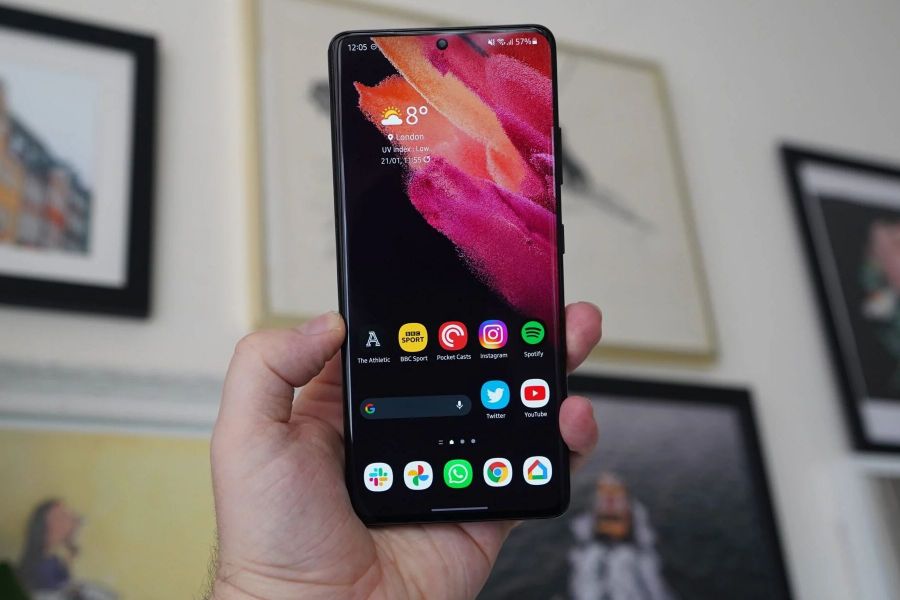
Вопрос о том, как узнать процессор Samsung Galaxy S21, а также S21+ и S21 Ultra задается достаточно часто. Обычно это происходит, когда смартфон приобретается с рук. В этом случае есть большой риск столкнуться с устройством для другого региона. Например, это может быть некорректно разлоченный аппарат для США. А то и вообще китайская подделка под оригинал. Также это может быть полезно в случае поиска нужной прошивки для сервисного ПО Odin.
Варианты Samsung Galaxy S21
В 2021 году южнокорейска корпорация успела порадовать нас тремя вариантами Galaxy S21. Они различаются размерами, объемом памяти и характеристиками камеры. Однако набор процессоров для них используется один и тот же.
- Galaxy S21 — диагональ экрана 6.2 дюйма, модельный номер вида SM-G990X (модификация без 5G) и SM-G991X (с поддержкой сетей 5G).
- Galaxy S21 Plus — диагональ экрана 6.7 дюйма, модельный номер вида SM-G996X.
- Galaxy S21 Ultra — диагональ экрана 6.8 дюйма, модельный номер вида SM-G998X.
Здесь X — это буквенный/численный индекс региона. На данный момент известны следующие варианты:
- 0 — Китай, включая Гонконг и Макао
- B, B/DS (Dual-SIM) — глобальная версия, включая Россию, страны СНГ и ЕС
- N — Южная Корея
- U и U1 — США
- W — Канада
Особняком стоит Япония, для которой Samsung использует совершенно другие модельные номера Galaxy S21, подробнее про которые вы можете почитать в отдельном материале. Сейчас нам важно знать знать лишь, что аппараты для Китая, США и Канады основаны на чипсете Qualcomm Snapdragon 888, а все остальные — на Exynos 2100. Других вариантов не предусмотрено.
Забегая вперед: а если проверка процессора выявит, что в вашем Samsung Galaxy S21 стоит какой-то другой чип, а не один из двух названных выше? Тогда вас остается поздравить — вы встретили одну из китайских условно «точных» копий, которые действительно могут быть внешне похожими на оригинал. Однако внутри, скорее всего, будет установлен один из устаревших чипсетов MediaTek.
1. Проверяем модельный номер
Вооружившись знаниями, полученными выше, приступаем к действию. Номер модификации Samsung Galaxy S21, по которому можно узнать процессор устройства, указывается на коробке. Надеемся, что она у вас: а) сохранилась и б) является оригинальной.
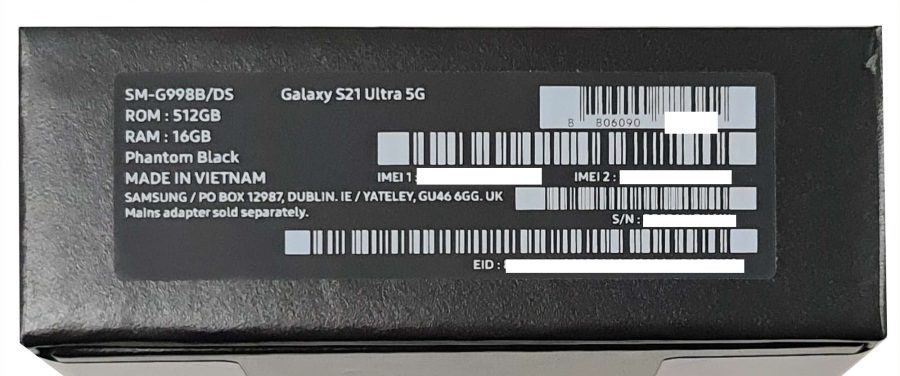
На фото мы видим, что перед нами Samsung Galaxy S21 Ultra, международная двухсимочная версия с модельным номером SM-G998B/DS черного цвета, имеющая 16 GB оперативой памяти и накопитель емкостью 512 GB. В основе ее лежит процессор Exynos 2100.
2. Проверяем IMEI
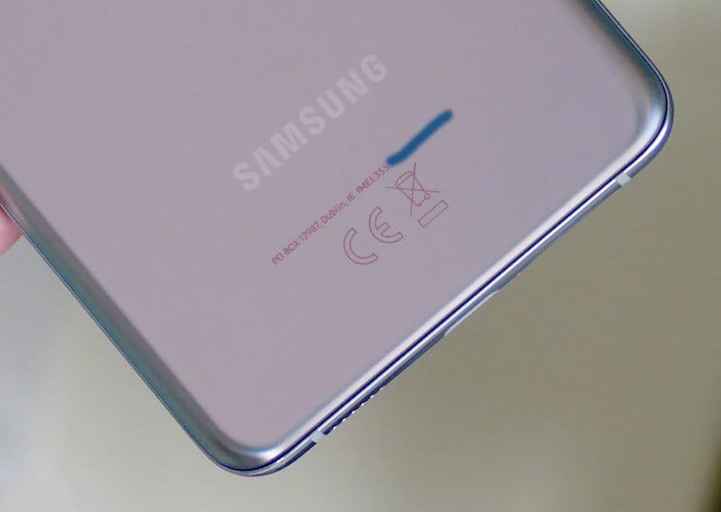
У Samsung Galaxy S21 основной IMEI (International Mobile Equipment Identity — международный идентификатор мобильного оборудования) указывается на задней крышке устройства под логотипом (для некоторых стран могут быть косметические различия, так как там нужно писать номера разных сертификатов).
Не лишним будет проверить IMEI также в свойствах систему в настройках смартфона или просто набрав стандартное сочетание *#06# на телефонной клавиатуре устройства:
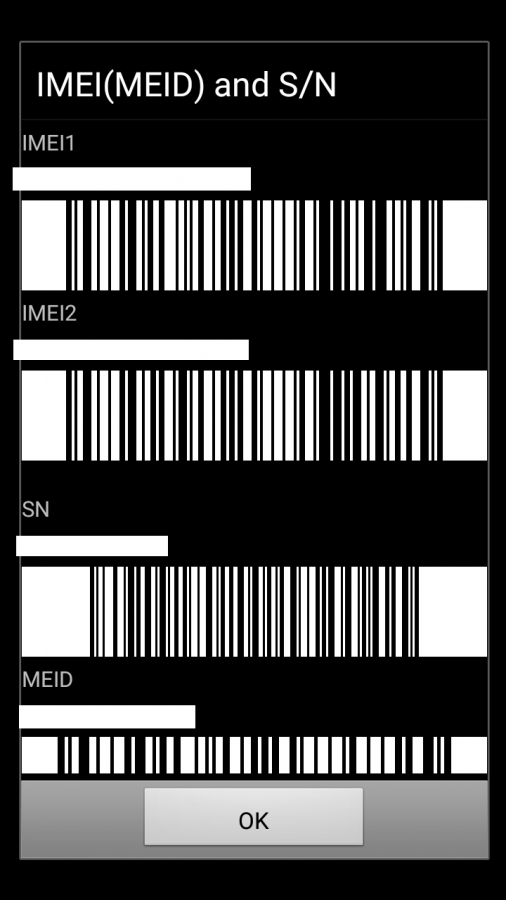
Если коды IMEI не совпадают, то возможны следующие варианты:
- Ваш смартфон был украден и IMEI перепрошит (при этом должен сработать счетчик Knox)
- На ваш смартфон установили заднюю крышку с другого смартфона (да, такое тоже случается при ремонте в неавторизованном сервисном центре)
- Ваш смартфон побывал в руках умельцев из тех стран, где мобильные телефоны нужно регистрировать по IMEI (например, в Турции), либо его использовали со спецтарифом, имеющим привязку к IMEI
После данный код пробиваем на одном из сервисов наподобие imei.info:
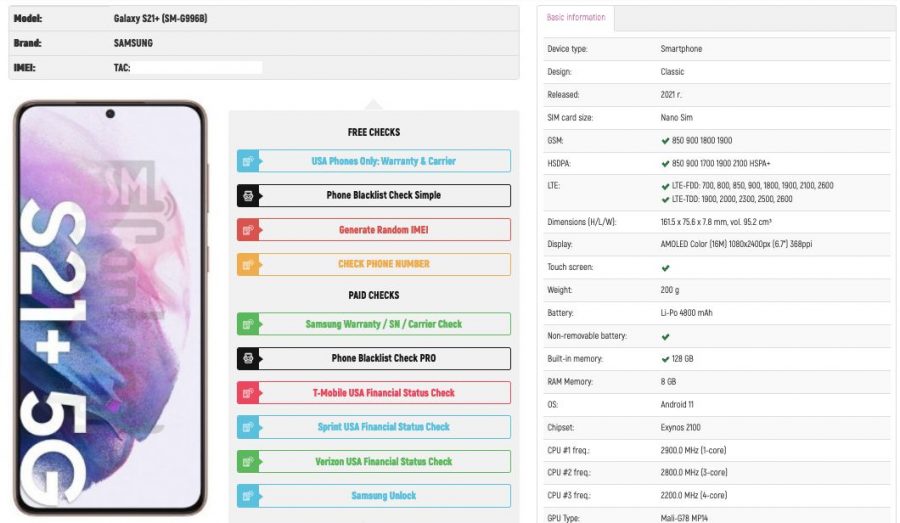
В данном примере мы видим Samsung Galaxy S21 Plus, международную версию с модельным номером SM-G996B, которая основана на процессоре Exynos 2100. Если же проверка выявит аппарат другой модели, то это тоже вопрос задуматься о происхождении устройства.
2. Используем ПО CPU-Z
Программа CPU-Z за годы использования зарекомендовала себя как один из лучших инструментов для просмотра информации об электронной «начинке» смартфонов и других мобильных устройств. В ее отчетах можно подчерпнуть массу интересного про вашего цифрового «питомца», но нас будут интересовать вкладки Device и SOC.
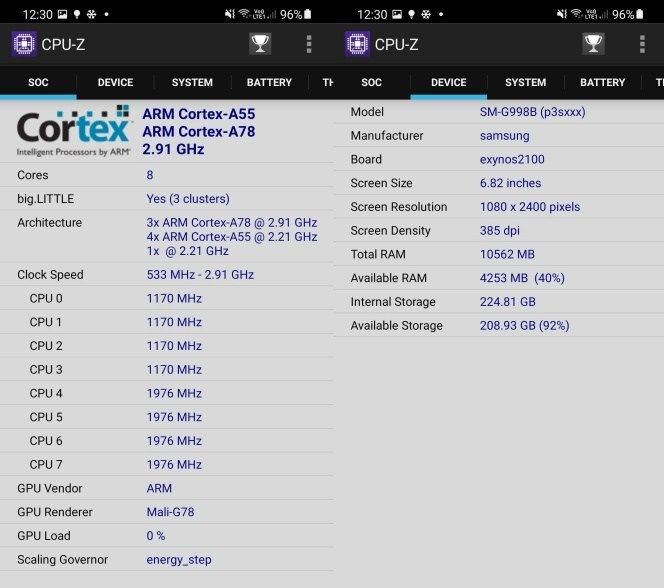
Как мы видим из этого скриншота, утилита CPU-Z была запущена на международной версии Galaxy S21 Ultra SM-G998B с мобильным процессором Samsung Exynos 2100 (строки Manufacturer и Board на вкладке Device). Подробная информация платформе выводится на вкладке SoC, куда тоже не лишним будет заглянуть.
В качестве замены CPU-Z можно рассмотреть такие популярные средства проверки производительности мобильных устройств, как AnTuTu и GeekBench, которые тоже выводят информацию о «железе».
3. А что делать, если смартфон не включается или не загружается?
Понятное дело, что если ваш смартфон превратился в «кирпич», то инсталлировать на него CPU-Z или другое аналогичное ПО уже не получится. Если смартфон был приобретен официально и от него сохранилась упаковка — смотрим первый пункт. Если нет — делаем проверку по IMEI (но это справедливо в том случае, если у вас установлена оригинальная задняя крышка).
Однако в случае отсутствия в уверенности лучше отправиться в ближайший авторизованный сервисный центр. Выяснять процессор Galaxy S21 путем разборки — задача не из благодарных, так как для того, чтобы к нему добраться, нужно проделать целый ряд весьма непростых операций. А также иметь соответствующий инструментарий.
Как определить с каким процессором принесли товар со склада?
Подскажите, как можно определить с каким процессором принесли смартфон со склада? Не AIDA64 перед покупкой же на него устанавливать?
Комментарии 16

SamsungSupport
9 месяцев назад
Здравствуйте!
В Galaxy S21 FE могут устанавливаться две модификации процессоров — Samsung Exynos 2100 или Qualcomm Snapdragon 888. Версия процессора зависит от региона продажи устройства. Оба варианта являются высокопроизводительными и позволяют пользователю получить максимум удовольствия от использования гаджета.
Чтобы определить процессор, необходимо узнать полное наименование модели, оно указывается на коробке или его можно посмотреть в меню «Настройки» -> «Сведения о телефоне».
Exynos 2100 установлен в модели SM-G990E;
Snapdragon 888 в моделях: SM-G990B, SM-G990U, SM-G990W, SM-G9900.
Благодарим за Ваш интерес к технике Samsung!
Как узнать, какой процессор установлен на смартфоне Android?

Почти все владельцы смартфонов знают о том, как важен для их мобильного устройства процессор. Но не все знают, как именно узнать информацию о нём. Ниже мы расскажем о самом легком способе получения данной информации.
В былые времена нас совершенно не интересовала информация о том, с помощью какого процессора работает наш телефон. Гораздо важнее было то, какими функциями он обладает. Но сейчас мы живём в эпоху повсеместного распространения устройств на базе операционной системы Android. Такие смартфоны очень похожи друг на друга в плане функционала. Но далеко не всегда они стабильно работают — здесь всё зависит именно от чипсета. Вот почему теперь обязательно нужно знать, на каком процессоре базируется тот смартфон или планшет, на который вы положили глаз.
Когда и зачем это нужно?
Процессор на смартфоне Андроид играет очень важную роль. Именно он обрабатывает все команды. Чем он мощнее, тем быстрее устройство будет справляться с решением тех или иных задач. Конечно, свою лепту вносит и оперативная память, но роль чипсета всё же гораздо важнее. Поэтому перед тем, как вы купите смартфон, в обязательном порядке следует узнать о наименовании и структуре процессора. Вдруг здесь используется какое-нибудь очень слабое четырехъядерное решение от MediaTek? В таком случае не стоит возлагать на девайс очень больших надежд — он обязательно будет подтормаживать.
Не лишним подобное знание будет и тем, у кого смартфон уже куплен. Если ознакомиться с характеристиками установленного чипсета, то можно понять, какие игры стоит скачивать с Google Play, а на какие не следует тратить своё время. Например, двухъядерные решения постепенно уходят в прошлое, но созданные на их основе устройства всё ещё можно купить с рук. Если у вас именно такой гаджет, то можно забыть о современных играх с трехмерной графикой. Исключение составляют только мобильные процессоры Intel — они выполнены по особой технологии, в результате чего мощности обычно бывает вполне достаточно. Но встретить такие чипсеты с каждым годом удаётся всё реже, так как американская компания практически полностью отказалась от развития данного направления.
Типы устанавливаемых процессоров
Мобильная операционная система от Google полноценно работает только на чипсетах, использующих архитектуру ARM. Мы об этом уже писали в статье, посвященной эмуляторам Android на ПК. Однако одну и ту же архитектуру могут иметь самые разные процессоры. В первую очередь друг от друга они отличаются техпроцессом. Наиболее популярны сейчас чипсеты, выполненные по следующему техпроцессу:
- 28 нм — нынче считается, что такие процессоры обладают чересчур крупными транзисторами;
- 20 нм — у таких чипсетов размеры внутренностей уже заметно меньше, что положительно сказывается на энергопотреблении;
- 16 нм — ещё более крохотные транзисторы обеспечивают процессору едва ли не максимальную энергоэффективность;
- 14 нм — данный техпроцесс был внедрён во второй половине 2016 года, выполненные по нему чипсеты по своей мощности превосходят абсолютно всех конкурентов.
Считается, что в будущем создатели смогут внедрить 10-нанометровый техпроцесс, а дальше уменьшать внутренности процессора не позволят законы физики, если только не менять строение чипсета. Впрочем, текущих мощностей смартфонам и планшетам с лихвой хватает, поэтому развивать данное направление нет никакого смысла.
Конечно, мобильные процессоры отличаются не только методом их создания. Разными у них бывают и другие параметры:
- Количество ядер — в простейших чипах применяется одно ядро, а в самых мощных — десять и даже больше;
- Тактовая частота — чем этот параметр больше, тем более мощными являются вычислительные ядра;
- Графический ускоритель или GPU — именно он обрабатывает графику в играх и видеороликах, фактически это своеобразное дополнение к чипсету со своими ядрами и частотой.
Интересно, что в основном именно от процессора зависит то, будет ли смартфон поддерживать мобильные сети четвертого поколения. Также далеко не все чипсеты способны распознавать две или большее количество SIM-карт. А ещё они отличаются по своей стоимости — новейшие и самые мощные модели обходятся производителям смартфонов в 50-60 долларов за штуку!
Получение информации об установленном процессоре
Если вы выбираете себе смартфон и задаётесь вопросом «Как узнать какой процессор встроен в Андроид?», то советуем вам зайти на Яндекс.Маркет или какой-то другой сайт, специализирующийся на отображении характеристик портативных гаджетов. Здесь вы обязательно найдёте упоминание о модели установленного чипсета. А в большинстве случаев здесь указываются ещё и основные спецификации процессора — тактовая частота, количество ядер и применяемый видеоускоритель.

Если же смартфон или планшет уже находится у вас на руках, то можно поступить ещё проще. Для знакомства с информацией об установленном чипсете достаточно зайти в настройки, выбрать раздел «О телефоне», а затем перейти в меню «Все параметры».

Здесь отобразится информация о модели смартфона, версии прошивки, оперативной памяти и процессоре. Если этого мало, то попробуйте скачать какой-нибудь бенчмарк. Например, отлично для этих целей подходит AnTuTu Benchmark. Но он оценивает абсолютно все компоненты устройства, в связи с чем тестирование занимает достаточно продолжительное время. Если вас интересует только основная информация, то скачайте CPU-Z. Изначально эта программа отображала только данные о процессоре, хотя сейчас в ней можно найти и информацию о некоторых других комплектующих — например, о версии операционной системы и объеме оперативной памяти.
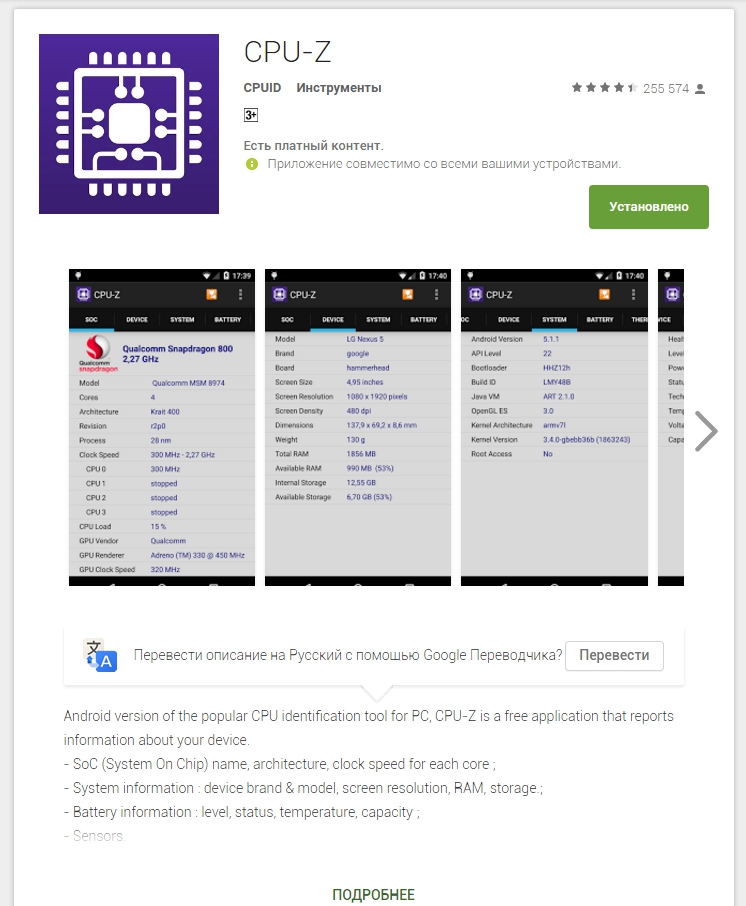
Для отображения информации о чипсете при помощи CPU-Z совершите следующие действия:
Шаг 1. Скачайте и установите приложение, воспользовавшись интернет-магазином Google Play.
Шаг 2. Запустите утилиту, найдя её ярлык на рабочем столе или в меню.

Шаг 3. Если вы используете Android 6.0 или более свежую версию операционной системы, то программа может попросить дать ей разрешение на знакомство с системными данными. Предоставьте ей все требуемые разрешения.
Шаг 4. Далее вы можете перемещаться по вкладкам с различной информацией. Чипсет, его характеристики и загруженность указываются в самой первой вкладке под названием SOC (от слова «Socket»).

Вот и всё! Данная утилита, как и практически все бенчмарки, распространяется бесплатно, но во время её использования может отображаться реклама.
Как узнать установленный процессор на Андроид-устройстве
Как узнать какой процессор на вашем устройстве на базе операционной системы Android? В настройках Android нет информации о процессоре (ЦПУ), а её подчас надо знать, когда вы выбираете приложения или игры. От этой детали зависит производительность и скорость работы устройства. Если вы установите ресурсоёмкую программу на оборудовании со слабым ЦПУ, она будет сильно тормозить (если вообще запустится). Хотя в системе Android и не указаны все характеристики, их можно посмотреть. Разберитесь, как узнать какой процессор на Android, чтобы спокойно выбирать утилиты для установки.

О процессоре
Существует несколько спецификаций, на которые стоит обратить внимание:
- Тактовая частота. Показывает, насколько быстро обрабатывается информация. Чем больше частота, тем лучше производительность.
- Количество ядер. От него зависит, сколько процессов может быть запущенно одновременно.
- Кэш-память. В ней находятся данные, с которыми работает устройство. Если кэш маленький, ЦПУ будет чаще подгружать информацию из оперативной памяти. В результате он сделает меньше операций за один «такт».
- Графический ускоритель. По сути аналогичен видеокарте на ПК.
- Энергопотребление. Мощному процессору нужно много энергии. Посмотрите, быстро ли он разряжает батарею.
- Температура. Во время работы ЦПУ нагревается, а в его характеристиках указана температура, при которой он может функционировать. Если она превысит максимальное значение, устройство может перегореть.
- Поддержка 4G.
- Работа с одной или двумя SIM-картами.
И это не все спецификации. Просто именно они влияют на производительность. Также можно разобраться, как узнать архитектуру процессора Андроид, какой техпроцесс использовался при его создании, есть ли в нём турборежим. Лучше получить полное описание сразу всех характеристик.

Техническая документация
Простой и очевидный способ — посмотреть документацию, которая идёт в комплекте с мобильным устройством. Но если вы купили его «с рук»? Или все инструкции и коробка были утеряны? Можно найти информацию в интернете. Для этого нужно лишь знать название модели и производителя.
- Зайдите в настройки смартфона или планшета.
- Откройте меню «О телефоне» или «О планшетном ПК».
- Посмотрите, что написано в пункте «Модель».
- Также нужно название фирмы-производителя. Обычно оно есть на корпусе изделия. Если на устройстве стоит заводская прошивка, на нём будут предустановленные утилиты от производителя — по ним тоже можно узнать компанию.
- Далее есть три варианта.
- Вбить в поисковик полное название модели. В результатах будут характеристики, обзоры, описания. Информация об устройстве есть в интернет-магазинах, в которых оно продаётся.
- Найти устройство на Яндекс.Маркет. Это каталог товаров с реестром магазинов. Там указаны спецификации продуктов.
- Посмотреть описание на официальном сайте производителя, там непременно должна быть строка поиска.
Вы можете приступить к поиску приложений, которые подходят по системным требованиям. Так как узнать частоту процессора на Андроид достаточно просто.

Приложения
Существуют утилиты, которые показывают подробную информацию об устройстве. Их можно скачать из Play Market.
CPU-Z
Простенькая программа. Весит мало. Не требует ресурсов. В ней нет настроек и функций, в которых нужно разбираться. Из «сложных» параметров только выбор единиц измерения температуры. Установите, запустите — и увидите все характеристики ЦПУ. Они находятся на вкладке «SOC». Приложение бесплатное, поскольку в нём есть реклама. Оно на английском, но разобраться, как узнать процессор на Андроиде, всё равно можно. Для этого не нужны иностранные языки.
- Name. Модель ЦПУ. В новых версиях утилиты этого пункта нет — название модели указано наверху в виде логотипа. Там же есть частота в Гигагерцах (GHz).
- Cores. Количество ядер.
- Architecture. Архитектура.
- Process. Техпроцесс, при помощи которого создан процессор.
- Clock Speed. Минимальная и максимальная частота.
- CPU Renderer. Графический чип.
Это программа не только отвечает на вопрос, как посмотреть, что за процессор на вашем Андроиде. В ней ещё можно следить за загруженностью ЦПУ и отдельных ядер, которая указана в процентах. Также в приложении есть информация о системе, модели гаджета, батарее, температуре, установленных датчиках и сенсорах.

AIDA64
Утилита, в которой есть информация обо всех «внутренностях» девайса. В том числе и о ЦПУ. Есть версия на русском. В параметрах можно выбрать единицы измерения, размер шрифта и язык. Вот как узнать модель процессора на Андроид:

- Скачайте из PlayMarket «Аиду64».
- Установите и запустите.
- Выберите в списке «ЦП» («CPU»).
- Изучайте характеристики.
Бенчмарки
Бенчмарки (Benchmarks) нужны, чтобы определить возможности Android-гаджетов. Но и информацию по ЦПУ они тоже выдают. Тестирование на таких утилитах занимает некоторое время.
AnTuTu
Вот как узнать тип процессора на Андроиде при помощи приложения AnTuTu:

- Найдите программу в Google Play, скачайте и установите. Для её работы могут понадобиться дополнительные сервисы. Она сама предложит их загрузить.
- Запустите утилиту.
- Откроется меню с большой кнопкой «Тест» («Test»). Над ней будут указана модель оборудования.
- Нажмите на «Тест».
- Подождите, пока закончится проверка. На экране будет отображаться прогресс.
- Когда тестирование закончится, вернитесь в предыдущее меню (стрелочка слева вверху или клавиша «Назад» на телефоне).
- Откройте вкладку «Инфа».
- Прокрутите вниз до раздела «CPU» («ЦП»). Там будет краткая информация.
- Чтобы посмотреть подробности, тапните на «Узнать больше» под пунктом «XCU».
Geekbench 4
Вот как узнать версию процессора на Андроид через Geekbench 4:

- Скачайте, установите и запустите.
- Ещё до начала теста будет доступна информация о ЦПУ.
- Нажмите «Run CPU Benchmark».
- Подождите.
- Прокрутите результаты вниз. В пунктах «Processor» и «Processor ID» будет нужная информация.
PassMark PerfomanceTest
Вот как узнать процессор на Адроиде с утилитой PassMark PerfomanceTest:

- После запуска программы нажмите «Run Benchmark». Можете предварительно выбрать, что тестировать.
- Процесс займёт некоторое время. Утилита будет проигрывать мультимедийные файлы, чтобы оценить производительность.
- Когда появится результат тестирования, в разделе «CPU Information» будут характеристики процессора.
Существует ещё много приложений, которые определяют спецификации ЦПУ. Но будьте осторожны при установке программ. Некоторые из них могут оказаться вредоносными. Если вас интересует, как узнать, какой процессор на планшете Андроид или смартфоне, лучше воспользоваться проверенными методами и утилитами.