Что делать, если забыл Apple ID

Забыть логин или пароль учетной записи Apple ID — неприятно для любого человека с учетом того, сколько важной информации хранится у пользователей в системе.
21 июля 2021 года Гаджеты
4 минуты, 37 секунд читать
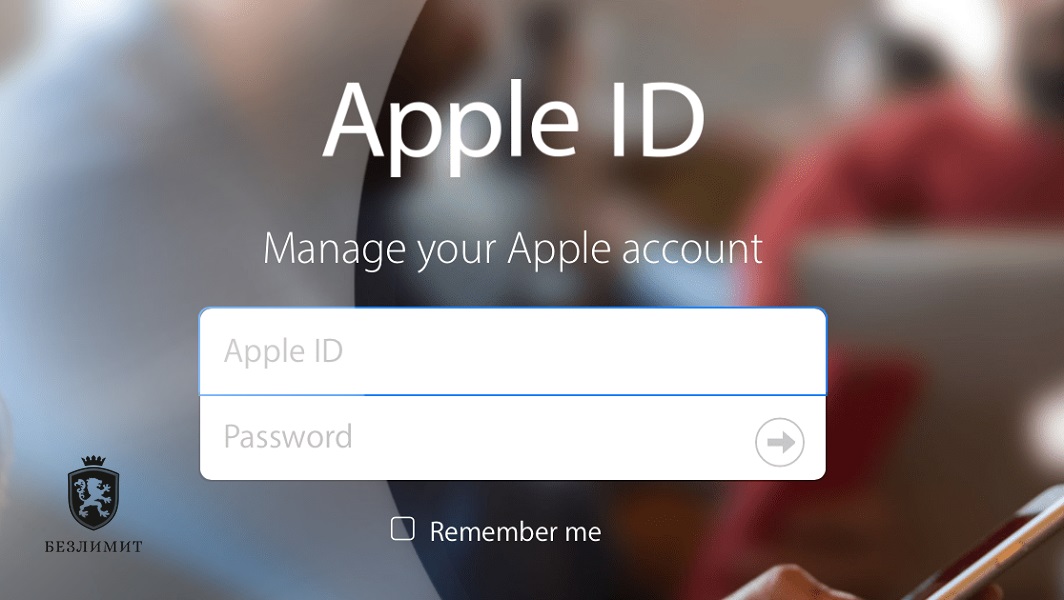
Что необходимо сделать, если вы не можете вспомнить Apple ID или пароль к вашей учетной записи?
Американская компания Apple предоставляет несколько способов восстановить забытый логин (адрес электронной почты для входа в систему) или пароль.
Описанные нами способы помогут восстановить забытый или потерянный Apple ID (то есть адреса электронной почты, используемого для входа в систему) и / или сбросить пароль Apple ID.
Это будет особенно полезно для тех, кто настраивает новое устройство, переключает устройство на идентификатор без кредитной карты или меняет Apple ID, связанный с устройством, и не может вспомнить соответствующий логин.
В случае возникновения проблемы вы всегда можете связаться с официальной службой поддержки Apple — это самый лучший вариант для запутавшихся или сбитых с толку пользователей.
Восстановить или сбросить забытый Apple ID или пароль на iPhone и iPad
Все это делается на устройствах iOS, и часто это самый простой способ снова войти в учетную запись Apple:
1. Откройте приложение «Настройки», прокрутите вниз и нажмите на свое имя (или «iCloud» в более ранней версии iOS).
2. Нажмите на адрес электронной почты в самом верху экрана настроек iCloud.
3. Нажмите на синий текст под паролем с надписью «Забыли Apple ID или пароль?» где у вас будет два варианта:
4. Если вы знаете свой Apple ID и не помните пароль, введите свой адрес электронной почты и нажмите «Далее», чтобы начать процесс сброса.
Если вы не знаете свой Apple ID, нажмите «Забыли свой Apple ID?» и заполните свое полное имя и адрес электронной почты, чтобы восстановить логин Apple ID (да, вы сможете сбросить пароль после того, как у вас будет Apple ID)
Ответьте на контрольные вопросы, связанные с этим Apple ID, и следуйте инструкциям на экране, чтобы завершить процесс.
На этом этапе все готово, вы можете сбросить пароль для учетной записи, а затем войти в систему, как обычно.
Что делать, если это не работает, или что, если он не находит ваш Apple ID?
Вы можете попробовать один из двух ниже представленных вариантов:
Найдите забытый идентификатор Apple ID по электронной почте или по старому адресу электронной почты
Более продвинутый прием для поиска по нескольким адресам электронной почты, который невероятно полезен, если вы в какой-то момент сменили учетные записи электронной почты, и именно это вызвало проблему со входом. Это можно сделать с помощью любого веб-браузера в iOS, Mac OS X или Windows:
1. Откройте нужный веб-браузер и перейдите на этот веб-сайт Apple iForgot по адресу https://iforgot.apple.com/appleid.
2. Введите имя и фамилию, связанные с Apple ID, ваш текущий адрес электронной почты и все без исключения предыдущие адреса электронной почты, чтобы начать процесс сброса
3. Ответьте на контрольные вопросы, связанные с пользователем, чтобы завершить процесс сброса
Это поможет найти Apple ID, но, если вы не можете вспомнить пароль для этого идентификатора, вам также нужно будет перейти к следующему шагу.
Сбросить пароль Apple ID через браузер
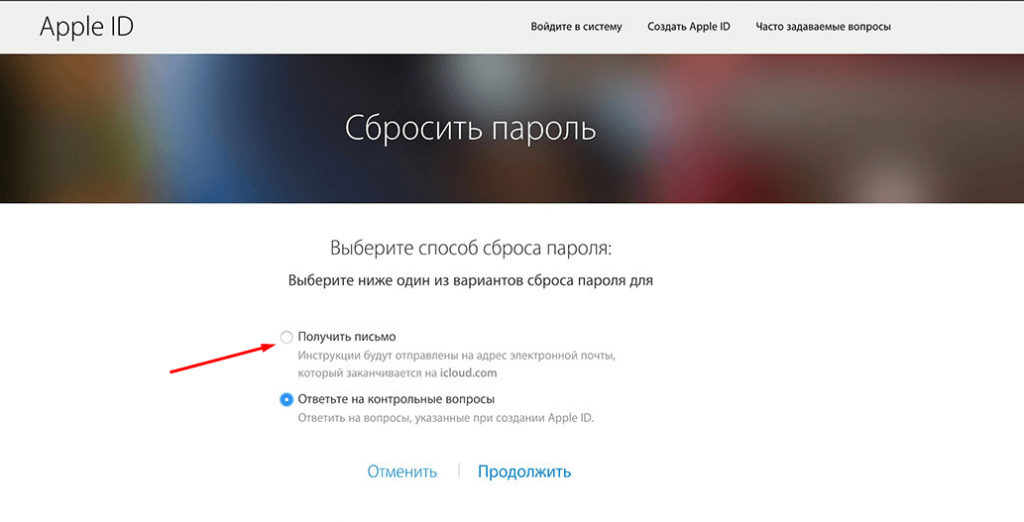
Вы можете запустить процесс сброса пароля с официального сайта Apple ID, это также можно сделать на любом устройстве, если у вас есть веб-браузер:
1. Перейдите на сайт https://appleid.apple.com/ и в разделе «Управление своим Apple ID» выберите параметр «Сбросить пароль» или «Ответить на контрольные вопросы»;
2. Введите адрес электронной почты, связанный с учетной записью, и ответьте на контрольные вопросы для завершения процесса сброса пароля.
Если вы полностью не можете разобраться, и ничего из вышеперечисленного не сработало, вы можете напрямую связаться с Apple по поводу своей учетной записи, и в большинстве ситуаций Вам могут снова получить доступ.
Как восстановить Apple ID без логина?
Бывает, что люди забывают не только пароль, но и собственный логин от Apple ID, без которого не удастся даже сбросить пароль.
Для начала необходимо проверить все доступные почтовые ящики на наличие писем от техподдержки Apple: если они есть, то эта почта является вашим логином от учетной записи.
Иной способ вспомнить логин — спросить друзей, какой майл отображался в переписке через iMessage. Зачастую сервис использует ваш логин Apple ID при отправлении сообщений, как идентификатор вместо номера телефона.
Вероятно, когда вы отправляли людям смс в iMessage, ваш контакт у них высвечивался в виде почтового адреса, который в свою очередь и является логином для входа в систему.
Забыл Apple ID. Что делать? Как узнать свой Apple ID?
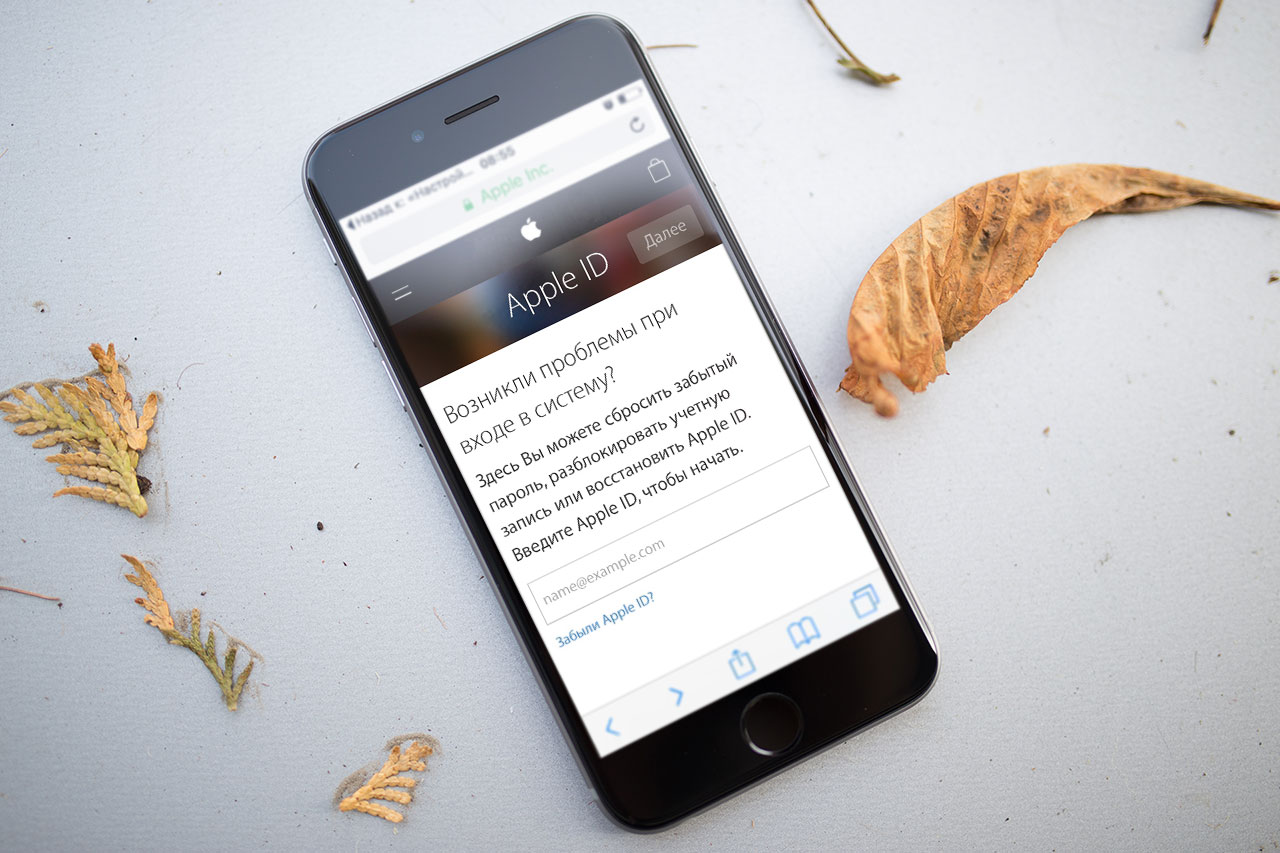
Главное — не отчаивайтесь — выход есть всегда! Найдете его под катом.
О том, что такое Apple ID и для чего он нужен мы рассказывали здесь. Как его создать — здесь. Повторяться не буду.
Несмотря на то, что идентификатором Apple ID является адрес электронной почты на который регистрируется учетная запись, например, i4negeek@gmail.com, бывают случаи, когда пользователи, вместе с паролем, забывают и его. Как же так?
Если электронную почту использовать только для регистрации, например, в ВКонтакте, Facebook, Одноклассинках, или Instagram, через месяц свой e-mail не вспомнишь. Что говорить, если новый почтовый ящик создается при каждой новой регистрации случайным образом? Напишите как вы забыли свой Apple ID в комментариях. Итак, вопрос:
Забыл Apple ID и что с того?
Самое опасное, к чему это может привести — к блокировке активации, которая не позволит вам активировать айфон, айпэд или компьютер Mac без пароля Apple ID. Вследствие чего, вы не сможете пользоваться своим устройством. Возникает проблема — как вспомнить пароль Apple ID, если на помнишь на какую почту он регистрировался?
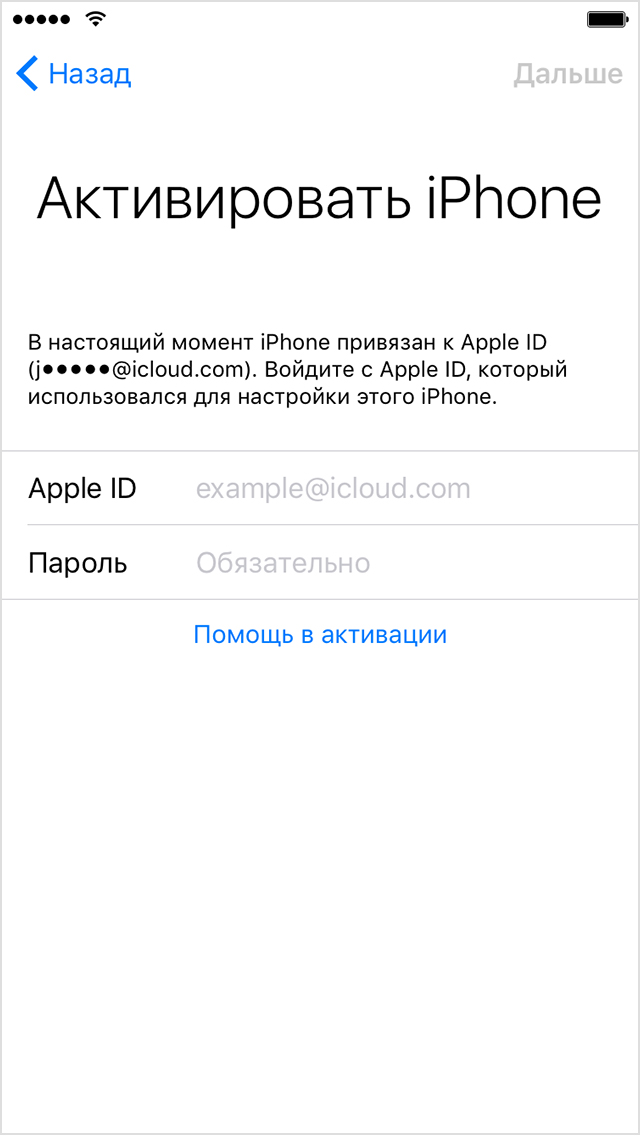
При активации устройства имя Apple ID публикуется зашифрованным — отображается только первый символ идентификатора и домен почтовой службы, например, вместо i4negeek@gmail.com выводится i@gmail.com. Количество «здездочек» () не соответствует реальному количеству скрытых символов, то есть маркеров 5, а символов может быть и 3, и 7, и 10. Так что шансов на то, что вы вспомните идентификатор Apple ID по первому символу и почтовому домену (@) мало.
К счастью, идентификатор Apple ID в открытом виде можно найти:
- на iPhone/iPad;
- на компьютере Windows и Mac.
Как узнать Apple ID на iPhone/iPad?
- Если вы хотя бы раз загружали игру, программу, музыку, рингтон или фильм из магазинов Apple, идентификатор Apple ID в открытом виде отображается в:
- Программе App Store на странице «Подборка» (прокрутите страницу донизу).
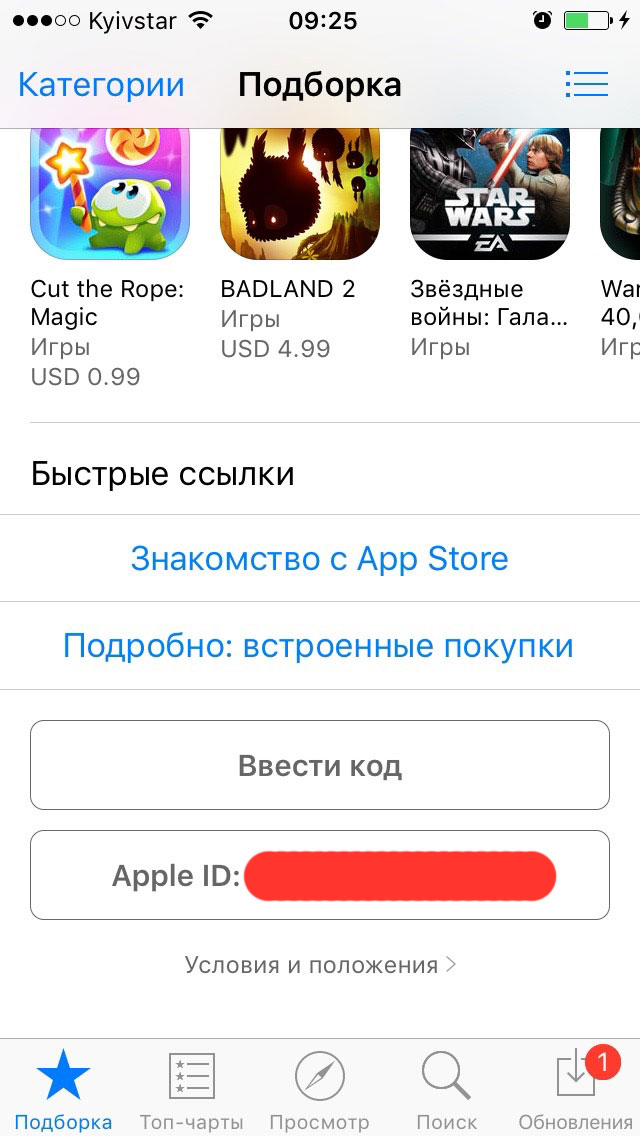
- Программе iTunes Store на странице «Музыка», «Фильмы» или «Звуки» (прокрутите страницу донизу).
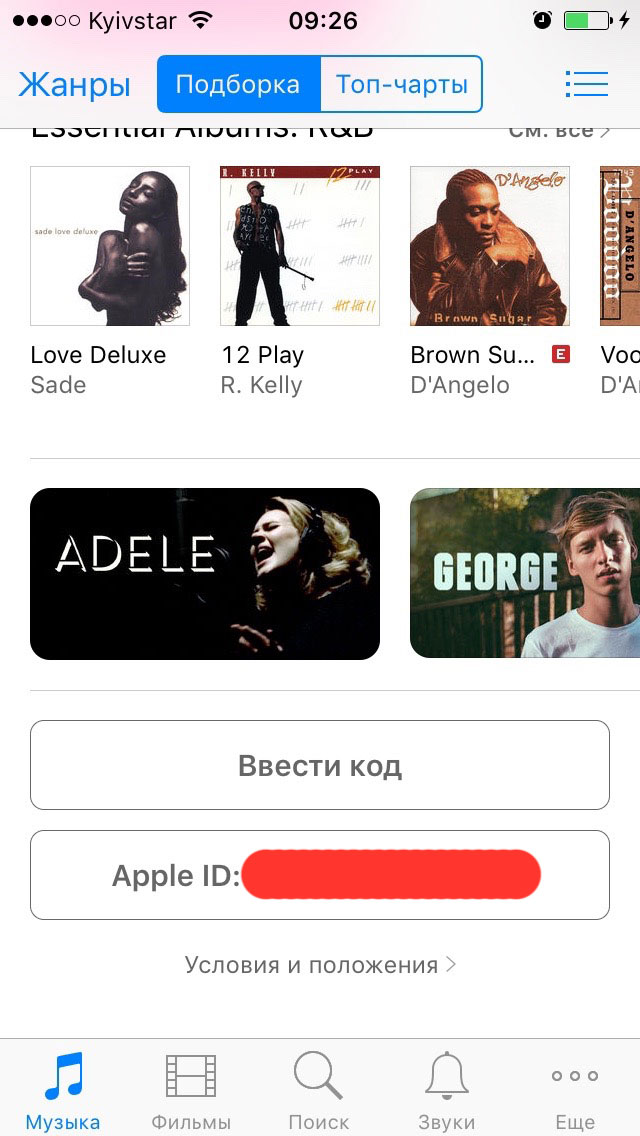
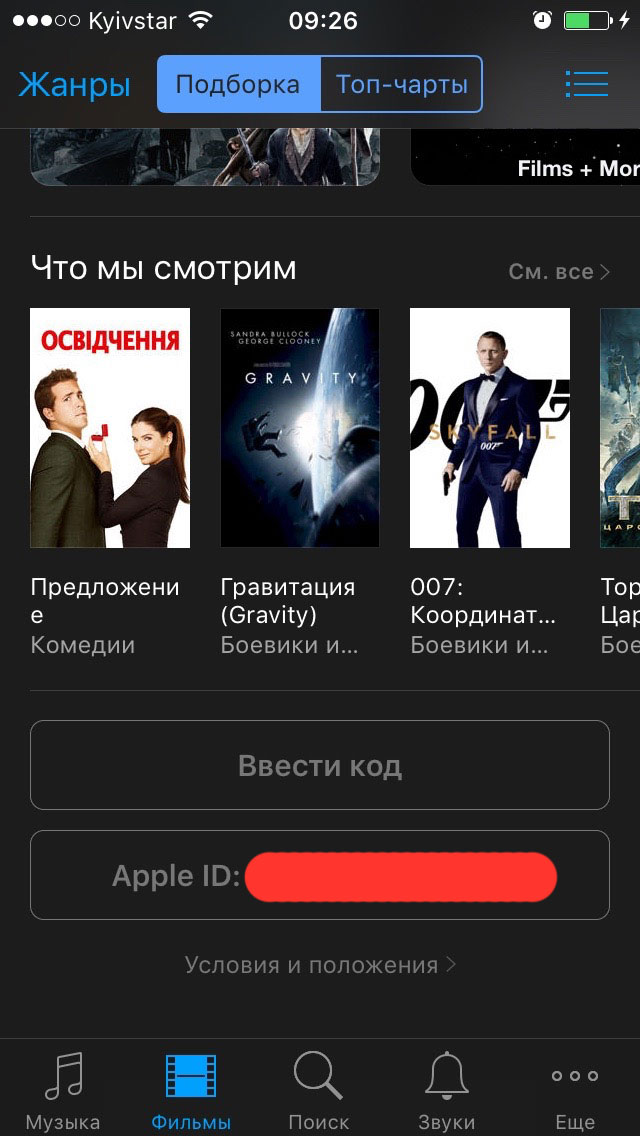
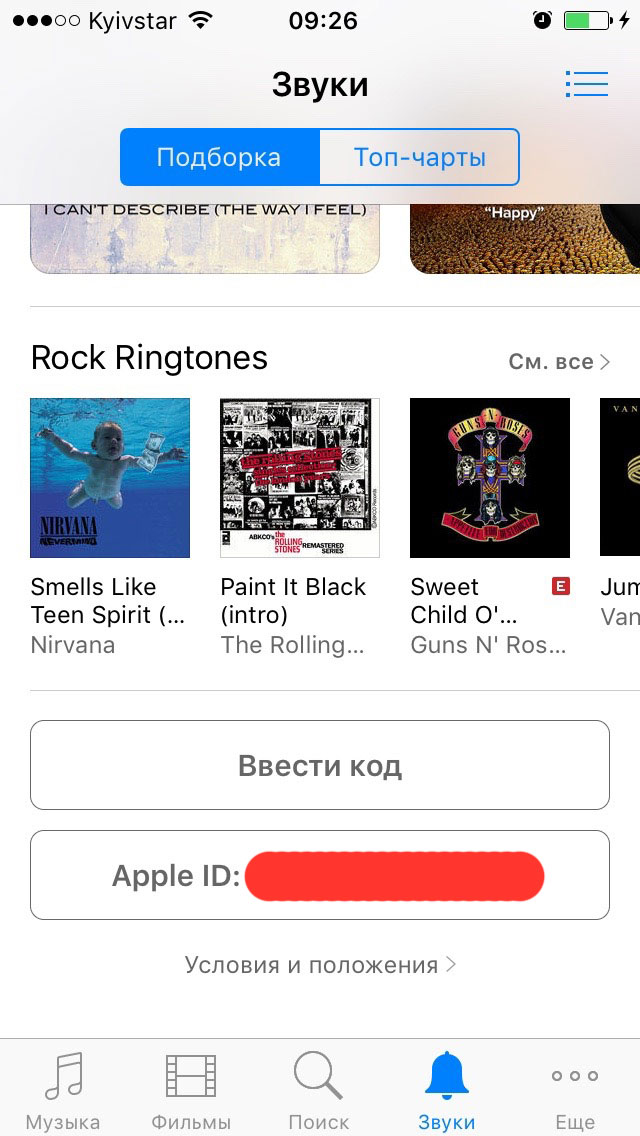
- Программе «Подкасты» на странице «Подборка» (прокрутите страницу донизу).
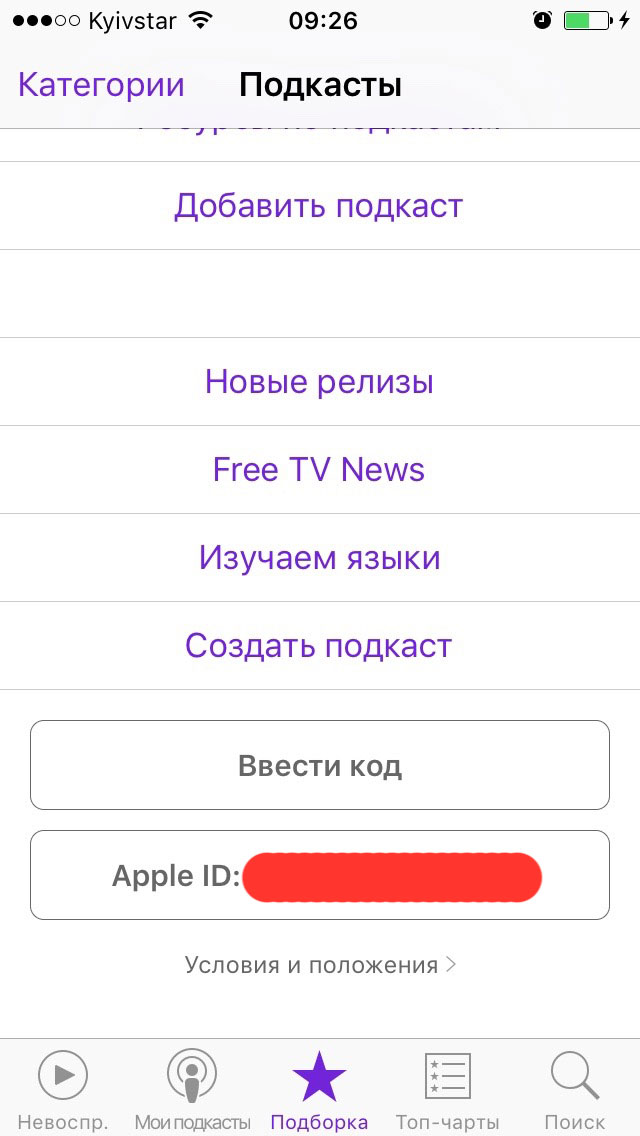
- Программе App Store на странице «Подборка» (прокрутите страницу донизу).
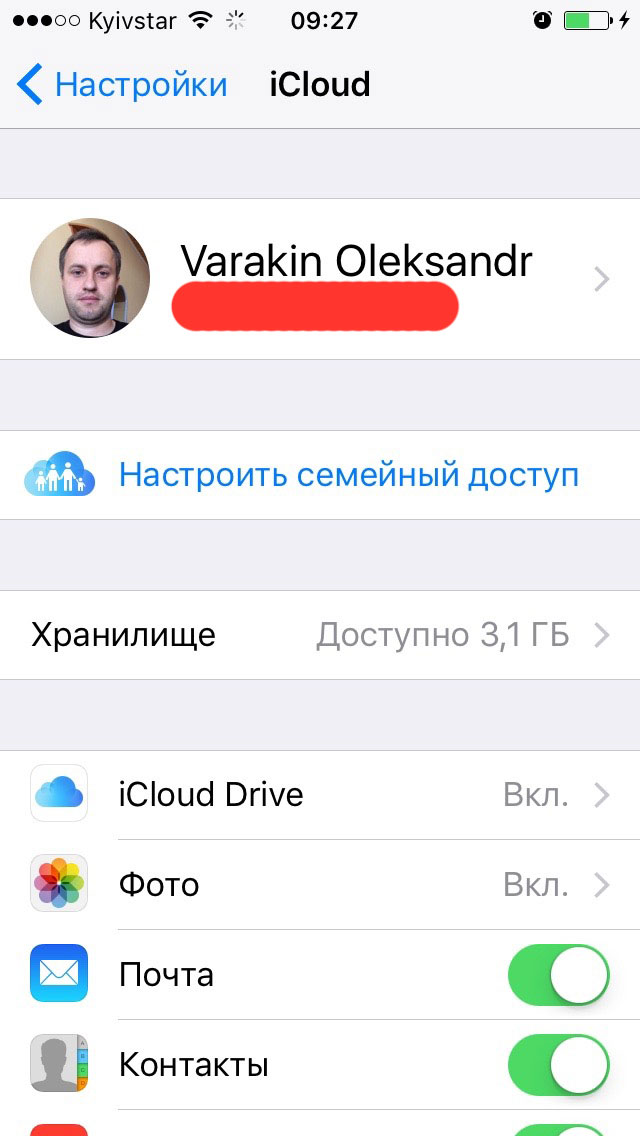
- Если вы подключали свой Apple ID в Настройках iPhone/iPad, найти ваш идентификатор Apple ID можно в:
- Меню «iCloud».
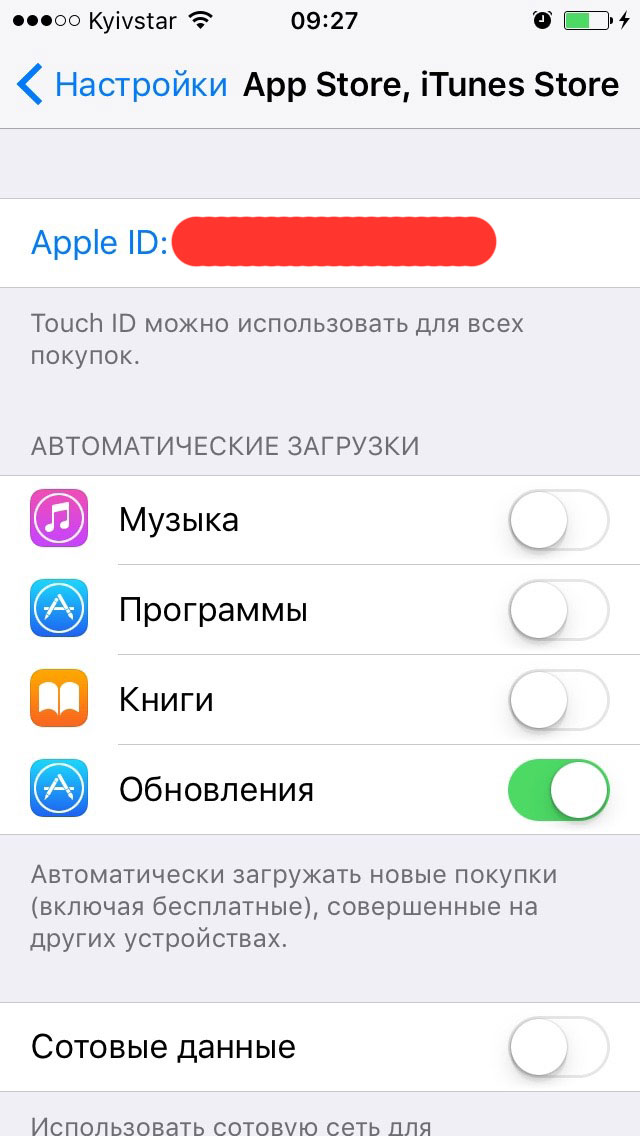
- Меню «App Store, iTunes Store».
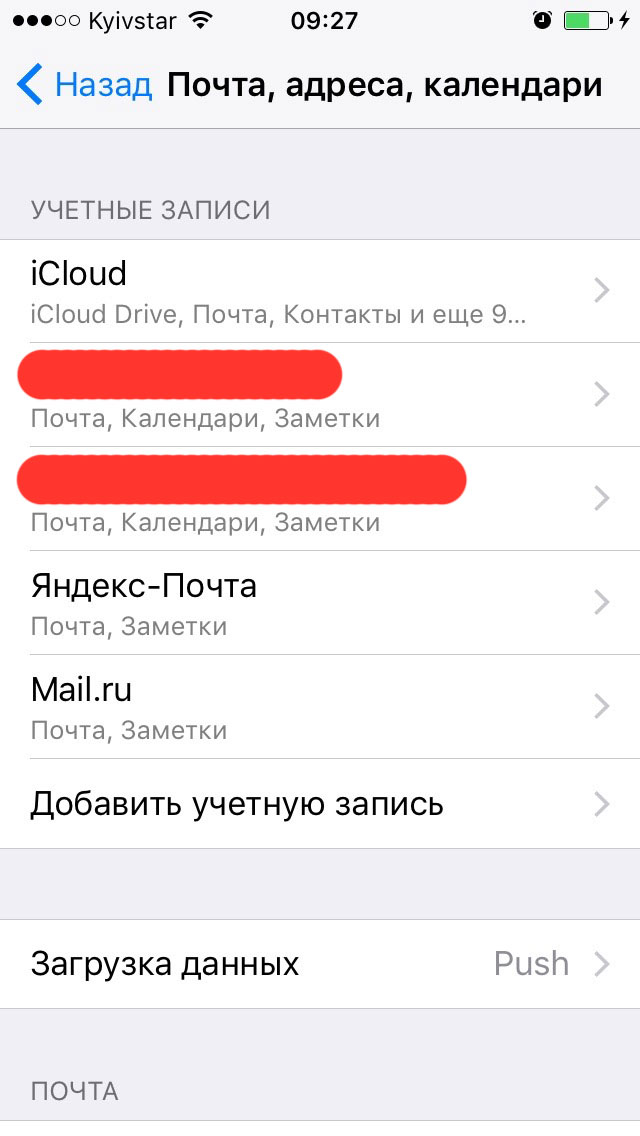
- Меню «Почта, адреса, календари» в учетной записи iCloud.
- Меню «Сообщения -> Отправка/Прием».
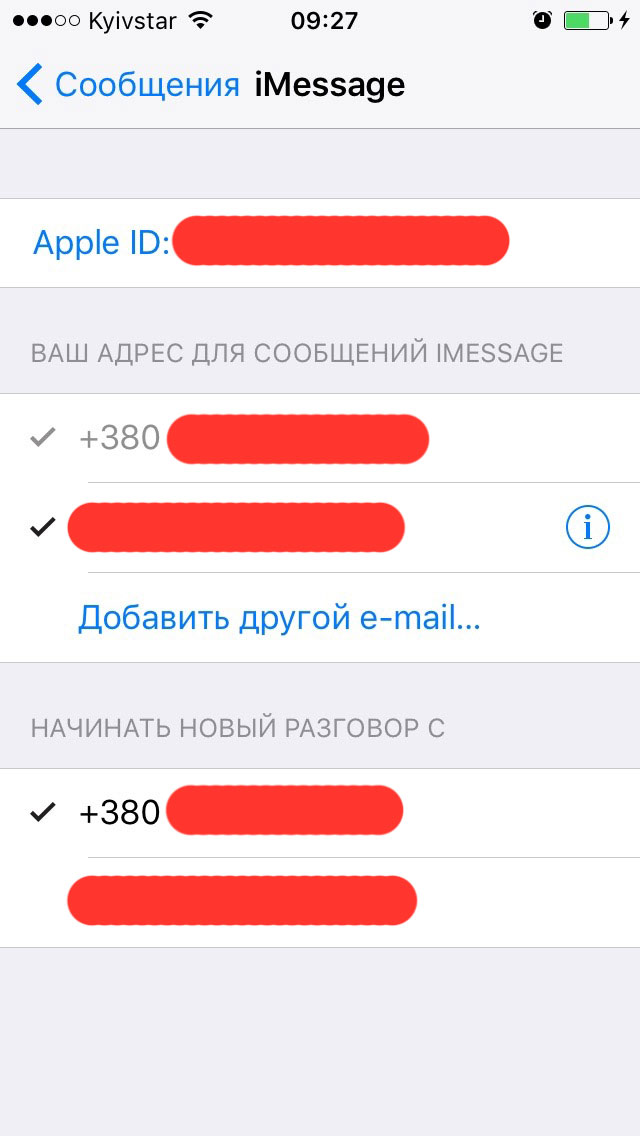
- Меню «FaceTime».
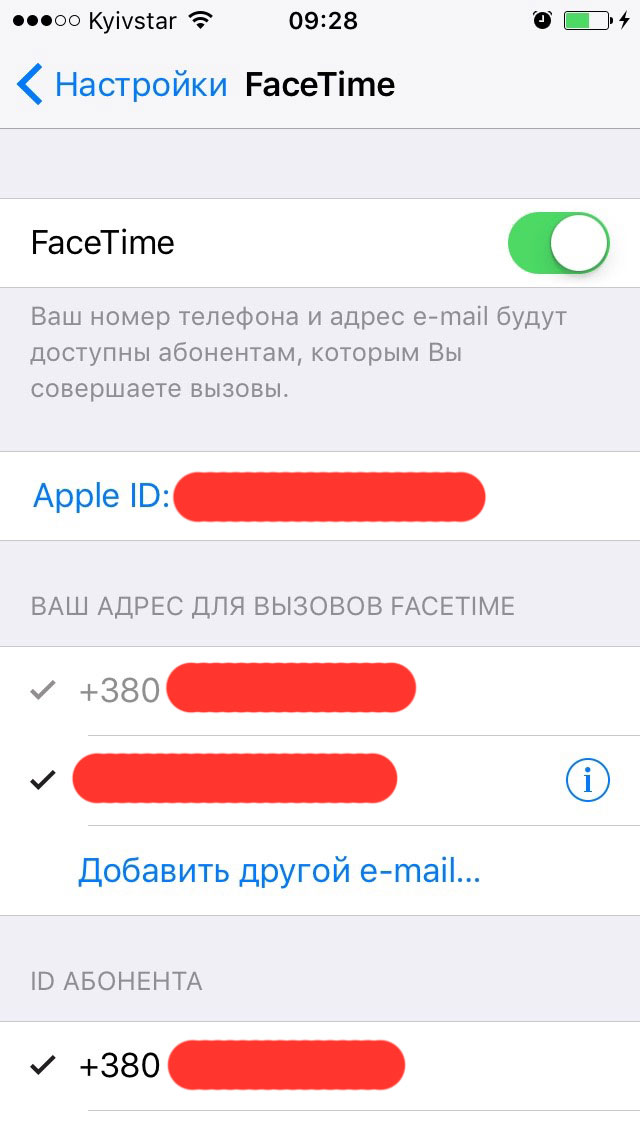
- Меню «Музыка» в разделе «Домашняя коллекция».
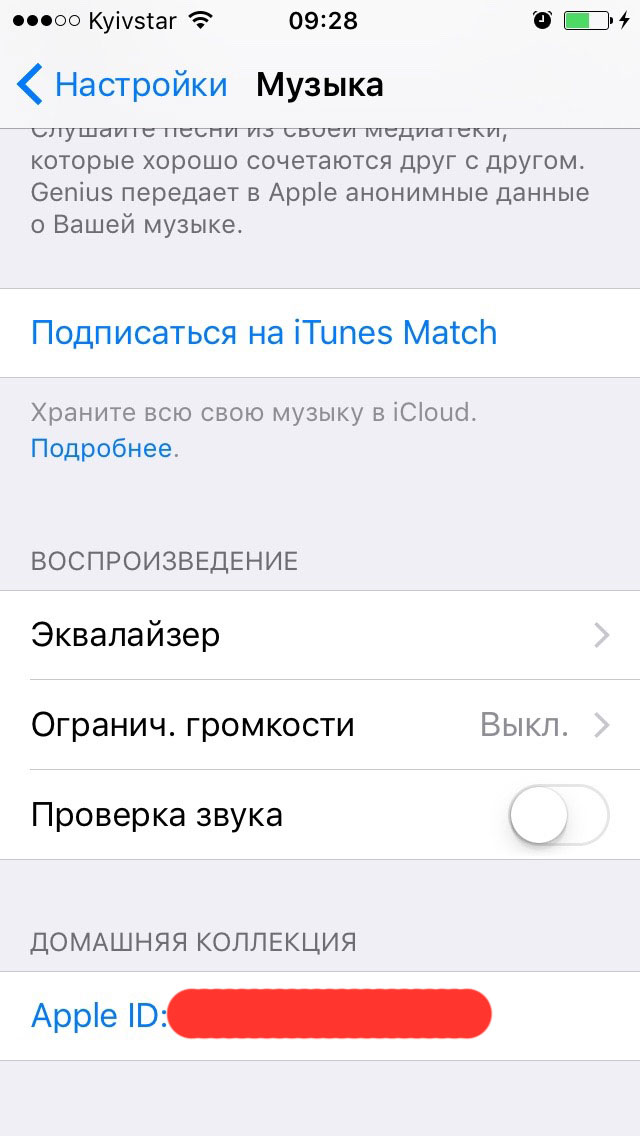
- Меню «Видео» в разделе «Домашняя коллекция».
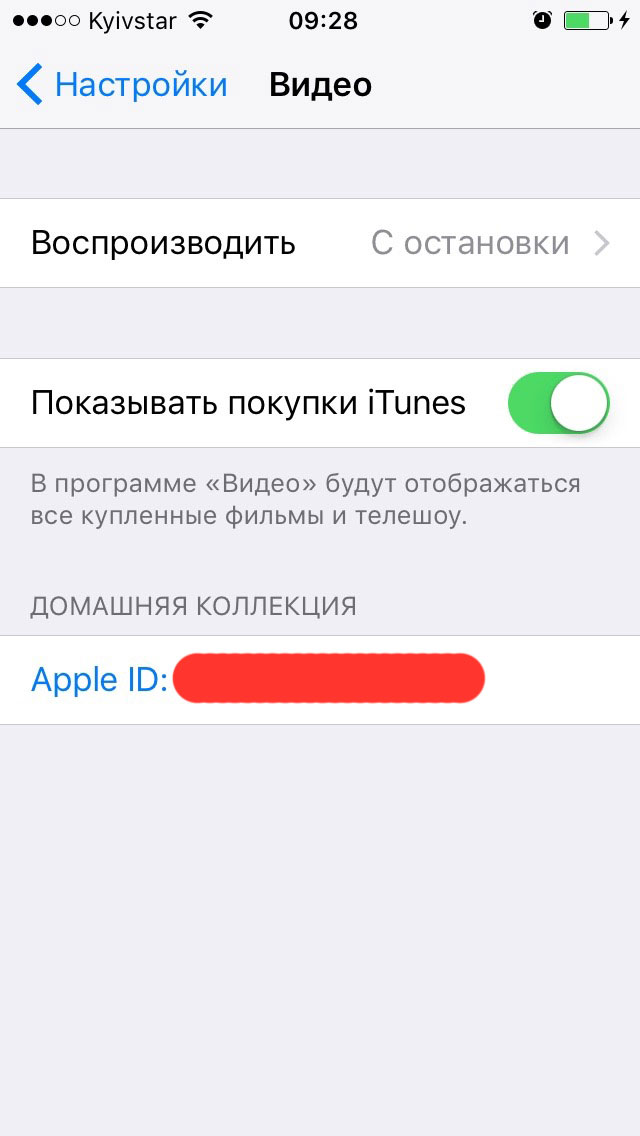
- Меню «Game Center».
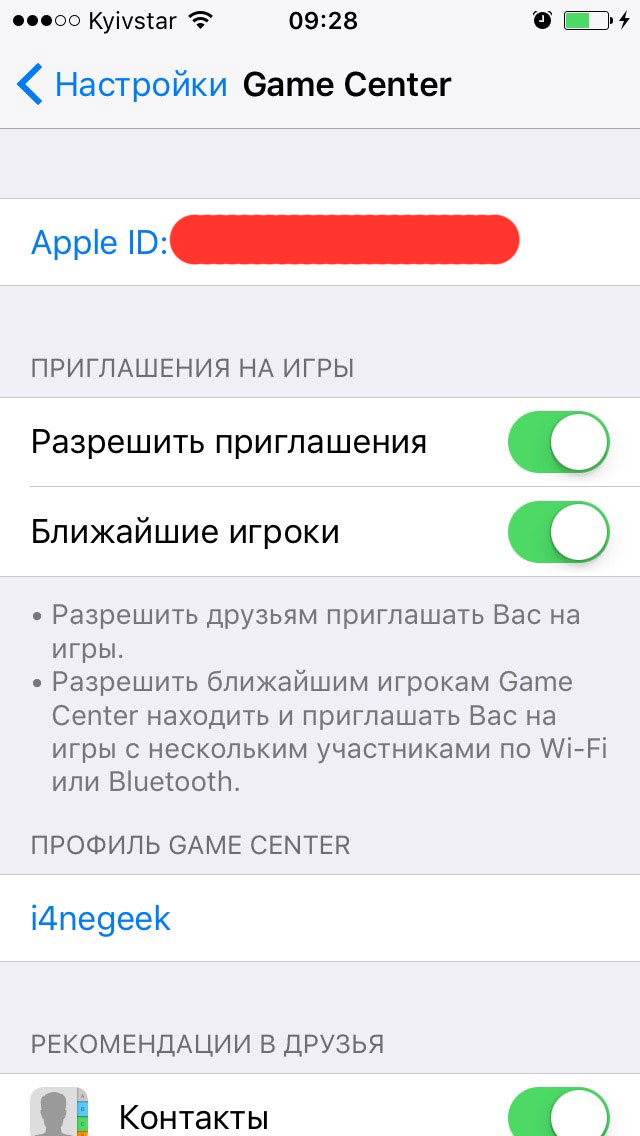
- Меню «iCloud».
- Если вы хотя бы раз входили в свою учетную запись в программе «Найти iPhone», ваш идентификатор Apple ID доступен в окне авторизации.
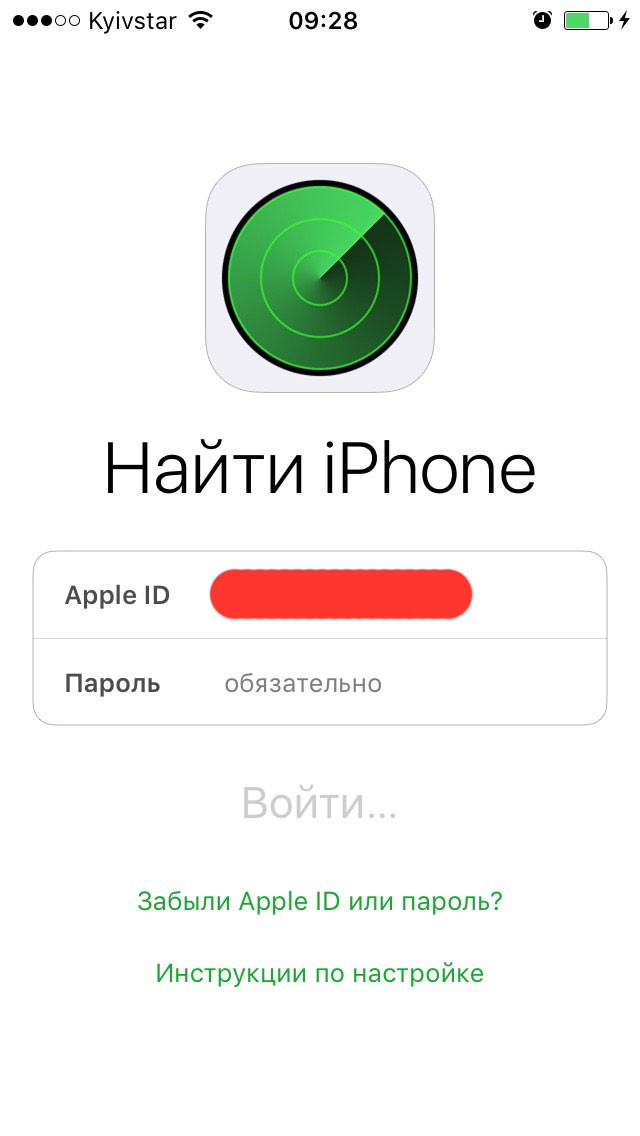
Если ваш iPhone или iPad заблокирован паролем, не включается или вы активируете устройство, ваш идентификатор Apple ID можно определить с помощью компьютера Windows, Mac или Linux.
Как узнать Apple ID на компьютере Mac?
Если выполнен вход в вашу учетную запись в программах iTunes и Mac App Store:
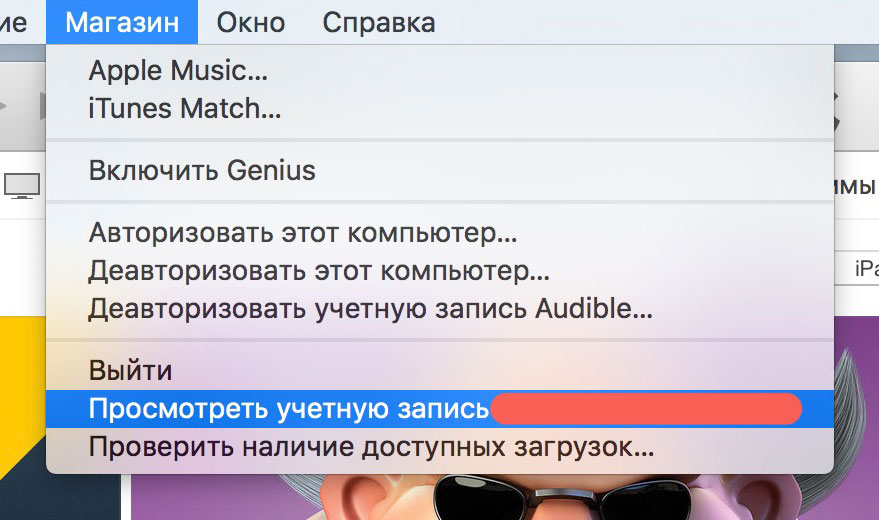
- Запустите iTunes и перейдите в меню «Магазин». Ваш идентификатор Apple ID будет отображаться в строке «Посмотреть учетную запись (ваш идентификатор)».
 Или в главном окне iTunes слева от строки поиска нажмите на иконке с аватаром и стрелкой вниз. В появившемся окне вы увидите свой идентификатор Apple ID.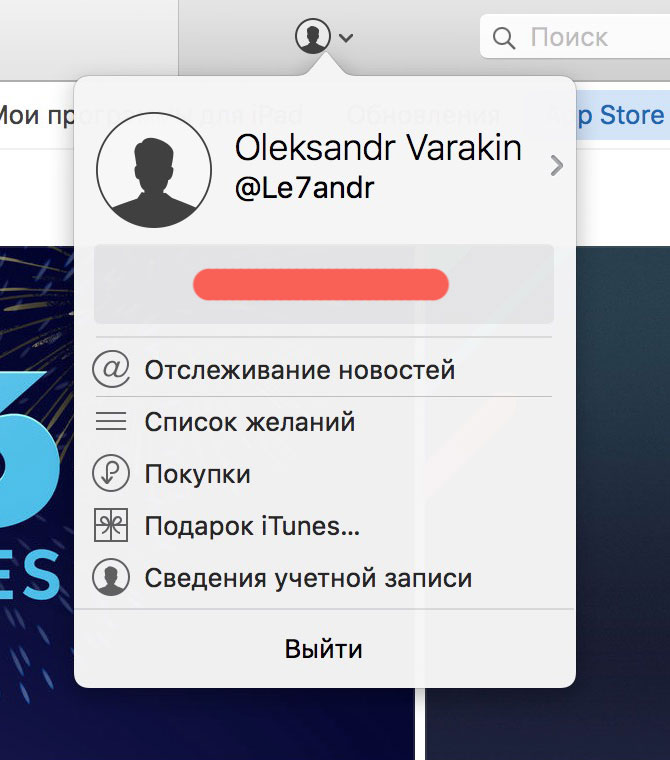
- Запустите программу Mac App Store и перейдите в меню «Магазин». Ваш идентификатор Apple ID будет отображаться в строке «Посмотреть учетную запись (ваш идентификатор)».
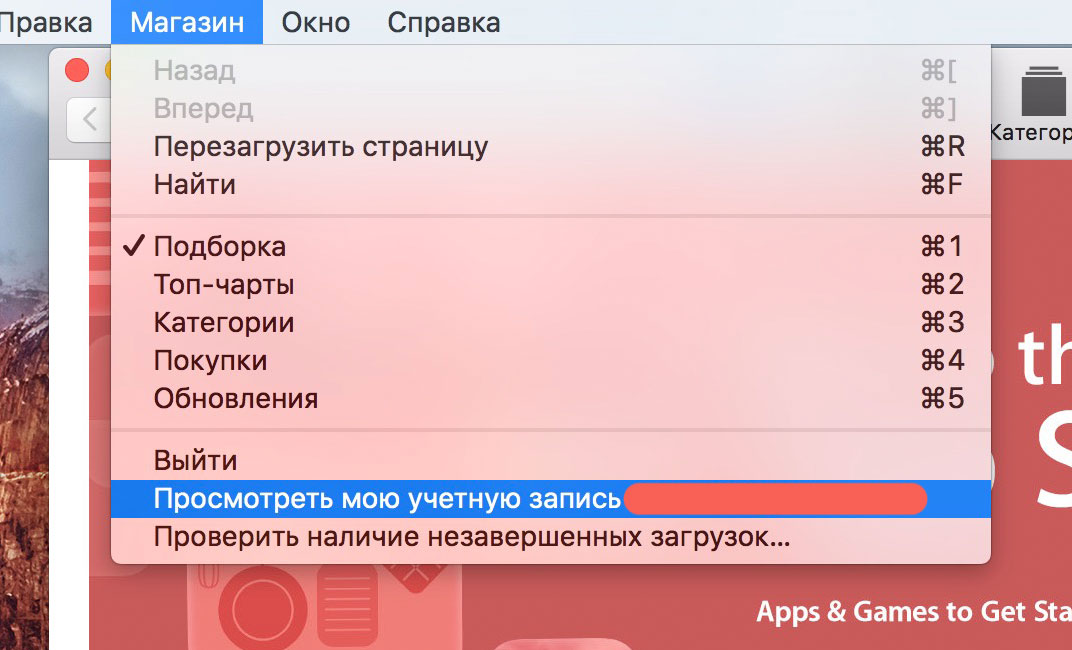 Или на странице «Подборка» в боковом меню «Быстрые ссылки» нажмите на надписи «Учетная запись» — увидите ваш идентификатор в окне авторизации.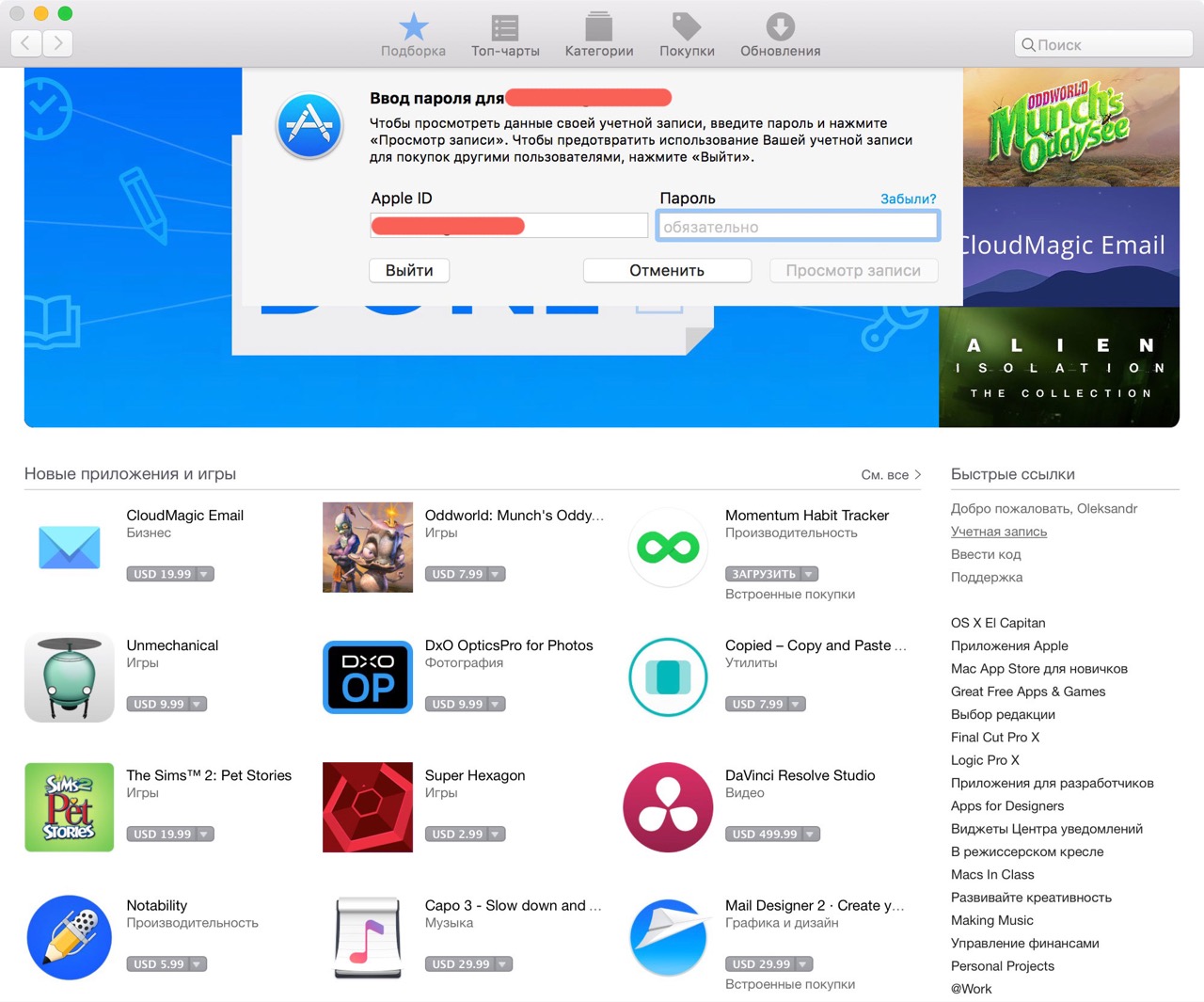
Если вход в вашу учетную запись в iTunes не выполнен:
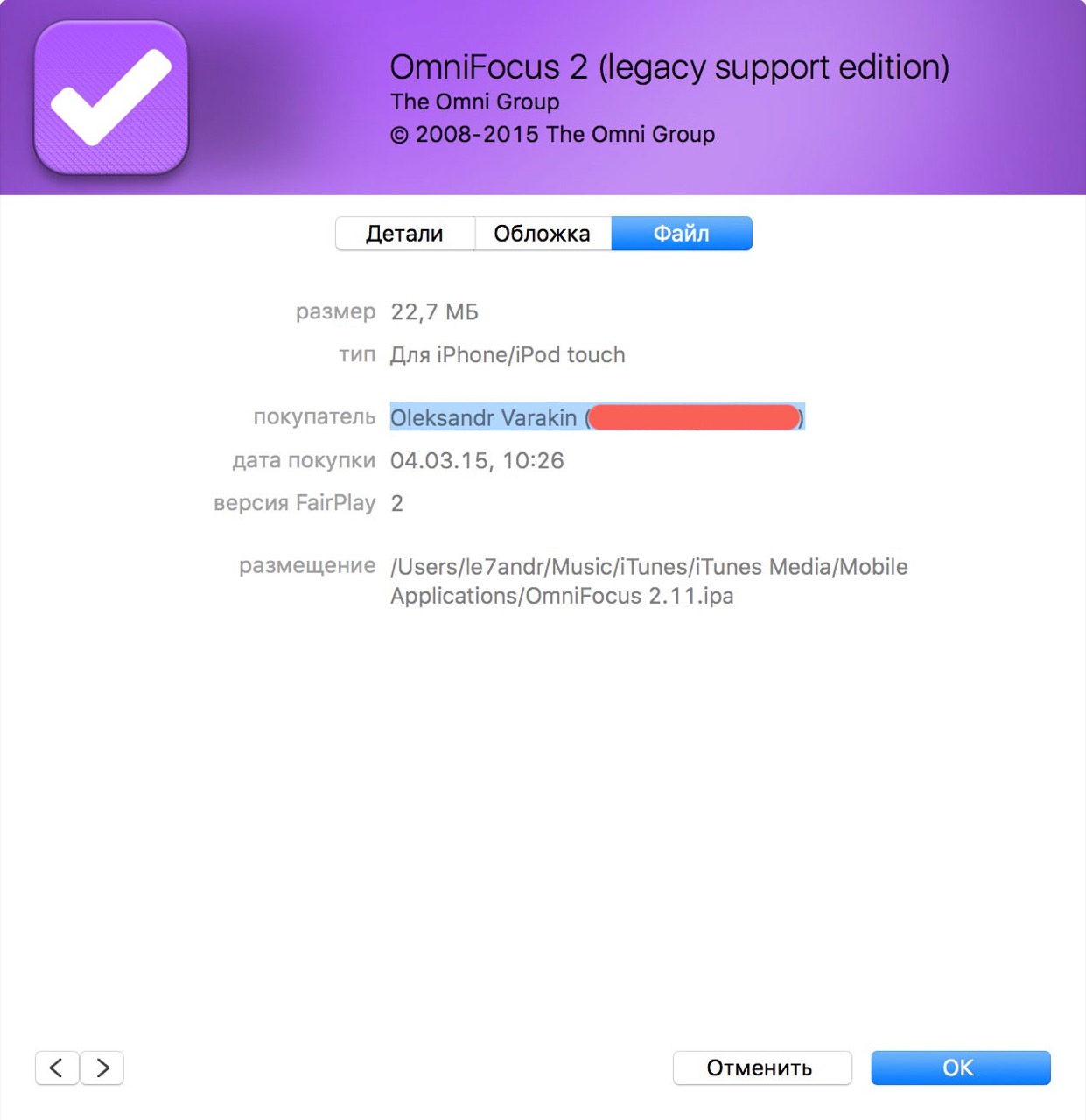
- Запустите iTunes, перейдите в меню «Программы» и выберите «Мои программы» — будет выведен список программ загруженных в iTunes. Правой кнопкой мыши щелкните на значке любого приложения и в контекстном меню нажмите на «Сведения».
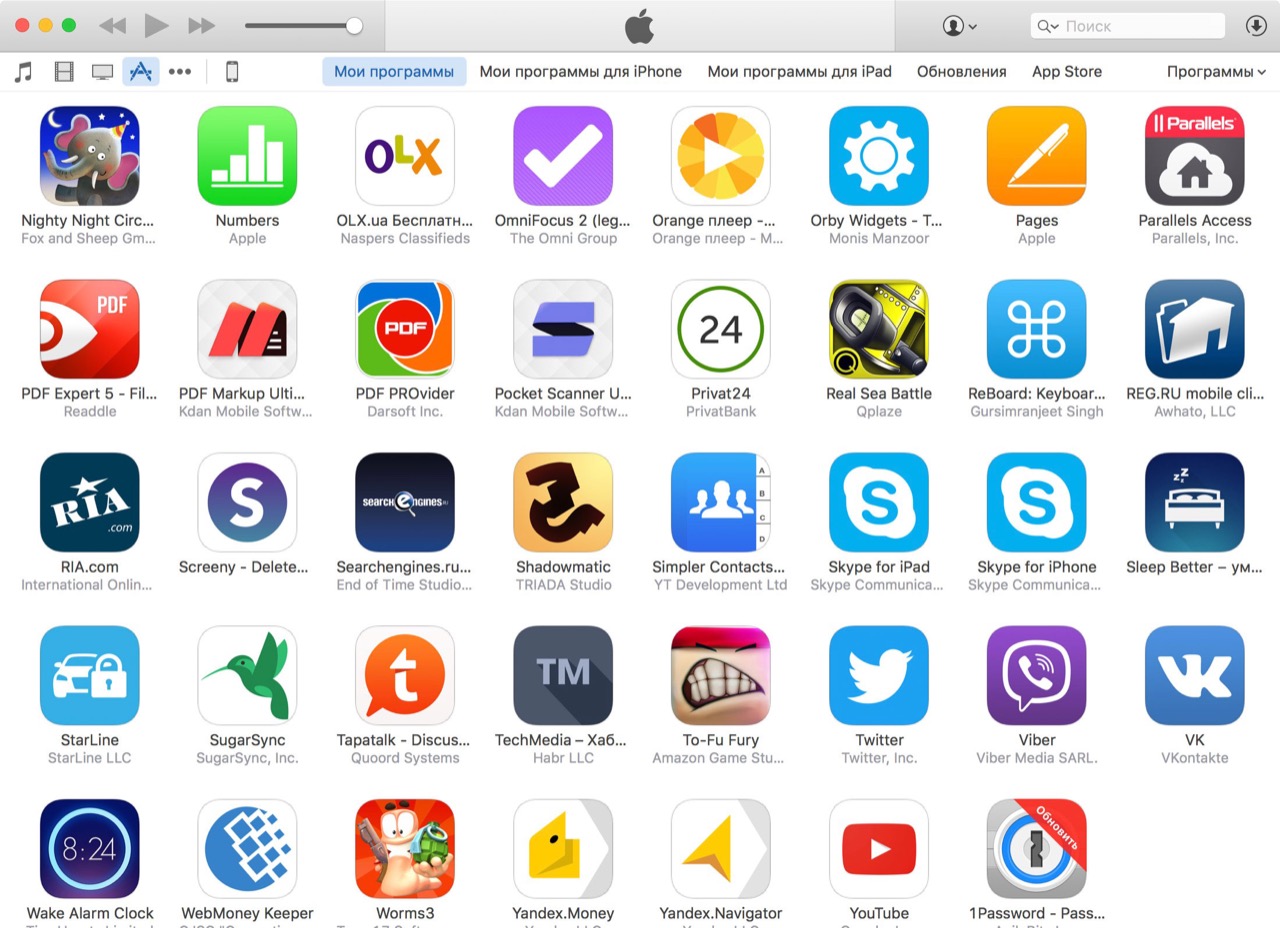
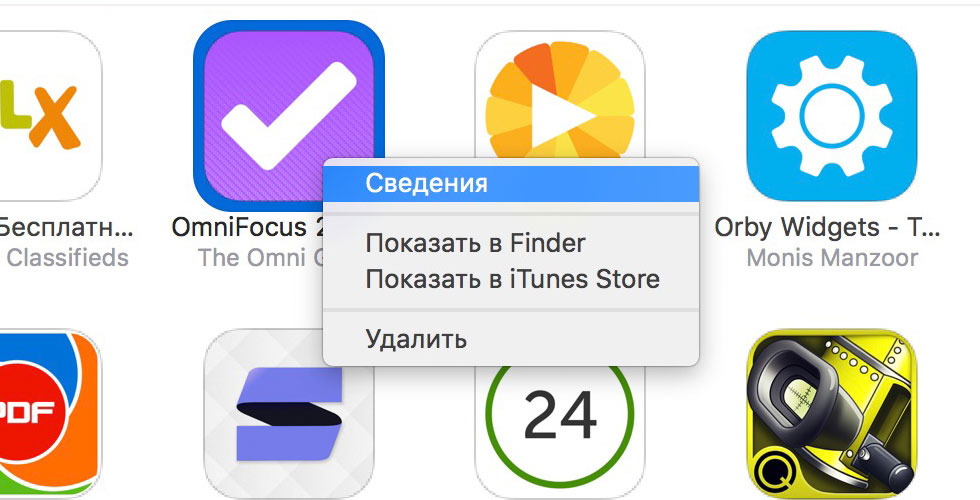
- Перейдите на вкладку «Файл». Идентификатор, с помощью которого было загружено данное приложение будет отображаться в строке «Покупатель», например, «Александр Варакин (i4negeek@gmail.com)».
Также, Apple ID можно найти в:
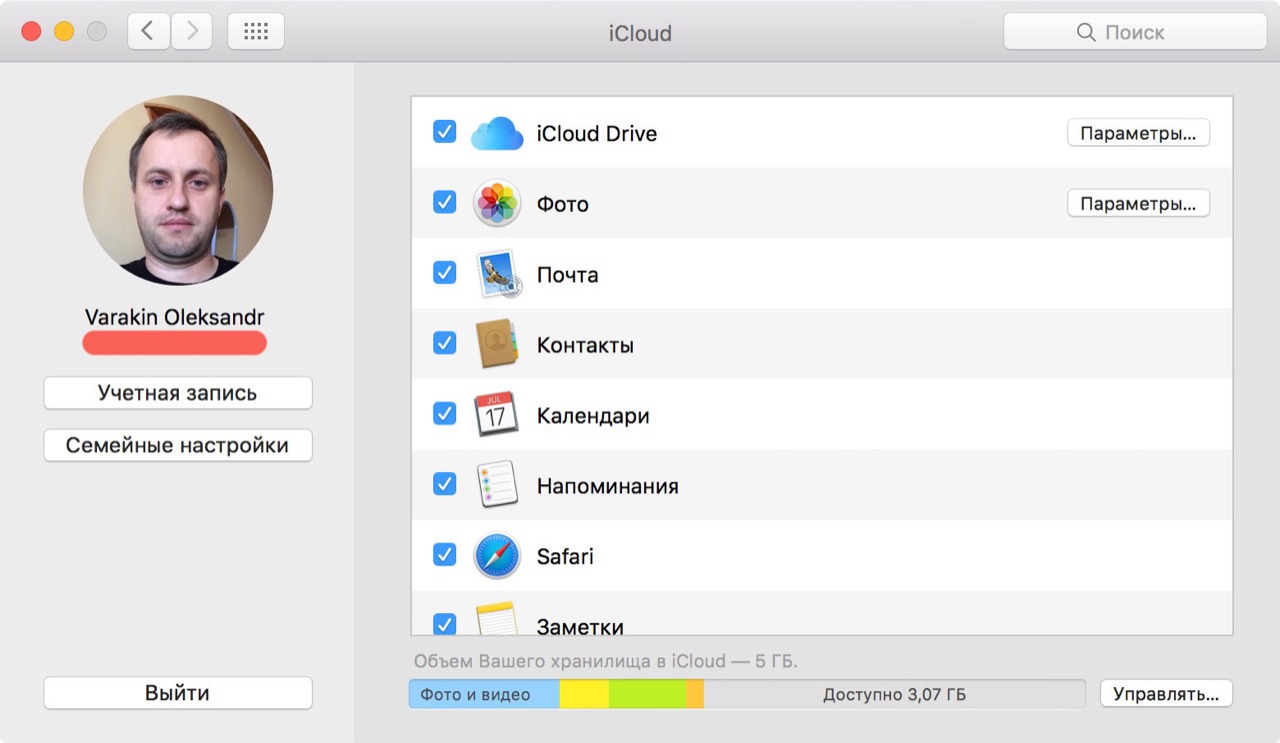
- «Системные настройки -> iCloud» (если подключен iCloud).
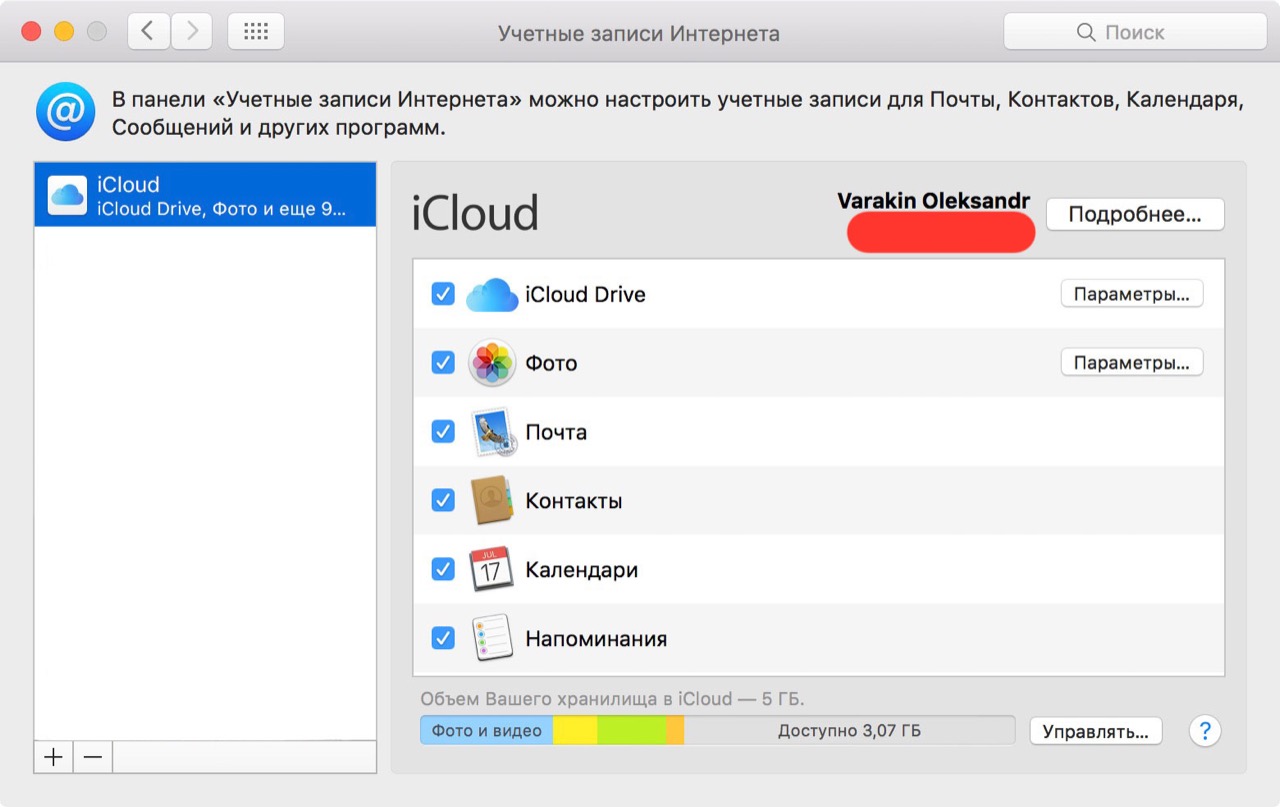
- «Системные настройки -> Учетные записи Интернета -> Учетная запись iCloud» (если подключена).
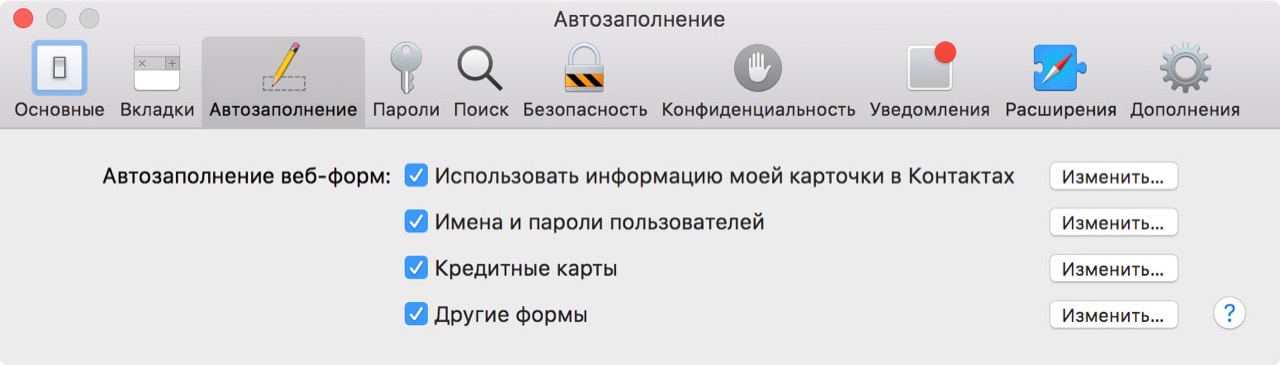
- В Safari на странице http://icloud.com, если включено Автозаполнение веб-форм и вы хотя бы раз входили в веб-интерфейс iCloud с помощью Safari.
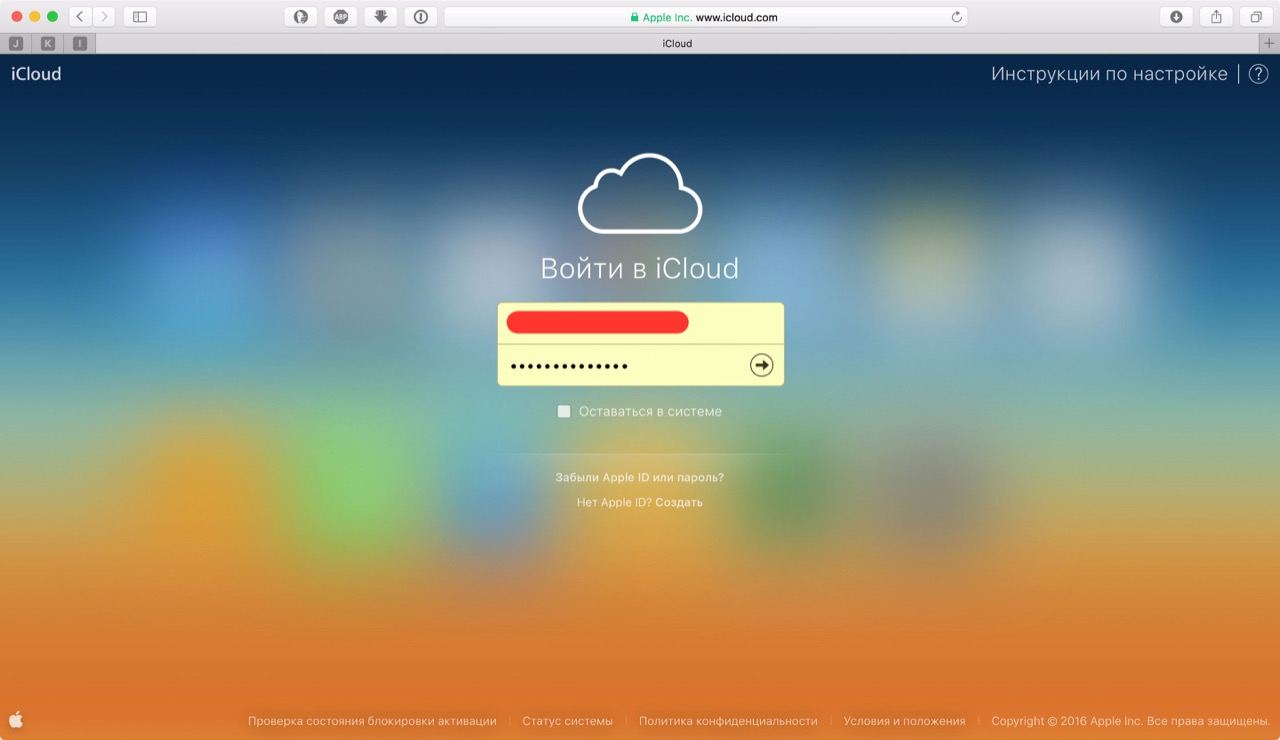
Если вы не входили в iTunes и Mac App Store с вашим Apple ID, а также не подключали iCloud в Системных настройках OS X, определить идентификатор Apple ID можно по специальному запросу. Для этого:
- В веб-браузере, например, Safari, перейдите на страницу управления Apple ID и нажмите на надписи «Забыли Apple ID или пароль», или перейдите по ссылке.
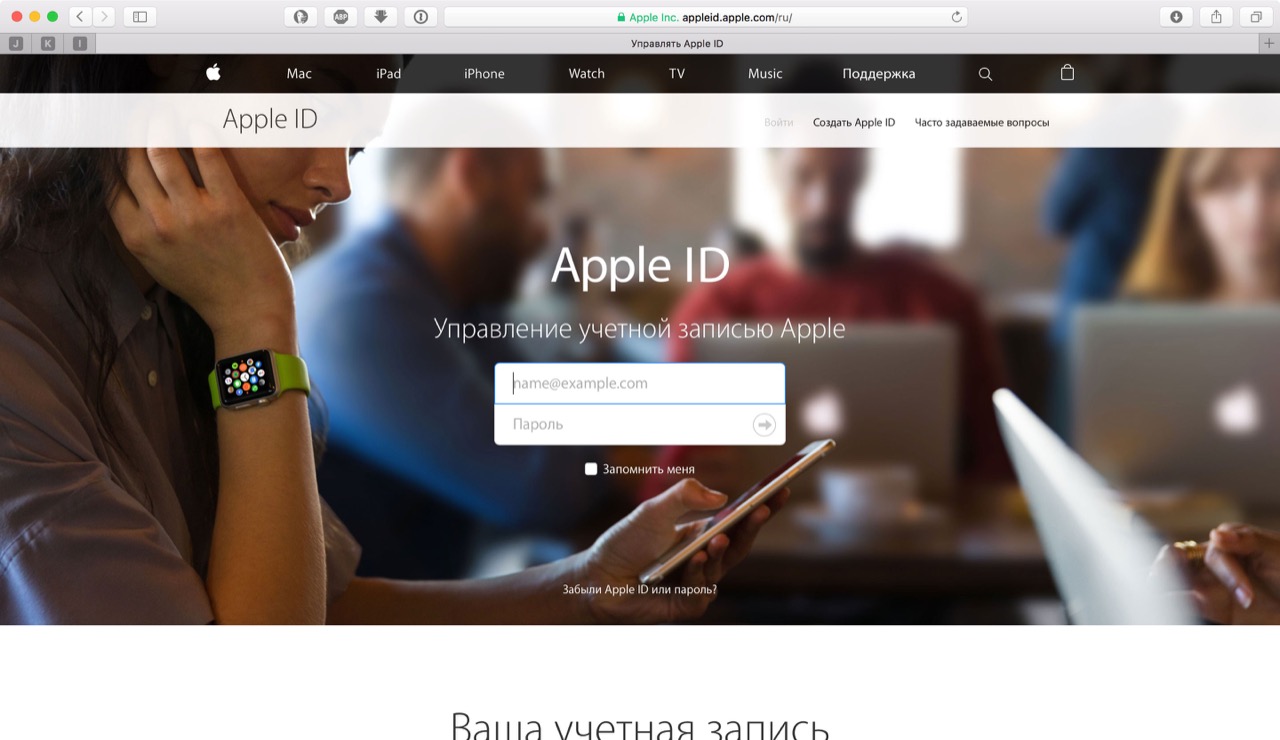
- Нажмите на надпись «Забыли Apple ID» — загрузится страница «Найти Apple ID» — введите Имя, Фамилию и адрес электронной почты, который вы могли использовать при регистрации учетной записи.
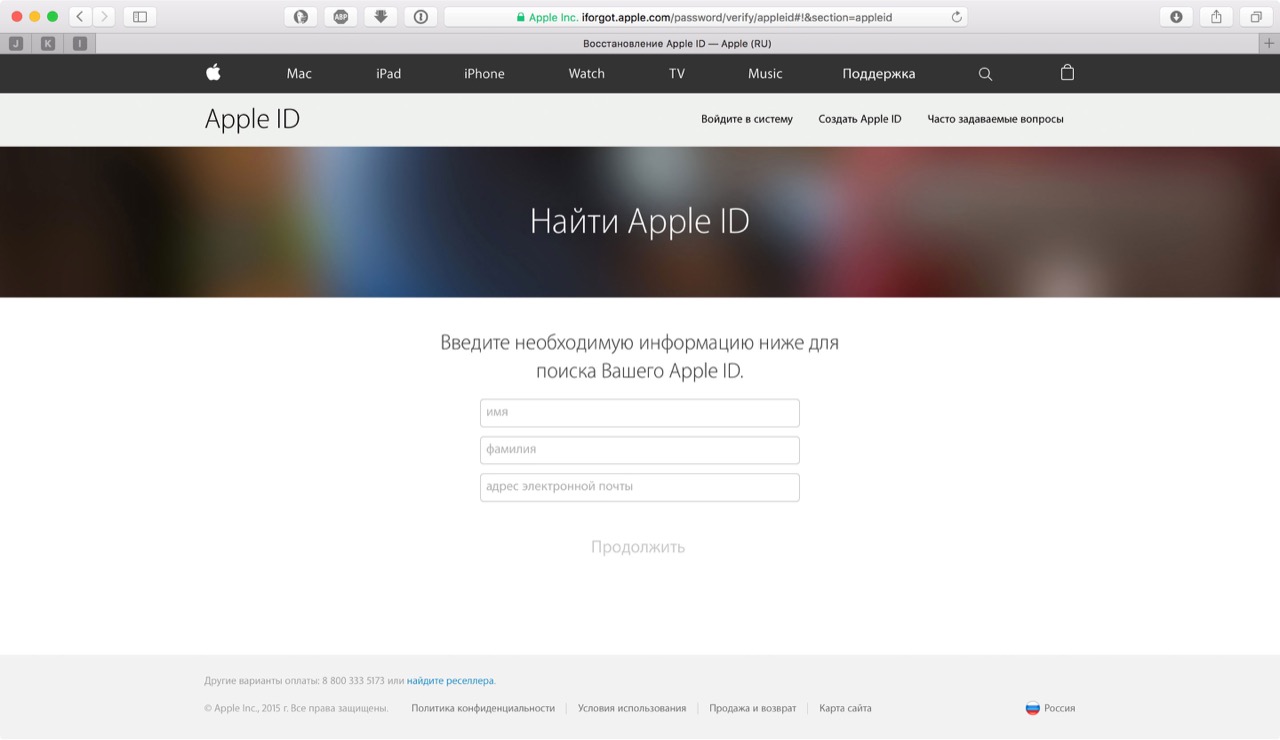
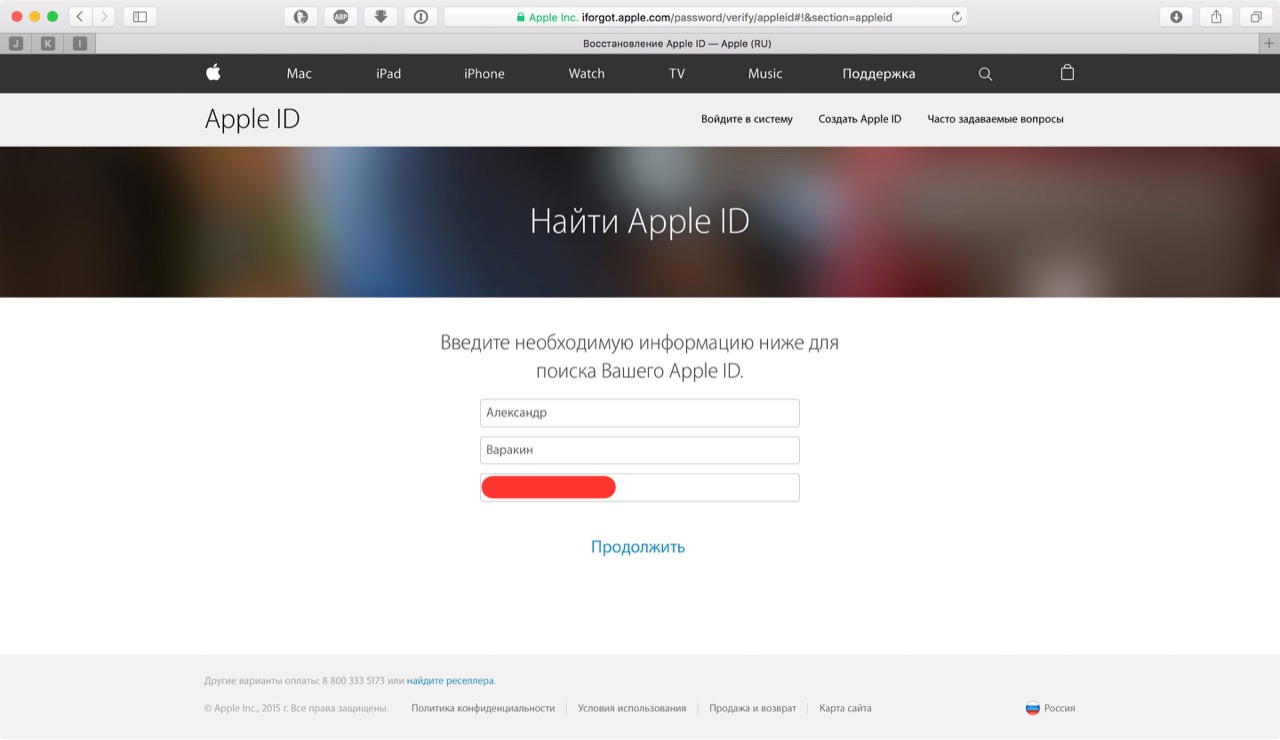 Практика показывает, что поиск Apple ID не работает по Имени, Фамилии, псевдонимам (альтернативным e-mail) и даже по резервному адресу электронной почты. Зачем нужен такой поиск для меня загадка.
 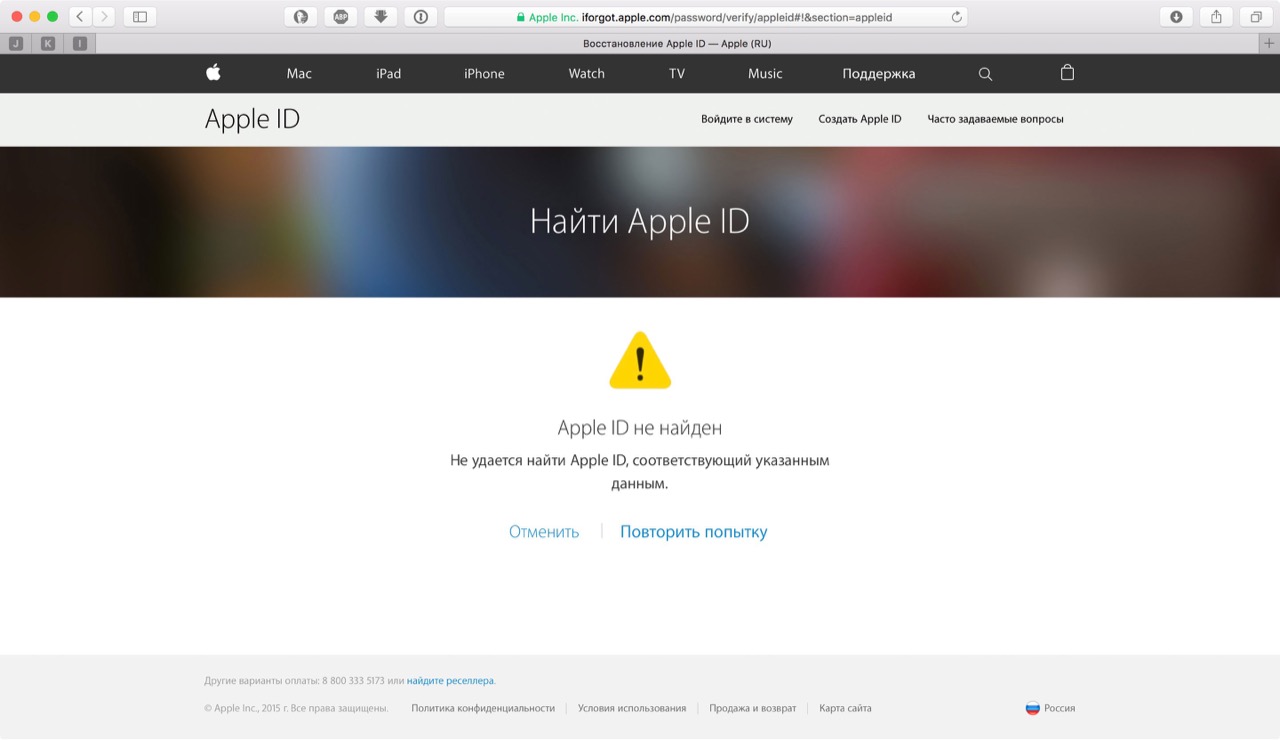 Заветное сообщение «Найден Apple ID» появится только тогда, когда вы введете правильное Имя, Фамилию и основной адрес электронной почты, на который регистрировался аккаунт.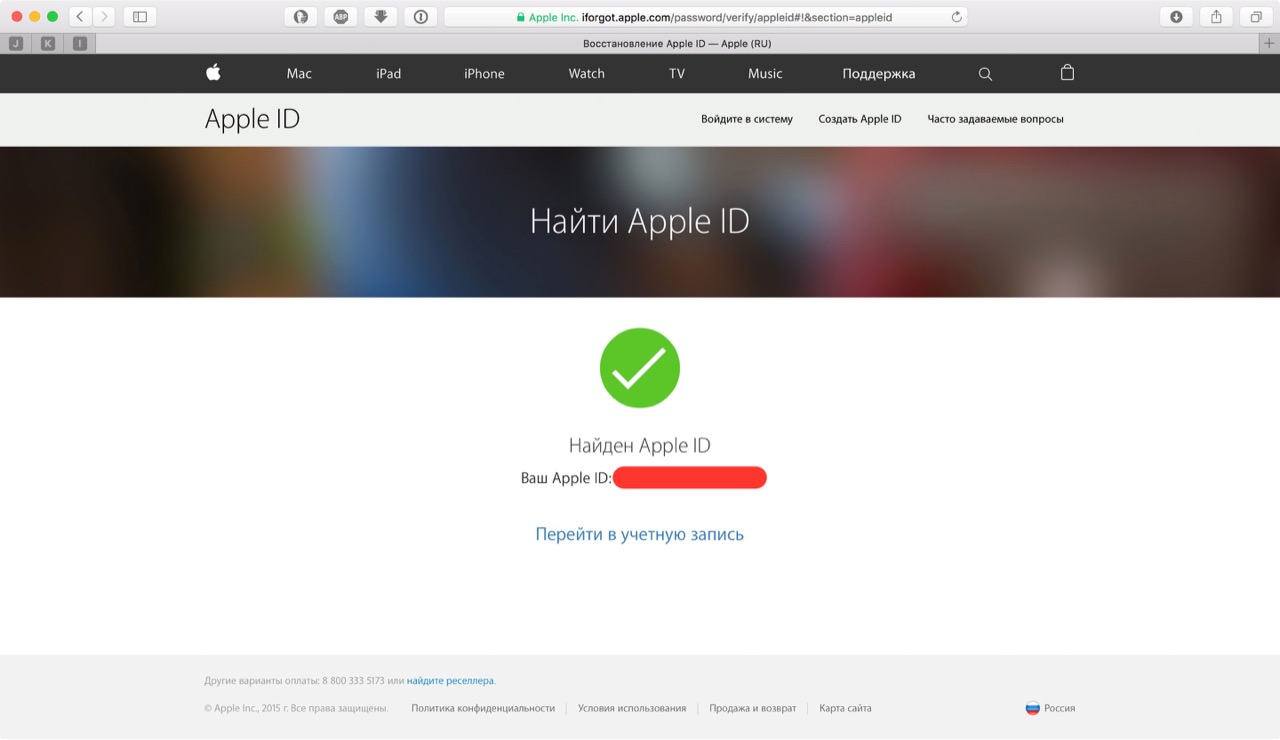
Да, Mac хорош во всем, но очень дорогой, например, цены на 11-дюймовый MacBook Air в российском Apple Store начинаются с отметки 69 990.00 pyблей (можно найти дешевле). Компьютер Windows есть в каждом доме.
Как узнать Apple ID на компьютере Windows?
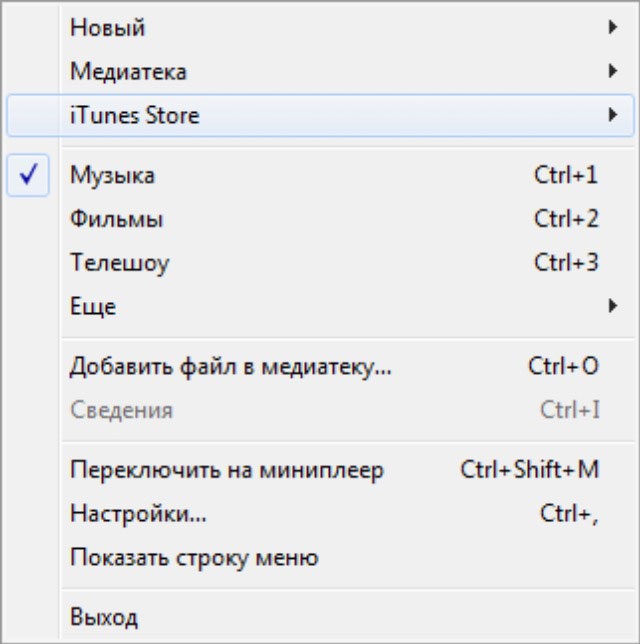
- Запустите iTunes, в главном меню программы перейдите на строку «iTunes Store» (если главное меню iTunes не отображается, нажмите клавишу Alt). Если выполнен вход в вашу учетную запись, идентификатор Apple ID будет отображаться в строке «Посмотреть учетную запись (ваш идентификатор)».
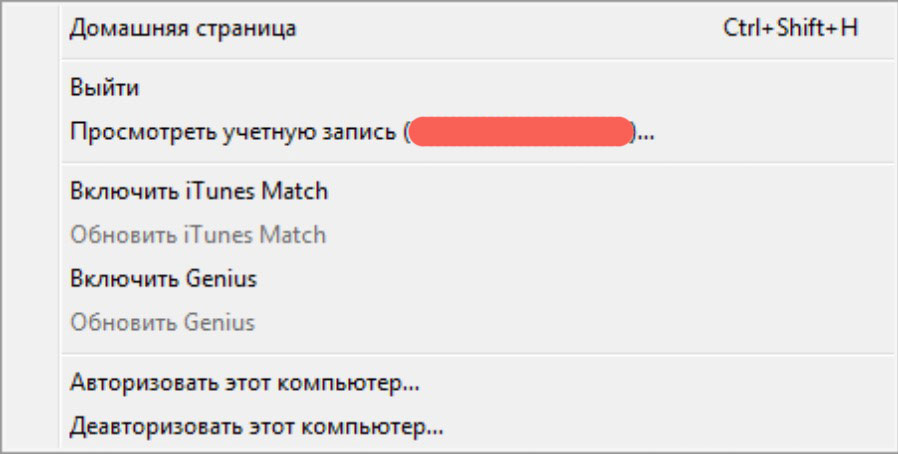
- Запустите программу iCloud для Windows. Если выполнен вход в вашу учетную запись, идентификатор Apple ID будет отображаться в главном окне программы слева.
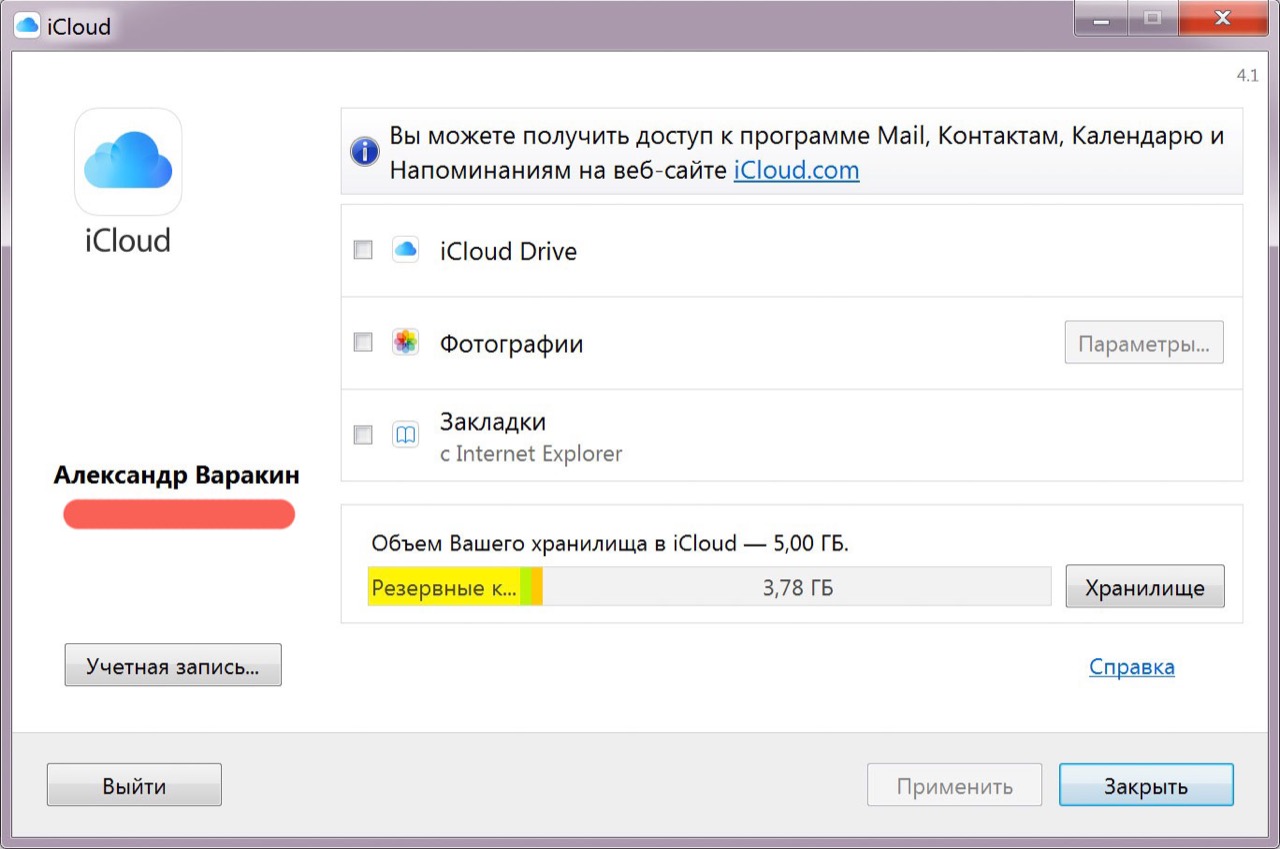
Если вы не входили в свою учетную запись в iTunes и iCloud для Windows:
- Запустите iTunes, перейдите в меню «Программы» и выберите «Мои программы» — будет выведен список программ загруженных в iTunes. Правой кнопкой мыши щелкните на значке любого приложения и в контекстном меню нажмите на «Сведения».
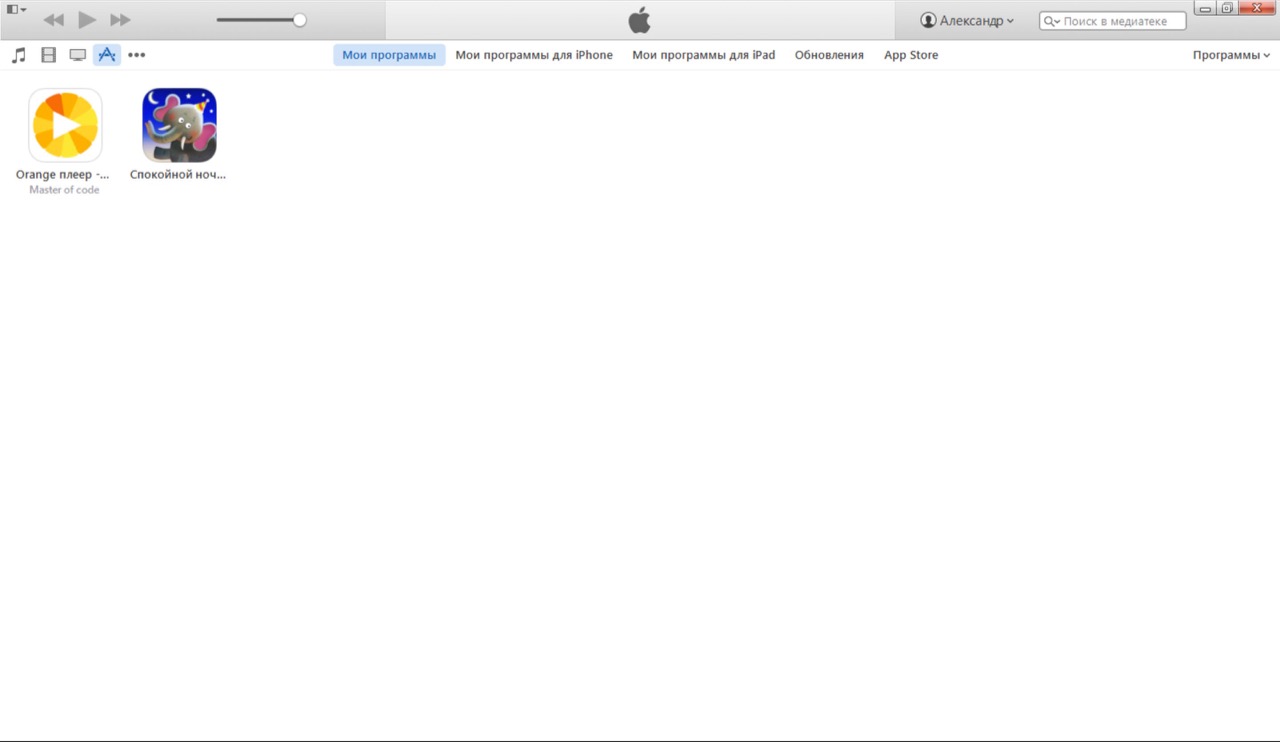
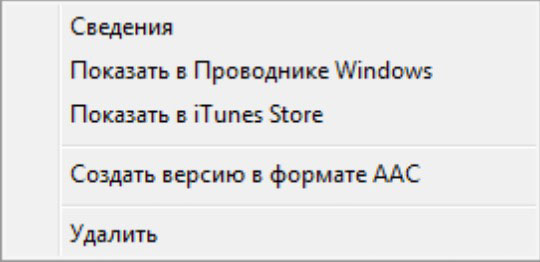
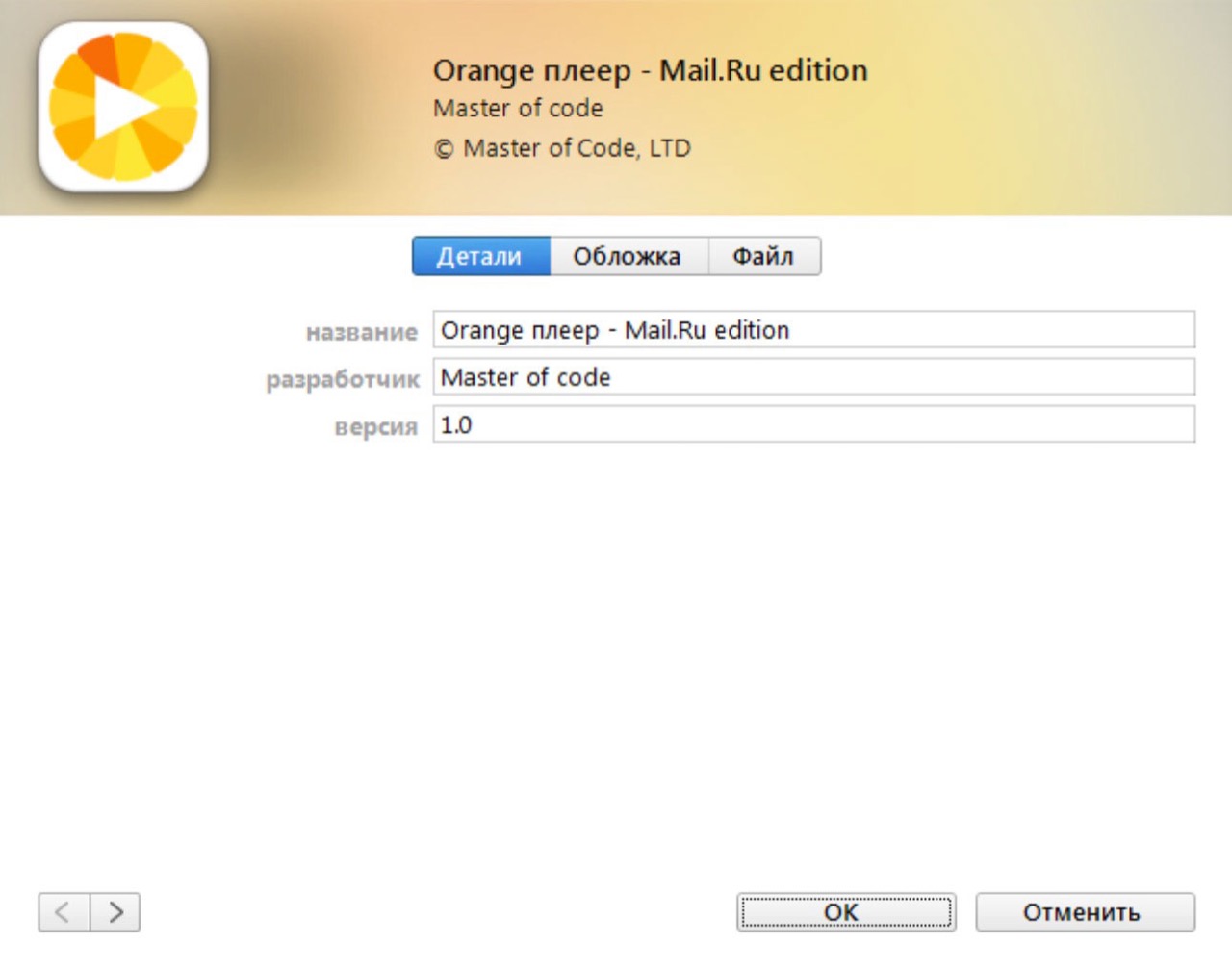
- В окне с описанием приложения перейдите на вкладку «Файл». Идентификатор, с помощью которого оно было загружено будет отображаться в строке «Покупатель», например, «Александр Варакин (i4negeek@gmail.com)».
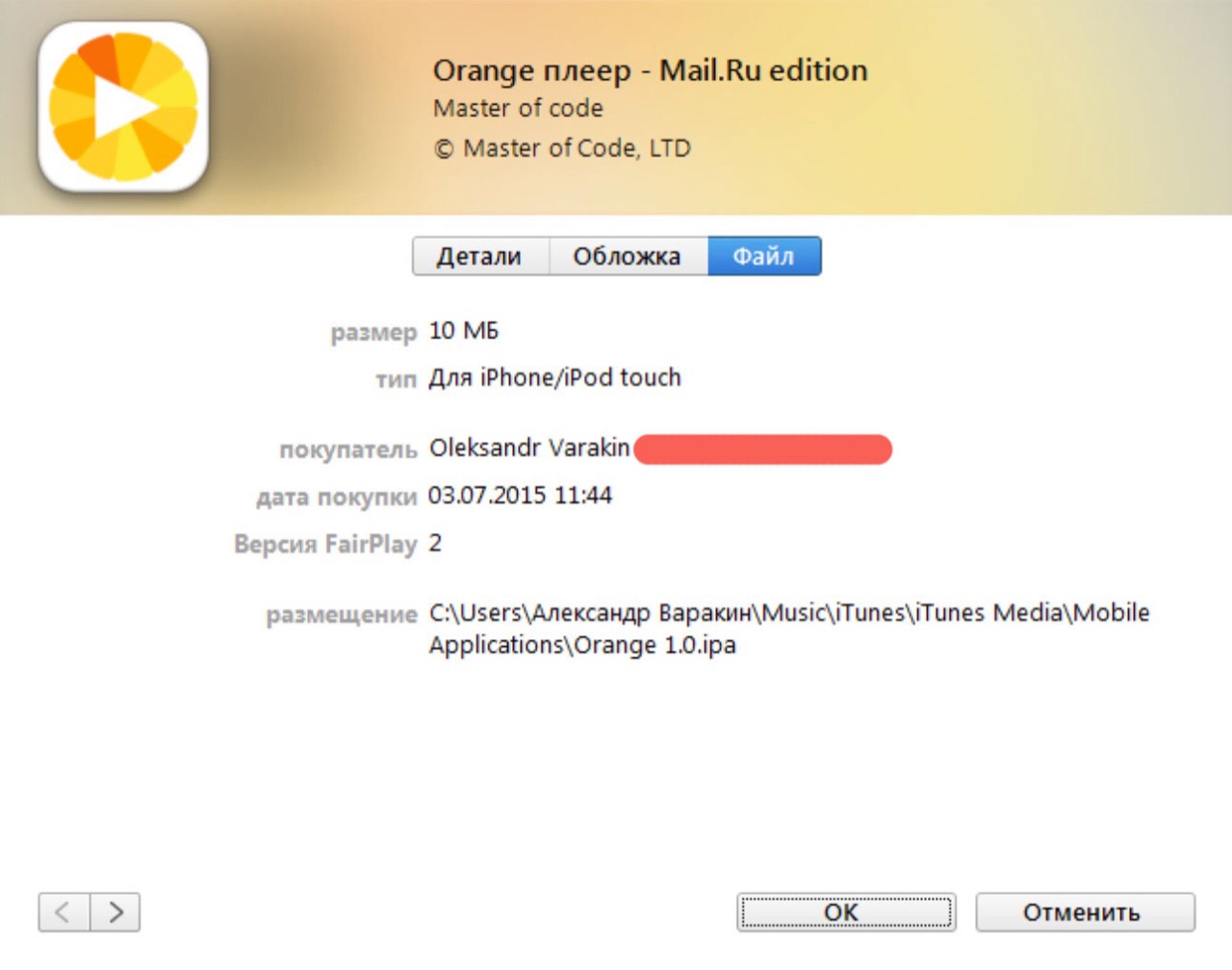
Если в iTunes пусто или нет загруженных приложений с помощью вашего Apple ID, воспользуйтесь формой поиска Apple ID на странице «Найти Apple ID» — введите Имя, Фамилию и адрес электронной почты, на который могли зарегистрировать учетную запись. Если данные будут верны, вы увидите сообщение: «Найден Apple ID».
На случай, если ничего не выходит
Если ваш iPhone/iPad:
- заблокирован паролем;
- неисправен;
- не включается;
- не активирован;
- на компьютере Windows или Mac, с которым он синхронизировался, не выполнен вход вашу учетную запись в iTunes и Mac App Store;
- в iTunes нет загруженных приложений;
- ваш взломали Apple ID
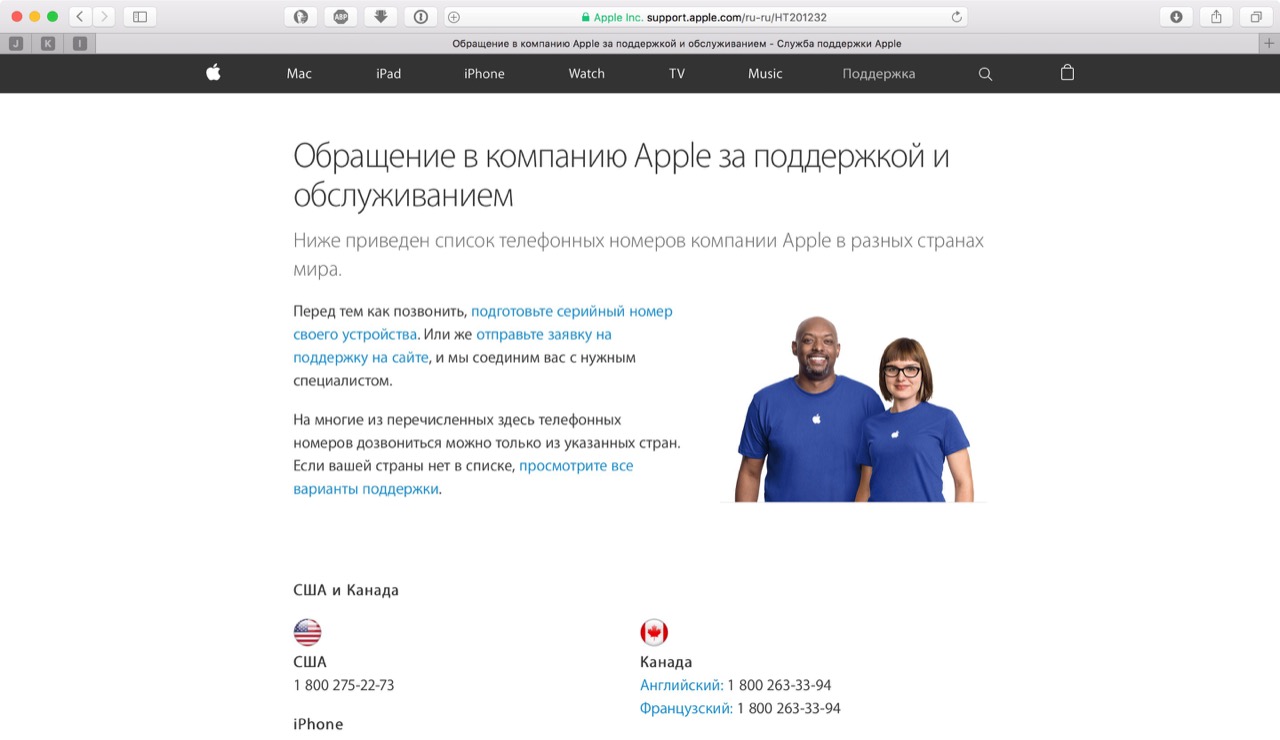
Остается одно — найдите чек на покупку официального устройства и обратитесь в службу поддержки Apple. Других способов восстановить Apple ID не существует.
Заключение
Из всего вышесказанного можно сделать следующие выводы:
- Если использовать Apple ID для загрузки игр, программ, музыки, фильмов, в iCloud, iMessage и FaceTime, вы либо его не забудете, либо легко его найдете.
- Даже если ваш iPhone/iPad не включается, заблокирован паролем или не активирован, найти Apple ID можно с помощью компьютера в iTunes.
- Поиск Apple ID по Имени, Фамилии и адресу электронной почты на странице «Найти Apple ID» бесполезен.
- Если у вас официальный iPhone/iPad и есть чек на покупку, служба поддержки Apple поможет вам восстановить Apple ID.
Остались вопросы, есть дополнения или замечания по тексту? Пишите в комментариях — непременно ответим.
Как восстановить забытый пароль Apple ID
Apple ID является именем пользователя в мире Apple. С его участием совершается множества самых разнообразных действий, связанных с Apple, поэтому так важно помнить его и пароль к нему. Тем не менее пароли имеют свойство забываться и если вы столкнулись с такой проблемой, то эта инструкция для вас.
- Через email, при наличии доступа к электронной почте, служащей в качестве идентификатора Apple ID;
- Путем ответа на контрольные вопросы Apple ID;
- Третий подходит тем, у кого активирована двухэтапная проверка.
Изменение пароля Apple ID через email
При наличие доступа к почтовому ящику, на который был зарегистрирован Apple ID самым быстрым и простым способом восстановить забытый пароль Apple ID станет выполнение процедуры сброса через письмо, отправленное на e-mail. Для этого переходим на страничку управления Apple ID (appleid.apple.com/ru/) и, обратившись к правому верхнему блоку, кликаем по кнопке «Сбросить пароль».
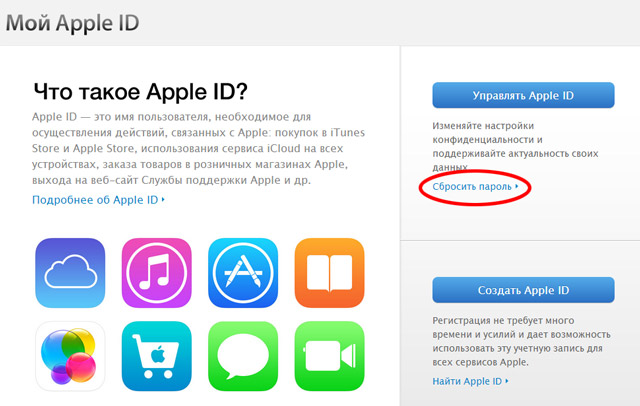
Далее указываем наш Apple ID, который, как предполагается, вы знаете, и переходим к выбору метода аутентификации.
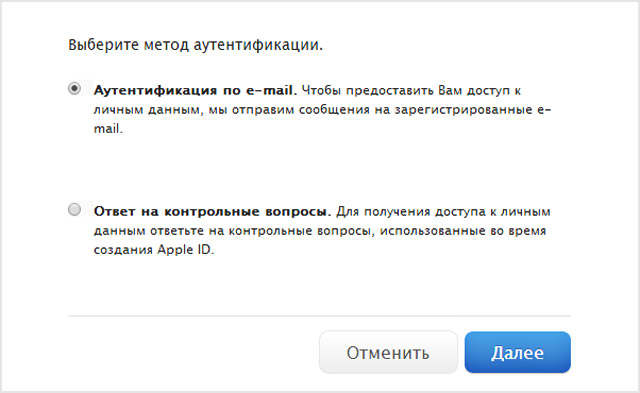
После чего, на указанный email приходит письмо, с инструкцией по дальнейшему сбросу пароля.
Сброс пароля Apple ID путем ответа на контрольные вопросы
Если по каким-то причинам вы не имеете доступа к указанному при регистрации Apple ID ящику, то можно попробовать восстановить пароль с помощью ответов на контрольные вопросы.
Сделать это можно таким же путем: идем на страничку «Мой Apple ID» (appleid.apple.com/ru/) и в правом верхнем блоке кликаем по кнопке «Сбросить пароль». Далее указываем свой Apple ID, затем дату своего рождения и попадаем на страничку с вопросами. Если вы ответили верно, вас перенаправляет на страницу, где вы сможете создать новый пароль.
Что делать, если забыл ответы на секретные (контрольные) вопросы Apple ID
Зачастую, в стремлении как можно лучше защитить себя от злоумышленников, пользователи придумывают такие ответы на вопросы, что порой сами не в состоянии вспомнить правильный. К сожалению, в такой ситуации без обращения в техподдержку Apple не обойтись.
Сделать это можно на страничке «Обращение в службу поддержки iTunes Store», где необходимо выбрать «Пароль и контрольные вопросы» и пункт «Забыты вопросы безопасности идентификатора Apple ID».
Или же, минуя заполнение формы обращения, самостоятельно позвонить по номеру, указанному для вашей страны на странице «Идентификатор Apple ID: обращение в Apple за помощью по вопросам безопасности учетной записи Apple ID».
В дальнейшем для избежания подобной ситуации можно рассмотреть вариант настройки двухэтапной проверки, активация которой не требует использования контрольных вопросов для защиты.
Восстановление пароля Apple ID при активной двухэтапной проверки
Если двухэтапная проверка у вас уже настроена, то на странице «Мой Apple ID», кликаем по ссылке «Сбросить пароль», указываем Apple ID и жмем кнопку «Далее».
На открывшейся страничке введите полученный во время настройки двухэтапной проверки ключ восстановления и укажите доверенное устройство, на которое придет проверочный код от Apple. Затем введите проверочный код и сбросьте пароль, предварительно указав новый.
В случае если вы забыли ключ восстановления или больше не имеете доступа к своему доверенному устройству, восстановление забытого пароля невозможно, обратитесь в службу техподдержки Apple.
Сброс пароля Apple ID, если забыл его, или как узнать пароль


Друзья, всех пламенно приветствую! В этой короткой статья я покажу вам, как можно узнать пароль от Apple ID, если вдруг случайно забыл его. Просто так узнать пароль у вас вряд ли получится, поэтому самый простой вариант – сбросить его и записать заново. Но для искателей истины я все равно дам интересные наводки… после правильных инструкций
Официальная инструкция от Apple

Вот чем мне нравится Apple, что они и сами мастаки сделать понятную человеческую инструкцию. Поэтому чувствую необходимость для всех желающих оставить ссылку на официальный источник-инструкцию:
Узнаем пароль с помощью сайта Apple
Способ 1 – Через проверенное устройство
Способ не особо актуален для тех, у кого один телефон, и он не может войти в него. Но вот если у вас несколько устройств, вы только что приобрели себе какой-нибудь новенький iPad, или что-то около ситуации, когда уже есть телефон, на котором вы успешно вошли в аккаунт – это тот самый лучший способ.
- В меню открываем «Настройки».
- В самом верху нажимаем на свое имя (имя аккаунта), переходим в «Пароль и безопасность» – «Изменить пароль».
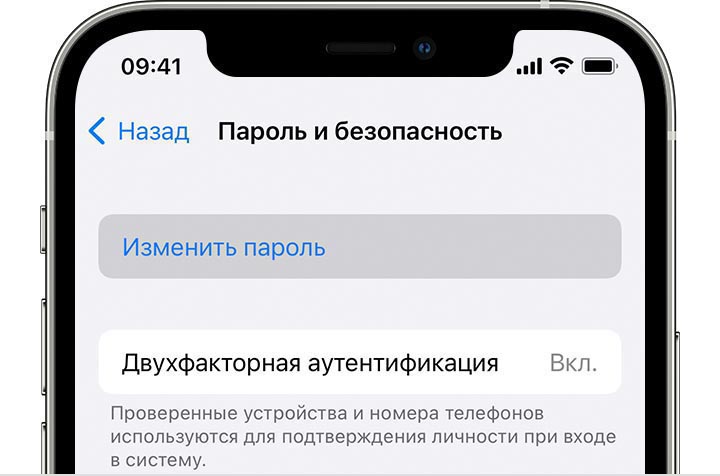
А дальше просто следуем инструкциям и радуемся.
Плюс этого метода, можно использовать не только подключенный iPhone, но даже iPod touch, iPad и Apple Watch. А еще можно менять пароль и на iMac, но там будет путь немного другой (меню Apple – Системные настройки – Вход с Apple ID – Пароль и безопасность – Сменить пароль).
Способ 2 – Через новое устройство
Еще раз – посмотреть существующий пароль нельзя, его можно только изменить на новый, а уже с новым паролем спокойно войти везде. Если в предыдущем способе у нас уже под рукой был аккаунт, где нужно было только поменять пароль, то этот вариант отличается немногим – на моменте входа в Apple ID, там где у вас будут спрашивать пароль, просто выбираем вариант «Забыли пароль или нет Apple ID» (на старых версиях было iForgot), а дальше откроется понятная инструкция по восстановлению вашего пароля в Safari.
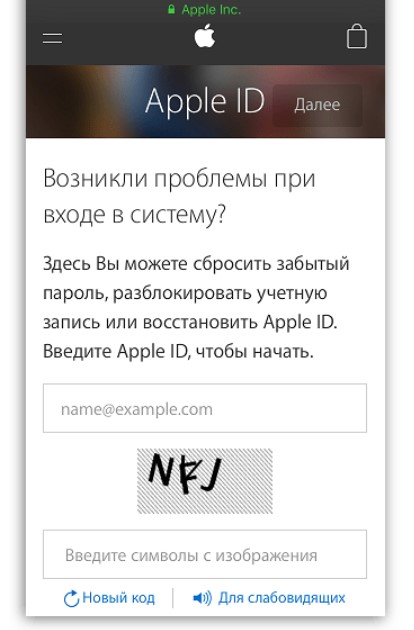
Способ 3 – Через сайт
Если у вас есть устройства, в которые вы уже вошли ранее, настоятельно рекомендую пользоваться первым способом, т.к. у знать пароль без него будет гораздо сложнее. Но раз ничего под рукой нет – можно попробовать сразу же воспользоваться сайтом.
- Переходим на сайт сброса пароля от Apple.
- Вводим свой Apple ID и пытаемся разгадать капчу (Apple, ну вы то куда, зачем).
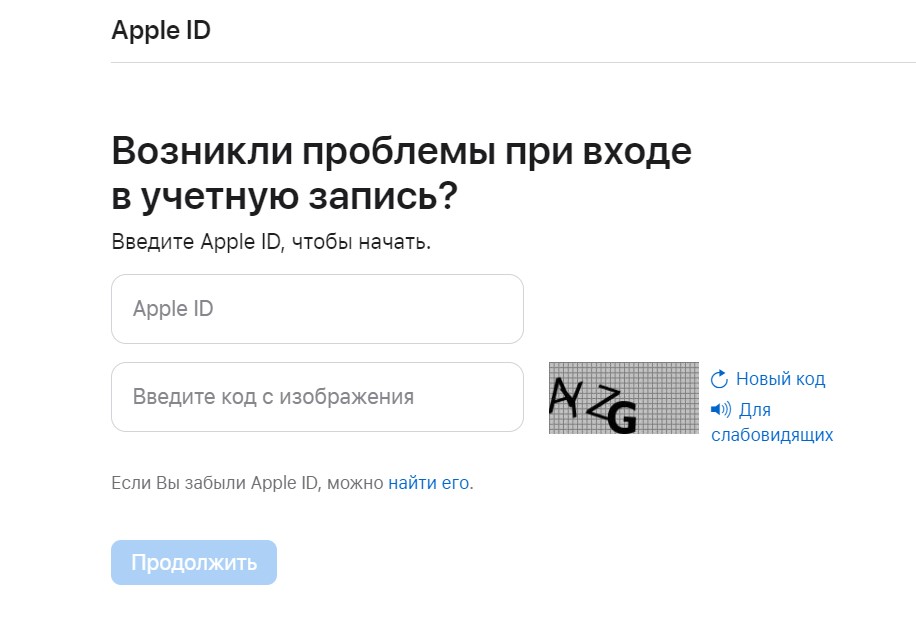
- В следующем окне оставляем галочку на «Я хочу сбросить пароль» и переходим дальше.
- Далее система попросит вас выбрать способ сброса: через почту, телефон или контрольные вопросы. Выбираем удобный для себя вариант и задаем новый пароль.
На этот же сайт можно перейти в момент входа в аккаунт через iTunes. Считаю этот способ излишним, желающим ссылка выше будет более чем полезной без посторонних источников.