Как узнать версию Google Chrome, за минуту

Добрый день! Уважаемые читатели и гости IT блога Pyatilistnik.org. В прошлый раз мы с вами разбирали все прелести и возможности утилиты командной строки robocopy, с помощью которой мы сильно увеличили скорость копирования файлов. В сегодняшней публикации я вам покажу, как вы можете определить какая версию Google Chrome у вас установлена в вашей операционной системе Windows. Данная информация окажется полезной, для выявления проблем с браузером, и перед обновлением.
Методы определения версии Google Chrome
- Через справку браузера
- Через техническую страницу
- Через реестр Windows
- Через вкладку детализации
- Через пункт панели управления «Программы и компоненты»
Определение версии через справку
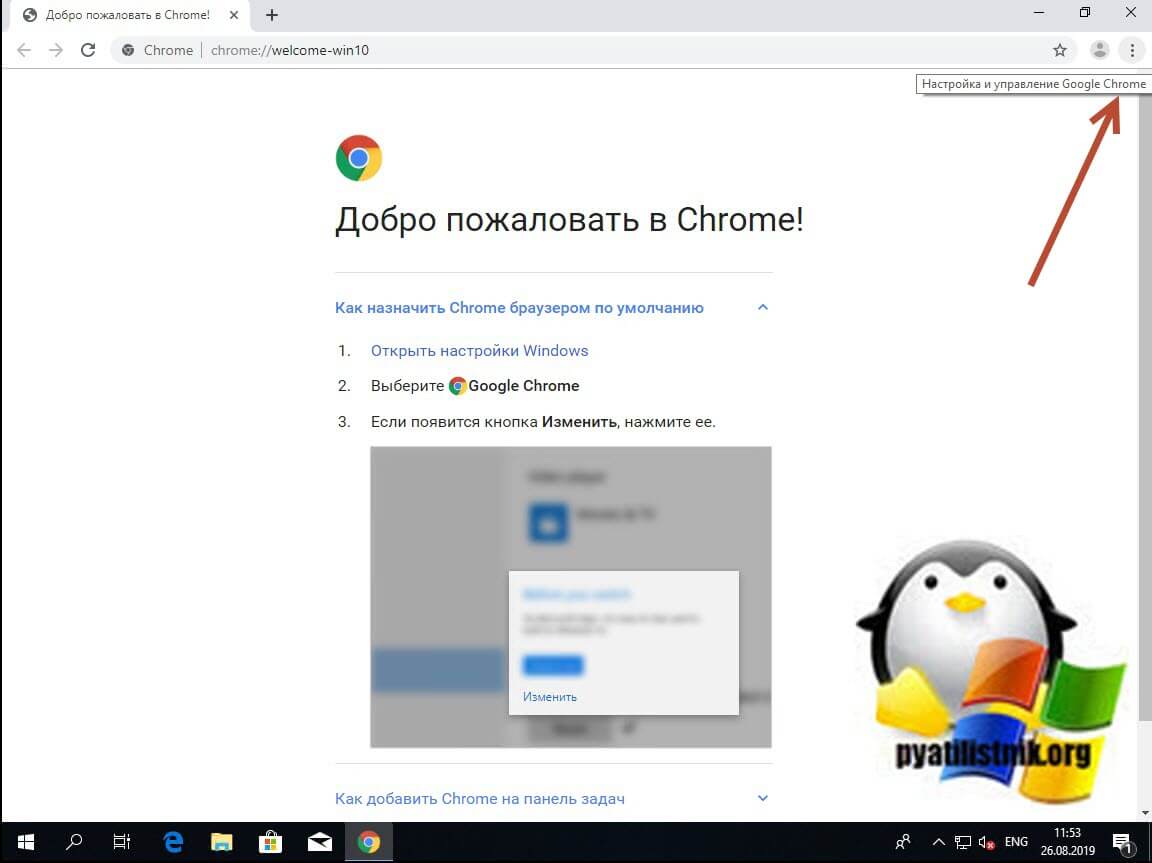
Откройте браузер Google Chrome, в правом верхнем углу есть кнопка «настройка и управление Google Chrome», нажимаем ее.
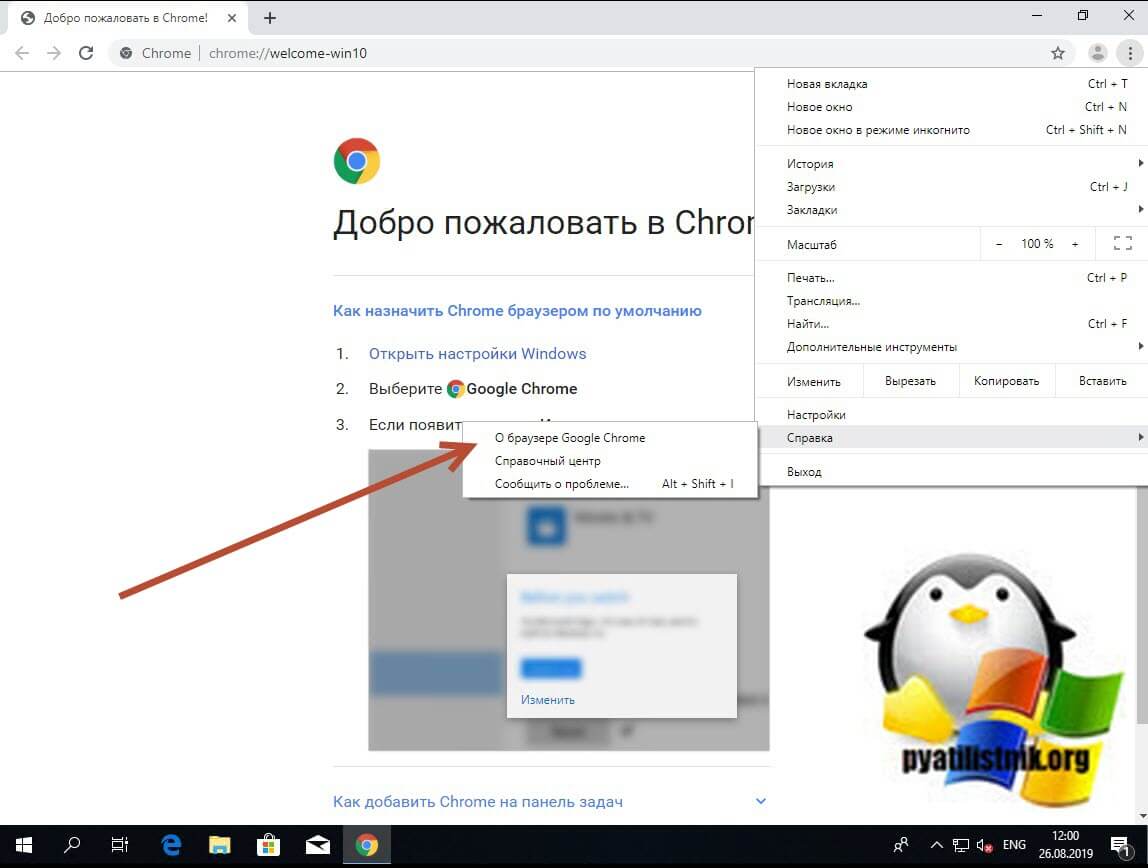
В открывшемся окне настроек найдите раздел «Справка — О браузере Google Chrome».
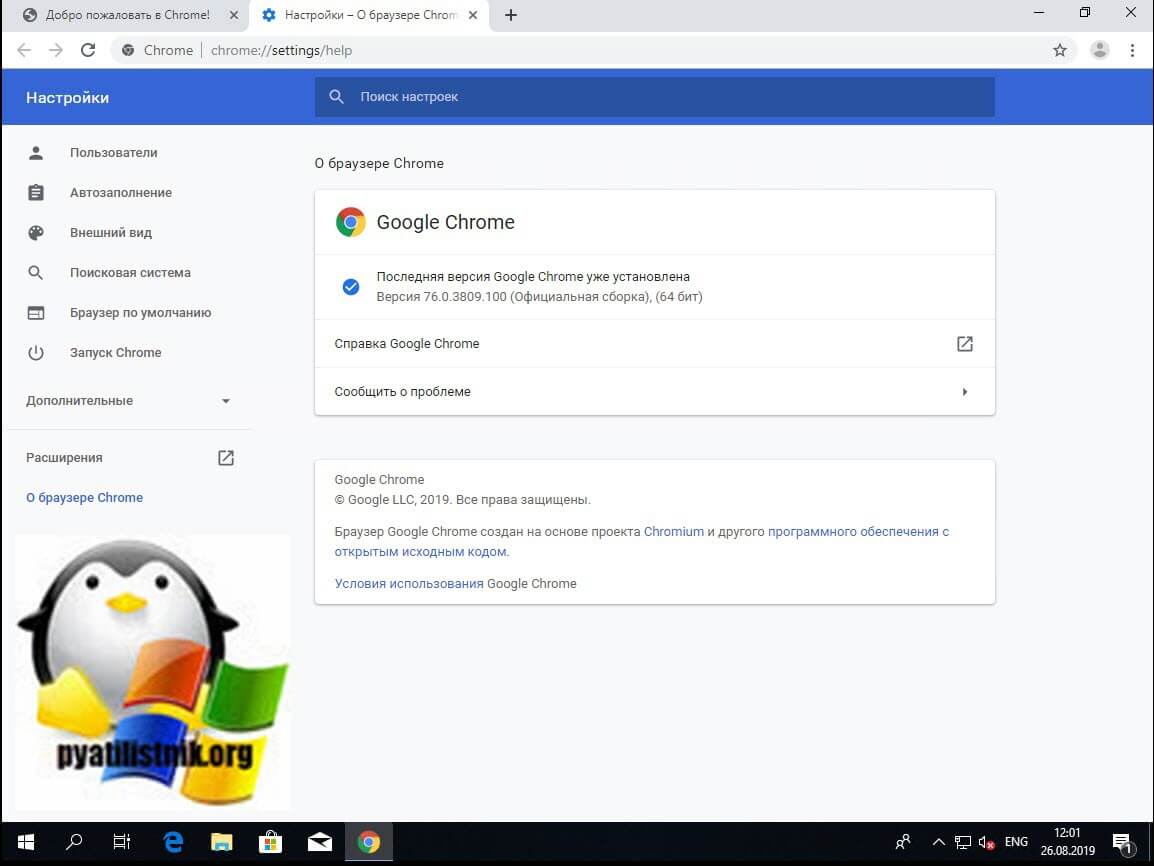
В результате на странице «О браузере Google Chrome» вы увидите текущую версию, в моем примере, это 76.0.3809.100.
Определение версии через техническую страницу
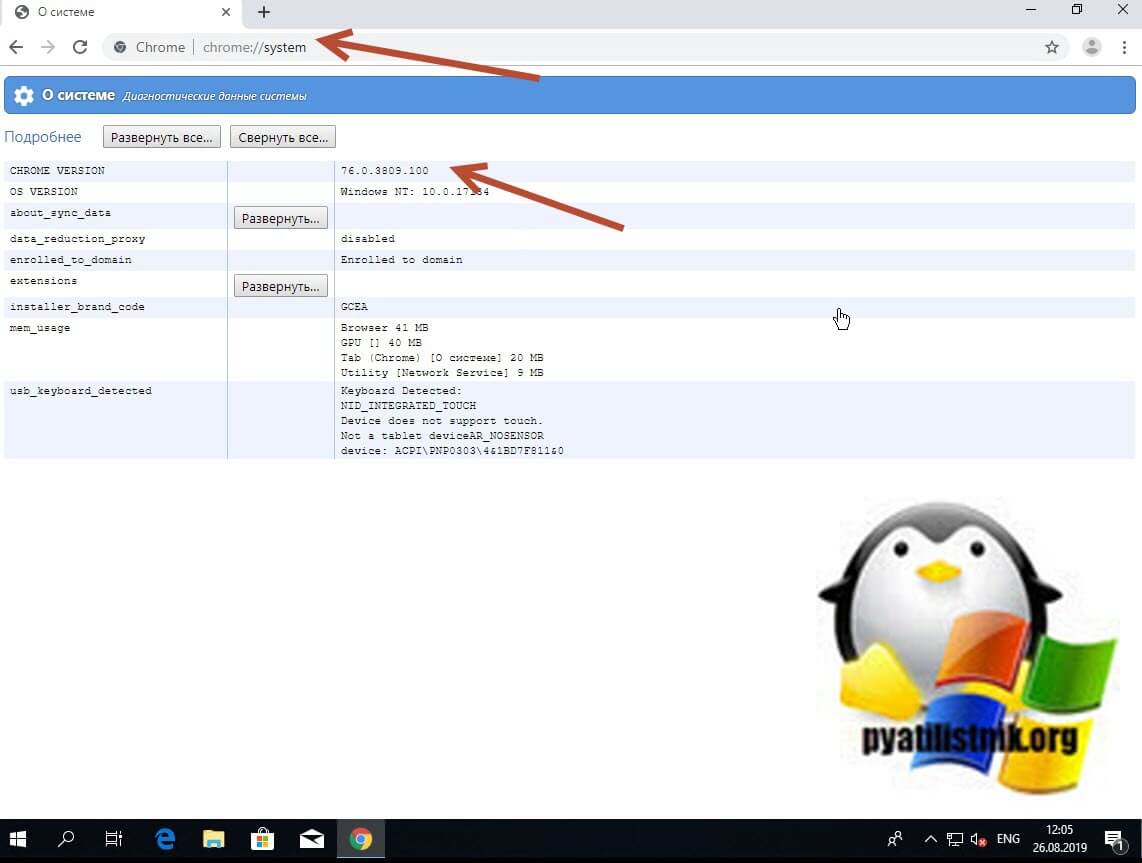
Находясь в браузере Google Chrome введите в поисковой строке:
chrome://system/
Тут вы увидите строку «CHROME VERSION».
Или можете воспользоваться такой командой:
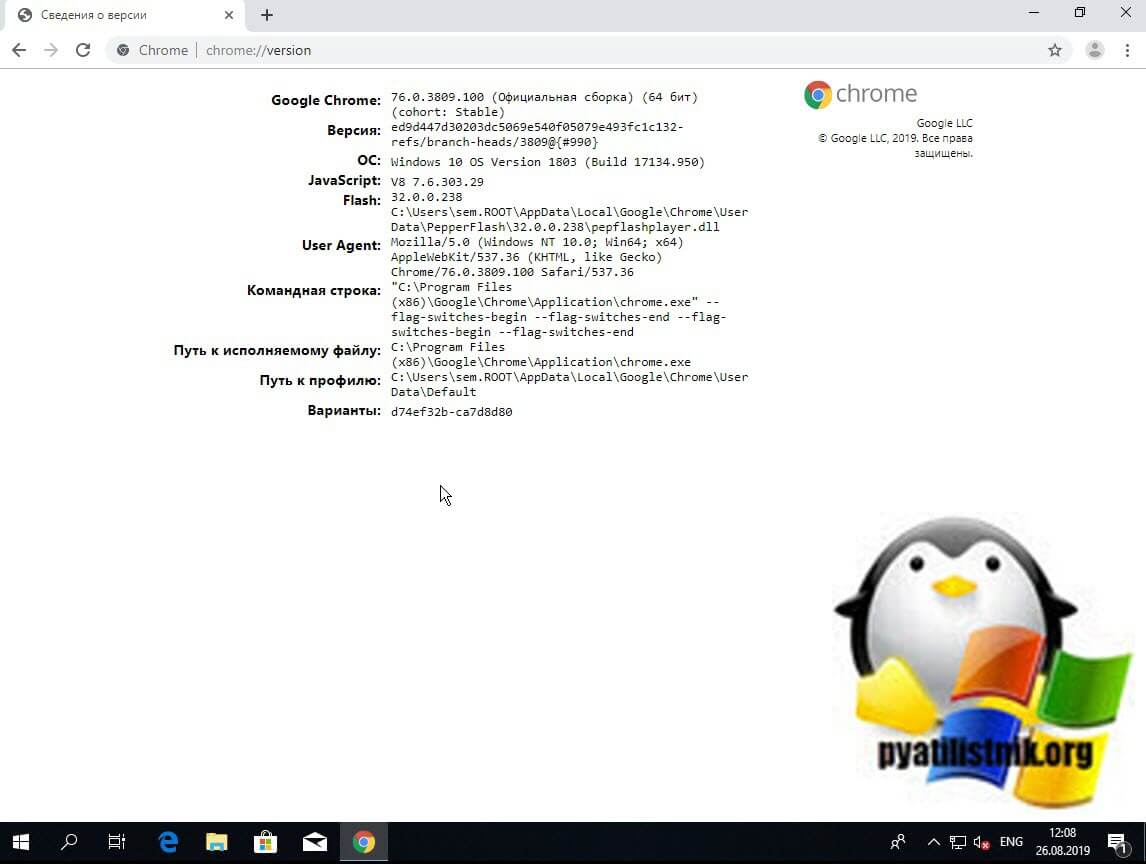
chrome://version/
Тут будет более детальная информация по версии Google Chrome (76.0.3809.100 (Официальная сборка) (64 бит) (cohort: Stable)).
Узнаем версию через «Программы и компоненты»
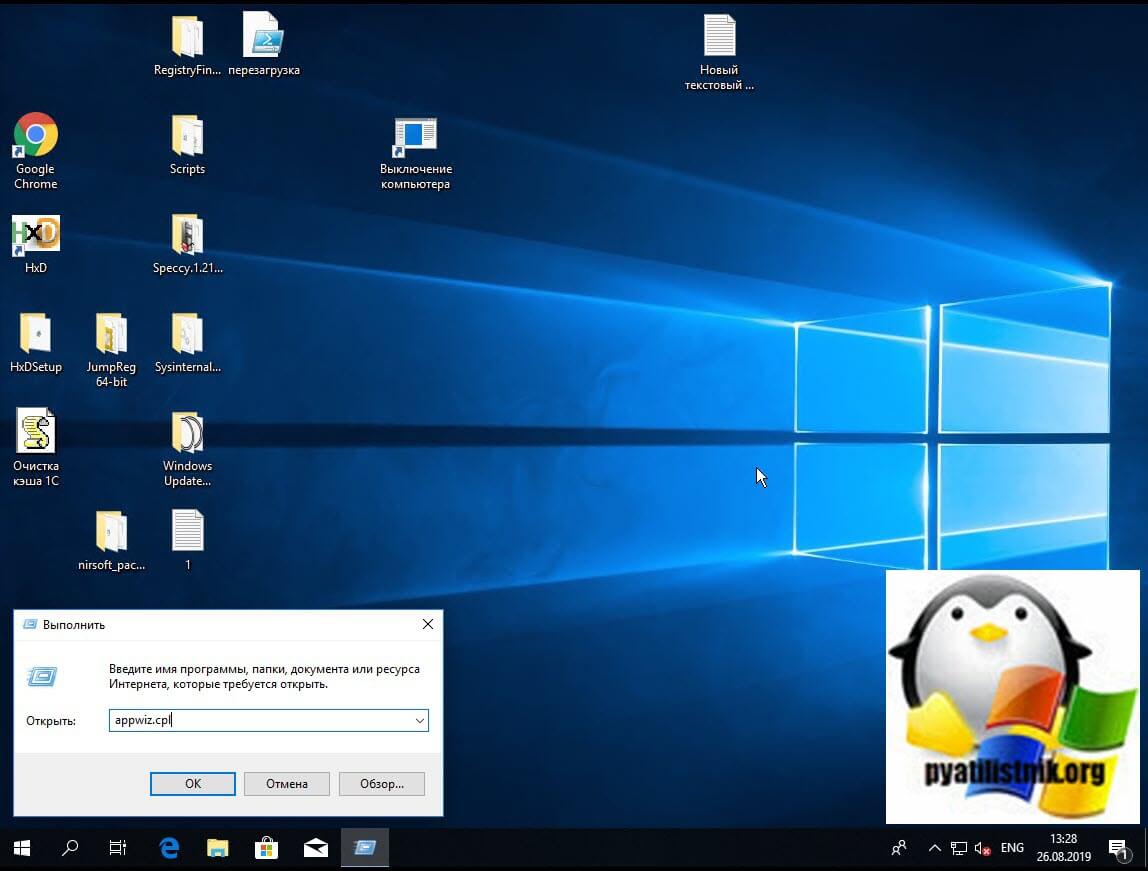
Находим в списке имен Google Chrome и смотрим его версию.
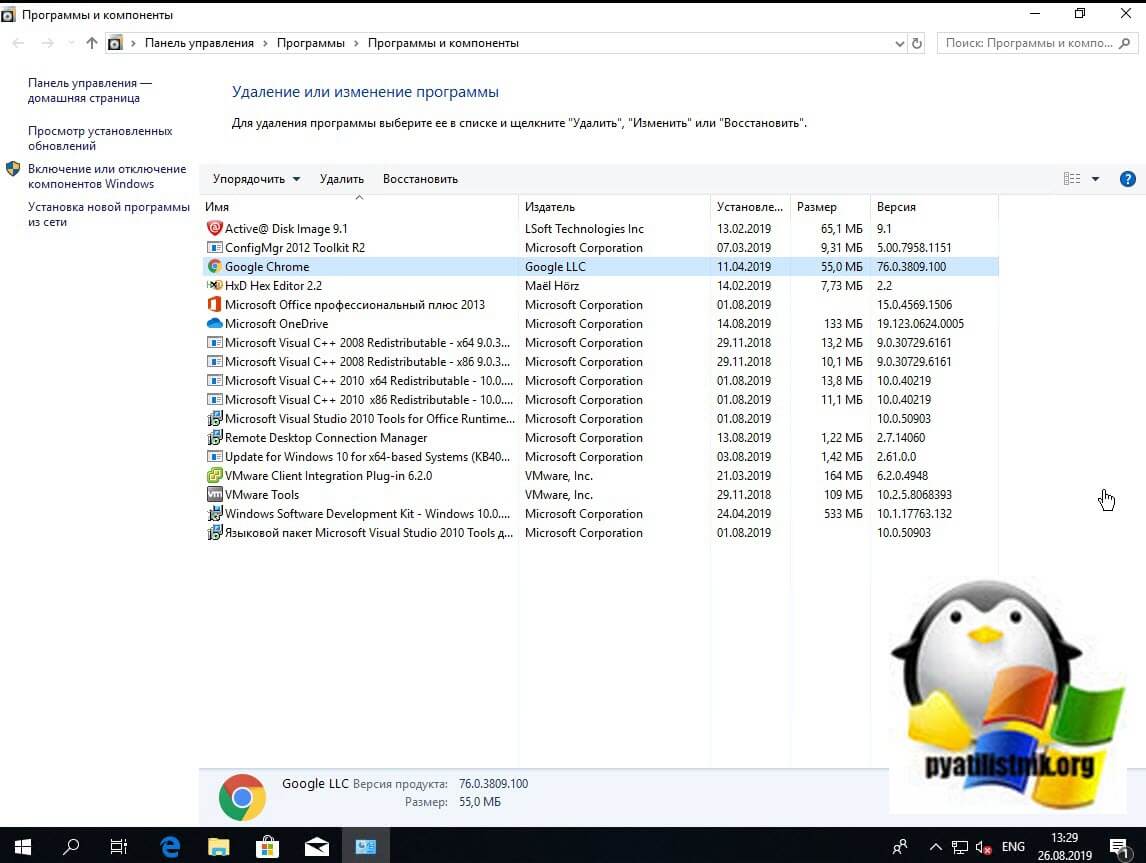
Узнаем версию через вкладку подробнее
Щелкаем правым кликом по ярлыку Google Chrome и выбираем свойства. Переходим на вкладку «Ярлык», где нажимаем кнопку «Расположение файла«.
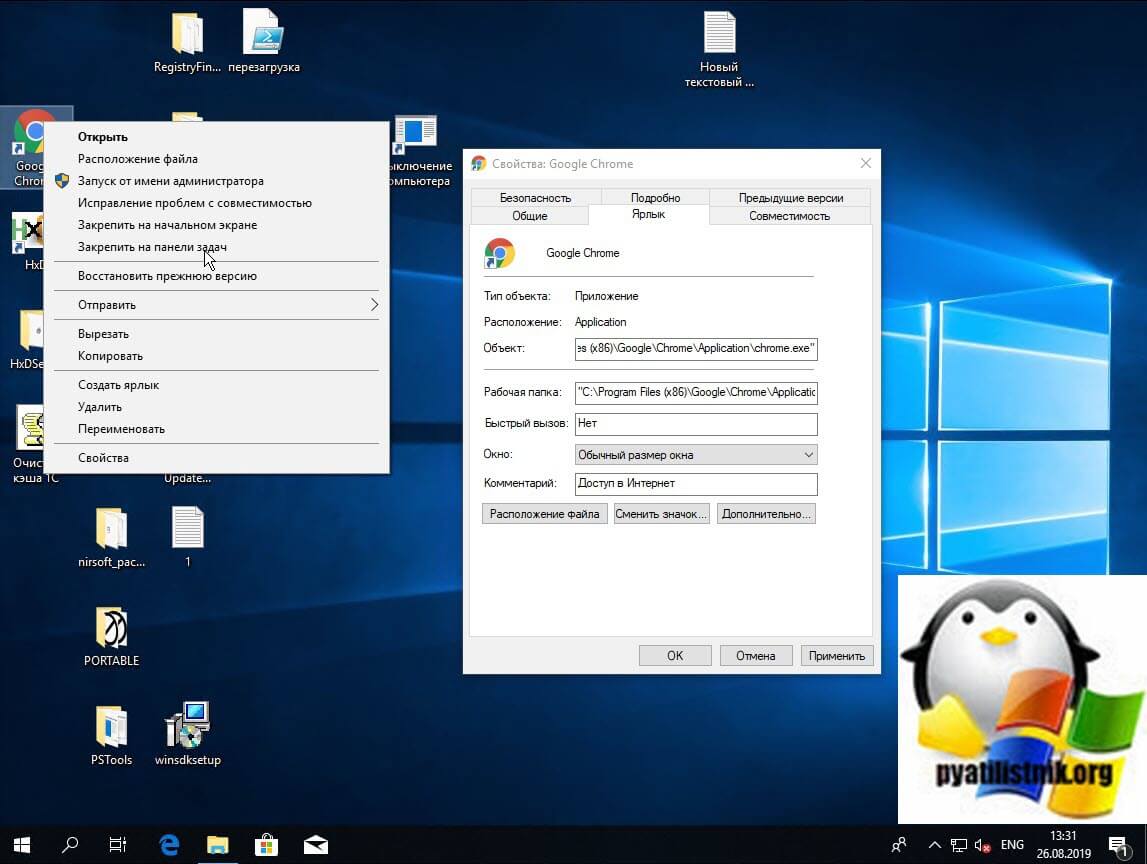
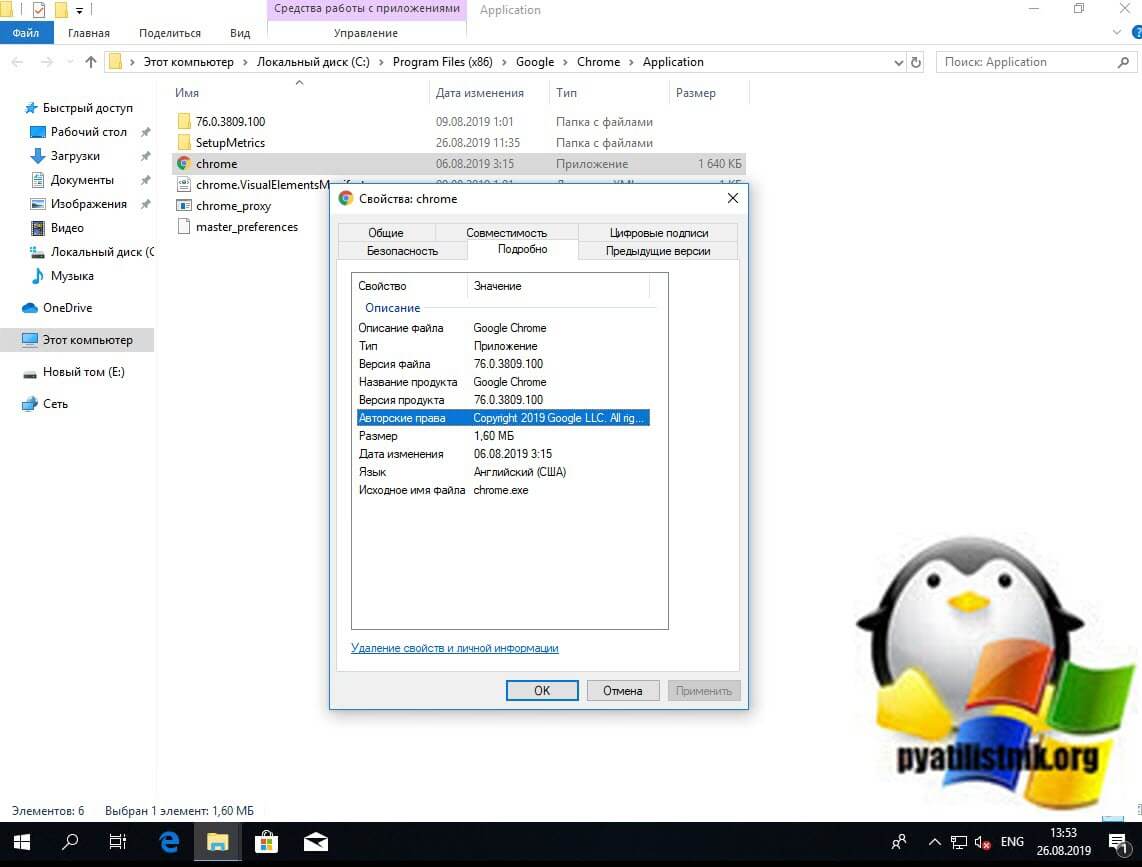
Далее у вас откроется папка «C:\Program Files (x86)\Google\Chrome\Application», где вы сразу можете увидеть папку с версией, или же можете зайти в свойства исполняемого файла chrome.exe на вкладке «Подробно» вы так же увидите версию файла.
Вычисляем версию через реестр Windows
Реестр Windows, это я вам напомню база данных вашей системы, и логично, что при желании вы можете легко вытянуть нужную вам информацию из него. Переходим по пути:
HKEY_LOCAL_MACHINE\SOFTWARE\Microsoft\Windows\CurrentVersion\Uninstall
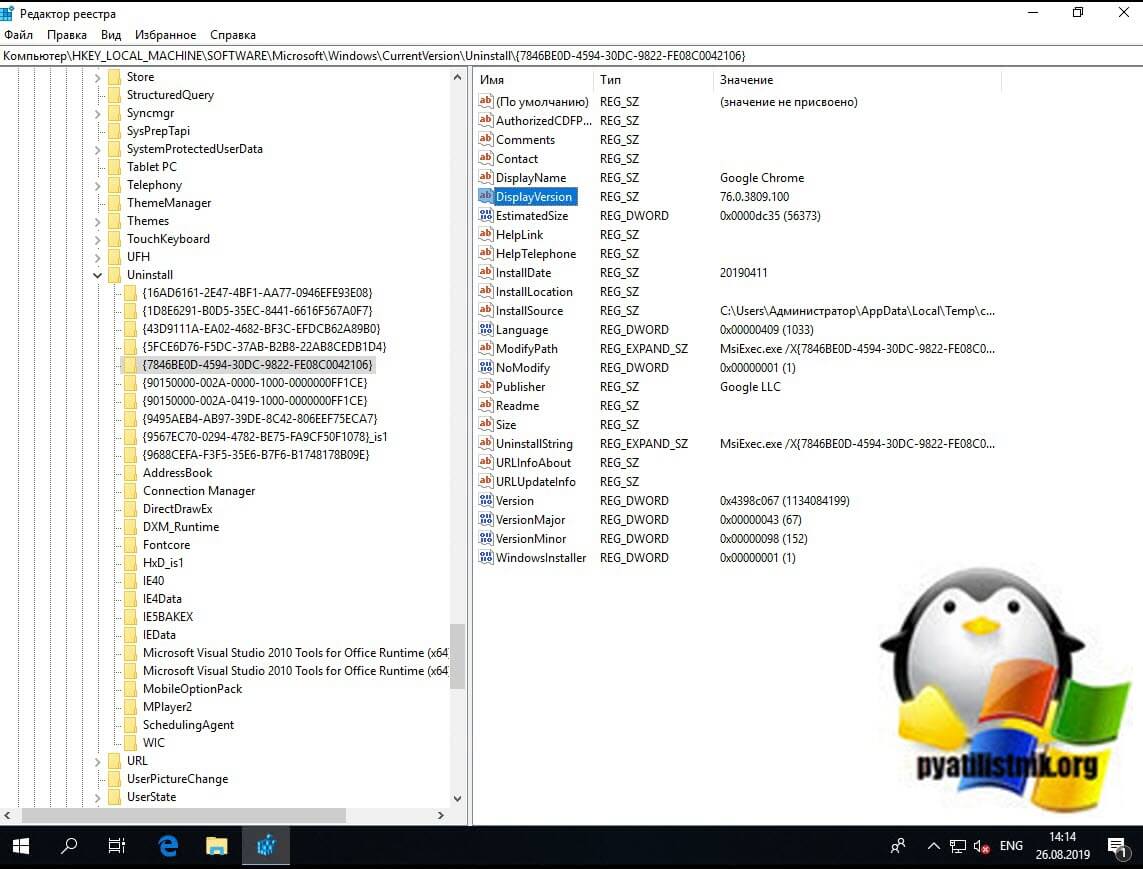
Далее вам нужно тут найти либо папку Google Chromeи если ее нет, то поискать GUID . Переходим в него и находим там ключ DisplayVersion в значении которого будет версия Google Chrome. Вот такие есть простые и разнообразные методы по определению вашей версии браузера Google Chrome, на этом у меня все. С вами был Иван Семин, автор и создатель IT блога Pyatilistnik.org.
Популярные Похожие записи:
 Поиск по вкладкам Chrome, полезные настройки
 Как включить боковую панель в Chrome, за два клика
 Горячие клавиши для расширений Chrome, Edge, Яндекс браузер
 Как включить субтитры в Google Chrome
 Как включить «кэш назад и вперед — BFCache» в Chrome
- Как скрыть программу в списке установленных, за минуту
Определение версии браузера Google Chrome

Чтобы просматривать некоторые сайты в интернете либо производить инсталляцию некоторых плагинов требуется обновление браузера. Многие plug-ins отказываются функционировать в сочетании с обновлённой версией Хрома (однако такая ситуация наблюдается в очень редких случаях).
Если пользователь осведомлён о том, какой версией браузера он пользуется, то он без проблем сумеет найти решение проблем с обеспечением совместимости. Данная статья расскажет вам, как получить информацию о версии своего браузера Гугл Хром.
Как отыскать нужную информацию
Нужно отметить, что у старой и новой версий популярного браузера могут иметься некоторые различия. К примеру, у первой иконка меню будет отмечена гаечным ключом. У второй значок представляет собой три горизонтальные линии. Само расположение меню в обеих версиях одинаковое.
- После проделанной процедуры нужно посетить раздел настроек. После нажатия на этот пункт произойдёт открытие окошка с полным набором настроек.

- Далее необходимо нажать на справку (список в левой части). Произойдёт открытие страницы, предоставляющей информацию о самой программе. Здесь представлен практически полный набор данных касательно вашего браузера. Таким образом, именно тут можно ознакомиться с текущей версией Google Chrome.

Другие способы получения данных о текущей версии Гугл Хром
Узнать о том, какая версия Гугл Хром стоит у вас сейчас, можно путём перехода в главное меню. Придётся найти раздел, где имеется информация о функциях браузера.
Гугл Хром обычно всегда обновляется автоматически на регулярной основе (функция автоматического обновления должна быть активирована в опциях). По этой причине, если вам приходится часто проверять версию Хрома, не стоит удивляться, номер версии постоянно меняется.
Ещё Хром обязательно вас оповестит, считается ли конкретная версия Chrome самой топовой. Информация о том, что ваша версия браузера является последней, указана под самим номером Хрома.
Как узнать версию браузера Google Chrome
Обновления браузера играют важную роль для каждого пользователя, который регулярно пользуется интернетом. Если браузер не обновлялся всего несколько месяцев, то, скорее всего, никаких критических обновлений пропущено не будет.
В противном случае версия может быть на столько старой, что могут перестать открываться различные веб-ресурсы. Чтобы избежать устарелости браузера, рекомендуется время от времени проверять его версию. В сегодняшней статье мы разберемся как можно узнать версию браузера гугл хром на телефоне и компьютере.
На компьютере
На момент написания статьи последняя версия браузера именуется как 83.0.4103.116. По умолчанию браузер автоматически обновляется, поэтому различий в версиях у нас быть не должно. В противном случае вы всегда можете обновиться до последней версии через настройки браузера.
В версии 83.0
Итак, давайте посмотрим каким способом можно узнать версию браузера Гугл Хром. Чтобы это сделать, выполним несколько действий:
- Запускаем на компьютере браузер Google Chrome, если он еще не запущен, и из любой вкладки нажимаем на троеточие в верхнем правом углу.

- В отобразившемся меню в конце списка находим строку «Справка» и наводим на нее курсор мыши.

- Далее перед нами открывается небольшое окно – выбираем в нем «О браузере Google Chrome».

- В результате нас перенаправляет на нужную нам вкладку, в которой можно посмотреть версию браузера. В данном случае версия браузера для 64-бит является 83.0.4103.116.

В версии 37.0
- Начнем с нажатия кнопки «Настройки и управление Google Chrome», затем выбираем графу «О браузере Google Chrome».

- В новой открывшейся вкладке Вы можете просмотреть версию браузера Google Chrome. Это все!


Если версия браузера будет установлена не последняя, то это будет сообщено в соответствующем окне. В нем же вы сможете и обновиться в том случае, если используется официальная сборка браузера.
На телефоне
Последняя версия браузера на момент написания статьи – 83.0.4103.106. К сожалению, обновление браузера на телефоне не поддерживается в автоматическом режиме.
Оно может быть включено только в том случае, если подключена опция автоматического обновления приложений в Google Chrome или AppStore в зависимости от того, какое устройство вы используете.
Узнаем версию браузера на телефоне:
- Запускаем на телефоне браузер Google Chrome и нажимаем в верхнем правом углу на кнопку в виде троеточия.

- Далее в отобразившемся меню переходим в раздел «Настройки».

- Далее пролистываем в самый низ страницы и находим там строку «О браузере Chrome» – нажимаем на нее.

- В результате мы попадаем в нужный нам раздел, в котором можно посмотреть версию приложения, а также операционную систему мобильного устройства.

В том случае, если ваша версия приложения ниже указанной, то вы можете его обновить в Google Play или App Store в зависимости от типа операционной системы.
Теперь вы знаете как узнать версию гугл хром на компьютере и телефоне. Помните, что каждое обновление браузера не только добавляет новые функции, но и устраняет различные ошибки и дорабатывает старые функции.
Поэтому следите за обновлениями своего браузера, чтобы использовать только свежее ПО. Удачи!
Какая у меня версия Chrome? 6 способов узнать
Google Chrome является доминирующим веб-браузером на всех платформах. Вы можете использовать Chrome как на домашнем, так и на рабочем компьютере, а также на мобильных устройствах, и своевременное обновление имеет решающее значение для его безопасности и производительности. Если вы задаетесь вопросом: «Какая версия Chrome у меня установлена?» , есть несколько способов выяснить это на любом устройстве. В этом руководстве показано, как проверить версию Chrome в Windows 10, macOS, Android, iOS и iPadOS:
ПРИМЕЧАНИЕ. Вы можете использовать это руководство, чтобы проверить версию Google Chrome в Windows, macOS, Android, iOS и iPadOS. Название каждой главы указывает на операционную систему, в которой работает метод.
1. Проверьте версию Google Chrome с помощью chrome://version (все операционные системы).
Если вам нужен универсальный способ проверки версии Chrome, это самый простой способ. Независимо от того, какое устройство вы используете, откройте Google Chrome и введите в адресной строке следующее: chrome://version.
Это загрузит страницу « О версии », где вы можете увидеть номер версии, отображаемый вверху, рядом с Google Chrome .

Используйте chrome://version в Google Chrome в любой операционной системе.
СОВЕТ. Знаете ли вы, что в Google Chrome есть элементы управления мультимедиа для потоковой передачи музыки в Интернете?
2. Посмотреть версию Chrome в его настройках (все операционные системы)
Вы также можете увидеть текущую версию Google Chrome через настройки популярного браузера, но шаги не одинаковы в разных операционных системах. В Chrome для Windows и macOS откройте меню «Настройка и управление Google Chrome» , щелкнув или коснувшись кнопки с тремя вертикальными точками в правом верхнем углу. Затем выберите « Справка» и нажмите или коснитесь «О Google Chrome» . ”

Доступ к Google Chrome
Раздел « О Chrome » в настройках браузера открывается на новой вкладке. Проверьте версию в поле под названием и логотипом браузера.
Если у вас установлена последняя версия Chrome, вы также можете увидеть сообщение «Google Chrome обновлен . В противном случае у вас есть возможность получить последнюю версию Chrome.

Проверьте версию Chrome на Mac и Windows
Чтобы проверить версию Chrome на Android, сначала нажмите на три вертикальные точки в правом верхнем углу.

Коснитесь, чтобы открыть меню Google Chrome.
Нажмите « Настройки » в появившемся меню.

Доступ к настройкам
Затем прокрутите вниз и нажмите « О Chrome » .

Нажмите на О Chrome
На следующем экране нужная вам информация отображается вверху в разделе Версия приложения .

Проверьте версию Chrome на Android в настройках браузера
Если вы хотите узнать, как проверить версию Chrome на iPhone или iPad, инструкции не сильно отличаются. Сначала нажмите кнопку « Дополнительно» (…) , расположенную в правом нижнем углу экрана на iOS и в правом верхнем углу на iPadOS. Затем войдите в Настройки .

Доступ к настройкам Chrome на iOS
Затем нажмите на Google Chrome , последний вариант на экране настроек .

Нажмите на Google Chrome
Вы можете найти необходимую информацию в параметрах, отображаемых на странице «О Google Chrome» , как показано ниже.

Как проверить версию Chrome на iPhone или iPad
СОВЕТ: Вы устали от обширного отслеживания в Интернете? Прочтите наше руководство по блокировке сторонних файлов cookie в Chrome и других браузерах.
3. Проверьте версию Chrome на Android и Windows 10 в приложении «Настройки».
И Windows 10, и Android позволяют управлять установленными приложениями через приложения « Настройки », которые есть в обеих операционных системах.
В Windows 10 откройте «Настройки » и нажмите или коснитесь « Приложения » .

Доступ к настройкам приложений в Windows 10
Прокрутите вниз список установленных приложений справа, пока не найдете Google Chrome . Нажмите или коснитесь его, и вы увидите, что текущая версия отображается под именем браузера.

Как проверить версию Chrome в Windows 10 из настроек
Чтобы проверить версию Chrome на Android, откройте «Настройки » и нажмите « Приложения и уведомления » или « Приложения » .

Доступ к приложениям и уведомлениям
Затем просмотрите установленные приложения (показывая все приложения и/или прокручивая), а затем нажмите Chrome .

Версия Chrome должна отображаться на этой странице. Если вы не можете найти его в Google Chrome вверху, прокрутите вниз. На некоторых моделях Android вам необходимо сначала получить доступ к дополнительным параметрам, но вы все равно можете найти текущую версию браузера в нижней строке.

Проверьте версию Chrome на Android
СОВЕТ: Если вам надоело использовать Google в качестве поисковой системы по умолчанию или вы хотите вернуться к ней, вы можете изменить поисковую систему в Chrome .
4. Проверьте версию Chrome на Mac и Windows с помощью chrome://system
Есть еще один способ проверить версию Chrome на Mac или Windows. В адресной строке введите следующее: chrome://system
Chrome загружает страницу « О системе », где вы можете увидеть версию Chrome в первой строке сведений.

Как проверить версию Chrome на Mac и Windows
5. Выполните проверку версии Google Chrome в Windows 10, проверив сведения о файле chrome.exe.
Другой способ узнать версию Google Chrome, установленную на вашем устройстве с Windows 10, — просмотреть свойства его исполняемого файла. Откройте проводник и перейдите в папку « C:\Program Files\Google\Chrome\Application », чтобы найти файл chrome.exe .

Щелкните правой кнопкой мыши или нажмите и удерживайте его, чтобы открыть контекстное меню, а затем щелкните или коснитесь « Свойства » .

Откройте свойства chrome.exe в Windows 10.
В окне свойств chrome.exe перейдите на вкладку « Сведения ». Версия Chrome, установленная на вашем компьютере или устройстве с Windows 10, указана рядом с версией файла и версией продукта .

Как проверить версию Chrome в Windows 10 из свойств chrome.exe
6. Как проверить версию Chrome в Windows 10 с помощью командной строки или PowerShell
Вы также можете использовать командную строку или PowerShell в Windows, чтобы извлечь информацию о версии из реестра. Откройте любую программу и введите следующее:
reg запрос «HKLM\SOFTWARE\Wow6432Node\Microsoft\Windows\CurrentVersion\Uninstall\Google Chrome»
Вы можете увидеть необходимую информацию рядом с Версия , как выделено ниже.

Как проверить версию Chrome в Windows с помощью cmd
На каких устройствах вы проверяли версию Chrome?
Неважно, используете ли вы Windows, macOS, Android, iOS или iPadOS. Теперь вы знаете, как определить версию Google Chrome, установленную на вашем устройстве. Прежде чем закрыть это руководство, сообщите нам, что побудило вас проверить версию Chrome. Вы пытались обновить браузер? На каком устройстве или устройствах вы используете Chrome? Дайте нам знать об этом в комментариях.