Opera gx Как убрать яндекс с экрана.

Как поменять ЯНДЕКС на мой любимый Google?
(в настройках и везде где можно указал гугл не работает)
Голосование за лучший ответ
в настройках сними галку Отображать поисковую строку экспресс-панели.
Si Dan LooxУченик (136) 3 года назад

Влад СергеевИскусственный Интеллект (140758) 3 года назад
попробуй Скрыть поле поиска
Влад Сергеев, спасибо тебе добрый человек! Спас меня от созерцания богомерзкого яндекса
Рекомендации по настройке:
1. В дополнительных настройках выключаем
*Загружать изображения для рекомендованных источников в «Новостях» на основании истории посещений
*Разрешить партнерским поисковым системам проверять, установлены ли они по умолчанию
*Показывать рекламные Экспресс-панели и закладки
*Показывать подсказки Экспресс-панели
*Показывать новости на начальной странице (старались для людей, а получилось как всегда)
*Отображать раздел «Продолжить покупки»
*Показывать раздел «Продолжить на Booking.com»
2. Выключаем флаг Yandex Zen news
3. Закрываем Оперу и удаляем в профиле каталоги GPUCache, ShaderCache, Pepper Data, File System, Code Cache, IndexedDB и Crash Reports. Также удаляем папку кэша Cache в \AppData\Local\.
4. Запускаем Оперу и на Экспресс-панели не должно быть ничего кроме ваших плиток. В быстрых настройках Новости и Подсказки должны быть выключены.
Кроме того настроить флаги
opera://flags/#bookmarks-panel
Disabled
Как удалить браузер Опера с компьютера: инструкция

Опера – один из самых популярных браузеров в мире. Он обладает многими отличительными особенностями, которые выделяют его среди других браузеров. В нем нет сотен всплывающих окон оповещений и предложений, как в Яндекс браузере. Есть удобная экспресс-панель визуальных закладок, в которую можно добавить сколько угодно сайтов и есть встроенный блокировщик рекламы, которых нету в Google Chrome. Многие пользователи, которые ценят удобство, выбирают именно этот браузер. Но не всем он приходится по душе. У некоторых людей после установки возникает разочарование и желание удалить Opera. В этой статье рассмотрим, как удалить браузер Опера с компьютера полностью.
Инструкция: удаление Оперы с компьютера
Удаление Оперы с компьютера производится тем же способом, что и удаление любых других программ. А именно – с помощью стандартной функции Windows «Установка и удаление программ». Это правильный способ удаление программ. Именно им и следует пользоваться.
Инструкция для Windows 10:
- В Windows 10 все просто. Следует открыть поиск и вбить туда поисковый запрос: «Установка и удаление программ»;
- Затем – открыть найденный результат (см. скриншот ниже);
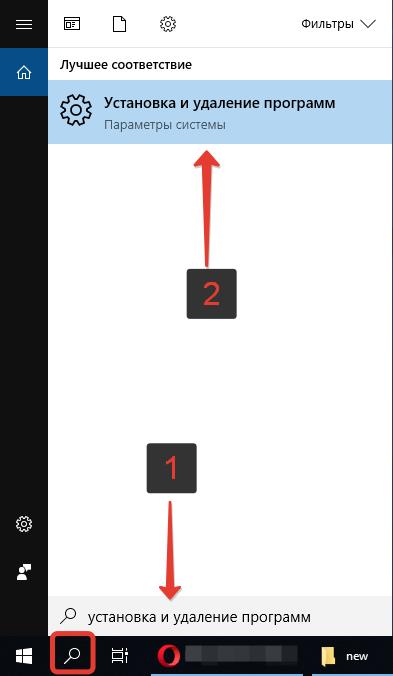
Установка и удаление программ Windows 10
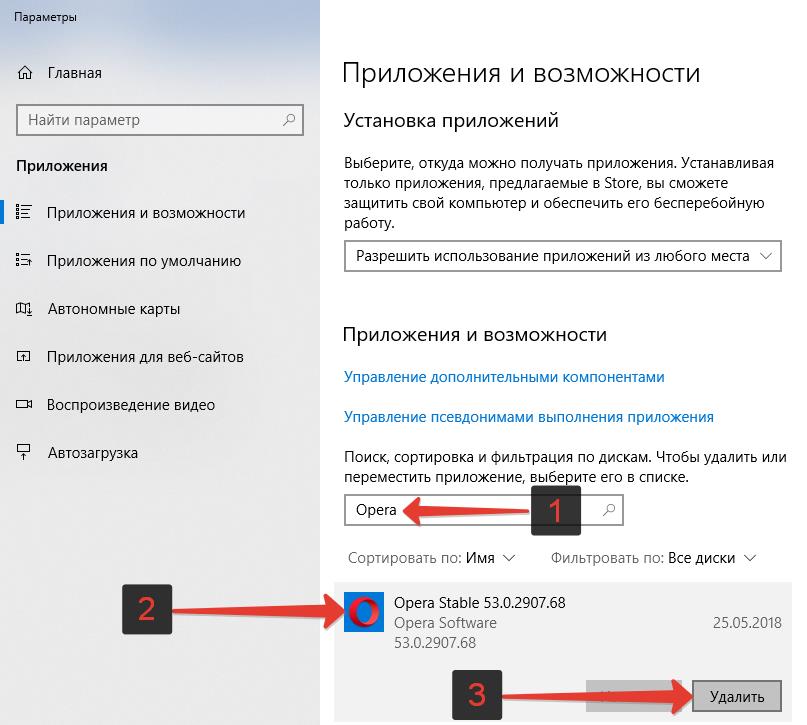
Удалить Оперу с компьютера
Инструкция для Windows 7:
В Windows 7 удалить Opera с компьютера можно следующим способом (для Windows 10 тоже актуально):
-
- Открыть меню «Пуск»;
- Перейти в «Панель управления» (в Win 10 нужно предварительно перейти в «Служебные»);
- В настройках просмотра (в верхнем правом углу) необходимо выбрать «Категория»;
- После чего следует нажать «Удаление программы»;
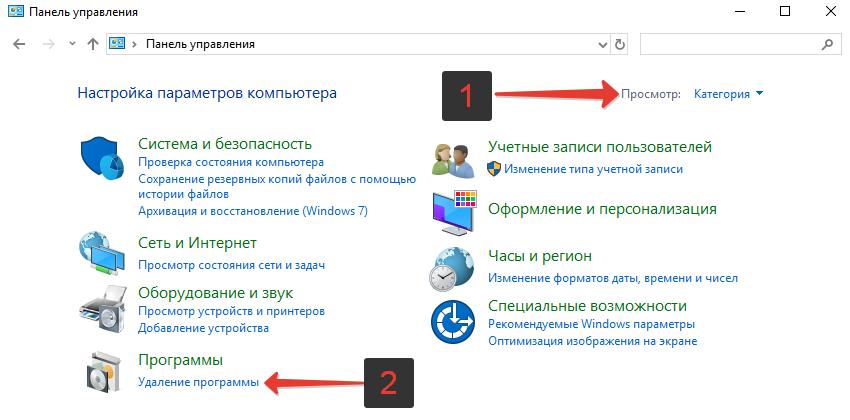
Удаление программы Windows
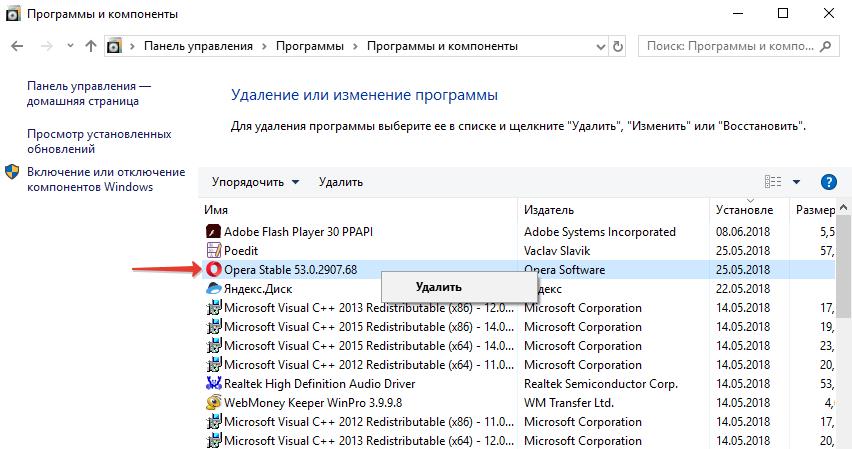
Удаление Opera с ПК
Сброс синхронизации
Пользователи, которые используют синхронизацию в браузерах наверняка знают, что некоторые личные данные (история посещений, закладки, пароли, открытые вкладки) хранятся не только на компьютере, но и в специальном аккаунте, откуда и происходит автоматическая синхронизация.
Если вы использовали синхронизацию и есть необходимость удалить также и эти данные из Оперы, то нужно сбросить синхронизацию профиля:
- Нужно в адресную строку вбить: opera://settings/syncSetup
- Внизу окна нажать «Сброс синхронизации».
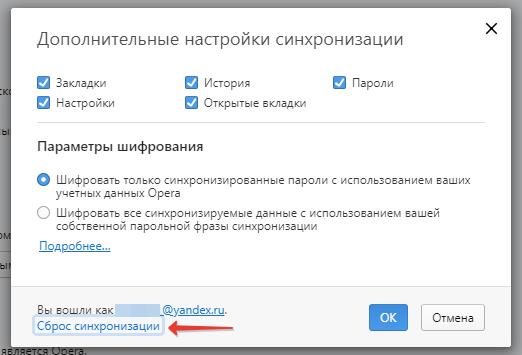
Сброс синхронизации
Кстати, синхронизация – отличный инструмент, который может помочь восстановить историю и вернуть закладки, в случае удаления Оперы.
Удаление папок Оперы
После удаления через «Установка и удаление программ» Опера не удаляется полностью, остаются папки на компьютере, содержащие некоторые остаточные файлы. Они никак не мешают и не вредят. Их удалять необязательно. Но если есть необходимость, то нужно выполнить следующее:
- Перейти в «Мой компьютер»;
- Зайти на диск C;
- Перейти в папку Program Files;
- Найти папку Opera и удалить.
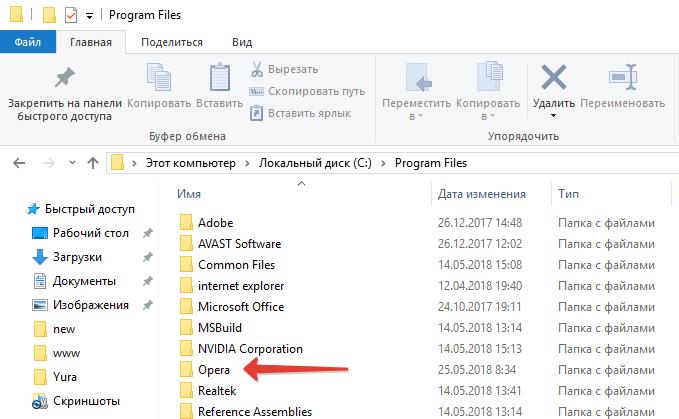
Папка Opera
- Перейти в C:\Users\Имя пользователя\AppData\Roaming (папка AppData – скрытая. Чтобы ее увидеть необходимо включить отображение скрытых папок и файлов);
- Найти папку Opera Software и удалить.
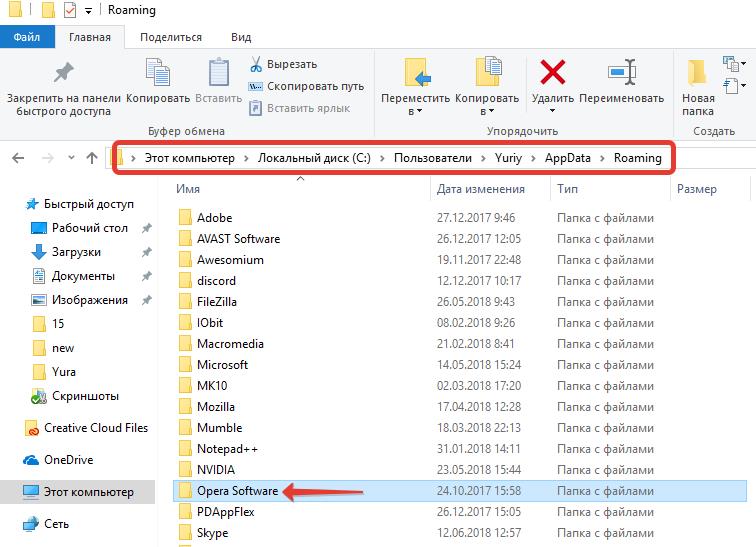
Удалить папку Opera Software
Скриншот ниже расскажет, как включить отображение скрытых папок и файлов на Windows 10:
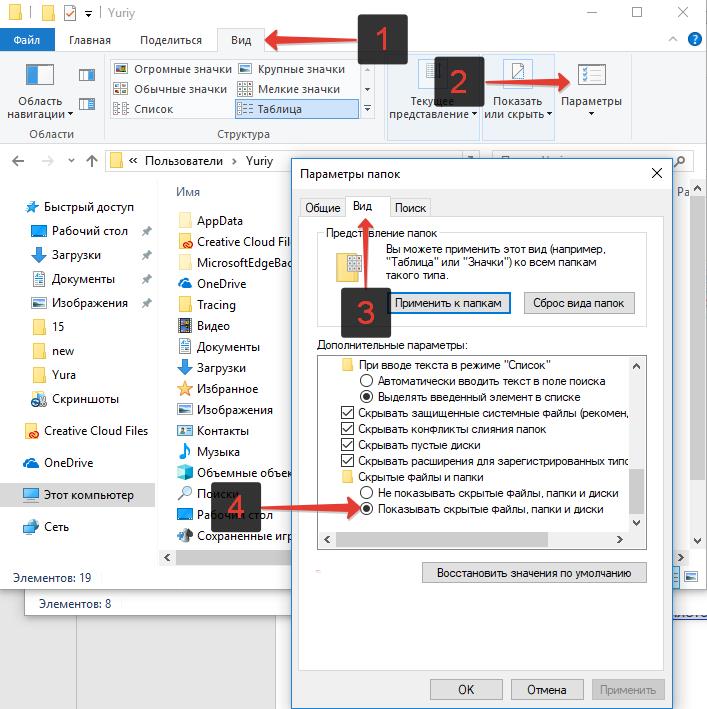
Показать скрытые файлы и папки Windows 10
Как удалить Оперу если она не удаляется
Как удалить Оперу если она не удаляется через программы и компоненты?
Подобная проблема может произойти, если операционной система использует в данный момент какие-либо файлы или ресурсы браузера.
В таком случае следует просто перезагрузить компьютер.
Если проблема серьезнее и не удается удалить Оперу, воспользовавшись предложенным вариантом выше, то нужно запустить компьютер в безопасном режиме. Для этого при запуске компьютера или ноутбука следует нажать клавишу F8. А затем уже повторить все действия, описанные в статье.
Не нашли ответ? Тогда воспользуйтесь формой поиска:
Скачать Яндекс Браузер бесплатно
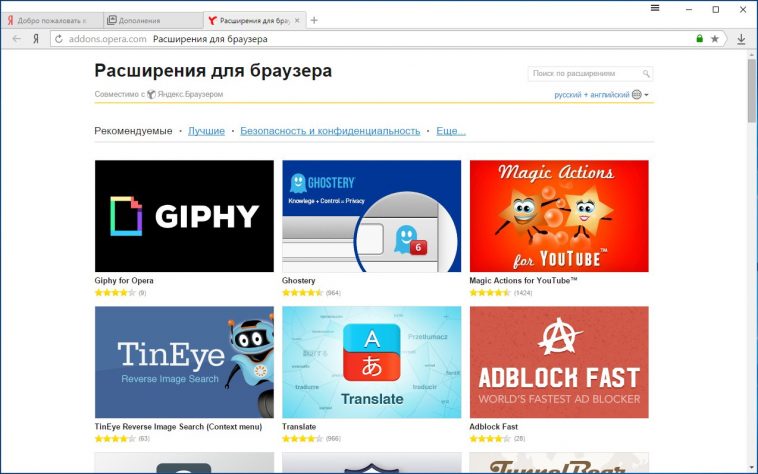


Современный обозреватель Яндекс.Браузер с функцией Турбо практически молниеносно загружает на компьютер объемные web-страницы и безошибочно отображает «тяжелый» контент. Программа базируется на популярном движке Blink, который также используется в Google Chrome. Пользователи русской и других версий обозревателя отмечают его приятный дизайн и удобные встроенные виджеты Яндекс-сервисов.
Из безусловных достоинств Yandex Browser стоит выделить интегрированный просмотрщик PDF-документов и возможность анализа загруженных файлов инструментами антивируса Лаборатории Касперского. Кроме того, эта программа блокирует баннеры с непристойным содержимым и другие навязчивые коммерческие блоки. Доступна функция автоматического обновления Яндекс.Браузера.
Последнюю версию Яндекс Браузера можно скачать и использовать на различных устройствах – программа доступна для компьютеров на базе разных версий Windows (7-XP-10) и планшетов и телефонов под управлением iOS и Android. При этом для загрузки бесплатной новой версии не обязательно использовать APK-файл – обозреватель доступен в PlayMarket по ссылке на данной странице.
Особенности
Быстрый обозреватель, основывающийся на современном движке Blink. Программа включает специальную технологию ускоренной загрузки сайтов Turbo 2.0, содержит инструменты для анализа всех скачанных файлов на наличие вредоносного кода, оберегает от посещения опасных страниц и перехвата данных. С помощью Яндекс Браузер можно быстро получить доступ к фирменным сервисам разработчика, а также сгенерировать персональную ленту, состоящую из новостей и мультимедийного контента.
Режим Турбо
Медленный интернет не помешает вам. При низкой скорости соединения включается режим Турбо 2.0, который ускоряет загрузку сайтов и экономит трафик.
Технология Protect
Браузер проверяет скачиваемые файлы на вирусы, предупреждает об опасных сайтах, защищает подключение к общественным сетям и ваши пароли.
Умная строка
Если вам нужно узнать курс доллара или погоду в Москве, вам не придётся это искать — ответ уже в подсказках. Чтобы попасть на сайт достаточно ввести его название.
Кроссплатформенность
Скачать Яндекс браузер можно для Windows 7-10 с архитектурой x64 и x86. Существуют мобильные версии программы для смартфонов и планшетов.
Синхронизация
Ваши закладки и любимые сайты доступны вам на любом устройстве с Яндекс.Браузером. Они никуда не пропадут, даже если ваше устройство сломается или вы его потеряете.
Быть в курсе
В интеллектуальной мультимедийной ленте Дзен вы найдете актуальные новости и интересные видеоролики, подобранные специально для вас.
Яндекс.Браузер в рейтинге «Браузеры»
ТОП Скриншоты Разработчик Платформа Лицензия Движок Блокировка рекламы Ускоренная загрузка Прокси-сервер Unity web player Поддержка расширений Синхронизация данных Русский язык 1 Яндекс.Браузер Yandex Бесплатная Blink Плагин Да Нет Нет Да Да Да 2 Opera Browser Opera Software Бесплатная Blink Да Да Да Да Да Да Да 3 Google Chrome Google Inc. Бесплатная Blink Плагин Нет Нет Нет Да Да Да 4 Brave Brave Software Бесплатная Blink Да да да нет да да Да 5 Vivaldi Vivaldi Technologies Бесплатная Blink Плагин Нет Нет Частично Да В разработке Да Руководство по удалению Search.yahoo.com
Примечание: Search.yahoo.com является законной поисковой системой, которая генерирует достойные результаты поиска и может использоваться в качестве домашней страницы и поисковой системы по умолчанию в Google Chrome, Mozilla Firefox, Safari, Opera и Internet Explorer. Обычно она контролируется программами и расширениями браузера, под названиями “Yahoo Toolbar” или “Search Provided by Yahoo”. Однако иногда эта веб-страница устанавливается или перенаправляется злоумышленниками без согласия пользователя. В этой статье мы опишем случаи заражения вредоносным ПО, которое вызывает перенаправления на Search.yahoo.com, и способы его удаления.
Существует множество хайджекеров, которые устанавливают Search.yahoo.com (Us.yhs4.search.yahoo.com) в качестве поисковой системы и домашней страницы по умолчанию. Поисковые системы борются за рынок, и разные компании используют разные способы распространения своего продукта. Помимо собственного софта, Yahoo сотрудничает с тысячами разработчиков программного обеспечения и веб-мастерами, позволяя им зарабатывать на привлечении трафика и клиентов на сайт search.yahoo.com. Разработчики зарабатывают на кликах пользователей по объявлениям в поиске Yahoo или просто на каждой установке продуктов поиска Yahoo в браузерах. Здесь мы объясним, как удалить наиболее популярные вредоносные программы, вызывающие перенаправление на Search.yahoo.com, и как восстановить настройки вашего браузера по умолчанию.

Search.yahoo.com в Chrome на Windows

Search.yahoo.com в Safari на Mac
Как Search.yahoo.com заразил ваш компьютер
Среди наиболее популярных угроз, связанных с поиском Yahoo, можно отметить: Spigot, Safe Finder, Mystart, Панели инструментов Conduit. Только эти четверо заразили буквально десятки миллионов компьютеров по всему миру и продолжают делать это под разными именами. Теперь программа, которая может быть причиной проблемы Search.yahoo.com, может иметь любое случайное имя, список которых выходит за сотни примеров. Все эти программы имеют несколько общих черт: обычно поисковые приложения Yahoo поставляются в комплекте с бесплатными программами и, если пользователи не обратят на это внимание, на компьютере начнут происходить изменения в фоновом режиме. Во-вторых, Search.yahoo.com обычно поставляется с расширением браузера, которое также может иметь разные имена. Удаление Search.yahoo.com вручную становится возможным только после удаления соответствующих программ и удаления соответствующих расширений и панелей инструментов, в противном случае это может доставить много проблем. Чтобы сделать эту задачу простой и эффективной, мы рекомендуем использовать SpyHunter 5 для удаления всех потенциально нежелательных программ, связанных с поиском Yahoo.

Скачать утилиту для удаления Windows

Чтобы полностью удалить Search.yahoo.com из Windows, мы рекомендуем вам использовать Norton Antivirus от Symantec. Он обнаруживает и удаляет все файлы, папки и ключи реестра Search.yahoo.com и несколько миллионов других рекламных программ, угонщиков, панелей инструментов.
Скачать утилиту для удаления на Mac
Чтобы удалить Search.yahoo.com из Mac полностью, мы рекомендуем вам использовать Spyhunter для Mac. Он поможет удалить файлы, папки и ключи реестра Yahoo Search, а также хайджекеры, панели инструментов и нежелательные дополнения из браузера Safari.
Удалите Search.yahoo.com вручную бесплатно
Ниже приведено пошаговое руководство по полному удалению Search.yahoo.com с вашего компьютера. Все способы работают в 99% случаях и проверялись на последних версиях Search.yahoo.com на операционных системах с последними обновлениями и версиями браузеров.
Удалите Search.yahoo.com из панели управления
Чтобы начать удаление Search.yahoo.com, вы должны удалить его с помощью панели управления. Он может иметь разные названия — «Панель инструментов Yahoo» или просто «Поиск от Yahoo» или любое другое имя. Как правило, программа должна удалиться без проблем, однако мы рекомендуем использовать IObit Uninstaller чтобы очистить остаточные файлы после удаления. Вот инструкции для Windows XP, Windows 7, Windows 8 и Mac.
Удалите Search.yahoo.com из Mac:
- В Finder боковой панели, нажмите Приложения.
- Search.yahoo.com может иметь деинсталлятор. Если вы видите Search Provided by Yahoo или другую подозрительную программу, дважды щелкните на ее и следуйте инструкциям на экране.
- В противном случае перетащите Search Provided by Yahoo из Приложения папки в Корзину (находится в конце Dock).
- Затем выберите Finder >Очистить корзину.
Удалите Search.yahoo.com из Windows XP:
- Нажмите на Начать кнопку.
- Выберите Панель управления.
- Нажмите Установка и удаление программ.
- Найдите Search Provided by Yahoo или другую подозрительную программу.
- Нажмите Удалить.
Удалите Search.yahoo.com из Windows 7:
- Нажмите Начать кнопку.
- Затем перейдите в Панель управления.
- Нажмите Удаление программы.
- Найдите Search Provided by Yahoo или другую подозрительную программу и нажмите Удалить.
Удалите Search.yahoo.com из Windows 8:
- Наведите указатель мыши на правый нижний угол, чтобы увидеть Меню.
- Нажмите Поиск.
- После этого нажмите Apps.
- Затем Панель управления.
- Нажмите Удаление программы под Программы.
- Найдите Search Provided by Yahoo или другую подозрительную программу, нажмите Удалить.
Удалите Search.yahoo.com из Windows 10:
Есть 2 способа удаления Search.yahoo.com из Windows 10
Первый способ
- Нажмите на Начать кнопку.
- В открывшемся меню выберите Настройки.
- Нажмите на Система опцию.
- Нажмите Приложения и возможности и найдите Search Provided by Yahoo или другую подозрительную программу из списка.
- Нажмите на нее, а затем нажмите на Удалить рядом с ней.
Второй способ (классический)
- Щелкните правой кнопкой мыши по значку Начать кнопку.
- В открывшемся меню выберите Программы и компоненты.
- Найдите Search Provided by Yahoo или другую подозрительную программу из списка.
- Нажмите на нее, а затем нажмите на Удалить кнопку выше.
Что если не удается удалить Search.yahoo.com
В некоторых случаях Search.yahoo.com не удаляется и выдает сообщение, что «У вас недостаточно прав для удаления Search.yahoo.com. Обратитесь к системному администратору» при попытке удалить его из Панели управления или вы можете получить ошибку «Доступ запрещен» при удалении папки и файлов Search.yahoo.com. Это происходит потому, что процесс или служба не позволяют вам этого сделать. В этом случае я рекомендую вам использовать SpyHunter 5 or Malwarebytes или удалите Search.yahoo.com в безопасном режиме. Для загрузки в безопасном режиме выполните следующие действия:
- Перезагрузите компьютер.
- Во время загрузки нажмите кнопку F8.
- Это действие откроет Дополнительные параметры загрузки меню.
- Выберите Безопасный режим и дождитесь загрузки Windows.
- Перейдите на Панель управления >Удаление программ и удалите «Search Provided by Yahoo» или другую подозрительную программу.
Если вы не можете удалить Search.yahoo.com, следуя приведенным выше инструкциям, или приложение продолжает появляться, то вы можете воспользоваться бесплатной утилитой AppCleaner для Mac, чтобы удалить все остаточные данные и библиотеки Search.yahoo.com. Следуйте инструкциям ниже:
- Скачайте бесплатно AppCleaner.
- Перетащите Search Provided by Yahoo или другую подозрительную программу из Приложения папки в AppCleaner окно.
- Выберите файлы и папки, которые хотите удалить вместе с Safe Finder.
- Нажмите Удалить кнопку.
Удалите вредоносные дополнения из ваших браузеров
Удаление Search.yahoo.com из Панели управления часто не приносит желаемого эффекта. Иногда у него есть расширение для браузера, и оно все еще может быть активно в Google Chrome и Mozilla Firefox. Ниже приведены инструкции о том, как удалить расширение, связанное с Search.yahoo.com, из ваших браузеров вручную.
Safari:
- Запустите Safari на вашем Mac, нажмите Safari чтобы открыть раскрывающееся меню и выберите Настройки
- Нажмите Расширения меню.
- Найдите Search Provided by Yahoo расширение.
- Нажмите Удалить кнопку, чтобы удалить его.
- Также удалите из списка другие подозрительные расширения.
Google Chrome:
- Запустите браузер Google Chrome.
- В адресном поле введите (или скопируйте-вставьте) chrome://extensions/ .
- Найдите подозрительные расширения.
- Нажмите Значок корзины чтобы удалить их.
- Также удалите из списка другие подозрительные расширения.
Mozilla Firefox:
- Запустите браузер Mozilla Firefox.
- В адресном поле введите (или скопируйте-вставьте) about:addons .
- Выберите подозрительное расширение.
- Нажмите Отключить или удалить кнопку.
- Сделайте то же со всеми подозрительными расширениями.
Internet Explorer (9, 10, 11):
Примечание. В последней версии Internet Explorer нет функции удаления расширений из браузера. Чтобы удалить Search.yahoo.com из Internet Explorer, пожалуйста, выполните инструкции по удалению программы из Панели управления. Чтобы отключить Search.yahoo.com, выполните следующие действия:
- Откройте Internet Explorer.
- Щелкните на значок шестеренки / звездочки в правом верхнем углу.
- В открывшемся меню Настроить надстройки.
- Выберите Панели инструментов и расширения.
- Нажмите Отключить Search.yahoo.com.
- Также отключите другие подозрительные расширения из списка.
Браузер Opera:
Как правило, Search.yahoo.com не устанавливается в браузере Opera, однако вы всегда можете проверить на всякий случай. Сделайте следующее:
- Запустите браузер Opera.
- Перейдите на Tools >Расширения >Управление расширениями.
- Найдите Search.yahoo.com расширение.
- Нажмите Удалить кнопку.
- Также удалите из списка другие подозрительные расширения.
Сбросьте настройки браузеров (домашняя страница, поиск по умолчанию)
Search.yahoo.com устанавливает поисковую систему, которая захватывает ваши браузеры. Вот инструкция по сбросу домашней страницы вашего браузера, новой вкладки и поисковой системы до значений по умолчанию.
Сбросить Safari:
- Запустите Safari на вашем Mac, нажмите Safari чтобы открыть раскрывающееся меню и выберите Настройки
- Перейдите в Конфиденциальность раздел настроек Safari.
- Нажмите Управлять данными веб-сайта кнопку.
- В открывшемся окне нажмите Удалить сейчас кнопку для удаления данных, хранящихся на веб-сайтах в Safari
- Перейдите в Фильтр раздел настроек Safari.
- Нажмите Показывать меню «Разработка» в строке меню опцию.
- В меню нажмите Разработка и Очистить кэши из этого меню.
- Снова вернитесь в Safari меню и выберите Очистить историю….
- Выберите период очистки Вся история и нажмите Очистить историю кнопку.
Google Chrome:
- Запустите браузер Google Chrome.
- В адресном поле введите (или скопируйте-вставьте) chrome://settings/ .
- Прокрутите вниз и найдите Дополнительные ссылку.
- Нажмите на нее и снова прокрутите вниз.
- Нажмите Восстановите настроек по умолчанию кнопку и нажмите Сброс , чтобы подтвердить действие.
Mozilla Firefox:
- Запустите браузер Mozilla Firefox.
- В адресном поле введите (или скопируйте-вставьте) about:support .
- Нажмите Сбросить Firefox… кнопку.
- Нажмите Сбросить Firefox , чтобы подтвердить действие.
Internet Explorer (9, 10, 11):
- Запустите Internet Explorer.
- Щелкните на значок шестеренки / звездочки в правом верхнем углу.
- В открывшемся меню выберите Свойства браузера.
- Нажмите Фильтр меню.
- Нажмите Сброс кнопку.
- Выберите Удалить личные настройки и нажмите Сброс.
Браузер Opera:
- Закройте Opera и откройте командную строку из меню «Пуск».
- Введите следующую команду del %AppData%\Opera\Opera\operaprefs.ini
- Запустите Opera.
Как заблокировать перенаправления от Search.yahoo.com

Главное окно AdGuard

Общие настройки AdGuard

Браузерный помощник AdGuard
Перенаправления Search.yahoo.com в большинстве случаев вызываются программой, установленной на вашем ПК, или дополнениями, установленными в браузерах. Однако иногда он может появиться на чистом компьютере при посещении вредоносного сайта с помощью рекламного скрипта. Кроме того, приложения, которые генерируют Search.yahoo.com, сами устанавливаются после нажатия на всплывающие окна. Для защиты вашего ПК и браузеров от фишинговых сайтов, всплывающих окон, баннеров, и вредоносных скриптов рекомендуется использовать AdGuard. Загрузите бесплатную пробную версию здесь:
Альтернативный способ удаления рекламного расширения и сброса настроек браузера

Для безопасного и эффективного удаления расширений браузера используйте утилиту avast! Browser Cleanup утилита. Запустите его с правами администратора и удалите все расширения с плохим рейтингом, в том числе связанные с Search.yahoo.com. Вы также можете сбросить настройки вашего браузера для каждого из ваших браузеров: Internet Explorer, Google Chrome, Mozilla Firefox.
Очистка ярлыков браузеров

Вы можете очистить ярлыки браузера вручную, щелкнув правой кнопкой мыши на значок браузера и выбрав «Свойства» и удалив адреса хайджекера из «Объект» поля (оставьте только путь к вашему браузеру). Однако проще использовать бесплатный Очиститель ярлыков от BleepingComputer. Загрузите его здесь — БЕСПЛАТНО:
Заключительные советы
Будьте осторожны при работе в Интернете и загрузке программного обеспечения, поскольку такие программы, как Search.yahoo.com, могут стать настоящей головной болью и навредить вашей конфиденциальности из-за тяжелого и муторного удаления. Чтобы обезопасить себя от таких угроз, мы рекомендуем всегда использовать одну из имеющихся на рынке антивирусных программ. SpyHunter 5 — одна из лучших программ для защиты от шпионского и вредоносного ПО. Она поможет защитить ваш компьютер от таких угроз, как Search.yahoo.com.
Похожие страницы:
- Тэги
- удалить in.search.yahoo.com
- удалить search provided by yahoo
- удалить search.yahoo.com
- удалить us.yhs4.search.yahoo.com
- удалить поиск Yahoo
- удалить панель инструментов Yahoo
- деинсталлировать панель инструментов Yahoo