Как добавить человека в Яндекс музыку
Публичный доступ означает, что ваши плейлисты будут доступны в поиске:
1. Откройте сайт Яндекс Музыки.
2. Нажмите Коллекция наверху.
3. Нажмите кнопку Настройки.
4. Перейдите на вкладку Прочее.
5. Пролистайте вниз и включите опцию Публичный доступ к моей фонотеке.
Как в Яндексе добавить друга
Как пригласить друга:
1. Нажмите на свою фотографию в приложении Яндекс Про.
2. Выберите пункт «Пригласите друга» — откроется экран с вашим персональным кодом.
3. Нажмите на кнопку «Поделиться кодом» и отправьте его любым удобным способом.
4. Ваш друг сможет указать код во время регистрации в Яндекс Про.
Как добавить соавтора в Яндекс музыке
1. В левом верхнем углу главной страницы нажмите значок и откройте коллекцию, в которую хотите пригласить соавтора.
2. В верхней части страницы нажмите Поделиться.
3. Влючите опцию Открыть доступ по ссылке.
4. Выберите Ссылка для соавторов.
5. Нажмите Поделиться ссылкой.
Как добавить людей в Яндекс музыку
С Яндекс Плюсом можно добавить 3 близких в подписку. У каждого будет свой аккаунт с рекомендациями фильмов и музыки, а также свой кешбэк баллами Плюса. Внимание:
1. Войдите в личный кабинет.
2. Пролистайте страницу до блока Входит в вашу подписку.
3. Нажмите Пригласить.
Как добавить человека в Яндекс музыке
Создать семейный аккаунт:
1. Перейдите на вкладку Семья.
2. Нажмите Пригласить.
3. Отправьте приглашение одним из следующих способов: Введите почту или номер телефона человека, которому хотите отправить приглашение, и нажмите. Нажмите Получить ссылку и отправьте ее человеку, которого хотите пригласить.
Как добавить друга в Яндекс Музыка
Нажмите Пригласить близкого внизу раздела Семейная группа. Выберите способ для приглашения близкого. Если нажать Поделиться ссылкой, ссылка скопируется автоматически. Отправьте ссылку тому, кого хотите добавить в подписку.
Как добавить пользователя в Яндекс музыке
В правом верхнем углу страницы нажмите на портрет аккаунта. Выберите пункт Добавить аккаунт. Войдите под другой учетной записью или зарегистрируйте новый аккаунт.
Как добавить соавтора Яндекс музыка
1. В левом верхнем углу главной страницы нажмите значок и откройте коллекцию, в которую хотите пригласить соавтора.
2. В верхней части страницы нажмите Поделиться.
3. Влючите опцию Открыть доступ по ссылке.
4. Выберите Ссылка для соавторов.
5. Нажмите Поделиться ссылкой.
6. Скопируйте ссылку и отправьте любым удобным способом.
Как добавить себя в Яндекс музыку
Для того чтобы загрузить свою музыку в облако «Яндекса», выполните следующие действия:
1. Нажмите на ссылку «Моя музыка» в правой верхней части сервиса.
2. Перейдите в раздел «Плейлисты».
3. Нажмите на кнопку с плюсом для создания нового плейлиста.
4. Дайте плейлисту какое-нибудь название и кликните на кнопку «Загрузить трек».
Как добавить человека к Яндекс музыке
1. Перейдите на вкладку Семья.
2. Нажмите Пригласить.
3. Отправьте приглашение одним из следующих способов: Введите почту или номер телефона человека, которому хотите отправить приглашение, и нажмите.
4. Подождите, пока пользователь примет ваше приглашение.
Как добавить исполнителя в Яндекс музыку
Импортируйте треки на Яндекс Музыку:
1. В правом верхнем углу страницы нажмите кнопку Коллекция.
2. Перейдите на вкладку Плейлисты.
3. Создайте новый плейлист или откройте существующий.
4. Под описанием плейлиста нажмите кнопку Загрузить трек и выберите файлы на компьютере.
02.05.2023 Как добавить человека в Яндекс музыку
Яндекс Музыка — одна из самых популярных музыкальных платформ, на которой пользователи могут слушать музыку онлайн, создавать свои плейлисты и подписываться на других пользователей, чтобы следить за их музыкальными предпочтениями. Но как добавить друга или соавтора в свою коллекцию?
Для начала следует зайти в личный кабинет на Яндекс Музыке. Затем, чтобы пригласить друга в подписку, нужно нажать на свою фотографию в приложении Яндекс Про и выбрать пункт «Пригласите друга». После этого появится экран с вашим персональным кодом, который нужно отправить другу любым удобным способом. Друг в свою очередь, во время регистрации в Яндекс Про указывает этот код, после чего вы будете связаны в одной подписке.
Если же вы уже подписались на Яндекс Музыку и хотите добавить кого-то из своих друзей в свою коллекцию, то можно воспользоваться функцией «Семейный аккаунт». Для этого нужно перейти на вкладку «Семья», нажать кнопку «Пригласить» и отправить приглашение одним из следующих способов: ввести почту или номер телефона человека, которому хотите отправить приглашение, и нажать «Отправить»; нажать «Получить ссылку» и отправить ее человеку, которого хотите пригласить. Далее, чтобы добавить друга в Яндекс Музыку, нужно нажать «Пригласить близкого» в разделе «Семейная группа» и выбрать способ приглашения. Если нажать «Поделиться ссылкой», ссылка скопируется автоматически. Далее можно отправить ссылку тому, кого хотите добавить в подписку.
Если же вам нужно добавить соавтора в свою коллекцию, то необходимо на главной странице, в левом верхнем углу, нажать на значок и открыть коллекцию, в которую хотите пригласить соавтора. Затем нажмите «Поделиться» в верхней части страницы и включите опцию «Открыть доступ по ссылке». Выберите «Ссылку для соавторов» и нажмите «Поделиться ссылкой». Скопируйте ссылку и отправьте любым удобным для вас способом.
Кроме того, на Яндекс Музыке существует возможность добавлять в свою подписку близких людей. Если вы подписаны на Яндекс Плюс, то вы можете добавить до трех близких в свою подписку. У каждого из них будет свой аккаунт с рекомендациями фильмов и музыки, а также свой кешбэк баллами Плюса.
Важно отметить, что приглашая людей в свою коллекцию, следует учитывать их личные данные и конфиденциальность. Некоторые опции могут быть доступны только на платной версии. Также помните, что ваши плейлисты могут быть доступны в поиске, если вы включите опцию «Публичный доступ» в настройках, поэтому следует быть осторожным с приватными песнями и фотографиями.
Тем не менее, добавление друзей и соавторов в Яндекс Музыку — это удобная опция для тех, кто хочет делиться своими музыкальными находками с близкими людьми и следить за их предпочтениями. Следуя этим простым инструкциям, вы сможете легко добавить кого-то в свою коллекцию, устроить совместный плейлист и создать прекрасные музыкальные моменты вместе.
Как войти в Яндекс Почту?
Бросим беглый взгляд на историю почты Яндекс. Как и Google, поисковик Yandex на сегодняшний день – не просто средство для поиска информации в интернете, а целая система разнообразных сервисов, призванных облегчить жизнь пользователя всемирной сети (ну как облегчить… иногда запутать ещё сильнее, но не будем о грустном). Электронная почта Яндекс – один из этих сервисов.
Яндекс запустил свой собственный почтовый сервис в 2000 году, будучи к тому времени уже довольно популярным национальным поисковиком. Моя ящик на Яндексе, кстати, зарегистрирован в 2003. В этом же году появилась «Спамооборона» — технология, призванная защищать пользователей почты от спама. В 2010 году алгоритм защиты от спама доработан, возникла персональная «Спамооборона»: помимо применения общих правил определения спама, пользователь может настроить и использовать свои собственные.
В 2014 году интерфейс почтовой службы был полностью обновлён, добавлена возможность работать с почтой оффлайн, а также работа с несколькими ящиками. С тех пор существенных изменений почта не претерпела, но Яндекс свой почтовый сервис в покое не оставляет: доработки и изменения происходят постоянно. Об истории создания этих двух поисковых систем у меня есть отдельная статья.
Как выглядит адрес электронной почты
Адрес электронной почты (email) – это название ящика в интернете. Такой ящик регистрируется на специальном почтовом сайте, на него поступают письма – текстовые сообщения и файлы. Также с него можно отправлять письма на другие адреса.
Он состоит из английских букв без пробелов. Может содержать цифры и некоторые знаки: точку, дефис, нижнее подчеркивание. Но эти знаки не могут присутствовать в качестве первого и последнего – в начале и в конце имени.
Адрес электронной почты состоит из трех частей:
- Логин – имя ящика.
- @ — разделитель между логином и названием почтового сайта. Чтобы его набрать, нужно нажать клавишу Shift на клавиатуре и, не отпуская ее, цифру два. Называется этот знак «собака».
- Почтовый сайт – сервис в интернете, который обрабатывает письма.
Каждый ящик находится на определенном почтовом сайте. То есть чтобы в него зайти, нужно сначала открыть сайт, на котором находится ящик. Затем ввести логин и пароль, в результате чего откроются входящие письма.
Самые популярные почтовые сайты:
Чтобы узнать, на каком сайте работает ящик, достаточно посмотреть на его окончание — название после знака @:
- Если там указан сайт gmail.com, значит, ящик находится на нем. Это сайт Google.
- Если после @ написано yandex.ru, yandex.com, ya.ru, yandex.kz, yandex.ua или yandex.by, значит, ящик находится на Яндексе.
- А если в конце стоит mail.ru, list.ru, inbox.ru или bk.ru, то на Майле (mail.ru).
На заметку. Каждый электронный ящик уникален — он принадлежит только одному владельцу. Двух одинаковых адресов не бывает.
Перед созданием электронной почты

Что понадобиться для создания электронной Яндекс.Почты?
- Придумать логин;
- Надежный пароль (не менее 6 символов);
- Номер телефона.
Что такое логин? Логин — это вымышленное «Имя». Это псевдоним, ник. Логин необходим для входа в почтовый кабинет, а также для создания вашего электронного адреса. Логин, это что-то вроде вашего id, то есть он уникален в рамках почтового сервиса. Если он будет занят, то придется придумать другой. Можно использовать латинские буквы и цифры, а также точки и дефис.
Пароль. Тут все понятно. У каждого почтового адреса есть свой пароль для входа. Допускаются латинские буквы и цифры, а также специальные символы. Для хранения паролей я рекомендую KeePass Password Safe. Офигенная программа! Для браузеров, кстати рекомендую LastPass, тоже ни чуть не хуже. Постоянно ими пользуюсь.
Номер вашего мобильного телефона не обязателен. Для защиты вашего почтового кабинета можно воспользоваться секретным вопросом, ответ которого будете знать только вы. Я рекомендую пользоваться и тем и тем, чтобы максимально защитить вашу почту.
Как сделать электронную почту в Яндексе
Создание электронной почты чаще всего пользователь выполняет именно с ноутбука или компьютера. Рассмотрим для начала веб-интерфейс Яндекса, где можно создать новую почту.
- Чтобы сделать почту в Яндексе, перейдите на официальный сайт почтового клиента.
- Здесь нужно выбрать кнопку “Создать аккаунт”.
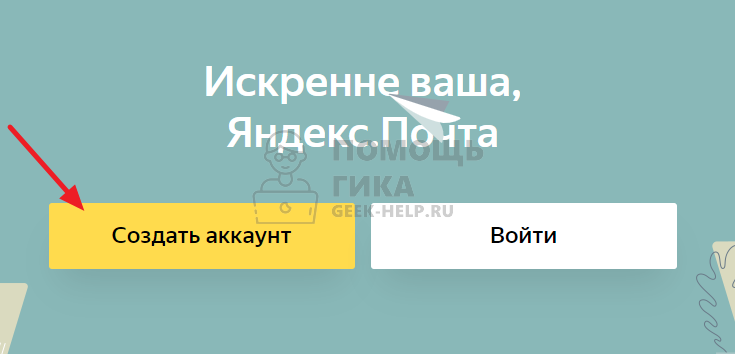
- Откроется окно регистрации. Нужно указать имя, фамилию, логин, пароль и номер телефона. Введите требуемые данные. Мы рекомендуем указывать настоящие имя и фамилию — это позволит в будущем проще работать с почтой. Логин — это сочетание букв и цифр, которое будет служить названием
- вашей почты. Нужно серьезно подойти к выбору логина для почты.

Обратите внимание! Если желаемый логин занят другим клиентом Яндекс Почты, будет предложено выбрать наиболее подходящий логин из доступных.
- Если у вас нет номера телефона, который вы хотите привязать к почте, его можно не указывать. Достаточно нажать “У меня нет телефона”, а после выбрать секретный вопрос и указать ответ на него.
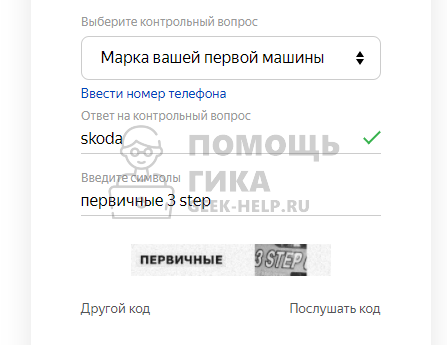
- Заполнив необходимую информацию, нажмите “Зарегистрироваться”.
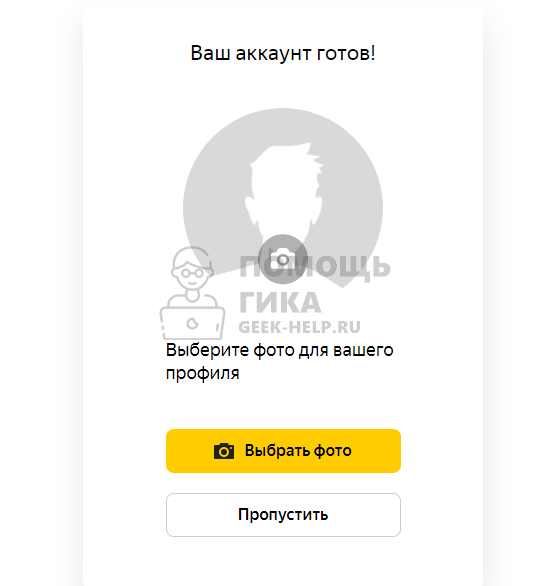
- Почта сразу будет создана. Далее Яндекс предложит установить аватар для нового аккаунта. Можно выбрать желаемой фото или пропустить этот шаг.
Сразу после этого вы окажетесь в интерфейсе почты. Обратим внимание, что Яндекс проведет для нового клиента почты небольшую виртуальную инструкцию по интерфейсу и предложит настроить некоторые функции.
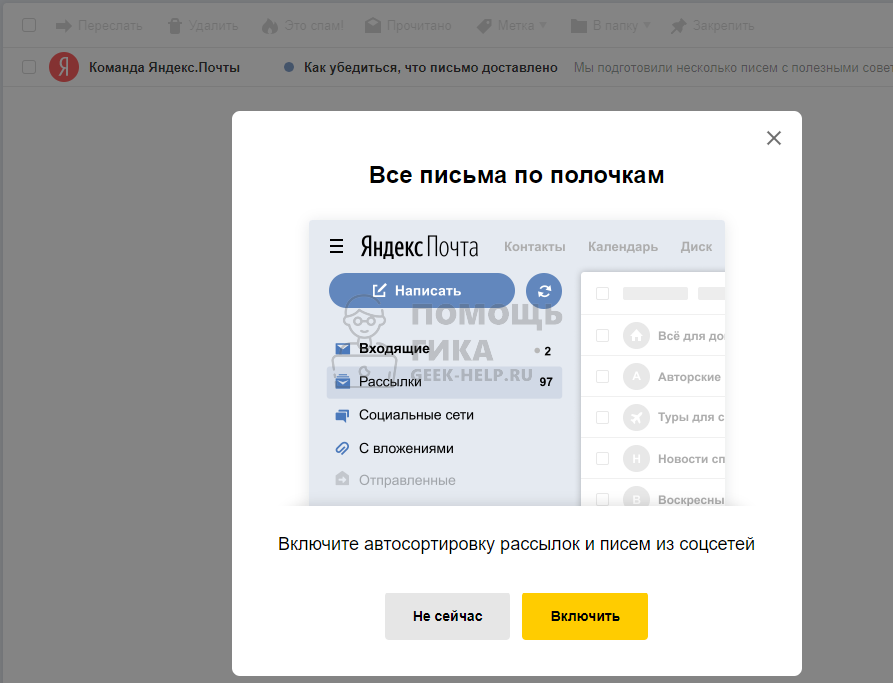
После этого сделанной электронной почтой можно пользоваться.
Способы входа
Рассмотрим несколько способов входа в сервис Яндекс Почта.
Через логин и пароль
Если электронная почта в Яндекс уже создана, то для входа в неё через логин-пароль достаточно:
- Открыть сайт Яндекс
- Выбрать в правом верхнем углу «Почта».
- Ввести данные, указанные при регистрации.
Через социальные сети
Это еще один способ найти название почтового ящика. В настройках профилей в Одноклассниках, Вконтакте, Твиттере, Фейсбуке и т.д. всегда можно обнаружить email-адрес, который прикреплен к аккаунту – он как раз-то может быть искомым.
При помощи смартфона
Вспомнить почтовый ящик может помочь и ваш мобильный телефон. Например, для получения доступа в Play Маркету в обязательном порядке необходимо авторизоваться в действующем аккаунту Google. И если вы хотя бы раз заходили в Маркет и скачивали игры или приложения на смартфон, то значит ваша электронная почта сохранилась в памяти телефона. Чтобы ее найти необходимо зайти в главное меню, после чего переходим в «Настройки». Далее Находим раздел аккаунты, а среди них уже однозначно будет «Google». После чего откроется список всех Gmail ящиков, которые вы использовали на смартфоне и, возможно, один из них и будет тем забытым вами.

Еще вам может помочь браузер смартфона. Возможно, вы когда-то авторизовались при помощи забытого почтового ящика в почтовых сервисах или на каких-то других площадках.
Попробуйте поискать и на телефоне, по личному опыту могу сказать, что именно смартфон – самый эффективный инструмент для поиска забытого email.
Если забыл адрес и не получается войти
Практически во всех почтовых сервисах есть функция восстановления забытого ящика (логина). На заметку. В сервисе Майл (mail.ru), к сожалению, такой функции нет.
Яндекс
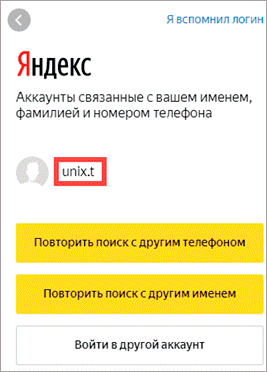
Перейдите на сайт yandex.ru и щелкните по кнопке «Войти в почту» в правом верхнем углу.
- Щелкните по ссылке «Не помню логин».
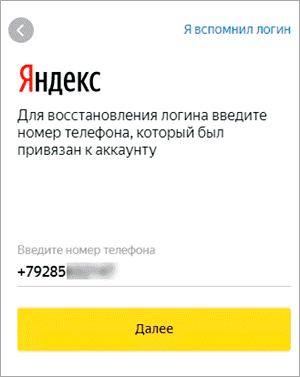
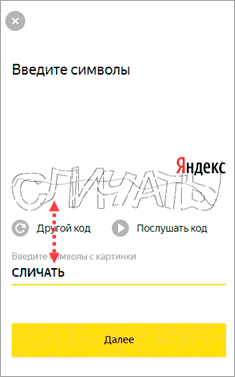
- Далее введите номер мобильного телефона, привязанного к ящику. Затем нужно напечатать проверочное слово с картинки.

- После этого на указанный номер позвонят и продиктуют код. Или же отправят его в смс сообщении. Этот код нужно ввести в поле.
- Напечатайте имя и фамилию, указанные в настройках ящика.
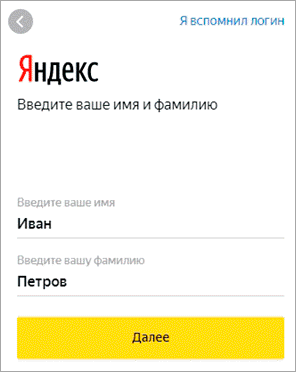
- Если данные введены верно, Яндекс покажет логин. Добавьте к нему @yandex.ru и получите полное название ящика.
Как завести электронную почту на яндексе под другим именем
Пользователям Интернета, почта нужна в разных целях. Очень удобно завести, например, для оформления подписок отдельный адрес. Тогда важные письма не будут теряться среди рассылки.
Для начала нужно выйти из вашей почты:
- в верхнем правом углу кликнуть по иконке виде человека;

- в выпадающем меню, выбрать «выход».

Нажать на кнопку «Регистрация» и заполнить все поля регистрационной формы. Только теперь уже вводите другой логин, он тоже должен быть свободен.
Пароль можно ввести тот же, так удобнее. Но повторение паролей, делает вашу безопасность уязвимой. Поэтому, ящик для получения писем с личной информацией, лучше хорошо запаролить. При этом он больше нигде не должен использоваться.
Контрольный вопрос можно оставить такой же, как и на первом ящике.
Если вы вводили номер телефона, то при создании нового адреса, нужно указать новый. У вас должен быть доступ к этому номеру, так как на него придет смс, с кодом подтверждения.
Аналогично завершаем создание.
Как войти через чужой компьютер
Для тех, кто регулярно входит в почтовый ящик через компьютер, который находится на рабочем месте или в интернет-кафе, и опасается взлома (несанкционированный вход на мою страницу электронной почты Яндекс), рекомендуется поставить галочку рядом с надписью «Чужой компьютер» после ввода логина и пароля.
Где можно подсмотреть свой адрес электронной почты
Если вы переписывались с кем-то из знакомых вам людей — то в его почте наверняка есть ваш адресок. Достаточно просто попросить этого товарища вам помочь…
Стоит также отметить, что у многих пользователей несколько почтовых ящиков. Если у вас «похожая» картина — проверьте те ящики, которые вы еще помните, возможно, что в них остались ваши сообщения с забытого e-mail адреса.
Если вы пользуетесь сервисами от Mail.ru (Яндекс, Gmail и пр.) — обратите внимание, что ваш e-mail отображается справа в верхнем углу экрана (если, конечно, вы авторизованы на сервисе).
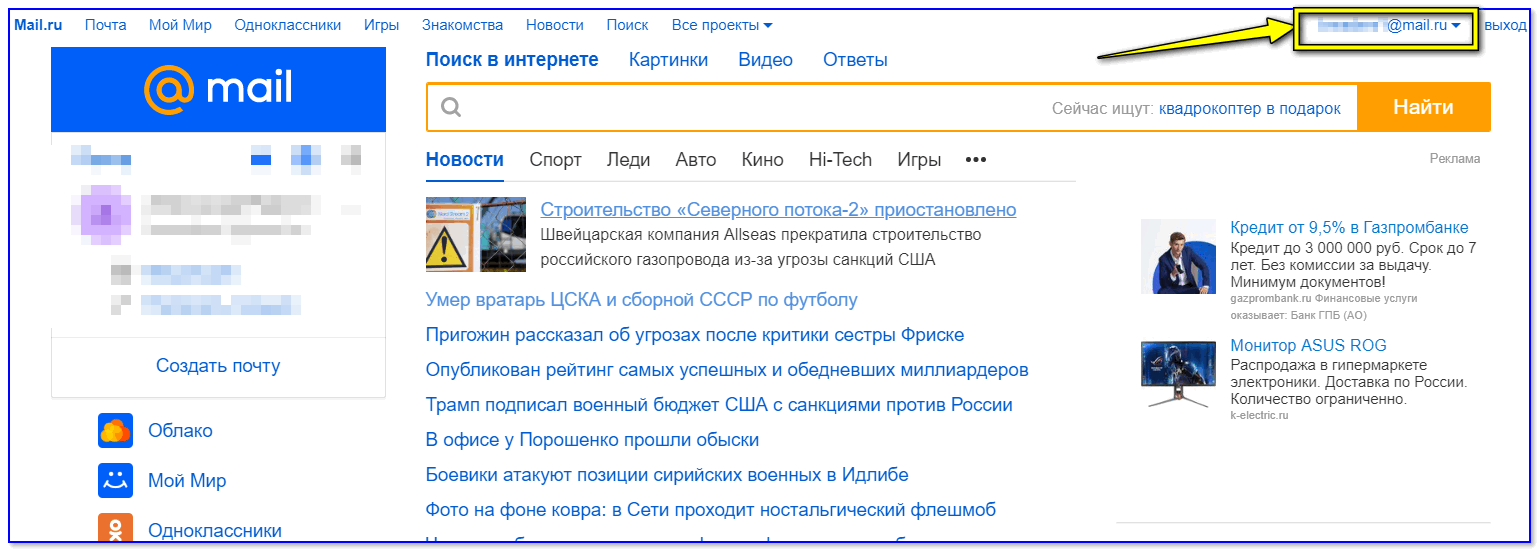
e-mail отображается в правом верхнем углу — Mail.ru
Почти все браузеры сохраняют логины, пароли, e-mail и пр. информацию для быстрого доступа к сайтам. Т.е. если вы относительно давно пользуетесь своим браузером — то в его памяти наверняка присутствует и искомый ящик!
В Google Chrome все сохраненные пароли находятся по следующему адресу: chrome://settings/passwords
Обратите внимание, что в этом списке напротив каждого сайта указан ваш почтовый адрес, который вы использовали для регистрации. Собственно, вам осталось только пробежаться по этому списку и узнать свой e-mail!
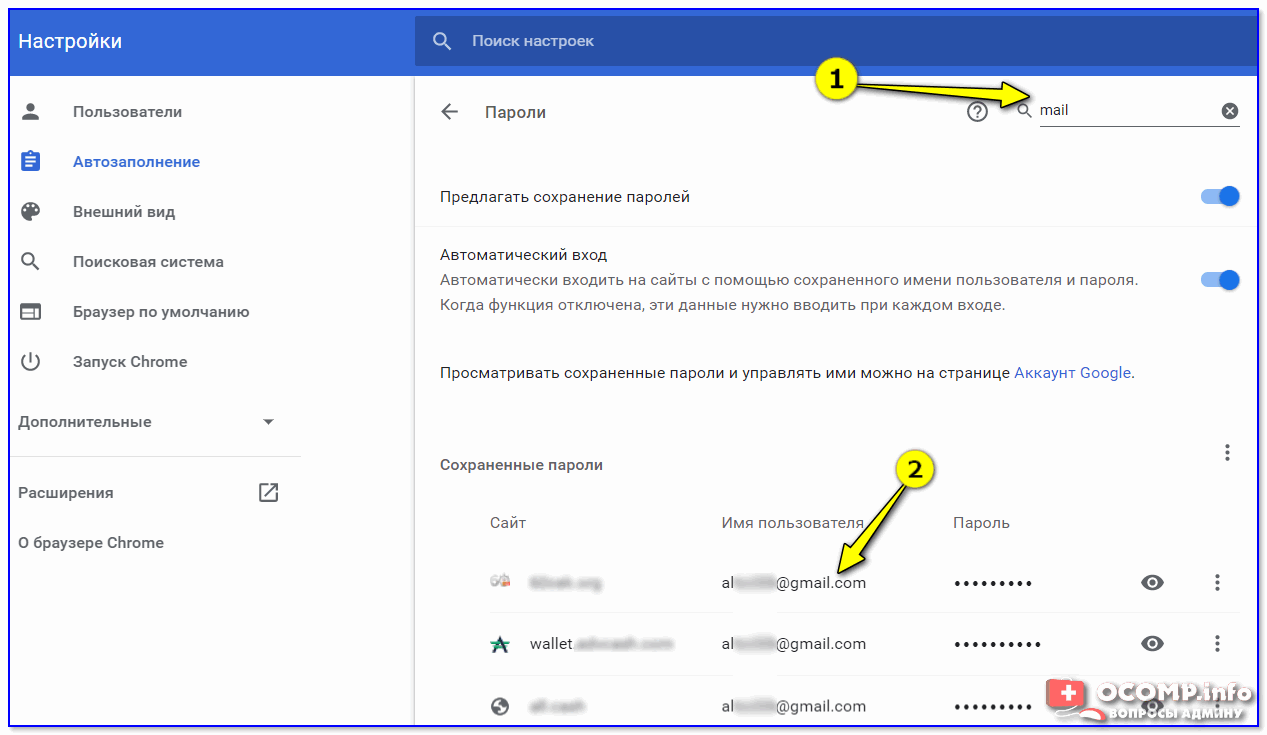
В настройках браузера Chrome
Если вы помните сайт, на котором вы использовали забытую почту в качестве логина — возможно она еще хранится в кэше браузера.
Достаточно открыть этот сайт, кликнуть по графе e-mail (почта) и браузер попытается вставить данные из кэша. Вполне может сработать!
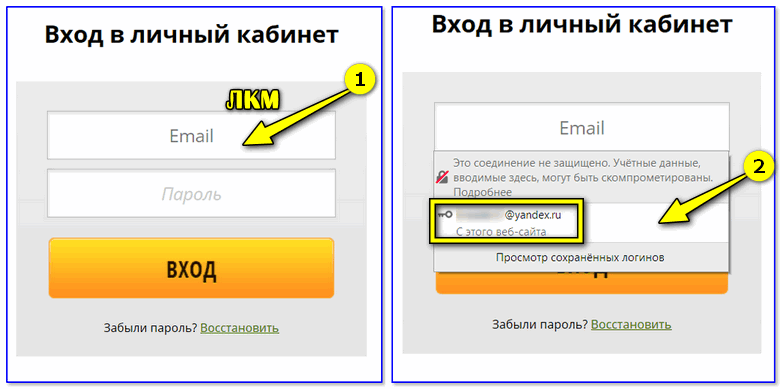
Кэш браузера помнит почту!
Если у вас есть заполненная страничка в соц. сети (даже к которой у вас нет доступа) — очень вероятно, что она есть в кэше поисковых систем (например, Google). Попробуйте сделать запрос вида «Александра Петрова my.mail.ru»(это просто пример, все совпадения случайны).
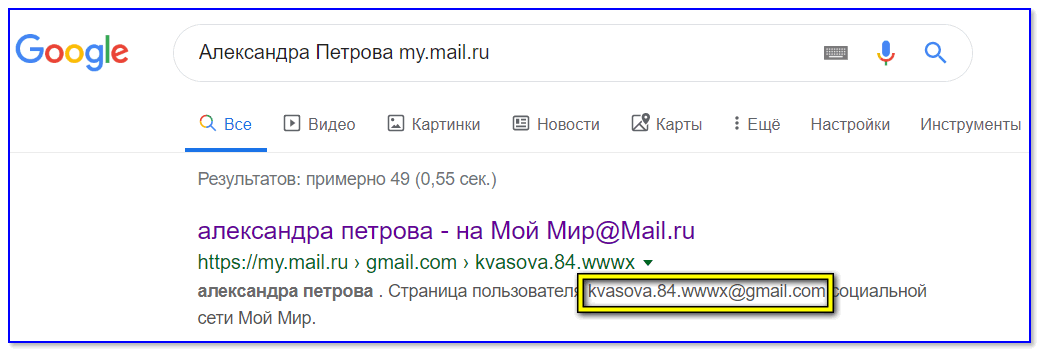
Кэш поисковой системы
Кстати, кликнув ЛКМ по адресу страничке (в поиске Google) — можно открыть ее сохраненную копию (на ней также возможно вы найдите потерянный e-mail).
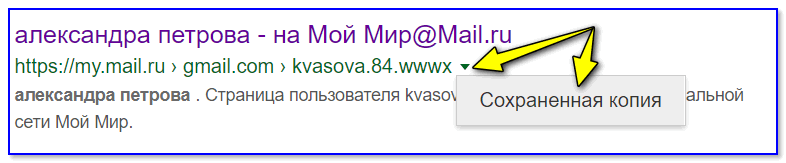
Просмотр сохраненной копии
Если вы хотя бы помните тот сервис, где вы регистрировались (Яндекс, например) — то можно написать в тех. поддержку (Support) и найти ваш e-mail по привязанному номеру мобильного телефона (в некоторых случаях для восстановления почты допускаются ответы на контрольные вопросы).
Странички восстановления доступа к почте:
- Gmail (Google) (Понадобиться либо номер телефона, либо вторая привязанная почта) — https://accounts.google.com/signin/v2/usernamerecovery
- Яндекс сервис — https://passport.yandex.ru/passport?mode=restore
- Mail.ru — https://help.mail.ru/mail-help/registration/login/trouble
Чтобы никогда не забывать свои пароли и адреса почты — рекомендую прибегнуть к одному мега-надежному и простому способу: записать эти сведения в личный блокнот, который лежит у вас дома в надежном месте. У меня в таком блокноте есть данные аж 20-летней давности (тех сайтов и e-mail уже и в помине нет, а блокнот все еще их хранит!).

- https://copirayter.ru/sozdanie-nastrojka-i-pravilnaya-rabota-s-ehlektronnoj-pochtoj-yandex/
- https://derudo.ru/my_email.html
- https://ws-life.ru/internet/sozdat-elektronnuyu-pochtu-na-yandekse-besplatno.html
- https://geek-help.ru/kak-sdelat-elektronnuyu-pochtu-v-yandekse/
- https://kompukter.ru/yandeks-pochta-vhod-na-moyu-stranitsu/
- https://idco.ru/kak-uznat-svoy-adres-elektronnoy-pochty-esli-zabyl
- https://compsch.com/internet/instrukciya-po-sozdaniyu-besplatnoj-elektronnoj-pochty-na-yandekse.html
- https://ocomp.info/zabyil-adres-elektronnoy-pochtyi.html
Как правильно ввести координаты в яндекс карты
Введите в поисковую строку координаты в виде [широта, долгота] через запятую, без пробела, в градусах с десятичной дробной частью, не более 7 знаков после точки. Например, 55.777044,37.555554. По умолчанию показывается [Северная широта, Восточная долгота].
- Для ввода координат в яндекс карты нужно ввести числа через запятую в формате градусов с дробной частью, не более 7 знаков после точки.
- Google Карты позволяют вводить координаты в нескольких форматах, включая градусы минуты секунды и десятичные градусы.
- Приложение «Определение координат» позволяет получать координаты для использования в API Яндекс. Карт.
- Для расшифровки координат можно использовать форматы градусов минут и градусов минут секунд.
- Чтобы получить координаты точки в Яндекс картах, нужно нажать на точку, выбрать «Что здесь:», скопировать координаты или поделиться ими.
- В Google Картах можно узнать координаты точки, наведя на нее курсор и выбрав «Что там:».
- Для форматов, использующих градусы, сначала указывается широта, затем долгота. Для указания полушария используются обозначения +,-, N, S, E или W.
- Чтобы найти место на карте по координатам, нужно ввести их в поиск Google Карт на компьютере.
- Яндекс использует детальную электронную схему города для обработки треков и определения местоположения.
- Как правильно вводить координаты
- Какие координаты использует Яндекс карты
- Как правильно расшифровать координаты
- Как скинуть координаты точки в Яндекс картах
- Как координаты на карте
- Как указывается широта и долгота
- Как найти место на карте по координатам XY
- Откуда Яндекс знает где копают
- Откуда берет данные яндекс карты
- Как записываются координаты XY
- Сколько цифр должно быть в координатах
- Как обозначаются координаты точки на карте
- Как отметить место на карте
- Как отметить точку геолокации
- Как настроить местоположение в Яндексе
- Как правильно вводить координаты в навигатор
- Как правильно определить географические координаты
- Как зафиксировать точку на местности
- Как в яндекс карты получить координаты метки
- Как определить местоположение в Яндекс картах
- Какую проекцию используют Яндекс карты
- Какие есть координаты
- Как определяется долгота
- Как поделится точкой на карте
- Как отправить ссылку на место на карте
- Что такое широта и долгота
- Как узнать свое точное местоположение
- Какая система координат используется в Google Maps
- Какие карты использует Яндекс
- Как делают Яндекс карты
- Как добавить новый адрес в яндекс карты
- Как правильно писать координаты точек
- Как записываются координаты в математике
Как правильно вводить координаты
Как ввести координаты места:
- Откройте приложение «Google Карты» на устройстве Android.
- В окно поиска введите координаты. Допускаются следующие форматы: Десятичные градусы: 41.40338, 2.17403. Градусы, минуты и секунды: 41°24’12.2«N 2°10’26.5»E. Градусы и десятичные минуты: 41 24.2028, 2 10.4418.
Какие координаты использует Яндекс карты
Приложение «Определение координат» позволяет получать координаты мест, областей а также различных типов геообъектов для дальнейшего использования их в API Яндекс. Карт. Приложение использует порядок координат широта-долгота. Информация о состоянии карты доступна в правом нижнем углу карты.
Как правильно расшифровать координаты
Чаще всего используются три формата записи координат:
- Градусы минуты секунды, например 55° 47′ 27″, где: 55 — градусы — целое число в диапазоне [-90, 90] для широты и [-180, 180] для долготы
- Градусы минуты, например 55° 47.450′, где:
- Градусы, например 55.79083°
Как скинуть координаты точки в Яндекс картах
- Нажимаем на точку на карте;
- В нижнем меню выбираем пункт меню Что здесь?;
- Копируем координаты в буфер обмена (чтобы вставить куда-то точные цифровые значения), либо нажимаем на кнопку Поделиться;
- Дальше действуем как в предыдущей инструкции.
Как координаты на карте
Как узнать координаты на картах Google
Введите в строке поиска по картам нужный адрес. Наведите курсор на точку на карте, нажмите правую кнопку мыши и выберите пункт «Что там?». В левом верхнем углу, под строкой поиска появятся координаты точки.
Как указывается широта и долгота
Для форматов, использующие градусы, первым всегда указывается значение широты (координата Y), затем значение долготы (координата X). Задайте полушарие с помощью обозначений +,-, N, S, E или W. Их можно смешивать в одной паре координат широта-долгота.
Как найти место на карте по координатам XY
Откройте Google Карты на компьютере. В окно поиска введите координаты.Как ввести координаты места:
- Десятичные градусы: 41.40338, 2.17403.
- Градусы, минуты и секунды: 41°24’12.2«N 2°10’26.5»E.
- Градусы и десятичные минуты: 41 24.2028, 2 10.4418.
Откуда Яндекс знает где копают
Технология обработки треков
Координаты, поступающие от пользователей, попадают на электронную схему города, на которой очень точно отображены все здания, парки, улицы с дорожной разметкой и прочие городские объекты. Благодаря этой детализации программа понимает, как на самом деле двигался автомобиль.
Откуда берет данные яндекс карты
Базы адресов Яндекс приобретает у поставщиков, приводит их к единому виду и добавляет в геоинформационную систему. Кроме того, картографы смотрят, какие номера домов указывают пользователи на Народной карте — сервисе, где люди создают карты сами. После проверки эти данные тоже могут быть добавлены в адресную базу.
Как записываются координаты XY
Чертеж начинается с горизонтальной оси, которая называется осью абсцисс и обозначается латинской буквой x (икс). Записывают ось так: Ox. Положительное направление оси абсцисс обозначается стрелкой слева направо. Затем проводят вертикальную ось, которая называется осью ординат и обозначается y (игрек).
Сколько цифр должно быть в координатах
Координаты записываются в виде двух цифр формата XX. YYYYY°. Бывают случаи, когда знак градусов ° опускают, а точку заменяют запятой. Важным является то, что в представлении присутствует всего одна точка(или запятая).
Как обозначаются координаты точки на карте
Для любой точки находят две координаты \(x\) и \(y\) (абсциссу и ординату) и записывают как A x A; y A.
Как отметить место на карте
Как передать геоданные пользователю с аккаунтом Google:
- Добавьте его адрес электронной почты, привязанный к аккаунту, в Google Контакты.
- На устройстве Android откройте приложение «Google Карты»
- Нажмите с вашим значком профиля Передача геоданных «Добавить пользователей».
Как отметить точку геолокации
Как отправить место на устройство:
- Откройте Google Карты на компьютере.
- Найдите нужное место.
- Под окном поиска нажмите Отправить на телефон и выберите нужный телефон или планшет.
- На телефоне или планшете появится уведомление.
Как настроить местоположение в Яндексе
Установить общие настройки геолокации:
- В правом верхнем углу браузера нажмите кнопку → Настройки.
- Нажмите ссылку Показать дополнительные настройки (внизу страницы).
- В блоке Личные данные нажмите кнопку Настройки содержимого.
- В блоке Местоположение установите переключатель в нужное положение:
- Нажмите кнопку Готово.
Как правильно вводить координаты в навигатор
- Нажмите кнопку главного меню, чтобы открыть его.
- Выберите Поиск.
- Нажмите кнопку типа поиска, расположенную справа от поля поиска.
- Выберите Широта/долгота.
- Введите ваши координаты.
- Во время ввода координат вам будут предлагаться возможные варианты.
- Выберите вариант для пункта назначения.
Как правильно определить географические координаты
Порядок определения географической широты:
- найти географический объект на карте.
- Определить полушарие, в котором расположен объект (Северное или Южное).
- Определить \(2\) ближайшие параллели, между которыми расположен объект.
- Определить шаг измерения: из большего значения параллели вычесть наименьшее.
Как зафиксировать точку на местности
Как сохранять места:
- Откройте приложение «Google Карты» на телефоне или планшете Android.
- Найдите место с помощью функции поиска, нажмите на маркер или коснитесь нужной точки на карте и удерживайте ее несколько секунд.
- Нажмите на название или адрес места в нижней части экрана.
- Нажмите «Сохранить» и выберите список.
Как в яндекс карты получить координаты метки
Как получить координаты точки или выделенного объекта на Яндекс Карте?:
- перетаскивая метку по карте мышью;
- кликнув левой кнопкой мыши в любом месте карты;
- с помощью поисковой формы на карте.
Как определить местоположение в Яндекс картах
Ваше местоположение определяется автоматически, если в настройках устройства разрешен доступ к геолокации. Метка на карте показывает, где вы находитесь. Чтобы увидеть точный адрес и координаты места, нажмите на эту метку. Кнопка поиска местоположения находится над меню справа снизу.
Какую проекцию используют Яндекс карты
Картами очевидно используется проекция Меркатора, точнее её часть, ограниченная по оси У значениями -0.5 и +0.5, которым соответствуют широты в градусах приблизительно -85.05112878 и +85.05112878.
Какие есть координаты
Существует три типа горизонтальных систем координат — географические, системы координат проекции и местные.
Как определяется долгота
Значения широты и долготы, как правило, измеряются либо в десятичных градусах, либо в градусах, минутах, секундах (DMS). Значения широты отсчитываются относительно экватора и могут изменяться от 90° на Южном полюсе до +90° на Северном полюсе. Значения долготы отсчитываются относительно нулевого меридиана.
Как поделится точкой на карте
На устройстве Android. Введите нужный адрес в строке поиска или коснитесь точки на карте и удерживайте до появления маркера. Нажмите на название или адрес места в нижней части экрана. «Поделиться».
Как отправить ссылку на место на карте
Как поделиться картой или адресом:
- Откройте Google Карты на компьютере.
- Откройте маршрут, карту или изображение просмотра улиц, которым хотите поделиться.
- В левом верхнем углу экрана нажмите на значок меню.
- Выберите Ссылка/код. Если этого пункта нет в меню, нажмите Ссылка на карту.
- Скопируйте ссылку и поделитесь ей.
Что такое широта и долгота
Широта обозначает расположение места к северу или югу от экватора, а долгота указывает его положение к западу или востоку. Для того, чтобы как-то обозначить пункты на этой сетке, ее необходимо пронумеровать, а значит, нужно договориться от точке отсчета — откуда начинать нумерацию.
Как узнать свое точное местоположение
Определение местонахождения в разных телефонах с помощью приложения Google Maps:
- В настройках разрешите использование / определение вашего местонахождения.
- Разрешите приложению Google Maps определение местонахождения.
- При открытии приложения Google Maps на экране появится синяя точка с Вашим местонахождением.
Какая система координат используется в Google Maps
Карты не использует систему координат Web Mercator, он использует честную проекцию Меркатора эллипсоида WGS84, код EPSG:3395.
Какие карты использует Яндекс
Привязать можно дебетовые и кредитные карты платежных систем Visa, Visa Electron, MasterCard, Maestro, «Мир». Привязка может не сработать, если для карты запрещены платежи в интернете.
Как делают Яндекс карты
Чтобы создать свою карту:
- В окне Создайте собственную карту нажмите кнопку Создать карту:
- В открывшемся окне Конструктора карт создайте объекты — метки, линии, многоугольники.
- Выберите вид своей карты.
- Вы можете дополнить свою карту отображением слоя автомобильных пробок.
Как добавить новый адрес в яндекс карты
Добавить домашний и рабочий адреса:
- Откройте раздел Закладки.
- На вкладке Места введите адрес. Для этого в строке Дом или Работа нажмите Добавить адрес. Введите его вручную или выберите нужную точку на карте.
- Нажмите Сохранить. Закладки Дом и Работа отображаются на карте постоянно.
Как правильно писать координаты точек
Чтобы узнать координаты точки на плоскости, нужно опустить от точки перпендикуляр на каждую ось и посчитать количество единичных отрезков от нулевой отметки до опущенного перпендикуляра. Координаты точки на плоскости записывают в скобках, первая по оси Ох, вторая по оси Оу.
Как записываются координаты в математике
Для любой точки находят две координаты \(x\) и \(y\) (абсциссу и ординату) и записывают как A x A; y A. На рисунке показаны координаты A 2; 4, то есть абсцисса точки \(A\) равна \(2\), а ордината точки \(A\) равна \(4\).
05.04.2023 Как правильно ввести координаты в яндекс карты
Введение координат на карте — важная задача при использовании геоинформационных сервисов. На примере Яндекс.Карт мы рассмотрим, как правильно ввести координаты места, какие форматы используются и как получить информацию о состоянии карты. Также мы узнаем, как можно найти место на карте по координатам XY и как технология обработки треков помогает Яндексу определять местоположение объектов.
Как правильно ввести координаты на Яндекс.Картах?
Чтобы правильно ввести координаты места на Яндекс.Картах, необходимо заполнить поисковую строку в виде широты и долготы, разделенных запятой. Координаты указываются в градусах с десятичной дробной частью, не более 7 знаков после точки. Например, формат записи может быть следующим: 55.777044,37.555554. По умолчанию на карте будет показано местоположение, соответствующее указанным координатам.
Какие форматы координат поддерживает Яндекс.Карты?
Приложение «Определение координат» на Яндекс.Картах позволяет получить координаты мест, областей и других геообъектов для использования их в API. При этом используется порядок координат широта-долгота. Допускается несколько форматов записи координат: градусы минуты секунды (например, 55° 47′ 27″), градусы минуты (например, 55° 47.450′) и градусы с десятичными минутами (например, 55.79083°). Информация о состоянии карты доступна в правом нижнем углу.
Как найти место на карте по координатам XY?
Для того чтобы найти место на карте по координатам, необходимо в поисковой строке ввести координаты места в одном из допустимых форматов (десятичные градусы, градусы минуты и секунды, градусы и десятичные минуты). После этого на карте будет отображено местоположение соответствующее указанным координатам. Также можно воспользоваться «Google Картами» и навести курсор на точку на карте, после чего в левом верхнем углу появятся координаты точки.
Как технология обработки треков помогает Яндексу определять местоположение объектов?
Для определения местоположения объектов Яндекс использует технологию обработки треков. При этом координаты, поступающие от пользователей, попадают на электронную схему города, на которой очень точно отображены все здания, парки, улицы с дорожной разметкой и прочие городские объекты. Благодаря этой детализации программа понимает, как на самом деле двигался автомобиль и может точно определить его местоположение на карте.
Как настроить цели в Яндекс.Метрике: пошаговая инструкция
Метрика помогает увеличить продажи за счёт встроенной аналитики. Например, конверсия сайта составляла 2,3%. Вы изменили несколько элементов и конверсия выросла до 3,5%. Это значит, что теперь с каждой 1000 покупателей будет 35 заявок вместо 23. То есть при прочих равных условиях количество заявок вырастет на 50%. А значит, и выручка станет на 50% больше.
Цели в Яндекс.Метрике помогают понять, как работает сайт, какие элементы увеличивают, какие снижают конверсию. Новичку трудно самому разобраться в особенностях создания целей в Яндекс Метрике и их настройки, а ответ техподдержки можно ждать долго. В статье даём пошаговую инструкцию со ссылками и скринами для работы с целями.
? Может быть интересно:
Что такое цели в Яндекс.Метрике
Цели в Яндекс Метрике — действия человека на сайте, которые вы сочли важными и решили отслеживать. Целью может быть посещение нужной страницы, отправка заявки или переход в мессенджер.
Как проверить, что счетчик работает правильно
До настройки целей, важно установить счётчик Метрики на все страницы сайта и убедиться в корректности его работы. Проверьте счётчик одним из двух способов:
Через параметр _ym_debug=1
Зайдите на страницу, счётчик которой хотите проверить.
К адресу сайта допишите выражение ?_ym_debug=1.

Откройте консоль браузера одновременным нажатием кнопок Ctrl + Shift + J (или ⌥ + ⌘ + J для Apple).
Если счётчик работает, вы увидите его данные.
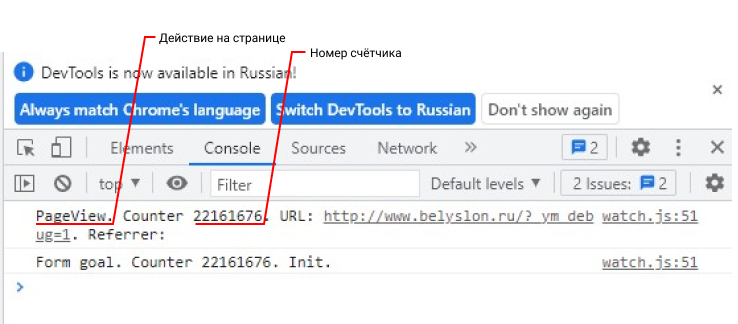
Через плагин для браузера
Установите плагин, например, для Chrome подойдёт этот .
Справа от строки адреса увидите иконку.

Зайдите на нужную страницу и нажмите иконку. Если счётчик работает, плагин отобразит его данные.
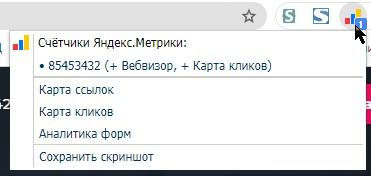
Теперь давайте разберёмся, как создать цели в Яндекс Метрике .
Как создать цели в Метрике
Выбор цели зависит от того, что нужно отследить: число посетителей определённой страницы, сколько из них нажали кнопку «Оставить заявку», или другое.
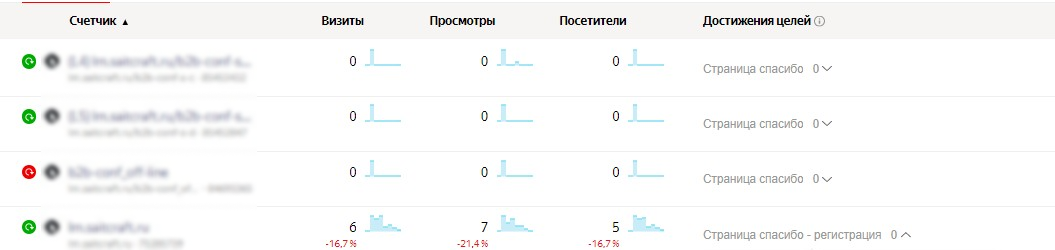
Перейдите в раздел «счётчики».

Выберите нужный и зайдите в него.
Для одного счётчика вы можете создать до 200 целей.
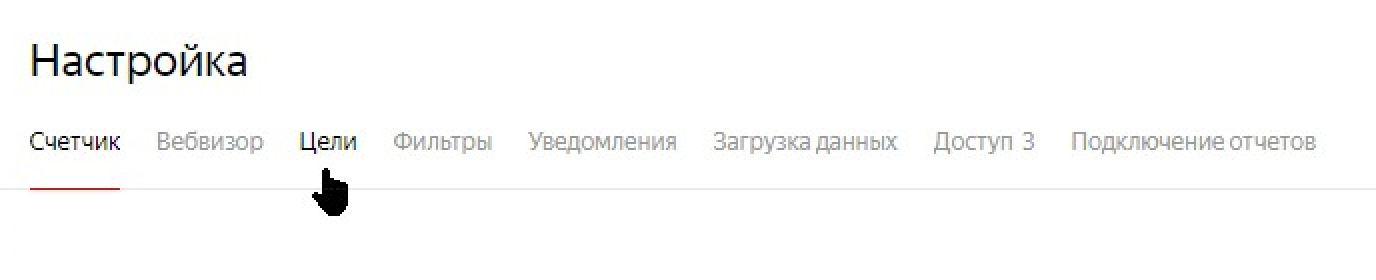
В меню слева нажмите «Настройка», затем «цели».
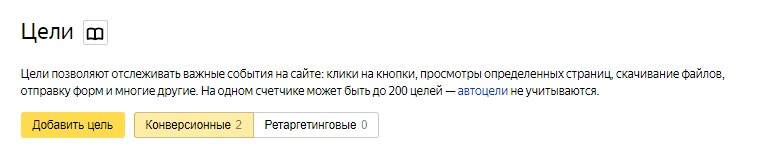
Выберите назначение цели: конверсионная или ретаргетинговая и кликните «Добавить цель». Первую используют для сбора статистики, вторую — в рекламе в Яндекс.Директ. Детальнее объясним разницу в следующем разделе.
Выбор назначения не влияет на настройку. Не бойтесь ошибиться, изменить назначение можно в любой момент.
Сделайте настройки в открывшемся окне.
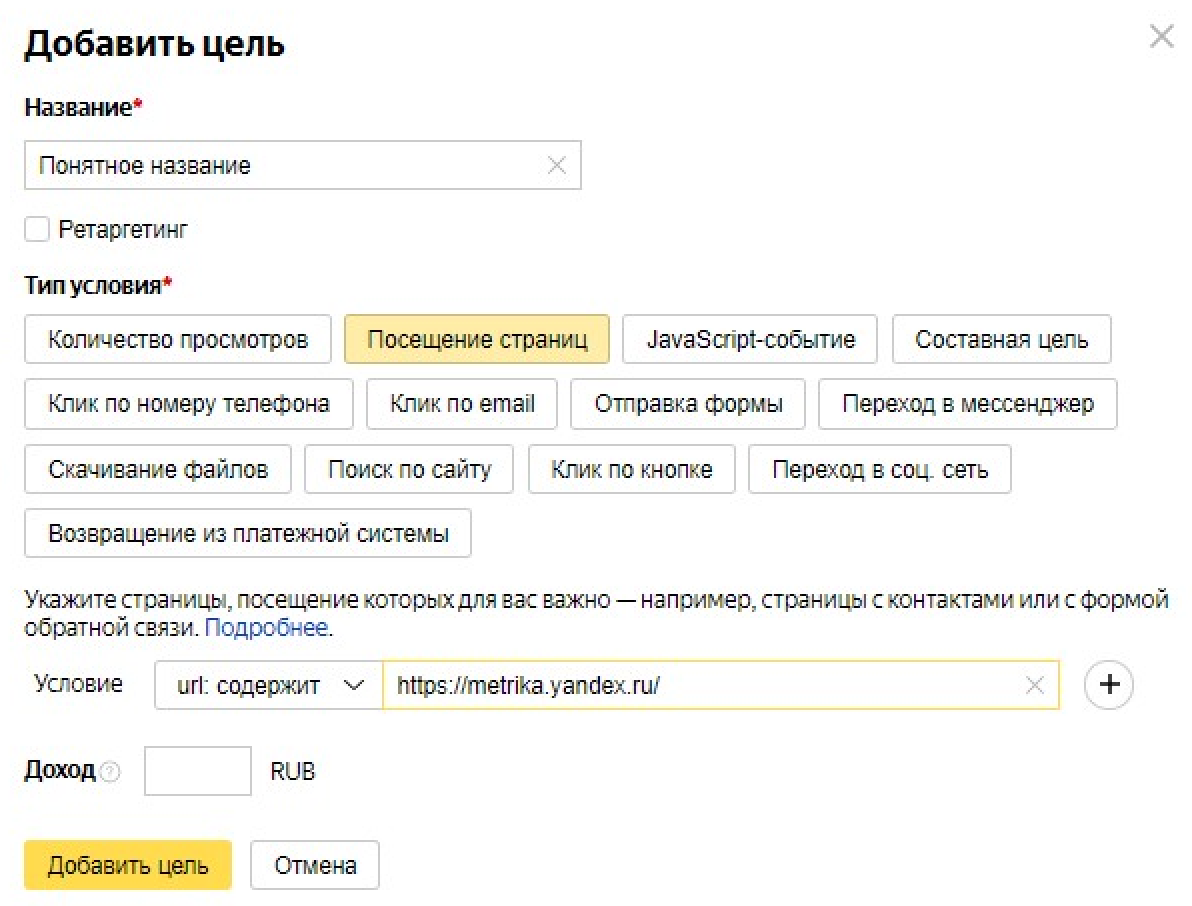
Укажите понятное название. Например, вам важно отследить посещение страницы «Спасибо». В названии так и пишите: «Посещение страницы спасибо».
Если у вас несколько целей с разными страницами «Спасибо», укажите в названии, чем они отличаются. Например, на одну страницу посетитель попал после регистрации на мероприятие, на другую, после заявки на покупку книги. В первом случае напишите «Страница спасибо за регистрацию», а во втором — «Страница спасибо за заказ книги», иначе запутаетесь.
Когда завершите настройку, нажмите «Добавить цель» и «Сохранить».
Какие есть цели по назначению
Когда будете создавать цели, нужно выбрать из двух вариантов: «ретаргетинговые» или «конверсионные».
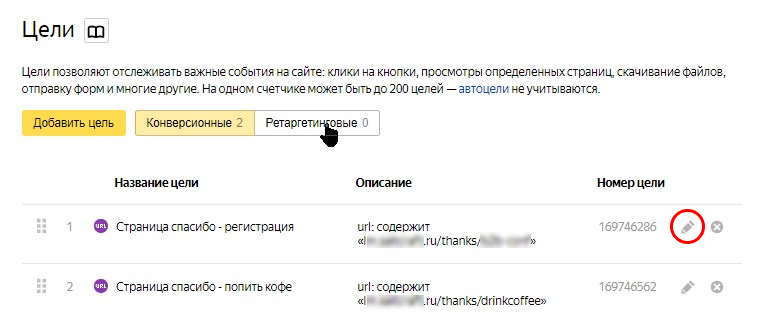
По умолчанию выбран вариант «конверсионные». Чтобы изменить цель на ретаргетинговую, нажмите на неё. Если пропустили этот момент при настройке, не страшно, сможете потом отредактировать. Для этого кликните на карандаш напротив нужной цели.
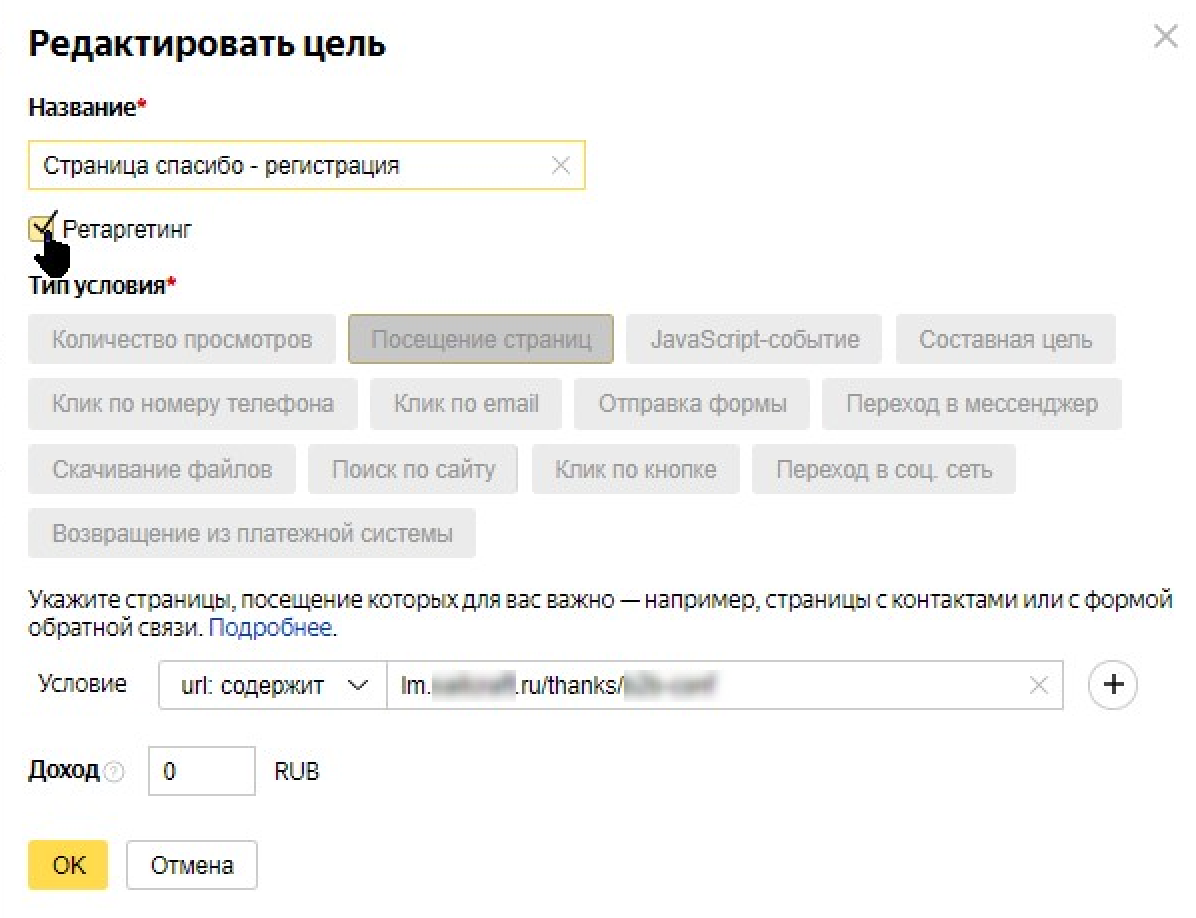
В открывшемся окошке поставьте галочку в чек-боксе «ретаргетинг».
Конверсионные
Эти цели важны для статистики. Например, чтобы увидеть конверсии или открытие определённых страниц.
Ретаргетинговые
Используют для рекламы в Яндекс.Директ, чтобы показать её тем людям, кто уже достиг цели.
Например, человек собрал покупки в корзину и закрыл сайт. Вы хотите показать ему рекламное сообщение о скидке на выбранные продукты. А после оплаты можете показать другие товары.
Далее рассмотрим, как настроить цели в Яндекс Метрике .
Типы целей и принцип их работы
Типы целей в Яндекс Метрике зависят от действий, которые требуется отследить на сайте. На момент создания статьи предусмотрено 13 типов целей. Раскроем их принцип действия и особенности настройки.
Количество просмотров
Цель показывает, что человек за одно посещение сайта, просмотрел сразу несколько страниц, 2, 4 или больше — вы сами решаете.
Цель важна для онлайн-магазинов, информационных порталов и других ресурсов, где требуется оценить вовлеченность. Например, нужно понять кто из пользователей просматривает сразу несколько товаров, чтобы их догнать рекламой и сообщить об акции.
Для настройки, в окне цели кликните на «количество просмотров» и напишите нужную цифру. На скрине цифра 5 — если посетитель откроет 5 и более страниц, Метрика засчитает цель.
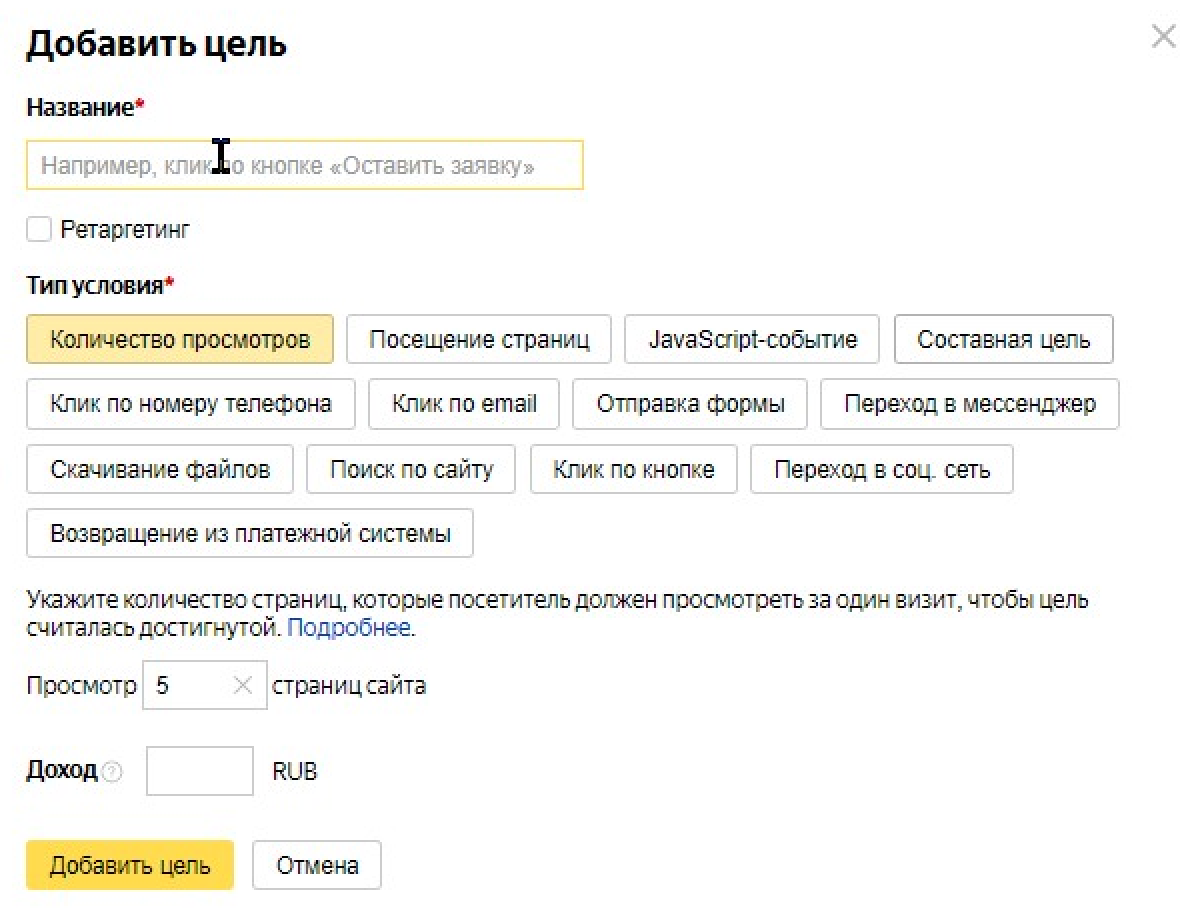
Метрика сочтёт просмотром не только количество открытий страницы, но и обновления на ней. Это влияет на погрешность статистики. Поэтому устанавливайте большее количество просмотров, например, 4-6.
Посещение страниц
Цель фиксирует посетителей определенных страниц. Например, посетитель должен попасть на страницу «спасибо за регистрацию» чтобы вы поняли, что он зарегистрировался на мероприятие.
При настройке нажмите «посещение страниц», задайте условие.
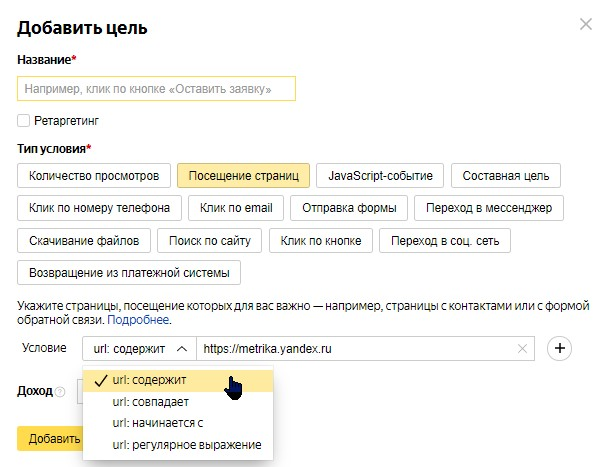
Предусмотрено 4 варианта:
URL: содержит
Условие отслеживает посещение пользователем любой из нескольких заданных страниц. Например, сайт содержит несколько страниц «спасибо», в адресе каждой содержится «thank». Укажите «thank» условием и цель будет достигнута при посещении любой из страниц «спасибо».
Указанная часть URL должна содержаться только в нужных страницах, иначе работа цели будет некорректной.
URL: совпадает
Добавьте полный адрес требуемой страницы.
URL: начинается с
Условие отслеживает посещения нужных разделов сайта. Так, например, вы сможете отследить просмотр любого товара в заданном каталоге.
URL: регулярное выражение
Позволяет объединить сразу несколько условий. Например, вам требуется отследить посещение отдельных страниц каталога. Для этого между условиями нужно указать оператор «ИЛИ».
Условие «регулярное выражение» сложнее предыдущих, поэтому на начальных этапах рекомендуем использовать другие варианты.
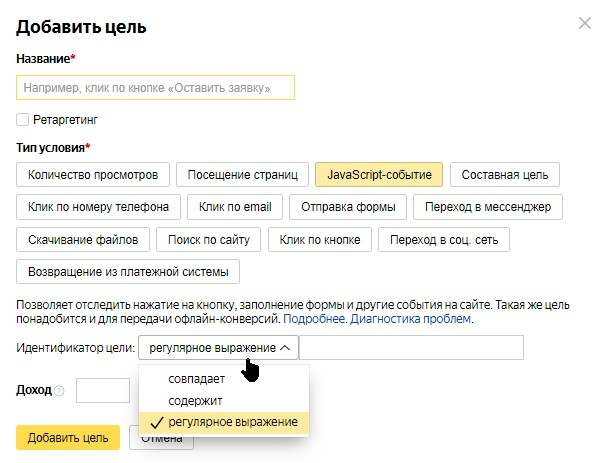
JavaScript-событие
Цель событие в Яндекс Метрике — сложная. Чтобы ее использовать, нужно знать язык Java, разбираться в скриптах и иметь доступ к редактированию html кода.
С помощью этой цели можно оценить удобство интерфейса сайта и протестировать отдельные элементы. Например, можно посмотреть как изменение цвета кнопки влияет на ее «заметность» для посетителя.
При настройке нужно добавить идентификатор. Идентификатор цели Яндекс Метрика нужен для ее распознавания. Укажите простой и понятный идентификатор, например «target1». Это максимум того, что новичок может сделать самостоятельно.
Для дальнейшей настройки обратитесь к разработчику, или используйте цель «Отправка формы».
Отправка формы
Цель фиксирует отправку форм, например, при регистрации на мероприятие.
Цель может определять все формы или одну.
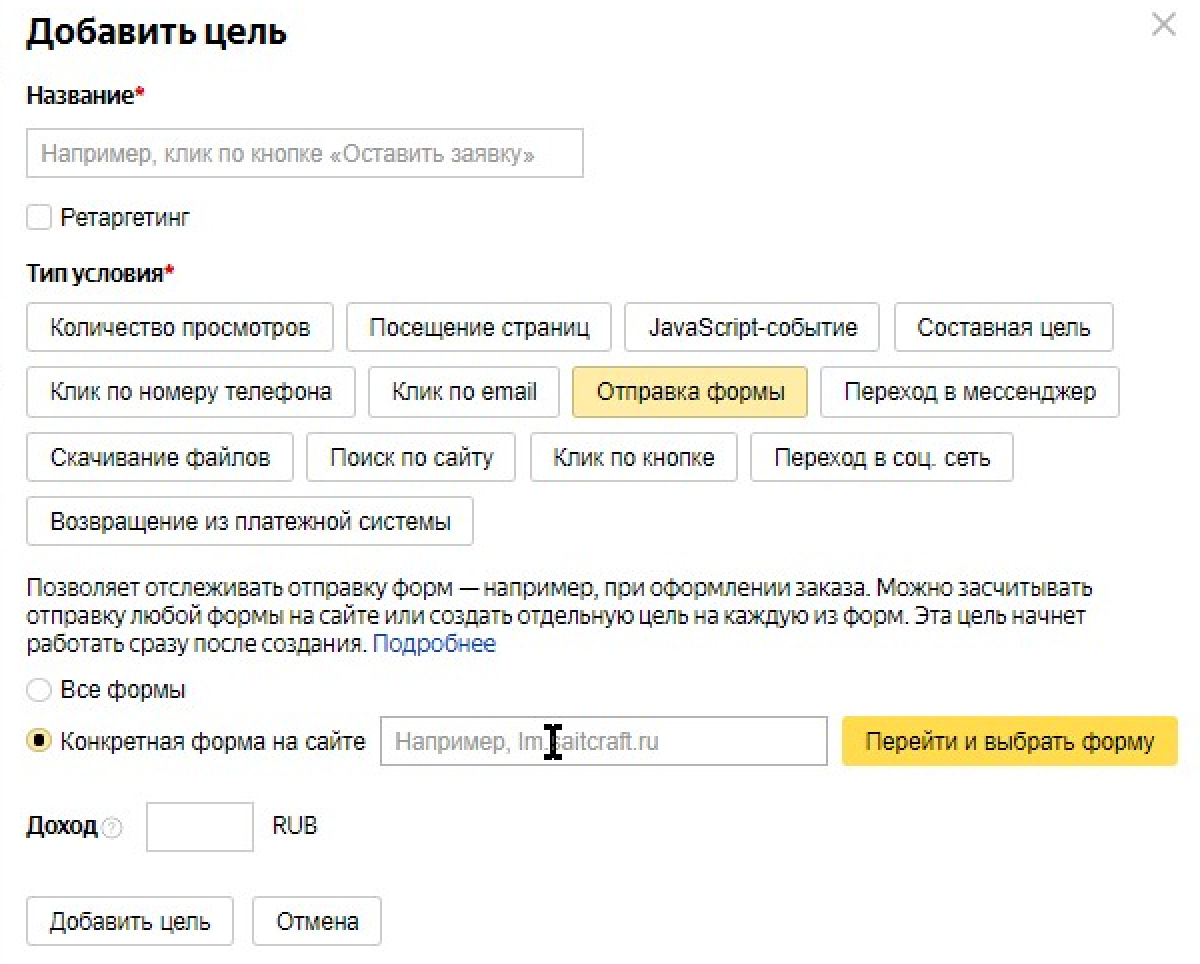
При выборе всех форм, Метрика найдёт их автоматически.
- форма размечена тегом form;
- отправка формы происходит через элемент button type=”submit”, он расположен внутри тега form.
При выборе отдельной формы, укажите URL сайта, кликните «перейти и выбрать форму». Вас перекинет на сайт и вы увидите подсвеченные формы. Вам останется кликнуть по нужной.
Метрика засчитает цель, если человек нажмёт кнопку формы, даже если не получится отправить данные. Так происходит, если некорректно введен телефон или email. Чтобы этого избежать, сделайте кнопку активной только при верно заполненных полях. Для этого попросите разработчика внести тег disabled в код.
Клик по номеру телефона
Цель помогает отследить клик на телефонный номер. Метрика автоматически узнает номер, если в URL содержится «tel».
Настройте цель на все или на определённый номер.
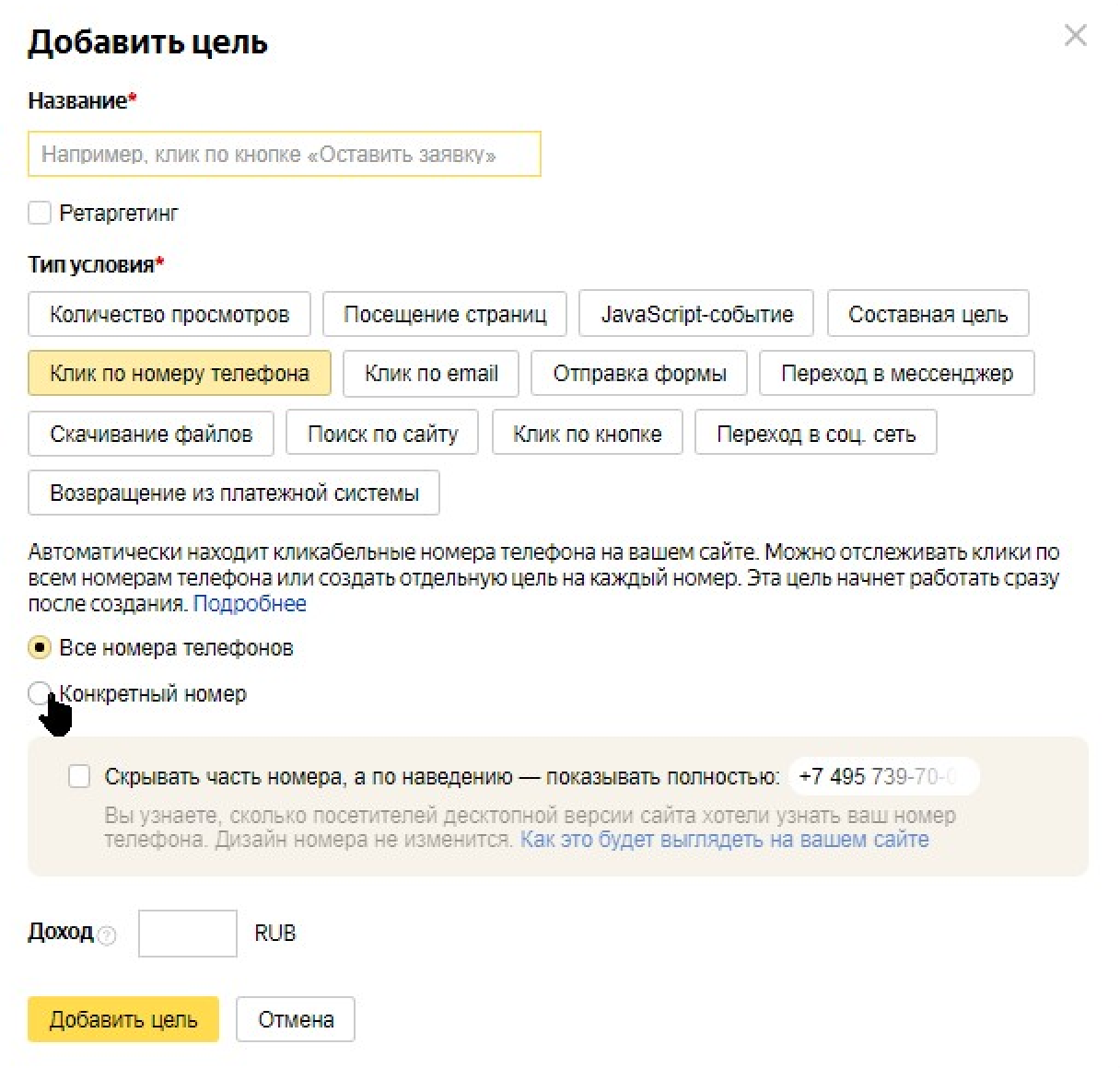
Сделайте отметку в чек-боксе «Скрывать часть номера», тогда:
- при просмотре на компьютере цель будет засчитана при наведении мыши на номер;
- в мобильной версии — при нажатии.
Клик по email
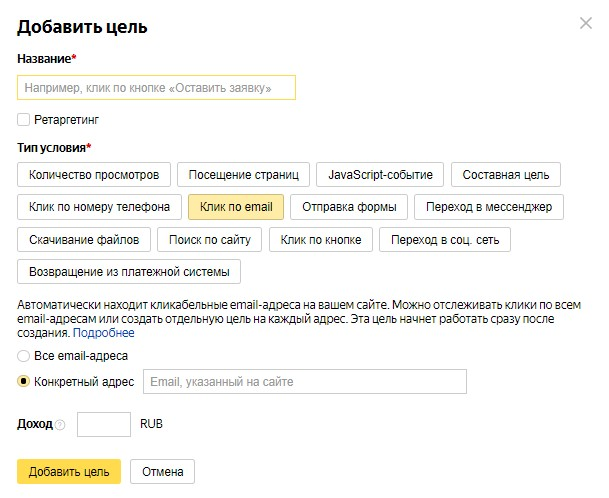
Метрика распознаёт email при наличии «mailto» в URL. Цель засчитывается при нажатии на email.
Чтобы настроить цель, выберите все почтовые адреса или укажите один при настройке.
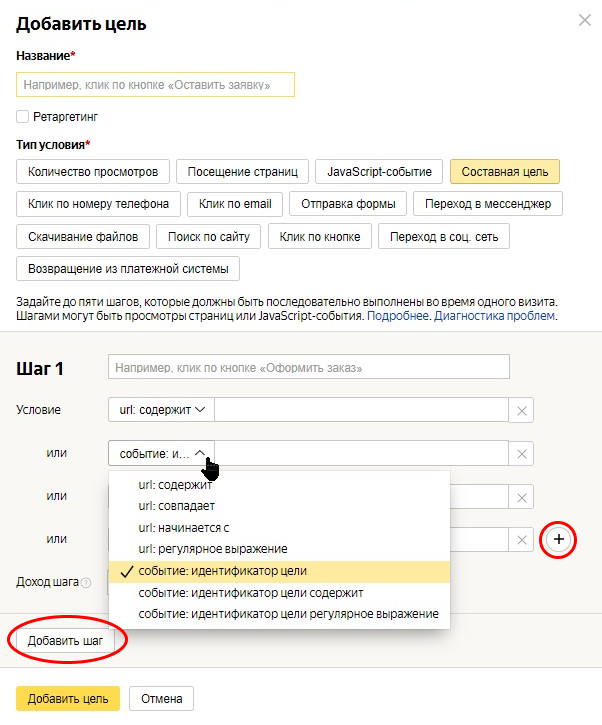
Составная цель
Составная цель в Яндекс Метрике помогает разобраться на каком шаге оформления заказа ушел покупатель.
Шагами служат отдельные цели «Посещение страниц» и «JavaScript-событие». Настройки шагов соответствуют настройкам этих целей. Всего возможно добавить 5 шагов и до 10 условий внутри шага.
При настройке для каждого шага придумайте название и укажите одно или несколько условий.
Клик по кнопке
Цель помогает понять, как часто посетители переходят по кликабельным элементам сайта.
Метрика видит нужные элементы, когда они размечены тегами, button, div или input.
В окне настройки цели напишите адрес сайта, кликните «Перейти и выбрать форму».
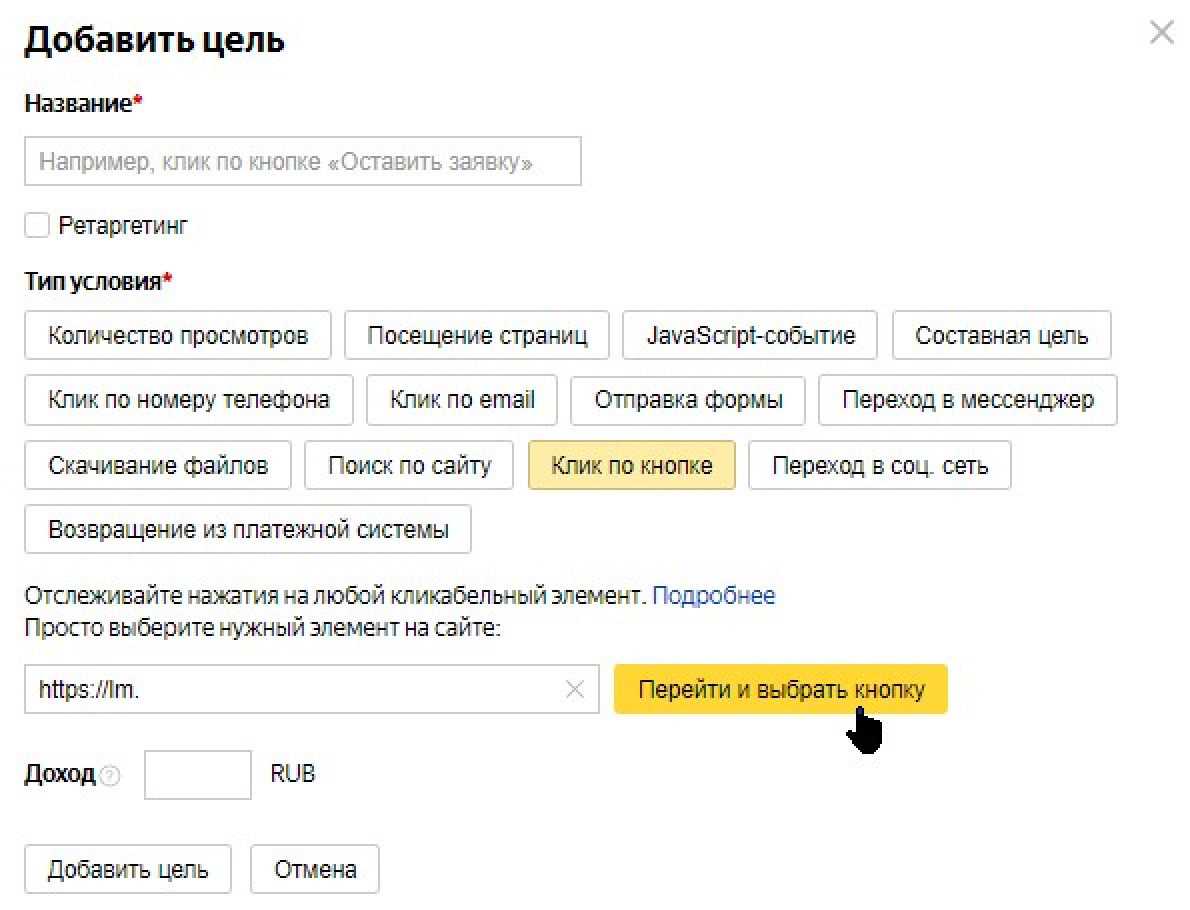
Кнопки будут подсвечены. Выберите нужную и кликните по ней.
После этого внизу появится маленькое окошко с кнопкой, нажмите её.

Переход в мессенджер
Если на сайте есть ссылки на мессенджеры для связи с клиентами, эта цель будет фиксировать переходы по ним.
Метрика распознаёт все мессенджеры или один выбранный. Для этого укажите в окне цели желаемый вариант. Доступные мессенджеры видны на скрине.
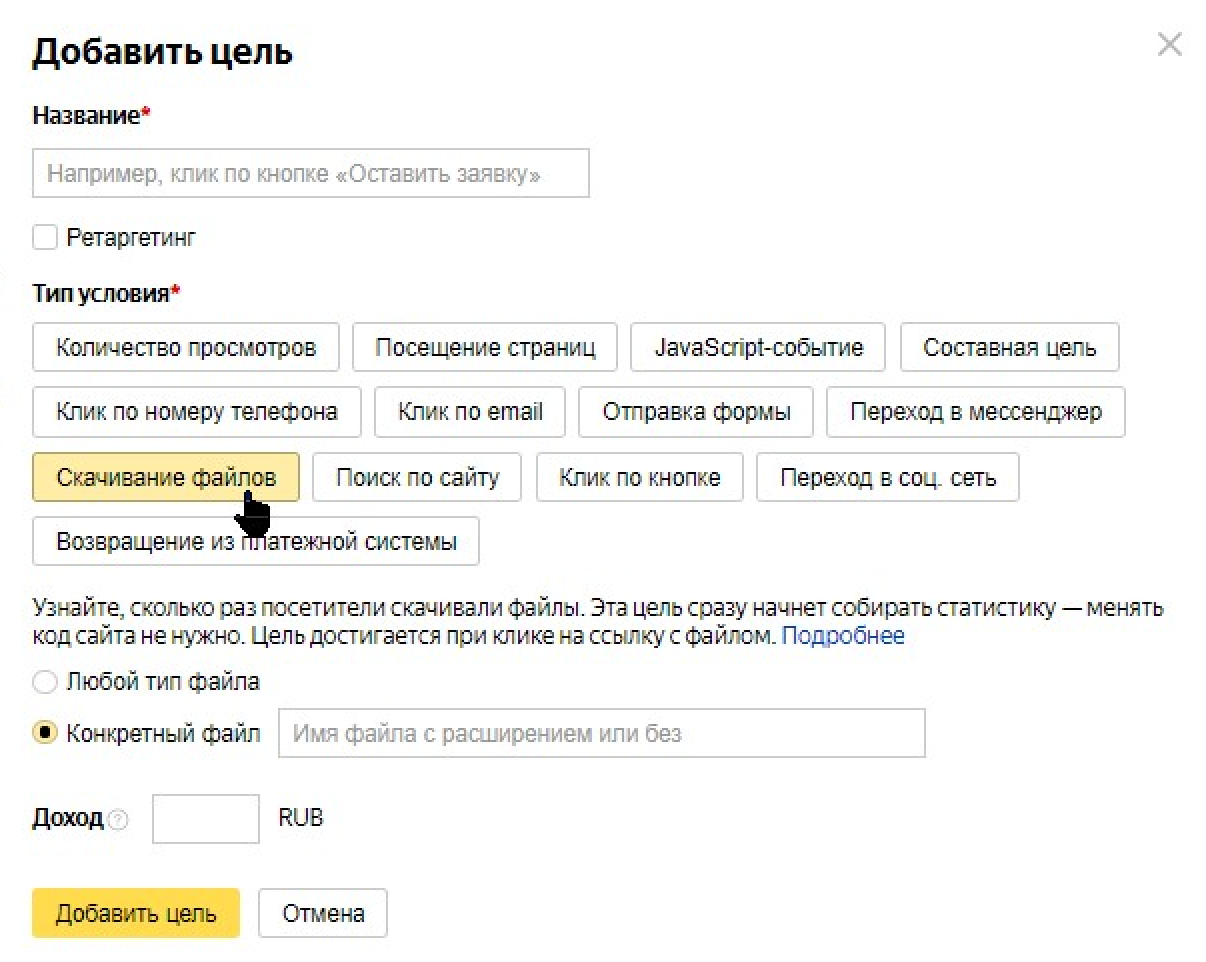
Скачивание файлов
Используйте цель для сайта, где предусмотрена возможность скачать файл.
Настройте цель на любой тип файла, или задайте нужный файл ссылкой. Перед настройкой цели проверьте здесь , сможет ли Метрика распознать расширение вашего файла.
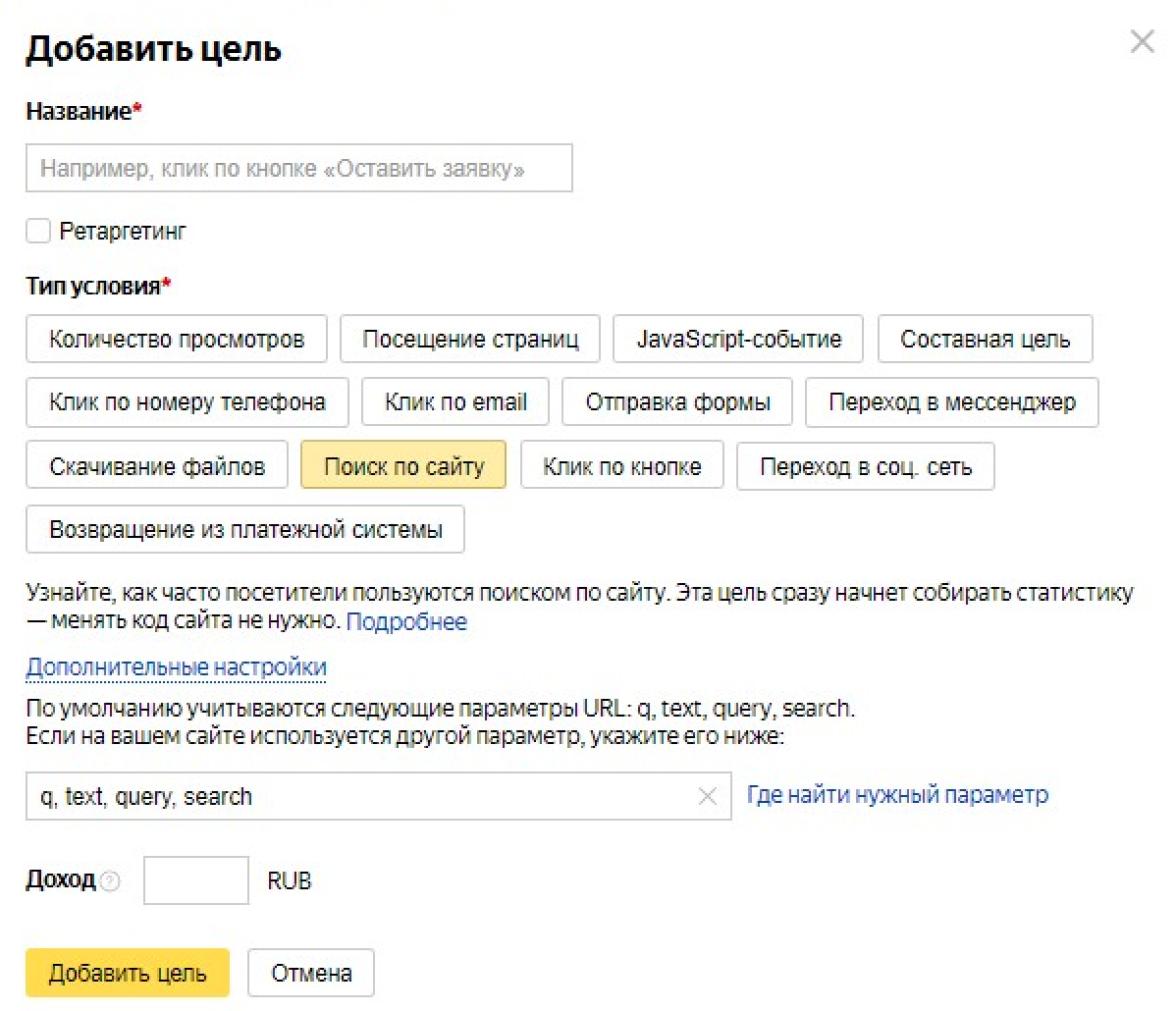
Поиск по сайту
Если на сайте используется функция поиска, Метрика покажет, как часто посетители её используют.
Метрика распознает поиск по параметрам q, text, query, search. Найдите что-то по поиску на сайте и посмотрите в адресную строку, в ней увидите нужный параметр.

Если на сайте использован другой параметр, просто добавьте его.
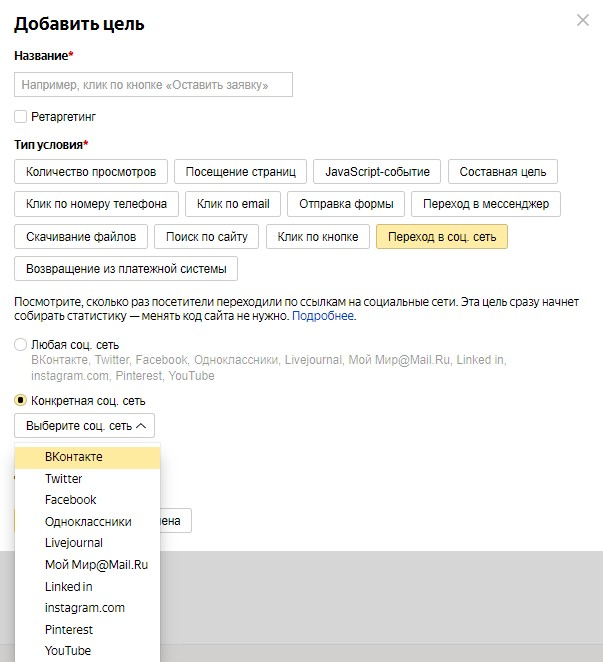
Переход в соцсеть
Цель помогает понять как часто пользователи уходят в соцсети с сайта.
Метрика распознаёт соцсети по ссылке на них. При настройке укажите, какие переходы фиксировать: в любую соцсеть, или в определённую.
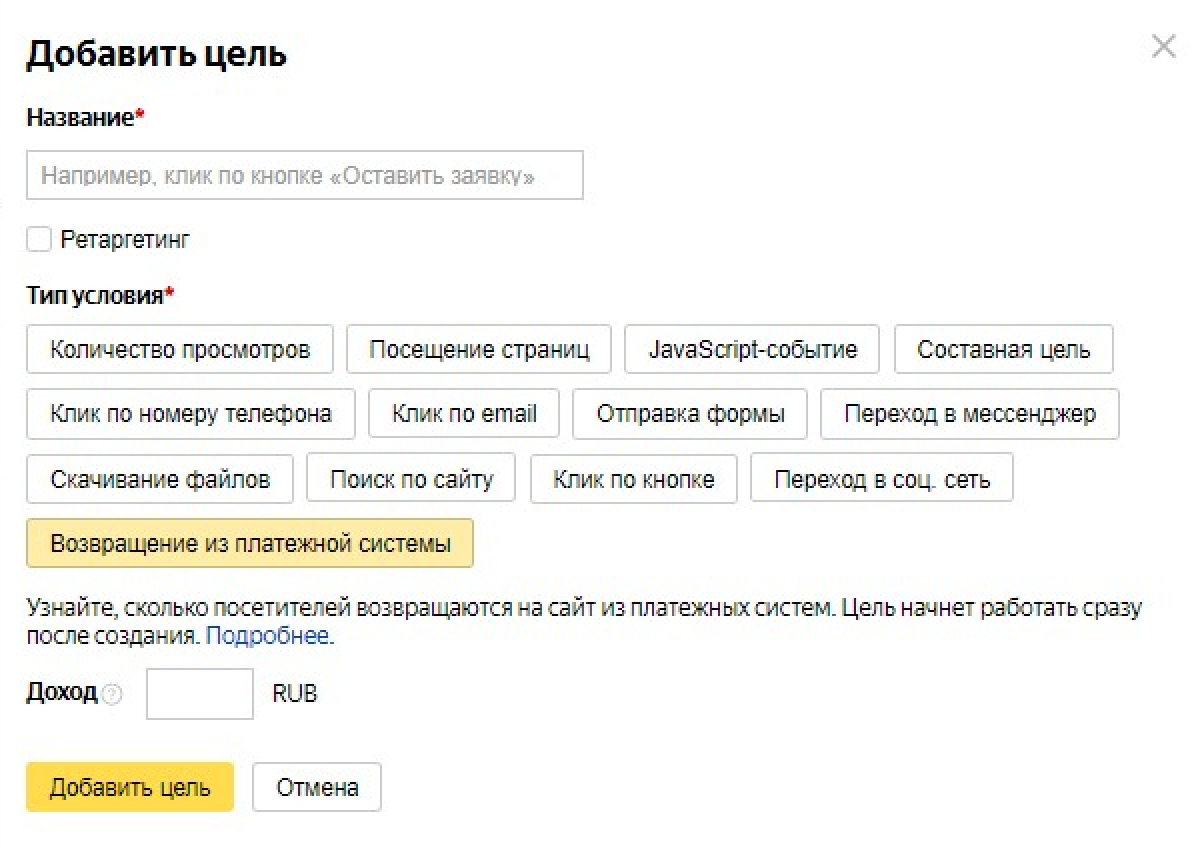
Возвращение из платёжной системы
Если сайт ссылается на платёжные системы, эта цель поможет увидеть число посетителей, которые вернулись на сайт после перехода в платёжные системы.
Вы не увидите факт оплаты, только переход обратно на сайт. Если вы хотите, чтобы оплата была показан в Метрике, свяжите ее с вашей CRM. Это можно сделать с помощью сервиса Albato.
? Может быть интересно:
Как проверить работу целей и почему они могут не работать
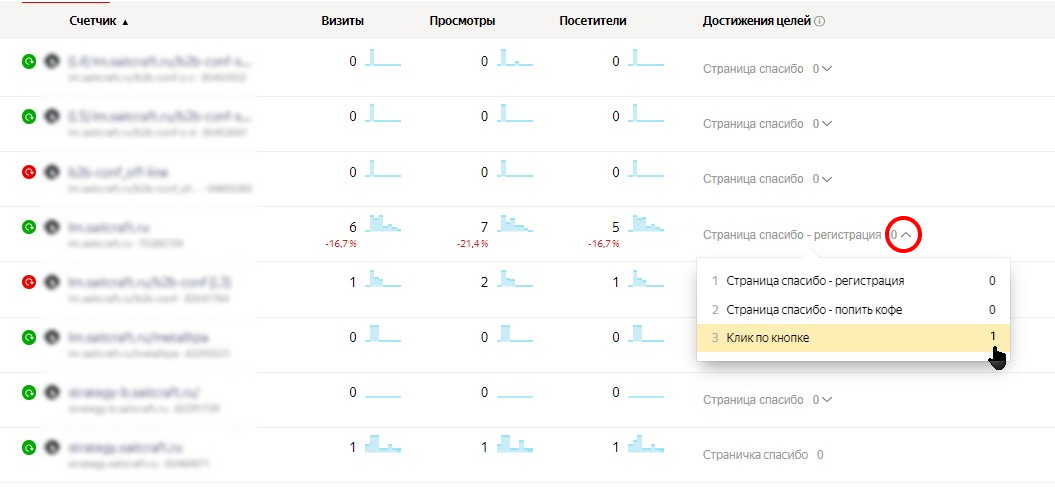
Проще всего это сделать вручную. Рассмотрим на примере «Клика по кнопке».
- Создайте цель.
- Подождите 15 минут. Как правило, этого достаточно, чтобы цель заработала.
- Зайдите на сайт и кликните на кнопку.
- Вернитесь в Метрику, в нужном счётчике, в колонке «Достижение целей», нажмите на стрелочку. На скрине видно, что цель «Клик по кнопке» достигнута 1 раз. Следовательно, она работает.
Что делать, если цель не работает:
- Скорее всего, в настройках счётчика включён фильтр «Не учитывать мои визиты». Чтобы его обойти, зайдите на сайт в режиме инкогнито. Или уберите галочку в разделе «Фильтр» счётчика.
- Проверьте, установлен ли счётчик на сайт.
- Убедитесь, что блокировщики рекламы и антивирусники не блокируют цель.
- Проверьте настройки цели.
Если после проверки цель не работает, обратитесь в техподдержку Метрики. Для этого в верхней панели есть раздел «Помощь».
Как построить отчет по целям
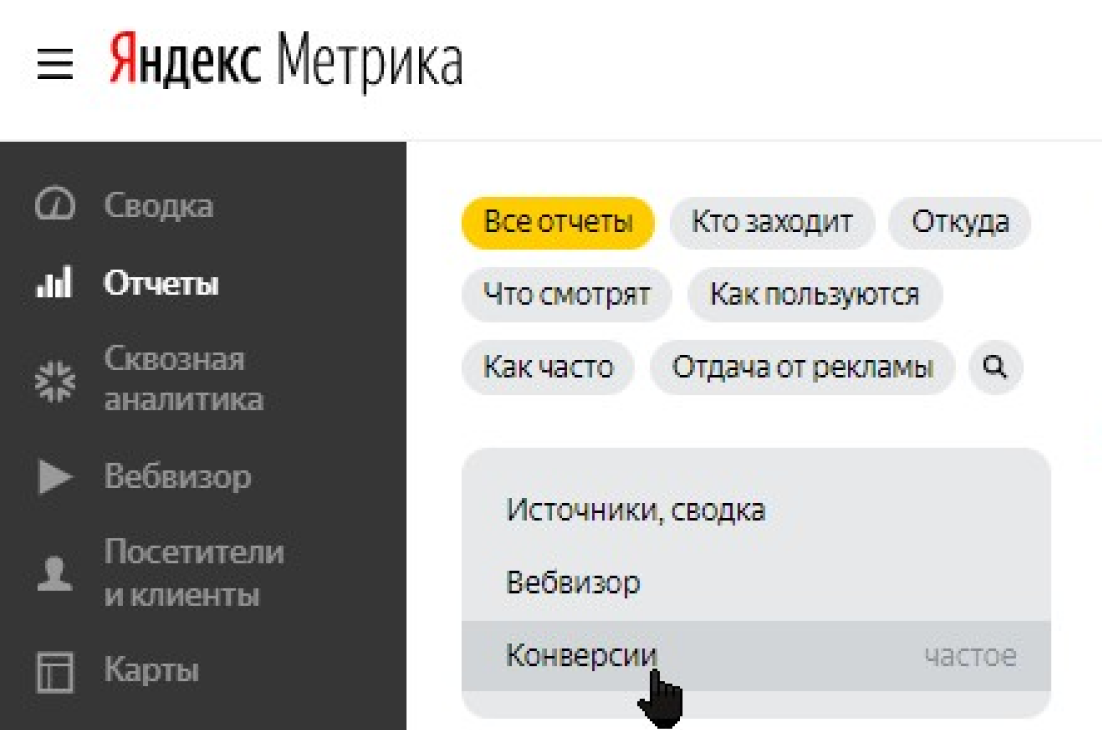
Нажмите «Отчёты», затем «Конверсии».
На странице появятся ключевые цифры и график для каждой цели.
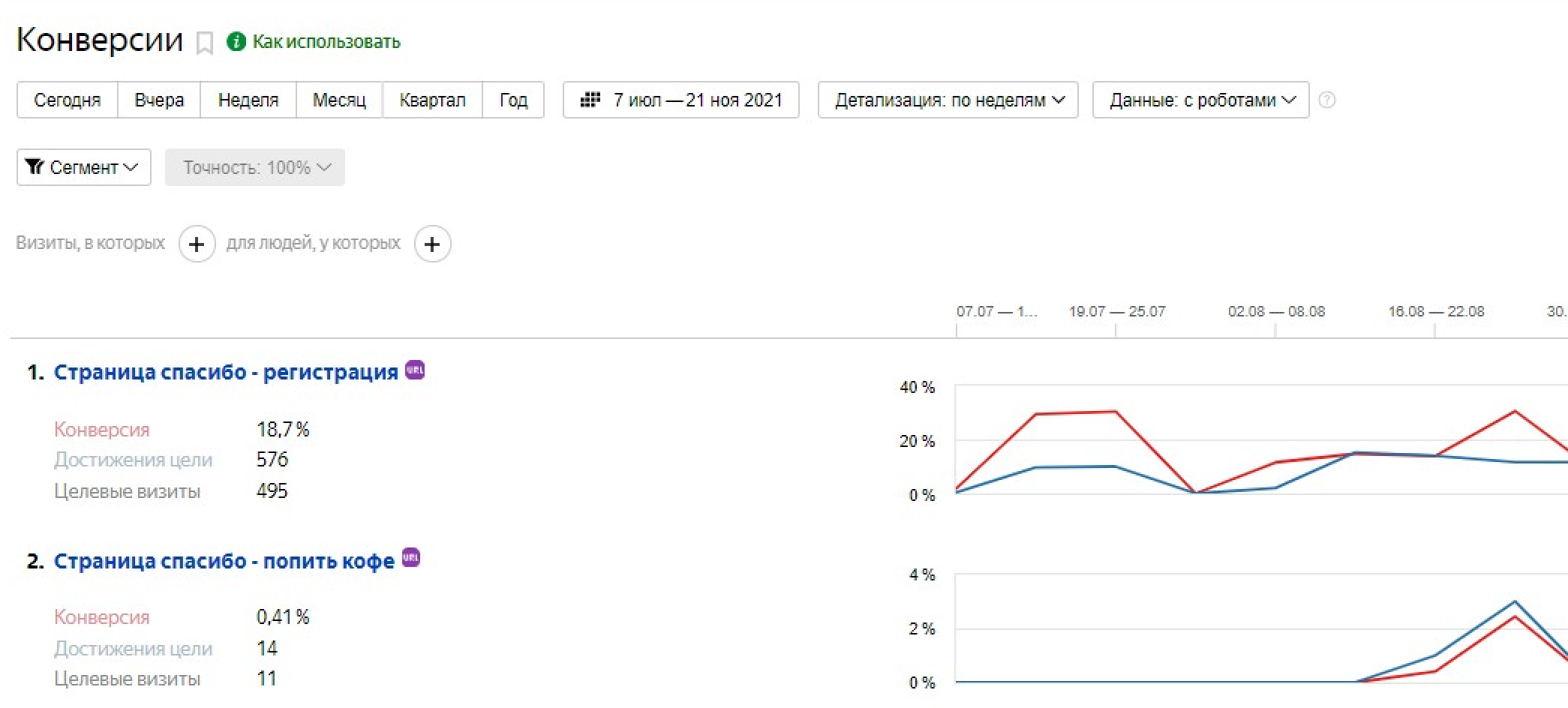
Используйте фильтры в верхней строке, чтобы задать параметры отчета и сегмент посетителей.
Заключение
Настройка целей в Яндекс Метрике помогает улучшить маркетинг, понять какие элементы и страницы сайта повышают конверсию, а какие лучше изменить. С помощью данных Метрики вы можете повысить отдачу от рекламы и снизить стоимость обращения.
Надеемся, после прочтения этой статьи, с настройкой целей вы легко справитесь.
Если вам нужна более глубокая аналитика и вы хотите передавать client ID и бюджет тех сделок, которые получили статус «Успешно реализовано», свяжите Метрику и CRM. Это легко сделать с помощью Albato .