Автокад-2016 нещадно жмёт картинки при печати в ПДФ! Помогите советом плиз!
Печатаю из Автокада в ПДФ-файл, настройки качества уже 4800т/д поставила, и размер листа даже сделала А0, вместо А4 — а всё одно — имеющиеся на листах с чертежами растровые картинки НОРМАЛЬНОГО качества Автокад ужимает так, как-будто их на дешевый телефон снимали в далёком 2004году!
Т.е., вот так примерно (справа исходник, слева — результат печати в ПДФ):

На сайте c 24.11.2009
Сообщений: 3526
Москва
В настройках поковыряйтесь, там есть. И лучше печатать в пдф отдельными листами и собирать в акробате. Почему-то при печати в многостраничный файл настройки качества игнорируются.
Почему портится качество при сохранении автокада
Параметры Сохранения (Параметры Трансляции DXF/DWG)
Это параметры диалогового окна Параметры трансляции DXF/DWG .
Для ознакомления с дополнительными параметрами сохранения см. Специальные Функции (Параметры Трансляции DXF/DWG) .

Указывается, в формате какой версии AutoCAD происходит сохранение файла. Возможность расширенного объединения допускается во всех форматах.
Примечание: Формат файла AutoCAD 2005 идентичен формату AutoCAD 2004. В данной документации мы ссылаемся на этот формат как AutoCAD 2004.
Выберите во всплывающем меню формат, в котором сохраняются изображения в AutoCAD.
По умолчанию выбирается Исходный формат изображения ; в этом случае преобразование отсутствует.
Вывести в формате рисунков AutoCAD. Если этот маркер отмечен, то список предоставляемых форматов изображений соответствует тем, которые поддерживаются в выбранной версии AutoCAD. Остальные форматы становятся недоступными.
Примечание: Если Вы также выбрали Исходный формат изображения , рисунок сохранит свой исходный формат, если он распознается в AutoCAD; файлы нераспознаваемых форматов преобразуются в TIFF.
Некоторые параметры AutoCAD не можно сопоставить ни с чем в ARCHICAD, и наоборот. Например, в ARCHICAD слои не имеют цвета и типов линий; в AutoCAD они имеют такие свойства. Наилучшим решением для конвертирования таких установок является использование шаблона. Файл шаблона — это файл DXF/DWG, в котором эти преобразования уже сделаны. Если Вы выбираете файл шаблона при экспорте DXF/DWG, то элементы, поступающие на слой, определенный в файле шаблона, приобретают цвет и тип линии этого слоя. Это происходит даже без открытия пользователем результирующего файла DXF/DWG. Файл шаблона снабжается именами слоев, определенных в этом файле, поэтом нет необходимости их вводить, что упрощает создание таблицы конвертирования слоев.
Расположенная рядом кнопка Найти открывает диалоговое окно поиска и выбора файла шаблона.
Примечание: Файлы шаблонов могут предоставляться Вашими консультантами. После сохранения файла DXF/DWG для консультанта, он открывает его и делает в нем необходимые изменения (например, в перьях, слоях и т.д.). Затем он сохраняет его и возвращает Вам. Теперь у Вас имеется файл шаблона, который можно использовать при последующих сохранениях данных DXF/DWG для консультанта.
Найдите и выберите файл шаблона, чей путь показывается. С помощью всплывающего меню слева выберите вариант запоминания места расположения этого файла: абсолютный путь или относительный путь .
Для удаления файла шаблона щелкните по кнопке Очистка файла шаблона справа от поля пути файла.
Сохранить макет в
В меню Сохранить макет в указывается, в каком пространстве файла DXF/DWG сохраняется макет.
Paper Space с чертежами в виде блоков. Все элементы, начерченные в макете, плюс все чертежи будут сохранены в Paper Space результирующего чертежа AutoCAD. Все чертежи, размещенные в макете, будут преобразованы в блоки AutoCAD, и они будут обрезаны таким образом, что будут видны только те части блоков Paper Space AutoCAD, которые также были видны в макете ARCHICAD. То есть происходит точное воспроизведение того, что видно в макете. В этом случае Model Space результирующего чертежа AutoCAD оказывается абсолютно пустым.
Примечание: Если Вы разместили планы этажей ARCHICAD в макетах в качестве чертежей, то библиотечные элементы, зоны и окна/двери с этих планов этажей могут быть сконвертированы в блоки AutoCAD, только если эти чертежи имеют статус OK в менеджере чертежей (другими словами, если они являются актуальными).
Model Space . Все элементы, начерченные в макете, плюс все чертежи будут сохранены в Model Space результирующего чертежа AutoCAD. Все чертежи, размещенные в макете, будут преобразованы в блоки AutoCAD, причем все они будут обрезаны таким образом, что в AutoCAD Model Space будут видны только те части блоков, которые были видны в макете ARCHICAD. То есть происходит точное воспроизведение того, что видно в макете. В этом случае в результирующем чертеже AutoCAD будет создано Paper Space по умолчанию, которое будет пустым.
— Для чертежей, источник которых является внутренним для проекта и статус которых указывает, что они не устарели: их элементы будут размещены на идентичных слоях AutoCAD, с учетом правил преобразования слоев, описанных в Параметры трансляции DXF/DWG .
— Для чертежей, источник которых является внутренним для проекта, однако статус которых указывает, что они устарели (то есть это чертежи, которые предполагают возможность ручного обновления и которые были отсоединены от модели): их элементы будут размещены на отдельных слоях AutoCAD, чьи имена составляются из имени чертежа и его ID.
— Если чертежи берется из внешних проектов: их элементы будут размещены на специальном слое AutoCAD под именем Чертежи и рисунки (Drawings and Figures).
• Paper Space с обрезанным контентом вида. Чертежные элементы, вручную нарисованные в макете, будут сохраняться в Paper Space результирующего чертежа AutoCAD. Изображение макета будет реконструировано в Paper Space чертежа AutoCAD. Чертежи, размещенные в макете, сначала будут обрезаны их многоугольниками (это означает, что будут экспортированы только те элементы и части элементов, которые попадают внутрь вырезаемой области) и затем сохранены в формате DXF/DWG.
• Paper Space с полным контентом вида. Чертежные элементы, вручную нарисованные в макете, будут сохраняться в Paper Space результирующего чертежа AutoCAD. Изображение макета будет реконструировано в Paper Space чертежа AutoCAD. Чертежи, размещенные в макете, сохраняются полностью в формате DXF/DWG.
Разместить чертежи в:
При сохранении Макета в Paper Space становится доступно поле Разместить Чертежи в , которое позволяет выбрать способ сохранения размещенных Чертежей:
• Единственный файл DXF/DWG. Все чертежи (обрезанные или полные, что зависит от поля Сохранить макет в ) сохраняются в единственном DXF/DWG-файле. Они размещаются друг возле друга в Model Space этого файла, кроме того, создаются View Ports в Paper Space этого результирующего чертежа AutoCAD, поэтому в Paper Space они выглядят как макет в ARCHICAD.
• Связанные чертежи XREF. Сохраняется файл DXF/DWF. В этом файле размещаются ссылки на XREF-файлы. Все файлы будут сохранены в других отдельных DXF/DWG-файлах и эти файлы будут помещены в первый DXF/DWG-файл в качестве XREF. Они размещаются друг возле друга в Model Space первого файла, кроме того, создаются View Ports в Paper Space этого результирующего чертежа AutoCAD, поэтому в Paper Space они выглядят как макет ARCHICAD.
Нажмите кнопку Параметры , чтобы открыть диалог Параметров Xref.
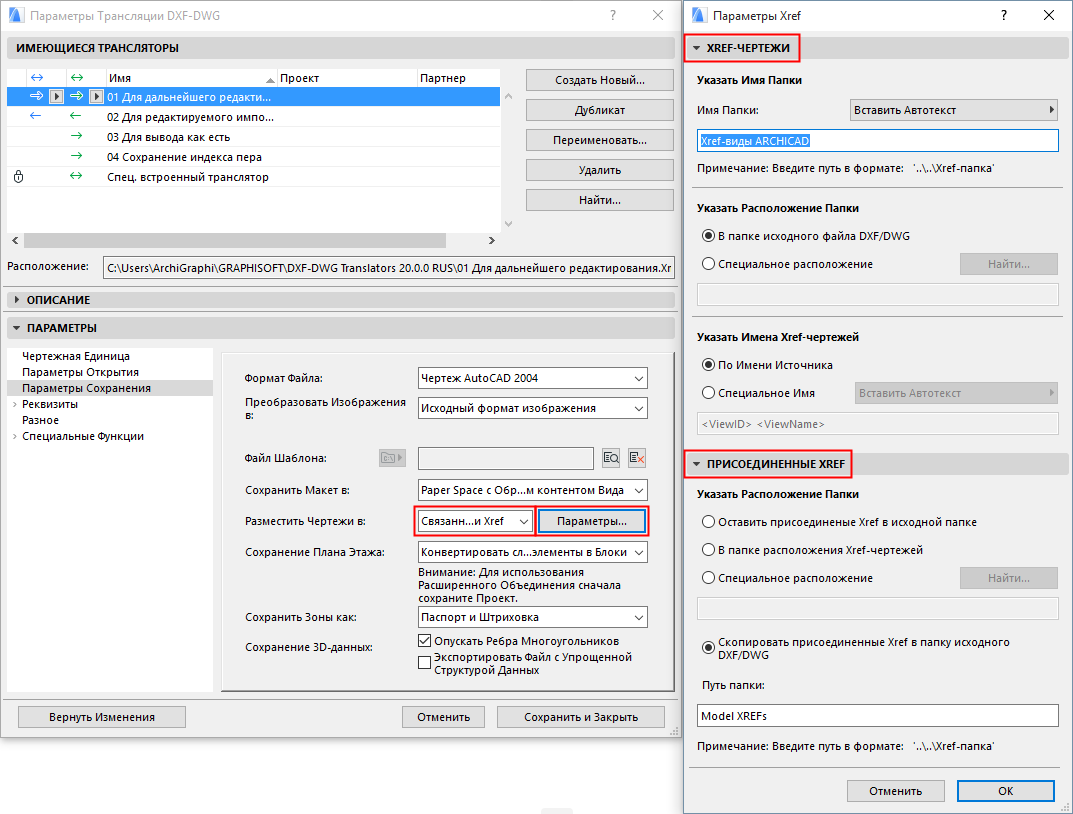
Xref-чертежи: Представленные на данной панели параметры влияют на имена/расположение Xref-чертежей, созданных в ARCHICAD.
Укажите путь к папке, расположение папки и имена сохраненных Xref-чертежей. Обратите внимание, что в поле пути папки можно использовать Автотекст.
Присоединенные Xref: Представленные на данной панели параметры влияют на имена/расположение внешних Xref-чертежей, вложенных в проект.
Нажмите ОК для закрытия диалога.
Сохранение плана этажа
Следующие возможности доступны только при сохранении плана этажа:
• Конвертировать сложные элементы в блоки. С помощью этой возможности Вы конвертируете сложные элементы (состоящие из многих подэлементов) в блоки, который распознаются AutoCAD, поэтому нет необходимости их декомпозировать.
• Декомпозировать сложные элементы ARCHICAD. Используйте этот вариант, если Вы экспортируете из ARCHICAD файлы DXF в программу, которая не может обрабатывать блоки. (Сложные элементы состоят из многих подэлементов.) В случае выбора этого варианта экспортируемые в такие программы данные могут быть обработаны.
• Конвертировать объекты в блоки. С помощью этого варианта Вы конвертируете в блоки только объекты GDL. Все остальные элементы будут экспортированы в виде чертежных примитивов.
• Подготовить файл для расширенного объединения. Если Вы работаете с консультантом, то можете предоставить ему дополнительные данные в файле DXF/DWG. Этот вариант активирует/деактивирует расширенное объединение.
Примечание: Этот вариант недоступен, если план этажа все еще не имеет имени.
Внимание: Для использования расширенного объединения сначала сохраните проект.
Для получения дополнительно информации о расширенном объединении см. Двустороннее взаимодействие (расширенное объединение) .
Параметр Сохранить зоны как предоставляет два варианта сохранения зон: Только паспорт , Паспорт и штриховка .
Следующие варианты предлагаются только при сохранении 3D-данных:
• Опускать ребра многоугольников. Обычно цвет ребер многоугольников в 3D-окне ARCHICAD отличается от цвета поверхностей. Если Вы хотите оставить такое различие цветов в AutoCAD, то не отмечайте маркер. Если Вы отметите маркер, то линии, представляющие стороны многоугольников, не будут экспортироваться.
• Экспортировать файл с упрощенной структурой данных. Эффект этого маркера такой же, как и варианта Декомпозиция сложных элементов ARCHICAD , а именно, все данные поступают в раздел сущностей, а не в блоки.
Экспорт в Jpeg из Autocad
Вы можете опубликовать сообщение сейчас, а зарегистрироваться позже. Если у вас есть аккаунт, войдите в него для написания от своего имени.
Примечание: вашему сообщению потребуется утверждение модератора, прежде чем оно станет доступным.
Сейчас на странице 0 пользователей
Нет пользователей, просматривающих эту страницу.
Сообщения
Компания C3D Labs объявляет о расширении набора форматов, поддерживаемых модулем обмена данными C3D Converter. Впервые ими стали нативные форматы зарубежных CAD-систем: NX и SolidWorks. C3D Converter отвечает за чтение и запись 3D-моделей в различных обменных форматах. Модуль конвертации входит в состав C3D Toolkit — набора инструментов для разработчиков инженерного программного обеспечения. Именно C3D Converter обеспечивает возможность обмена данными между САПР, построенными на ядре C3D, и другими сложными программными продуктами. Традиционно C3D Labs делала ставку на популярные обменные форматы, такие как STEP или JT. В компании была накоплена существенная компетенция по форматам геометрических ядер ACIS и Parasolid. Сегодня, в условиях реального импортозамещения, поддержка только обменных форматов оказывается недостаточной. В случае работы в мульти-CAD среде, а также в случае миграции с зарубежных САПР на отечественные гораздо удобнее работать напрямую с [. ] View the full article
Это вопрос. Для нас с Вами, так как мы не стоим у машин ни в качестве операторов, ни в качестве технологов. Я думаю, что Делем убрал коэффициент поправки удлинения на гиб (старый коэффициент AF), так как результата проще достичь коррекцией положения упора, которая сразу элиминирует как удлинение, так и ошибку позиционирования упора. Тем более, что даже при подборе оптимального AF поправки положения упора всё же делать приходится.

Автор: vad0000 · Опубликовано: 15 минут назад
На сколько я понимаю, при изменение Радиус-фактора (развертки) DELEM автоматически откорректирует все позиции Х, если гибов больше 1. Для тестов делается уголок 100*100, и по результатам вводится значение Радиус-фактора.
Развертку, конечно, Вы скорректируете. А как быть с длинами сегментов? На всех образцах) Статистика она и есть статистика. Только указывайте условия гибки.
Автор: filroman · Опубликовано: 35 минут назад
Как в Flow Simulation создать поверхность примерно в середине трубы по длине, поперек потока, «прозрачную» для потока, и получить на этой поверхности среднее значение окружной скорости?
Автор: fantom.ul · Опубликовано: 3 часа назад
Так и я о том же. Картинка взята с сайта, где наглядно объясняли — почему нет.
Автор: vad0000 · Опубликовано: 3 часа назад
Выложите здесь фото параметров цикла прессования

Автор: Guhl · Опубликовано: 3 часа назад
Хотя да, например, Tsugami MA5 поставлялись с FS11M. Но это ведь капля в море. Степ 5 же не открывался на чпу? И вообще он нам был дан за грехи. Там ещё вещица.
Автор: granar · Опубликовано: 3 часа назад
Турки прислали параметры, кое как загрузили их стойка старая не видит флешки, станок ожил. Большое спасибо за подсказку. Есть еще не большая проблема, иногда цилиндры вибрируют при зажатии детали чаще Y1 , Y2 реже ,что может быть? Также Каму нужны будут параметры пишите на почту info@granar.pro.