Как отключить автоплатеж в Яндекс деньги?
У Яндекса отключить «Автоплатежи» легко, достаточно сделать один клик мышкой. Только найти саму закладку «Автоплатежи» — довольно трудно.
Итак, Заходим в «Мои операции» и перед нами открывается окошко, в котором находится три закладки: Избранное/Уведомления/Автоплатежи.
Все, дальше уже — интуитивно понятно. Находим ставший ненужным автоплатеж и отключаем его. Секундное дело.
Но, сказать по правде, найти, где находится эта закладка — довольно хлопотное дело. У меня ушло несколько минут поисков по разным сайтам. Видимо, в разное время эта закладка находилась в разных местах. Но сейчас — именно там, где я написала.
Как восстановить Яндекс Диск

На следующем этапе действия отличаются в зависимости от того, какие сведения были указаны при регистрации на Яндексе. Если вы вводили номер и получали на него сообщение с кодом привязки, то восстановить доступ можно с помощью телефона. Напишите телефон и щелкните «Получить код».

На телефон отправится сообщение с кодом, который необходимо вписать в специальном поле. После ввода кода пароль будет сброшен.Чтобы восстановить доступ к Диску и другим сервисам Яндекса, нужно дважды ввести новый ключ безопасности. Если вместо телефона к аккаунту привязан резервный почтовый ящик, то порядок процедуры никак не изменится, только сообщения для сброса пароля будет отправлено на e-mail. После замены пароля необходимо заново зайти на Яндекс на всех устройствах, а также авторизоваться в Диске, если вы используете приложение для компьютера.

Если при регистрации вы указывали, что у вас нет телефона, и выбирали контрольный вопрос, то система предложит ввести ответ. Проверьте раскладку клавиатуры и написание слов – Е и Ё различаются. Правильный ответ сбросит пароль, который пользователь забыл. Затем необходимо повторить те же действия, что и при восстановлении через телефон – дважды написать новый ключ безопасности и заново авторизоваться на Яндексе.
Проблемы с телефоном
При восстановлении пароля через телефон у пользователей могут возникнуть некоторые проблемы. Как их избежать:
- Вводить номер в правильном формате: страна, оператор, номер абонента (+7 900 1234567).
- Убедиться, что телефон включен и находится в зоне уверенного приема сигнала.
Сообщение может придти не сразу: максимальное время доставки – 24 часа. Но полученный код не имеет срока годности, то есть его можно применять для сброса пароля в любой момент.
Восстановление логина

Сбросить пароль можно только в том случае, если пользователь не забыл логин от Диска и других сервисов Yandex. Если же логин утерян, то придется его вспоминать. Обычно логин отображается в подсказках при открытии формы восстановления пароля.
Если в подсказках показан другой логин, то воспользуйтесь помощью друзей, которым вы отправляли письма с почты. Они должны посмотреть, с какого адреса приходили послания, и сообщить его вам. Логин указан адресе до значка «@»: [email protected]
Обращение в службу поддержки
Если вы не отправляли с Яндекс-почты письма и не можете вспомнить логин, чтобы по нему восстановить пароль от Диска, то придется обращаться в службу технической поддержки. Служба поддержки сможет восстановить ваш логин только в том случае, если вы сообщите какие-либо сведения об аккаунте:
- Номер счета в кошельке Яндекс.Деньги.
- Номер Метрики или URL сайта, на который установлен счетчик.
- Номер рекламной компании в Директе.

Без этих данных специалист службы поддержки не сможет восстановить логин, так как вы не докажите, что являетесь владельцем аккаунта. Это один из способов защиты от злоумышленников, ворующих чужие учетные записи, поэтому исключений здесь нет.
Если вы всё же вспомнили логин, но не можете самостоятельно восстановить доступ, хотя убеждены, что вводите номер телефона или ответ на контрольный вопрос правильно, заполните анкету восстановления по адресуhttps://passport.yandex.ru/restoration/form.
- Введите логин и капчу, чтобы перейти к анкете.
- Заполните анкету. Указывайте те данные, что были использованы при регистрации аккаунта. В первой строке напишите e-mail, к которому есть доступ – на него придет ответ от службы поддержки.

На последнем шаге восстановления нужно приложить фотографию, на которой видно лицо и удостоверение личности (паспорт, загранпаспорт, военный билет, водительские права).
Если вы действительно владелец аккаунта, то доступ к учетной записи вам вернут, при условии выполнения всех требований и подробном заполнении анкеты. В противном случае придется регистрировать новую почту.
- Issue: *
- Your Name: *
- Your Email: *
- Details: *
Как восстановить Яндекс Диск и можно ли это сделать?
Сохраняя данные в облачном хранилище, его владелец полагается на инновационные технологии в области безопасности и сохранности данных, которые применяются разработчиком облака. Яндекс Диск является простым в использовании и надёжным хранилищем, куда можно складировать информацию различного формата. Безопасность Я.Диска обеспечивается:

- Многофакторной защитой личности (пароль, логин, контрольное слово, резервная почта, номер телефона);
- Сложным шифрованием каналов передачи данных;
- Современным антивирусным софтом;
- Регулярным резервным копированием.
Но что делать, если доступ к диску утерян по вине пользователя? В этом материале собраны полезные пошаговые инструкции, показывающие, как восстановить Яндекс Диск. Восстановление доступа к Диску и другим сервисам Yandex возможно, при этом методика будет зависеть от того действует ли аккаунт, или полностью ликвидирован.
Существующий учётный профиль
Аккаунт не удалён, просто к нему заблокирован доступ по следующим причинам:

- Забыт пароль;
- Забыт логин;
- Забыты личные регистрационные данные;
- Утеряно либо вышло из строя устройство, с которого осуществлялся вход.
Способ 1: Регистрационные данные
При создании аккаунта заполняется анкета личных данных, в которой указывается номер телефона, резервный адрес электронной почты, контрольное слово и ответ на него для возврата доступа. По этим данным можно изменить параметры входа в Я.облако и прочие сервисы:
- Войти в Яндекс Почту с устройства.
- В верхнем правом углу возле поля ввода пароля нажать на вопросительны знак.
- На появившейся странице доступа ввести логин и буквы капчи.
- Выбрать метод реавторизации: телефон, почту, вопрос:

Телефон
:
- Получить код.
- Напечатать в его строке подтверждения.
- Придумать новый пароль.
- Выйти и зайти снова на всех устройствах.
Электронная почта
:
- Вход в почту и получением письма с кодом.
- Ввод в строку подтверждения.
- Новый пароль.
- Выход и вход на всех устройствах.
Контрольное-слово
:
- Ввести слово-ответ.
- Создать новый пароль.
- Выход и вход.
Способ 2: Анкета технической поддержки
Такой способ рекомендуется, когда забыт логин или утеряны регистрационные данные.

- гин;
- Электронную почту;
- Имя, фамилию, отчество;
- Дату рождения;
- Ответ на контрольный вопрос (если был установлен);
- ту последнего входа в аккаунт;
- Получить код.
- Напечатать в его строке подтверждения.
- Придумать новый пароль.
- Выйти и зайти снова на всех устройствах.
Электронная почта
:
- Вход в почту и получением письма с кодом.
- Ввод в строку подтверждения.
- Новый пароль.
- Выход и вход на всех устройствах.
Контрольное-слово
:
- Ввести слово-ответ.
- Создать новый пароль.
- Выход и вход.
Способ 2: Анкета технической поддержки
Такой способ рекомендуется, когда забыт логин или утеряны регистрационные данные.
- Зайти в Яндекс Почту с устройства.
- В строке ввода пароля нажать на вопросительны знак.
- Следовать дальнейшим указаниям, вводить известную личную и регистрационную информацию. Анкета запрашивает такие данные:
- Логин;
- Электронную почту;
- Имя, фамилию, отчество;
- Дату рождения;
- Ответ на контрольный вопрос (если был установлен);
- Дату последнего входа в аккаунт;
- Дождаться автоматической проверки и выдачи результата.
- Повторить попытку.
- Написать сообщение в службу технической поддержки [email protected] (все персональные учётные данные необходимо указать в письме).
- Дождаться ответа.
- Следовать инструкциям.
Удалённый профиль
Многие пользователи задаются вопросом можно ли вернуть удалённый учётный профиль. По удалённым аккаунтом понимается:
- Ликвидированный юзером собственноручно;
- Заблокированный и ликвидированный системой (вирус, спам, взлом).
Существует два способа решения проблемы ликвидированной учётки.
Способ 1: Обращение в службу поддержки
Если аккаунт удалён недавно (не более 3 месяцев), пользователь может подать запрос на восстановление в службу технической поддержки.

- Войти в Yandex.
- В поисковой строке набрать яндекс помощь.
- В перечне действий выбрать «восстановление доступа» или «решение проблем».
- Следовать инструкциям в разделе.
Если перечень действий не подпадает под проблему, в технический отдел можно написать письмо. Адрес почты [email protected]
Способ 2: Создание новой учётной записи
Наиболее простой вариант, подходящий для пользователя – это создание новой учётной записи.
- Войти в Я.профиль.
- В строке входа (справа сверху) нажать создать профиль.
- Заполнить регистрационную анкету.
- Подтвердить контрольные параметры.
- Авторизоваться в учётной записи и приступить к работе.

Как восстановить Яндекс Диск

Если Вы случайно (или не совсем) удалили файл или папку с Яндекс Диска, то их можно восстановить в течение 30 дней. О том, как это сделать, мы расскажем далее.
Восстановление файлов в Яндекс Диске
Это распространяется как на данные, удаленные через веб интерфейс, так и на файлы и папки, которые были перемещены в «Корзину»
на компьютере. Обратите внимание, что очистка корзины на ПК позволяет восстановить файлы на сервере, если же вы почистили корзину на Диске (или прошло более месяца), данные будут удалены навсегда.
- Для восстановления файлов на сервере необходимо перейти на страницу Яндекс Диска и в меню выбрать «Корзину»
.
- Теперь выделяем нужный файл или папку и нажимаем «Восстановить»
. И, в нашем случае, папка восстановится в то место, где она находилась до удаления.
Основное неудобство заключается в том, что для файлов в «Корзине»
не предусмотрены групповые действия, поэтому придется восстанавливать все их по одному. Внимательно следите за тем, какие файлы удаляете, чтобы избежать подобных действий. Храните важные данные в отдельной папке. А если уж что-то нечаянно удалили, данный способ поможет быстро восстановить утраченную информацию. Если же ваша задача заключается не в восстановлении данных на Диске, а в необходимости получения доступа учетной записи на нем, ознакомьтесь с представленной по ссылке ниже статьей — все сервисы Яндекс привязаны к одному аккаунту.
Подробнее: Восстановление удаленной Яндекс.Почты
Мы рады, что смогли помочь Вам в решении проблемы.
Опишите, что у вас не получилось.
Наши специалисты постараются ответить максимально быстро.
Как восстановить Яндекс диск: инструкция по пунктам
Опубликовано admin в
Восстановления Яндекс диск
В данной статье мы расскажем, как восстановить доступ Яндекс диск, разными способами, разберем инструкция по пунктам. Можно восстанавливать при потере пароля или логина. Различными вариантами, использование телефона, ответ на контрольный вопрос, и присоединённая резервная электронная почта яндекс облака. Так же попытаемся обратиться в сервисную службу компании, для возврата доступа к аккаунту диск.

Инструкция по заработку 5000 рублей в день
Как восстановить Яндекс диск инструкция!
Вы забыли пароль от диска, и если только его, то все проще и не трудно. Способ сброса зависит от некоторых факторов, есть ли доступ к привязанному телефону, прикрепленная резервная почта Яндекс e-mail. Если все-таки нет привязки номера к аккаунту, то вспоминайте ответ на контрольный вопрос.
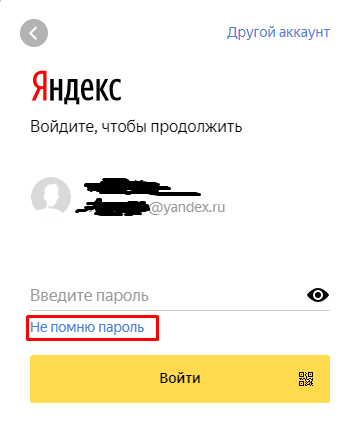
Не помню пароль от Яндекс Диска
1. Переходим на официальный сайт компании yandex.ru пытаемся произвести вход в свою учетную запись, если у вас её нет. То нужно создать аккаунт Яндекс для хранения данных. Вводите свой логин от почты и если забыли, пароль жмем на соответствующую кнопку. В новом окне введите логин который использовался для входа изначально. Затем напишите в поле ввода капчу. Если не получается прочитать и увидеть слово указанное на картинке, то прослушайте код или сделайте обновление картинки. Чтобы восстановить Яндекс диск большая инструкция не потребуется.
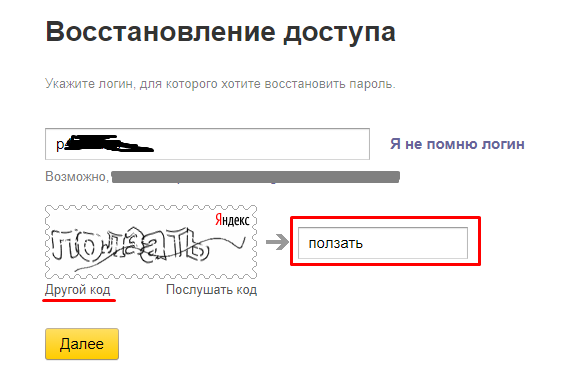
Восстанавливаем доступ к диску
2. Вторым пунктом у нас есть различия, они заключаются в том, что дальнейшие действия могут различаться. Это зависит от введенных ранее данных. Если Вы в поле ввода вводили только номер телефона, то придет код восстановления на смартфон. На него отправится специальный код, который нужно ввести в поле. После входа в аккаунт, пароль будет сброшен на Яндекс диск бесплатно.
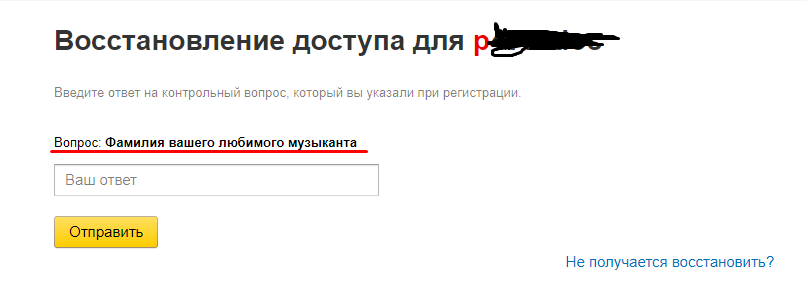
Контрольный вопрос для доступа в аккаунт
Если нет доступа к номеру телефона?
Или вообще не был привязан номер мобильного телефон к аккаунту. То скорее всего при регистрации Вы вводили контрольный вопрос. Проделываем все процедуры указанные выше, и вместо подтверждения через смартфон, нужно дать ответ на контрольный вопрос. Его вы указывали при регистрации на Яндекс почты. Вводим ответ в поле, если ответ на вопрос правильный, то он сбросит пароль. Который уже пользователь забыл. После этого открывается новое окно и нужно придумать новый ключ и повторить его. Советуем выбирать с заглавными символами, и различными буквами и цифрами. Надежный считается от 10 знаков в разном порядке. Запишите его, так, чтобы не забыть или наконец запомните его навсегда.
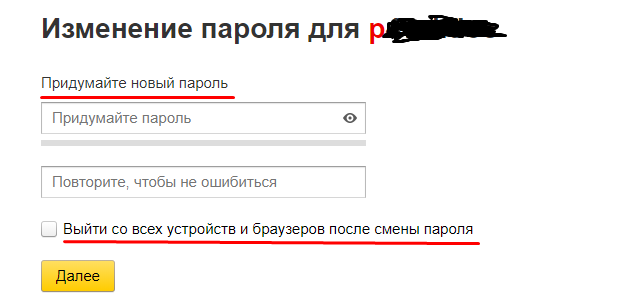
Изменить пароль в Яндексе диске
Устраняем проблемы с телефоном при входе в аккаунт
У пользователя при восстановлении пароля в Яндексе, могут возникнуть проблемы. Чтобы их избежать нужно сделать кое-что:
1) Всегда вводить номер мобильного телефона в правильном порядке и формате в котором изначально он представлен. Это зависит от кода страны, так же оператора и самого абонента (например +7 903 123456789)
2) Включить смартфон если он выключен, и проверить прием связи оператора, чтобы смс пришло вам на номер телефона.
Смска может идти до одного дня то-есть 24 часа. Поэтому если код восстановления не приходит, не стоит переживать. Нужно не много терпения и Вам придет сообщение с кодом для доступа в аккаунт, он не имеет срок хранения и годности, поэтому его можно будет ввести в поле спустя любое время.
Это все случаи были для сброса пароля в диске или почте Яндекс, но если забыл логин?
Восстановить логин в Яндекс
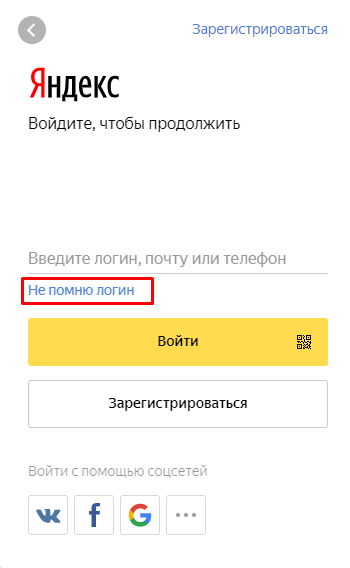
Не помню логин от яндекс почты
Многие забывают не только пароли и тем самым теряют доступ к своему аккаунту, но и само имя почтового адреса. Что сделать, если забыл логин от Яндекс диск и почты? Всё так же просто и понятно. Нажимаем на кнопку не помню логин, на этой странице можно посмотреть свой логин в подсказках снизу под формой восстановления email Yandex сервиса. Вид он может иметь «@» и логины login@yandex..ru Если он там не указан, что вводим капчу и проходим все ту же процедуру. Либо вводим свой телефон или ответ на контрольный вопрос.
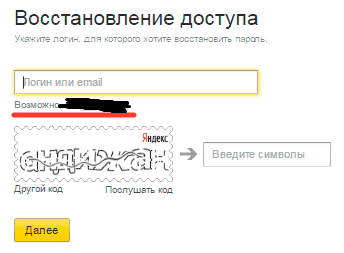
Забыл имя аккаунта
Обращаемся в службу поддержки и восстановления Яндекс Диск
Обращаемся мы к ним, если забыли логин и не можем вспомнить пароль который мы задавали сначала регистрации. И нет доступа к почте Яндекс диск. Нам придется обратиться в техническую поддержку, которая нам точно поможет с нашей проблемой. Но при одном условии, важно чтобы Вы знали сведения об аккаунте. В который нельзя зайти, их понадобится не много.
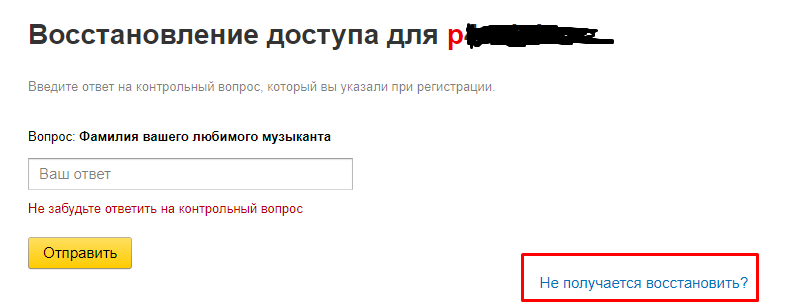
Ответ на контрольный вопрос для Яндекс
1) Если был привязан Яндекс деньги, то нужен только номер счета.
2) Привязанная метрика-сайт к данному логину и почте.
3) Им понадобится номер рекламной компании в Директе.
Эти данные просят. Чтобы могли идентифицировать Вас, что вы являетесь владельцем, Диска и почта Яндекс. Без учета хоть одного пункта, менеджер службы поддержки не сможет восстановить пароли и логин для учетной записи. Чтобы все прошло успешно, нужно заполнить анкету от их компании. Вводите все нужные поля, это имя, фамилия, день рождения. Так же напишите последний пароль который помните при успешном входе, и его дату. Жмете на галочку согласия и далее. После проделанных действий нам восстановят доступ к аккаунту Яндекс и мы сможем пользоваться всеми сервисами по-прежнему.
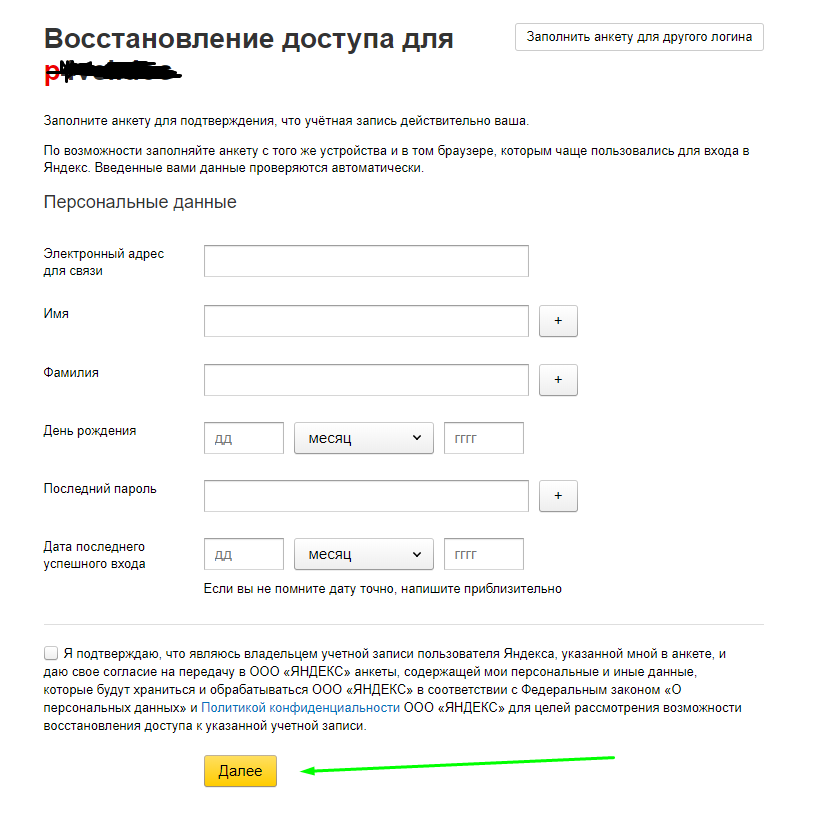
Обращение в службу поддержки яндекса диска и почты
Таким образом, спустя не которое время мы восстановили Яндекс диск и продолжили его использовать. Надеемся наша пошаговая инструкция по пунктам вам понравилась и Вы смогли забрать у взломщиков свой аккаунт.
Забыл пароль от яндекс диска. Как восстановить Яндекс Диск: пошаговая инструкция
Восстановление аккаунта Яндекс Диска
22 августа 2016

На следующем этапе действия отличаются в зависимости от того, какие сведения были указаны при регистрации на Яндексе. Если вы вводили номер и получали на него сообщение с кодом привязки, то восстановить доступ можно с помощью телефона. Напишите телефон и щелкните «Получить код».

На телефон отправится сообщение с кодом, который необходимо вписать в специальном поле. После ввода кода пароль будет сброшен.Чтобы восстановить доступ к Диску и другим сервисам Яндекса, нужно дважды ввести новый ключ безопасности. Если вместо телефона к аккаунту привязан резервный почтовый ящик, то порядок процедуры никак не изменится, только сообщения для сброса пароля будет отправлено на e-mail. После замены пароля необходимо заново зайти на Яндекс на всех устройствах, а также авторизоваться в Диске, если вы используете приложение для компьютера.

Если при регистрации вы указывали, что у вас нет телефона, и выбирали контрольный вопрос, то система предложит ввести ответ. Проверьте раскладку клавиатуры и написание слов – Е и Ё различаются. Правильный ответ сбросит пароль, который пользователь забыл. Затем необходимо повторить те же действия, что и при восстановлении через телефон – дважды написать новый ключ безопасности и заново авторизоваться на Яндексе.
Проблемы с телефоном
При восстановлении пароля через телефон у пользователей могут возникнуть некоторые проблемы. Как их избежать:
- Вводить номер в правильном формате: страна, оператор, номер абонента (+7 900 1234567).
- Убедиться, что телефон включен и находится в зоне уверенного приема сигнала.
Сообщение может придти не сразу: максимальное время доставки – 24 часа. Но полученный код не имеет срока годности, то есть его можно применять для сброса пароля в любой момент.
Восстановление логина

Сбросить пароль можно только в том случае, если пользователь не забыл логин от Диска и других сервисов Yandex. Если же логин утерян, то придется его вспоминать. Обычно логин отображается в подсказках при открытии формы восстановления пароля.
Если в подсказках показан другой логин, то воспользуйтесь помощью друзей, которым вы отправляли письма с почты. Они должны посмотреть, с какого адреса приходили послания, и сообщить его вам. Логин указан адресе до значка «@»: [email protected]
Обращение в службу поддержки
Если вы не отправляли с Яндекс-почты письма и не можете вспомнить логин, чтобы по нему восстановить пароль от Диска, то придется обращаться в службу технической поддержки. Служба поддержки сможет восстановить ваш логин только в том случае, если вы сообщите какие-либо сведения об аккаунте:
- Номер счета в кошельке Яндекс.Деньги.
- Номер Метрики или URL сайта, на который установлен счетчик.
- Номер рекламной компании в Директе.

Без этих данных специалист службы поддержки не сможет восстановить логин, так как вы не докажите, что являетесь владельцем аккаунта. Это один из способов защиты от злоумышленников, ворующих чужие учетные записи, поэтому исключений здесь нет.
Если вы всё же вспомнили логин, но не можете самостоятельно восстановить доступ, хотя убеждены, что вводите номер телефона или ответ на контрольный вопрос правильно, заполните анкету восстановления по адресуhttps://passport.yandex.ru/restoration/form.
- Введите логин и капчу, чтобы перейти к анкете.
- Заполните анкету. Указывайте те данные, что были использованы при регистрации аккаунта. В первой строке напишите e-mail, к которому есть доступ – на него придет ответ от службы поддержки.
На последнем шаге восстановления нужно приложить фотографию, на которой видно лицо и удостоверение личности (паспорт, загранпаспорт, военный билет, водительские права).
Если вы действительно владелец аккаунта, то доступ к учетной записи вам вернут, при условии выполнения всех требований и подробном заполнении анкеты. В противном случае придется регистрировать новую почту.
- Issue: *
- Your Name: *
- Your Email: *
- Details: *
Как восстановить Яндекс Диск
Если Вы случайно (или не совсем) удалили файл или папку с Яндекс Диска, то их можно восстановить в течение 30 дней. О том, как это сделать, мы расскажем далее.
Восстановление файлов в Яндекс Диске
Это распространяется как на данные, удаленные через веб интерфейс, так и на файлы и папки, которые были перемещены в «Корзину»
на компьютере. Обратите внимание, что очистка корзины на ПК позволяет восстановить файлы на сервере, если же вы почистили корзину на Диске (или прошло более месяца), данные будут удалены навсегда.
- Для восстановления файлов на сервере необходимо перейти на страницу Яндекс Диска и в меню выбрать «Корзину»
.
- Теперь выделяем нужный файл или папку и нажимаем «Восстановить»
. И, в нашем случае, папка восстановится в то место, где она находилась до удаления.
Основное неудобство заключается в том, что для файлов в «Корзине»
не предусмотрены групповые действия, поэтому придется восстанавливать все их по одному. Внимательно следите за тем, какие файлы удаляете, чтобы избежать подобных действий. Храните важные данные в отдельной папке. А если уж что-то нечаянно удалили, данный способ поможет быстро восстановить утраченную информацию. Если же ваша задача заключается не в восстановлении данных на Диске, а в необходимости получения доступа учетной записи на нем, ознакомьтесь с представленной по ссылке ниже статьей — все сервисы Яндекс привязаны к одному аккаунту.
Подробнее: Восстановление удаленной Яндекс.Почты
Мы рады, что смогли помочь Вам в решении проблемы.
Опишите, что у вас не получилось.
Наши специалисты постараются ответить максимально быстро.
Помогла ли вам эта статья?
Вход, выход и действия с аккаунтом — Яндекс.Диск. Помощь
Войти в Диск
Вы можете зайти в свой Диск с любого устройства, подключенного к интернету. Для этого наберите в адресной строке браузера disk.yandex.kz, введите ваш логин и пароль на Яндексе и нажмите кнопку Войти
. Если вы используете или раньше использовали двухфакторную аутентификацию, для авторизации нужен одноразовый пароль, сгенерированный приложением Яндекс.Ключ.
Яндекс.Диск доступен только для пользователей, у которых есть аккаунт на Яндексе. Если для входа на Яндекс вы используете профиль соцсети или номер телефона, измените тип вашего аккаунта на аккаунт на Яндексе. Для этого на странице своего профиля в Яндекс.Паспорте нажмите ссылку Создать логин
.
Подробнее см. в разделе Вход на Яндекс.
Не могу войти в Диск
Выберите проблему, с которой столкнулись:
Не помню пароль
Не помню логин или электронный адрес
Не помню ответ на контрольный вопрос
Помню свой логин и пароль, но не могу войти в ящик
Ошибки загрузки и отображения страницы Диска
Другие проблемы со входом на Яндекс
Переключиться на другой аккаунт
Если вы пользуетесь несколькими аккаунтами на Яндексе, вы можете переключаться между ними, не вводя логин и пароль:

Вы можете выбирать аккаунт в Диске, Почте, Паспорте и на других сервисах Яндекса, которые поддерживают эту возможность. Выбранный аккаунт считается основным: с ним вы будете авторизованы на сервисах, которые пока не поддерживают переключение.
В список можно добавить не более 15 учетных записей. Чтобы убрать какой-либо аккаунт из списка, переключитесь на него и перейдите по ссылке Выйти
. Текущий аккаунт исчезнет из списка, и вы автоматически переключитесь на следующий.
Чтобы убрать из списка несколько аккаунтов, перейдите по ссылке Добавить пользователя
, нажмите значок  в левом верхнем углу и нажмите значок
  справа от аккаунта, который хотите убрать.
Выйти из Диска
Откройте меню учетной записи в правом верхнем углу экрана и нажмите кнопку Выйти
.
Если вы забыли выйти из Диска на чужом устройстве, откройте страницу Паспорта и в блоке История входов и устройства
нажмите ссылку Выйти на всех устройствах
.
Как сменить пароль или ответ на контрольный вопрос?
В целях безопасности рекомендуется менять пароль каждые 6 месяцев.
Чтобы сменить ваш пароль на Яндексе, откройте меню учетной записи в правом верхнем углу экрана, нажмите кнопку Управление аккаунтом
и в блоке Пароли и авторизация
нажмите ссылку Сменить пароль
.
На открывшейся странице укажите свой текущий пароль и дважды новый для подтверждения правильности ввода. Введите символы с картинки и нажмите кнопку Сохранить
.
Вы можете изменить контрольный вопрос или ответ на него на странице Яндекс.Паспорта, нажав ссылку контрольный вопрос
в блоке Пароли и авторизация
.
Скачать все файлы с Диска
Файлы скачаются в системную папку «Загрузки»
.
Со страницы Яндекс.Диска
Чтобы скачать несколько файлов через браузер:
Файлы скачаются в виде архива.
Скачать несколько папок не получится — папки скачиваются только по одной. Но вы можете переместить все папки и файлы в одну папку и скачать ее.
Переместить все файлы на другой аккаунт
Восстановить Диск после переустановки Windows
Если вы переустановили Windows, поменяли жесткий диск, вы можете легко восстановить данные с Яндекс.Диска, если помните логин и пароль от своего аккаунта на Диске.
Если вы забыли пароль, восстановите его по инструкции.
Удалить аккаунт на Диске
Яндекс.Диск включен по умолчанию у всех пользователей Яндекса, отключить его нельзя. Поэтому удалить аккаунт Диска не получится. Но вы можете удалить все файлы на Диске и перестать им пользоваться. В этом случае вам по-прежнему будут доступны другие сервисы Яндекса (например Почта).
Если вы хотите полностью удалить аккаунт на Яндексе, ознакомьтесь со статьей Удаление аккаунта. В этом случае удалятся все ваши данные на всех сервисах Яндекса, доступа к этим сервисам не будет.
Восстановление Яндекс Диска

Сохраняя данные в облачном хранилище, его владелец полагается на инновационные технологии в области безопасности и сохранности данных, которые применяются разработчиком облака. Яндекс Диск является простым в использовании и надёжным хранилищем, куда можно складировать информацию различного формата. Безопасность Я.Диска обеспечивается:

- Многофакторной защитой личности (пароль, логин, контрольное слово, резервная почта, номер телефона);
- Сложным шифрованием каналов передачи данных;
- Современным антивирусным софтом;
- Регулярным резервным копированием.
Но что делать, если доступ к диску утерян по вине пользователя? В этом материале собраны полезные пошаговые инструкции, показывающие, как восстановить Яндекс Диск. Восстановление доступа к Диску и другим сервисам Yandex возможно, при этом методика будет зависеть от того действует ли аккаунт, или полностью ликвидирован.
- Существующий учётный профиль
- Способ 1: Регистрационные данные
- Способ 2: Анкета технической поддержки
- Удалённый профиль
- Способ 1: Обращение в службу поддержки
- Способ 2: Создание новой учётной записи
Существующий учётный профиль
Аккаунт не удалён, просто к нему заблокирован доступ по следующим причинам:

- Забыт пароль;
- Забыт логин;
- Забыты личные регистрационные данные;
- Утеряно либо вышло из строя устройство, с которого осуществлялся вход.
Способ 1: Регистрационные данные
При создании аккаунта заполняется анкета личных данных, в которой указывается номер телефона, резервный адрес электронной почты, контрольное слово и ответ на него для возврата доступа. По этим данным можно изменить параметры входа в Я.облако и прочие сервисы:
- Войти в Яндекс Почту с устройства.
- В верхнем правом углу возле поля ввода пароля нажать на вопросительны знак.
- На появившейся странице доступа ввести логин и буквы капчи.
- Выбрать метод реавторизации: телефон, почту, вопрос:

Телефон:
- Получить код.
- Напечатать в его строке подтверждения.
- Придумать новый пароль.
- Выйти и зайти снова на всех устройствах.
Электронная почта:
- Вход в почту и получением письма с кодом.
- Ввод в строку подтверждения.
- Новый пароль.
- Выход и вход на всех устройствах.
Контрольное-слово:
- Ввести слово-ответ.
- Создать новый пароль.
- Выход и вход.
Способ 2: Анкета технической поддержки
Такой способ рекомендуется, когда забыт логин или утеряны регистрационные данные.

- Зайти в Яндекс Почту с устройства.
- В строке ввода пароля нажать на вопросительны знак.
- Следовать дальнейшим указаниям, вводить известную личную и регистрационную информацию. Анкета запрашивает такие данные:
- Логин;
- Электронную почту;
- Имя, фамилию, отчество;
- Дату рождения;
- Ответ на контрольный вопрос (если был установлен);
- Дату последнего входа в аккаунт;
- Дождаться автоматической проверки и выдачи результата.
- Повторить попытку.
- Написать сообщение в службу технической поддержки [email protected] (все персональные учётные данные необходимо указать в письме).
- Дождаться ответа.
- Следовать инструкциям.
Удалённый профиль
Многие пользователи задаются вопросом можно ли вернуть удалённый учётный профиль. По удалённым аккаунтом понимается:
- Ликвидированный юзером собственноручно;
- Заблокированный и ликвидированный системой (вирус, спам, взлом).
Существует два способа решения проблемы ликвидированной учётки.
Способ 1: Обращение в службу поддержки
Если аккаунт удалён недавно (не более 3 месяцев), пользователь может подать запрос на восстановление в службу технической поддержки.

- Войти в Yandex.
- В поисковой строке набрать яндекс помощь.
- В перечне действий выбрать «восстановление доступа» или «решение проблем».
- Следовать инструкциям в разделе.
Если перечень действий не подпадает под проблему, в технический отдел можно написать письмо. Адрес почты [email protected]
Способ 2: Создание новой учётной записи
Наиболее простой вариант, подходящий для пользователя – это создание новой учётной записи.
- Войти в Я.профиль.
- В строке входа (справа сверху) нажать создать профиль.
- Заполнить регистрационную анкету.
- Подтвердить контрольные параметры.
- Авторизоваться в учётной записи и приступить к работе.

Yandex сервис использует мультифакторную идентификацию, которая позволяет юзеру авторизовать аккаунт и задать новые контрольные параметры. Если же диск взломан или заражён вирусом разработчик всегда порекомендует отказаться от него и создать новый профиль.
Как восстановить локальный диск D
- Как восстановить локальный диск D
- Как восстановить доступ к диску
- Как восстановить файлы на диске
- — Acronis Disk Direcrot.
- как удалить диск d
- Как включить диск D
- Как вернуть диск
- Как восстановить диск D
- Как восстановить разделы диска
- Как восстановить стертый диск
- Как вернуть диск D
- Как восстановить удаленный раздел диска
- Как вернуть раздел диска
- Как восстановить диск E
- Как восстановить разделы на hdd
- Как восстановить структуру диска
- Как восстановить поврежденный жесткий диск
- Как восстановить удаленные разделы
- Как открыть диск, не форматируя
- Как восстановить раздел жесткого диска
- Как восстановить отформатированный жесткий диск
- Как восстановить динамический диск
- Как удалить раздел recovery
- Как восстановить отформатированный диск
- Как удалить локальный диск
- Как восстановить испорченный диск
- Как восстановить файловую систему на жестком диске
- Как найти пропавшую папку
- Как открыть скрытый раздел диска
- Как удалить логический диск
Как Сделать Автоплатеж с Карты ВТБ
Провайдер предлагает на выбор несколько методов отключения:
- USSD код;
- личный кабинет пользователя;
- мобильное приложение «Мой MTS».
Помимо этого, избавиться от функции можно через отправку СМС, личной банковской странички или посредством терминала.
Разберем каждый способ детально.
Через Личный кабинет МТС
Зарегистрированные пользователи МТС, деактивировать функцию, легко смогут через свой Личный кабинет. Отключение «Автоплатежа» предоставляется бесплатно.
Алгоритм действий здесь следующий:
- Авторизуйтесь в ЛК, и перейдите во вкладку «Управление счетом».
- Найдите в перечне опцию «Автоплатеж», и клацните кнопку «Мои автоплатежи».
- В появившейся вкладке найдите карту, которую вы решили отвязать от номера, и нажмите клавишу отключения.
- Подтвердите операцию посредством ведения кода/пароля (приходит при привязке банковской карты).
- Далее на сотовое устройство поступит уведомление, информирующее о деактивации сервиса.
После этих несложных действий, опция перестанет работать на вашем телефоне. Если вы не располагаете персональным компьютером или ноутбуком, воспользуйтесь приложением «Мой МТС». В этом случае, отключение также можно выполнить на персональной страничке, но через телефон (описание ниже).
С помощью USSD команды

Услугу «Автоплатеж» МТС, убрать с телефона можно с помощью системной команды. Данный метод подойдет любому абоненту, ведь для его выполнения, не нужно располагать Веб доступом, где-либо регистрироваться или куда-то звонить. Для отключения функции достаточно иметь под рукой сотовое устройство, и знать короткий код.
USSD запрос деактивирующий данную опции – * 215 # . Сразу после отправки кодовой комбинации, на номер поступит СМС, уведомляющее о выключении услуги.
Мобильное приложение «Мой МТС» 
От услуги «Автоплатеж», отказаться можно через приложение «Мой МТС». Данная утилита работает на платформе ЛК, поэтому алгоритм отключения автоплатежа здесь будет идентичным.
Единственное отличие сервиса, это что с ним удобней работать на мобильном устройстве. Скачать приложение можно в любом бесплатном браузере (Google Play Market, App Store).
Внимание! Если в процессе деактивации сервиса у вас возникнут вопросы, узнать любую информацию, и решить свой вопрос, вы можете в ближайшем офисе оператора.
Как отключить «Автоплатеж» на МТС с карты Сбербанка?

Существует целых 4 способа, как можно убрать «Автоплатеж» МТС с карты Сбербанка:
SMS соощение
Деактивация через СМС, пользуется популярностью у большого круга клиентов. Для выключения функции, скиньте с телефона СМС на 900, с таким текстом: «автоплатеж – номер телефона, 4 последние цифры банковской карты».
Промокоды на Займер на скидки
Займы для физических лиц под низкий процент

- ��Сумма: от 2 000 до 30 000 рублей
- ��Срок: от 7 до 30 дней
- ��Первый заём для новых клиентов — 0%, повторный — скидка 500 руб
На деле SMS послание будет выглядеть так: Автоплатеж – 9089076890 9099. Если все данные введены верно, на телефон поступит уведомление, соответствующего содержания.
Выключение в приложении «Сбербанк онлайн» 
Удалить функцию, и тем самым сэкономить средства, можно через персональную банковскую страничку.
Для выключения нужно проделать такие шаги:
- Зайдите на сайт и выберите вкладку «Платежи и переводы».
- Далее перейдите в категорию «Мои платежи», и выберите одноименную функцию.
- Нажмите возле неугодного продукта клавишу деактивации, и подтвердите свое решение.
После прихода СМС уведомления, опция будет блокирована, и деньги перестанут списываться с банковской карты.
Звонок на горячую линию Сбербанка
Если по каким-либо причинам, предыдущие способы вам не подходят, вы всегда можете воспользоваться помощью специалистов. Для этого наберите на смартфоне 8 800 550 550 550 , и совершите вызов. После набора номера, прослушайте голосовое меню, и дождитесь ответа оператора. После соединения, сообщите консультанту о цели своего обращения, и попросите помочь отключить сервис.
Внимание! Еще до совершения звонка, приготовьте паспорт и реквизиты платежной карты.
Банкомат 
Этот метод предполагает личный поход к ближайшему терминалу.
Алгоритм действий здесь такой:
- Внедрите карточку в нужный слот и ведите свой пароль.
- Далее зайдите в категорию «Мобильный банк», дальше «Автоплатежи».
- Затем выберите вашего сотового провайдера (МТС), нажмите кнопку «Отключить», и подтвердите свое решение.
После этого платежный сервис перестанет работать на вашем номере.
Как отключить автоплатеж МТС с банковской карты
Быть клиентом современных сотовых компаний – это значит пользоваться услугами, которые дают доступ в мир технологий и заметно упрощают жизнь человека. К одной из них относится функция автоматического пополнения счета.
С подключением различных опций обычно сложностей не возникает. Сотрудники мобильного оператора сами рады активировать дополнительный сервис. А вот с его отключением абоненту часто приходится разбираться самостоятельно.
Описание услуги
Автоплатеж МТС – совместная услуга оператора сотовой связи и Сбербанка, автоматически пополняющая баланс абонента средствами с банковской карты. Опция подключается бесплатно и не имеет регулярной платы.
Клиент имеет возможность настроить сумму остатка на телефонном счету, при котором произойдет его автоматическое пополнение. Услуга поддерживает любые банковские карты: Visa и Master Сard. С ней пользователям мобильных телефонов можно больше не заботиться о своем балансе. Однако может возникнуть ситуация, когда нужно узнать, как отключить автоплатеж на МТС.
Посетите разделы сайта: Карта ⭐ Комиссия ⭐ Онлайн ⭐ Перевод ⭐ Получение ⭐ Счет
Отключение через Сбербанк
Так как эта услуга предоставляется двумя компаниями, соответственно имеется несколько путей для ее отключения. Сбербанк предлагает следующие способы взаимодействия с клиентами:
- терминалы и банкоматы для самостоятельного использования;
- банковские отделения и телефон горячей линии 8 800 555 55 50 для «живого» общения с сотрудниками;
- интернет-сервисы (Сбербанк Онлайн, Мобильный банк).

Любым из них можно воспользоваться, чтобы отключить автоплатеж МТС. Стоит обратить внимание, что при работе с банкоматом нужно будет выбрать оператора и правильно ввести номер телефона. Эта операция не займет много времени, если следовать подсказкам меню на экране. Пластиковая карта при этом должна находиться в картоприемнике терминала. Отключение автоматического пополнения счета можно найти через раздел «Информация и сервис» или «Мобильный банк».

В пункте «Автоплатежи» будет доступен список сотовых операторов. Успешное завершение процедуры подтвердит банковский чек.
При визите в банк или через телефонный звонок специалист попросит предоставить паспортные данные и пароль, после чего требуемая опция будет отключена в течение нескольких минут.
По адресу сайта банка www.online.sberbank.ru можно также деактивировать услугу, следуя по пути «Платежи и переводы» — «Мои платежи» — «Управление» — «Автоплатеж» — отключить. После чего потребуется подтвердить свои действия через смс-сообщение.
Отключение через МТС
Как отключить услугу автоплатеж МТС, лучше всех подскажет сам мобильный оператор. Он предлагает сделать это:
-
в личном кабинете на сайте mts.ru;

Теперь вы знаете, – эта операция не требует лишних усилий, все действия можно провести как через визит в компанию, так и через интернет.
Скрытый текст
ВТБ предлагает массу способов управления финансами, среди них каждый пользователь банковского продукта сможет подобрать актуальный именно для себя. Благодаря такой заботе, клиенты банка смогут с легкостью управлять денежными средствами, контролировать расходы и своевременно оплачивать счета за услуги ЖКХ, связь и прочее. Итак, для отключения сервиса автоплатежей через филиал банковского учреждения потребуется:
Если необходимость в услуге «Автоплатеж» отпала, то отключить ее можно одним из трех методов:
Настройка автоплатежа в банке ВТБ
Кроме этого, клиент получает SMS-уведомление об успешности операции или ее невозможности в связи с недостаточным количеством финансов на банковском счете.
- подключается и используется бесплатно;
- не удерживает комиссионных сборов за перечисление денег;
- оплата осуществляется в автоматическом режиме;
- деньги зачисляются на нужный счет моментально;
- каждый автоплатеж сопровождается SMS-уведомлением.
Аналогичным образом осуществляется настройка автоплатежа для погашения счета, выставленного по ЖКУ, и перевода денег между картами в автоматическом режиме.
Как отключить автоплатеж Сбербанка
Автоплатеж — удобная опция, предлагаемая Сбербанком своим клиентам. Можно не заботиться об оплате мобильного, коммунальных и других услуг. Система сама в заданное время выполнит все операции, списав средства с вашего счета. Но если опция больше не нужна, возникает вопрос, как отключить автоплатеж в Сбербанке.
10.01.22 6910 0 Поделиться
Автор Бробанк.ру Ирина Русанова
Если нравится — подписывайтесь на телеграм-канал Бробанк.ру и не пропускайте новости
Высшее образование в Международном Восточно-Европейском Университете по направлению «Банковское дело». С отличием окончила Российский экономический институт имени Г.В. Плеханова по профилю «Финансы и кредит». Десятилетний опыт работы в ведущих банках России: Альфа-Банк, Ренессанс Кредит, Хоум Кредит Банк, Дельта Кредит, АТБ, Связной (закрылся). Является аналитиком и экспертом сервиса Бробанк по банковской деятельности и финансовой стабильности. rusanova@brobank.ru Открыть профиль
Специалист Бробанк.ру расскажет, как отключить автоплатеж Сбербанка, пошаговый алгоритм действий. Особенности этой услуги, как ее подключить заново, если появится такая необходимость.
Что это за услуга
Такой сервис применяется практически всеми банками и подключается в онлайн-банкинге. Клиент настраивает услугу под себя. Он задает системе, когда, сколько и куда она должна автоматически переводить. И в заданное время она выполняет поставленную задачу, списывая деньги с клиентского счета.
Обычно таким образом граждане настраивают оплату за интернет, мобильную связь, телевидение. То есть за услуги, стоимость которых фиксирована. Также автоматически можно оплачивать коммунальные услуги, кредиты, штрафы ГИБДД. Сервис предоставляется бесплатно и при необходимости можно без проблем выполнить отключение автоплатежа Сбербанка.
Как отключить услугу автоплатеж Сбербанка
Бывает, необходимость в автоплатежах просто отпадает, поэтому клиенты могут в любом момент выполнить отключение, и система перестанет списывать средства.
Как отключить услугу автоплатеж с карты Сбербанка:
- Подойти в офис банка с паспортом. Там можно обратиться даже не к обычному менеджеру, а к консультанту в зале. Он выслушает вашу просьбу и проведет отказ от сервиса, ничего больше списываться не будет.
- Через Сбербанк Онлайн, Мобильный банк. Если вы пользуетесь таким сервисом, процесс выполняется проще всего. Нужно зайти в систему и найти в пунктах меню раздел «Управление платежами». Там нажатием одной кнопки и выполните задуманное.

Так что, если вы думаете, как отключить услугу автоплатеж Сбербанк в МТС, Мегафон и других операторов, то ничего сложного нет. Компания предлагает 5 вариантов действий, можете пользоваться любым, сервис тут же будет отключен, вы получите соответствующее подтверждение по СМС.
Как перенастроить автоплатеж
Вы можете отключить автоплатеж Сбербанка или просто его перенастроить. Например, у вас изменилась абонентская плата за мобильный, повысились платежи за коммунальные услуги. Тогда не обязательно проводить отключение автоплатежа Сбербанка, можно просто настроить услугу.
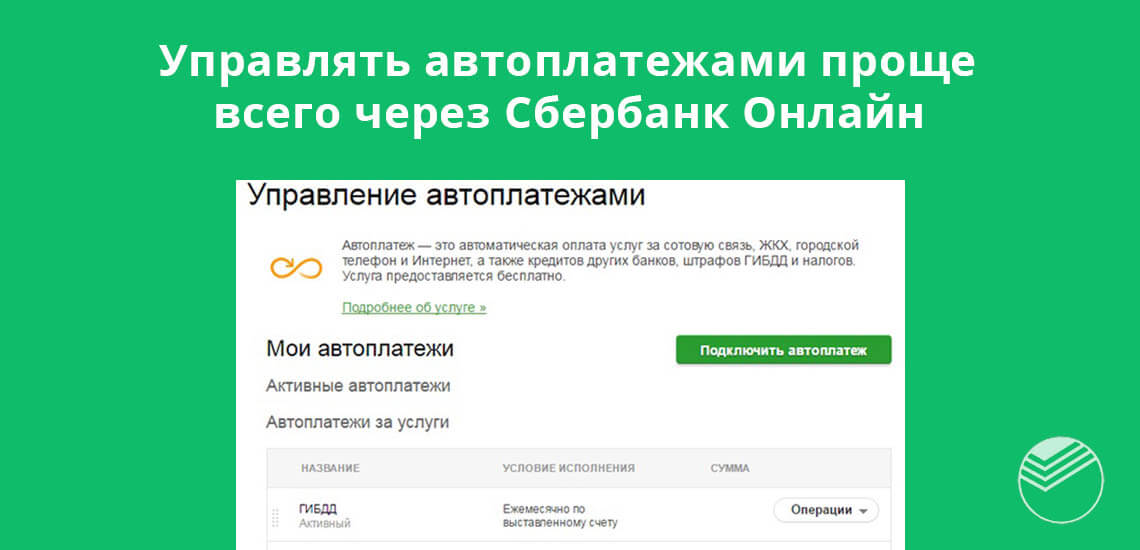
Самый удобный вариант — воспользоваться онлайн-банком или мобильным приложением. Там вы заходите в раздел автоматических платежей и выполняете перенастройку. Там же можно создавать новые задачи, удалять некоторые. Если интернет-банком не пользуетесь, обратитесь в офис или по телефону горячей линии.
Вообще, для управления этой услугой все же рекомендуем использовать Сбербанк Онлайн. Это просто удобнее, вы самостоятельно будете управлять задачами, редактировать их, удалять, давать новые.
Если на счету недостаточно средств для выполнения задачи, система не проводит списание. Но предпримет попытку оплаты на следующий день.
Однократный отказ от платежа
Отключать услугу автоплатеж Сбербанка не обязательно, если вам нужно пропустить только одну оплату. Например, вы сделали необходимый платеж другим путем, или в текущем месяце необходимости в нем отпала.
Как отменить автоплатеж Сбербанка в этом случае? Тоже ничего сложного. За два дня до установленной даты списания клиент получат от банка СМС-сообщение с напоминанием о том, что опция подключена, и будет выполнен автоматический платеж. Если вы хотите отказаться от этой операции, просто ответьте на это сообщением кодом, который указан в SMS. В назначенный день ничего не спишется, а в следующем месяце банк снова пришлет напоминание. Если на него никак не отреагировать, оплата пройдет.
Если нужно снова подключить услугу
Если вопрос, как удалить автоплатеж Сбербанка, решен, вы отказались от этой услуги, в дальнейшем можно снова ею воспользоваться. Платы за отказ и подключение нет, поэтому управляйте сервисом как угодно.
Размер автоматизированных платежей — не больше 10000 рублей.
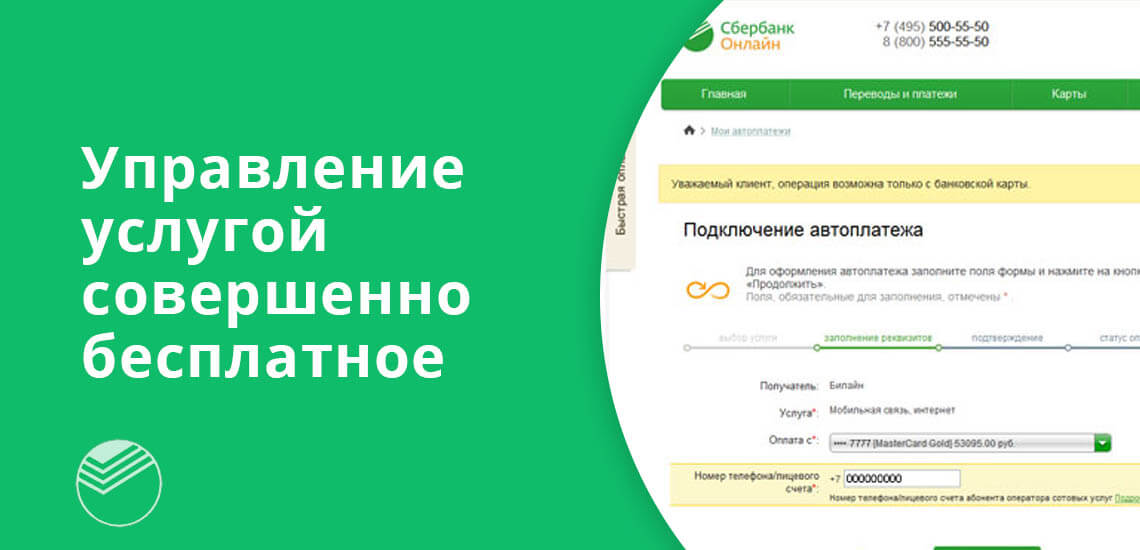
- воспользоваться системой Сбербанк Онлайн или мобильным приложением. Сначала вы настраиваете услугу, указывает суммы и даты, потом подключаете;
- посетив офис банка, принеся с собой паспорт;
- если вы оформляете карту, можете сразу подать заявление и на подключение автоплатежа, сразу его настроить;
- автоматическое пополнение мобильного можно настроить через банкомат или Мобильный банк.
Вопрос, как отключить автоплатеж с карты Сбербанка, решается просто, точно также как и подключение опции. При необходимости всегда можно приостановить выполнение услуги, а потом все возобновить. Если есть доступ в Сбербанк Онлайн, все делается за пару кликов. Отменить автоплатеж Сбербанка можно моментально в любое время суток.
Услугу автоплатеж в адрес мобильного телефона можно настроить таким образом, чтобы пополнения проводились не с заданной периодичностью, а по достижению баланса мобильного в 30 рублей. Вы задаете в настройках сумму, система пополняет на нее телефон, списав деньги с карты.
Виды автоплатежей
Обратите внимание, что Сбер выделяет отдельные группы автоплатежей, и по каждой из них условия пользования опцией могут отличаться. Всего действуют пять вида:
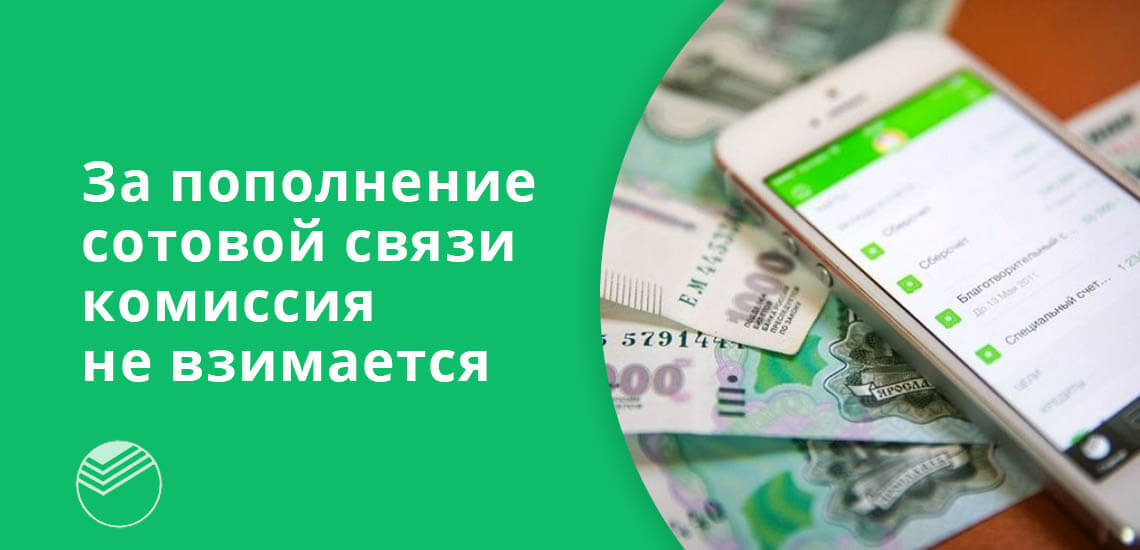
- За сотовую связь. Пополнение проводится по достижению баланса минимального значения, комиссии за перевод нет.
- За услуги ЖКХ. Подключается и настраивается только в интернет-банке. Можно выбрать оплату по выставленному счету: банк получит информацию от поставщика услуг и заплатит ровно столько, сколько нужно. Можно сделать настройку и на фиксированную сумму. Берется комиссия до 1%, но не больше 500 рублей.
- Оплата кредитов любых банков.
- За интернет и ТВ, подключается только в банкинге.
- За штрафы ГИБДД. Система сама найдет штрафы и предложит вам их оплатить.
Опция действительно полезная и удобная, поэтому думайте, как отключить услугу автоплатеж Сбербанка России, только если в нем реально нет необходимости.