Как в mathcad сделать дробь
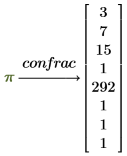
• Поместите курсор в конец числа или функции, вставьте оператор аналитического преобразования и введите ключевое слово confrac . PTC Mathcad возвращает ответ как вектор-столбец.
Вектор-столбец представляет следующую непрерывную дробь:
PTC Mathcad возвращает вектор-столбец, когда ключевое слово confrac применяется к выражению, содержащему только числа. Если выражение содержит переменную, возвращается матрица с двумя столбцами.
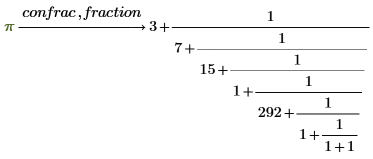
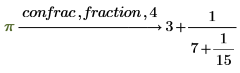
• Чтобы возвращать ответ в виде дроби, а не вектора, используйте модификатор fraction .
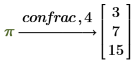
По умолчанию PTC Mathcad возвращает достаточно членов непрерывной дроби, чтобы результат был точным до 10 значащих цифр. Чтобы указать другую точность результата, введите запятую после ключевого слова confrac с последующим целым числом, задающим число значащих цифр.
Разложение в непрерывную дробь константы π :
Вектор-столбец
Непрерывная дробь
• Чтобы возвратить ответ в виде матрицы с двумя столбцами, в которой второй столбец содержит неполные числители непрерывной дроби, используйте модификатор matrix .
Как сделать дробь в маткаде
Курсор – обязательно находится внутри документа в одном из 3-х видов (хамелеон):
Курсор ввода (курсор MathCAD, crosshair) – крестик красного цвета, который отмечает пустое место в документе, куда можно вводить текст или формулу;
Линии редактирования (линии ввода, editing lines) – горизонтальная и вертикальная линии синего цвета, выделяющие в тексте или формуле определенную часть;
Линии ввода текста (text insertion point) – красная вертикальная линия, аналог линий ввода для текстовых сообщений;
Местозаполнители (placeholders) – появляются внутри незавершенных формул в местах, которые должны быть заполнены символом или оператором:
Местозаполнитель символа – черный прямоугольник;
Местозаполнитель оператора – черная прямоугольная рамка;
1.4. Рабочая область и курсор документа MatchCad
Большую часть окна MatchCAD занимает белое пространство – рабочая область документа MathCAD. Именно в этой области вставляются формулы, графики и любые другие объекты, составляющие содержимое документа.
Сразу после запуска MathCAD рабочая область пуста, в ней есть только серая полоса справа – граница области печати – и красный крестик в левом верхнем углу – курсор MathCAD (курсор ввода, crosshair).
Курсор показывает то место на странице, где будет начинаться следующий ввод. Его можно установить в любом месте документа простым щелчком мыши.
При вводе формул или чисел курсор MathCAD приобретает вид двух линий синего цвета – вертикальной и горизонтальной. Это так называемые линии редактирования (линии ввода). Когда некоторое выражение находится над горизонтальной линией редактирования и слева от вертикальной, то говорят, что выражение заключено между линиями редактирования (линиями ввода).
Если во время редактирования нажать клавишу (), то линии редактирования увеличатся и будут заключать уже большую часть формулы. При повторном нажатии клавиши между линиями будет заключено еще большая часть формулы. И так можно продолжать, пока вся формула не окажется заключена между линиями редактировании. Если после этого опять нажать клавишу < Space >, то линии редактирования вернутся в положение, где они находились до первого нажатия клавиши .
2. Основы построения вычислений в MathCad
2.1. Операторы Численного и Символьного вывода.
Ввод выражений с клавиатуры
MathCAD позволяет вычислять не только числовые значения выражений и функций, но и представлять результаты в аналитическом (символьном) виде.
В общем виде схема действий при вычисления выражений выглядит следующим образом.
Выбрать место в окне рабочей области, где должно появиться выражение, щелкнув мышью в соответствующей области документа. В этом месте появится красный крестик. Это курсор MathCAD.
Ввести левую часть выражения.
Ввести знак численного равенства = (клавишей ). Сразу же после этого будет просчитано численное значение выражения и справа от знака равенства появится результат.
Рассмотрим более детально действия, которые надо выполнить на 2-м этапе, при вводе левой части выражения.
Для написания смешанной дроби раскроем панель Calculator и щелкнем левой кнопкой мыши по образу смешанной дроби на панели Calculator. На месте курсора MathCAD появится три черных квадратика (поле ввода, местозаполнители, placeholders), отображающих вид смешанной дроби, а курсор MathCAD превратится в линии редактирования (линии ввода), указывающие на позицию ввода.

Введем число , пользуясь при этом клавишами перемещения со стрелками , , , . После этого нажмем клавишу , чтобы линии редактирования охватили всю дробь, а затем нажмем клавишу . Сразу же после этого справа от знака вновь появится пустое поле ввода, окаймленное линиями редактирования. Вновь щелкнем левой клавишей мыши по образу смешанной дроби на панели Calculator и, по аналогии с вышеописанным, введем дробь . После этого нажимаем клавишу и сразу же на экране появляется результат .
Это пример численного расчета выражения. Еще примеры численного расчета.
Показать: sin(1); cos(3.14); asin(0.5); acos(0), log(100), ln(log(100), ln(e 2 ), 3 555 .
При написании математических выражений используются некоторые клавиши клавиатуры для вставки некоторых математических операторов. Например:
^> — возведение в степень;
Однако, ценность системы MathCAD заключается не столько в возможности проведения Численных расчетов, сколько в возможности вычислений в Символьном виде (символьные или аналитические расчеты). Это означает, что можно вычислять и преобразовывать выражения с буквенными (символьными) параметрами, не подставляя при этом их значения, и в итоге получать результат в виде аналитической зависимости от этих параметров (а не число или набор чисел, как при стандартных численных расчетах).
Cхема действий при вычислении выражений в символьном виде практически такая же как и в случае численного расчета за исключением последнего третьего этапа. Запишем эту схему следующим образом.
1. Аналогично схеме численного расчета
2. Аналогично схеме численного расчета
3. Ввести знак символьного равенства . Это можно сделать 3-мя способами:
б) с помощью команды меню Symbolics Evaluate Symbollically;
в) с помощью панели Evaluation, значок .
Сразу же после нажатия клавиши будет просчитано выражение и справа от знака символьного равенства появится результат в символьном (аналитическом) виде.
acos(0);
Таким образом, подводя итого вышесказанному, отметим, что:
для получения результата расчета в численном виде надо пользоваться оператором численного вывода (знак =>);
для получения результата расчета в аналитическом виде надо пользоваться оператором символьного вывода (знак < >).
Простейшие вычисления в MathCad
К простейшим вычислениям можно отнести арифметические вычисления, которые легко выполнить самостоятельно.
Для изучения простейших арифметических вычислений в системе MathCAD выполните самостоятельно несколько заданий:
Задание 1.
- а) загрузите систему MathCAD;
- б) используя механизм Вид=>Панели инструментов =>Название панели, выключите все панели системы, кроме панелей Стандартная и Форматирование;
- в) включите режим выделения областей, используя механизм главного меню: Вид => Регионы’,
- г) используя только клавиатуру, выполните простейшие арифметические операции:
Выполняемые операции на клавиатуре
Результат представления операции на экране монитора
Операция умножения. После набора выражения и знака
равенства система выдает результат. Знак умножения (*) заменяется на экране монитора точкой. Вывод результата осуществляется справа от знака равенства (=).
Операция сложения. Запись не меняется. Результат выводится после набора знака равенства.
Операция деления. После набора знака косой черты (/) — деления, введенное выражение автоматически перезаписывается в виде дроби, содержащей числитель и пустой знаменатель.
Операция возведения в степень. После набора знака «домик» ( Л ), записанное выражение преобразуется и выглядит так, как это принято записывать в математике.
Задание 2. Вычислить значение сложного арифметического выражения, используя только клавиши клавиатуры:
При наборе этого выражения
возникают проблемы, которые могут быть решены следующим образом:
- а) после набора числителя нажимайте на клавишу пробела до тех пор, пока синий прямоугольный курсор не выделит (захватит) весь числитель, и только затем нажмите на клавишу со знаком косой черты. Это необходимо сделать, т.к. весь числитель необходимо поделить на знаменатель;
- б) при наборе знаменателя, когда степень уже введена, необходимо снова увеличить курсор, используя клавишу пробела. Курсор необходимо увеличивать до тех пор, пока вся дробь (числитель и знаменатель) не будет выделена синим прямоугольным курсором, так как целое число 17 необходимо прибавлять к дроби;
- в) для получения результата не забудьте набрать знак равенства в конце выражения.
Далее, используя механизм: Вид=>Панели инструментов =>Калькулятор, вызовите рабочую панель Калькулятор.
Задание 3. Повторите все действия первого задания, используя только панель Калькулятор’,
Задание 4. Повторите все действия второго задания, используя панель Калькулятор и клавишу пробела на клавиатуре.
Задание 5. Изучите панель Калькулятор. Выпишите в рабочие тетради все шаблоны панели Калькулятор (кроме знака := ), выполните с этими шаблонами определенные операции и запишите все действия в рабочую тетрадь.
как написать дробь в маткаде
Урок 4. Использование Mathcad в качестве калькулятора
Mathcad является хорошим калькулятором, особенно удобным при использовании цифровой клавиатуры. Несмотря на то, что Mathcad требует некоторого времени для освоения, он имеет одно неоспоримое преимущество – в нем можно сохранять результаты всех вычислений и выводить их на печать.
Бинарные операторы
Большую часть вычислений можно провести с помощью так называемых «бинарных» операторов (операторы для двух чисел):
возведение в степень [^]
Кроме того, существует оператор деления «в строку» [?], который по функции аналогичен обычному оператору деления. Все эти операторы находятся на вкладке Математика –> Операторы, но намного быстрее использовать для их ввода клавиатуру:

Использование бинарных операторов в Mathcadаналогично их использованию в обычном калькуляторе. Сначала щелкните мышью в пустой области, введите первое число, затем оператор, затем второе число. Для вывода результата следует нажать [=]. Например, ввод выражения [2/3=] приведет к следующему результату:

При использовании бинарных операторов Mathcad использует обычные правила старшинства операций. Попробуйте вычислить следующие выражения:

Правила старшинства операций и скобки
Используя скобки, можно изменить правила старшинства операций. В вычислениях скобки набираются сразу парой. В математической области введите открывающуюся скобку [(], и появится пара скобок:
https://amdy.su/wp-admin/options-general.php?page=ad-inserter.php#tab-8

В появившийся местозаполнитель вводите символы дальше, например, [3+7]:

Нажмите на стрелку вправо на клавиатуре, чтобы выделить закрывающую скобку, затем введите оператор деления: [?/]

Закончите вычисление, набрав [10=]:

Следующие выражения можно вычислить, набрав следующие комбинации клавиш [(2+3/5?*7=] и [2+3/5??*7=]:

При вводе бинарных операторов без чисел Вы получите оператор и два местозаполнителя:

При вводе сложных выражений часто бывает проще сначала ввести скобки и операторы, а затем вводить числа:

При вводе сложных выражений можно допустить ошибку. Как их можно исправить, мы обсудим в уроке 6 «Редактирование выражений». А пока просто удаляйте неправильные выражения, выделяя их и нажимая [Delete].
Унарные операторы
Существует несколько «унарных» операторов, применение которых требует только одно число: квадратный корень [\], модуль [|], факториал [!]. Примеры:

Оператор корня может быть как унарным, так и бинарным. Если не заполнять местозаполнитель над знаком корня, используется квадратный корень:

Оператор [-] также может использоваться для двух случаев: как оператор вычитания и как оператор отрицания. При внимательном рассмотрении видно, что оператор отрицания находится ближе к числу, следующему за ним:

Константы
Стандартные константы Mathcad (доступны на вкладке Математика –> Операторы и символы –> Константы):


Странная, но полезная константа – NaN (Not a Number– Не число). Ее можно использовать, чтобы избегать пропущенные или ошибочные значения:

Многие другие константы также находятся на вкладке Математика –> Операторы и символы –> Константы. В следующем уроке мы научимся определять собственные константы.
Функции
Mathcad включает в себя большое число функций. Весь список можно увидеть, нажав Функции –> Все функции:

Вот пример некоторых использования некоторых из них (обратите внимание, что у некоторых из них не совсем привычные названия, например, функцию арккосинуса следует набирать acos, а не arccos):

Форматирование чисел
Чтобы изменить формат числа, следует щелкнуть по числу и выбрать нужный формат на вкладке Форматирование формул –> Результаты. Первое меню включает в себя пять форматов: Общий, Десятичный, Научный, Проектирование, Процент:

Второе меню позволяет настроить число знаков после запятой.
Продемонстрируем эти настройки на следующих числах (здесь используется оператор присваивания :=, о котором мы поговорим в следующем уроке):

Чаще всего используют общий формат – число от 0.001 до 1000 представляется в привычной записи, для остальных чисел используется стандартная запись (число от 1 до 10, умноженное на 10 n ):

Десятичный формат представляет все числа в привычной десятичной форме:

Научный формат представляет все числа в стандартной записи:

На него похож инженерный формат (формат Проектирование), но показатель степени кратен трем:

В процентном формате число умножается на 100 и отображается со знаком процента:
Как написать дробь в маткаде
Глава 2. Символьное вычисление
2.7 Разложение на множители и приведение подобных слагаемых
Разложение на множители
19125 by factoring, yields 3 2 ·5 3 ·17
a*b+a*c by factoring, yields
x^3+y^3 by factoring, yields
by factoring, yields
Рис. 2.1 3 Примеры разложения выражений на множители

MathCAD разлагает на множители только то, что выделено.
Приведение подобных слагаемых
by collecting terms, yields
по переменной х
по переменной у
Рис. 2.1 4 Примеры упрощения выражений
Как написать дробь в маткаде
4.4.1. Формат результата
Управление представлением числа в десятичном представлении или представлении с порядком осуществляется при помощи следующих параметров:
Количество десятичных знаков левого сомножителя числа с порядком контролируется в некоторых форматах первым из трех перечисленных параметров.
В Mathcad имеется несколько типов форматов, в каждом из которых разрешается изменение различных параметров представления числа. Формат выбирается на вкладке Number Format (Формат числа) диалогового окна Result Format (Формат результата) (рис. 4.20).
Рис. 4.20. Выбор формата вывода числа
Основной (general) формат
Этот формат принят при выводе чисел по умолчанию. Можно управлять и количеством отображаемых десятичных знаков (поле Number of decimal places), и порядковым порогом (поле Exponential threshold). При превышении порога число отображается с порядком (как показано на рис. 4.20). Несколько примеров вывода одного и того же числа в общем формате показано в листинге 4.21. В левой колонке приведены числа с порядковым порогом, равным 3, и количеством десятичных знаков (сверху вниз) 3, 4, 5, соответственно. Для нижнего числа установлен флажок отображения незначащих нулей. В правой колонке сгруппированы числа с порядковым порогом от 1 до 4 (сверху вниз).
Листинг 4.21. Основной формат результата
Десятичный (decimal) формат
Числа отображаются только в десятичном представлении и никогда — в представлении с порядком.
Научный (scientific) формат
Числа отображаются только с порядком, причем количество десятичных знаков левого сомножителя, как и отображение незначащих нулей, определяется пользователем.
Инженерный (engineering) формат
Числа отображаются только с порядком, причем обязательно кратным 3; как и в научном формате, пользователю разрешается изменять количество десятичных знаков.
Дробный (fraction) формат
Этот формат сильно отличается от предыдущих, представляя число в виде дроби (рис. 4.21). Причем можно управлять как точностью представления числа с помощью поля level of accuracy (Уровень точности), так и задать модификацию этого формата — отображение числа в виде целой и дробной части (как показано на рис. 4.21 внизу слева) посредством установки флажка Use mixed numbers (Смешанные числа).
Вид одного и того же числа в различных форматах приведен в листинге 4.22. В первой строке показан десятичный формат, во второй строке — научный с тремя десятичными знаками, в третьей — инженерный также с тремя десятичными знаками. В последних двух строках представлен дробный формат: в предпоследней с уровнем точности 5, в последней — 10. К тому же, для выражения последней строки установлен флажок Use mixed numbers (Смешанные числа).
Рис. 4.21. Дробный формат
Листинг 4.22. Другие форматы результаа вычислений
Как написать дробь в маткаде
Некоторые команды из меню Символика позволяют выполнять алгебраические действия. Можно упрощать выражения, разлагать их на члены и сомножители, объединять подобные члены выражения, находить коэффициенты полиномаhigh, разлагать выражение в ряд, или изменять все вхождения переменной на содержимое буфера обмена.
При преобразовании выражений, содержащих комплексные числа, можно выбрать команду Вычислить В комплексном виде из меню Символика. Это предпишет Mathcad выражать результаты в форме a + ib. Рисунок 8 показывает соответствующий пример.
Обычно символьный процессор возвращает результаты, перестраивая переменные. Таким образом, когда Mathcad преобразует выражение, содержащее p или e, он будет обычно возвращать другое выражение, содержащее p или exp(x). Чтобы предписать Mathcad возвратить числовые значения p или e, выберите Вычислить N плавающей запятой из меню Символика.
Появится диалоговое окно, в котором можно определить число цифр справа от десятичной точки. По умолчанию это число равно 20.
Рисунок 8: Символьное преобразование выражений, использующее подкоманды, доступные из пункта меню Вычислить в Mathcad PLUS.
Рисунок 9 показывает некоторые примеры того, как наличие десятичной точки влияет на ответы, получаемые от символьного процессора. В этом примере обратите внимание, что возвращается неизменённым, так как это число не является рациональным. Но возвращается как десятичная аппроксимация к иррациональному числу .
Когда символьная операция дает приближенный ответ в виде десятичной дроби, этот ответ всегда отображается с 20 значащими цифрами. На это отображение не воздействует ни локальный, ни глобальный числовой формат Mathcad.
Рисунок 9: Численные ответы в символьных вычислениях.
Команда Упростить выполняет основные алгебраическое и тригонометрическое упрощения выбранного выражения. Упростить выполняет арифметические преобразования, сокращает общие множители, использует основные тождества для тригонометрических и обратных функций, и упрощает квадратные корни и степени.
Можно упрощать как части выражений (например, знаменатель дроби, или один член суммы), так и всё выражение целиком. Можно также упрощать выражения, содержащие массивы, например, суммы или произведения матриц. Для этого заключите требуемую часть выражения в выделяющую рамку прежде, чем выберете Упростить.
Mathcad иногда может упростить части выражения, даже если он не может упростить выражение целиком. Если преобразование всего выражения не дает желаемый ответ, попытайтесь выделить и упростить часть выражения. Рисунок 10 иллюстрирует некоторые результаты применения команды Упростить.
Рисунок 10: Некоторые результаты упрощения.
Команда Разложить по степеням из меню Символика разлагает все степени и произведения сумм в выделенном выражении. Если выражение — дробь, числитель будет разложен, и выражение будет представлено как сумма дробей. Синусы, косинусы и тангенсы сумм переменных, или целого числа, умноженного на аргумент, будут разложены, насколько возможно, в выражения, включающие только синусы и косинусы одиночных переменных. См. Рисунок 12.
Разложения выражений в ряды
Рисунок 11 показывает некоторые примеры разложений, полученных с использованием этой команды меню. Относительно альтернативного метода выполнения разложений в ряды см. о ключевом слове series в разделе “Символьные преобразования” ранее в этой главе.
Рисунок 11: Разложение в ряд.
Разложение выражения на множители
Команда Разложить на множители. из меню Символика разлагает на множители выбранное выражение. Если выражение представляет целое число, Mathcad разложит его на множители по степеням простых чисел. В остальных случаях Mathcad будет пытаться преобразовывать выражение в произведение. Эта команда будет объединять сумму дробей в одну дробь и будет упрощать многоэтажную дробь с несколькими дробными чертами.
Обратите внимание, что при использовании этой команды Mathcad разлагает на множители “только то, что выделено”. Например, если выделить всё выражение
Разлагая на множители, всегда можно немного упростить выражение, выбирая и разлагая на множители подвыражения, даже если выражение в целом не факторизуемо. Команду Разложить на множители. следует использовать также, чтобы объединить сумму дробей в одну дробь или упростить сложную дробь. См. примеры на Рисунке 12.
Поскольку выделяющая рамка следует структуре выражения, может понадобиться прежде вставить скобки, чтобы удалось выделить требуемое подвыражение. Например, чтобы выделить ac + x в выражении, приведенном выше, необходимо вставить левую скобку перед вторым a и правую скобку — после x.
Приведение подобных членов
Команда меню Разложить по подвыражению. объединяет члены, содержащие одинаковые степени выделенного подвыражения. Результатом является полином от подвыражения. Выбираемое подвыражение должно быть либо простой переменной, либо встроенной функцией вместе с аргументом. См. пример на Рисунке 12.
Рисунок 12: Разложение по степеням, разложение на множители и приведение подобных членов.
Разложение на элементарные дроби
Символьный процессор будет пытаться разлагать знаменатель выражения на линейные или квадратичные множители, имеющие целочисленные коэффициенты. Если это удастся, он будет разлагать выражение в сумму дробей с этими множителями в качестве знаменателя. Все константы в выделенном выражении должны быть целыми числами или дробями: Mathcad не будет разлагать выражение, которое содержит десятичные точки. См. некоторые примеры на Рисунке 13.
Рисунок 13: Разложение на элементарные дроби.
Нахождение коэффициентов полинома
Mathcad возвращает вектор, содержащий коэффициенты требуемого полинома в порядке возрастания степеней. Первое выражение на Рисунке 14 показывает пример такой операции.
Если нужно, чтобы символьнай процессор рассматривал выражение как полином относительно функции, заключите в выделяющую рамку функцию. Второе выражение на Рисунке 14 показывает пример разложения по степеням sin(x).
Mathcad подставит выражение из буфера обмена вместо выделенной переменной. Если переменная появляется более чем один раз в преобразуемом выражении, Mathcad заменит все её вхождения на содержимое буфера обмена. Рисунок 15 показывает некоторые примеры.
Обратите внимание, что команда Заменить переменную не может подставлять векторы или матрицы. Чтобы подставить скалярное выражение вместо переменной, которая находится в матрице, поместите выражение в буфер обмена, используя команду Копировать. Затем щёлкните кнопкой мыши на каждом элементе матрицы, который содержит заменяемую переменную, и выберите Заменить переменную.
Рисунок 15: Замена переменной выражением.
Вычисление произведения по индексу производится аналогично, за исключением того, что требуется напечатать [Ctrl][Shift]3, чтобы получить оператор произведения. Если при суммировании или вычислении произведения используются числовые пределы, убедитесь, чтобы верхний предел был больше или равен нижнему.
Вычисление других функций и операторов
Как правило, можно символьно преобразовать любую комбинацию встроенных функций Mathcad. Если результат может быть вычислен точно — sin( p ), например, — появится точный ответ. В противном случае Mathcad будет возвращать в качестве ответа первоначальное выражение. Рисунок 16 иллюстрирует различные результаты символьного вычисления.
Рисунок 16: Символьное вычисление сумм, произведений и функций.
Исправляем ошибки: Нашли опечатку? Выделите ее мышкой и нажмите Ctrl+Enter
Перевод дробного результата solve в десятичный
Помощь в написании контрольных, курсовых и дипломных работ здесь.
Вывод дробного результата
как сделать так,чтобы если получается дробный результат он и выводился,а не целое число? #include.
перевод из десятичный в
Составить программу перевода натурального числа из десятичной системы счисления в двоичную. не.
Перевод дробного числа из 10 сс в 2 сс
Доброго времени суток! Требуется написать скрипт перевода дробных чисел из 10 сс в 2 сс. Ниже.

Перевод из шестнадцатиричного в десятичный
Подскажите пожалуйста как перевести из шестнадцатиричного в десятичный вид числа. Язык C++
Решение
Перевод дробного числа из 10->8 систему
Могли бы помочь с переводом 0,5375 в восьмеричную систему счисления и обратно. Полное задание было.
Перевод дробного числа в HEX
снова типовая задачка для пятых классов вызывает затруднения))) есть число 0.00012207 как его.
Перевод дробного числа из шестнадцатиричной в десятичную СС
как дробное число, вводимое с клавиатуры в 16 СС, перевести в 10 СС?
Перевод отрицательного дробного числа в двоичную сс
Здравствуйте, прошу вашей помощи. Как происходит преобразование десятичного отрицательного дробного.
Разложение на элементарные дроби (Convert to Partial Fractions)
Чтобы разложить сложную дробь на более простые дроби, следует либо выполнить команду Symbolics / Variable / Convert to Partial Fractions (Символика / Переменная / Разложить на элементарные дроби) (рис. 5.11), либо указать ключевое слово parfrас (листинг 5.11). Применяя первый способ (меню), не забывайте перед выбором его команды выделить переменную, по которой будет производиться разложение, а если используется второй способ (с оператором символьного вывода), то имя переменной следует указать после ключевого слова parfгас. В общем, последовательность действий при разложении на дроби та же самая, что и обычно (см., например, разд. 5.2.4).
Похожие публикации:
- Как найти телефон по геолокации
- Как подключить блютуз в крете
- Как подключить домашний телефон к роутеру ростелеком
- Что такое влан на айфоне
Как сделать дробь в mathcad
MathCAD — это просто! Часть 26. Продолжаем программировать в MathCAD
Как вы уже имели возможность убедиться благодаря статьям нашей серии, программирование в этой мощнейшей математической среде доступно всем начиная от старшеклассников и заканчивая академиками. Создатели MathCAD’а специально сделали средства программирования в ней достаточно простыми для того, кто не имеет опыта программирования на современных алгоритмических языках, поскольку таким людям тоже время от времени нужно писать небольшие программки в MathCAD’е.
Как вы помните, в прошлой статье мы с вами успели рассмотреть два небольших примера: в одном мы решали путем написания соответствующей программы квадратное уравнение, а во втором занимались аналогичным, в общем-то, образом транспонированием матриц. Что ж, эти примеры, безусловно, были весьма просты и наглядны, и с их помощью действительно вполне можно понять, каким именно образом действуют некоторые из тех операторов, которые я перечислил в самом начале нашего с вами разговора о программировании в MathCAD’е. Поэтому сегодня мы с вами продолжим заниматься написанием программ в этом замечательном математическом пакете, чтобы лучше разобраться во всех операторах, используемых в процессе программирования.
Еще немного о циклах: цикл while
В прошлый раз мы с вами уже пользовались понятием цикла, когда говорили о том, как работает наша программа, предназначенная для вычисления транспонированной матрицы по какой-то заранее заданной. Напомню, что в тот раз мы использовали цикл for, который, как я уже упоминал, имеет одну существенную отличительную особенность: он используется тогда, когда мы с вами уже заранее знаем, какое число итераций (повторений операций в цикле) должны будем совершить. Цикл for очень удобен именно своей предсказуемостью — поскольку мы заранее знаем, сколько у нас будет итераций, мы можем точно предугадать состояние каждой переменной во время каждой из итераций и не допустить ошибок, связанных с этими значениями. Однако, с другой стороны, такая предсказуемость этого цикла является и существенно отрицательной его стороной, поскольку очень и очень уменьшает его гибкость. Как нам быть, если мы заранее не знаем, когда нам остановить и прекратить наш цикл? Оказывается, для этой проблемы в MathCAD’е существует множество возможных вариантов решения, и, конечно же, мы с вами поговорим о каждом из них максимально подробным образом. Давайте напишем небольшую программу, которая будет заниматься суммированием элементов бесконечно убывающей геометрической прогрессии. Думаю, если не все, то по крайней мере большинство читателей этой статьи помнят (возможно, еще со школьной скамьи), что такая прогрессия является сходящимся рядом, а потому сумма всех ее элементов будет конечна. Конечно, разумно было бы для такого рода вычислений воспользоваться готовой формулой для вычисления суммы членов бесконечно убывающей геометрической прогрессии, которая, как и сама прогрессия, изучается еще в школе. Безусловно, если бы мы с вами не занимались изучением программирования, то именно так бы и поступили. Однако, поскольку мы все-таки разбираемся с программированием в среде MathCAD, то пойдем другим путем. Каким именно? Конечно же, мы напишем программу, которая будет путем простого суммирования вычислять интересующую нас сумму. Поскольку прогрессия хоть и убывающая, но, тем не менее, бесконечная, надо придумать какой-то критерий, который позволил бы нам все-таки завершить цикл. Дело в том, что, если мы будем вычислять цикл бесконечно, то со стороны будет казаться, что MathCAD просто завис, а потому никакого результата мы попросту не сможем дождаться. В таких случаях в качестве критерия завершения итерационного вычисления какого-либо значения обычно выбирают достижение членом прогрессии какого-либо достаточно малого значения, которое уже не будет влиять на результат.
Конечно, можно было бы заранее, зная вид нашей прогрессии, сказать, когда именно член прогрессии станет настолько малым, что мы перестанем замечать его вклад в общую сумму, и исходя из этого запланировать количество итераций для цикла for. Однако этот вариант, скажем прямо, конструктивным назвать ни язык не поворачивается, ни рука не поднимается. Если воспользоваться не for, а другим видом цикла, не требующим от нас заранее указывать число итераций, то мы убьем сразу двух зайцев. Во-первых, нам не потребуется ничего заранее вычислять — MathCAD сам посчитает все, что ему будет нужно, в процессе выполнения написанной нами программы. Во-вторых, мы получим универсальную программу, которая может работать с любой бесконечно убывающей последовательностью — для этого не потребуется по-новой вычислять количество необходимых итераций; достаточно будет изменить одну-единственную формулу во всем тексте программы. Итак, давайте же посмотрим, наконец, на этот самый текст, а затем его немного обсудим.
Здесь x, как несложно, в общем-то, догадаться, та самая переменная, которая служит для обозначения номера элемента нашей прогрессии, а s содержит в себе значение суммы ее членов. x-й член нашей прогрессии вычисляется по формуле 1/x2, а суммировать такие члены наша программа должна будет до тех пор, пока их значение не станет меньше, чем 10-7. Как показывает практика, для того, чтобы вычислить сумму с точностью до трех знаков после запятой, такого ограничения вполне достаточно. Для организации цикла с заранее неизвестным числом итераций мы использовали оператор while. Он будет выполнять наш цикл до тех пор, пока условие, записанное после ключевого слова while, не станет ложным. Обратите внимание, что для того, чтобы записать внутри цикла больше одной строки программного кода, нам нужно, чтобы был отступ влево, обозначенный второй черной линией. Также здесь можно увидеть операторы присваивания, о которых я говорил в прошлый раз. Конструкция x < x +1 используется для увеличения значения переменной x на единицу в каждом шаге цикла, а s < s + 1/x2 — для увеличения значения переменной s на величину 1/x2.
Управление ходом выполнения циклов: оператор break
Когда я говорил о том, что записать программу для вычисления суммы членов бесконечно убывающей геометрической прогрессии можно только в том случае, если мы предварительно рассчитаем число итераций, я немного лукавил. «Как же так? — можете спросить вы. — Значит, цикл for вовсе не обязательно подразумевает априорное знание числа необходимых итераций?» Подразумевает, однако это вовсе не означает, что мы обязательно должны указывать именно то число, которое потребуется для достижения указанной точности. Мы можем указать заведомо большее число итераций, а при достижении некоторого минимального значения x-го члена прогрессии просто прервать выполнение цикла. MathCAD позволяет нам сделать такой финт ушами, потому что существует специальная конструкция для прерывания цикла — это оператор break. Давайте посмотрим, каким образом будет выглядеть наша программа для вычисления суммы членов бесконечно убывающей геометрической прогрессии, записанная с использованием цикла for и оператора break.
Как видите, все действительно очень просто — поскольку цикл for мы с вами уже вроде как изучили, то особенно заострять внимание на нем не буду. Оператор break прерывает выполнение цикла, и выполнение программы продолжается со строки, следующей непосредственно за циклом. Ну, или, если такой строки нет, то на этом оно, в общем-то, и заканчивается. Оператор break можно применять не только в цикле for, но и в цикле while, хотя во втором из них он, конечно же, применяется реже. Конечно, такой способ реализации вычислений в том случае, если число итераций заранее неизвестно, не отличается особым изяществом, однако, коль скоро он также существует, стало быть, его не зря придумали, и будет достаточно полезно иметь его в виду. На самом деле, конечно, в таких ситуациях лучше пользоваться циклом while, поскольку оператор break придуман для совершенно иных случаев. Каких именно? Дело в том, что иногда невозможно выбрать только одно условие завершения цикла, а потому, чтобы не загромождать заголовок цикла while, а также в цикле for, где условие и вовсе указать никак иначе попросту нельзя, используют именно оператор break. Думаю, если вы будете писать программы в MathCAD для решения каких-либо более жизненных задач, то вы рано или поздно столкнетесь с необходимостью применения этого полезного оператора.
Управление ходом выполнения циклов: оператор continue
Есть и еще один оператор управления ходом выполнения циклов, и именно о нем мы с вами поговорим напоследок в этой статье. Дело в том, что не всегда бывает необходимым прекратить выполнение цикла вообще — иногда нужно просто перескочить с текущей итерации сразу на следующую, не прекращая при этом выполнения самого цикла. Специально для таких случаев создатели MathCAD’а предусмотрели не менее полезный оператор continue. В качестве примера давайте рассмотрим знакочередующуюся последовательность. Представим, что перед нами стоит задача найти с заданной точностью сумму только ее нечетных (отрицательных) членов. Вот как, таким образом, может выглядеть решение поставленной перед нами задачи.
Как видите, здесь вполне можно было бы обойтись и без оператора continue — например, если непосредственно перед увеличением значения суммы проверять знак слагаемого. Однако, поскольку нам с вами нужно было посмотреть, как этот оператор действует на практике, я решил написать программу именно в таком варианте. Кроме оператора continue, все остальное, в принципе, вам должно быть знакомо — единственное, что стоит отметить, — это функция sign. Она возвращает -1, если знак ее аргумента меньше нуля, 1 — если больше нуля, и 0 — если равен нулю.
Что ж, давайте, пожалуй, подытожим все то, что было сказано нами ранее. Как видите, в MathCAD есть очень много мощных и гибких средств построения циклов — не обязательно использовать требующую зачастую слишком многого конструкцию for, когда есть возможность использовать while. Кроме того, благодаря операторам break и continue управлять циклами можно на принципиально новом уровне, вмешиваясь в работу цикла на каждом шаге каждой итерации, если вдруг возникнет такая необходимость.
Конечно, для того, чтобы грамотно использовать все те конструкции, о которых мы с вами сейчас здесь поговорили, требуется опыт. Приобрести его можно, конечно же, регулярными упражнениями в мощной математической среде MathCAD, которые доступны каждому из наших читателей. Если регулярно практиковаться, поверьте, работа в MathCAD будет не простой, а очень простой.
SF, spaceflyer@tut.by
Компьютерная газета. Статья была опубликована в номере 40 за 2008 год в рубрике soft
Как в mathcad сделать дробь
Как отделяется в mathcad в десятичной дроби дробная часть от целой
Реализовать метод ipart() : выделение целой части дроби
поле first- целое положительное число, числитель; поле -second-целое положительное число.

- обыкновенный вид — ½ или a/b,
- десятичный вид — 0,5.
- 0,8
- 7,42
- 9,932
- 0,600 = 0,6
- 21,10200000 = 21,102
- Дробь не имеет значения, при условии, если делитель равен нулю.
- Дробь равна нулю, если числитель равен нулю, а знаменатель — нет.
- Две дроби a/b и c/d называются равными, если a * d = b * c.
- Если числитель и знаменатель умножить или разделить на одно и то же натуральное число, то получится равная ей дробь
- Целая часть десятичной дроби равна целой части смешанной дроби. Если числитель меньше знаменателя, то целая часть равна нулю.
- Дробная часть десятичной дроби содержит те же цифры, что и числитель этой же дроби в обыкновенном виде.
- Количество цифр после запятой зависит от количества нулей в знаменателе обыкновенной дроби. То есть 1 цифра — делитель 10, 4 цифры — делитель 10000.
- Знаменатель равен 10 — это один ноль.
- Отсчитываем справа налево в числителе дробной части один знак и ставим запятую.
- В полученной десятичной дроби цифра 1 — целая часть, цифра 6 — дробная часть.
- Знаменатель равен 1000 — это три нуля.
- Отсчитываем справа налево в числителе дробной части три знака и ставим запятую.
- Так как в числителе только две цифры, то на пустующие места пишем нули.
- В полученной десятичной дроби цифра 0 — целая часть, 037 — дробная часть.
0,15 = 0,15 · 100% = 15%.
8/25 = 0,32
0,32 · 100% = 32%
- Читаем вслух: пять целых четыре десятых. «Четыре десятых» подсказывают, что в числителе будет 4, а в знаменателе — 10. В смешанном виде эта дробь выглядит так: 5 4/10.
- А теперь сократим числитель и знаменатель на два (потому что можно) и получим: 5 2/5.
- Читаем вслух: четыре целых пять тысячных. Значит 5 — идет в числитель, а 1000 — в знаменатель. В смешанном виде получается так: 4 5/1000. После сокращения: 4 1/200.
- Читаем вслух: пять целых шестьдесят сотых. Отправляем 60 в числитель, а 100 — в знаменатель. В смешанном виде дробь такая: 5 60/100.
- Сократим дробную часть на 10 и получим 5 6/10. Или можно вспомнить про свойство десятичной дроби и просто отбросить нули в числителе и знаменателе.
- Перепишем исходную дробь в новый вид: в числитель поставим исходную десятичную дробь, а в знаменатель — единицу. Например:
- 0,35 = 0,35/1
- 2,34 = 2,34/1
- Умножим числитель и знаменатель на 10 столько раз, чтобы в числителе исчезла запятая. При этом после каждого умножения запятая в числителе сдвигается вправо на один знак, а у знаменателя соответственно добавляются нули. На примере легче:
- 0,35 = 0,35/1 = 3,5/10 = 35/100
- 2,34 = 2,34/1 = 23,4/10 = 234/100
- А теперь сокращаем — то есть делим числитель и знаменатель на кратные им числа:
- 0,35 = 35/100, делим числитель и знаменатель на пять, получаем 6/20, еще раз делим на 2, получаем итоговый ответ 3/10.
- 2,34 = 234/100 = 117/50 = 2 17/50.
- Разделить целую часть десятичной дроби на это число.
- Поставить запятую в частном и продолжить вычисление, как при обычном делении.
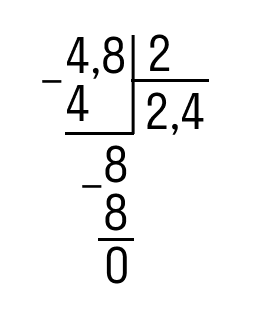
- Записать деление уголком.
- Разделить целую часть на два. Записать полученный результат в частное и поставить запятую.
- Умножить частное на делитель, записать, посмотреть на остаток от деления. Но мы еще не закончили, поэтому остаток «ноль» не записываем. Сносим 8 и делим её на 2.
- Делим еще раз. Записываем полученную 4 в частном и умножаем её на делитель:
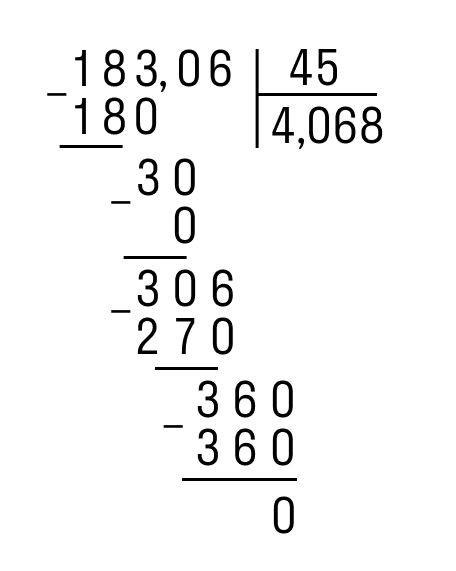
- Записать деление уголком.
- Разделить целую часть 183 на 45. Записать результат, поставить запятую в частном.
- Записать результат разницы 183 и 180. Снести 0. Записать 0 в частное, чтобы снести 6.
- Записать результат разницы 306 и 270. 36 не делится на 45, поэтому добавляем ноль и производим разницу.
- Записать 0,25 в виде обыкновенной дроби: 0,25 = 25/100.

- Записать 2,55 в виде обыкновенной дроби: 2,55 = 255/1000.
- Записать 1 1/3 в виде обыкновенной дроби: 1 1/3 = 4/3.

Символьные вычисления в пакете Mathcad
В Mathcad можно выполнить следующие символьные преобразования алгебраических выражений:
— simplify (упростить) выполнить арифметические операции, привести подобные, сократить дроби, использовать для упрощения основные тождества (формулы сокращенного умножения, тригонометрические тождества и т.п.);
— expand (развернуть) раскрыть скобки, перемножить и привести подобные;
— factor (разложить на множители) представить, если возможно, выражение в виде произведения простых сомножителей;
— substitute (подставить) заменить в алгебраическом выражении букву или выражение другим выражением;
— convert to partial fraction разложить рациональную дробь на простейшие дроби.
Если Mathcad не может выполнить требуемую операцию, то он выводит в качестве результата вычислений исходное выражение. Все приведенные вычисления выполнены в предположении, что в меню Math установлен автоматический режим вычислений и отключен режим оптимизации. Следует помнить, что Mathcad далеко не всегда преобразует выражение к самому простейшему виду.
Пример проведения символьных расчетов
I. Упростить выражение
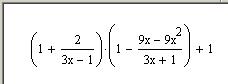
Устанавливаем режим отображения комментариев к расчетам. Для этого выполняем пункт меню «Символьные вычисления» → «Формат вычисления» и устанавливаем галочку, как показано на рис.1.
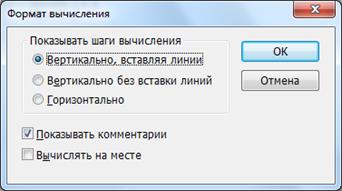
Рисунок 1 – Окно Формат вычисления
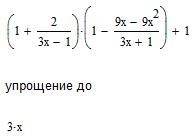
Упрощаем выражение: щелкните справа внизу у последнего символа выражения и выделите его, нажимая клавишу . Затем щелкните в меню Symbolic (Символьные операции) по строке Simplify (Упростить) (рис. 2). Результат (преобразованное выражение) будет отображен в рабочем документе ниже после исходного выражения.
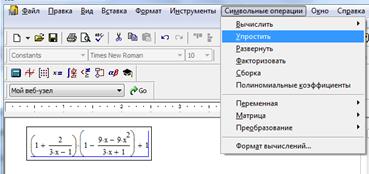
Рисунок 2 – Процесс упрощения выражения через меню Symbolics
II. Раскрыть скобки и привести подобные в выражении
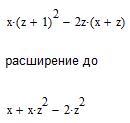
Введите выражение для преобразования, выделите его и щелкните по строке Expand (Развернуть) в меню Symbolic (рис. 2). Результат (преобразованное выражение) отображается в рабочем документе справа от исходного выражения.
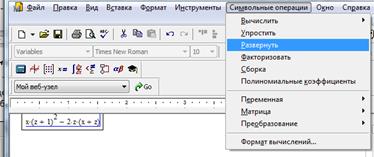
Рисунок 3 – Упрощение выражений с использованием операции Expand (Развернуть)
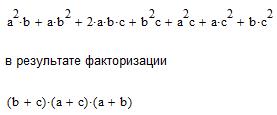
III. Разложить на множители выражение
Введите выражение для преобразования, выделите его и щелкните по строке Factor (Факторизовать) в меню Symbolic.
Ниже приведен фрагмент рабочего документа Mathcad с соответствующими вычислениями.
IV. Разложить на простейшие дроби рациональную дробь
Введите выражение для преобразований, выделите переменную х и щелкните по строке Convert to Partial Fraction (Преобразовать к дробно-рациональному виду) в пункте Variable (Переменная) меню Symbolic (Символьные операции), как показано на рисунке 4.
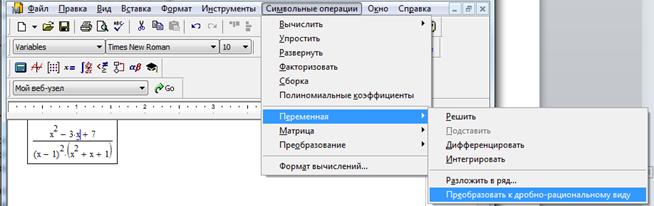
Рисунок 4 – Разложение на простейшие рациональные дроби
Ниже приведен фрагмент рабочего документа Mathcad с соответствующими вычислениями.
МАТЕМАТИЧЕСКИЙ РЕДАКТОР MathCad
В состав Mathcad входят несколько интегрированных между собой компонентов:
· мощный текстовый редактор, позволяющий вводить, редактировать и форматировать как текст, так и математические выражения;
· вычислительный процессор, умеющий проводить расчеты по введенным формулам, используя встроенные численные методы;
· символьный процессор, позволяющий проводить аналитические вычисления и являющийся, фактически, системой искусственного интеллекта;
· огромное хранилище справочной информации, как математической, так и инженерной, оформленной в качестве интерактивной электронной книги.
Эта математическая программа удобна и практична в использовании, достаточно просто вводить математические выражения с помощью встроенного редактора формул, причем в виде, максимально приближенном к общепринятому, и тут же получать результат. Кроме того, можно изготовить на принтере печатную копию документа или создать страницу в Интернете именно в том виде, который этот документ имеет на экране компьютера при работе с Mathcad, либо можно включить документ в структуру электронной книги Mathcad.
Интерфейс Mathcad достаточно просто и понятен благодаря тому, что он сходен с интерфейсами других приложений Windows (рис. 1).

Рисунок 1 – Окно приложения MathCad с пустым документом
Помимо элементов управления, характерных для типичного текстового редактора, Mathcad снабжен дополнительными средствами для ввода и редактирования математических символов, одним из которых является панель инструментов Math (Математика) (рис. 1). С помощью этой, а также ряда вспомогательных наборных панелей удобно осуществлять ввод уравнений.
Панели инструментов служат для быстрого (в один щелчок мыши) выполнения наиболее часто применяемых команд. Все действия, которые можно выполнить с помощью панелей инструментов, доступны и через верхнее меню. На рис. 2 изображено окно Mathcad с основными панелями инструментов (три из них расположены непосредственно под строкой меню), а также дополнительными математическими (или наборными) панелями, о которых речь пойдет ниже. Основные панели:
Standard (Стандартная) — служит для выполнения большинства операций, таких как действия с файлами, редакторская правка, вставка объектов и доступ к справочным системам;
Formatting (Форматирование) — для форматирования (изменения типа и размера шрифта, выравнивания и т. п.) текста и формул;
Math (Математика) — для вставки математических символов и операторов в документы;
Resources (Ресурсы) — для быстрого вызова ресурсов Mathcad (примеров, учебников, электронных книг и т. п.);
Controls (Элементы управления) — для вставки в документы стандартных элементов управления интерфейса пользователя (флажков проверки, полей ввода и т. п.)- Эта панель на рис. 1 и 2 не показана.
Панель Math (Математика) предназначена для вызова на экран еще девяти панелей (рис. 2), с помощью которых, собственно, и происходит вставка математических операций в документы. Чтобы вызвать какую-либо из них, нужно нажать соответствующую кнопку на панели Math. Назначение математических панелей:
· Calculator (Калькулятор) — служит для вставки основных математических операций, получила свое название из-за схожести набора кнопок с кнопками типичного калькулятора;
· Graph (График) — для вставки графиков;
· Matrix (Матрица) — для вставки матриц и матричных операторов;
· Evaluation (Выражения) — для вставки операторов управления вычислениями;
· Calculus (Вычисления) — для вставки операторов интегрирования, дифференцирования, суммирования;
· Boolean (Булевы операторы) — для вставки логических (булевых) операторов;
· Programming (Программирование) — для программирования средствами Mathcad;
· Greek (Греческие символы) — для вставки греческих символов;
· Symbolic (Символика) — для вставки символьных операторов.

Рисунок 2 – Основные и математические панели инструментов
Вычисления в MathCad
Функции. Графики функций.
Х-У график двух векторов.
Нарисовать график функции можно двумя способами: первый, рассмотренный в предыдущем пункте, заключается во введении функции в один из местозаполнителей, а имени аргумента в местозаполнитель у другой оси. Второй заключается в дискретизации значений функции, присвоении этих значений вектору и прорисовке графика вектора.
Практическое задание!
Постройте синусоиду, сформировав два вектора данных. Данные разместите на рабочем листе в соответствии с рисунком 5. Диапазон значений i задайте при помощи команды Range Variable инструментальной панели Matrix. Индексы векторов х и у – при помощи команды Subscript этой же инструментальной панели.(для окончательного построения введите около осей имена векторов).

Рисунок 5 – Х-У график двух вектoров
Форматирование графиков
Возможности форматирования координатных осей графиков включают в себя управление их внешним видом/диапазоном, шкалой, нумерацией и отображением некоторых значений на осях при помощи маркеров.
Когда график создается впервые, Mathcad выбирает представленный диапазон для обеих координатных осей автоматически. Чтобы изменить этот диапазон:
1. Перейдите к редактированию графика, щелкнув в его пределах мышью.
2. График будет выделен, а вблизи каждой из осей появятся два поля с числами, обозначающими границы диапазона. Щелкните мышью в области одного из полей, чтобы редактировать соответствующую границу оси.
3. Пользуясь клавишами управления курсором и клавишами и , удалите содержимое поля.
4. Введите новое значение диапазона.
5. Щелкните за пределами поля, и график будет автоматически перерисован в новых пределах.
Чтобы вернуть автоматический выбор какого-либо диапазона, удалите число из соответствующего поля и щелкните вне его. Граница шкалы будет выбрана Mathcad, исходя из значений данных, представляемых на графике.
Изменение внешнего вида шкалы, нанесенной на координатную ось, производится с помощью диалогового окна Formatting Currently Selected X-Y Plot (Форматирование выбранного графика), в котором следует перейти на вкладку X-YAxes (Оси X-Y). Вызвать диалог можно двойным щелчком мыши в области графика или выполнением команды Format / Graph / X-Y Plot (Формат / График / X-Y График) или выбором в контекстном меню команды Format (Формат).
С помощью флажков и переключателей легко поменять внешний вид каждой из осей. Перечислим доступные опции и поясним их действие:
· Log scale (Логарифмический масштаб) — график по данной оси будет нарисован в логарифмическом масштабе. Это полезно, если данные разнятся на несколько порядков;
· Grid lines (Линии сетки) — показать линии сетки;
· Numbered (Нумерация) — показать нумерацию шкалы. Если убрать этот флажок, то числа, размечающие шкалу, пропадут;
· Auto scale (Автоматический масштаб) — выбор диапазона оси производится автоматически процессором Mathcad;
· Show markers (Показать маркеры) — выделение значений на осях (см. разд. «Маркеры» далее в этой главе);
· AutoGrid (Автоматическая шкала) — разбиение шкалы производится автоматически процессором Mathcad. Если этот флажок снят, в поле ввода рядом с ним следует указать желаемое количество меток шкалы;
· Equal scales (Одинаковый масштаб) — оси х и у принудительно рисуются в одинаковом масштабе;
· Axis Style (Вид оси) — можно выбрать один из трех видов системы координат:
· Boxed (Прямоугольник) — как показано на рис. 1.25, 1.26;
· Crossed (Пересечение) — координатные оси в виде двух пересекающихся прямых;
· None (Нет) — координатные оси не показываются на графике.
Чтобы отформатировать стиль построения кривых, представляющих ряды данных, следует перейти к вкладке Trace (Кривые) диалогового окна Formatting Currently Selected X-Y Plot (Форматирование выбранного графика). На данной вкладке можно выбрать тип кривых (точки и/или линии), форму и размер маркеров точек, тип и толщину линий, а также задать цвет и легенду для каждой из кривых.
Практическое задание!
Скопируйте построенный в предыдущем упражнении график и поместите его ниже под заголовком форматирование графиков. Установите для него нумерацию шкалы и отобразите линии сетки. толщину линии сделайте 3, а цвет – любой из оттенков синего.
Трехмерные графики
Чтобы создать трехмерный график, требуется нажать кнопку с изображением любого из типов трехмерных графиков на панели инструментов Graph (График). В результате появится пустая область графика с тремя осями и единственным местозаполнителем в нижнем левом углу. В этот местозаполнитель следует ввести либо имя функции двух переменных для быстрого построения трехмерного графика, либо имя матричной переменной, которая задаст распределение данных на плоскости XY. Для получения графиков не требуется никакого текста, кроме соответствующего листинга и введения имени соответствующей функции или матрицы в местозаполнитель.
Практическое задание!

Постройте трехмерную поверхность функции (для этого воспользуйтесь командой Surface Plot). Введите следующую матричную переменную и постройте при помощи команды 3D Bar Plot трехмерную гистограмму.
Алгебраические вычисления
Операторы
Арифметические операторы
Операторы, обозначающие основные арифметические действия, вводятся с панели Calculator (Калькулятор):
· сложение и вычитание: + / —;
· умножение и деление: • / * ;
· корень n-й степени: ,
· возведение х в степень у: ху ;
· изменение приоритета: скобки;
Логические операторы
Результатом действия логических, или булевых, операторов являются только числа 1 (если логическое выражение, записанное с их помощью, истинно) или 0 (если логическое выражение ложно). Чтобы вычислить значение логического выражения, например 1=1 :
1. Вставьте с панели Boolean (Булевы операторы) соответствующий оператор =.
2. В появившиеся местозаполнители вставьте операнды (две единицы).
3. Нажмите клавишу , чтобы получить ответ.
· больше (Greater Than) x>y;
· меньше (Less Than) x
· больше или равно (Greater Than or Equal) x>_y;
· меньше или равно (Less Than or Equal) x_
· не равно (Not Equal to);
· исключающее или (Exclusive or) x®y;
Практическое задание!
Выполните следующие операции сравнения: 4=5; 5=5; 6>1; 3
Матричные операторы
Матричные операторы предназначены для совершения различных действий над векторами и матрицами. Самый простой и наглядный способ создания вектора или матрицы заключается в следующем:
1. Нажмите кнопку Matrix or Vector (Матрица или вектор) на панели Matrix (Матрица), либо клавиши +, либо выберите пункт меню Insert / Matrix (Вставка / Матрица).
2. В диалоговом окне Insert Matrix (Вставка матрицы) задайте целое число столбцов и строк матрицы, которую хотите создать.
3. Нажмите кнопку ОК или Insert (Вставить) — в результате в документ будет вставлена заготовка матрицы с определенным числом строк и столбцов.
4. Введите значения в местозаполнители элементов матрицы. Переходить от одного элемента матрицы к другому можно с помощью указателя мыши либо клавиш со стрелками.
Добавление в уже созданную матрицу строк или столбцов производится точно так же:
1. Выделите линиями ввода элемент матрицы, правее и ниже которого будет осуществлена вставка столбцов и (или) строк.
2. Вставьте в него матрицу, как было описано выше. При этом допускается задание числа столбцов или строк равным нулю.
3. Заполните местозаполнители недостающих элементов матрицы.
Практическое задание!
Создайте матрицу А, в которой должно быть 3 строки и 2 столбца. Затем добавьте указанным выше способом еще 1 строку.
Операторы выражения
Вычислительные операторы сгруппированы на панели Evaluation:
· Численный вывод (Evaluate Numerically) = ;
· Символьный (аналитический) вывод (Evaluate Symbolically) -> ;
· Глобальное присваивание (Global Definition).
3.2Алгебраические преобразования
Разложение выражений. Для этого:
1. Введите выражение cos (4х).
2. Выделите его целиком.
3. Выберите в главном меню пункты Symbolics / Expand (Символика / Разложить).
На экране появится результат разложения. При выделении части функции разложение будет производиться для выделенного фрагмента.
Упрощение выражений. Эту операцию можно произвести двумя способами. Первый аналогичен описанному выше способу разложения с той лишь разницей, что пользоваться нужно командой Symbolics/Simplify (Символика/Упростить). При втором способе нужно воспользоваться ключевым словом simplify (можно вводить его с клавиатуры или воспользоваться панелью Symbolic Keyword Toolbar.)
Разложение на множители. С помощью меню Symbolics также можно раскладывать выражения на простые множители. Для этого нужно воспользоваться командой Factor, либо ключевым словом factor панели Symbolic Keyword Toolbar.
Приведение подобных слагаемых. Эту операцию можно провести с помощью ключевого слова collect. В местозаполнителе после ключевого слова необходимо указать переменную, относительно которой требуется привести подобные слагаемые.
Разложение на простые дроби. Чтобы разложить сложную дробь на более простые дроби, следует либо выполнить команду Symbolics / Variable / Convert to Partial Fractions (Символика / Переменная / Разложить на элементарные дроби), либо указать ключевое слово parfrас. Применяя первый способ (меню), не забывайте перед выбором его команды выделить переменную, по которой будет производиться разложение, а если используется второй способ (с оператором символьного вывода), то имя переменной следует указать после ключевого слова parfrac.
Вычисление рядов и произведений. Чтобы вычислить аналитически конечную или бесконечную сумму или произведение:
1. Введите выражение, используя панель Calculus (Вычисления) для вставки соответствующих символов суммирования или произведения. При необходимости введите в качестве предела ряда символ бесконечности (клавиши ++).
2. В зависимости от желаемого стиля символьных вычислений выберите команду Symbolics / Simplify (Символика / Упростить) или введите оператор символьного вывода —>.
Вычисление пределов. Для выполнения этого действия необходимо воспользоваться панелью Calculus Toolbar, выбрав соответствующее обозначение предела.
Практическое задание! (выполняется во втором файле)
1.Разложите следующее выражение на сомножители: .
2.Упростите следующие выражения: , .
3.Разложите на простые множители следующие выражения: ; 28.
4.Приведите подобные слагаемые для выражения по каждой из переменных в отдельности и одновременно для всех. (всего должно быть проведено 4 преобразования).
5.Разложите на простые дроби следующие выражения: ; .
6.Вычислите следующие произведения: ; ; . Выражение 1 и символьно, и численно. Остальные только символьно.
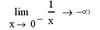
7. Вычислите следующие пределы:  ,
,  ,
,  .
.
Дифференцирование
Численное дифференцирование
Для того чтобы численно продифференцировать функцию f (х) в некоторой точке, следует использовать оператор численного вывода (вместо символьного):
1. Определите точку х, в которой будет вычислена производная, например, х:=1.
2. Введите оператор дифференцирования и обычным образом введите имена функции и аргумента в местозаполнители.
3. Введите оператор = численного вывода результата.
Практическое задание!
Произведите численное дифференцирование функции в точках х=0,1; 0,5.
Производные высших порядков
Mathcad позволяет численно определять производные высших порядков, от 3-го до 5-го включительно. Чтобы вычислить производную функции f (х) N-го порядка, нужно проделать те же самые действия, что и при взятии первой производной, за тем исключением, что вместо оператора производной необходимо применить оператор м-й производной (Nth Derivative). Этот оператор вводится с той же панели Calculus (Вычисления), либо с клавиатуры нажатием клавиш +, и содержит еще два дополнительных местозаполнителя, в которые следует поместить число N.
Практическое задание!
Вычислите третью производную функции .
Интегрирование
Определенный интеграл
Интегрирование в Mathcad реализовано в виде вычислительного оператора. Допускается вычислять интегралы от скалярных функций в пределах интегрирования, которые также должны быть скалярными. Несмотря на то, что пределы интегрирования обязаны быть действительными, подынтегральная функция может иметь и комплексные значения, поэтому и значение интеграла может быть комплексным.
Интегрирование, как и дифференцирование, и множество других математических действий, устроено в Mathcad по принципу «как пишется, так и вводится». Чтобы вычислить определенный интеграл, следует напечатать его обычную математическую форму в документе. Делается это с помощью панели Calculus (Вычисления) нажатием кнопки со значком интеграла или вводом с клавиатуры сочетания клавиш + (или символа «&», что то же самое). Появится символ интеграла с несколькими местозаполнителями, в которые нужно ввести нижний и верхний интервалы интегрирования, подынтегральную функцию и переменную интегрирования.
Чтобы получить результат интегрирования, следует ввести знак равенства или символьного равенства. В первом случае интегрирование будет проведено численным методом, во втором — в случае успеха будет найдено точное значение интеграла с помощью символьного процессора Mathcad.
Можно вычислять интегралы с одним или обоими бесконечными пределами. Для этого на месте соответствующего предела введите символ бесконечности, воспользовавшись, например, той же самой панелью Calculus (Вычисления). Чтобы ввести (минус бесконечность), добавьте знак минус к символу бесконечности, как к обычному числу.
Подынтегральная функция может зависеть от любого количества переменных. Именно для того чтобы указать, по какой переменной Mathcad следует вычислять интеграл, и нужно вводить ее имя в соответствующий местозаполнитель. Помните, что для численного интегрирования по одной из переменных предварительно следует задать значение остальных переменных, от которых зависит подынтегральная функция и для которых вы намерены вычислить интеграл.
Практическое задание!
Вычислите определенный интеграл . Вычислите для этой же функции интеграл от -¥ до +¥. Вычислите интеграл по переменным х и z.
Неопределенный интеграл
Для того чтобы аналитически проинтегрировать некоторую функцию, следует ввести с панели Calculus (Вычисления) символ неопределенного интеграла, в появившемся в документе шаблоне заполнить местозаполнители и, наконец, ввести знак символьного равенства. В случае успеха по истечении некоторого времени расчетов справа от введенного выражения появится его аналитический результат. Если же функцию не удается проинтегрировать аналитически, введенное вами выражение будет просто продублировано.
Практическое задание!
Вычислите неопределенные интегралы: ;
1 Основные сведения о MathCad. 2
2 Вычисления в MathCad. 4
2.1 Операторы численного и символьного ввода. Функции. 4
2.2 Переменные и оператор присваивания. 6
2.3 Функции. Графики функций. 7
2.3.1 Быстрое построение графика функции. Построение нескольких кривых в одной области. 7
Оформление текста и комментариев в Mathcad — понятие и виды. Классификация и особенности категории «Оформление текста и комментариев в Mathcad» 2015, 2017-2018.
В качестве дополнительной возможности выполнения вычислений, которые не обеспечивает непосредственно СИЛТ, в результате анализа положительных и отрицательных сторон различных коммерческих пакетов был выбран математический пакет MathCAD. Такой выбор обусловлен. [читать подробнее].
Для выполнения программы-функции необходимо обратиться к имени программы-функции с указанием списка фактических параметров (если в описании программы присутствует список формальных параметров), т. е. (список фактических параметров) Фактические. [читать подробнее].
Для набора выражения используются клавиатура и панели инструментов, которые доступны с помощью меню Просмотр\Панели. Например, для расчёта выражения необходимо набрать 1/, затем найти знак корня в панели «Калькулятор». В знаменателе выражения появится шаблон который. [читать подробнее].
Основными инструментами работы в Mathcad являются математические выражения, переменные и функции. Нередко записать формулу, использующую ту или иную внутреннюю логику (например, возвращение различных значений в зависимости от условий), в одну строку не удается. Назначение. [читать подробнее].
Для проведения измерений осциллограф нужно настроить, для чего следует задать: • расположение осей, по которым откладывается сигнал; • нужный масштаб развертки по осям; • смещение начала координат по осям, • режим работы по входу: закрытый или открытый; • режим. [читать подробнее].
Для написания программ в среде MathCad [4,6] существует специальная панель Programmіng (Программирование) (рис.16, а), она относится к панели Math (Математические) (рис.16, б). Язык программирования MathCad имеет предельно малое количество операторов (рис. 16, а). Чтобы написать программу. [читать подробнее].
Применим возможности системы MathCad для расчета переходных процессов звеньев второго порядка. Передаточная функция W(s) звена приведена на рисунке 4.2. Обратное преобразование Лапласа, осуществляемое символьным оператором над изображением W(s)/s , позволяет получить. [читать подробнее].
Пример1. Предположим, вы нашли в учебнике формулу, например, мощности некоего модуля: Nм= . Она состоит из двух частей. В первой — поясняется, из какой формулы она получена, а во второй – приведено то, что осталось после раскрытия переменных и сокращения первой части. Конечно. [читать подробнее].
Чтобы определить переменную, достаточно ввести ее имя и присвоить ей некоторое значение, для чего служит оператор присваивания. 1. Введите в желаемом месте документа имя переменной. 2. Введите оператор присваивания с помощью клавиши или нажатием соответствующей. [читать подробнее].
Известно, что экспериментальные данные, как правило, задаются дискретно в виде массива данных из двух пар чисел (хі, уі). В связи с этим возникает задача аппроксимации дискретных данных непрерывной функцией f(x). В MathCad для обработки экспериментальных данных существуют. [читать подробнее].
Похожие публикации:
- В чем измеряется аргумент обратной тригонометрической функции в mathcad
- Где можно просмотреть результат монтажа в windows movie maker
- Где скачать mathcad бесплатно
- Как активировать maple 13