Как навсегда избавиться от рекламы в приложениях и играх: это займет пару минут
Описанные в данной заметке действия подходят для Android-смартфонов, но некоторые из них могут быть применимы и на iOS.
Назойливая реклама в приложениях и играх на смартфоне – компромисс, с которым приходится мириться, скачивая бесплатную программу на телефон. Но можно вполне легально отключить рекламные интеграции – для этого не нужно ничего скачивать и устанавливать.
Описанные ниже инструкции подходят для смартфона на Android, но некоторые из них подойдут и для Apple-гаджетов. Разбираемся – как навсегда убрать рекламу или снизить количество рекламных баннеров до минимума.
Самый простой способ отключить рекламу в играх
Самый простой способ, помимо приобретения платной версии приложения – включить авиарежим. Рекламные блоки по умолчанию требуют предварительной загрузки из интернета, поэтому, очевидно, что в случае отсутствия интернета они не будут отображаться.
Включение и отключение режима полета на телефоне зависит от модели и операционной системы, но в общем случае, для большинства устройств это можно сделать следующим образом:
- на Android: «Настройки» → «Сеть и Интернет» → «Авиарежим» → переключите эту опцию в положение «Включено»
- на iPhone: проведите пальцем вниз от верхней части экрана → нажмите на иконку самолета, чтобы включить режим полета.
Однако, имейте в виду, что при включенном авиарежиме вы также не сможете получать входящие звонки, сообщения или использовать функции, которые требуют подключения к интернету.
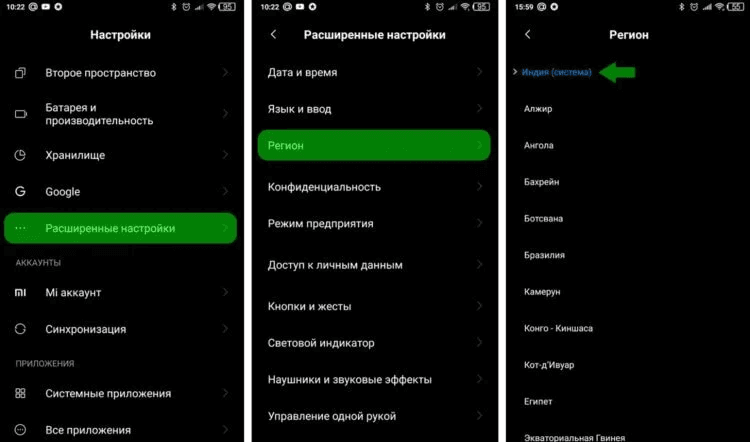
Как отключить рекламу в играх, изменив регион
В Великобритании осуществляется строгий контроль за рекламой в приложениях. Есть даже отдельное ведомство – Advertising Standards Authority (ASA) – которое регулирует рекламный рынок. Поэтому в играх для жителей Великобритании в большинстве случаев реже встречается рекламный мусор.
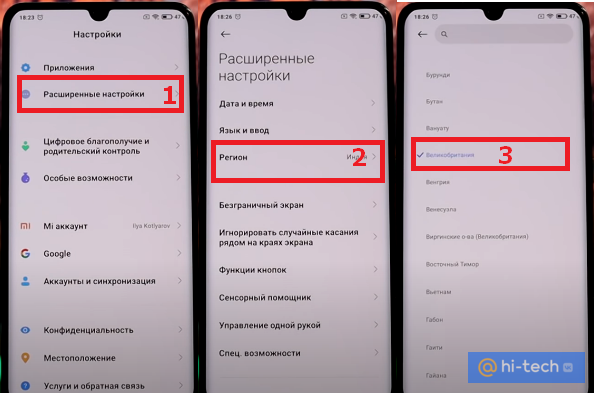
В общем, заходим в настройки смартфон, ставим регион «Великобритания» и проверяем сами.
Третий способ – настроить DNS-сервер
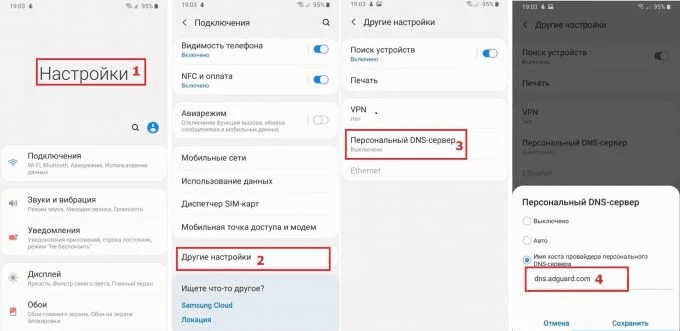
В Android-смартфонах 9.0 и позже появилась возможность настройки персонального DNS-сервера, который будет обрабатывать весь входящий трафик на ваш смартфон.
Один из таких DNS серверов – AdGuard DNS, который фильтрует нежелательный трафик, в том числе рекламу. Чтобы его активировать, нужно зайти в настройки смартфона, выбрать опцию персонального DNS-сервера и вбить в строку хост dns.adguard.com. Как результат, поток рекламы снизится или вообще иссякнет.
Ранее УНИАН рассказывал, как быстро зарядить телефон, не угробив при этом батарею. Эти рекомендации выручат, если уходить из дома нужно прямо сейчас и банально нет нескольких часов для зарядки смартфона.
Также делились советами, как продлить жизнь аккумулятора своего телефона. Да, остановить процесс старения аккумулятора невозможно, однако можно контролировать его состояние.
Вас также могут заинтересовать новости:
- Как определить, есть ли на вашем телефоне функция влагозащиты: это займет пару минут
- Как пользоваться одним WhatsApp на двух смартфонах: теперь это проще, чем вы думали
- Вредно ли держать смартфон на зарядке всю ночь: ответ может вас удивить
Мы нашли способ отключить рекламу в приложениях и играх. Показываем
Несмотря на то, что реклама в приложениях и играх давно является их неотъемлемой частью, мы нашли несколько простых способов оградить себя от просмотра назойливых баннеров. Расскажем об этом в нашей статье.
Скачивая бесплатное приложение в Play Маркете, нужно быть готовым к тому, что игровой процесс будет постоянно прерываться для показа рекламы. Но что делать, если геймплей буквально кишит рекламными баннерами, а игра вам понравилась?
Самый простой способ отключить рекламу в игре
Самый простой способ избавиться от рекламы — отключить интернет на вашем устройстве. Любой рекламный блок по умолчанию требует предварительной загрузки из интернета, поэтому очевидно, что в его отсутствии он просто не будет показан. Для этого достаточно перед началом игры отключить мобильные данные и Wi-Fi на панели быстрого доступа вашего смартфона и можно наслаждаться любимой игрой без рекламы.
Несмотря на то, что этот способ не требует от пользователей каких-либо дополнительных знаний и сложных настроек, он имеет один большой минус. На время игры вы будете отрезаны от онлайн мира и не сможете пользоваться другими приложениями, например, принимать сообщения в мессенджерах.
Как отключить рекламу с помощью персонального DNS сервера
Чтобы отключить рекламу в приложениях можно воспользоваться настройкой DNS сервера. Перед тем как загрузиться на ваш смартфон, вся информация из интернета должна пройти через специальный DNS сервер. Он выступает в качестве посредника, который связывает название сайтов с их цифровыми IP адресами.
По умолчанию DNS сервер устанавливается вашим интернет-проводником, но при желании его можно заменить на альтернативный DNS в настройках телефона. Все устройства, начиная с Android 9.0 поддерживают протокол шифрования DNS-Over-TLS, с помощью которого можно настроить смартфон на использование альтернативного DNS в несколько кликов.
Один из таких DNS серверов — AdGuard DNS. Он не только преобразует DNS трафик, но и фильтрует его, вырезая рекламу в момент обработки запроса всякий раз, когда IP адрес содержит рекламные блоки.
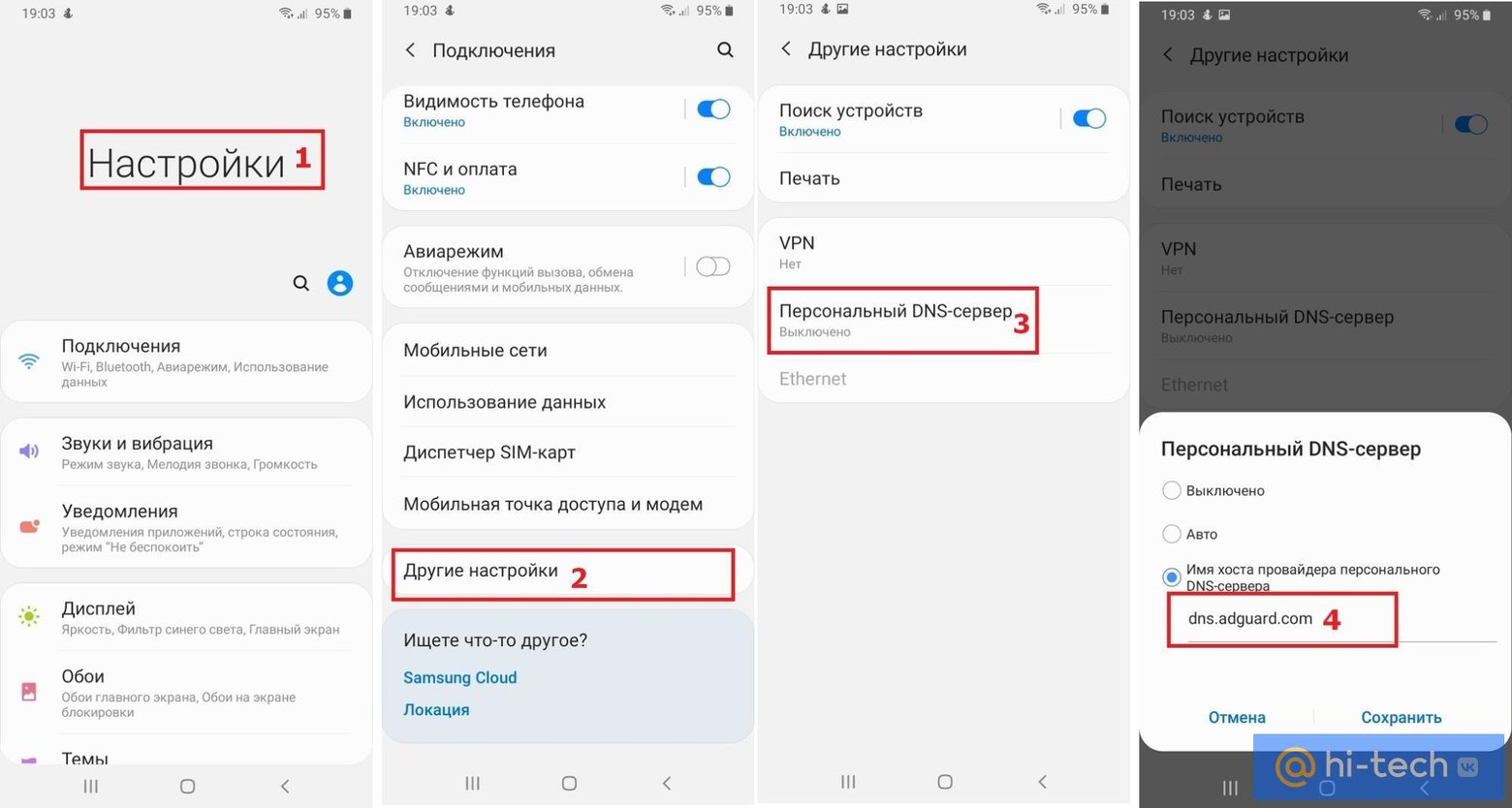
Для того, чтобы переключить ваше устройство на использование AdGuard DNS, перейдите в настройки вашего телефона и выберите пункт меню «Подключения».
Пролистайте вниз до пункта «Другие настройки» и перейдите в «Персональный DNS сервер». Поставьте галочку напротив пункта «Имя хоста провайдера персонального DNS сервера» и введите новое имя хоста «dns.adguard.com».
Как убрать рекламу из приложений изменив регион пребывания
Избавиться от рекламы в приложениях в некоторых случаях может помочь смена региона в настройках телефона. Производители смартфонов вынуждены устанавливать заводские настройки в соответствии с требованиями политики в области использования гаджетов той или иной страны.
В особенности таким изменениям подвержены смартфоны с прошивкой MIUI от компании Xiaomi. Сменив регион пребывания на смартфоне Xiaomi, можно не только заметить появление новых приложений и функций, но и, например, получать обновления на свое устройство раньше остальных, а также избавиться от назойливой рекламы в приложениях.
Переключив регион пребывания на Индию, в прошивке MIUI можно обнаружить новые темы и шрифты, регион «Сингапур» позволяет повысить громкость в наушниках, а сменив регион на Великобританию вы сможете избавиться от рекламы в приложениях.
Дело в том, что на территории Великобритании действует довольно жесткая политика в области показа рекламы, в том числе в приложениях и играх. Специально для этих целей в 1962 году в этой стране был создан комитет за надзором по рекламе ASA (Advertising Standards Authority). В Великобритании запрещена реклама так называемых «Мислидов» (от англ. «Обманчивый») — рекламных роликов, содержащих элементы, которых нет в геймплее игры.
Мислиды очень популярны среди разработчиков приложений благодаря своей относительной простоте создания и высокой вовлеченности пользователей. И такие рекламные ролики позволяют в разы повысить количество установок приложений. В Великобритании на подобную рекламу строжайший запрет, поэтому указав этот регион в настройках, вы сможете себя от нее оградить.
Это тоже интересно:
- Как повысить автономность телефона Android с помощью секретной настройки
- Как избавиться от влаги и загрязнений в динамиках телефона с помощью приложения
- Как повысить автономность телефона Android с помощью секретной настройки
Как убрать рекламу в телефоне: от простого к сложному
Как убрать рекламу в телефоне: от простого к сложному

Компании сегодня так борются за внимание каждого клиента, что реклама окружает нас буквально всюду — даже в собственном смартфоне от нее нет спасения. Она выходит при использовании почти всех приложений, просто на экран в виде пушей и иногда даже в системных приложениях. Рассказываем, как убрать рекламу с телефонов Android и iPhone.
Почему рекламы так много
- Контекстная реклама;
- SEO-продвижение (вывод в топ поисковых запросов);
- Прямые продажи;
- Доски бесплатных объявлений;
- Реклама в социальных сетях;
- Скрытая реклама — рекомендации товаров или услуг на тематических и целевых площадках, у блогеров.
Люди проводят в интернете с телефона по несколько часов в день, поэтому неудивительно, что интернет-реклама прочно обосновалась в смартфонах: от нее никуда не деться при общении в социальных сетях, при поиске информации в браузерах и во многих мобильных приложениях. Бесплатные приложения зачастую выживают только за счет рекламы, поэтому с ней приходится мириться.
Но если приложение нужно вам для серьезных задач — для работы или учебы, для изучения иностранных языков, рекламу лучше отключить.
Особенно часто на рекламу жалуются владельцы телефонов Android — это операционная система с открытым кодом, и в нее легче встроить разные рекламные или вредоносные механизмы. Именно владельцы Redmi, Samsung или Xiaomi чаще всего сталкиваются с всплывающей рекламой на телефоне. Эти баннеры мешают нормальной работе пользователей, а иногда приносят реальный вред, если за ними прячутся вирусные программы, способные украсть платежные и личные данные.
Простые способы убрать рекламу с телефона
Приведем несколько простых способов, как убрать рекламу с экрана телефона — речь идет о той рекламе, которая появляется не в браузерах или приложениях, а непосредственно на экране, например, в момент разблокировки телефона.
1. Удаление последнего приложения. Если вы недавно скачали и установили новое приложение, а потом заметили появление рекламы, скорее всего, дело именно в этом приложении — удалите его и поищите аналоги. Это действенный способ избавиться от спама.
2. Ограничение прав в приложении. Для подозрительных приложений, после установки которых появилась реклама, установите запрет всплывающих уведомлений — эта технология и вызывает появление баннеров. Запретите все уведомления и вы на 99% избавитесь от рекламы из определенных приложений.
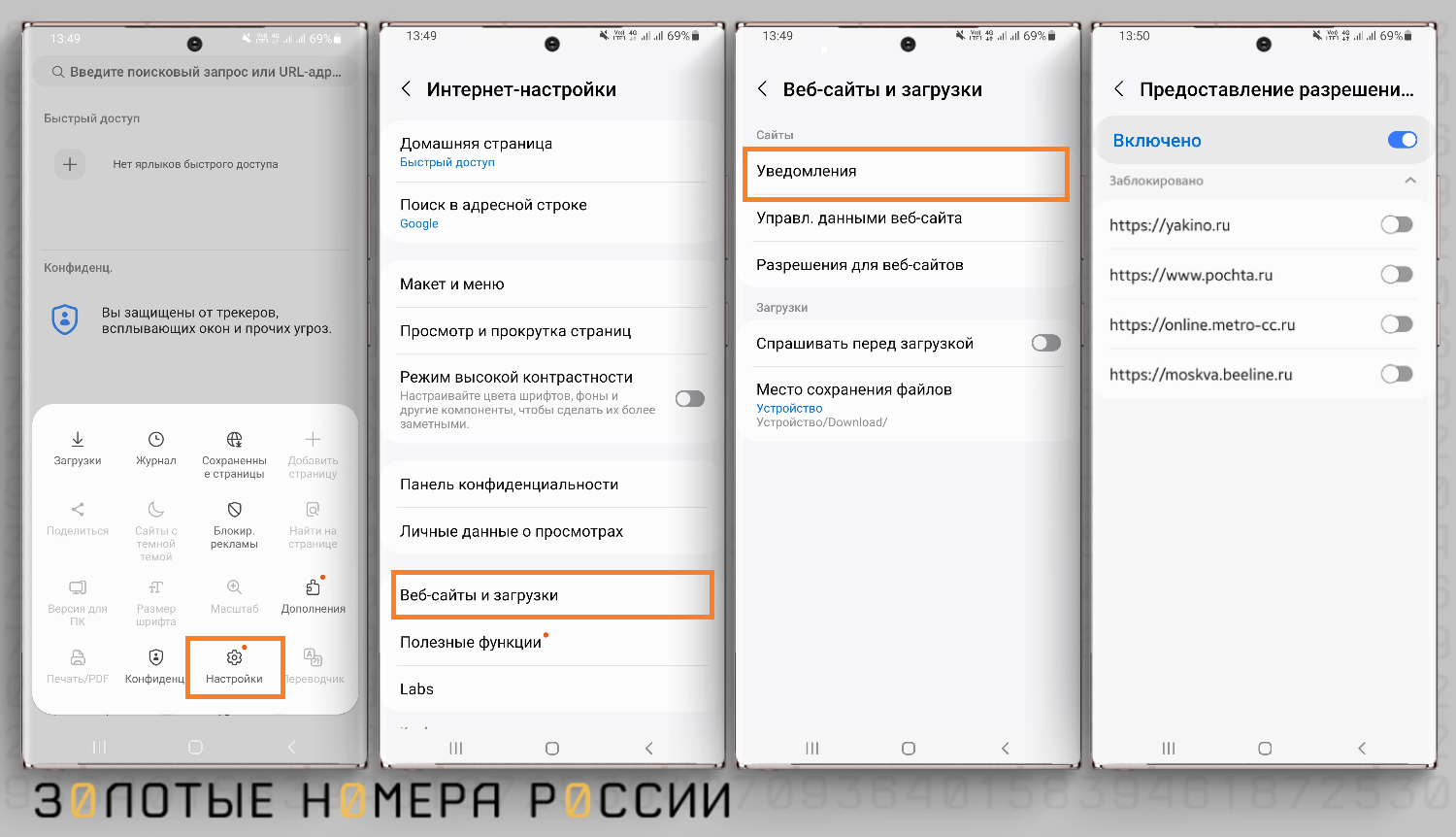
3. Отменить уведомления в виде push от сайтов. Оповещения и уведомления могут появляться, если вы при работе в браузерах незаметно для себя согласились на показ уведомлений (нажали «колокольчик»). Теперь реклама будет всплывать, даже если в данный момент вы не пользуетесь браузером. Отключить такую рекламу легко: в своем мобильном браузере откройте Настройки — настройки сайтов — Уведомления и отмените разрешения для подозрительных сайтов. К примеру, сайт Сбербанка точно не будет присылать вам пуши, а вот новостные сервисы и видео-площадки относятся к категории подозрительных.
4. Отписка от рассылок. Последнее время сотовые операторы стали рассылать рекламу не только своих сервисов, но и сторонних. Обратитесь на горячую линию, если этот факт мешает вам, и попросите отключить рекламные рассылки.
5. Убрать рекламу в большинстве игр можно отключив на время их использования доступ к интернету. Однако не для любого приложения такой способ актуален, поскольку доступ к передаче данных может быть необходим для игрового процесса. Также на время игры станет недоступно использовать все другие приложения.
Если эти способы не помогли, или проблема с рекламой сразу выглядит сложнее — к примеру, она занимает весь экран или блокирует действия пользователя, обратитесь к антивирусным программам.
Убираем рекламу антивирусом
На любом телефоне Android полезно иметь антивирусное приложение, не скупитесь на платную версию — это продлит жизнеспособность смартфона, батареи и, самое главное, ваших личных данных. Любые изменения в поведении смартфона (появление необычной рекламы или проблем с приложениями) следует сопровождать проверкой на вирусы. Есть несколько программ, которые отлично справляются с троянскими программами, вредоносными шпионами и спамом.
Kaspersky Internet Security — самый надежный антивирус для смартфонов на «Андроид», работающий как в фоновом режиме, так и по заданию пользователя. Он проверяет скачанные приложения на наличие вредоносного ПО, шифровальщиков, фишинга и прочих онлайн-угроз, блокирует вредоносные и мошеннические ссылки. Сейчас мошенники часто создают фишинговые сайты-клоны реальных сервисов — только для кражи денег пользователя. Антивирус от лаборатории Касперского надежно защищает финансы во время онлайн-шопинга. Максимальный функционал доступен в платной версии. В ней же есть отличные инструменты для работы при утере телефона (удаленная очистка данных и тайное фото вора), защита от спам-звонков, пароли для отдельных приложений и скрытие их с экрана. Благодаря ежедневным обновлениям он умеет определять все известные и самые свежие вирусы, от которых часто появляется реклама.
Dr.Web Security — еще один гигант из мира антивирусной защиты. Умеет как сканировать файловую систему полностью, так и проверять по запросу отдельные файлы и папки. Возможна разблокировка от троянцев-вымогателей с сохранением данных, даже если телефон полностью заблокирован баннером. При этом создает минимальную нагрузку на операционную систему и бережно расходует ресурсы батареи и интернет-трафик клиента. Помимо борьбы с всплывающей рекламой, избавляет от голосовой рекламы, то есть спам-звонков. Такие возможности, как родительский контроль, фильтрация сетевого трафика и блокировка сайтов-вирусораспространителей, будут предоставлены покупателям платной версии.
McAffee Security — комплексное решение для обеспечения безопасности и безопасного просмотра интернет-страниц. Выполняет постоянную проверку и по запросу пользователя с дальнейшей очисткой и удалением вирусов. Проверяет файлы, приложения и загрузки на наличие вредоносного ПО. Проверяет сети Wi-Fi на безопасность.
В маркете Google Play много антивирусных программ, обязательно установите одну из них и регулярно проверяйте телефон, даже если видимых проблем не наблюдается.
Специальные программы для удаления рекламы
Если вы хотите полностью убрать рекламу на телефоне, где бы она ни появлялась, используйте специальные программы-блокировщики. Они способны удалить рекламу в браузерах и в приложениях, в играх и социальных сетях. Приведем несколько примеров эффективных программ.
AdGuard — инструмент полной блокировки рекламы в телефоне, который буквально просеивает трафик приложений и определяет, относятся ли входящие данные к рекламе, и стоит ли показывать их пользователю. Процесс основан на наборе фильтров, то есть специальных правил. В модуле управления приложениями можно выбрать, какие приложения будут фильтроваться AdGuard, а какие получат полную свободу в этом отношении. Пользователи могут создавать и настраивать собственные правила фильтрации. Грамотная работа с приложением приведет к полному избавлению от рекламы.
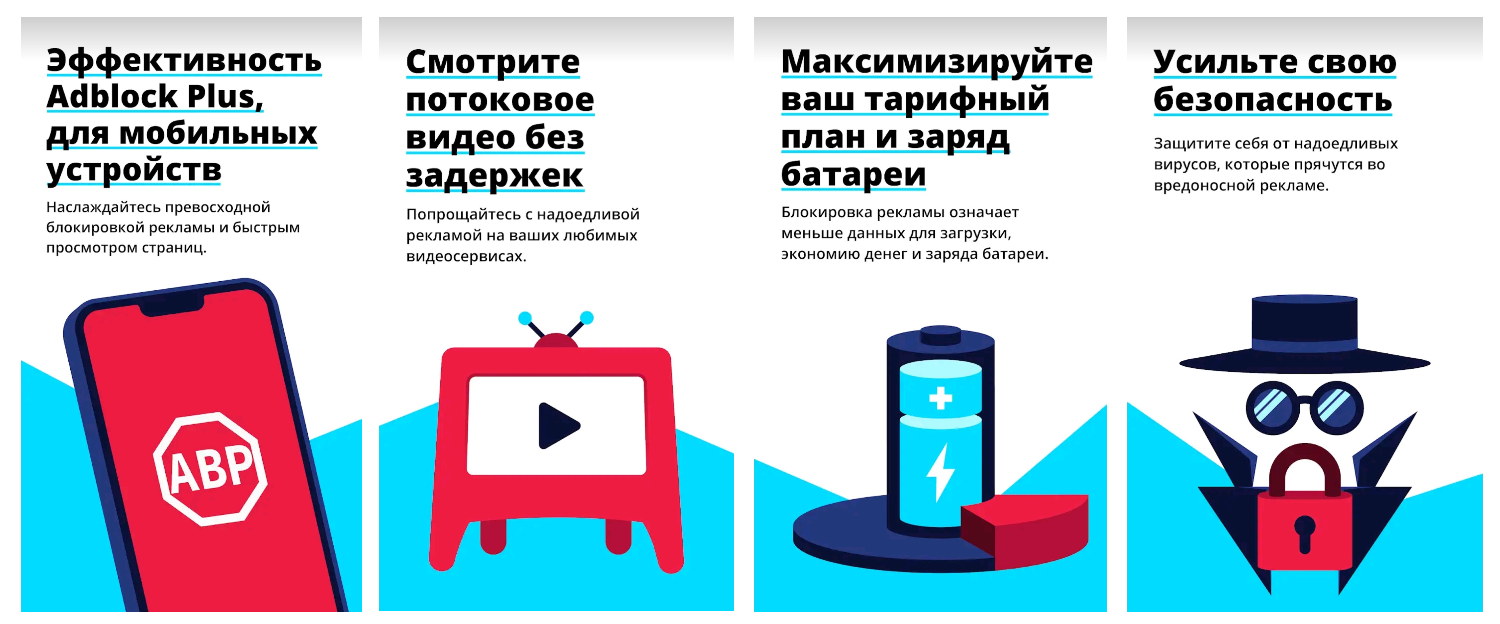
AdBlock — блокировщик рекламы в мобильных браузерах, не требующий корневого доступа, то есть подходящий не только для экспертов, но и простых пользователей. Работает только в веб-браузерах: Chrome, Opera, Firefox, UC, Яндекс, Samsung, Dolphin и др. Блокирует любую рекламу, включая видеоролики, рекламу внутри видео, плавающие окна с рекламой, всплывающие окна, баннеры и текстовую рекламу. За счет фильтров экономит трафик и батарею, не загружая лишних данных. Также умеет защищать от вредоносного ПО и фишинга, по сути объединяя в себе функции антивируса. Хотя эта программа работает только с браузерами, поиск информации в них становится в разы удобнее и быстрее. AdBlock может даже убрать рекламу в Дзене — на площадке Яндекса, специально созданной для контент-маркетинга.
При использовании блокировщиков рекламы в браузерах стоит учесть, что на определенных сайтах может стать недоступен контент. Это связано с тем, что некоторые площадки блокируют доступ к своему контенту, если используется блокировка рекламы.
Браузеры без рекламы
Если реклама больше всего напрягает не в приложениях, а в браузерах, попробуйте скачать специальные браузеры со встроенными блокировщиками, чтобы убрать рекламу.
AdBlock браузер — это просмотр веб-страниц без всплывающих окон, звуковой рекламы на сайтах и рекламных баннеров. А еще это возможность посмотреть любое видео на Youtube без остановок на рекламу. Браузер также защищает от вредоносных программ и вирусных рисков, позволяет просматривать веб-страницы анонимно и не дает компаниям отслеживать вашу сетевую активность (чтобы потом еще больше нагрузить вас контекстной рекламой). Самое главное — это бесплатное приложение без ограничений по функционалу.
Brave — быстрый браузер, блокирующий стороннюю рекламу. Защита от рекламы уже встроена в функционал, дополнительные приложения и надстройки не понадобятся. Сохраняет максимум конфиденциальности в сети, шифруя данные, блокируя сценарии и сторонние файлы cookie.
Как убрать рекламу в iPhone
Операционная система iOS гораздо лучше защищена от проникновения вирусов, по сравнению с Android, поэтому реклама в «Айфонах» чаще всего — это именно продвижение товаров и услуг, а не вредоносные программы. Как убрать рекламу — зависит от того, где она встречается.
Если это бесконечные пуши от сервисов (таких, как Ozon, Wildberries, Litres, Duolingo, сотовые операторы и сотни других компаний), достаточно в настройках этих приложений отключить все типы уведомлений — вы больше не увидите на экране ненужную информацию.
Если это реклама в приложениях и браузерах, рекомендуем установить те же приложения AdGuard и AdBlock, описанные выше.
Во встроенном браузере Safari реклама отключается в настройках, функция – «Запретить всплывающие окна».
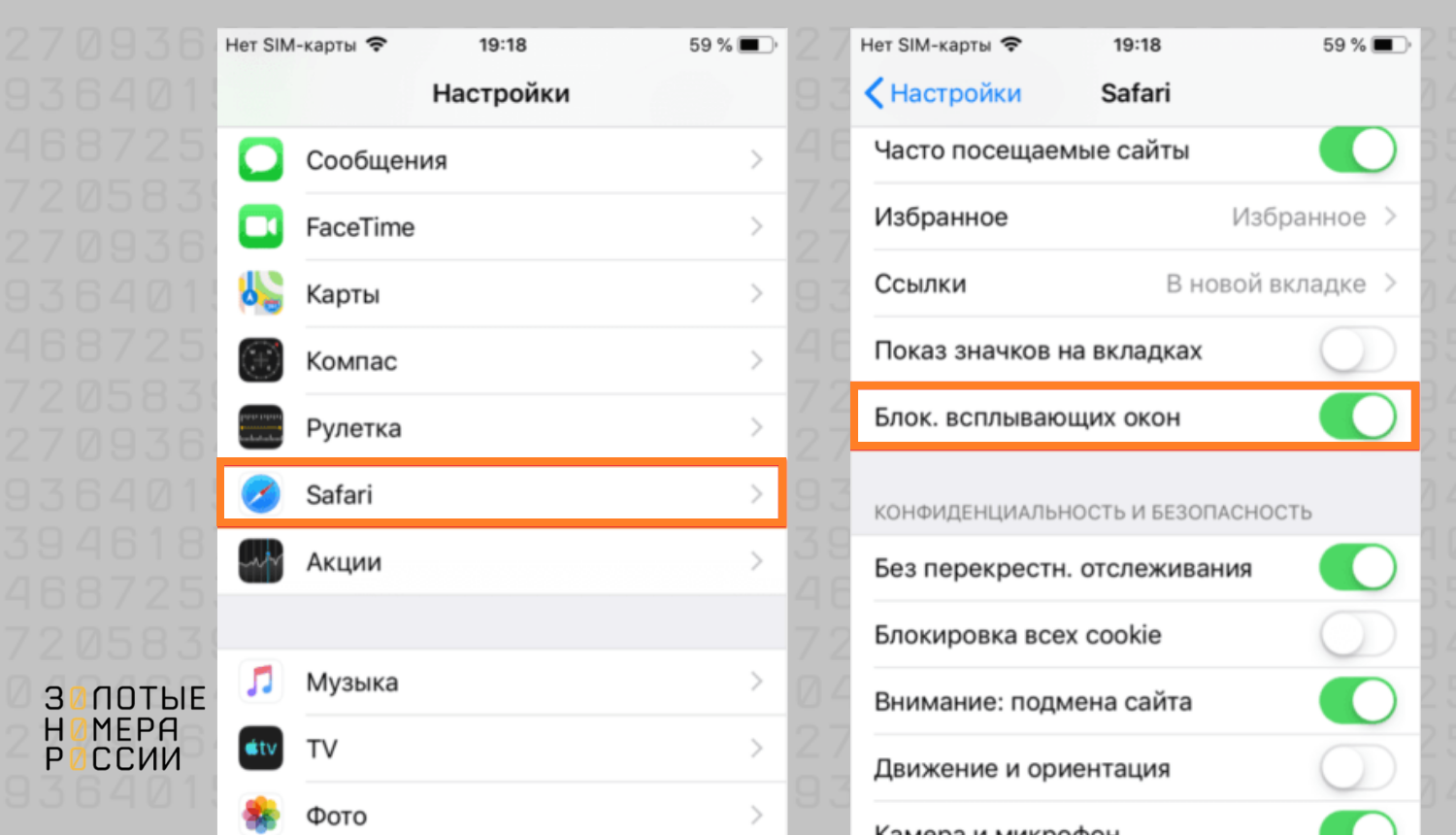
Если больше всего беспокоит реклама в Youtube, лучшим выходом будет подписка на премиум-версию, также на форумах советуют VPN-приложение Luna. Оно бесплатное, но есть риски, как и при любом использовании VPN — доступ третьих лиц к вашему трафику. Статус активности приложения можно менять прямо в настройках, это быстро и удобно.
Сброс настроек до заводских
Под видом рекламы иногда скрываются настоящие угрозы для программного обеспечения смартфона, с которыми не могут справиться ни AdBlock, ни антивирусы. После установки игр, особенно незаконно «крякнутых», смартфон может и вовсе стать неуправляемым — самостоятельно скачивает приложения, постоянно переходит на рекламные сайты и т.п.
В тяжелых случаях рекомендуем выполнить сброс настроек до заводских — это точно уберет рекламу, а заодно и все приложения, данные на телефоне. Не забудьте сделать резервные копии данных перед форматированием — сохранить можно список контактов, смс-сообщения, видео и фото из встроенной памяти, файлы и все, что вам важно. Опцию сброса настроек следует искать в основных настройках телефона.
Резюме
Если на телефоне Android, будь то Redmi, Samsung или любая другая модель, появляется новая реклама, или ее становится слишком много, попробуйте первым делом проверить его на вирусы, затем установить один из специальных блокировщиков, а также отключить уведомления от приложений. Следует помнить, что ни один из перечисленных методов и ни одна программа не гарантируют 100% удаления рекламы — иногда их приходится использовать в комплексе, постоянно пробовать что-то новое. Порой изменения в системе настолько глубоки и необратимы, что потребуется перепрошить телефон или выполнить сброс настроек до заводских.
Как отключить рекламные оповщения на Samsung Galaxy
Samsung Galaxy Note 10 уже в пути. Владельцы этой линейки смартфонов наверняка вы уже знают об этом. Потому что смартфон прислал push-оповещение с рекламой новинки. Хватит терпеть такое неуважение к себе. Пора отключить рекламу.
Сделать это очень легко. На всех смартфонах Samsung Galaxy есть Galaxy Store, который наверняка вам не нужен. Но кто же спрашивает?
- Откройте приложение Galaxy Store;
- Нажмите на иконку настроек в правом верхнем углу;
- Выберите пункт Настройки;
- В разделе Уведомления выключите «Настройка получения рекламных материалов»;
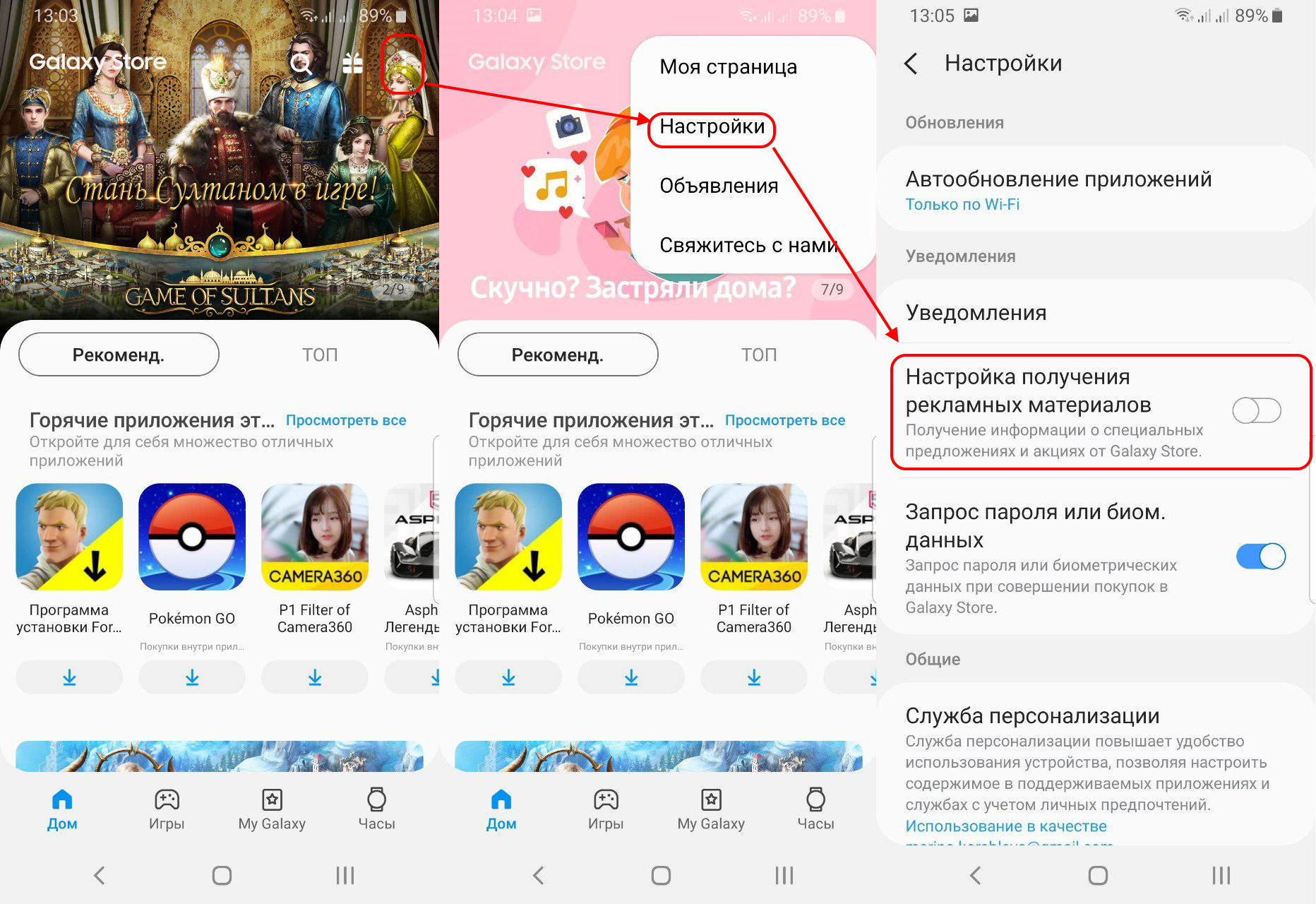
- Теперь нужно нажать непосредственно на пункт Уведомления;
- После чего откроются системные настройки приложения и здесь отключите уведомления об Акциях.
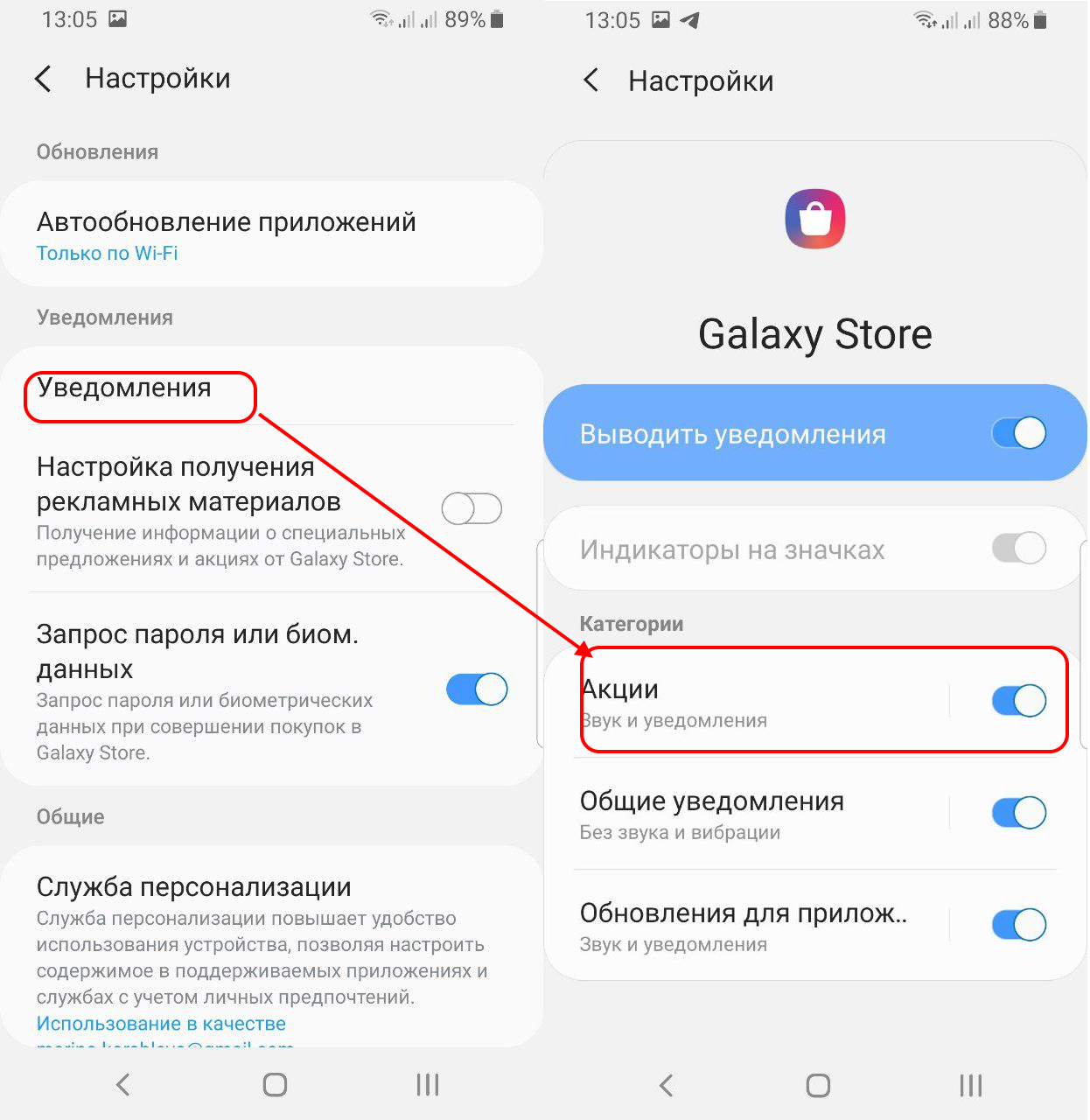
Теперь никакая реклама от Samsung больше не просочится на ваш смартфон.