Как найти удаленные приложения на iPhone? Советы, предлагаемые здесь
Неужели одно из ваших любимых приложений было случайно удалено с iPhone? Вы найдете способ восстановить его, был ли он удален случайно или намеренно. Многие пользователи iOS не имеют представления об этом, но приложения iOS могут быть фактически восстановлены и повторно загружены легко, когда вы захотите. Это означает, что нет ничего страшного, когда вы обнаружите, что одно или несколько приложений были удалены на iPhone.
На самом деле не стоит беспокоиться об удаленных приложениях для iPhone, если вы удалили приобретенное приложение на своем iPhone или iPad.
Можно ли восстановить удаленные приложения на iPhone или iPad?
В прежние времена людям было нелегко восстанавливать утерянные приложения, поэтому многие из них снова покупали бы это приложение, после того как по ошибке удалили приложения и у них не было резервной копии на локальном компьютере или в iTunes.
Однако в настоящее время Apple связывает каждое приложение, которое вы загружаете из App Store, с персональным идентификатором Apple ID и сохраняет приложение в своей учетной записи, поэтому его очень легко Восстановить удаленные приложения на iPhone или iPad.
Восстановить удаленные приложения из списка приобретенных приложений
Вы можете восстановить удаленные приложения на iPhone из списка приобретенных приложений, доступных в App Store. Этот вариант подходит, если вы не знаете название приложения или не уверены, какие приложения вы удалили на вашем iPhone.
Шаг 1 Откройте App Store на вашем iPhone.
Примечание: Убедитесь, что вы вошли с тем же Apple ID что вы использовали для покупки приложений.
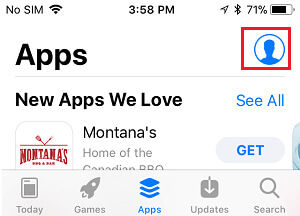
Step 2 Как только вы окажетесь в App Store, нажмите на значок учетной записи, расположенный в верхнем правом углу экрана.
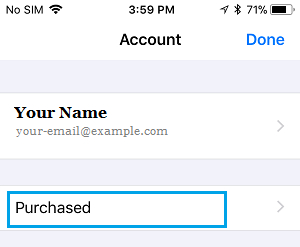
Шаг 3 На экране учетной записи нажмите «Куплено».
Шаг 4 На следующем экране нажмите «Не на этом iPhone». Это вызовет все приложения, которые в настоящее время доступны на вашем iPhone.
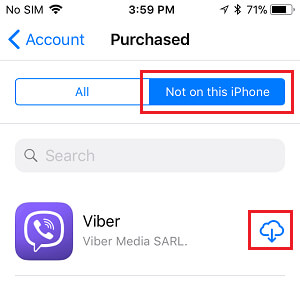
Шаг 5 Следующим шагом будет поиск приложения, которое вы удалили, и нажмите значок «Облако» рядом с приложением, чтобы начать процесс переустановки приложения обратно на iPhone (см. Изображение выше).
Поиск удаленных приложений в App Store
Если вы недавно удалили приложение и знаете его имя, вы можете быстро найти удаленное приложение в App Store и снова установить его на своем устройстве.
Примечание: Убедитесь, что вы вошли в систему с тем же Apple ID, который вы использовали для покупки приложения.
Шаг 1 Откройте App Store на вашем iPhone или iPad.
Шаг 2 Попав в App Store, найдите удаленное приложение, введя его имя в строке поиска.
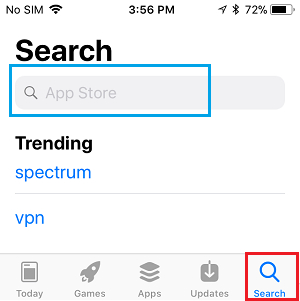
Шаг 3 Теперь нажмите на «Удаленное приложение» в результатах поиска.
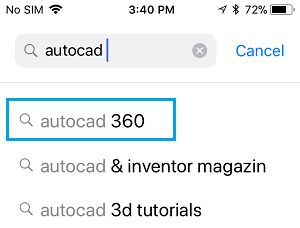
Шаг 4 Следующим шагом является загрузка и установка приложения обратно на ваше устройство.
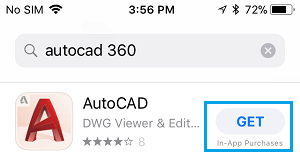
Поскольку вы уже заплатили за приложение, вы не будете платить за его повторную загрузку из App Store.
Как упоминалось выше, все приложения, которые вы загружаете из App Store, включая бесплатные и платные приложения, связаны с вашим Apple ID, и приложения хранятся в вашей учетной записи на облачных серверах Apple.
Стоит отметить, что одни только приложения для iOS — не единственное, что можно легко восстановить и повторно загрузить. Этот простой метод восстановления также будет работать с покупками iTunes Store, такими как музыка, фильмы и телепередачи, а также с приложениями, приобретенными через Mac App Store, на настольных компьютерах.
Для восстановления данных приложения не игнорируйте ту часть, которую мы вам покажем.
Одно из лучших приложений восстановления данных программного обеспечения, которое вы можете знать
- FoneLab — лучший инструмент для восстановления и резервного копирования данных iOS для восстановления и резервного копирования данных iPhone / iPad / iPod на ПК или Mac.
- Восстановите удаленные данные iOS, такие как контакты, журналы вызовов, видео, аудио, фотографии, заметки, сообщения и т. Д. С iPhone / iPad / iPod.
- Резервное копирование всех типов данных iPhone на ПК / Mac.
- Поддержка iPhone X / 8/7 / SE / 6/5/4, iPad Pro / Air / mini, iPod touch 6/5 и более.
- Извлекать файлы без резервного копирования с iPhone напрямую.
Не упустите этот инструмент, который позволяет очень легко восстанавливать данные удаленных приложений. Давайте посмотрим, как это работает:
После удаления приложения на iPhone X / 8 Plus / 8/7 Plus / 7 / SE / iPhone 6s / 6s Plus / 6 Plus / 6 / 5s / 5c / 5 / 4S / 4 / 3GS данные вашего приложения будут потерял. Ваши красивые фотографии, важные сообщения и великолепная музыка исчезнут. Какая жалость!
Поэтому вы можете выполнить следующие действия, чтобы найти данные своего приложения. Вам всегда удобно восстанавливать данные приложения с вашего iPhone напрямую.
Шаг 1 Подключите iPhone к компьютеру
Вам следует установить эту программу восстановления данных на свой компьютер, затем запустить ее и подключить iPhone к компьютеру.

Шаг 2 Начните сканировать iPhone
После подключения вашего iPhone, эта программа будет отображать подробную информацию о вашем iPhone в интерфейсе. щелчок «Начать сканирование» Кнопка, это займет несколько минут, чтобы завершить сканирование файла.
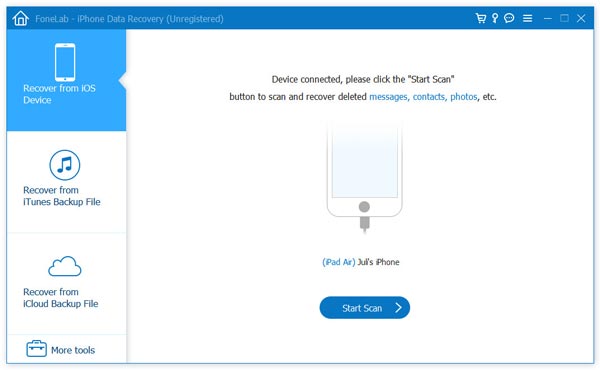
Шаг 3 Восстановить удаленные приложения
После сканирования в нем будут перечислены все файлы, обнаруженные на вашем iPhone. Предварительный просмотр файлов в категории «Фотографии приложений», «Видео», «Аудио», «Документ», выберите элементы, которые необходимо восстановить, и нажмите «Восстановление» кнопку, чтобы вернуть их.
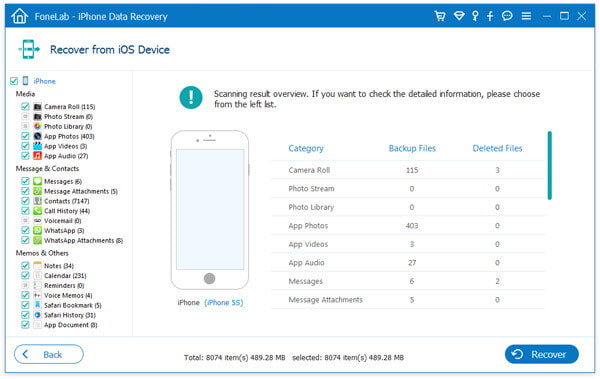
Таким образом, вы можете получить данные своего приложения iPhone обратно, и после восстановления вам лучше сохранить фотографии / аудио / видео / документ приложения, если вы не хотите их снова потерять.
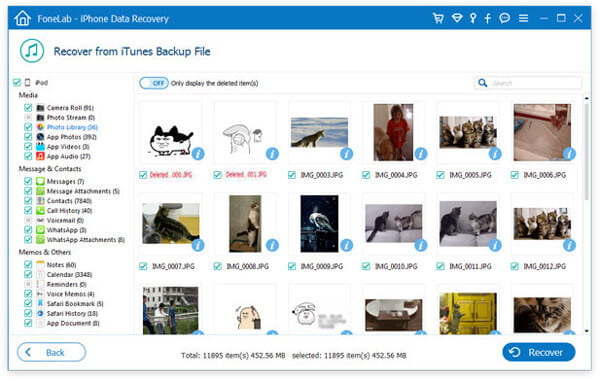
С помощью этого инструмента восстановления приложений iPhone вы также можете извлечь файлы приложений iPhone, извлекая резервное копирование ITunes файлы, если вы синхронизировали iPhone с iTunes.
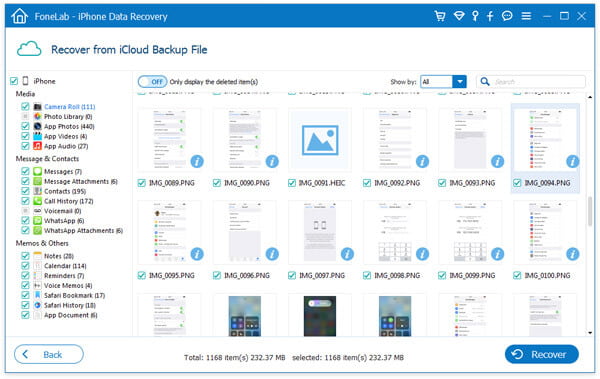
Или, если у вас есть резервные файлы с вашей учетной записью iCloud, вы можете восстановить удаленные данные приложения из резервной копии iCloud на ваш компьютер.
Просто перейдите к следующему решению, чтобы найти удаленные данные приложения из резервной копии iTunes и iCloud, если вы это сделали.
Восстановите потерянные сообщения приложения / картинки / фильм / музыку из резервной копии iTunes / iCloud
Шаг 1 Выберите режим восстановления
По-прежнему запускайте это программное обеспечение на своем компьютере, здесь вам нужно нажать «Восстановить из файла резервной копии iTunes» или «Восстановить из файла резервной копии iCloud».
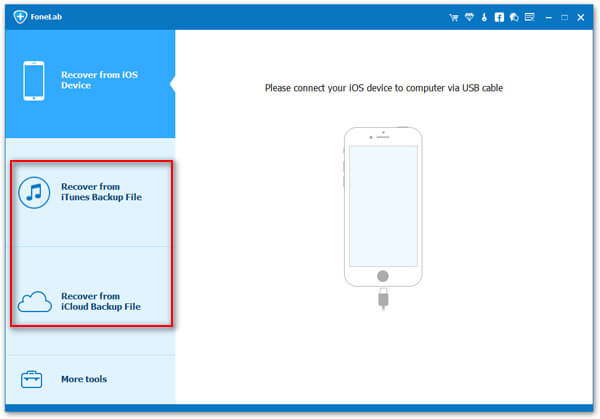
Шаг 2 Сканирование iTunes или резервной копии iCloud
Если вы сделали резервную копию iTunes, просто выберите одну резервную копию iTunes и нажмите «Начать сканирование», чтобы просмотреть резервную копию iTunes.
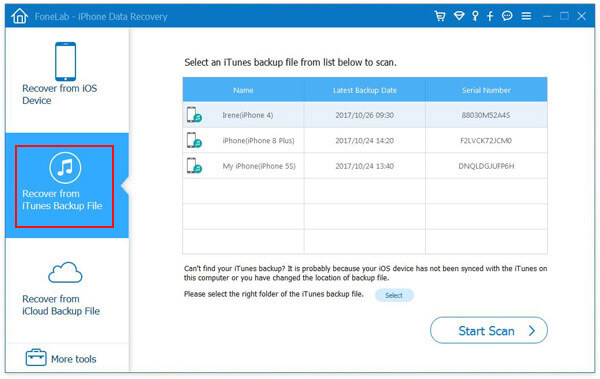
Если у вас есть резервное копирование ICloud, просто войдите в свою учетную запись iCloud, выберите одну резервную копию iCloud, которая вам нужна, нажмите «Скачать«и выберите тип данных, которые вы хотите восстановить из приложений.
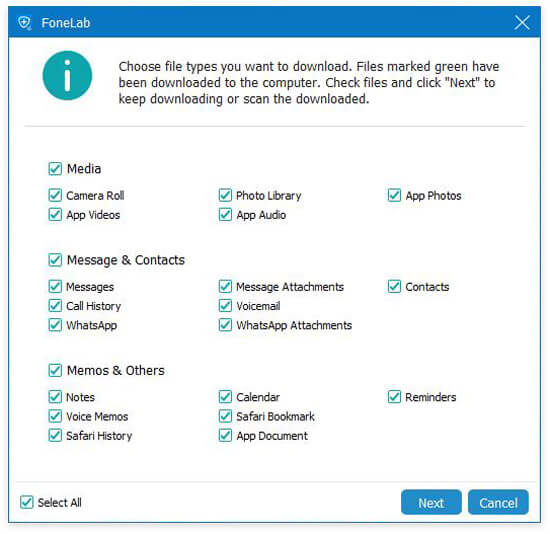
Шаг 3 Восстановление данных приложения из iTunes и iCloud.
После завершения сканирования резервных копий iTunes и iCloud щелкните тип данных, чтобы просмотреть подробные сведения. Отметьте элементы, которые вы хотите восстановить, и нажмите «Восстановить», чтобы сохранить данные приложения на компьютер.
Шаг 3 Нажмите кнопку «Восстановить», чтобы сохранить файлы приложения из iTunes на компьютер.
Или вы можете восстановить файлы приложения из iCloud на компьютер.
Что вы думаете об этом посте.
Рейтинг: 4.9 / 5 (на основе голосов 125)
Как я могу восстановить удаленные сообщения Snapchat?
Как я могу восстановить удаленные сообщения Snapchat?
Приложение Snapchat спроектировано таким образом, что отправленные сообщения и контент автоматически удаляются через определенное время. Однако могут возникнуть случаи, когда вы захотите восстановить некоторые сообщения, которые вы удалили по ошибке или по какой-либо причине. К сожалению, в Snapchat нет встроенной функции восстановления удаленных сообщений. Однако есть несколько хитростей, которые вы можете попробовать.
1. Используйте опцию «Удалить в кэш». Когда вы получаете сообщение в Snapchat, приложение сохраняет его копию в кэше вашего телефона. Вы можете попытаться восстановить удаленные сообщения, открыв кэш вашего телефона. Однако этот метод может быть сложным и требует технических знаний.
2. Используйте сторонние приложения. На платформах загрузки приложений доступно несколько сторонних приложений, которые утверждают, что могут восстанавливать удаленные сообщения Snapchat. Однако важно соблюдать осторожность при использовании этих приложений, поскольку они могут поставить под угрозу вашу конфиденциальность и безопасность вашей учетной записи Snapchat.
Почему вы не можете восстановить удаленные сообщения в Snapchat?
Snapchat разработал свое приложение таким образом, чтобы сообщения и контент были эфемерными, чтобы защитить конфиденциальность пользователей. Одной из основных причин, по которой невозможно восстановить удаленные сообщения, является безопасность. Если бы сообщения можно было восстановить даже после удаления, это могло бы поставить под угрозу конфиденциальность пользователей и потенциально привести к злоупотреблениям.
Кроме того, Snapchat использует облачную архитектуру хранилища для хранения сообщений. Это означает, что сообщения хранятся на серверах Snapchat, а не на устройствах пользователей. Поэтому, даже если вы сможете восстановить удаленные сообщения на своем собственном устройстве, маловероятно, что вы сможете восстановить их с серверов Snapchat.
Когда сообщения Snapchat удаляются?
Срок хранения сообщений Snapchat варьируется в зависимости от типа сообщения. Текстовые сообщения и снимки, отправленные непосредственно другу, обычно удаляются, как только они прочитаны. Публичные истории остаются видимыми в течение 24 часов, после чего удаляются. Однако важно отметить, что даже если сообщения будут удалены из приложения, все равно возможно, что кто-то мог сделать снимок экрана или использовать другой метод для сохранения контента.
Где хранятся сообщения Snapchat?
Как упоминалось ранее, сообщения Snapchat хранятся не на устройствах пользователей, а на серверах Snapchat. Это означает, что даже если вы удалите сообщение на своем устройстве, оно все равно может существовать на серверах Snapchat. Snapchat имеет меры безопасности для защиты пользовательских данных, но важно помнить, что сообщения потенциально могут быть доступны сотрудникам Snapchat или третьим лицам, если это юридически необходимо.
Кто может восстановить удаленные сообщения Snapchat?
Теоретически никто не может восстановить удаленные сообщения Snapchat, поскольку приложение предназначено для их безвозвратного удаления. Однако существуют сторонние приложения, утверждающие, что они могут восстанавливать удаленные сообщения. Важно соблюдать осторожность при использовании этих приложений, поскольку они могут быть мошенническими или поставить под угрозу вашу учетную запись Snapchat.
Похожие вопросы и ответы на них:
1. Есть ли способ восстановить удаленные сообщения Snapchat на iPhone/Android?
В настоящее время не существует официального способа восстановить удаленные сообщения Snapchat на iPhone или Android.
2. Могу ли я обратиться в службу поддержки Snapchat, чтобы восстановить удаленные сообщения?
Snapchat не предлагает поддержку восстановления удаленных сообщений. Вы можете обратиться в их службу поддержки по другим вопросам, связанным с вашей учетной записью.
3. Действительно ли работают сторонние приложения для восстановления сообщений Snapchat?
Сторонние приложения для восстановления удаленных сообщений Snapchat могут работать не так, как рекламируется, а также могут вызывать проблемы с безопасностью или конфиденциальностью.
4. Может ли полиция или другие органы восстановить удаленные сообщения в Snapchat?
Сообщения Snapchat могут быть восстановлены властями при предъявлении Snapchat соответствующего юридического распоряжения. Однако обычным пользователям восстановить удаленные сообщения невозможно.
5. Действительно ли сообщения Snapchat удаляются навсегда?
Сообщения Snapchat предназначены для окончательного удаления после их просмотра или через определенное время. Однако все же возможно, что кто-то мог записать или сделать снимок экрана контента.
6. Делает ли Snapchat резервное копирование сообщений на iCloud/Google Drive?
Snapchat не сохраняет сообщения в облачных хранилищах, таких как iCloud или Google Drive. Сообщения хранятся на серверах Snapchat.
7. Можно ли восстановить сообщения Snapchat из резервных копий iTunes/Google Drive?
Резервные копии iTunes или Google Drive не содержат самих сообщений Snapchat, но могут содержать такую информацию, как чаты или контакты Snapchat.
8. Может ли Snapchat восстановить удаленные сообщения, если вы сообщите о проблеме?
Snapchat может расследовать проблемы с вашей учетной записью, о которых сообщили, но маловероятно, что они смогут восстановить удаленные сообщения.
Информация в этой статье актуальна и датирована сентябрем 2021 года. Источники, использованные при написании этой статьи:
– Источник 1: «Как восстановить сообщения Snapchat на iPhone или Android», автор TechJunkie, по состоянию на 23 сентября 2021 г.
– Источник 2: «Можете ли вы на самом деле восстановить сообщения Snapchat?» », автор How To Geek, по состоянию на 23 сентября 2021 г.
Статьи по Теме:
об авторе
Я веб-предприниматель. Веб-мастер и редактор веб-сайтов, я специализируюсь на методах поиска информации в Интернете с целью сделать информацию более доступной для пользователей Интернета. Несмотря на то, что были приложены все усилия для обеспечения точности информации на этом сайте, мы не можем предложить никаких гарантий или нести ответственность за любые допущенные ошибки. Если вы заметили ошибку на этом сайте, мы будем признательны, если вы сообщите нам об этом, используя контакт: jmandii<>yahoo.fr (замените <> на @), и мы постараемся исправить ее как можно скорее. СПАСИБО
Искать на сайте…
Ознакомьтесь с предложениями, опубликованными на сайте полюс-emploi.fr.
В случае ошибки повторно обновите страницу браузера (вверху слева)
Как восстановить удаленные фотографии из Снапчата на смартфоне и компьютере: iPhone/Android /Windows
Snapchat — это одна из наиболее популярных социальных медиа-платформ на сегодня, с сотнями миллионов пользователей. Это одно из самых уникальных и удобных приложений, когда речь заодит об обмене фотографиями и видео. Однако иногда данные, сохраненные в Снэпчате, по тем или иным причинам теряются. Можно ли их вернуть, и как это сделать? Чтобы помочь вам понять, как восстановить фотографии в Снэпчате, мы подготовили полное руководство для всех устройств. Читайте дальше, и вы узнаете, как восстановить удаленные фотографии из Снапчат на компьютерах, iPhone и других устройствах.
Часть 1. Как восстановить фотографии «Только мои глаза» из Snapchat
Прежде чем мы поговорим о том, как получить фотографии «Только мои глаза «, важно, чтобы вы поняли природу этой функции. Когда Snapchat говорит, что они предназначены только для ваших глаз, это нужно понимать буквально. То есть даже Snapchat не имеет доступа к фотографиям, которые находятся в коллекции My Eyes Only. Поэтому, если вы все же как-то потеряли фотографии из этой коллекции, их можно восстановить двумя способами:
№ 1: Запрос в Snapchat
Этот способ не дает гарантии, и его рекомендуют только пользователи iPhone. Поскольку они не могут просматривать файлы приложений на телефоне, им остается только связаться с Snapchat через приложение и попросить их предоставить данные. Вот что вам нужно сделать:
- Перейдите в меню «Настройки» в приложении Snapchat.
- Нажмите вкладку «Конфиденциальность» и выберите опцию «Мои данные».
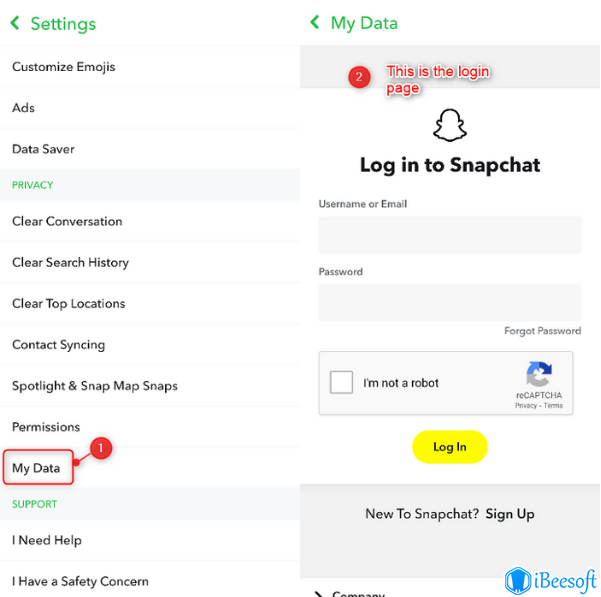
№ 2: Проверка файловой системы телефона
Как известно, пользователи Android имеют гораздо больше доступа к файловой системе телефона и могут исследовать все данные приложений напрямую, не прибегая к посторонней помощи. Вот как можно искать фотографии в файловой системе Android:
- Откройте проводник файлов и перейдите в главное меню хранилища файлов.
- В папке «Android» найдите подпапку с названием «com.snapchat.android».
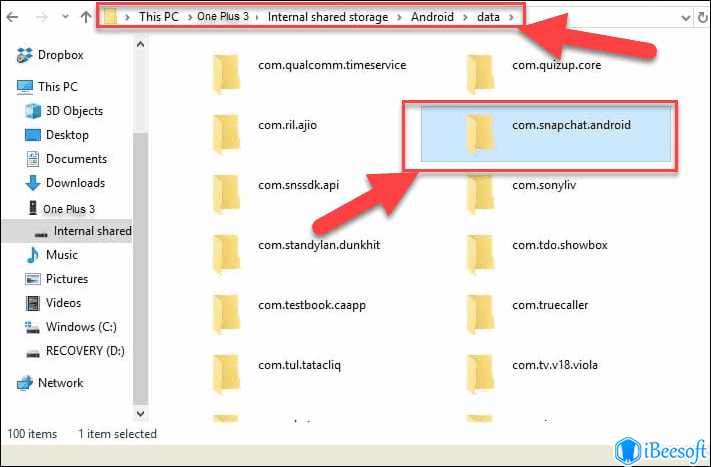
Следует помнить, что эти файлы могут быть стерты, поэтому лучше искать файлы сразу после их потери. Вот и все, что вам нужно сделать, если вы задавались вопросом, как восстановить фотографии » My Eyes Only » на Snapchat android.
Часть 2. Как восстановить воспоминания Snapchat
Snapchat Memories — это функция, с помощью которой вы можете сохранять любимые снимки прямо в приложении. Однако отсутствие сохранения на телефоне означает, что у вас нет локальной копии, к которой вы можете получить доступ. Однако, поскольку это сохраненные файлы, Snapchat хранит вашу форму на своих серверах, и именно здесь приходит время отправки запроса. Процесс восстановления удаленных воспоминаний Snapchat на Android или iPhone также довольно прост. Вам нужно выполнить следующие шаги, чтобы вернуть свои воспоминания из Снэпчата:
- В приложении Snapchat откройте меню «Настройки», выбрав значок шестеренки.
- Найдите в меню настроек пункт «Мои данные» и выберите его.
- Приложение попросит вас снова войти в свой аккаунт Snapchat, поэтому введите здесь свои учетные данные.
- Войдя в систему, найдите опцию «Отправить запрос» и нажмите на нее.
Теперь приложение подготовит ваши данные и отправит вам ссылку по электронной почте, когда они будут готовы. Нажав на ссылку, вы снова перейдете на страницу «Мои данные», где увидите статус «Ваши данные готовы» и zip-файл. Скачайте zip-файл и откройте находящийся в нем Html-файл, чтобы просмотреть все ваши воспоминания в браузере. Вы можете легко загрузить воспоминания, которые вы хотите сохранить, и сохранить их на своем телефоне. Аналогично восстанавливаются удаленные воспоминания на компьютере.
Часть 3. Как восстановить удаленные фото в Снэпчате на iPhone
Даже при всех ограничениях, которые iPhone имеет в отношении доступа к файлам, вы все равно можете вернуть свои фотографии Snapchat. Мы поделимся с вами несколькими способами восстановления удаленных фотографий из Snapchat на iPhone и расскажем, какие шаги нужны для каждого из них:
Способ № 1: Найти фотографии Snapchat из резервной копии iTunes
Почти все, кто пользуется iPhone и не платит за подписку на iCloud, вероятно, все еще используют iTunes для резервного копирования своих данных. Это удобно и бесплатно, хотя и может занять некоторое время. К счастью, процесс резервного копирования достаточно универсален, а это значит, что если вы сделали резервную копию телефона перед потерей фотографий, то их наверняка можно найти в резервной копии. Вот что вам нужно сделать, чтобы получить доступ к резервной копии:
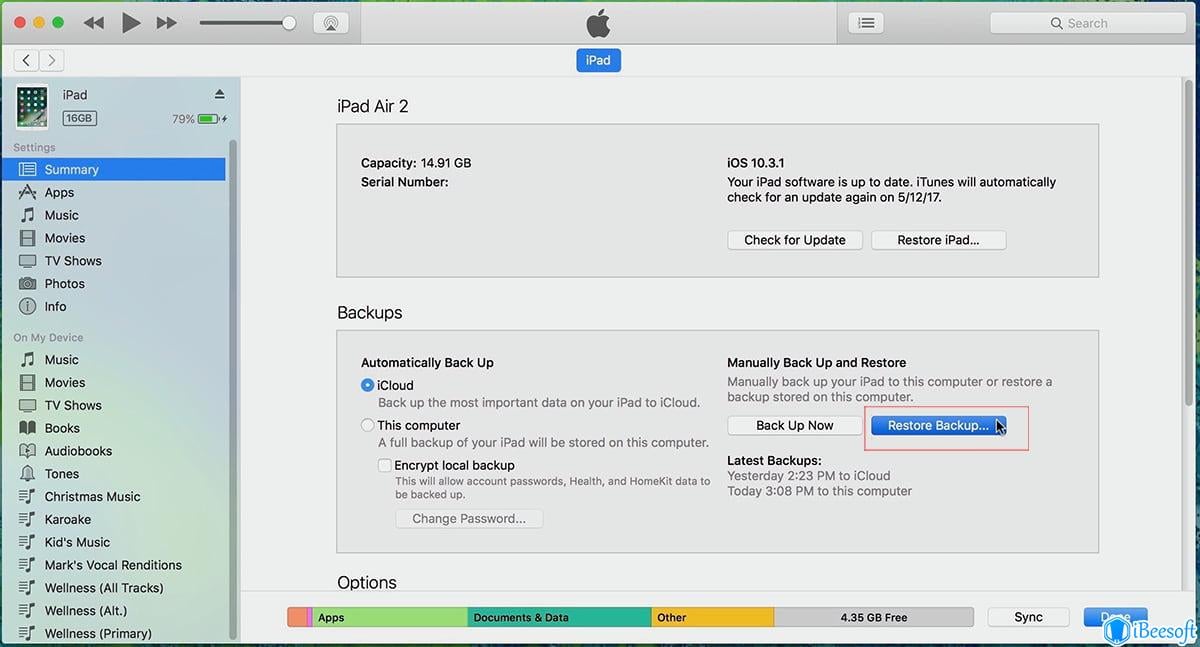
- Начните с подключения iPhone к компьютеру через USB-кабель.
- Откройте приложение iTunes и убедитесь, что оно обновлено до последней версии.
- Откройте меню телефона, нажав на маленький значок iPhone под основными вкладками.
- Нажмите на вкладку «Сводка» под заголовками «Настройки», чтобы открыть информацию о системе.
- В правой части экрана найдите кнопку «Восстановить резервную копию» и нажмите на нее.
- Выберите резервную копию, в которой, по вашему мнению, должны быть сохранены удаленные фотографии, а затем нажмите на кнопку «Восстановить».
Теперь iTunes восстановит резервную копию на iPhone, и вы сможете найти потерянные фотографии в приложении «Фото».
Способ №2. Возврат фотографий в Снапчате из резервной копии iCloud
Хотя iTunes бесплатен и надежен, он все же привязан к компьютеру. Однако если вы хотите узнать, как восстановить удаленные фотки в Снэпчате на iPhone без компьютера, вам необходимо сначала создать резервную копию iCloud. Если вы регулярно создаете резервные копии на своем аккаунте iCloud, вы сможете легко восстановить телефон по более ранней резервной копии и вернуть потерянные фотографии. Фотографии со Snapchat на iPhone без компьютера через iCloud восстанавливаются намного проще, и вот как это делается:
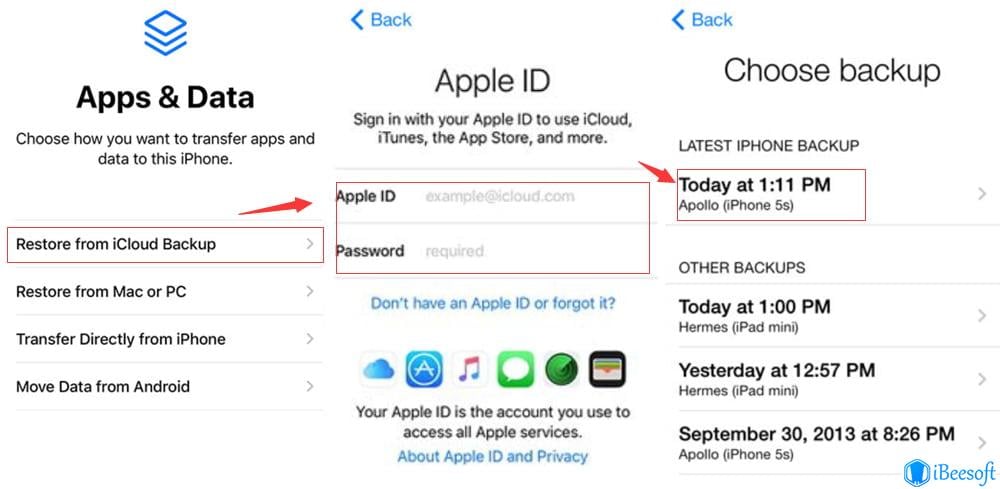
- Откройте приложение «Настройки» на iPhone и перейдите в меню «Общие» > «Сброс».
- В окне сброса выберите опцию «Стереть все содержимое и настройки». ДЕЛАЙТЕ ЭТО ТОЛЬКО ЕСЛИ УВЕРЕНЫ, ЧТО У ВАС ЕСТЬ АКТУАЛЬНАЯ РЕЗЕРВНАЯ КОПИЯ!
- Введите пароль, когда появится запрос на подтверждение удаления, и дождитесь завершения сброса.
- После перезагрузки iPhone пройдите через настройки и на экране Apps & Data выберите опцию «Восстановить из резервной копии iCloud».
Теперь устройство восстановит телефон из резервной копии iCloud и вернет все файлы, включая фотографии. Потерянные фотографии Snapchat теперь должны присутствовать в приложении «Фото».
Способ №3. Сканирование iPhone на наличие удаленных фотографий Snapchat с помощью программы для восстановления данных
А этот метод намного проще, эффективнее и надежнее всех предыдущих, и при этом он не требует никаких усилий. Речь идет о программе для восстановления фотографий в Снапчате, а именно iBeesoft iPhone Data Recovery. Это ПО может найти все, что вы потеряли на своем телефоне, и вернуть вам это за несколько простых шагов. Вы можете сохранить данные на компьютере благодаря алгоритмам тщательного поиска. Программа поддерживает огромное количество форматов файлов, поэтому ваши фотографии Snapchat обязательно вернутся к вам. Установите эту программу на свой компьютер, а затем выполните следующие простые шаги для Восстановить навсегда удаленные фотографии с iPhone:
- Откройте программу iBeesoft Snapchat recovery на компьютере и подключите телефон.
- В опции «Восстановить с устройства iOS» должен появиться ваш телефон. Нажмите на кнопку «Сканировать» рядом с ним, чтобы начать сканирование.
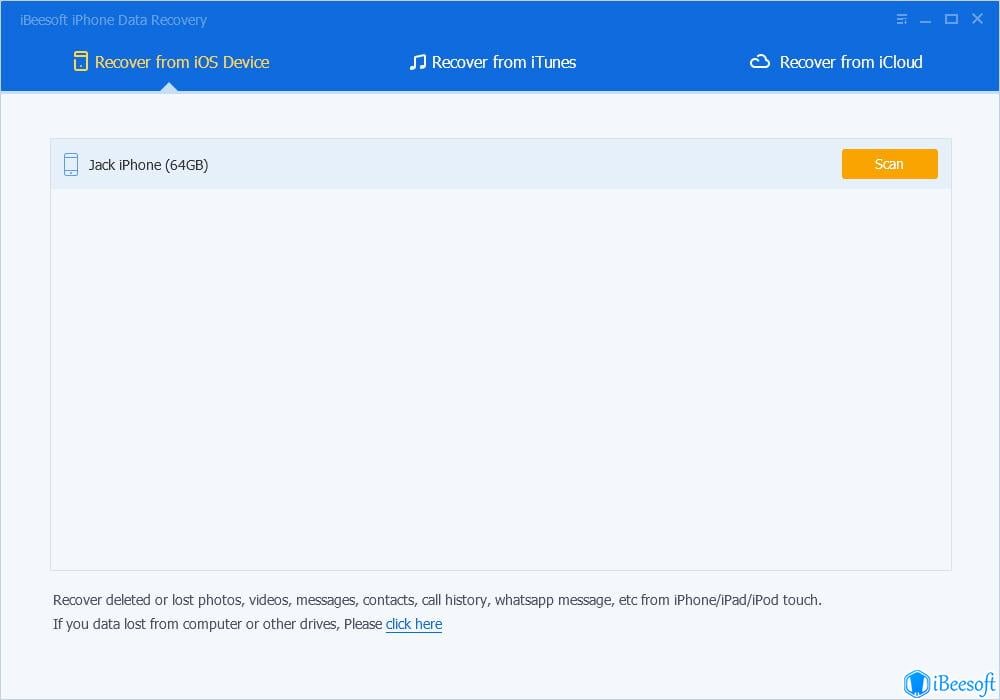
- Теперь программа просмотрит память вашего телефона и извлечет удаленные файлы. Вы также сможете предварительно просмотреть файлы и выбрать из них лишь те, которые необходимо восстановить.
- Нажмите на кнопку «Восстановить» в правой нижней части приложения, чтобы загрузить выбранные фотографии на компьютер.
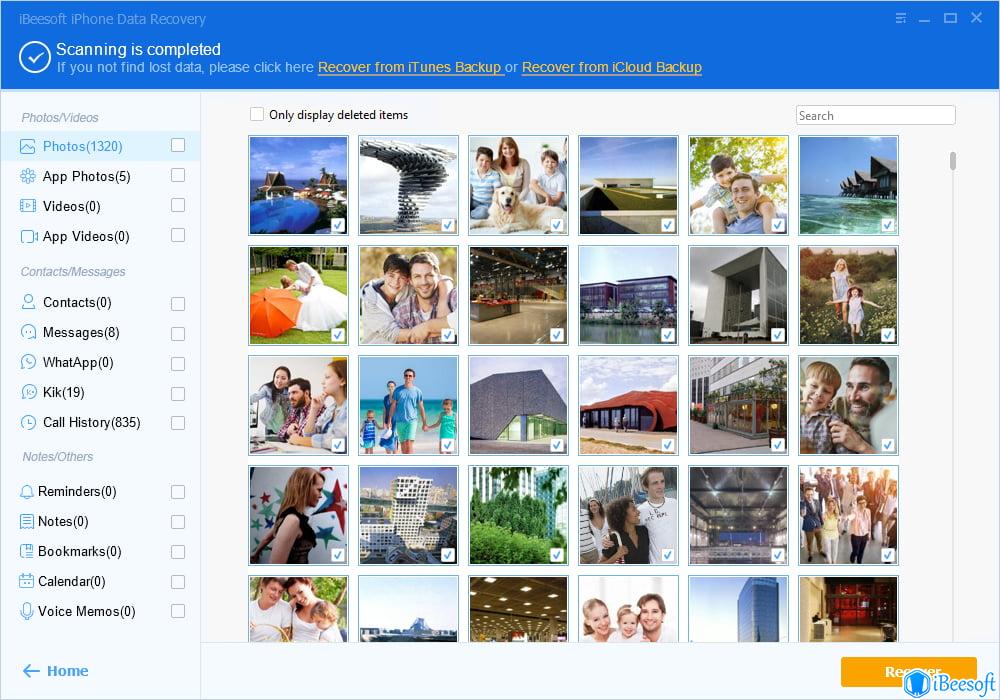
Этот метод чрезвычайно прост и точен: он позволяет выбрать и восстановить любые отдельные файлы, вместо того, чтобы всегда полностью перезагружать телефон. Если вы решите использовать программу iBeesoft iPhone Data Recovery, это будет удобно и безопасно. Она также может помочь вам восстановить сообщения Snapchat на iPhone.
Часть 4. Как вернуть удаленные фото в Снапчате на компьютере
Некоторые имеют привычку не только использовать свой аккаунт Snapchat на компьютере, но и сохранять там фотографии. Если вы принадлежите к таким пользователям и каким-то образом умудрились удалить свои фотографии из Snapchat, не волнуйтесь. Существует отличное средство восстановления фотографий в Снапчате — надежное, действенное и бесплатное.
Речь идет о программе iBeesoft Free Data Recovery. Этот программный инструмент сканирует носители и диски любого типа, если их можно подключить к компьютеру, и открывает вам доступ ко всем удаленным файлам. Благодаря поддержке широкого спектра форматов файлов, вы сможете вернуть не только фотографии Snapchat, но и многое другое. После установки на компьютер лучшей программы для восстановления жесткого диска вы сможете получить все свои файлы всего за несколько шагов.
- Установите iBeesoft Data Recovery на компьютер и запустите его.
- Из появившихся на экране дисков выберите тот, на котором были сохранены фотографии Snapchat. Если это внешний диск или USB, подключите его к компьютеру, прежде чем продолжить.
- Когда диск появится на экране, наведите на него курсор мыши и, увидев кнопку «Сканировать», нажмите на нее.
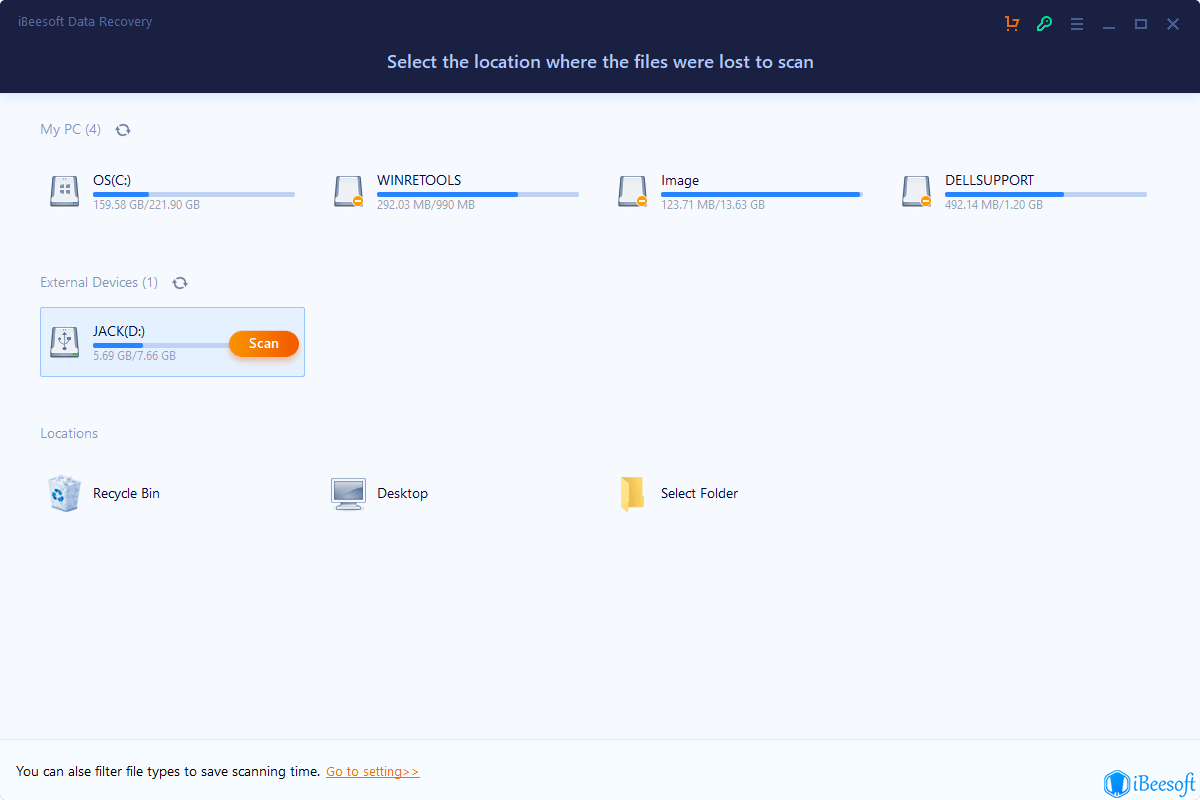
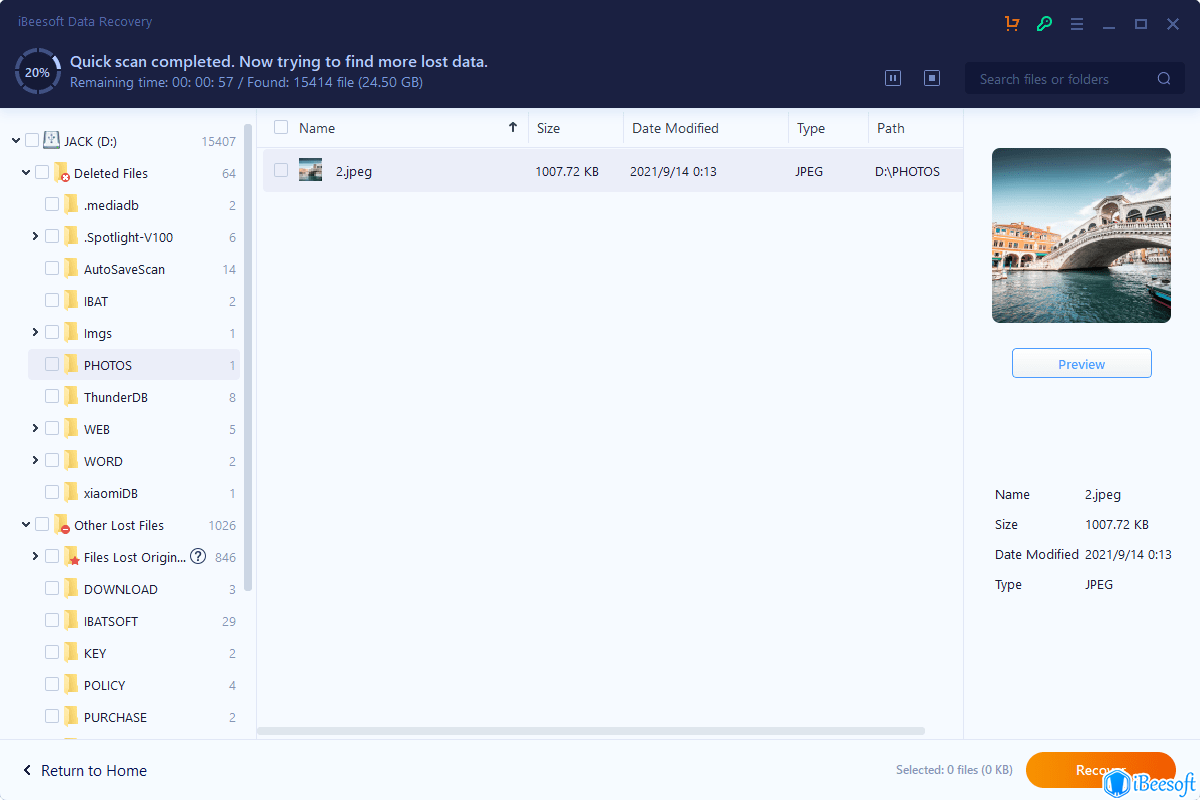
- Позвольте программе просканировать диск на наличие фотографий и других материалов. Когда вы увидите фотографии, просмотрите их, чтобы решить, какие из них вы хотите восстановить.
- Выберите изображения, которые вы хотите восстановить, и нажмите на кнопку «Восстановить» справа внизу, чтобы сохранить фотографии на компьютере.
Часть 5. Как восстановить удаленные фотографии Snapchat на телефоне Android
Если вы задаетесь вопросом, как лучше всего восстановить удаленные фотографии Snapchat на андроид или любые другие фотографии Snapchat, то для этого есть два способа:
№1. Восстановление удаленных фотографий из Snapchat в Android с помощью файлов кэша
К счастью, Android позволяет пользователям свободно обращаться к своей файловой системе, и это может быть весьма удобно при восстановлении удаленных фотографий Snapchat с телефона. Чтобы извлечь фотографии Snapchat из кэша, вот что вам нужно сделать:
- Зайдите в приложение «Диспетчер файлов» и откройте папку Android.
- В этой папке нужно найти подпапку с именем «com.snapchat.android» и открыть ее.
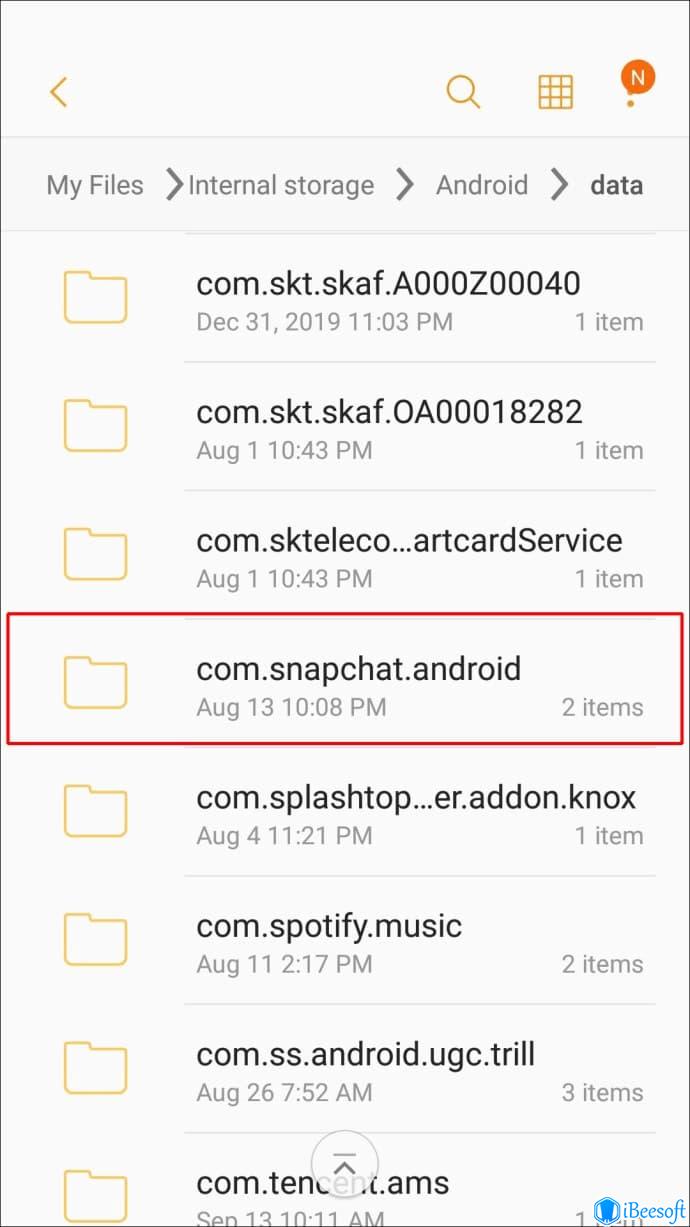
Как только вы найдете изображения, скопируйте их в папку Pictures в основном каталоге или в любое другое место.
№2. Восстановление удаленных фотографий Snapchat на Android из облака
Одна из лучших вещей в Android — это то, что он предоставляет огромное пространство для хранения данных своим пользователям совершенно бесплатно. Что касается фотографий, вы можете найти их в виде Google Photos, и если вы умны, вы можете сохранить свои фотографии Snapchat там. Однако это сработает только в том случае, если в Google Фото активирована функция автосинхронизации. Чтобы получить фотографии из резервной копии, вам нужно войти в свой аккаунт Google Drive. Вот шаги, которые необходимо выполнить:
- Перейдите на сайт drive.google.com, а затем введите учетные данные, которые вы использовали для входа в Google Фото на телефоне Android.
- Откройте папку «Последние резервные копии» на диске и найдите все недостающие данные, сохраненные здесь.
- Вы также можете выбрать фотографии Snapchat, которые хотите сохранить, а затем легко загрузить их, нажав на опцию «Восстановить» в Google Диске.
Фотографии должны загрузиться, и вы сможете снова сохранить их на своем компьютере или телефоне.
Вышеупомянутые способы восстановления удаленных фотографий Snapchat на iPhone, устройствах Android, а также компьютерах. Несмотря на их действенность и эффективность, я все же рекомендую вам создавать резервные копии важных файлов. Это единственный способ на 100% предотвратить потерю данных.
Статьи по Теме
- 10 лучших бесплатных программ для восстановления жесткого диска
- Как восстановить удаленные файлы Visio
- 12 лучших бесплатных программ для восстановления данных с USB для Mac/Windows
- Как восстановить удаленный файл Excel
- Как восстановить удаленные сообщения на iPhone без резервного копирования
- Как восстановить удаленный документ WPS
- Бесплатное программное обеспечение для восстановления дисков RAW
- восстановить удаленные файлы на Mac бесплатно
- Как восстановить безвозвратно удаленные файлы в Windows 11
- Как восстановить данные с жесткого диска после форматирования
Copyright © 2011-2023 iBeesoft Все права защищены.
Snapchat Recovery: Быстрое Восстановление Фотографий/Видео

Если вы хотите знать, как восстановить Snapchat, приходите, чтобы проверить этот пост прямо сейчас!

Мария Матвеева
Время обновления: 23 Mar 2023 г.
В Snapchat вы можете выбрать от 1 до 10 секунд для просмотра общего контента. Как только получатель открывает содержимое, оно автоматически удаляется в течение указанного вами времени для просмотра.
Но, вы хотите, чтобы восстановить Snapchat фотографии / видео? Вы хотите снова увидеть тот же забавный контент, но он автоматически удаляется. Что же теперь делать? Не волнуйтесь, восстановление Snapchat возможно, и в этой статье мы обсудим, как быстро восстановить фотографии и видео Snapchat с Android и iPhone отдельно.
- Часть 1: Как Восстановить Snapchat Фотографии/Видео С Телефона Android
- Часть 2: Как восстановить Snapchat фотографии/видео с iPhone
- Часть 3: Бесплатные Инструменты Восстановления Snapchat
Часть 1: Как Восстановить Snapchat Фотографии/Видео С Телефона Android
Вы ищете помощь, чтобы восстановить Snapchat фотографии и видео с Вашего телефона Android? Есть вероятность, что ваши фотографии и видео будут сохранены в какой-то папке на вашем телефоне Android. Хотя один из лучших способов сохранить Ваши фотографии моментальных снимков-это сделать скриншоты. Но вы часто забываете это сделать. Не так ли? Не волнуйся. Эти данные иногда хранятся в определенной папке на вашем телефоне Android. Файлы, которые вы получаете, обычно заканчиваются на .nomedia. Это расширение, которое делает видео и фотографии невидимыми.
Когда вы используете свой телефон довольно часто, шансы сохранить удаленный контент в определенном месте хранения данных становятся высокими.
- Вы можете найти папку com.snapchat.android
- Добраться до папки кэша
- Затем найдите в кэше еще две папки-com. android. renderscript. cache и receive_image_snaps

Если вы не можете восстановить фотографии/видео Snapchat из определенной папки на вашем телефоне Android, вы также можете использовать Snapchat recovery для их извлечения на телефоне Android. Шаги по извлечению удаленного содержимого следующие-
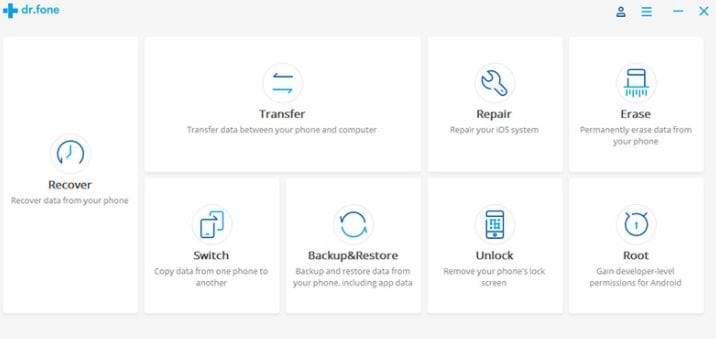
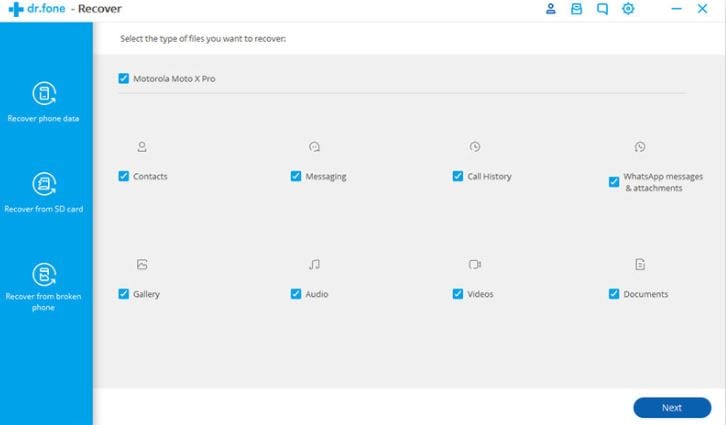
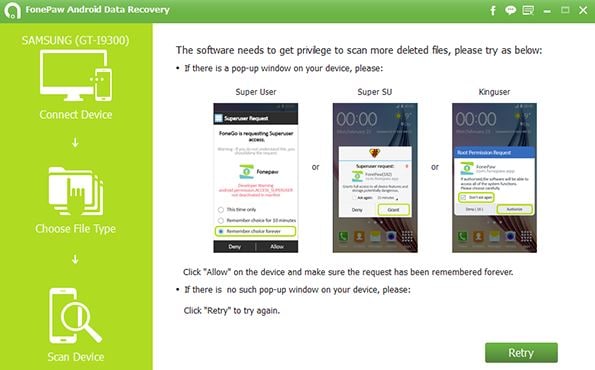
- Во-первых, подключите свой телефон Android к приложению Android Data Recovery, загрузив, установив и запустив его на своем компьютере. После этого перейдите к опции восстановления. Затем используйте USB-кабель для подключения телефона Android к компьютеру. Всегда убедитесь, что на телефоне включена Отладка USB.
- Вы получаете всплывающее окно, когда операционная программа вашего телефона Android имеет версию 4.2.2 или выше, вам просто нужно нажать кнопку OK, чтобы разрешить отладку USB на вашем телефоне Andoird. Как только ваш Android-телефон будет подключен к ПК, вы увидите экран с контактами, историей звонков, сообщениями, видео, аудио, галереей и т. д.Эти типы файлов поддерживаются для восстановления Snapchat с помощью инструмента восстановления данных Android Data Recovery tool.
- По умолчанию все типы файлов помечены программой как проверенные. Чтобы восстановить фотографии/видео Snapchat, вам нужно нажать на тип файла, который вы хотите восстановить, а затем нажать кнопку Далее. Некорневые устройства получают 2 опции-сканирование удаленных файлов и сканирование всех файлов. Вы можете выбрать сканировать все файлы, хотя это займет довольно много времени для сканирования, это стоит того, так как ваш телефон тщательно проверяется. Нажмите Кнопку Далее.
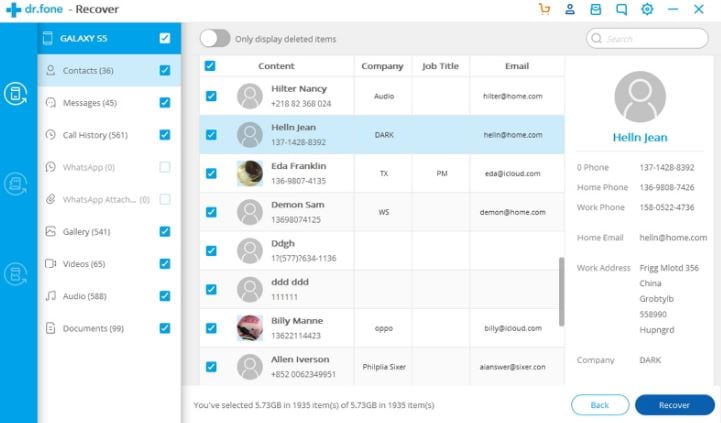
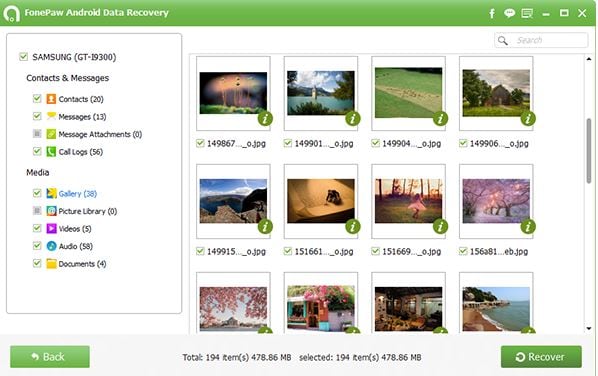
- Программное обеспечение для восстановления данных Android анализирует ваше устройство, а затем сканирует его, чтобы восстановить потерянные данные. После завершения процесса сканирования вы получите предварительный просмотр восстанавливаемых файлов. Просто выберите файлы, которые вы хотите восстановить, и нажмите на кнопку Восстановить, чтобы сохранить файлы на вашем компьютере.
- Загрузите бесплатную версию FonePaw iPhone Data Recovery на ПК, чтобы подключить к нему ваш iPhone. После того, как компьютер обнаружит ваш iPhone, нажмите на кнопку Начать сканирование в синем цвете. Как только вы нажмете на него, программа начнет сканирование всех ваших данных iPhone.
- После завершения процесса сканирования в левой части экрана вы можете найти фотографии приложения. Нажмите на него и попробуйте поискать удаленные фотографии и видео Snapchat. Если вы нашли Snapchats, нажмите кнопку Восстановить для восстановления Snapchat.
- Если нет, то вы можете отключить iPhone от компьютера, чтобы попробовать другие 2 режима восстановления: Восстановление из файла резервной копии iTunes и восстановление из файла резервной копии iCloud. Эти два режима для восстановления Snapchat фото / видео также имеют пробные версии, так что вы всегда можете дать ему попробовать.
- Простое резервное копирование на ваше Android устройство
- Видео, изображения и файлы легко извлекаются
- В премиум-версии вы получаете облачное хранилище
- 14 языковая поддержка
- Автоматическая чистая функция доступна
- Восстановление удаленных сообщений, видео, фотографий, фотопотока, фотопленки
- Закодированный доступ к резервным файлам iTunes
- Получение резервных копий файлов iCloud
- Восстановление потерянных данных Snapchat
Часть 2: Как восстановить Snapchat фотографии/видео с iPhone
В отличие от Snapchat recovery на Android, нет никаких других способов, кроме приложений для восстановления фотографий/видео Snapchat на iPhone. Программное обеспечение FonePaw iPhone Data Recovery может быть использовано для восстановления фотографий Snapchat. Шаги по восстановлению Snapchat следующие-
Часть 3: Бесплатные Инструменты Восстановления Snapchat
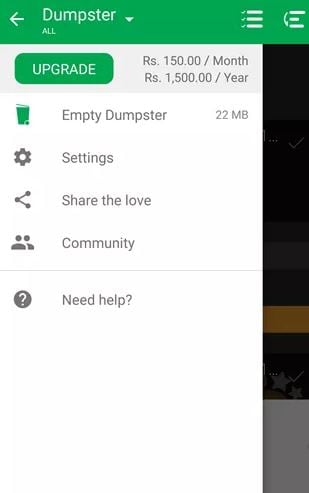
1. Dumpster
Извлечение данных из вашего Android становится легко с помощью Dumpster,который является Android-корзиной. Он автоматически сохраняет удаленные данные на Android и восстанавливается в вашем устройстве. Особенности мусорного контейнера включают в себя-
2. Восстановление данных iPhone
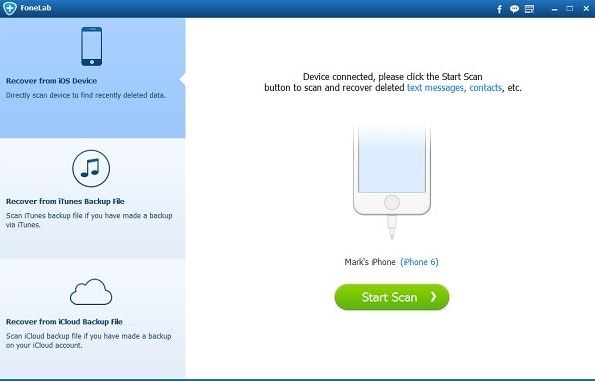
Вы можете легко восстановить Snapchat фотографии/видео на iPhone с помощью 3 режимов, предлагаемых программой восстановления данных iPhone. Теперь легко восстановите потерянные данные с устройств iOS, iCloud, iTunes Backup. Эти функции включают в себя-
Вывод
Если вы удалили свои данные по ошибке или данные будут автоматически удалены, есть способы восстановить фотографии/видео Snapchat и другие файлы и данные на Android и iPhone. Выполните описанные выше действия и обеспечьте защиту ваших данных в любое время, не беспокоясь о потерянных данных.