Как посмотреть пароль в Thunderbird

Главный плюс – автоматическое сохранение паролей почтовых ящиков. Если пользователь забудет код доступа, ему следует знать, где посмотреть пароль в программе, об этом и пойдет речь в данной статье.
Как посмотреть пароль от почты в thunderbird
Для того, чтобы узнать пароль учетной записи, потребуется перейти к настройкам почтового клиента.
Несмотря на то, что программа поддерживает русскоязычный перевод, для многих, это не облегчает ситуацию и возникает главный вопрос — где thunderbird хранит пароли.
Чтобы посмотреть пароль от почты, необходимо придерживаться следующей инструкции:
- запустить программу и открыть меню, находящееся в правом верхнем углу, в виде трех полосок:

- в появившемся меню выбрать раздел – «настройки» и нажать на него;
- в левом меню нажать на – «приватность и защита»;

- на странице появится основная информация, пользователь переходит к разделу «пароли» и нажимает на вкладку «сохраненные пароли»;

- программа выдаст новое окно, с установленными в программе почтовыми ящиками;

- необходимые комбинации будут скрыты и чтобы их увидеть, пользователь должен кликнуть по кнопке «отобразить пароли»;

- если на компьютере стоит собственная защита, программа запросит подтверждение личности;

- после подтверждения, пользователь увидит сохраненные пароли, их можно переписать или запомнить и нажать на кнопку «скрыть пароли».

После того, как будет получена необходимая информация, нужно скрыть пароли от третьих лиц, так как кто-то другой может проделать ту же процедуру и получить доступ к почтовым ящикам. Последствием такого доступа может явиться утеря важной информации и доступа к письмам.
На этом процедура подходит к концу, владелец получает пароли к почтовому ящику и может продолжить им пользоваться. Ничего сложно в инструкции нет, выполнив ряд действий единожды, в будущем, никаких проблем с получением доступа возникать не должно.
Как посмотреть пароль в Mozilla thunderbird?
В случае, если возникает ошибка отправления сообщения Mozilla Thunderbird, в первую очередь следует проверить настройки SMTP для исходящей корреспонденции. . Убедитесь, что используется корректный SMTP-сервер. Кликните по кнопке главного меню, затем выберите «Настройки» — «Параметры учетной записи».
Как поменять пароль в мозиле?
- Щёлкните по кнопке меню , чтобы открыть панель меню.
- На странице Аккаунты Firefox щёлкните Изменить рядом с разделом Пароль.
- Выполните действия по вводу вашего старого и нового пароля, затем щёлкните Сохранить для завершения.
Как выйти из учетной записи почты в Thunderbird?
Нажимаем правой кнопкой мыши по электронной почте и в меню выбираем пункт «Параметры«. В окне настроек выбираем учетную запись, которую необходимо удалить из программы. Затем, открываем меню «Действия для учетной записи» и выбираем пункт «Удалить учетную запись«.
Где хранятся пароли от сайтов?
Google Chrome
Сохраненные пароли хранятся по адресу https://passwords.google.com/, для просмотра нужно ввести пароль от Google аккаунта. Здесь можно отключить сохранение паролей и автоматический вход, а также посмотреть все сохраненные пароли.
Где хранятся пароли в Firefox?
Ваши пароли хранятся в двух разных файлах, и вам нужны оба файла: key4. db — этот файл содержит базу данных ключей к вашим паролям. Чтобы перенести сохранённые пароли, необходимо скопировать как этот файл, так и следующий.
Как управлять сохраненными паролями?
- Откройте приложение Chrome. на телефоне или планшете Android.
- Справа от адресной строки нажмите на значок «Ещё» .
- Выберите Настройки Пароли.
- В верхней части экрана включите или отключите функцию Сохранение паролей.
Как посмотреть сохраненные пароли?
Чтобы посмотреть пароли, откройте страницу passwords.google.com. Там вы найдете список аккаунтов с сохраненными паролями. Примечание. Если вы используете для синхронизации кодовую фразу, вы не сможете просматривать пароли на этой странице, но увидите их в настройках Chrome.
Thunderbird узнать пароль учетной записи
Thunderbird — почтовая программа с широкими пользовательскими возможностями, среди которых есть возможность сохранения паролей.
Возможно вам потребуется посмотреть сохраненные пароли в Thunderbird. Вы сможете с легкостью это сделать, прочитав данный совет.
Для того, чтобы посмотреть сохраненные пароли в Thunderbird, вам достаточно выполнить следующие действия:
- Откройте Thunderbird и нажмите на пункт «Инструменты», находящийся в меню:

- Затем нажмите на пункт «Настройки»:

- В появившемся окне настроек Thunderbird, нажмите на «Защита» и перейдите на вкладку «Пароли»:

- Теперь нажмите на кнопку «Сохраненные пароли»:
 и вы увидите список из почтовых аккаунтов, для которых вы сохраняли пароли:
  Для того, чтобы посмотреть сохраненные пароли, нажмите на кнопку «Отобразить пароли».
 - Ответьте утвердительно на заданный вопрос:
 и, справа появится колонка с паролями, которые вы сохраняли в Thunderbird:
- Перепишите пароль от своей почты (если вы его забыли) и вновь скройте его от посторонних глаз, нажав на кнопку «Скрыть пароли»:

- Колонка с паролями вновь будет скрыта:

- Закройте все открытые окна Thunderbird.
Вы используете почтовую программу Mozilla Thunderbird и забыли свой пароль по электронной почте? Это простое, но эффективное решение. Из этого сообщения вы узнаете, как найти и просмотреть (и скопировать) пароль электронной почты в почтовом клиенте Thunderbird. Приглашаем вас 🙂

Mozilla Thunderbird — удобный, бесплатный почтовый клиент. Эта программа имеет множество функций, таких как возможность добавления нескольких почтовых ящиков или поддержки плагинов и расширений. Одной из лучших функций этого инструмента для приема и отправки электронной почты является автоматическое сохранение паролей в наших почтовых ящиках.
Если мы добавили некоторый почтовый ящик в Thunderbird, его данные хранятся внутри программы, а не только адрес электронной почты, но также имя пользователя и пароль. Поэтому, если мы забываем пароль Gmail или Outlook, просто проверьте его в программе Mozilla. Давайте теперь идем к самому гиду.
Читайте также: Как обрезать фото в вегас про
Thunderbird — как проверить пароль
Чтобы просмотреть пароль для почтового ящика, мы запускаем Mozilla Thunderbird в самом начале. Затем щелкните значок так называемого меню гамбургера, т. е. три горизонтальных черточки один над другим в верхнем правом углу интерфейса программы.

Следующий шаг — выбрать из раскрывающегося контекстного меню вкладку, которая называется «Параметры». Откроется новое окно с параметрами, в которых вы найдете интересные пароли.

Затем в новом окне «Параметры» откройте вкладку «Безопасность», отмеченную значком замка. Затем мы открываем вкладку под названием «Пароли» немного ниже. В самом конце нажмите кнопку «Сохраненные пароли» на вкладке «Пароли».

Откроется новое окно — «Сохраненные данные для входа». Здесь сохранены все пароли, используемые Thunderbird. В списке у нас есть определенные веб-сайты (например, почтовые серверы), имя пользователя и даты последнего использования. В нижней части окна есть кнопка «Просмотр паролей». Мы нажимаем его, и это приводит к отображению паролей для отмеченных элементов в списке.
Такие отображаемые пароли теперь могут быть удобно скопированы нами и перенесены в другие места. Просто выберите их и используйте функцию копирования.
Thunderbird — как сменить пароль
Хотя мы не можем изменить пароль для почтового ящика из Thunderbird, мы можем его обновить. Эта функция будет полезна при изменении пароля с данной почтовой службы.
Для этого мы выполняем те же действия, что и при проверке вашего пароля электронной почты. Итак, переходим к следующим вкладкам:
Меню> Параметры> Безопасность> Пароли> Сохраненные пароли> Просмотр паролей
После отображения списка паролей, сохраненных в Thunderbird, мы можем легко обновить / изменить пароль. Все, что вам нужно сделать, — дважды щелкнуть открытый пароль и ввести новые, которые мы установили для нашей учетной записи электронной почты.
Читайте также: Применение матриц в различных областях науки
Если, однако, у вас возникли проблемы с доступом к паролям в Thunderbird, опишите их в комментариях ниже этого текста. Мы постараемся быстро предложить правильные идеи и помочь вам получить лучшее решение. Также дайте мне знать, если вы ищете другие способы решения проблем с Mozilla Thunderbird.

Разработчик AdBlock Plus Владимир Палант раскритиковал систему защиту паролей в браузере Firefox и почтовом клиенте Thunderbird. По его словам, логины и пароли от сайтов можно украсть из этих программ методом брутфорса за считанные минуты.
Для доступа к сохранённым в Firefox и Thunderbird паролям используется мастер-пароль, который играет роль ключа шифрования. Пароли хранятся в зашифрованном файле logins.json, а ключ от него доступен в файле key3.db. Для шифровки используется очень слабая технология SHA-1, которая бессильна перед брутфорсом с помощью видеокарты. Например, NVIDIA GTX 1080 может генерировать до 8,5 миллиардов вариантов паролей в секунду, что позволит ей справиться с задачей за несколько минут. После подбора мастер-пароля атакующий получает доступ ко всем сохранённым паролям, а также к информации, которая хранится в базе данных программ.
Проблема в том, что в Firefox и Thunderbird используется всего одна итерация функций SHA-1, тогда как нормальной практикой в IT-индустрии является защита с использованием 10 000 итераций, а в LastPass применяется 100 000 итераций, что сводит к минимуму риск взлома методом брутфорса.
Примечательно, что первое сообщение о проблемах с защитой паролей было опубликовано в баг-трекере Firefox девять лет назад. О ненадёжности тогда ещё совсем новой системы шифрования сообщил польский исследователь безопасности Джастин Дольске. Палант предложил специалистам компании Mozilla решить проблему хотя бы временно, внедрив в браузер существующее расширение Lockbox. Для приведения защиты Firefox к отраслевым стандартам потребуется перейти на использование более надёжного алгоритма шифрования.
Нет связанных сообщений
Доступ к учетной записи Mail.ru Доступ к учетной записи из почтовой программы по протоколу IMAP
Mail.ru предоставляет IMAP-доступ к учетной записи Mail.ru , что позволяет подключаться к электронной почте из настольной почтовой программы или мобильного почтового приложения.
Доступ к своему Mail.ru
Размещено ноября 01, 2022 — Обновленный ноября 13, 2023
Mail.ru поддерживает IMAP / SMTP
Это означает, что вам не нужно использовать интерфейс веб-почты Mail.ru! Вы можете проверять свою почту с помощью других почтовых программ (например, Mailbird, Microsoft Outlook или Mozilla Thunderbird). Использование настольных почтовых программ позволит вам работать более продуктивно, а ваша почта всегда будет доступна, даже в автономном режиме.
Настройка учетной записи Mail.ru Настройка учетной записи в почтовой программе с помощью IMAP
Чтобы получить доступ к учетной записи Mail.ru из настольной почтовой программы, вам понадобятся приведенные ниже настройки IMAP и SMTP:
- Настройки IMAP
- Настройки SMTP
- Настройки POP3
| Mail.ru IMAP-сервер | imap.mail.ru |
| Mail.ru Порт IMAP | 993 |
| Безопасность IMAP | SSL |
| Имя пользователя IMAP | your-email@mail.ru |
| Пароль IMAP | Ваш mail.ru пароль |
| Mail.ru SMTP-сервер | smtp.mail.ru |
| Mail.ru SMTP-порт | 465 |
| Безопасность SMTP | SSL |
| Имя пользователя SMTP | your-email@mail.ru |
| Пароль SMTP | Ваш mail.ru пароль |
| Mail.ru POP3 Server | pop.mail.ru |
| Mail.ru Порт POP3 | 995 |
| Безопасность POP3 | SSL |
| Имя пользователя POP3 | your-email@mail.ru |
| Пароль POP3 | Ваш mail.ru пароль |
У вас проблемы с IMAP? Откройте для себя Mailbird FREE.
Mailbird автоматически найдет настройки вашей учетной записи.
Наши клиенты любят эту программу.
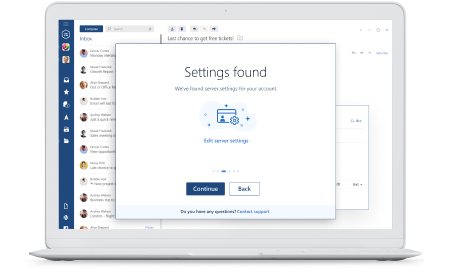
Настройте свой аккаунт сейчас
Нужны дополнительные рекомендации?
Ознакомьтесь с подробными инструкциями для ваших любимых почтовых клиентов
Mailbird 3 Шаги Gmail 5 Шаги Outlook 5 Шаги Thunderbird 4 Шаги Windows Mail 6 Шаги
Ваше полное имя your-email@mail.ru
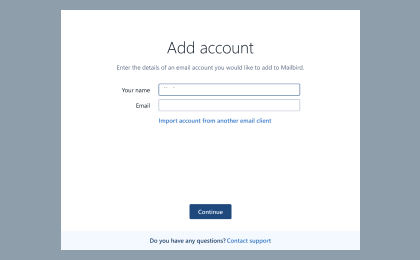
Mailbird — Шаг 1
Введите свое имя и адрес электронной почты. Нажмите кнопку Продолжить.
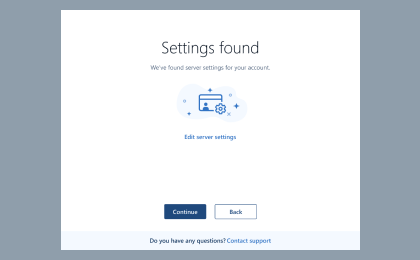
Mailbird — Шаг 2
Mailbird автоматически определяет настройки вашей электронной почты. Нажмите кнопку Продолжить.
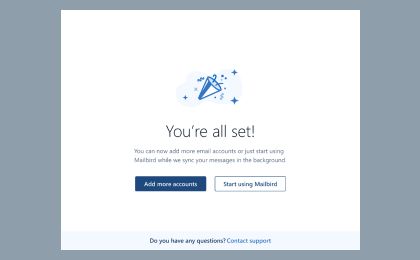
Mailbird — Шаг 3
Все готово! Вы можете добавить другие учетные записи или начать использовать Mailbird.
У вас еще нет Mailbird?
Возможно, Mailbird сможет автоматически определить настройки сервера для Mail.ru.
Предыдущий Далее
Бонусный справочник Как настроить учетную запись электронной почты IMAP / POP3 и SMTP в Gmail
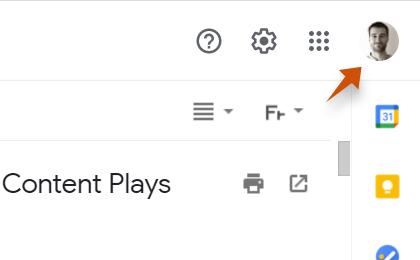
Gmail — Шаг 1 В правом верхнем углу нажмите Настройки и Посмотреть все настройки.
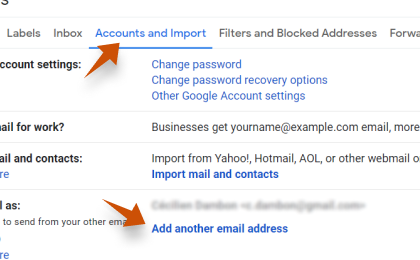
Gmail — Шаг 2 Выберите пункт Учетные записи и Импорт, а затем нажмите на кнопку Добавить почтовую учетную запись.
your-email@mail.ru
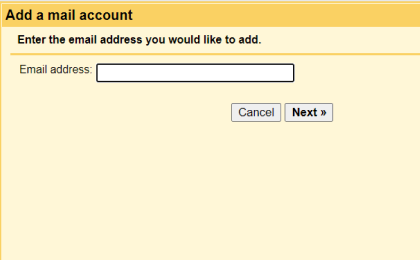
Gmail — Шаг 3 Введите адрес электронной почты, который вы хотите добавить.
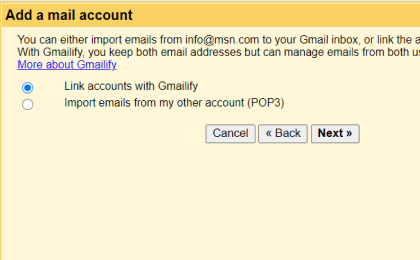
Gmail — Шаг 4 Выберите один из 2 вариантов.
your-email@mail.ru Ваш mail.ru пароль pop.mail.ru 995
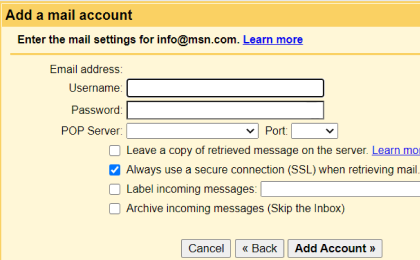
Gmail — Шаг 5 Введите следующую информацию для завершения настройки электронной почты.
Нет времени на ? Возможно, Mailbird сможет автоматически определить настройки сервера для Mail.ru. Попробуйте прямо сейчас
Предыдущий Далее
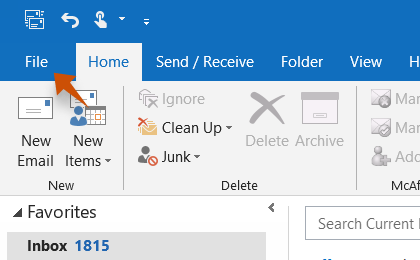
Outlook — Шаг 1 Перейдите на вкладку Файл в левом верхнем углу окна Outlook.
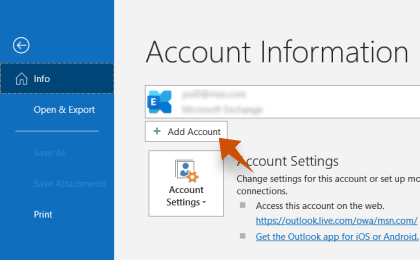
Outlook — Шаг 2 Нажмите кнопку Добавить учетную запись.
your-email@mail.ru
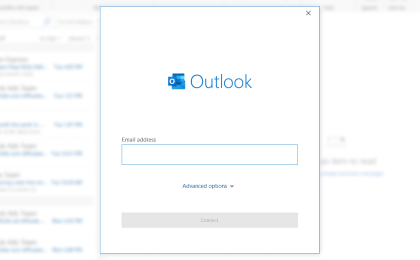
Outlook — Шаг 3 Введите новый адрес электронной почты и нажмите кнопку Подключить
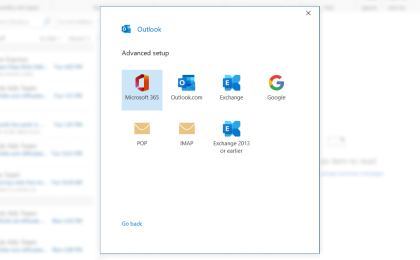
Outlook — Шаг 4 На следующем экране выберите IMAP
imap.mail.ru 993 SSL smtp.mail.ru 465 SSL
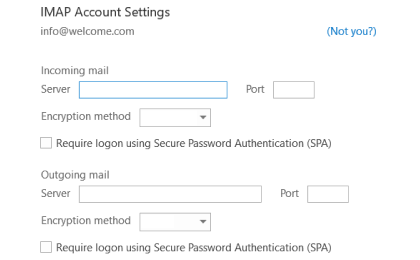
Outlook — Шаг 5 Добавьте следующую информацию и нажмите кнопку Далее
Нет времени на ? Возможно, Mailbird сможет автоматически определить настройки сервера для Mail.ru. Попробуйте прямо сейчас
Предыдущий Далее
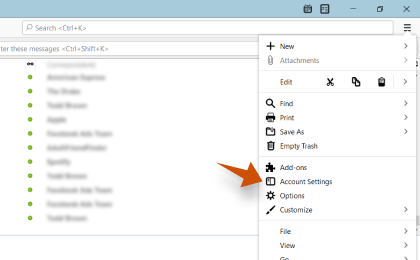
Thunderbird — Шаг 1 В Mozilla Thunderbird в меню выберите пункт Настройки учетной записи.
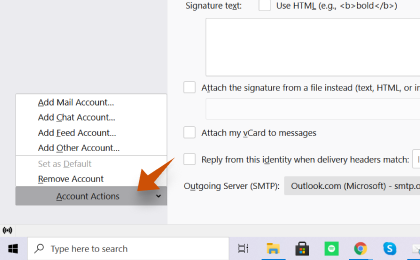
Thunderbird — Шаг 2 В левом нижнем углу щелкните Действия с учетной записью и Добавить учетную запись почты.
Ваше полное имя your-email@mail.ru Ваш mail.ru пароль
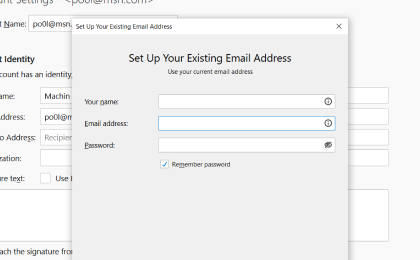
Thunderbird — Шаг 3 Введите адрес электронной почты и нажмите кнопку Настроить вручную.
imap.mail.ru smtp.mail.ru
993 465
SSL SSL
your-email@mail.ru Ваш mail.ru пароль
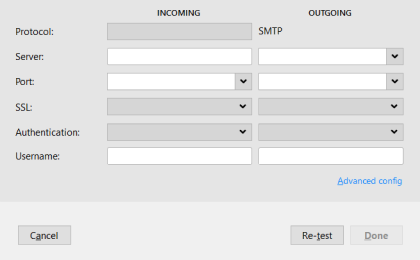
Thunderbird — Шаг 4 Добавьте следующую информацию и нажмите кнопку Готово
Нет времени на ? Возможно, Mailbird сможет автоматически определить настройки сервера для Mail.ru. Попробуйте прямо сейчас
Предыдущий Далее
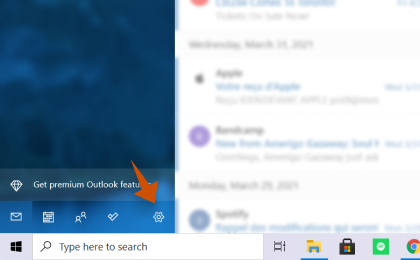
Windows Mail — Шаг 1 Щелкните на значке Настройка в левом нижнем углу.
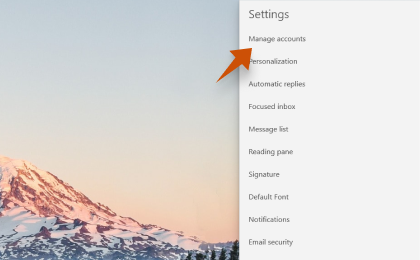
Windows Mail — Шаг 2 Нажмите на кнопку Управление учетными записями.
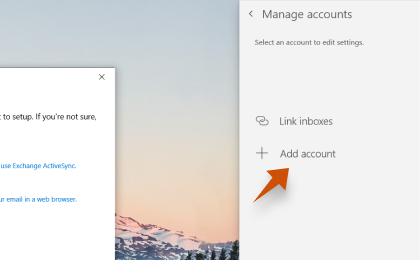
Windows Mail — Шаг 3 Нажмите на кнопку + Добавить учетную запись.
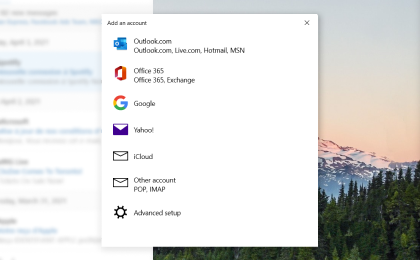
Windows Mail — Шаг 4 Нажмите кнопку Advanced Setup (Расширенная настройка).
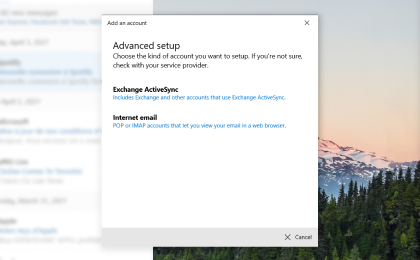
Windows Mail — Шаг 5 Щелкните на пункте Интернет-почта.
your-email@mail.ru Ваше полное имя imap.mail.ru smtp.mail.ru
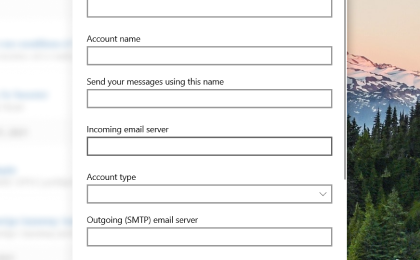
Windows Mail — Шаг 6 Введите следующую информацию в различные поля.
Нет времени на ? Возможно, Mailbird сможет автоматически определить настройки сервера для Mail.ru. Попробуйте прямо сейчас
Предыдущий Далее
Часто задаваемые вопросы о конфигурации электронной почты Mail.ru
Ниже приведены некоторые часто задаваемые вопросы по Mail.ru и конфигурации электронной почты с ответами на них
1. В чем разница между IMAP и SMTP?
Короткий ответ: IMAP подключается к серверу провайдера электронной почты и используется для получения почты, а SMTP — для отправки почты на другие серверы.
IMAP (Internet Message Access Protocol) — это протокол, который запрашивает у провайдера электронной почты сохранение всех ваших сообщений и папок на его собственных серверах. Таким образом, независимо от того, используете ли вы почтовый клиент или веб-почту, вы сможете подключиться к своему почтовому ящику и просмотреть все полученные сообщения, поскольку они всегда хранятся на его сервере.
STMP (Simple Mail Transfer Protocol) — это протокол для отправки писем из вашего аккаунта в другие места назначения. Он позволяет вашему почтовому клиенту подключаться к серверу вашего провайдера для отправки исходящей почты, в частности, на другие серверы.
2. Поддерживает ли Mailbird IMAP? / Поддерживает ли Mailbird протокол POP3?
Да. Mailbird использует IMAP или POP3 для подключения к большинству почтовых провайдеров. Технология Mailbird может определять настройки сервера автоматически при вводе адреса электронной почты.
Если определить настройки не удается, можно настроить почту вручную, введя данные, указанные провайдером для настроек сервера: например, IMAP или POP3 Port и IMAP или POP3 Security.
Вам также потребуется ввести имя пользователя и пароль, назначенные провайдером электронной почты.
3. Что означает «порт» в настройках моей электронной почты?
Можно представить себе «порт» как номер адреса. Точно так же, как IP-адрес определяет местоположение компьютера, порт определяет приложение, работающее на этом компьютере.
Существует несколько распространенных номеров портов, всегда используйте рекомендуемые параметры для настройки вашего почтового сервера на Mailbird.
4. Как узнать, нужен ли мне POP3 или IMAP?
Если для вас важно сэкономить место на рабочем столе или вы беспокоитесь о резервном копировании электронной почты, выберите IMAP. Это означает, что письма будут храниться на сервере поставщика услуг электронной почты.
POP3 загрузит письма для локального хранения, а затем удалит их с сервера. Это позволит освободить место на сервере, но если что-то случится с локальным хранилищем, эти письма не будут доступны в Интернете. Если вам удобно иметь только локальную копию своих файлов, то POP3 — вполне приемлемый вариант.
5. Можно ли настроить Mailbird для Mac?
Mailbird для Mac уже на подходе! К сожалению, Mailbird пока недоступен для наших друзей, использующих устройства Apple. Если вы хотите быть в курсе новостей о Mailbird для Mac, нажмите здесь.
6. Как я могу импортировать свои старые сообщения электронной почты?
Если старые письма еще доступны в вашей учетной записи, они будут автоматически импортированы. Протокол IMAP синхронизирует ваши письма и папки с почтовым сервером, что позволяет управлять вашими письмами на любом устройстве, подключенном к вашей учетной записи.
После добавления вашей учетной записи Mail.ru в Mailbird она сразу же предоставит вам доступ к вашим письмам, никаких дополнительных действий не требуется.
Примечание: Если ваши письма находятся на локальном сервере, импортировать их будет невозможно из-за использования протокола IMAP.
7. Как вручную настроить Mail.ru в Mailbird?
На этой странице мы рассмотрим процесс настройки учетной записи электронной почты в Mailbird. Шаг 6 относится к ручному процессу.
8. Как Mailbird защищает мою конфиденциальность?
Наши Политика конфиденциальности и Условия использования на 100% соответствуют Европейскому общему положению о защите данных (GDPR) от 25 мая 2018 г.
Mailbird не может прочитать никакую вашу личную информацию. Это касается ваших писем, вложений и паролей к учетным записям. Mailbird является локальным клиентом на вашем компьютере, и все конфиденциальные данные никогда не передаются ни Mailbird, ни кому-либо еще.
Вы можете в любое время связаться с нами напрямую, чтобы просмотреть или отказаться от хранящейся у нас информации, относящейся к вам и вашей учетной записи. Пожалуйста, пишите по адресу support@getmailbird.com.
Узнайте, как сделать больше с вашей учетной записью Mail.ru
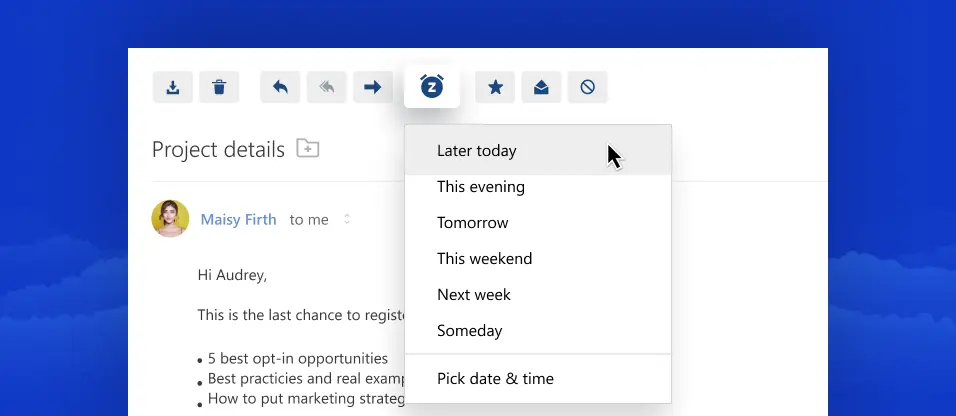
Snooze Emails in Mail.ru
При использовании Mail.ru «отключайте» отвлекающие письма, чтобы навести порядок в почтовом ящике. Подробнее о «отложенных» письмах
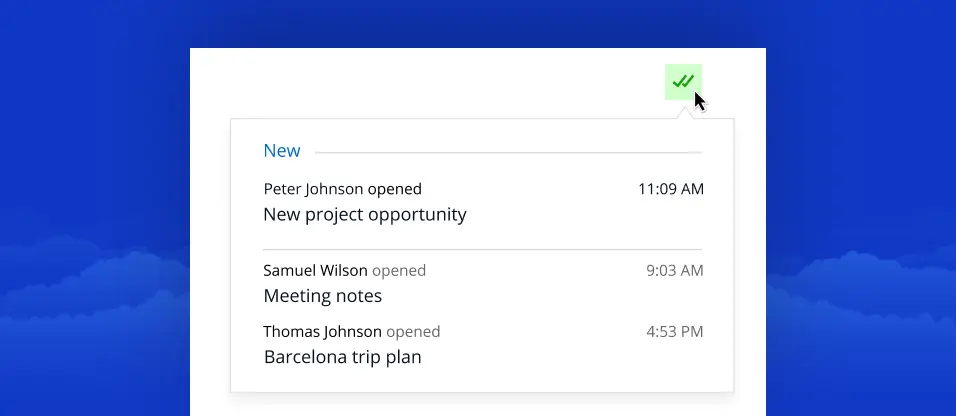
Чтение квитанций в Mail.ru
При использовании Mail.ru отслеживайте открытие и прочтение писем. Подробнее о Считывание квитанций
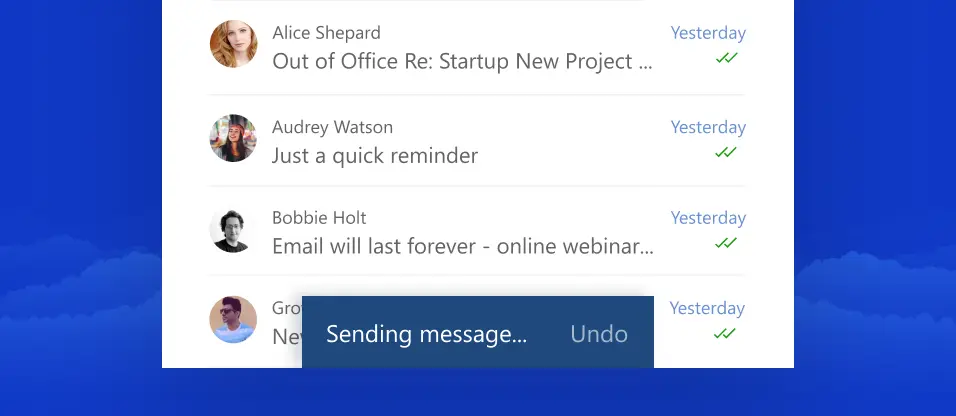
Отменить отправленное письмо в Mail.ru.
Отмена отправки письма на любом почтовом ящике при использовании Mail.ru. Подробнее об отмене отправленного сообщения
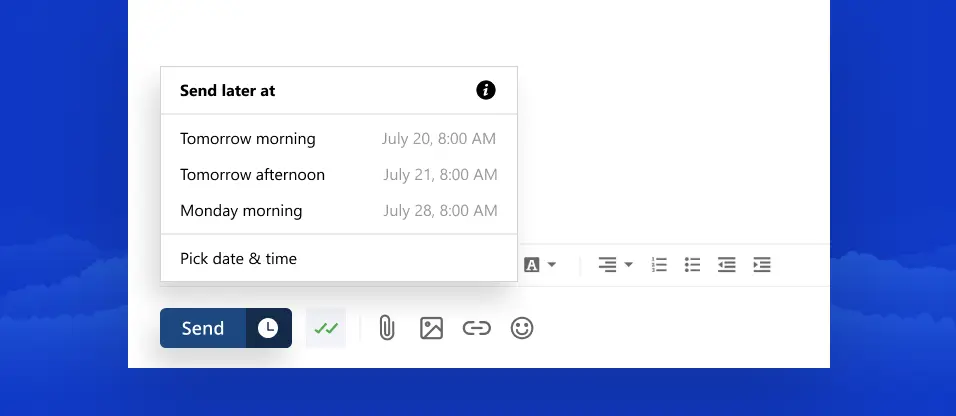
Отправить письмо позже в Mail.ru
Запланируйте автоматическую отправку писем на более позднее время при использовании Mail.ru. Подробнее о Отправить электронную почту позже
- ovh.net
- uymail.com
- innocent.com
- mad.scientist.com
- whoever.com
- mailbox.org
- dianrong.com
- cmail.plala.or.jp
- gmx.org
- elpasotel.net
- sjtu.edu.cn
- student.tuwien.ac.at
- larsen.dk
- snet.net
- k1.wind.jp
Мы стремимся к тому, чтобы ваша электронная почта была удобной и быстрой