Как в Zoom поставить свою аватарку

Инструкции
На чтение 3 мин. Просмотров 13.2k. Опубликовано 07.05.2020
Человеку, который регулярно проводит конференции, нужно обязательно поставить аватарку в Zoom. Ведь это лицо профиля. Реальная фотография будет вызывать доверие у людей. Аватарку можно установить и простым слушателям. Так другим участникам конференции будет легче понять, с кем они общаются в чате.
- Какие изображения подходят для аватара
- Как установить аватарку Зоом на ПК
- Через клиент для Windows
- Через личный кабинет на официальном сайте
- Как добавить аву через приложение на телефоне
Какие изображения подходят для аватара
Предварительно нужно выбрать картинку либо фото, которое должно стоять на аватаре. Если это аккаунт бизнесмена, преподавателя либо человека на высокой должности, стоит найти портретное фото крупным планом.
Изображение должно соответствовать требованиям :
- Максимальный размер – 2 МБ.
- Формат файла: jpg, jpeg, png и gif.
Если размер снимка превышает 2 МБ, его можно сжать с помощью любого онлайн-сервиса, например, в Image Compressor.
Важно! Gif – это формат анимационной картинки. Если ее сделать аватаркой в Zoom, она останется статичной. Двигаться изображение не будет.
Как установить аватарку Зоом на ПК
На компьютере войти в Зоом можно через установленный клиент либо сайт (то есть через браузер). Для входа в аккаунт нужно указать логин (обычно это адрес электронной почты) и пароль.
Через клиент для Windows
В самой программе нельзя менять аватарки для Zoom. Через клиент можно лишь перейти в личный кабинет на сайте. Для этого кликнуть по иконке в правом верхнем углу и нажать на «Мой профиль».

Откроется страница в браузере, где можно настроить аккаунт, в том числе установить аватарку.
Через личный кабинет на официальном сайте
Как поставить аватарку в Zoom на компьютере:
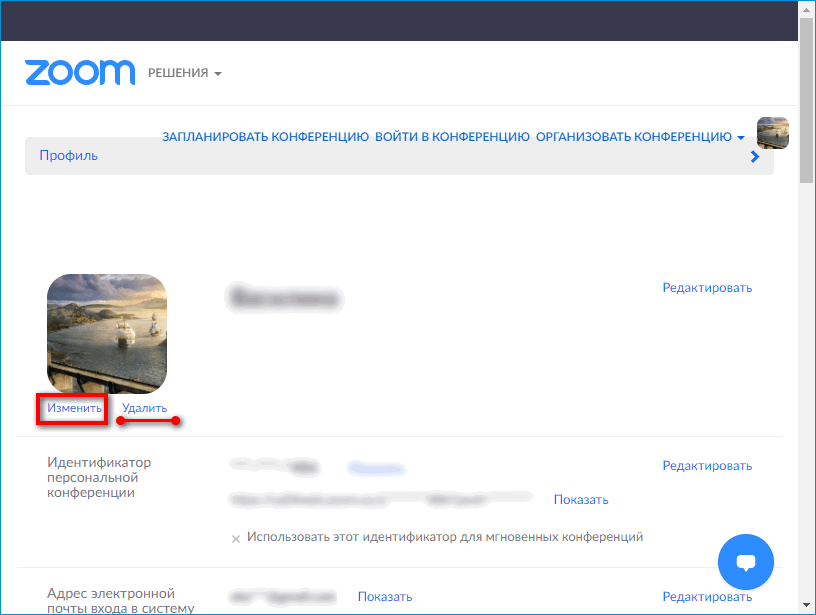
- Перейти по ссылке. Войти в свой аккаунт с помощью логина (адрес электронной почты) и пароля. Либо использовать другие сервисы для входа – Google, Facebook.
- Открыть раздел «Профиль» в списке слева.
- Нажать на ссылку «Изменить» под картинкой.
- Щелкнуть по «Выгрузить».
- В «Проводнике Windows» открыть папку, в которой находится фото. Выделить его левой кнопкой и кликнуть по «Открыть» справа внизу.
- Указать с помощью пунктирной рамки область, которая будет отображаться на аве. Справа от основного изображения будет миниатюра – с помощью нее можно узнать, как будет выглядеть картинка профиля.
- Кликнуть по «Сохранить».
Вместо старой картинки сразу появится новая. Это будет видно в разделе настроек «Профиль». В будущем ее можно будет удалить с помощью одноименной кнопки либо заменить на другую.
Как добавить аву через приложение на телефоне
Как поставить аватарку на телефоне:
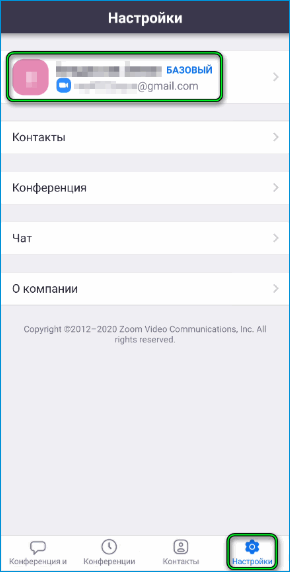
- Запустить Zoom. Войти в систему с помощью логина и пароля.
- Тапнуть по разделу «Настройки» справа внизу.
- Нажать на название своей учетной записи. Это может быть имя пользователя либо адрес электронной почты.
- Кликнуть по первому пункту «Фотография профиля». Нажать на «Выбрать фото» либо «Сделать снимок». В первом случае можно загрузить фото или картинку из галереи телефона, во втором – сделать моментальный снимок с помощью фронтальной либо основной камеры.
- Указать фото из галереи. Выполнить кадрирование: выбрать область для будущей аватарки.
- Щелкнуть по ОК внизу справа. Изменения тут же вступят в силу.
Дополнительная информация. Если нажать на пункт «Сделать снимок», возможно, клиент попросит доступ к камере смартфона. В этом случае нужно нажать на «Разрешить».
Поменять аватарку можно либо через мобильный Zoom, либо в личном кабинете на сайте сервиса. В первом случае можно сделать моментальный снимок с помощью камеры телефона. Для авы подходят не все форматы изображений – только jpg, jpeg, png и gif. Картинка должна весить не более 2 мегабайт.
Как показать изображение профиля вместо видео на собрании Zoom

Zoom — популярный и полезный инструмент для удаленных встреч и видеоконференций. Однако не всем удобно делиться видео без необходимости. Некоторые хотели бы показывать изображение вместо видео на собрании. Как это сделать? Давайте найдем ответ здесь, где мы расскажем вам, как показать картинку вместо видео в Zoom.
Оглавление

Хотя отключить видео в Zoom легко, обычно оно заменяется вашим именем. Теперь картинка всегда лучше текста, даже если это только ваше имя. Так почему бы не сохранить это?
Давайте углубимся в то, как показывать изображение вместо вашего имени и видео на собраниях Zoom.
Показывать изображение вместо видео или имени в конференциях Zoom
Показывать свою фотографию в Zoom — это не ракетостроение. Вам нужно настроить изображение профиля в Zoom. Как новый пользователь, вы бы еще не сделали этого в Zoom. Итак, время пришло. После установки фотографии она автоматически появится на экране, чтобы заменить имя, если видео выключено.
Вот подробные шаги для мобильных приложений и ПК.
Сохранить изображение вместо видео или имени в Zoom на ПК
Есть два способа изменить или добавить изображение в Zoom на ПК.
Способ 1: добавить изображение перед присоединением к собранию
Для этого запустите приложение Zoom и нажмите на инициалы своего имени в правом верхнем углу. Выберите «Изменить мое изображение» в меню.

Вы попадете в веб-версию Zoom. Нажмите «Изменить» на значке изображения.

Затем нажмите «Загрузить» и добавьте изображение по вашему выбору. Отрегулируйте изображение, чтобы показать область, которую вы хотите показать. Наконец, нажмите Сохранить.
Примечание: Изображение должно быть меньше 2 МБ.

После сохранения откройте настольное приложение Zoom. Вы увидите свое изображение в правом верхнем углу.

Затем отключите свое видео, нажав «Отключить мое видео», когда вы собираетесь присоединиться к собранию, или нажмите «Остановить видео», когда вы находитесь на собрании. Вы даже можете щелкнуть видео правой кнопкой мыши и выбрать «Остановить видео».
Профессиональный совет: Используйте сочетания клавиш Alt + V (Windows) и Command (⌘) + Shift + V (Mac), чтобы включить или отключить видео.

Ваше изображение заменит видео.

Примечание: Чтобы отредактировать или удалить изображение, повторите шаги.
Способ 2: добавить изображение на собрание Zoom
Если вы уже участвуете в собрании Zoom, щелкните правой кнопкой мыши экран предварительного просмотра видео. Выберите «Добавить или изменить изображение профиля» в меню. Остановите видео, и вы увидите свою фотографию.

Показывать изображение вместо видео в мобильных приложениях Zoom
Для этого запустите приложение Zoom на своем Android или iPhone. Нажмите на вкладку «Настройки» внизу. Нажмите на свое имя.
Подсказка: Если вы уже установили изображение, нажмите на изображение, чтобы просмотреть его в полном размере.


Затем нажмите на фотографию профиля и добавьте изображение из своей галереи или сделайте новый снимок.

Теперь либо отключите свое видео, прежде чем присоединиться к собранию. Или вы можете нажать на опцию «Остановить видео» внизу на собрании.

Как удалить изображение профиля
Если вы не можете полностью удалить изображение профиля из мобильных приложений Zoom, вам следует попробовать его веб-версию. Для этого перейдите на web.zoom.us. Войдите в свою учетную запись Zoom. Нажмите «Моя учетная запись» вверху. Затем нажмите «Удалить» под своим изображением.

Советы и рекомендации для изображения профиля
Вот несколько полезных советов, связанных с изображениями в Zoom.
Посмотреть изображение профиля другого человека
Когда вы находитесь на собрании, вы можете просмотреть изображение профиля участника, остановив его видео. Это возможно, только если вы являетесь организатором встречи. Для этого щелкните правой кнопкой мыши экран предварительного просмотра видео и выберите «Остановить видео». Вам нужно будет предоставить им разрешение на повторный показ видео, так как они не смогут сделать это самостоятельно.

Скрыть участников с изображением профиля
Если у человека отключено видео, и вы видите только изображение профиля или его имя, вы можете скрыть таких участников с экрана. Они по-прежнему будут частью вашего видео и смогут просматривать ваше видео, если оно включено.
Чтобы скрыть участников, не использующих видео, щелкните правой кнопкой мыши окно предварительного просмотра указанного человека на вашей встрече. Выберите «Скрыть участников без видео».

Чтобы увидеть их снова, нажмите «Всего участников без видео» вверху. Выберите «Показать участников без видео».

Всегда показывать изображение профиля
Если вы хотите, чтобы ваше видео всегда было выключено, чтобы вам не приходилось отключать его повторно при присоединении к собранию, Zoom предлагает для этого удобную функцию. Таким образом, другие пользователи всегда будут видеть только вашу фотографию профиля.
Для этого щелкните значок настроек в приложении Zoom и перейдите на вкладку «Видео». Установите флажок «Выключить мое видео при присоединении к собранию».

Профессиональный совет: Ознакомьтесь с нашим руководством о том, как установить крутые фоны для вашего видео в Zoom.
Картинка говорит тысячу слов
Если скорость вашего интернета низкая или вы просто не хотите показывать свое видео, вместо этого отобразите картинку. Однако воздержитесь от использования нежелательных изображений в качестве изображения профиля в Zoom. Если изображение профиля Zoom не отображается во время собраний, узнайте четыре способа исправить это.
Следующий:
Хотите стать профессионалом в использовании Zoom? Узнайте о его скрытых функциях, советах и рекомендациях в нашей подробной электронной книге. Узнайте ниже.
Zoom добавляет виртуальные аватары к видеозвонкам: так их можно активировать
Если пользователь во время видеозвонка кивает, фильтр аватара немедленно выполнит одно и то же действие, независимо от того, какой тип камеры использует человек
23 Mar, 2022 01:07 p.m. EST
Compartir articulo
:quality(85)/cloudfront-us-east-1.images.arcpublishing.com/infobae/5KXCSMAQPZDIDARGW7EK4G4MPE.jpg)
IMAGEN DE ARCHIVO. Pequeñas figuras de juguetes se ven frente al logo desplegado de Zoom en esta ilustración tomada el 19 de marzo de 2020. REUTERS/Dado Ruvic
Zoom, известная платформа для видеозвонков, добавляет еще одну новую функцию в свою версию 5.10: возможность применения виртуальных аватаров, которые заменяют лица участников во время разговора.
Эта функция очень похожа на Animojis от Apple, которая в данном случае направлена на то, чтобы предложить «простой и интересный способ взаимодействия с участниками» для встреч. Кроме того, чтобы «создать немного веселья», как говорится в официальном заявлении компании.
Как работают аватары в Zoom
Zoom уточняет, что аватары являются хорошим вариантом для людей, которые не хотят, чтобы их лицо появлялось на собрании, но по какой-то причине хотят выразить свое мнение с помощью языка тела и мимики.
Фактически, аватар может определять движение лица и тела человека. Таким образом, если участник кивает, фильтр немедленно выполнит одно и то же действие, независимо от того, какой тип камеры использует пользователь.
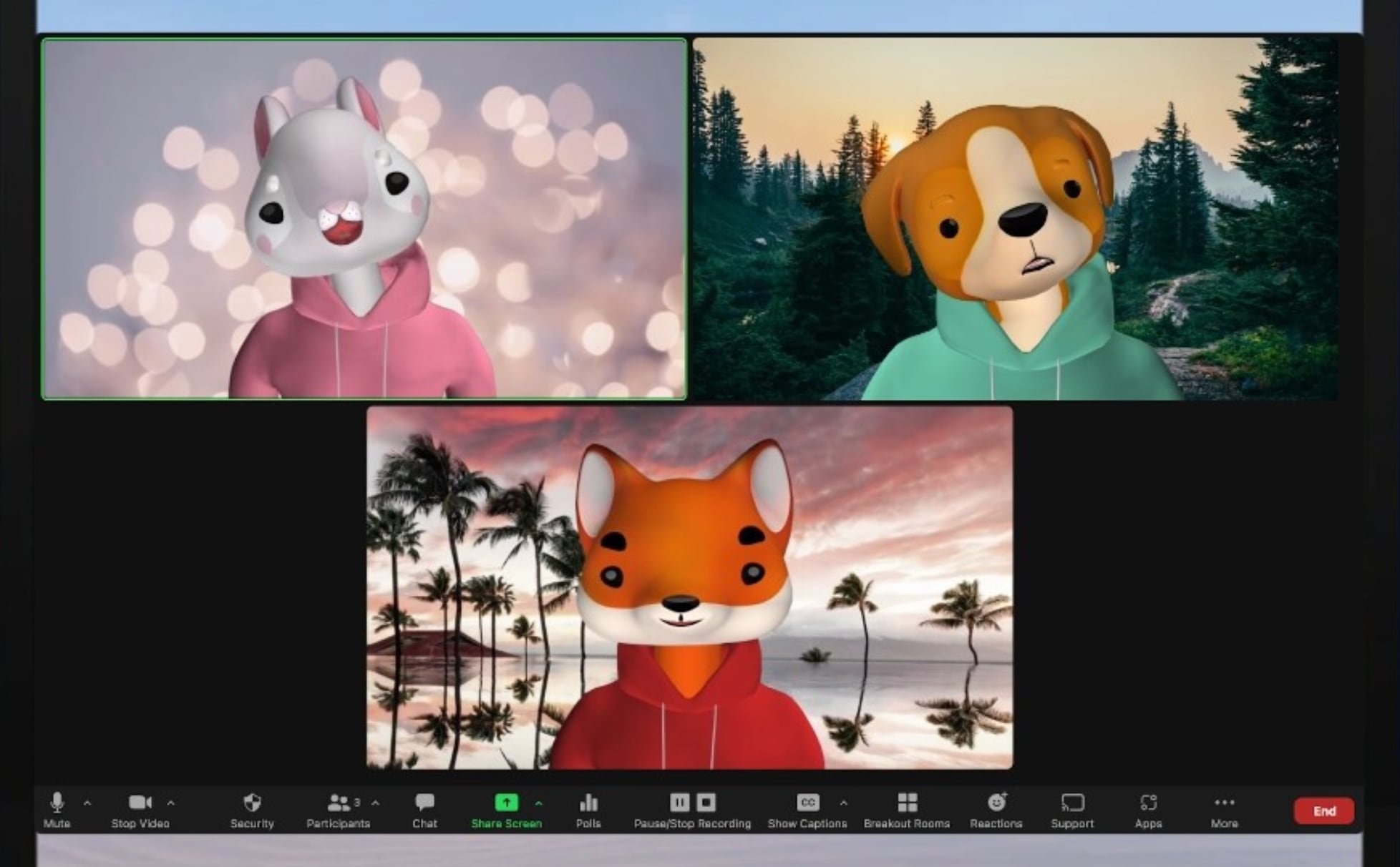
Аватары на Zoom. (фото: Хайтек Глитц)
Компания гарантирует, что для идентификации используется запатентованная технология, но она не включает систему распознавания лиц, поэтому они не могут определить, кто стоит за этим аватаром.
Аватары также полностью закрывают тело человека, который появляется за камерой. Голова заменена одним из нескольких доступных животных, а туловище, которое также может казаться сфокусированным, модифицировано виртуальной одеждой.
Вот как можно активировать и использовать аватары в Zoom
Возможность применения аватаров во время видеозвонков доступна в настольной версии Zoom для MacOS и Windows. Также в приложении для iOS. Чтобы использовать этот фильтр, убедитесь, что платформа обновлена до версии 5.10.0.
В противном случае перед запуском приложение покажет предложение новой версии. Для этого нажмите кнопку обновления, чтобы загрузить и установить его. В случае с iOS вам нужно зайти в App Store, щелкнуть значок учетной записи и проверить, есть ли обновление для Zoom.

Зум аватары. (фото: зона мобильности)
Оказавшись на платформе, вы должны сначала активировать камеру и микрофон.
Затем нажмите на боковое меню опции «Остановить видео», которая появляется в нижней части экрана.
Выберите Выберите виртуальный фон.
Наконец, вам просто нужно выбрать понравившийся аватар. Вы можете удалить фильтр, поставив видео на паузу или выбрав параметр «Отключить аватар», который появляется в предварительном просмотре совещания.
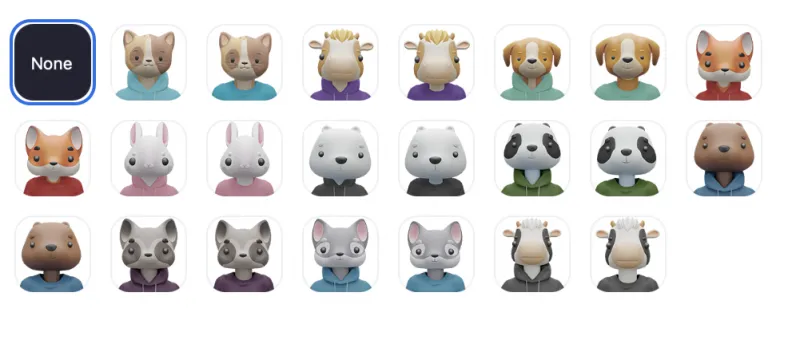
Аватары на Zoom. (фото: Новая газета)
Как использовать идентификатор совещания и пароль, уникальные в Zoom, для обеспечения безопасности совещания
Управление паролями и виртуальными залами ожидания может затруднить использование интерфейса, но это также означает, что незнакомый человек с меньшей вероятностью будет присутствовать на семейном или рабочем собрании. Вот два ключа к безопасности ваших конференций в Zoom:
1. В приложении Zoom нажмите кнопку Расписание. Если вы используете веб-интерфейс, нажмите Запланировать собрание в верхней строке. В любом случае появится окно Запланировать собрание.
2. При желании вы можете ввести тему и описание встречи. Установите дату, время и продолжительность встречи.
3. Выполните поиск идентификаторов конференций и убедитесь, что выбран параметр «Автоматически генерировать». Это создаст уникальный идентификатор для этой встречи вместо использования вашего личного идентификатора совещания.
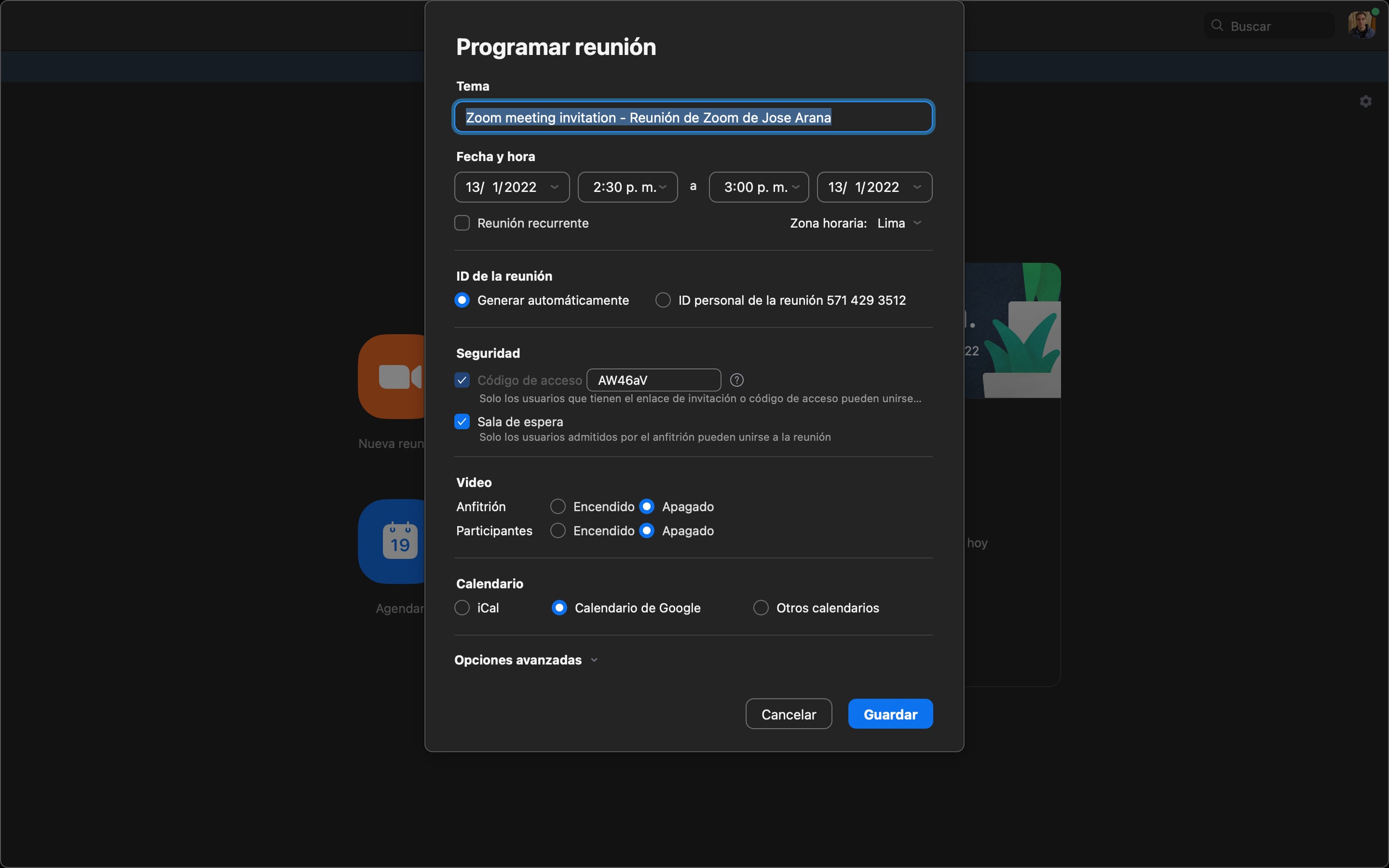
Запланируйте встречу в Zoom. (фото: Zoom/Хосе Арана)
4. Под заголовком «Безопасность» вам будет присвоен код, который при желании можно изменить.
5. Ниже рекомендуется включить Зал ожидания, чтобы вы могли одобрить вход в помещение для встреч любого, кто хочет.
6. Нажмите кнопку Дополнительно, если хотите разрешить участникам присоединиться без использования зала ожидания (не рекомендуется), отключить их при входе, автоматически записывать собрание или утверждать или блокировать записи из определенных географических регионов.
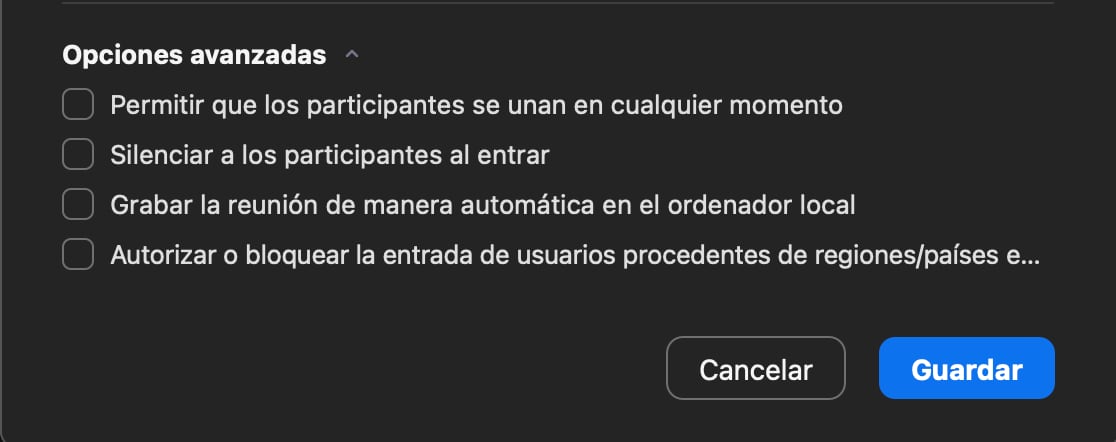
Расширенные параметры масштабирования. (фото: Zoom/Хосе Арана)
7. Нажмите Сохранить.
8. Скорее всего, экран будет перенаправлен на страницу, где вы увидите все варианты этой встречи. На полпути вы можете нажать «Копировать приглашение», чтобы легко сохранить информацию и отправить ее участникам.
9. И все. Когда вы будете готовы, вы можете нажать синюю кнопку Начать эту встречу или использовать созданную ссылку на собрание.
ПРОДОЛЖАЙТЕ ЧИТАТЬ
Как показать изображение профиля вместо видео в Zoom Meeting
Zoom – популярный и полезный инструмент для удаленных встреч и видеоконференций. Однако не всем удобно делиться видео, если его не попросили. Некоторые хотели бы на встрече показывать картинку вместо видео. Как ты это делаешь? Мы находим ответ здесь, где рассказываем вам, как показывать изображение вместо видео в Zoom.
Хотя отключить видео в Zoom легко, обычно оно заменяется вашим именем. Теперь изображение всегда лучше текста, даже если это просто ваше имя. Так почему бы не оставить его? Давайте погрузимся в то, как показывать изображение вместо вашего имени и видео на собраниях Zoom.
Показывать изображение вместо видео или имени в собраниях Zoom
Показывать изображение в Zoom – это не ракетостроение. Вам необходимо установить изображение профиля в Zoom. Как новый пользователь, вы еще не сделали этого в Zoom. Итак, время пришло. После установки фотографии она автоматически появится на экране и заменит имя, если видео выключено.
Вот подробные шаги для мобильных приложений и ПК.
Программы для Windows, мобильные приложения, игры — ВСЁ БЕСПЛАТНО, в нашем закрытом телеграмм канале — Подписывайтесь:)
Сохранять изображение вместо видео или имени в Zoom на ПК
Есть два способа отредактировать или добавить изображение в Zoom на ПК.
Метод 1: добавьте изображение перед присоединением к собранию
Для этого запустите приложение Zoom и нажмите на инициалы своего имени в правом верхнем углу. Выберите в меню Изменить мою картинку.
Вы будете перенаправлены на веб-версию Zoom. Щелкните значок «Изменить изображение».
Затем нажмите «Загрузить» и добавьте изображение по своему выбору. Отрегулируйте изображение, чтобы показать область, которую вы хотите показать. Наконец, нажмите “Сохранить”.
Примечание. Размер изображения не должен превышать 2 МБ.
После сохранения откройте настольное приложение Zoom. Вы увидите свое изображение в правом верхнем углу.
Затем отключите видео, щелкнув «Отключить мое видео», когда вы собираетесь присоединиться к собранию, или щелкните «Остановить видео», когда вы находитесь на собрании. Вы также можете щелкнуть видео правой кнопкой мыши и выбрать «Остановить видео».
Совет: используйте сочетания клавиш Alt + V (Windows) и Command (⌘) + Shift + V (Mac), чтобы включить или отключить видео.
Ваше изображение заменит видео.
Примечание. Чтобы отредактировать или удалить изображение, повторите эти шаги.
Метод 2: добавьте изображение на собрание Zoom
Если вы уже участвуете в собрании Zoom, щелкните правой кнопкой мыши экран предварительного просмотра видео. Выберите в меню Добавить или изменить изображение профиля. Остановите видео, и вы увидите свое фото.
Показывать изображение вместо видео в мобильных приложениях Zoom
Для этого запустите приложение Zoom на вашем Android или iPhone. Коснитесь вкладки «Настройки» внизу. Коснитесь своего имени.
Совет: Если вы уже установили изображение, коснитесь его, чтобы просмотреть его в полном размере.
Затем нажмите на фото профиля и добавьте изображение из своей галереи или сделайте снимок нового.
Теперь отключите видео перед присоединением к собранию. Или вы можете нажать кнопку «Остановить видео» в нижней части собрания.
Как удалить аватарку
Если вы не можете полностью удалить изображение своего профиля из мобильных приложений Zoom, попробуйте его веб-версию. Для этого перейдите в web.zoom.us. Войдите в свою учетную запись Zoom. Нажмите «Моя учетная запись» вверху. Затем нажмите Удалить под своим изображением.
Советы и хитрости в отношении изображения профиля
Вот несколько полезных советов, связанных с изображениями в Zoom.
Просмотр чужого изображения профиля
Во время собрания вы можете просмотреть изображение профиля участника, приостановив воспроизведение видео. Это возможно только в том случае, если вы являетесь организатором встречи. Для этого щелкните правой кнопкой мыши экран предварительного просмотра видео и выберите «Остановить видео». Вам нужно будет дать им разрешение на повторный показ видео, поскольку они не смогут сделать это самостоятельно.
Скрыть участников с их аватарками
Если у человека отключено видео, и вы видите только его изображение профиля или его имя, вы можете скрыть этих участников с экрана. Они по-прежнему будут частью вашего видео и смогут видеть ваше видео, если оно включено.
Чтобы скрыть участников, не являющихся участниками видео, щелкните правой кнопкой мыши окно предварительного просмотра этого человека на собрании. Выберите «Скрыть участников, не использующих видео».
Чтобы увидеть их снова, щелкните вверху Всего участников, не связанных с видео. Выберите Показать участников, не использующих видео.
Всегда показывать свою аватарку
Если вы хотите, чтобы ваше видео было выключено все время, чтобы вам не приходилось многократно отключать его при присоединении к собранию, Zoom предлагает для этого приятную функцию. Таким образом, другие будут видеть только ваше изображение профиля.
Для этого щелкните значок настроек в приложении Zoom и перейдите на вкладку «Видео». Установите флажок «Отключить мое видео при посещении встречи».
Изображение говорит более чем на тысячу слов
Если твой Скорость интернета низкая или вы просто не хотите показывать свое видео, просмотр изображения – отличная альтернатива. Однако избегайте использования сомнительных изображений в качестве изображения профиля в Zoom или замедления соединения.
Программы для Windows, мобильные приложения, игры — ВСЁ БЕСПЛАТНО, в нашем закрытом телеграмм канале — Подписывайтесь:)