Управляйте домашним бюджетом в Excel
Создание плана бюджетирования для вашей семьи может чувствовать себя слишком трудно, но Excel может помочь вам организоваться и в нужном направлении с помощью различных бесплатных и премиум-шаблонов бюджетирования.
Представление об основных функциях

Цель планирования бюджета расходов семьи заключается в обобщении ваших доходов и расходов, что поможет планировать достижение целей в краткосрочной и долгосрочной перспективе. Использование электронных таблиц составления бюджета сделает ваше финансовое благополучие приоритетом, помогая отслеживать расходы и увеличивать сбережения.
Контролируйте свои финансы с помощью шаблона «Личный бюджет»
Предпочитаете делать что-то самостоятельно? Этот шаблон Excel помогает отслеживать месячный бюджет по статьям доходов и расходов. Укажите ваши расходы и доходы, а любая разница будет рассчитана автоматически, позволяя избежать дефицита средств или помогая составить план на любой прогнозируемый остаток. Сравнивайте прогнозируемые расходы с фактическими расходами, чтобы с течением времени отточить свои навыки планирования бюджета.
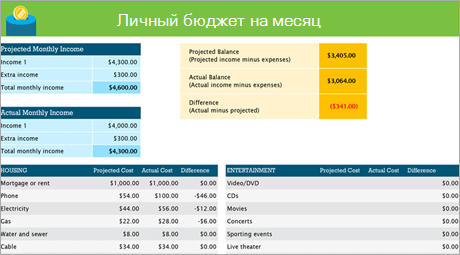
Совет: Отслеживайте месячные расходы
Счета за коммунальные услуги, платежи по кредитным картам и страхованию выставляются ежемесячно, поэтому самый простой способ следить за расходами — это определить, сколько вы тратите ежемесячно.
Не забывайте о «дополнительных статьях»
Помимо счетов за электричество, у вас есть подписка на фильмы или игры? А как насчет абонемента в спортзал? Не забывайте отслеживать и эти статьи расходов.
Совет: Учитывайте переменные расходы
Несмотря на то, что счета за услуги газоснабжения и телефонную связь обычно не меняются ежемесячно, однако другие расходы, такие как питание или покупка одежды, могут сильно отличаться.
Классификация расходов

Теперь при наличии общего представления о ежемесячных расходах их можно классифицировать, чтобы иметь возможность просматривать постоянные, переменные и необязательные расходы.
Постоянные расходы
Постоянные расходы остаются неизменными каждый месяц. Примерами могут служить выплаты по ипотеке или аренде, взносы на медицинское страхование, оплата за автомобиль или подомовые сборы. Их все можно внести в категорию «постоянные расходы».
Совет: Переменные расходы
Вы не можете исключить переменные расходы из своей жизни, но их сумма может постоянно меняться каждый месяц. Такие расходы включают продукты, техническое обслуживание автомобиля, электричество и потребление воды.
Необязательные расходы
Сумма необязательных расходов может значительно меняться от месяца к месяцу. В качестве примеров можно привести посещения ресторанов, подписки на службы потоковой трансляции, членство в клубе, кабельное телевидение и одежда.
Определите свои цели

При наличии четкого представления о количестве поступающих денег в сравнении с расходами вы можете начать расставлять приоритеты для своих целей в краткосрочной и долгосрочной перспективе.
Бюджет перестройки дома
У вас сломалась стиральная машина? Ваша мебель потеряла внешний вид? Нужно переоборудовать основную ванную комнату? Переоборудование дома может таить массу непредвиденных обстоятельств. Не забывайте включать эти расходы при постановке финансовых целей.
Совет: Не упускайте из виду статьи расходов на свадьбу
Постоянный анализ ваших финансов поможет выяснить, достаточно ли вы сэкономили, чтобы купить предмет, который действительно необходим или «просто приглянулся». Вам действительно нужна эта арка из роз для вашей свадебной церемонии или вы просто хотите ее? В любом случае не забудьте отслеживать такие расходы в соответствии со своими целями.
Планируйте развлечения в колледже
Сосредотачиваясь на постоянных расходов, вы сможете быстрее достичь своих краткосрочных и долгосрочных целей. Но вы также можете внести определенную сумму в свой ежемесячный бюджет на развлечения и веселье в качестве переменных расходов, которые вы наверняка захотите отслеживать во время учебы в колледже.
Как вести финансовый учет в Excel и всегда быть в курсе реального состояния бизнеса: памятка для предпринимателей


Грамотная организация и ведение финансового бухгалтерского учета — залог успеха. Только контролируя показатели, вы сможете оценить, какую прибыль на самом деле приносит фирма и не маячит ли на горизонте кассовый разрыв. К сожалению, многие собственники упускают этот момент, из-за чего оказываются в неприятной ситуации. Их деньги, как мёд у Винни-Пуха: вроде и есть, но на самом деле нет.
Мы подготовили детальное руководство, в котором рассказали, какие финансовые отчеты обязательно нужно составлять и что из них можно узнать. Эту статью посвятили тому, как вести финансовый учет в Excel — простой и понятной всем программе.
Организация и ведение финансового бухгалтерского учета: какие отчеты помогут управлять бизнесом
Чтобы полноценно вести бизнес и избежать проблем, нужно регулярно составлять три основных отчета:
- о движении денег;
- о прибыли и убытках предприятия;
- балансовый.
О том, какая информация содержится в каждом из них и зачем она вам, рассказали в отдельной статье. Прочтите ее прежде, чем переходить к следующему разделу.
Как вести финансовый учет в Excel: рекомендации и примеры

Если вы пока не хотите использовать специализированные сервисы для управленческого учета, начните с привычных таблиц. Этот способ не идеален, но подойдет для того, чтобы разобраться в теме.
Не рекомендуем смешивать показатели — лучше выделить для каждого отчета свою вкладку. Смотрите, как это может выглядеть.
Предположим, у вас кафе. В одну таблицу сводите доходы, полученные от реализации продукции и других видов деятельности:
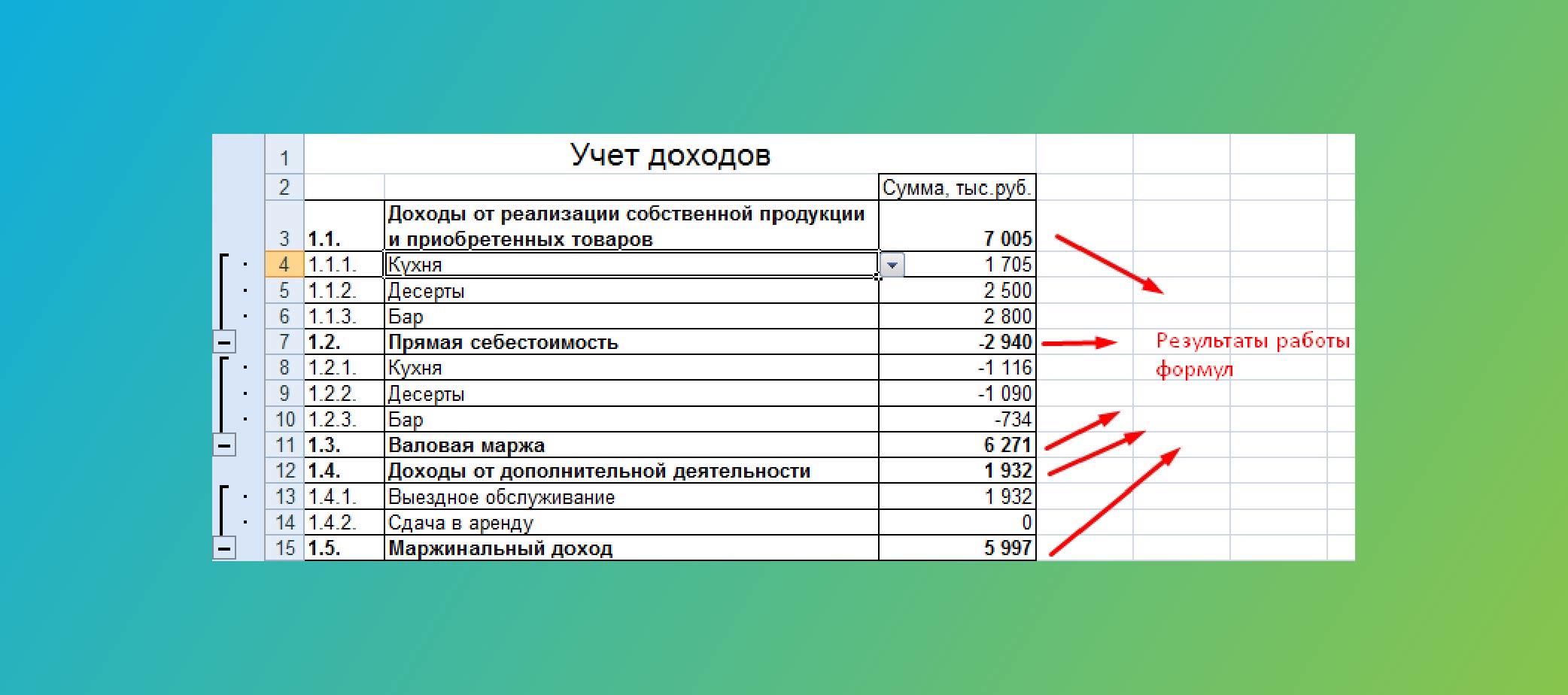
Цифры рассчитываются с помощью формул, а статьи дохода можно выбрать из выпадающего списка, который формируется на базе справочников для каждой категории (кухня, бар и т. д.):
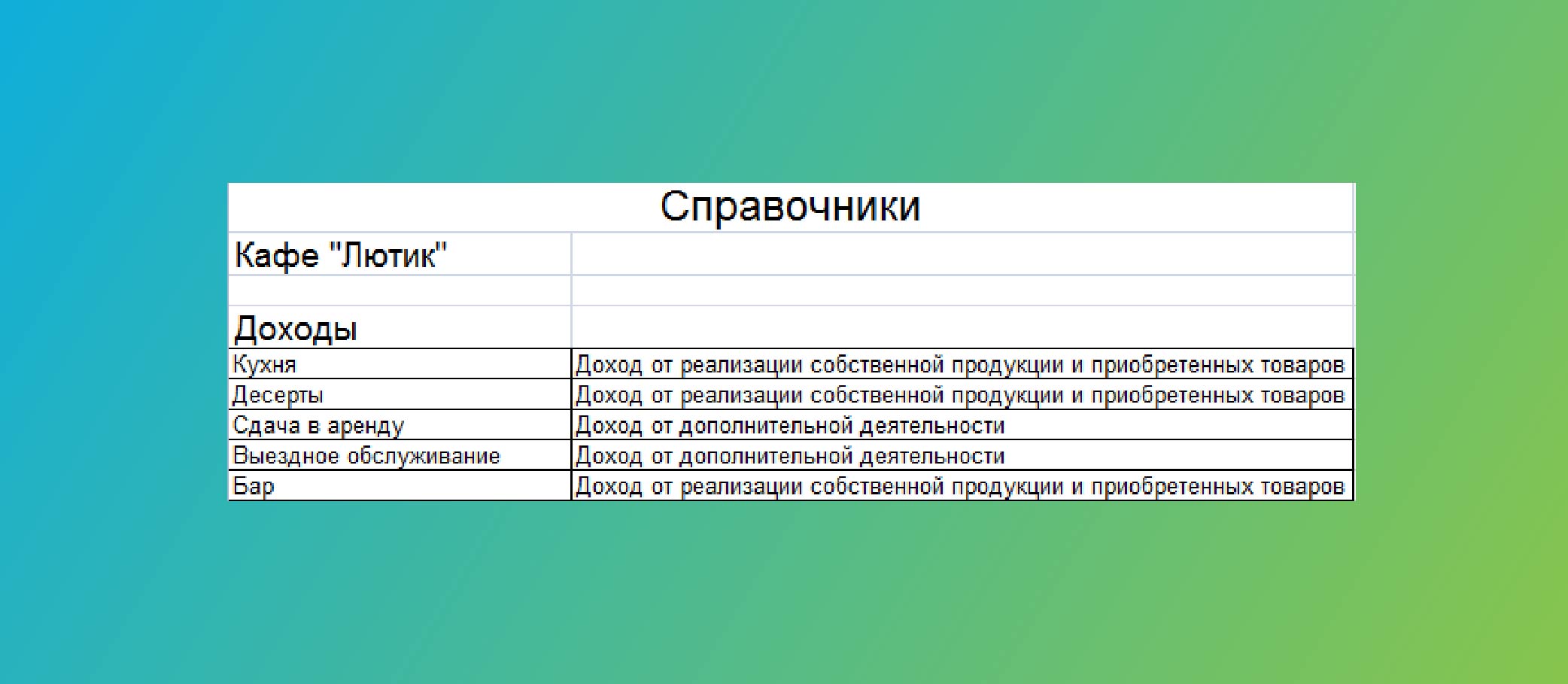
Таблица расходов заполняется с помощью тех же инструментов — формул и выпадающих списков:
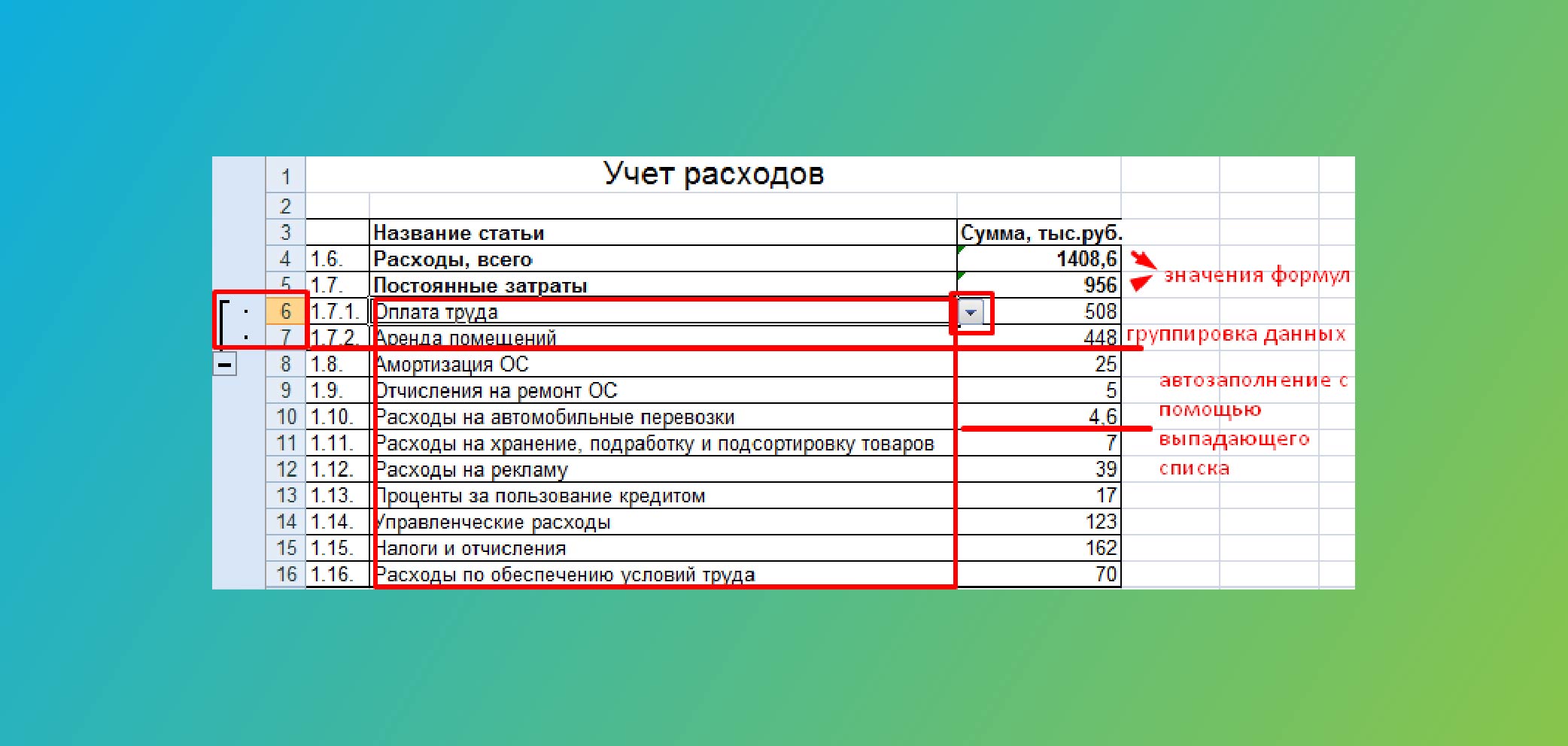
ОПиУ формируется с использованием формул, автозаполнения и группировки данных:

Активы и пассивы вносятся в отдельную таблицу:
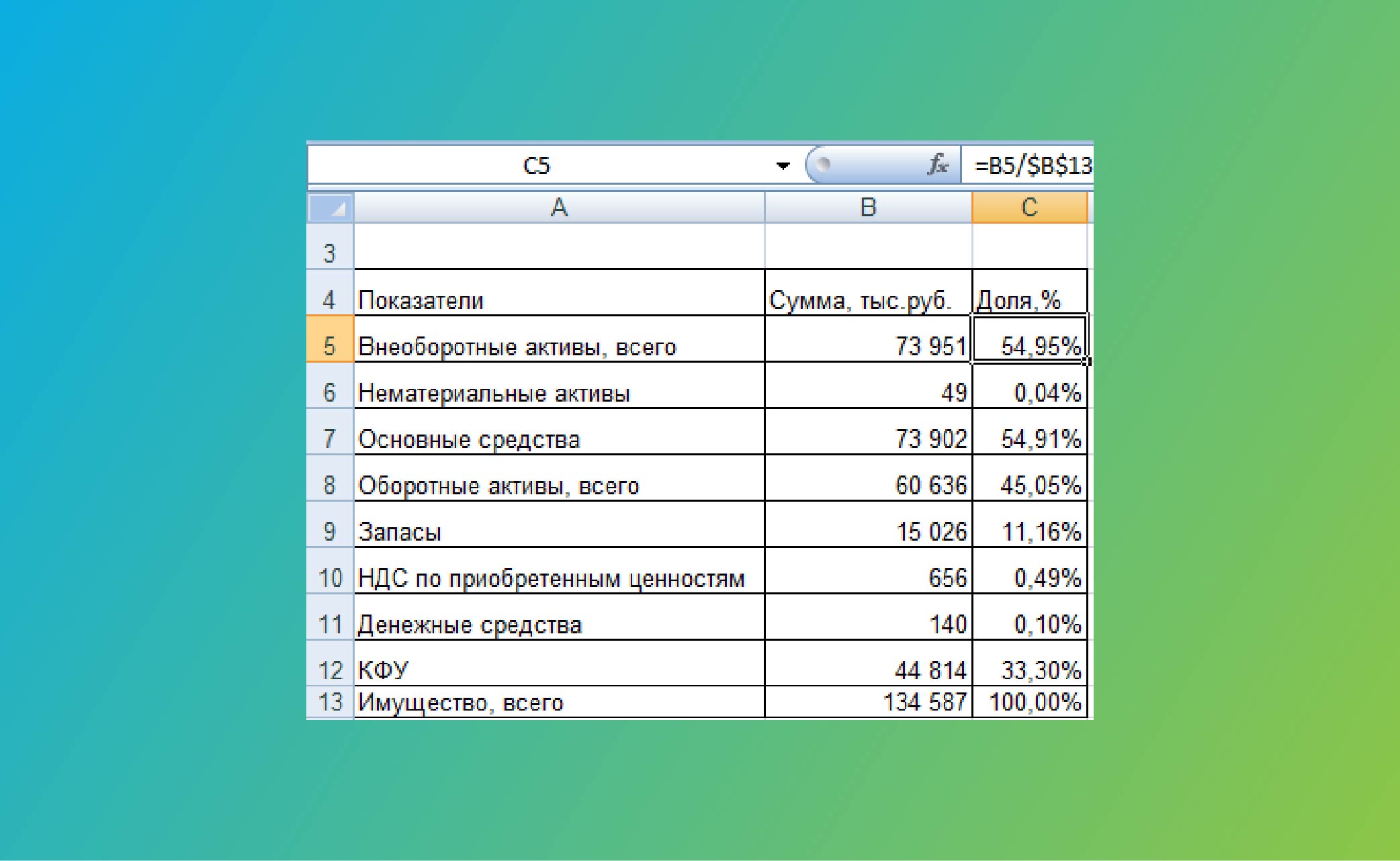
Для наглядности некоторые предприниматели строят на базе таблиц диаграммы:
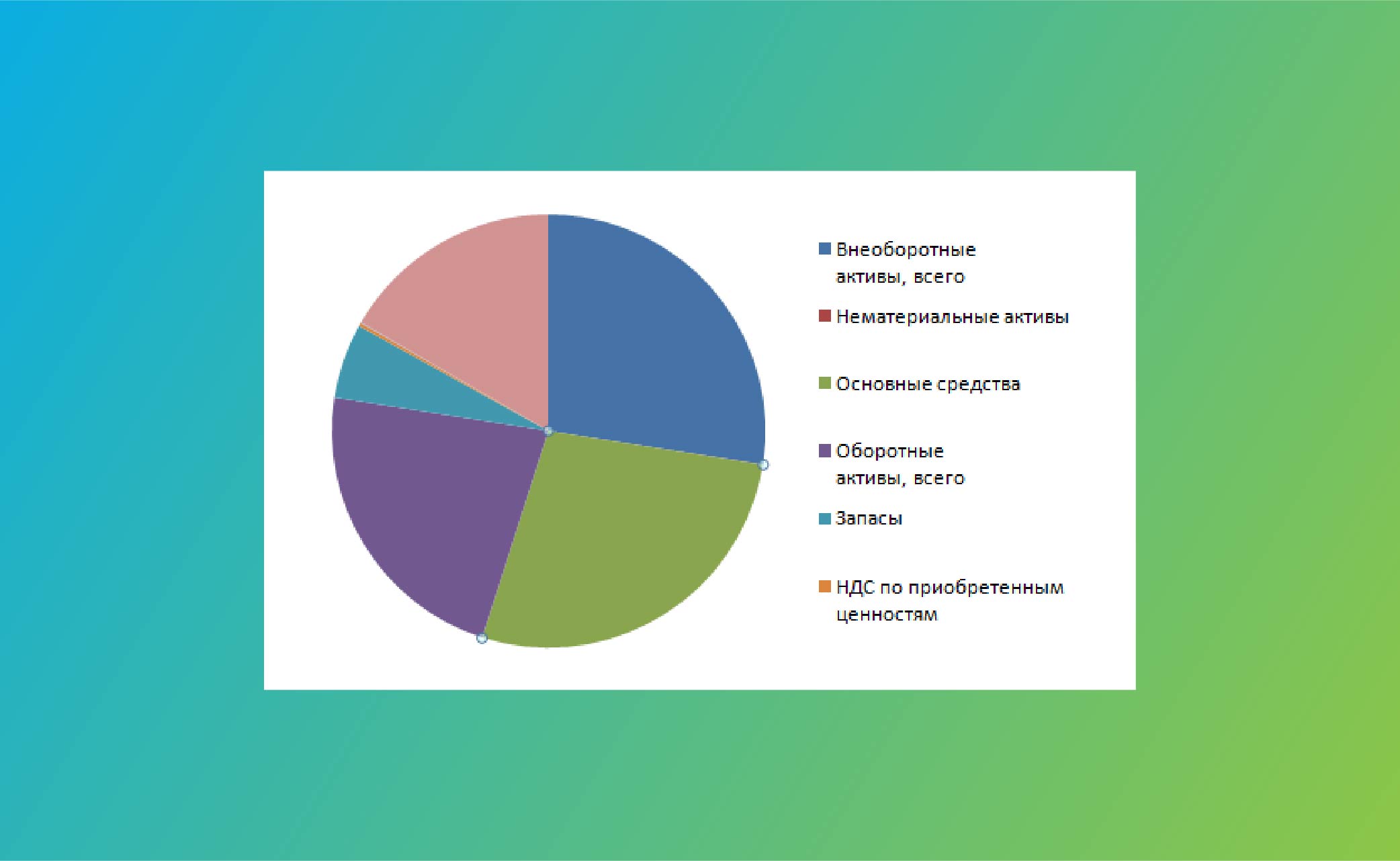
Для других сфер всё это тоже актуально — подход один.
Организация и ведение финансового бухгалтерского учета с помощью специализированных сервисов
Если функционала таблицы Excel не хватает, пора автоматизировать управленческий учет. За использование ПО нужно платить, зато возможностей перед вами откроется несоизмеримо больше. Сервисы умеют объединять денежные потоки, помогают планировать бюджет и выводят данные в удобном для анализа формате.
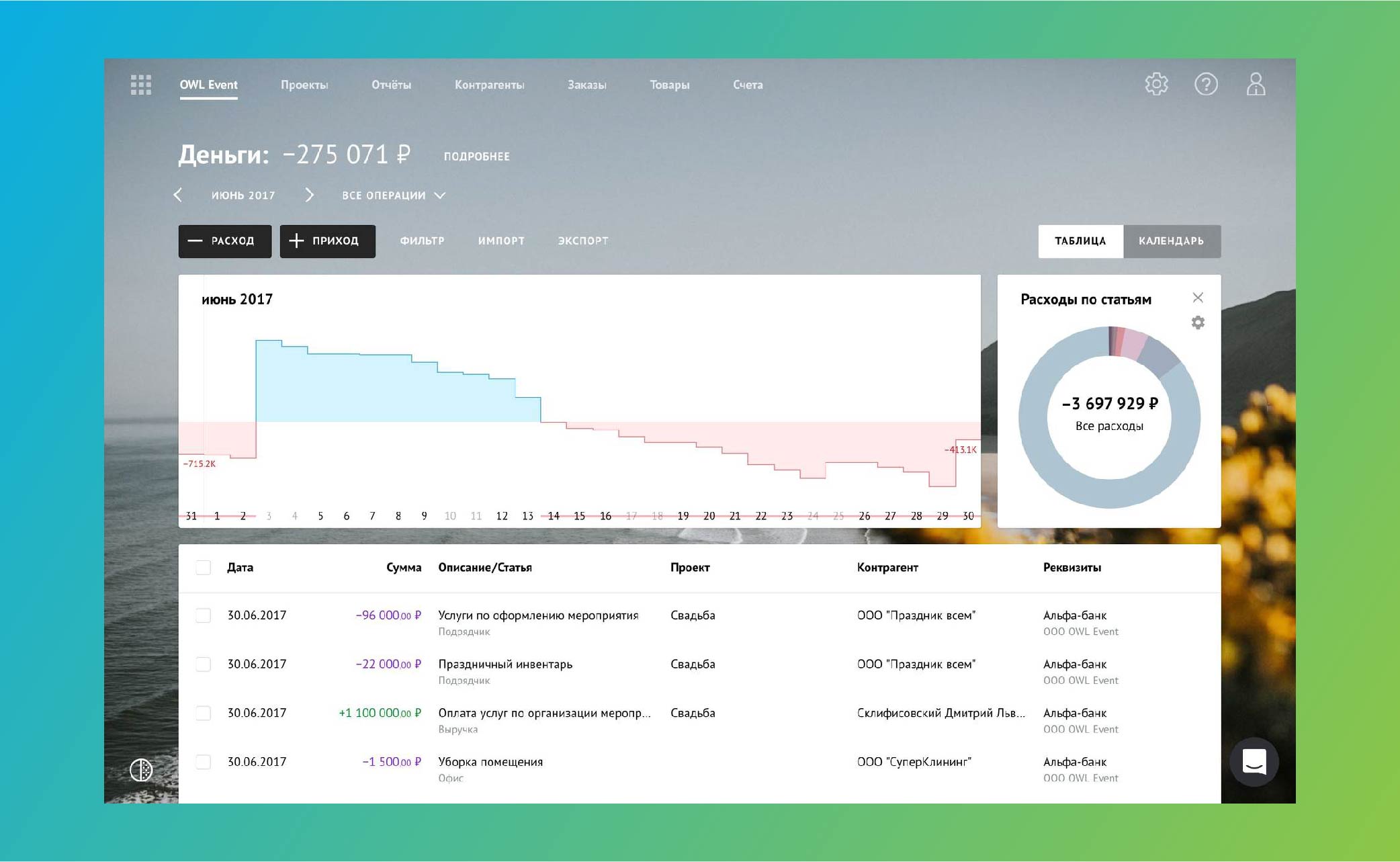
Так показывает доходы и расходы сервис «Финолог»
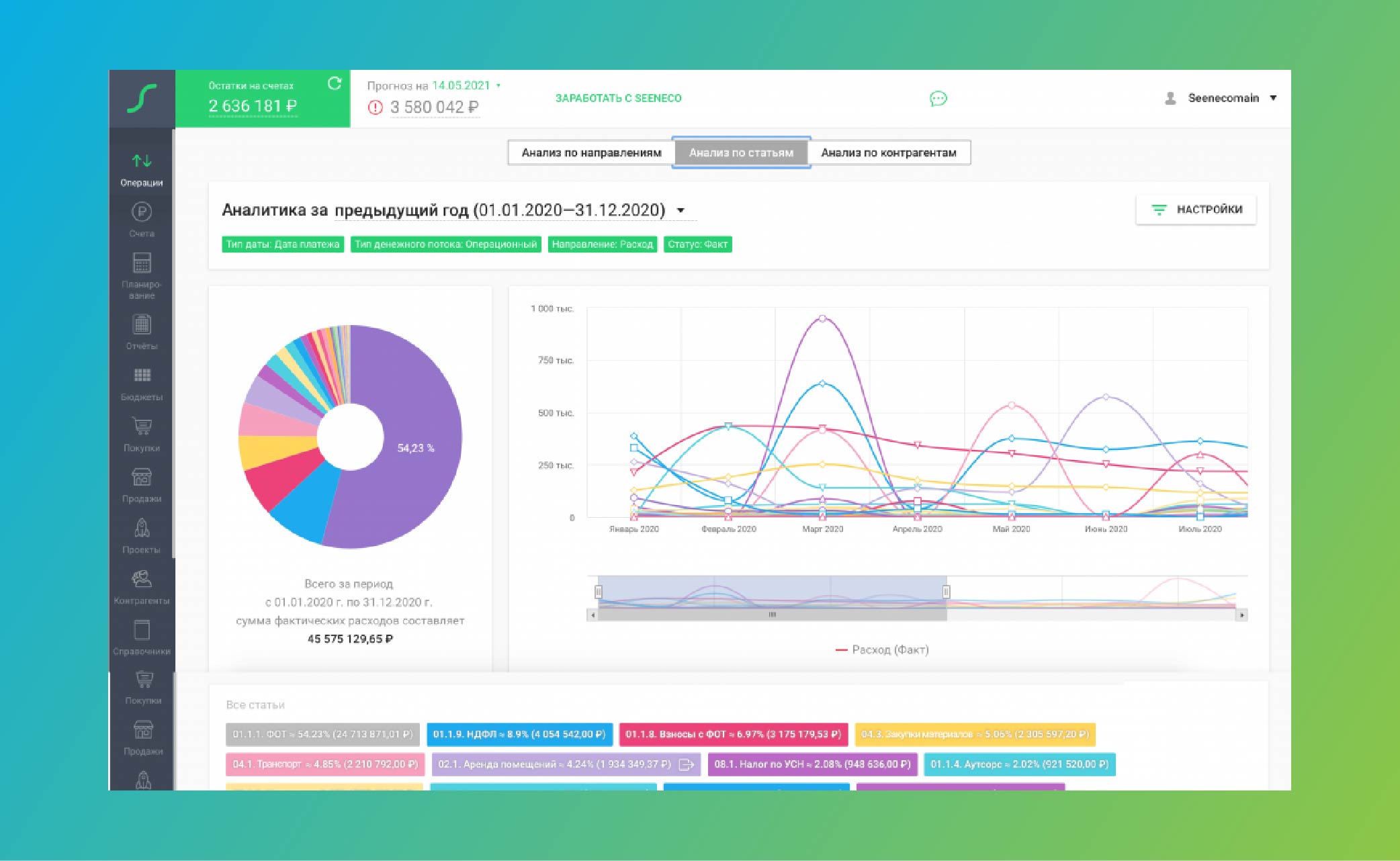
Пользователи Seeneco могут посмотреть аналитические данные за любой период сразу в нескольких форматах
В интернете вы найдете множество рейтингов программ для автоматизации управленческого (финансового) учета. Чаще всего в лидерах оказываются «Финолог», «Финансист», Seeneco — выбор зависит от оборота и потребностей вашего бизнеса.
Организация и ведение финансового бухгалтерского учета — залог вашего спокойствия и уверенности в будущем бизнеса. Начните сегодня!

Хочу все знать!
Свежие статьи про то, как экономить на полезных сервисах и получать удовольствие от ведения бизнеса
Работа с маркетплейсом Яндекс Маркет и другими подобными площадками (Wildberries, Ozon, Aliexpress и т. д.) — это возможность начать торговать в интернете, не тратясь на создание собственного магазина. Вы протестируете спрос, убедитесь, что установили верную цену, и поэкспериментируете с рекламой без крупных вложений, что особенно важно на старте бизнеса.
Налоговое законодательство постоянно меняется – и в 2023 году изменения не обошли стороной и налог на имущество организаций. Рассказываем, что изменилось, как правильно рассчитать и как отчитаться перед налоговой.
19 октября 2023
ФСБУ в последние годы претерпели существенные (а местами даже кардинальные) изменения. В статье разбираемся в нюансах ФСБУ 6/2020 «Основные средства».
15 августа 2023
- Аутсорсинг бухгалтерии
- Бухгалтерские консультации
- Регистрация ООО
- Регистрация ИП
- Бухгалтерское сопровождение ООО
- Бухгалтерское сопровождение ИП
- Расчет заработной платы
- Чат Бухгалтер
- Мой Фингуру
- Рекомендуй и зарабатывай
Фингуру 300000, г. Тула, ул. Жуковского, д. 58, помещ. 601, 605 (6 этаж)
Учет доходов и расходов в excel
Учет доходов и расходов в excel для бизнеса, личного и семейного бюджета — один из важнейших аспектов эффективного ведения хозяйства, в основе которого лежит баланс этих величин. Грамотный подход к контролю денежных потоков, с одной стороны, поможет сохранить Ваши финансы в целостности, избегая излишних трат на второстепенные нужды, с другой стороны, позволит направить положительный остаток на достижение основной цели.
Времена, когда учет финансовой деятельности велся вручную на листах, давно прошли, на смену пришли современные технологичные инструменты. Одним из таких решений является таблица учета доходов и расходов бюджета в excel. Программа позволит в несколько кликов создать шаблоны таблиц доходов и расходов excel за выбранный месяц в ежедневной детализации со всеми расчетными формулами и итогами, а также отобразит итоговый баланс в режиме реального времени, что избавит Вас от необходимости разбираться с функционалом excel.
Ссылки для скачивания:
Как начать работу с учетом доходов и расходов в excel:
1. Разархивируйте скачанный архив с файлом с помощью программы 7zip или WinRar.
2. При появлении сообщения о доверенном источнике: закройте программу, кликните правой кнопкой мыши на файле — «Свойства», далее установите галочку напротив «Разблокировать». 


3. Если в Вашем Excel запуск макросов по умолчанию отключен, в данном окне необходимо нажать «Включить содержимое».

4. Для полноценной работы с файлом необходимо нажать «Разрешить редактирование» при появлении данного сообщения.
Планирование доходов и расходов. Виды личных потребностей.
Прежде чем мы перейдем к изучению таблицы учета доходов и расходов в excel стоит затронуть тему планирования как семейного, так и личного бюджета. Ни для кого не секрет, что наши потребности делятся на базовые первостепенные и второстепенные, навязанные нам реалиями современного маркетинга. Таким образом, главным ключом к эффективному планированию доходов и расходов бюджета является удовлетворение основных жизненных потребностей и минимизация расходов на необязательные нужды.
Какие же потребности можно отнести к необходимым базовым?
- Физиологические потребности. Не будем перечислять их все, только те, которые относятся к нашим расходам. А именно потребность в пищи, воде, одежде и жилье (сюда отнесем оплату самого жилья и коммунальных услуг). Данные нужды непосредственно влияют на наше физическое и эмоциональное состояние, поэтому их нельзя игнорировать и необходимо удовлетворять в первую очередь.
- Потребность в безопасности. В первую очередь сюда можно отнести защищенность собственного здоровья и здоровья членов наших семей. Человек должен быть уверен, что ему ничего не угрожает и, в случае возникновения непредвиденных обстоятельств (например, болезни), он и его семья смогут получить квалифицированную помощь. Сюда же относится и покупка лекарств, что особенно актуально в наше непростое время.
- Потребность в комфорте. Наше психоэмоциональное состояние напрямую зависит от условий комфорта нашей жизни. Но здесь нужно видеть тонкую грань между необходимыми потребностями, такими как: удобная кровать для сна или обувь для работы, и навязанными: последняя модель телефона, компьютерные игры и т.д..
Инструкция макроса учет доходов и расходов в excel
Рассмотрим главную вкладку макроса «Настройки» на рисунке снизу для потребностей бизнеса. В данном примере учет идет по всей торговой точке. Заведите отдельные строки для каждого продавца, если нужно детализировать продажи:

Рассмотрим главную вкладку макроса «Настройки» на рисунке снизу для ведения семейного бюджета:

Перед построением расчета необходимо заполнить две простые таблички: перечень расходов и перечень доходов. Списки имеют идентичный формат, и, для примера, заполнены наиболее часто встречающимися категориями. Отредактируйте их по своему усмотрению, введите суммы планируемых доходов и расходов. Далее выберите год и месяц для расчета и нажмите кнопку «Создать лист учета». После этих действий учет доходов и расходов в excel создаст лист-шаблон с именем выбранного месяца.
Пример учета для бизнеса:

Пример учета для бизнеса с группировкой статей расходов/доходов:

Пример учета для семейного бюджета:

Макрос создаст 3 таблицы: Перечень доходов, Перечень расходов и Сравнение итогов. Итак, Вы успешно создали шаблон на месяц для учета своих денежных потоков!
Ваши дальнейшие шаги по ведению учета доходов и расходов в excel:
- Заполняйте столбец «Факт, сумма» таблицы «Перечень доходов» при поступлении средств в Ваш бюджет,
- Расходы заполняются в детализации по дням, что позволит отслеживать траты в разрезе дневных и недельных сумм, столбец «Факт, сумма» таблицы «Перечень расходов» вычисляется формулами автоматически,
- Контролируйте баланс доходов и расходов, а также отклонения от плана в сводной таблице «Сравнение итогов»,
- Радуйтесь сэкономленным средствам!=)
Заказать доработку программы или разработку индивидуального ПО
Спасибо за прочтение данной статьи!
Буду рад, если данная программа окажется полезной для Вас и Вашего бизнеса, с удовольствием отвечу на любые Ваши вопросы в комментариях и по WhatsUp 8(950)709-47-70.
Учет доходов и расходов в excel является лишь скромной демонстрацией моих навыков программирования и работы в Microsoft Excel. Более 10 лет профессионально занимаюсь разработкой в области автоматизации: Excel, Python; парсинг сайтов, написание ботов, имитация действий пользователя и т.д.. Готов взяться за любую задачу, проконсультировать по автоматизации бизнес процессов Вашей организации. Связаться со мной можно по телефону, через сайт или написать на почту: goryaninov@bk.ru
Ссылки для скачивания:
Здесь можно ознакомиться с другими программами автоматизации, которые представлены на данном сайте:
Как вести учет расходов в Microsoft Excel
Соавтор(ы): Andrew Lokenauth. Эндрю Локенот — финансовый директор с более чем 15 годами опыта работы на Уолл-стрит и в технологических стартапах. Помогает командам менеджеров перевести данные финансовых отчетов в выполнимые деловые решения. Занимал должности в Goldman Sachs, Citi и JPMorgan Asset Management. Является основателем фирмы Fluent in Finance, которая предлагает ресурсы, помогающие другим научиться наращивать свое благосостояние, понимать важность инвестирования, создавать разумный бюджет, формировать стратегию выплат по долгам, разрабатывать план выхода на пенсию и персонализированный инвестиционный план. Его цитировали в Forbes, TIME, Business Insider, Nasdaq, Yahoo Finance, BankRate и U.S. News. Получил степень бакалавра делового администрирования по бухгалтерскому учету и финансам в Университете Пейс.
Количество просмотров этой статьи: 64 997.
В этой статье:
Многие компании используют Microsoft Excel, чтобы вести учет расходов отдела или всей компании. В настоящее время Excel может использоваться на всех ПК, на которых установлена операционная система Windows. По этой причине вы можете вести учет собственных расходов, если данная программа установлена на домашнем ПК. Существует большое количество шаблонов для ведения учета расходов от Microsoft и других сайтов, последние версии Excel включают встроенный шаблон в качестве предустановленного. Также в Excel можно создать собственную динамическую таблицу для ведения учета расходов. В обоих случаях следуйте инструкции ниже.
Метод 1 из 2:
Работа с шаблоном Excel

- В Excel 2003, выберите «Создать» в меню «Файл». В панели задач «На моем компьютере» выберите «Новая книга», чтобы увидеть шаблоны в новом диалоговом окне.
- В Excel 2007 в меню «Файл» выберите «Создать». После этого появится диалоговое окно «Новая книга». Выберите «Установленные шаблоны» из меню «Шаблоны» в левом меню. Выберите «Личный бюджет на месяц» из «Установленных шаблонов» в центральном меню и нажмите «Создать».
- В Excel 2010 в меню «Файл» выберите «Создать». Выберите «Примеры шаблонов» в верхней части панели «Доступные шаблоны», затем среди всех примеров шаблонов выберите «Личный бюджет на месяц» и нажмите «Создать».

- Для Excel 2003 можно выбрать подходящий шаблон из интернет-библиотеки Microsoft Office по адресу https://templates.office.com/ru-ru. (Также там вы сможете найти шаблоны, предназначенные для более поздних версий Excel).
- В Excel 2007 выберите вкладку «Бюджеты» в разделе Интернет, который находится в диалоговом окне «Новая книга». Для подключения к Интернет-библиотеке шаблонов для Office у вас должен быть включен интернет.
- В Excel 2010 выберите «Бюджеты» из раздела Office.com на панели Доступные шаблоны. Для подключения у вас должен быть включен интернет.

Введите необходимую информацию в соответствующие поля. Информация зависит от конкретного использованного вами шаблона динамической таблицы.

Сохраните динамическую таблицу. Вы можете использовать предлагаемое название для динамической таблицы или изменить название. Достаточно будет указать ваше имя и текущий год в названии файла.
Метод 2 из 2:
Создание собственной динамической таблицы учета расходов

Откройте Excel.

Введите название динамической таблицы в ячейку A1. Название должно быть содержательным, например, «Личный бюджет», «Учет личных расходов» или что-то подобное (не нужно использовать кавычки, здесь они исключительно, чтобы показать пример).

- Когда вы подготовите динамическую таблицу и заголовки столбцов, можно использовать функцию «Закрепить область» для постоянного отображения заголовков, в то время как вы будете прокручивать значения вниз. Функция «Закрепить область» находится в меню «Вид» в Excel 2003 и ранних версиях и в меню «Вид», вкладка «Окно» в Excel 2007 и 2010.

Введите информацию о первом виде расходов в ячейку третьего ряда.

- Если вы хотите, чтобы электронная таблица отображала в первую очередь расходы, формула баланса должна быть =E3-F3, где E3 показывают расходы, а F3 доходы. При такой настройке формула покажет расходы как положительное число, размер расходов будет проще понять.
- Если вы хотите, чтобы таблица в первую очередь отображала доступные вам средства, формула баланса должна быть =F3-E3. При такой настройке таблица будет отображать положительный баланс, если ваши доходы будут выше расходов, и отрицательный баланс при обратной ситуации.

Введите информацию о втором виде расходов в ячейку четвертого ряда.

- Если вы в первую очередь смотрите на расходы, формула баланса будет =G3+(E4-F4), где G3 это ячейка, которая показывает предыдущий баланс, E4 показывает расходы, а F4 отображает доходы.
- Если вы ведете таблицу для отображения наличных средств, формула баланса будет =G3+(F4-E4).
- Скобки вокруг ячеек, отображающих разницу между расходами и доходами, не обязательны. Они употребляются лишь для того, чтобы сделать формулу понятнее.
- Если вы хотите, чтобы баланс оставался пустым, пока не будет введена запись, можно использовать значение IF в формуле, так что, если дата не была введена, ячейка не будет отображать значение. Формула для такой записи будет следующей =IF(A4=»»,»»,G3+(E4-F4)), если таблица нужна для ведения расходов, и =IF(A4=»»,»», G3+(F4-E4)), если таблица нужна для отображения наличных средств (можно не использовать скобки вокруг ячейки, которые показывают расходы и доходы, но внешние скобки использовать нужно).

Скопируйте баланс формулы в другие ячейки в столбце G (столбец баланса). Нажмите правой кнопкой мыши в ячейке G3, выберите «Копировать». Затем выделите ячейки, расположенные ниже в столбце. Нажмите по выбранным ячейкам правой кнопкой мыши и выберите «Вставить», чтобы вставить формулу в выбранные ячейки (в Excel 2010 выберите «Вставить» или «Вставить формулу» в меню). Формула автоматически обновит ячейки для отображения расходов, доходов и даты (если используется) из текущего ряда и баланс из ряда, находящимся сверху над текущим рядом.

- Excel 2003 и более старые версии сохраняют динамические таблицы в старом формате «.xls», в то же время Excel 2007 и 2010 сохраняют таблицы в более новом, основанном на XML, формате «.xlsx», но вы можете читать и сохранять динамические таблицы и в старом «.xls» также. Если у вас несколько ПК, и вы хотите хранить таблицу на каждом из них, используйте более старый формат, если какой-то из ваших ПК имеет Excel 2003 или более старую версию, или новый формат, если на всех компьютерах установлена минимум Excel 2007.
- Используйте «Автозаполнение» в категориях расходов и доходов, чтобы вписанная вами информация совпадала.
- Чтобы отличить оплаченные счета от тех расходов, которые только планируются, делайте шрифт жирным, выделяйте цветом текст или ячейки.
- Чтобы избежать случайного изменения формулы или заголовка столбца, ячейки можно защитить от изменения. Выберите ячейки, которые в дальнейшем вам может понадобиться изменить (дата, категория, расход, доход, примечание) и разблокируйте их. После этого можно заблокировать от изменений остальную часть таблицы.
Дополнительные статьи

добавить вторую ось Y на график в Microsoft Excel

преобразовать текстовый файл (TXT) в файл Excel (XLSX)

обрезать текст в Excel

открыть защищенный паролем файл Excel

вычислить стандартную ошибку среднего в Excel

снять фильтр в Excel

добавить столбец в сводную таблицу (Pivot Table)

связать листы в Excel
изменить регистр букв в Excel

вычислить стандартное отклонение в Excell

сортировать ячейки по алфавиту в Excel

создать конвертер валют в Excel

обновить Excel

выделить ячейки с повторяющимися значениями в Google Таблице на PC и Mac
- http://office.microsoft.com/en-us/templates/household-monthly-expense-tracking-sheet-TC030006129.aspx
- http://support.microsoft.com/kb/889495
Об этой статье
Финансовый директор
Соавтор(ы): Andrew Lokenauth. Эндрю Локенот — финансовый директор с более чем 15 годами опыта работы на Уолл-стрит и в технологических стартапах. Помогает командам менеджеров перевести данные финансовых отчетов в выполнимые деловые решения. Занимал должности в Goldman Sachs, Citi и JPMorgan Asset Management. Является основателем фирмы Fluent in Finance, которая предлагает ресурсы, помогающие другим научиться наращивать свое благосостояние, понимать важность инвестирования, создавать разумный бюджет, формировать стратегию выплат по долгам, разрабатывать план выхода на пенсию и персонализированный инвестиционный план. Его цитировали в Forbes, TIME, Business Insider, Nasdaq, Yahoo Finance, BankRate и U.S. News. Получил степень бакалавра делового администрирования по бухгалтерскому учету и финансам в Университете Пейс. Количество просмотров этой статьи: 64 997.