Как удалить аккаунт Skype

Иногда люди задаются вопросом о том как полностью удалить аккаунт Skype, как удалить его только с текущего компьютера и как удалить другие учётные записи когда используется только одна. В этом руководстве отвечу на эти вопросы и научу вас как правильно удалить аккаунт Skype.

- Если решили удалить учётную запись, вы никогда не сможете восстановить её. Поэтому, перед удалением хорошенько подумайте, и на всякий случай делайте резервную копию всех данных.
Как удалить профиль с текущего компьютера?
- Закрывайте программу Skype
- Нажмите комбинацию клавиш Win + R
- Введите путь %appdata%\Skype и нажмите Enter
- Найдите и удалите папку имеющая такое же название как и ваш логин Skype
Как удалить старый аккаунт если я создал новый?
- Регистрируйте новый аккаунт
- Авторизуйтесь в программе Skype под старым аккаунтом
- В строке меню откройте Skype → Личные данные → Редактировать личные данные.
- Кликните рядом с полем «Настроение» и введите примерно следующее сообщение:
Я изменил свой аккаунт. Мой новый логин skype:ваш_новый_логин?userinfo - Чуть ниже найдите поле «Обо мне» и снова введите указанную выше сообщение
- Откройте сстраницу Переадресация звонков и голосовой почты
- Включите опцию «Перенаправлять звонки через 1 секунду на другую учетную запись Skype»
- Теперь можете удалить профиль Skype с текущего компьютера
Как полностью удалить аккаунт Skype?
Если вы решили полностью удалить аккаунт Скайп, во-первых, помните, что вы потеряйте все контакты, переписку и больше никогда не сможете восстановить свой аккаунт. Во-вторых, будет удалён не только аккаунт Скайпа, но и учётную запись Майкрософт.
-
Отменить все подписки. Отменить большинство подписок (но не все) можно с помощью службы выставления счетов Майкрософт. По поводу подписок, которых там нет, потребуется посетить непосредственно саму службу.
-
Откройте страницу: account.live.com/closeaccount.aspx
Будьте предельно внимательны, в каком аккаунте вы авторизуйтесь.
-
Вы можете потерять остатки средств на счете для учетной записи и утратить доступ к таким службам подписки, как Skype, Office365, Xbox и OneDrive. Примечание. Не закрывайте учетную запись, пока не убедитесь в отсутствии подписок или оставшихся на счетах средств.
В течение 60 дн. вы сможете отменить закрытие своей учетной записи и открыть ее повторно. Для повторного открытия вам потребуется подтвердить свою личность с помощью текущих сведений для защиты учетной записи.
Также, на резервный адрес электронной почты будет отправлено сообщение:
Здравствуйте, username!
Закрытие вашей учетной записи username запланировано на 11.12.2017.
Нам жалко, что вы нас покидаете. Если вы передумаете и решите продолжить пользоваться этой учетной записью Майкрософт, просто войдите в нее до 11.12.2017. Ваши файлы, данные и сведения не будут удаляться до этого времени.
Если вы не помечали эту учетную запись для закрытия, это сделал кто-то другой! Повторно откройте свою учетную запись и измените пароль.
С уважением,
Служба технической поддержки учетных записей Майкрософт
- Как удалить учётную запись в Skype для Windows
- Разработчики отменили имя пользователя при регистрации в Skype
- Как полностью удалить Скайп с компьютера
- Как регистрировать аккаунт Skype с указанием собственного логина
- Как удалить сообщения в Skype для Windows
8 комментариев
Ирина (карма: 0 ), 25 июня 2018 в 21:02 #
Здравствуйте! Обращаюсь с вопросом, может, Вы смогли бы что-то подсказать? У меня возникла ситуация, в которой не понимаю, что делать. Несколько лет назад я открыла аккаунт в скайпе, которым благополучно пользовалась на своем ноутбуке. Некоторое время назад мне понадобилось войти в него (аккаунт) с другого компьютера, я попробовала это сделать, но не особенно удачно, после чего благополучно забыла об этой попытке. В настоящий момент мой ноутбук имеет проблемы с показом видео/аудио, и я вновь попробовала воспользоваться другим компьютером (с которого ранее пыталась войти в скайп). И тут выяснилась интересная штука: оказывается, на нем есть аккаунт, открытый на мой е-мейл и с моим паролем, однако без контактов и с другим именем (компьютер стоит дома, так что это не злоумышленники). Получается, что у меня есть 2 аккаунта на один е-мейл. Если я пытаюсь войти — я вхожу в тот из них, который установлен на данном конкретном компьютере. Если меняю пароль входа — он меняется на обоих компьютерах. Мне нужен только один из них, но чтобы он был доступен с любого устройства, с полным списком контактов. Как быть? Если я удалю один из них — не удалится ли и второй? Ведь и е-мейл, и пароль у них общие? Как быть.
Администратор (карма: +8251 ), 26 июня 2018 в 22:43 # ↑
Здравствуйте! Для авторизации используйте логин в Скайпе, а не емайл. Посмотрите здесь: Как узнать логин в Скайпе и здесь: Логин Skype при использовании аккаунта Майкрософт.
Scype (карма: +4 ), 25 апреля 2019 в 09:52 #
В связи с тем что microsoft перестала поддерживать классическую 7 версию scype хочу удалить учётную запись так как 8 версия полное говно. Уйду на другой месенджер. Помогите удалить учётную запись scype у меня не получается. С уважением бывший пользователь Scype
Святослав (карма: 0 ), 10 сентября 2019 в 19:05 #
Сообщение.
Месяц назад у меня произошла поломка ПК (работаю на нём с 90-х годов). На нем был скайп.
Ранее я пользовался скайпом без проблем.
Сейчас я пишу с другого ПК (без скайпа) и устанавливать его вновь не буду по многим причинам (в том числе из-за переезда на ПМЖ в другую страну).
Помогите удалить учетную запись скайп. Последняя версия была 8.
Моя операционка — Windows 7
Спасибо.
PolarBear (карма: +2170 ), 12 сентября 2019 в 05:46 # ↑
Святослав, так всё уже пошагово расписано: Как полностью удалить аккаунт Skype? Заходите по указанной ссылке и выполняйте всё, что предписано. Через 2 месяца Ваша учётная запись будет удалена.
Юлия (карма: 0 ), 11 ноября 2020 в 21:50 #
Хочу удалить два аккаунта Скайпа, которые полностью неконтролируемые на моем андроиде (компьютера нет). Когда процесс удаления подходит к этапу «укажите причину», потом ничего не происходит , активна кнопка только «отменить».
PolarBear (карма: +2170 ), 16 ноября 2020 в 14:43 # ↑
Юлия, а аккаунты давно зарегистрированы или из числа новых, привязанных к Microsoft? Просто в последнем случае указывается, что аккаунт будет удалён, если в течение месяца после удаления не пользоваться учётной записью.
Анастасия (карма: +3 ), 9 марта 2021 в 11:00 #
Здравствуйте!
Не могу получить доступ в свой аккаунт в скайпе, служба поддержки говорит, что не достаточно данных, чтобы открыть доступ для смены пароля.Мой аккаунт практически не заполнен и там один контакт, с чистом диалогом, так как удалила переписку.
Есть ли такая функция, как удаление заброшенных аккаунтов в скайпе?
Если есть,то через сколько лет неактивности, система скайпа удалит аккаунт?
Как удалить аккаунт Skype
В создании этой статьи участвовала наша опытная команда редакторов и исследователей, которые проверили ее на точность и полноту.
Команда контент-менеджеров wikiHow тщательно следит за работой редакторов, чтобы гарантировать соответствие каждой статьи нашим высоким стандартам качества.
Количество просмотров этой статьи: 196 649.
В этой статье:
В этой статье мы расскажем вам, как удалить учетную запись Skype. В настоящее время единственный способ удалить аккаунт Skype — это удалить учетную запись Microsoft. Это также означает отказ от сервисов (Xbox, OneDrive, Outlook и так далее), связанных с вашей учетной записью Microsoft. Если вы не хотите удалять учетную запись Microsoft, скройте свой аккаунт Skype — в этом случае он не будет отображаться в результатах поиска.
Часть 1 из 2:
Как удалить учетную запись Microsoft

- Удаление учетной записи Microsoft также приведет к удалению связанного адреса электронной почты Outlook.com, Live.com или Hotmail.com.
- Если учетная запись Microsoft связана с подпиской на сервис Microsoft (например, Office 365, OneDrive или Xbox Live), у вас больше не будет доступа к этому сервису.

Введите адрес электронной почты Microsoft и нажмите Далее . Введите адрес электронной почты, связанный с вашей учетной записью Microsoft, в пустой строке, а затем нажмите синюю кнопку «Далее».

Введите пароль и нажмите Войти . Так вы войдете в свою учетную запись Microsoft.

Щелкните по Электронная почта или Текстовое сообщение . На ваш адрес электронной почты или номер телефона, связанный с аккаунтом Microsoft, будет отправлен проверочный код.

- Текстовое сообщение — на мобильном устройстве запустите приложение для обмена СМС-сообщениями, а затем коснитесь сообщения от Microsoft (обычно это шестизначное число). Код подтверждения состоит из семи цифр и находится внутри текста «Use ####### as Microsoft account security code» (Используйте ####### как код безопасности учетной записи Microsoft).
- Электронная почта — откройте свой почтовый ящик, щелкните по письму от Microsoft с темой «Microsoft account security code» (Код безопасности учетной записи Microsoft) и найдите семизначное число у «Security code:» (Код безопасности) в центре письма. Если вам не удается найти это письмо, проверьте папку «Спам» или «Оповещения».

Введите проверочный код. Сделайте это в строке «Код» на вкладке веб-браузера, на которой открыта страница удаления учетной записи Microsoft.

- Возможно, вам придется щелкнуть по ссылке «Нет, спасибо» на следующей странице, прежде чем вы перейдете на страницу «Готово к закрытию».

- Отмените все подписки, которые вы сделали через свою учетную запись Microsoft.
- Откажитесь от корпоративных сервисов, которыми пользуетесь через свою учетную запись Microsoft.
- Сохраните свои записи HealthVault.
- Потратьте оставшиеся деньги на счете в Skype.
- Настройте автоматические ответы по электронной почте для своих учетных записей Outook.
- Отключите функцию сброса защиты на всех устройствах Windows.

Установите флажок

у каждой опции на странице. Установите флажок слева от каждой опции на странице удаления аккаунта.

- Если вы не знаете, что выбрать, в меню нажмите «Моя причина не указана».

- Если опция «Пометить для закрытия» выделена серым цветом, вы не установили флажки и/или не выбрали причину удаления аккаунта.
Как удалить логин в Скайпе

Ситуации бывают разные, и даже самым преданным поклонникам Skype может оказаться полезен этот текст. Как удалить Логин в Скайпе, ведь некоторые имеют сразу несколько учетных записей, и одна из них, со временем, может оказаться неактуальной.
Итак, как удалить свой логин из Скайпа, если в этом возникла необходимость, например, ты решил создать новый? Вопрос интересный. Рассмотрим сегодня не один способ – удаление может быть как с серверов программы, так и с твоего компьютера.
Советуем прочитать статью о том, как узнать свой ник в Скайпе, тебе, наверняка, будет интересно.
С серверов
- Перед тем, как удалить логин, который ты используешь при входе в Скайп, советуем потратить все деньги на счете. Ведь после того, как твой аккаунт будет удален, вместе с ним исчезнут и все внесенные тобой финансы
- Также отключи все действующие подписки, например, автоматическое пополнение счета с банковской карты.
- Авторизуйся под своей учетной записью на официальном сайте Skype
- Перейди на страницу удаления аккаунта. Здесь ты увидишь вкладку, где говорится о том, что нужно узнать перед тем, как тебе удастся удалить свой логин в Skype. Например, невозможность в дальнейшем использовать денежные средства, которые останутся на счету (об этом мы уже говорили) и несколько других, не менее важных пунктов. Подтверди, что ты предупрежден о последствиях, установив галочки напротив соответствующих пунктов
-
- Откроется следующее окно, где система попросит тебя указать причину, по которой ты хочешь удалить свой логин. Ее можно выбрать из предложенного списка самых распространенных причин (тебя взломали, есть другой аккаунт, учетная запись больше не нужна и пр.)
- Если твое решение не изменилось, нажми «Пометить для закрытия»
- Ты можешь подать заявку на удаление и с декстропной версии – для этого щелкни по фото профиля, в открывшемся меню выбери «Учетная запись и профиль», а далее – «Закрыть учетную запись»
Имей в виду, после того, как ты нажмешь кнопку «Пометить для закрытия», поддержка Скайп будет ждать еще 60 дней, и только когда этот период истечет, окончательно заблокирует твой login. В течение этого времени ты можешь передумать и восстановить его (говорим на всякий случай – вдруг и правда передумаешь). По истечении указанного срока восстановить свой аккаунт будет невозможно – это однозначно
С компьютера
Как убрать логин в Скайпе с компьютера, ведь на устройстве остались файлы и папки, в которых хранится вся информация о профиле пользователя (например, список контактов и переписка)?
- Открой командную строку сочетанием клавиш Win+R
- Пропиши здесь команду %AppData%/Skype и нажми «Ок», чтобы подтвердить действие

- В открывшейся папке найди другую папку, которая называется точно так же, как и твой логин (имя пользователя)

- Если ты больше не планируешь пользоваться программой, можно убрать с компьютера весь раздел Skype
Подробнее о том, как удалить свою учетную запись в Скайп, ты можешь прочитать в другой нашей статье.
Как удалить ненужный контакт или пользователя скайпа
Не путайте удаление пользователя с удалением контакта (см. ниже). Если вашим компьютером временно воспользовались другие пользователи скайпа, чтобы зайти в свою учетную запись, то при запуске скайпа, их логины будут «висеть» в форме авторизации.
Как удалить таких пользователей?
Надо удалить их архив данных — папку с логином такого пользователя, которая находится в папке программы скайп. Например, на моем компьютере (с Windows 7) путь к ней такой:
C:\Users\ admin \AppData\Roaming\Skype (выделенное красным может меняться в зависимости от настроек вашей учетной записи на компьютере).Будьте внимательны при удалении папок с логинами! В них хранится архив сообщений пользователей. Подумайте, может этим людям нужна информация из архива сообщений, тогда просто сохраните (переместите) папку в другое место — в крайнем случае, ее можно будет поместить назад и «восстановить» архив пользователя (даже на другом компьютере).
Как удалить ненужный контакт
Если вы не желаете больше общаться с кем-либо по Скайпу, вы можете удалить его из списка контактов.
Для этого достаточно:
- либо кликнуть в списке слева на выбранный контакт курсором и нажать клиавишу «Удалить» (Delete),
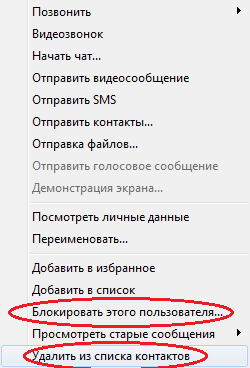
- либо кликнуть правой мышкой на контакте и выбрать в появившемся контекстном меню пункт «Удалить из списка контактов«.
В обоих случаях появится окошко, запрашивающее подтверждения действия.
Если вы хотите, чтобы данный контакт никогда не запрашивал повторной авторизации, можно его заблокировать: вместо удаления выберите после клика правой мышкой соответствующий пункт контекстного меню.
Удаление контакта на iPhone
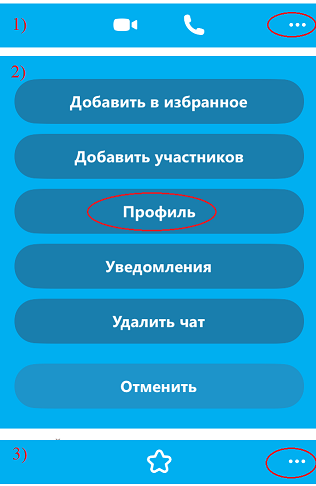
Удаление контакта на Айфоне (смартфоне) проходит в три этапа (см. картинку ниже):
- открыть контакт и внизу справа найти три точки – кликнуть на них, чтобы появился список действий;
- в списке выбрать «Профиль» (не кликайте на «Удалить чат», это только удалит переписку);
- и опять внизу справа три точки – кликнуть, чтобы появилась опция «Удалить контакт».
Уроки АНГЛИЙСКОГО по Скайпу
Почему на онлайн-уроках английского не надо использовать видео
Онлайн-тетрадь для уроков