Функции, доступные при использовании системы связи Bluetooth
Если смартфон или планшет (далее «смартфон»), на котором установлено приложение Canon PRINT , и принтер поддерживают систему связи Bluetooth , можно использовать перечисленные ниже функции, подключая устройства друг к другу (с помощью системы связи Bluetooth ).
- Печать (только Android )
- Сканирование (только Android )
- Принтеры , поддерживающие систему связи Bluetooth , указаны в разделе Список моделей, поддерживающих Bluetooth.
- Если на смартфоне установлена версия Android 5.0, 4.4, 4.3, 4.2 или 4.1, использование системы связи Bluetooth с принтерами невозможно.
- Функции для связи по интерфейсу Bluetooth , предусмотренные в данном приложении, могут не поддерживаться некоторыми смартфонами на базе Android . Даже если смартфон отвечает требованиям, необходимым для работы приложения, на смартфонах некоторых моделей связь по интерфейсу Bluetooth может оказаться невозможной.
- Максимальная дальность соединения через систему связи Bluetooth составляет 10 метров (33 фута). Если уровень сигнала слишком низок из-за помех, дальность соединения может быть значительно меньше. Если это возможно, используйте соединение через систему связи Bluetooth в том месте, где нет помех.
Загрузка Canon PRINT
Загрузите приложение Canon PRINT , доступное в Google Play .
Подключение смартфона к принтеру
После установки приложения Canon PRINT выполните следующие действия, чтобы подключить принтер .
- Убедитесь, что принтер включен.
- Запустите Canon PRINT .
- Коснитесь элемента Настройка Bluetooth (Bluetooth Setup) .
- При подключении включается автоматическое управление питанием принтера .
Печать через соединение Bluetooth (только Android )
При использовании смартфона Android можно выполнять печать с помощью системы связи Bluetooth после подключения.
- Коснитесь элемента Фотопечать (Photo Print) или Печать документа (Document Print) .
Если в области Печать (Print) отображается значок (значок Bluetooth ), для печати используется соединение по интерфейсу Bluetooth .
- Функции, доступные при использовании системы связи Bluetooth
Подключение Wi-Fi/ Bluetooth

С помощью специального приложения Camera Connect на смартфонах или планшетах (в данном руководстве все подобные устройства собирательно называются «смартфонами») можно дистанционно управлять камерой и просматривать хранящиеся в камере изображения по подключению Wi-Fi .
Использование с ПО EOS или другим специальным ПО ( )
Подключите камеру к компьютеру по Wi-Fi и дистанционно управляйте камерой с помощью программы EOS Utility (ПО EOS). С помощью специального приложения Image Transfer Utility 2 можно также автоматически передавать изображения из камеры в компьютер.
Печать на Wi-Fi -принтерах ( )
Подключите по Wi-Fi камеру к принтеру с поддержкой PictBridge (беспроводная ЛВС), чтобы печатать изображения.
Отправка изображений в веб-службу ( )
Отправляйте изображения напрямую в облачный сервис image.canon для клиентов Canon после завершения регистрации участника (бесплатно). Оригинальные файлы изображений, отправленные в сервис image.canon, хранятся в течение 30 дней без ограничений на объем, и их можно скачивать на компьютеры или передавать в другие веб-службы.
Подключение к беспроводному пульту ДУ ( )
Эту камеру можно также подключить по Bluetooth к беспроводному пульту ДУ BR-E1 (продается отдельно) для съемки с дистанционным управлением.
Экран «Параметры Bluetooth»
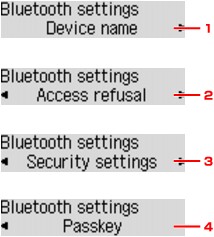
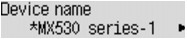
Позволяет задать имя принтера для устройства Bluetooth .
При выборе значения MX530 series-2 на устройстве Bluetooth отображается имя принтера Canon MX530 series-2 .
Значение по умолчанию — MX530 series-1 .
Экран Отказ в доступе (Access refusal)
При поиске с устройства Bluetooth можно включить или отключить отображение имени принтера .
- ВКЛ (ON) Поиск с устройства Bluetooth отключен.
- ВЫКЛ (OFF) (настройка по умолчанию) Поиск и печать с устройства Bluetooth разрешены.
Экран Параметры защиты (Security settings)
- Включить (Enable) Если выбрано значение Включить (Enable) , можно установить один из указанных ниже режимов защиты.
- Режим 3 (рекоменд.) (Mode 3 (recommend)) Этот режим защиты включается на уровне защиты канала. Для связи с принтером на устройстве Bluetooth необходимо ввести пароль. Обычно следует выбирать этот режим.
- Режим 2 (Mode 2) Этот режим защиты включается на уровне защиты служб. При печати через Bluetooth -соединение требуется ввод пароля.
После установки данного режима защиты рекомендуется выполнить пробную печать по Bluetooth -соединению. Если печать не запускается, измените режим защиты и повторите попытку.
Установка пароля предотвратит несанкционированный доступ с других устройств Bluetooth . Пароль можно изменить на экране Пароль (Passkey) .
Экран Пароль (Passkey)
Если на экране Параметры защиты (Security settings) выбрано значение Включить (Enable) , для регистрации принтера на других устройствах Bluetooth требуется ввести пароль.
После изменения пароля может потребоваться ввести пароль на устройствах Bluetooth , с которых можно было печатать до изменения пароля. В этом случае введите новый пароль.

- MX530 series
- Печать
- О системе связи Bluetooth
- Настройки Bluetooth
- Экран «Параметры Bluetooth»
Как включить блютуз на принтере canon
Перед подключением принтера PIXMA к беспроводной сети убедитесь, что выполнены два следующих условия:
-
Убедитесь в наличии точки доступа (иногда называемой также маршрутизатором или концентратором), через которую осуществляется подключение к Интернету. Точка доступа должна полностью функционировать перед переходом к следующему шагу.
ВНИМАНИЕ!
Если у вас возникли проблемы или вы не знаете, как настроить точку доступа или установить подключение к Интернету, обратитесь к инструкции по эксплуатации используемой точки доступа или свяжитесь с интернет-провайдером (ISP).
После выполнения приведенных выше условий выберите ваш продукт ниже для получения доступа к инструкциям по настройке беспроводного подключения.
Выберите ваш продукт PIXMA
Если ваш продукт отсутствует в списке ниже, посетите наш официальный сайт.