Зачем нужна и где расположена папка AppData в Windows?
В этой статье о папке AppData: где расположена и как найти папку AppData, за что отвечают папки Local, LocalLow, и Roaming. Приложения Windows часто хранят свои данные и файлы настроек в папке AppData. Причём, AppData есть в папке каждого пользователя конкретного компьютера. По умолчанию папка AppData является скрытой, и увидеть её можно только отобразив скрытые файлы и папки.
Перейти к просмотру

Как найти папку AppData
Для аккаунта каждого пользователя Windows есть своя папка AppData, и содержит она данные именно того пользователя в папке которого находится. Это даёт возможность программам и приложениям Windows хранить несколько вариантов настроек на компьютере, который одновременно используется несколькими пользователями.
Папка AppData (что является сокращением от Application Data) впервые появилась в Windows Vista и присутствует во всех современных версиях операционной системы: Windows 7, 8 и 10.
Найти AppData можно в папке с именем пользователя. Так, в папке моего пользователя с именем Valery папка AppData расположена по адресу:
C:\Users\Valery\AppData
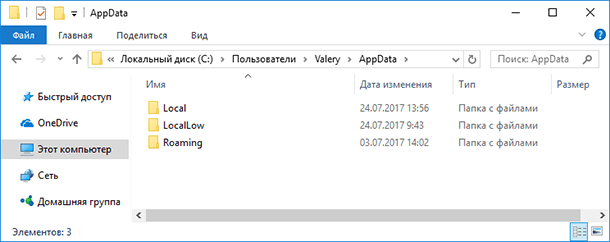
Как уже упоминалось выше, по умолчанию данная папка является скрытой. Но если в адресную строку файлового менеджера вбить %APPDATA% и нажать Enter, то откроется AppData текущего пользователя.
Папки Local, LocalLow, и Roaming
Папка AppData включает в себя три папки: Local, LocalLow, и Roaming. Разные программы и приложения хранят разные типы настроек и своих данных в каждой из них.
Roaming
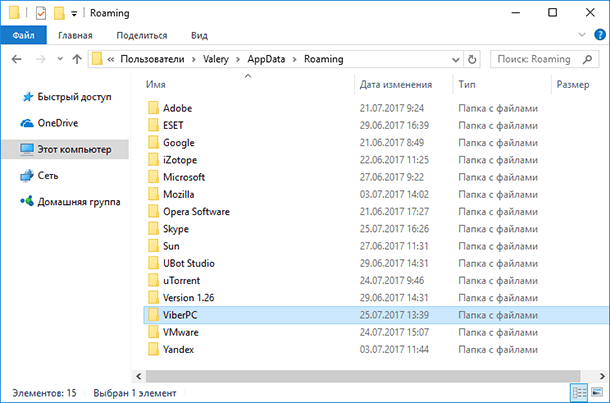
Папка Roaming состоит из данных, которые переходят за пользователем от одного компьютера к другому, по причине их синхронизации или если компьютер подсоединён к домену с роумингом профайла. Часто – это важные данные и настройки приложений.
Например, вы здесь найдёте профайл пользователя Google Chrome, Mozilla Firefox и Opera, в которых сохранены закладки и другие данные браузера, которые переходят вместе с пользователем от компьютера к компьютеру. Также здесь хранятся некоторые данные аккаунтов Viber, Skype, антивирусных программ и виртуальных машин.
Local
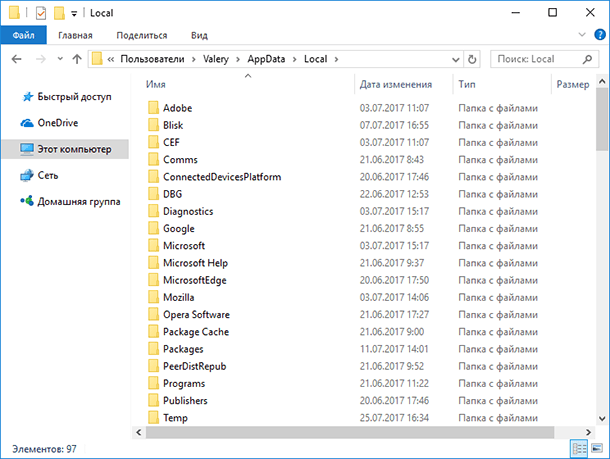
В папке Local хранятся данные, которые относятся к одному конкретному компьютеру. Они никогда не синхронизируются с другими ПК, даже если компьютер находится в домене. Это специфические данные для конкретного компьютера или файлы большого размера. Это может быть кэш программ и приложений или настройки, синхронизация которых разработчиками не предусмотрена.
Если компьютер не находится в сети, то большой разницы между папками Roaming и Local не будет. Все данные будут хранится только на ПК. Тем не менее, данные таких папок по умолчанию разделяются разработчиками приложений.
LocalLow
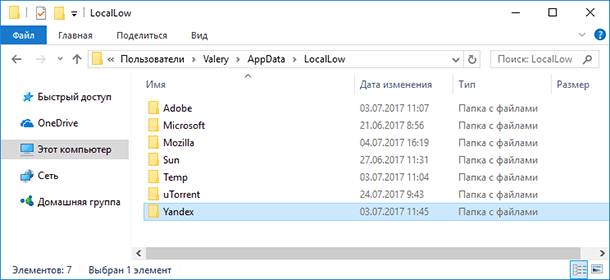
Папка LocalLow предназначена для сохранения данных приложений со «слабой интеграцией» (“low integrity”). Таких, которые работают с более ограниченными настройками безопасности. Она предназначена в основном для буферных данных, генерируемых Internet Explorer, Java и программами от Adobe. Например, при использовании браузера в защищённом режиме или режиме инкогнито, он будет иметь доступ только к папке LocalLow.
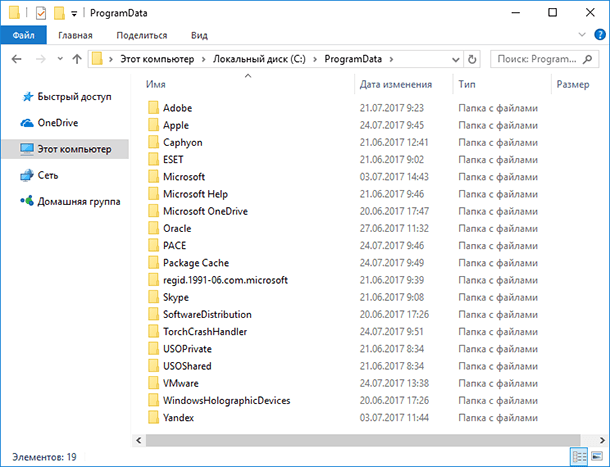
Если программе или приложению требуется иметь один набор настроек или данных для нескольких или всех пользователей компьютера, то для этого будет использована папка ProgramData. В более ранних версиях Windows для этого использовалась папка AppdData пользователя «Общие» (“All Users”).
Антивирусные программы, например, в папке ProgramData сохраняют логи сканирования и настройки, которые являются общими для всех пользователей.
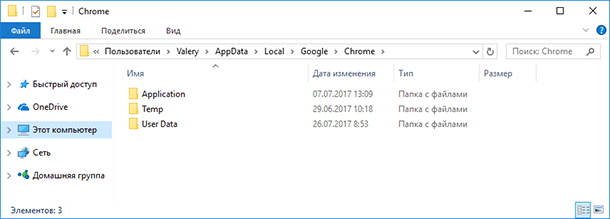
Но бывают и исключения. Например, Google Chrome хранит все свои настройки и данные пользователя в папке Local. Хотя, теоретически, такие данные должны храниться в папке Roaming. И такие случаи не единичны.
Так, некоторые приложения хранят настройки в корневой папке аккаунта пользователя (C:\Пользователи\ИмяПользователя\), или в документах (C:\Пользователи\ИмяПользователя\Документы). Другие, могут хранить свои данные в любом другом месте системы. В Windows, разработчики приложений имеют возможность настраивать их таким образом, что данные будут хранится в любом удобном месте.
Нужно ли резервировать и можно ли удалять данные папки AppData
Перейти к просмотру
Большинство пользователей Windows даже не подозревает о существовании папки AppData. Рядовому пользователю компьютера знать о ней нет необходимости. Поэтому она и является скрытой по умолчанию. Данная папка предназначена для хранения программами и приложениями в ней своих служебных данных, и пользователи как правило обращаются к ней только в случае крайней необходимости.
В принципе, необходимости делать резервную копию всей папки нет необходимости. Тем не менее, в ней хранится вся история переписок большинства мессенджеров (как Viber, Skype или Messenger), а также история некоторых браузеров (как Google Chrome). В резервном копировании таких данных, смысл конечно же есть.
И наоборот, в случае удаления или утери одной из папок в AppData, пользователь рискует утерять доступ к важным данным того или иного приложения.
Резервное копирование данных программ и приложений, которые хранятся в AppData, часто сводится к простому копированию их в другое место. Для того, чтобы восстановить их, папку с такими данными достаточно скопировать обратно в то же место папки AppData другого или нового компьютера. В результате, программа или приложение будут использовать данные или настройки из созданной раннее резервной копии.
Только имейте ввиду, что то, будет ли программа корректно использовать данные из резервной копии зависит от свойств каждого отдельного приложения.
Исходя из описанного выше, рекомендуем не вносить никаких изменений в папку AppData если вы не уверены в своих действиях на сто процентов и без крайней на то необходимости.

Автор: Vladimir Mareev, Технический писатель
Владимир Мареев — автор и переводчик технических текстов в компании Hetman Software. Имеет тринадцатилетний опыт в области разработки программного обеспечения для восстановления данных, который помогает ему создавать понятные статьи для блога компании. Спектр публикаций довольно широк и не ограничивается только лишь темой программирования. Статьи включают также разнообразные обзоры новинок рынка компьютерных устройств, популярных операционных систем, руководства по использованию распространенных и специфических программ, примеры решений возникающих системных или аппаратных проблем и многие другие виды публикаций.

Редактор: Michael Miroshnichenko, Технический писатель
Мирошниченко Михаил – одни из ведущих программистов в Hetman Software. Опираясь на пятнадцатилетний опыт разработки программного обеспечения он делится своими знаниями с читателями нашего блога. По мимо программирования Михаил является экспертом в области восстановления данных, файловых систем, устройств хранения данных, RAID массивов.
- Обновлено:
- 20.10.2023 11:45
Где хранится файл Opera exe и почему windows не может его найти?

судя по папке программ файлес у тебя классическая опера, возьми дистрибутив и поставь новую поверх старой, проще некуда, а вообще то надо ставить оперу ас, она не только встает на любой диск по вашему желанию, но и свой профиль хранит в своей директории, не то что классич опера, которая профиль всегда хранить на системном диске в папке документ и сетинг, и в случае слета системы вы теряете все закладки и пароли
Остальные ответы
Скорее всего в C:\Program Files\Opera, там должен быть ярлычок такой с буквой О красной.
Если этой папки нет или она пустая (нет ярлычка) , значит, Опера была удалена с компьютера и ее надо устанавливать заново.
P.S. От переименования ярлыка его функция не меняется. Вот если племянница путь в свойствах изменила — вот тогда да.
Александра БГуру (4565) 14 лет назад
как этот путь в свойствах обратно поменять??
Frau Steiner Просветленный (45564) Правой кнопкой мыши на ярлык — Свойства. В формочке Путь прописываешь C:/Program Files/Opera.exe (А лучше, находясь в папке, где находится Опера, скопировать содержимое строки Адрес, что вверху страницы, и вставить в формочку путь)
У тебя вирус красотка.. .
иди по ссылке: mac-ilya.ucoz.ru
Скачай бесплатно антивирус Dr. Web с ключами в разделе Халява, далее скачай новую Оперу 10, и файл будет в папке с оперой в программ фалос (Programm Files)
Источник: Я!
Александра БГуру (4565) 14 лет назад
у меня есть антивирус
«C:\Program Files\Opera\opera.exe» у меня тут
Ехе файл находится в корневом каталоге, просто создай новый ярлык на рабочем столе. К примеру: :c\programfiles\opera\opera.exe
сменила расширение. переустанови оперу или переименуй на р. столе opera.ехе
в C:\Program Files\Opera а файлик с закладками называется opera6.adr
если его скопировать, переустановить оперу, а потом назад скопировать то все закладки сохранятся
А что мешает тебе переустановить Оперу?
Если ничего не мудрили при установке «Opera, то в «C:\Program Files\Opera\Opera.exe»
Там же можите создать новый ярлык. Как обычно встаёте на Opera.exe, жмёте правой кнопкой мыши, выбираете опцию «создать ярлык», перетаскиваете новый ярлык на рабочий стол.
Не растраивайся, все можно наладить))) У тебя он либо удален, либо перенесен. Попробуй с помощью поиска найти. Если нет, то набери в поиске *.exe, и там поищи его. А на рабочем столе точно ярлык? Проверь, может там легко быть экзешник. Если нет, то тогда остается последнее. Тупо востанови его. К примеру скинь такой же файл от друзей себе, а патом в папку где он был. Если ни у кого нет, то скинь с интернета такой же версии Оперу и установи в другой диск, дальше копирую файл и удаляй то что установила. Удачи тебе)))
Переустановить и не париться.
Видать сестренка не «просто переименовала ярлык» а еще и удалила экзешник.
Ставь новую Оперу поверх старой. Все пароли и закладки должны сохраниться.
Где хранится файл Opera exe и почему windows не может его найти?
судя по папке программ файлес у тебя классическая опера, возьми дистрибутив и поставь новую поверх старой, проще некуда, а вообще то надо ставить оперу ас, она не только встает на любой диск по вашему желанию, но и свой профиль хранит в своей директории, не то что классич опера, которая профиль всегда хранить на системном диске в папке документ и сетинг, и в случае слета системы вы теряете все закладки и пароли
Остальные ответы
Скорее всего в C:\Program Files\Opera, там должен быть ярлычок такой с буквой О красной.
Если этой папки нет или она пустая (нет ярлычка) , значит, Опера была удалена с компьютера и ее надо устанавливать заново.
P.S. От переименования ярлыка его функция не меняется. Вот если племянница путь в свойствах изменила — вот тогда да.
Александра БГуру (4565) 14 лет назад
как этот путь в свойствах обратно поменять??
Frau Steiner Просветленный (45564) Правой кнопкой мыши на ярлык — Свойства. В формочке Путь прописываешь C:/Program Files/Opera.exe (А лучше, находясь в папке, где находится Опера, скопировать содержимое строки Адрес, что вверху страницы, и вставить в формочку путь)
У тебя вирус красотка.. .
иди по ссылке: mac-ilya.ucoz.ru
Скачай бесплатно антивирус Dr. Web с ключами в разделе Халява, далее скачай новую Оперу 10, и файл будет в папке с оперой в программ фалос (Programm Files)
Источник: Я!
Александра БГуру (4565) 14 лет назад
у меня есть антивирус
«C:\Program Files\Opera\opera.exe» у меня тут
Ехе файл находится в корневом каталоге, просто создай новый ярлык на рабочем столе. К примеру: :c\programfiles\opera\opera.exe
сменила расширение. переустанови оперу или переименуй на р. столе opera.ехе
в C:\Program Files\Opera а файлик с закладками называется opera6.adr
если его скопировать, переустановить оперу, а потом назад скопировать то все закладки сохранятся
А что мешает тебе переустановить Оперу?
Если ничего не мудрили при установке «Opera, то в «C:\Program Files\Opera\Opera.exe»
Там же можите создать новый ярлык. Как обычно встаёте на Opera.exe, жмёте правой кнопкой мыши, выбираете опцию «создать ярлык», перетаскиваете новый ярлык на рабочий стол.
Не растраивайся, все можно наладить))) У тебя он либо удален, либо перенесен. Попробуй с помощью поиска найти. Если нет, то набери в поиске *.exe, и там поищи его. А на рабочем столе точно ярлык? Проверь, может там легко быть экзешник. Если нет, то тогда остается последнее. Тупо востанови его. К примеру скинь такой же файл от друзей себе, а патом в папку где он был. Если ни у кого нет, то скинь с интернета такой же версии Оперу и установи в другой диск, дальше копирую файл и удаляй то что установила. Удачи тебе)))
Переустановить и не париться.
Видать сестренка не «просто переименовала ярлык» а еще и удалила экзешник.
Ставь новую Оперу поверх старой. Все пароли и закладки должны сохраниться.
Как найти и открыть папку AppData в Windows 11 и Windows 10
При настройке или переносе некоторых программ вам может понадобиться доступ к папке AppData, которая расположена на системном диске Windows 11 и Windows 10. В этой небольшой статье мы расскажем, для чего нужна папка AppData, где она находится, а также как ее найти и открыть.
AppData: что это за папка?
Папка AppData была впервые появилась в Windows Vista и с тех пор присутствует во всех версиях операционной системы Windows, включая Windows 10 и Windows 11. Название папки является сокращением от английской фразы Application Data, что можно перевести на русский как «Данные приложений». Как можно догадаться, эта папка предназначена для хранения данных различных программ, установленных в операционной системе Windows. Например, в папке AppData хранятся профили таких программ как Firefox, Thunderbird и старых версий Outlook.
Внутри папки AppData находится еще подпапки, это Local , LocalLow и Roaming . Каждая из этих папок выполняет свои функции и используется разными программами.
- Папка Roaming используется хранения для наиболее важных данных, которые будут перемещаться вместе с учетной записью пользователя с одного компьютера на другой, в том случае если ваш компьютер будет подключен к домену с перемещаемым профилем. Например, в папке Roaming веб-браузер Firefox хранит профили пользователей, закладки, историю и т. д.
- В папке Local хранятся данные, которые относятся исключительно к текущему компьютеру. Эта папка никогда не перемещается с компьютера на компьютер, даже при входе в домен. Как правило, это слишком большие для переноса файлы, загруженные файлы кэш, а также файлы, которые, по мнению разработчика программы, не должны перемещаться между компьютерами.
- Папка LocalLow является аналогом папки Local, но используется для приложений, которые работают с более ограниченными настройками безопасности. Например, при запуске веб-браузера Internet Explorer в защищенном режиме у него будет доступ только к папке LocalLow.
Нужно отметить, что если вы не подключаетесь к домену, то для вас нет никакой разницы между папками Local, Roaming и LocalLow. Так как данные все равно хранятся исключительно на вашем компьютере.
Где находится папка AppData
В Windows 11 и Windows 10 папка AppData расположена по адресу « C:\Users\UserName\AppData », где UserName – это имя пользователя. Чтобы найти эту папку на системном диске нужно включить отображение скрытых и системных файлов.
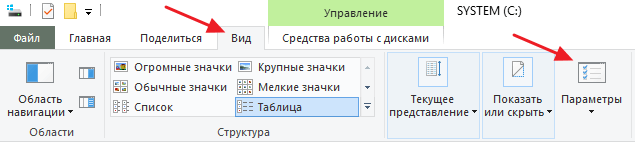
В Windows 10 для этого откройте системный диск, перейдите на вкладку « Вид » и нажмите на кнопку « Параметры ».
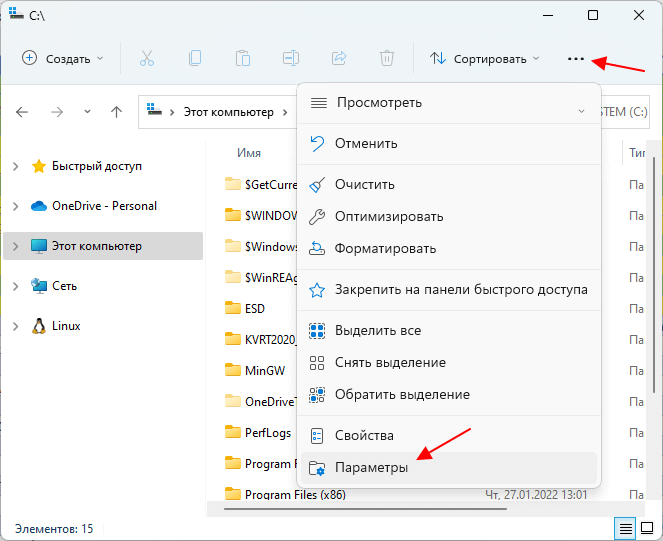
В Windows 11 откройте системный диск, нажмите на кнопку с тремя точками и выберите « Параметры ».
В результате откроется окно « Параметры папок ». Здесь нужно снова перейти на вкладку « Вид », пролистать список параметров в самый конец и включить отображение скрытых и системных файлов. Для этого нужно снять отметку напротив пункта « Скрывать защищенные системные файлы » и установить напротив « Показывать скрытые файлы, папки и диски ».
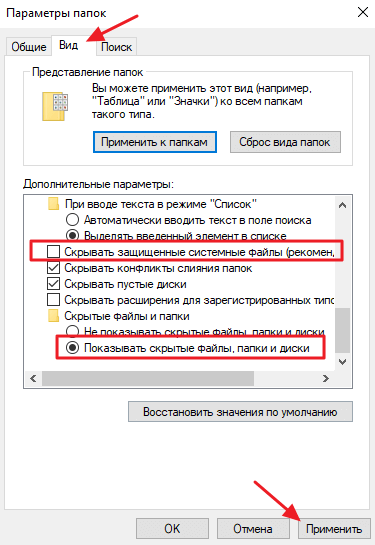
После этого нужно сохранить настройки и перейти в папку « Users » или « Пользователи », открыть папку пользователя и открыть AppData.
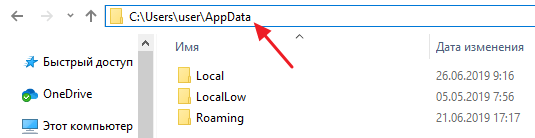
Но, это не единственный способ открытия папки AppData. Если знать некоторые хитрости, то доступ к AppData можно получить буквально за пару кликов.
Как открыть папку AppData
Наиболее простой способ открытия папки AppData – это меню « Выполнить ». Чтобы воспользоваться этим способом нужно нажать комбинацию клавиш Win-R и в открывшемся меню ввести команду %appdata% .
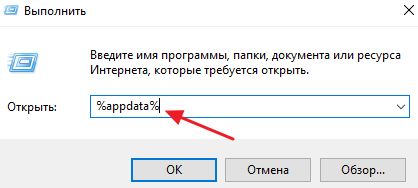
После выполнения данной команды перед вами появится папка AppData\Roaming . Из которой вы сможете перейти на один уровень выше и попасть в AppData.
Также с помощью команды можно перейти в AppData\Local . Для этого нужно использовать команду %localappdata%.
- Как изменить расширение файла в Windows 7
- Как открыть скрытую папку в Windows 7
- Как передать файл большого размера через Интернет
- Как найти и открыть папку AppData в Windows 7
- Inetpub: что это за папка в Windows 10
Создатель сайта comp-security.net, автор более 2000 статей о ремонте компьютеров, работе с программами, настройке операционных систем.
Остались вопросы?
Задайте вопрос в комментариях под статьей или на странице «Задать вопрос» и вы обязательно получите ответ.
7 комментариев — Добавьте свой
Саня 16.12.2020
Автору спасибо. Статья в тему.
Владимир 26.12.2020
Хоть один толковый автор в интернете попался… А то пишут такую ерунду, что и в кошмарном сне не приснится… Спасибо тебе, Саша, что смог коротко и понятно все объяснить… Без лишнего бреда… Респект…