Как включить JavaScript в Mozilla Firefox
В этой статье описывается, что такое JavaScript® и как разрешить или заблокировать его на определенных веб-сайтах.
JavaScript – это стандартный язык программирования, который можно включать в веб-страницы для обеспечения таких функций, как меню, звуки и другие интерактивные функции. По умолчанию Firefox разрешает использование JavaScript и не требует дополнительной установки.
JavaScript можно использовать для выполнения действий, которые некоторым людям не нравятся. Для лучшего контроля вы можете найти и установить расширения JavaScript или расширения конфиденциальности, которые позволяют отключить JavaScript, например следующие надстройки:
-
: разрешает запуск JavaScript и другого контента только на выбранных вами веб-сайтах.
- Ghostery: позволяет блокировать скрипты от компаний, которым вы не доверяете.
Примечание. Некоторые веб-сайты используют JavaScript для таких функций, как раскрывающиеся меню при наведении курсора, которые могут не работать в Firefox на компьютерах с сенсорным экраном. Решение состоит в том, чтобы отключить параметр «HID-совместимый сенсорный экран» в диспетчере устройств Windows (посетите форум Windows, если вам нужна дополнительная помощь); однако это решение эффективно превратит сенсорный экран в обычный экран, даже если он отключен.
Веб-сайты могут сообщить вам, что требуется JavaScript, или попросить вас убедиться, что JavaScript включен, даже если вы не хотите, чтобы JavaScript был заблокирован. Отключите все настройки, чтобы отключить JavaScript в установленных расширениях, или попробуйте отключить свои расширения, чтобы увидеть, сможете ли вы найти проблему. Вам следует связаться с разработчиком или посетить веб-сайт надстройки, чтобы получить помощь по конкретному расширению.
Для опытных пользователей:
JavaScript может быть отключен для всех веб-сайтов в дополнительных настройках (страница about:config). Вы можете подтвердить, что JavaScript включен, или сбросить настройки следующим образом:
JavaScript является товарным знаком или зарегистрированным товарным знаком корпорации Oracle в США и других странах.
Эти замечательные люди помогли написать эту статью:

Волонтер
Расширяйтесь и делитесь своим опытом с другими. Отвечайте на вопросы и улучшайте нашу базу знаний.
В Firefox 23, в целях упрощения набора параметров Firefox и защиты пользователей от непреднамеренного повреждения их Firefox, параметр отключения JavaScript был удален из окна параметров Firefox.
Однако возможность отключения JavaScript не была удалена из Firefox полностью. Вы по-прежнему можете получить к нему доступ через about:config или установив надстройку.
- В адресной строке введите «about:config» (без кавычек) и нажмите Enter.
- Нажмите «Я буду осторожен, обещаю»
- В строке поиска введите «javascript.enabled» (без кавычек).
- Щелкните правой кнопкой мыши результат с именем «javascript.enabled» и выберите «Переключить». JavaScript теперь отключен.
Чтобы снова включить JavaScript, повторите эти шаги.
В качестве альтернативы вы можете установить надстройку, позволяющую отключить JavaScript, например
-
(чтобы отключить JavaScript для каждой страницы по мере необходимости) (чтобы легко отключить и включить JavaScript, автоматическую загрузку изображений и другого контента)
Спасибо и надеюсь, что это поможет!
Вся эта новая политика Mozilla «мы должны защищать пользователей от самих себя» контрпродуктивна.
Несмотря на то, что мой Javascript для Firefox 23 «включен» (я проверил шаги «about:config» выше), некоторые веб-сайты по-прежнему просят меня включить мой Javascript для просмотра контента. Почему это? Остается ли проблема с безопасностью, если просто оставить Javascript включенным? Любые советы по этому вопросу будут очень признательны, пожалуйста?
Несмотря на то, что мой Javascript для Firefox 23 «включен» (я проверил шаги «about:config» выше), некоторые веб-сайты по-прежнему просят меня включить мой Javascript для просмотра контента. Почему это? Остается ли проблема с безопасностью, если просто оставить Javascript включенным? Любые советы по этому вопросу будут очень признательны, пожалуйста?
Мне нравится надстройка «JS Switch», которая добавляет параметр в меню «Инструменты» или кнопку на панель инструментов для включения/отключения JavaScript.
Мне нравится надстройка «JS Switch», которая добавляет параметр в меню «Инструменты» или кнопку на панель инструментов для включения/отключения JavaScript.
Изменено bilboo 18 августа 2013 г. в 4:41:06 по тихоокеанскому времени
Спасибо, Бильбу, за очень полезное предложение.
Это новое обновление — отстой. Я только что потратил час, чтобы вернуть свой Firefox таким, каким он мне нравится. Предполагается, что Firefox можно настраивать, поэтому мы используем его, так что перестаньте отбирать у нас параметры и функции, пожалуйста. Нам нужен java-скрипт для использования большинства веб-страниц, так зачем отключать его, а затем убирать возможность снова включить его, насколько это глупо?Так же, как изменение окна поиска и адресной строки, которое вы сделали, ребята, почему вы это сделали? Я тоже это ненавижу.
Это новое обновление — отстой. Я только что потратил час, чтобы вернуть свой Firefox таким, каким он мне нравится. Предполагается, что Firefox можно настраивать, поэтому мы используем его, так что перестаньте отбирать у нас параметры и функции, пожалуйста. Нам нужен java-скрипт для использования большинства веб-страниц, так зачем отключать его, а затем убирать возможность снова включить его, насколько это глупо? Так же, как изменение окна поиска и адресной строки, которое вы сделали, ребята, почему вы это сделали? Я тоже это ненавижу.
Изменено Juxxize 19 августа 2013 г. в 9:02:05 по тихоокеанскому времени
Пожалуйста, не будьте глупыми, как Microsoft. Удаление таких вещей, как переключатель для отключения JavaScript, глупо, как Microsoft. «Попытка упростить набор опций Firefox и защитить пользователей» не является хорошей попыткой. Пожалуйста остановись. Или вы заставите меня вернуться к Chrome.
Дорогой Firefox, Пожалуйста, не будьте глупыми, как Microsoft. Удаление таких вещей, как переключатель для отключения JavaScript, глупо, как Microsoft. «Попытка упростить набор опций Firefox и защитить пользователей» не является хорошей попыткой. Пожалуйста остановись. Или ты заставишь меня вернуться в Chrome. Спасибо.
Я в ярости. лучше поставить 24-часовые регистрационные запросы, чтобы вы могли избавить меня от необходимости печатать здесь.
Если вы хотите уберечь людей от самих себя, не указывайте им сложные надстройки, такие как NoScript или QuickJava! или about:config (там вообще можно накосячить. ) Если хотите детский сад . чем выкинуть все варианты. делать сертифицированные микропрограммы. например, семинары по Mozilla Firefox, где вы можете купить степень за 50 тысяч долларов для включения и выключения опций в ff. Таким образом, вы знаете, что ваши вещи работают правильно? Это чушь собачья, и ты это знаешь!
Я всегда отключаю javascript в firefox и включаю его, когда он мне нужен, как на youtube. Также я запускаю несколько отдельных профилей! все «о, так зависимые социальные сайты javascript» имеют свой собственный профиль с включенным javascript. аддоны имеют свои профили, даже сгруппированные. Мне не нужен firebug при каждом использовании сети. сайты входа, такие как банк или почта, имеют свой собственный профиль. В основном профиле есть более 20 групп вкладок (действительно ХОРОШАЯ функция! Я аплодирую вам за это!) и множество вкладок.
И когда вы полностью уберете эту опцию? теперь люди будут трахаться в about:config. и их не волнует предупреждение «дорогая дорогая, тарелка горячая, не трогай ее». есть ли ориентировочная веха для удаления вещей? что вы планируете удалить в будущем? вы будете удалять/изменять профили? буду ли я вынужден запускать их с пользовательским интерфейсом profilemanger? смогу ли я загрузить их, как сейчас, с аргументами? Или удалить -no-remote для многих экземпляров ff может испортить .
Теперь мне снова приходится искать альтернативы..
спасибо .. искренне благодарю вас за ваши усилия, чтобы защитить себя от вашего браузера


Махеш Маквана
Писатель
Махеш Маквана — технический писатель-фрилансер, специализирующийся на написании практических руководств. Он пишет технические учебники уже более десяти лет. Он написал для некоторых известных технических сайтов, включая MakeUseOf, MakeTechEasier и Online Tech Tips. Подробнее.

Если вы столкнулись с сайтом, который просит вас включить JavaScript, или вы хотите запустить свои собственные скрипты, вам нужно сначала активировать JavaScript в браузере Mozilla Firefox. Вот как это сделать.
В Firefox JavaScript включен по умолчанию. Однако, если вы или другой пользователь отключили его, его легко снова включить. Также обратите внимание, что инструкции в этом руководстве относятся к настольной версии Firefox. В мобильном Firefox JavaScript всегда включен.
Включить и отключить JavaScript в Firefox
Чтобы включить JavaScript в Firefox, сначала запустите приложение Firefox на своем компьютере.
В адресной строке Firefox вверху введите следующее и нажмите Enter:

Вы увидите предупреждение «Действовать с осторожностью». Здесь нажмите кнопку «Принять риск и продолжить».

На открывшейся странице в поле «Название настройки поиска» вверху введите следующее:

Вы увидите несколько результатов поиска. Здесь, чтобы включить JavaScript, рядом со значением «javascript.enabled» нажмите кнопку-переключатель

Значение рядом с «javascript.enabled» изменится на «true», что означает, что функция теперь включена в браузере.

Чтобы снова отключить JavaScript в Firefox, рядом со значением «javascript.enabled» снова нажмите кнопку-переключатель.
Вот как вы разрешаете (и запрещаете) JavaScript в Firefox!
Нужно включить или отключить JavaScript в Chrome? Если это так, есть такой же простой способ сделать это.
- › Сколько оперативной памяти требуется вашему ПК?
- › Matter — это долгожданный стандарт умного дома
- › 7 основных функций Microsoft Excel для составления бюджета
- › 5 вещей, которые вы, вероятно, не знали о GIF-файлах
- › Что означает ИК и как вы его используете?
- › Что такое GrapheneOS и как она делает Android более приватным?
Это руководство поможет вам включить JavaScript в Firefox.
Нажмите в адресной строке
Дополнительные настройки Firefox доступны только при переходе по специальной ссылке.
Начните с нажатия на адресную строку в верхней части окна Firefox.

Посетите URL-адрес расширенной конфигурации
Принять предупреждение об изменении дополнительных настроек
Поскольку about:config предоставит вам множество расширенных параметров, которые потенциально могут испортить Firefox, вы будете предупреждены о том, что не следует изменять ничего, в чем вы не уверены. Нажмите кнопку «Принять риск и продолжить».

Это предупреждение будет появляться каждый раз, когда вы посещаете about:config, если вы не снимете флажок «Предупреждать меня, когда я попытаюсь получить доступ к этим настройкам». Я рекомендую держать этот флажок отмеченным, чтобы напоминать вам каждый раз!
Введите «javascript» в поле поиска
Поскольку настроек очень много, самый простой способ найти настройку JavaScript — начать вводить «javascript» в поле поиска. По мере того, как вы вводите это, Firefox будет уменьшать количество отображаемых настроек, пока не появятся только настройки, основанные на JavaScript.
Найдите параметр «javascript.enabled»
Одна из настроек, которую вы видите, должна называться «javascript.enabled» в столбце «Имя настройки». Если у вас отключен JavaScript, вы должны заметить, что он будет выделен жирным шрифтом.
Это связано с тем, что это не настройка по умолчанию: по умолчанию для параметра «javascript.enabled» установлено значение «true». Вот эту настройку вам и нужно изменить.
Сбросить настройки JavaScript
Поскольку у вас в настоящее время не включен JavaScript, у вас будет возможность «сбросить» этот параметр до значения по умолчанию, которое «включено». В правой части окна дополнительных параметров вы увидите кнопку «Сброс» для параметра JavaScript. Это похоже на значок «отменить». Кроме того, вы можете щелкнуть значок переключателя для этого параметра, который будет переключать значение между истинным и ложным
Когда вы нажмете кнопку сброса, параметр Javascript снова изменится на «включен».
Примечание. Если вы не видите параметр javascript.enabled, выделенный полужирным шрифтом, и говорите false с помощью кнопки сброса в правом столбце, возможно, вы на самом деле не отключили JavaScript! У вас может быть какое-то расширение/надстройка для браузера, которое вместо этого блокирует JavaScript. Попробуйте отключить его, чтобы снова заработал JavaScript.
Javascript теперь включен. Закройте вкладку настроек.
Теперь, когда вы щелкнули значок «Сброс», JavaScript будет возвращен к настройке по умолчанию, которая «включена». Вы можете просто закрыть вкладку со всеми параметрами расширенной конфигурации и возобновить работу в Интернете.
Дополнительные руководства и справка для Firefox
Нужна дополнительная помощь по Firefox? Прочтите другие наши руководства по Firefox.
Это руководство было написано Бреттом Х.
Очистить кеш и историю
Нужно ли очищать кеш?
Не знаете, почему вас попросили очистить кеш? Мы можем объяснить.
Зачем нужно очищать кеш
Что такое кэш?
Прежде чем вы решите очистить кеш браузера, вы должны знать, что это такое!
Узнайте немного о кеше браузера
Безопасно ли очищать кеш?
Существует ли какой-либо риск при очистке кеша?
Узнайте, можно ли очистить кеш
Обновить мой веб-браузер
Нужно ли мне обновить браузер?
Узнайте, устарел ли ваш браузер
Устарел ли мой браузер?
Зачем мне обновлять браузер?
Есть очень веские причины, узнайте здесь!
Зачем обновлять браузер?
Бесплатно ли обновлять Chrome?
Узнайте, сколько стоит обновление Chrome.
Стоит ли Chrome?
Получите помощь в наших руководствах
Как включить JavaScript
Как включить файлы cookie
Настройте параметры cookie для конфиденциальности
Руководство по включению файлов cookie
Статьи по теме
Я не могу войти на веб-сайт.
У нас есть подробное руководство, которое поможет вам решить проблемы со входом в систему
Как исправить проблемы со входом на веб-сайт
Как обновить браузер
Очистить кеш, файлы cookie и историю
Как сбросить историю посещенных страниц
Как сбросить настройки браузера
Попробуйте другой веб-браузер
Разные веб-браузеры имеют разные функции — попробуйте другой, чтобы понять, нравится ли он вам.
Поэкспериментируйте немного!
Используйте VPN, чтобы скрыть свой IP-адрес
Мы рекомендуем NordVPN скрыть ваш IP-адрес или разблокировать веб-сайты.
Скройте свой IP-адрес
Читайте также:
- Оргтехника какой класс опасности отходов
- Создайте игру на своем компьютере
- Как улучшить качество mp3-файла
- Точную информацию о соотношении сторон геометрической фигуры можно получить с помощью
- Компьютер не видит фотографии с iphone через usb
Как включить javascript в mozilla firefox
Возможность включать или отключать JavaScript была убрана из меню настроек в новых версиях Firefox, но управлять включением или отключением по прежнему можно таким способом:
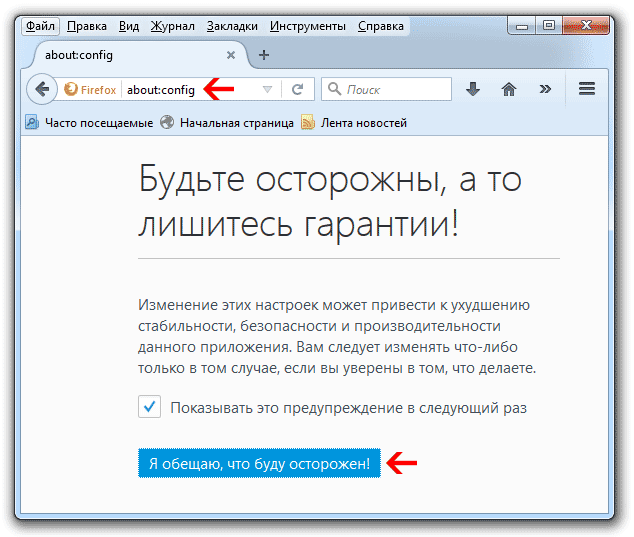
- В url строке браузера наберите about:config, нажмите клавишу Enter
- В появившемся окне необходимо согласится с предупреждением, нажмите Я обещаю, что буду осторожен!.
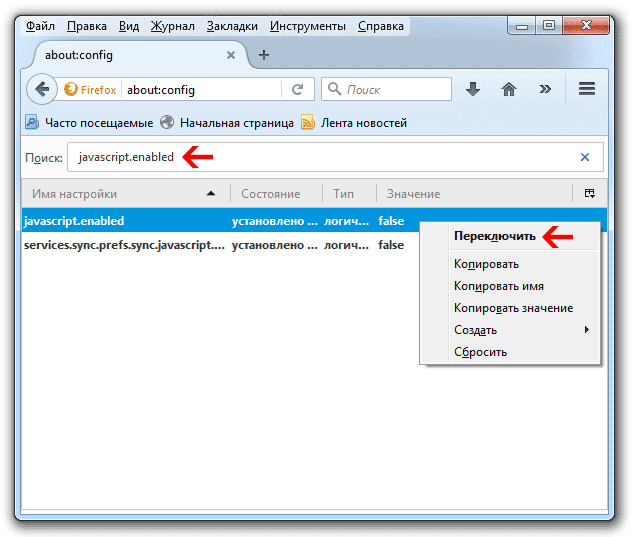
- В форме Поиск введите javascript.enabled
- В строках с javascript.enabled и services.sync.prefs.sync.javascript.enabled для включения необходимо сменить значение на true, для отключения на false
- Сменить значение можно дважды кликнув по строке левой кнопкой мыши, либо кликнуть правой кнопкой и выбрать Переключить
Если вам часто необходимо отключать или включать JavaScript, то для этого удобно использовать дополнения(Ctrl+Shift+A) к браузеру, к примеру NoScript.
Отключение или включение JavaScript в Mozilla Firefox старых версий:
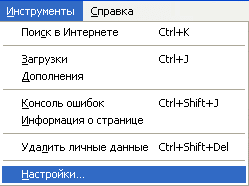
- Откройте меню Инструменты.
- Выберите Настройки. .
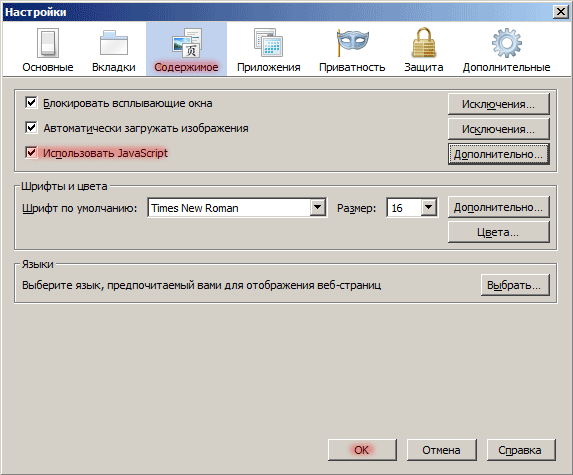
- Перейдите на вкладку Содердимое.
- Установите флажок «Использовать JavaScript».
- Нажмите кнопку ОК.
- JavaScript
- FAQ
- Как отключить или включить JavaScript в браузере Mozilla Firefox
Как включить JavaScript в Mozilla Firefox: пошаговая инструкция для начинающих
JavaScript — это один из самых распространенных языков программирования в мире веб-разработки. Он используется для создания интерактивных элементов на сайтах, таких как формы, выпадающие меню, кнопки и многое другое. Но если JavaScript выключен в вашем браузере, вы не сможете использовать эти функции.
Mozilla Firefox — это один из самых популярных браузеров в мире. Он поддерживает JavaScript по умолчанию, но иногда пользователи могут выключить JavaScript, не зная об этом. В этой статье мы покажем вам, как включить JavaScript в Mozilla Firefox всего за несколько простых шагов.
Почему нужно включать JavaScript?
JavaScript является одним из самых популярных языков программирования, который широко используется в веб-разработке. Он позволяет создавать интерактивные веб-страницы, а также обеспечивает взаимодействие пользователя с веб-сайтом. Благодаря JavaScript, веб-страницы стали значительно более функциональными и удобными для пользователя.
Если вы не включите JavaScript в своем браузере, многие веб-сайты могут работать неправильно или вообще не работать. Это связано с тем, что многие функции, такие как формы, выпадающие меню, слайдеры и другие элементы взаимодействия, требуют JavaScript для своей работы. Если вы не включите JavaScript, эти элементы не будут работать, что может привести к трудностям при использовании веб-сайта.
Кроме того, многие сайты используют JavaScript для увеличения безопасности. Это связано с возможностью проверки вводимой пользователем информации на соответствие определенным критериям. Например, если пользователю нужно ввести номер телефона, JavaScript может проверить правильность формата ввода и не допустить ошибок.
В целом, включение JavaScript в браузере является необходимым условием для работы многих современных веб-сайтов и обеспечения безопасности при использовании интернета.
Работа современных сайтов
Современные сайты часто включают в себя множество интерактивных элементов, которые требуют от пользователя взаимодействия. Некоторые из них используют JavaScript для создания динамических страниц, открывания всплывающих окон и обновления содержимого без перезагрузки страницы.
Другие элементы могут использовать HTML5 или CSS3, чтобы создавать анимированные или интерактивные элементы, такие как прокрутка, переходы и многие другие.
Некоторые сайты также используют базы данных, чтобы обеспечить уникальный опыт пользователя. Базы данных позволяют сайту автоматически запоминать предпочтения пользователя и предоставлять персонализированные варианты.
- JavaScript;
- HTML5;
- CSS3;
- Базы данных.
Работа современных сайтов требует своих навыков и знаний. Каждый элемент на веб-странице, начиная от кода и заканчивая сценариями, должен быть тщательно проработан и настроен для обеспечения наилучшего опыта пользователя.
В итоге, если вы хотите работать современных сайтов, то необходимо знать основы JavaScript, HTML5, CSS3, и базы данных. Оптимальный опыт веб-разработки будет вашим, когда вы поймете, как эти элементы работают вместе для создания качественного пользовательского опыта.
Как включить JavaScript в Mozilla Firefox?
JavaScript – это язык программирования, который используется для создания интерактивных элементов на сайтах. Он является одним из основных компонентов для работы веб-страниц в современном браузере. Однако иногда пользователи могут столкнуться с проблемой, когда JavaScript отключен в их браузере. Если вы используете Mozilla Firefox, то включение JavaScript довольно просто.
Чтобы включить JavaScript в Mozilla Firefox, сначала откройте браузер и перейдите к пункту меню «Инструменты» в верхней части окна. Затем выберите «Опции».
После этого откроется страница с настройками Firefox. На этой странице щелкните по разделу «Конфиденциальность и безопасность» в левой части окна. В этом разделе найдите опцию «Настройки содержимого».
Нажмите на кнопку «Настройки» рядом с опцией «Включить JavaScript». Откроется окно «Настройки JavaScript». Убедитесь, что опция «Включено» выбрана, затем нажмите кнопку «OK».
Теперь JavaScript включен в вашем браузере Mozilla Firefox. Если вы столкнулись с проблемой и не можете включить JavaScript, попробуйте перезапустить браузер или проверить обновления для Mozilla Firefox.
Шаг 1: Откройте настройки Firefox
Первым шагом для включения JavaScript в Mozilla Firefox необходимо открыть настройки браузера. Для этого нужно нажать на правую кнопку мыши в любой свободной области экрана и выбрать пункт «Настройки». Также можно использовать комбинацию клавиш Ctrl+Shift+A или воспользоваться меню в правом верхнем углу экрана.
Когда откроется окно «Настройки», нужно выбрать вкладку «Приватность и защита». В ней Вы найдете ряд настроек, которые помогут Вам защитить свою безопасность в интернете, а также позволят включить JavaScript.
- Если Вы хотите включить JavaScript только на определенных сайтах, то выберите вкладку «Исключения» в разделе «Настройки защиты от отслеживания».
- Если Вы хотите включить JavaScript на всех сайтах, то выберите пункт «Стандартная защита от отслеживания» и поставьте галочку напротив «Запретить сайтам запрашивать доступ к своей активности».
После того, как выбор будет сделан, нажмите кнопку «Закрыть». Теперь JavaScript будет работать на всех или только определенных сайтах, в зависимости от выбранных настроек. Также, если в будущем Вам потребуется изменить эти настройки, вы легко сможете сделать это в разделе «Приватность и защита».
Шаг 2: Найдите вкладку «Содержимое»
Для того чтобы включить JavaScript в Mozilla Firefox, вам нужно найти вкладку «Содержимое». Для этого следуйте следующим инструкциям:
- Откройте Mozilla Firefox и нажмите на три горизонтальные полоски в правом верхнем углу окна
- В выпадающем меню выберите «Опции»
- В открывшемся окне выберите вкладку «Содержимое»
После того как вы нашли нужную вам вкладку, вы можете увидеть несколько настроек, связанных с JavaScript. Например, вы можете выбрать, разрешено ли JavaScript выполнение на всех сайтах, или только на некоторых, которые вы укажете вручную.
Не забудьте сохранить свои настройки, нажав на кнопку «OK», чтобы убедиться, что изменения были сохранены успешно.
Шаг 3: Активируйте флажок «Включить JavaScript»
После того как вы перешли на вкладку «Содержание» в настройках Mozilla Firefox, найдите раздел «JavaScript». Это может быть меню или список параметров.
В этом разделе есть флажок «Включить JavaScript». Чтобы активировать JavaScript в Firefox, установите этот флажок.
Если вы не хотите, чтобы Firefox хранил личные данные, вы можете снять флажок «Разрешить страницам использовать свой язык», чтобы предотвратить обмен данными на языке, установленном на вашем компьютере.
В некоторых версиях Firefox флажок может быть скрыт под пунктом «Содержимое веб-сайта». Если вы не можете найти флажок, используйте функцию поиска в настройках.
После того как вы активировали флажок «Включить JavaScript», закройте окно настроек и обновите страницу, чтобы увидеть изменения в работе браузера. Javascript активирован!
Как проверить, включен ли JavaScript в Firefox?
JavaScript – это язык программирования, который используется для создания динамических веб-страниц и взаимодействия пользователя с сайтом. Чтобы проверить, включен ли JavaScript в Firefox, нужно выполнить несколько простых шагов.
Шаг 1: Откройте Firefox и введите в адресную строку about:config. Нажмите Enter, чтобы перейти на страницу Настройки Firefox.
Шаг 2: Подтвердите, что вы понимаете, что вы будете удалять или изменять настройки с помощью about:config. Нажмите кнопку «Я буду осторожен, обещаю!»
Шаг 3: Введите «javascript.enabled» в строку поиска. Убедитесь, что значение этого параметра равно «true». Если значение другое, то JavaScript на вашем браузере отключен.
Шаг 4: Для активации JavaScript в Firefox введите в адресную строку about:preferences#content или выберите «Настройки» из меню Firefox и перейдите во вкладку «Конфиденциальность и защита».
Шаг 5: Проверьте, чтобы опция «Включить JavaScript» была отмечена галочкой. Если нет, поставьте галочку, чтобы включить JavaScript в Firefox.
Если вы захотите выключить JavaScript, повторите процесс, но на шаге 5 снимите галочку в опции «Включить JavaScript».
Отобразите информацию о браузере
С помощью JavaScript вы можете легко получить информацию о браузере, который вы используете. Например, вы можете узнать название браузера, его версию и операционную систему, на которой он работает.
Давайте начнем с вывода названия браузера. Для этого используйте объект navigator и его свойство appName. Это свойство возвращает строку, содержащую название браузера.
const browserName = navigator.appName;
document.write(`Название браузера: $`);
Кроме названия браузера, вы также можете получить его версию. Для этого используйте свойство appVersion.
const browserVersion = navigator.appVersion;
document.write(`Версия браузера: $`);
Чтобы получить операционную систему, на которой работает браузер, используйте свойство platform.
const os = navigator.platform;
document.write(`Операционная система: $`);
Вы можете использовать эти свойства в сочетании, чтобы получить полную информацию о браузере.
const browserName = navigator.appName; const browserVersion = navigator.appVersion; const os = navigator.platform; document.write(`Название браузера: $
Версия браузера: $
Операционная система: $`);
Кроме того, вы можете использовать метод userAgent, чтобы получить информацию о браузере в одной строке. Этот метод возвращает строку, содержащую все эти данные.
const info = navigator.userAgent;
document.write(`Информация о браузере: $`);
Таким образом, с помощью JavaScript вы можете получить легко информацию о браузере, которую можно использовать для отладки и улучшения своего сайта.
Что делать, если JavaScript не работает в Firefox?
Если в Firefox не работает JavaScript, следует проверить наличие ошибок в консоли разработчика. Для этого нужно перейти в меню «Инструменты» > «Веб-разработчик» > «Консоль разработчика». В окне консоли можно увидеть ошибки, которые могут свидетельствовать о проблемах с выполнением JavaScript на странице.
Если ошибки есть, то нужно разобраться в их причинах и исправить код, вызывающий проблемы. Если ошибок нет, то возможно, что в настройках браузера проблемы с запуском JavaScript. Чтобы проверить это, нужно перейти в настройки браузера и убедиться, что JavaScript включен. Для этого нужно перейти в меню «Инструменты» > «Параметры» > «Конфиденциальность и безопасность» и убедиться, что включена опция «Разрешить сайтам использовать JavaScript».
Если ничего из вышеперечисленного не помогло, то можно попробовать сбросить настройки Firefox до исходного состояния. Для этого нужно перейти в меню «Справка» > «Информация для решения проблем» > «Сбросить Firefox». Эта процедура сбросит настройки браузера до стандартных настроек без удаления личных данных.
Если проблема все еще не решена, то есть вероятность, что проблема с JavaScript связана с операционной системой или другим ПО на компьютере. В таком случае, можно попробовать переустановить Firefox или обратиться за помощью к специалисту.
Если же проблема с JavaScript связана с конкретным сайтом, то можно проверить работу JavaScript на других сайтах. Если JavaScript работает на других сайтах, то проблема скорее всего связана с сайтом, на котором возникают проблемы. В таком случае, следует обратиться к администратору сайта и сообщить о проблеме.
Проверьте версию Firefox
Для того, чтобы убедиться, что в вашем Firefox включены все необходимые настройки для работы JavaScript, нужно проверить версию браузера. Это важно, так как в разных версиях Firefox могут отличаться некоторые настройки.
Чтобы проверить версию Firefox, нужно открыть браузер и нажать на горизонтальную линию в правом верхнем углу окна. В появившемся меню выберите «Справка» и нажмите на «О Firefox».
Откроется окно со следующей информацией: название браузера, версия, сборка и дата выпуска. Текущая версия будет указана рядом с названием браузера.
Если вы установили устаревшую версию Firefox, рекомендуется обновить ее до последней версии. Это позволит исправить множество ошибок и улучшить безопасность браузера.
| Совет: | Если у вас не установлена последняя версия Firefox, установите ее с помощью официального сайта Mozilla. |
Проверьте, включен ли JavaScript
JavaScript — это язык программирования, который позволяет создавать интерактивные элементы на веб-страницах. Если вы заметили, что что-то не работает на веб-странице, то, возможно, причина в том, что JavaScript отключен. Проверьте, включен ли он в вашем браузере.
В Mozilla Firefox можно легко проверить, включен ли JavaScript. Для этого:
- Откройте браузер.
- Нажмите на три горизонтальные линии в правом верхнем углу экрана.
- Выберите «Настройки».
- В левом меню выберите «Конфиденциальность и защита».
- Прокрутите вниз и найдите «Настройки содержимого».
- Нажмите на «JavaScript».
Если JavaScript включен, вам будет видно галочку рядом с «Разрешить сайтам использовать JavaScript». Если же галочки нет, то нажмите на квадратик, чтобы включить JavaScript. Не забудьте сохранить изменения.
Теперь, когда JavaScript включен, вы можете пользоваться всеми интерактивными функциями на веб-страницах без каких-либо проблем.
FAQ
Как включить JavaScript в Mozilla Firefox?
Сначала откройте Firefox. Затем в верхнем правом углу выберите три горизонтальные линии и щелкните «Настройки». Далее щелкните на вкладке «Конфиденциальность и безопасность», найдите раздел «Настроить настройки содержимого» и выберете «JavaScript». Отметьте «Разрешить сайтам использовать JavaScript» и нажмите «Готово».
Разрешение использования JavaScript и файлов cookie в вашем браузере
При совершении покупок в магазине Avast вы можете получить уведомление о том, что вам необходимо разрешить использование JavaScript и/или файлов cookie в своем браузере. Это связано с тем, что магазин Avast не может загружаться и правильно работать без включения этих настроек.
Чтобы разрешить использование JavaScript и/или файлов cookie, обратитесь к информации в соответствующем разделе ниже в зависимости от вашего браузера.
Google Chrome
Разрешение использования JavaScript
Инструкции по разрешению использования JavaScript на всех сайтах, которые вы посещаете с помощью Google Chrome, приведены в разделе Шаг 1. Включите JavaScript справочной статьи Google Chrome, приведенной ниже.
Если вы хотите включить JavaScript только для веб-страниц домена avast.com, выполните следующие действия.
- Откройте ⋮ Меню (три точки) ▸ Настройки.
- Нажмите Конфиденциальность и безопасность ▸ Настройки сайта.
- В меню Содержимое нажмите JavaScript.
- Щелкните кнопку Добавить рядом с элементом Разрешить сайтам использовать JavaScript.
- Введите [*.]avast.com и нажмите Добавить.
Пункт [*.]avast.com появится в вашем списке Разрешить сайтам использовать JavaScript. Это означает, что для всех веб-страниц с адресом, начинающимся с avast.com (например, www.avast.com/store), будут разрешено использование JavaScript.
Разрешение использования файлов cookie
Инструкции по управлению настройками файлов cookie в Google Chrome приведены в разделе Как изменить настройки файлов cookie справочной статьи Google Chrome, приведенной ниже.
Mozilla Firefox
Разрешение использования JavaScript
По умолчанию использование JavaScript разрешено в Mozilla Firefox для всех сайтов. Если вы отключили JavaScript с помощью расширения браузера, которое позволяет настраивать параметры JavaScript, вам необходимо повторно включить JavaScript с помощью этого расширения. Более детальную информацию о настройках JavaScript в Mozilla Firefox можно найти в статье из поддержки Mozilla ниже.
Разрешение использования файлов cookie
Инструкции по управлению общими настройками файлов cookie для всех сайтов, которые вы посещаете с помощью Mozilla Firefox, приведены в статье поддержки Mozilla, указанной ниже.
Если вы хотите разрешить файлы cookie только для веб-страниц домена avast.com, выполните следующие шаги.
- Откройте любую страницу домена avast.com в окне своего браузера (любой URL-адрес, который начинается с avast.com).
- Нажмите значок щита слева от адресной строки.
- Нажмите синий (ВКЛ.) ползунок рядом с элементом Улучшенная защита от отслеживания на этом сайте ВКЛЮЧЕНА, чтобы он стал серым (ВЫКЛ.)
Файлы cookie будут разрешены для всех веб-страниц домена avast.com.
Safari
Разрешение использования JavaScript
По умолчанию использование JavaScript разрешено в Safari для всех сайтов. Если вы самостоятельно отключили JavaScript, выполните следующие действия для включения этой функции.
- Убедитесь, что окно Safari открыто и активно.
- Нажмите Safari ▸ Настройки. в левой части строки меню Apple.
- Выберите панель Безопасность и убедитесь, что рядом с элементом Разрешить JavaScript установлен флажок.
Использование JavaScript будет разрешено для всех сайтов, которые вы посещаете с помощью Safari.
Разрешение использования файлов cookie
В Safari нет возможности разрешить использование файлов cookie для определенных сайтов. Однако вы можете управлять общими настройками файлов cookie, которые применяются ко всем сайтам, посещаемым вами с помощью Safari. Более детальную информацию о доступных вариантах можно найти в статье поддержки Apple, приведенной ниже.
Microsoft Edge
Информация ниже применима к новой версии Microsoft Edge (версия 79.0.309 или новее).
Разрешение использования JavaScript
Чтобы включить JavaScript для всего домена avast.com, выполните следующие действия.
- Откройте . Меню (три точки) ▸ Настройки.
- Нажмите ☰ Настройки в левом верхнем углу.
- Выберите Файлы cookie и разрешения сайтов ▸ JavaScript.
- Щелкните кнопку Добавить рядом с элементом Разрешить.
- Введите [*.]avast.com и нажмите Добавить.
Пункт [*.]avast.com появится в вашем списке разрешений. Это означает, что для всех веб-страниц с адресом, начинающимся с avast.com (например, www.avast.com/store), будут разрешено использование JavaScript.
Разрешение использования файлов cookie
Инструкции по управлению общими настройками файлов cookie, применимыми ко всем сайтам, которые вы посещаете с помощью Microsoft Edge, приведены в справочной статье Microsoft, указанной ниже.
Если вы хотите разрешить файлы cookie только для домена avast.com, выполните следующие шаги.
- Откройте . Меню (три точки) ▸ Настройки.
- Нажмите ☰ Настройки в левом верхнем углу.
- Выберите Файлы cookie и разрешения сайтов ▸ Файлы cookie и данные сайта.
- Щелкните кнопку Добавить рядом с элементом Разрешить.
- Введите [*.]avast.com и нажмите Добавить.
Пункт [*.]avast.com появится в вашем списке разрешений. Это означает, что для всех веб-страниц с адресом, начинающимся с avast.com (например, www.avast.com/store), будут разрешено использование файлов cookie.
Avast Secure Browser
Разрешение использования JavaScript
Чтобы включить JavaScript для всего домена avast.com, выполните следующие действия.
- Откройте ⋮ Меню (три точки) ▸ Настройки.
- Откройте меню Конфиденциальность и безопасность ▸ Настройки сайта.
- В меню Содержимое нажмите JavaScript.
- Нажмите Добавить рядом с элементом Разрешать.
- Введите [*.]avast.com и нажмите Добавить.
Пункт [*.]avast.com появится в вашем списке Разрешать. Это означает, что для всех веб-страниц с адресом, начинающимся с avast.com (например, www.avast.com/store), будут разрешено использование JavaScript.
Разрешение использования файлов cookie
Чтобы разрешить использование файлов cookie для всего домена avast.com, выполните следующие действия.
- Откройте ⋮ Меню (три точки) ▸ Настройки.
- Откройте меню Конфиденциальность и безопасность ▸ Настройки сайта.
- В меню Содержимое нажмите Файлы cookie и данные сайтов.
- Нажмите Добавить рядом с пунктом Сайты, которые всегда могут использовать файлы cookie.
- Введите [*.]avast.com и нажмите Добавить.
Пункт [*.]avast.com будет отображаться в вашем списке сайтов, которые всегда могут использовать файлы cookie. Это означает, что для всех веб-страниц с адресом, начинающимся с avast.com (например, www.avast.com/store), будут разрешено использование файлов cookie.
Opera
Разрешение использования JavaScript
Чтобы разрешить использование JavaScript на всех сайтах, которые вы посещаете с помощью браузера Opera, обратитесь к инструкциям в разделе Управление JavaScript на страницах в статье справки Opera, приведенной ниже.
Если вы хотите разрешить JavaScript только для домена avast.com, выполните следующие шаги.
- Откройте Меню (значок O) ▸ Настройки ▸ Дополнительно.
- Нажмите Конфиденциальность и безопасность ▸ Настройки сайта.
- В меню Содержимое нажмите JavaScript.
- Щелкните кнопку Добавить рядом с элементом Разрешить.
- Введите [*.]avast.com и нажмите Добавить.
Пункт [*.]avast.com появится в вашем списке разрешений. Это означает, что для всех веб-страниц с адресом, начинающимся с avast.com (например, www.avast.com/store), будут разрешено использование JavaScript.
Разрешение использования файлов cookie
Чтобы разрешить использование файлов cookie на всех сайтах, которые вы посещаете с помощью браузера Opera, обратитесь к инструкциям в разделе Управление файлами cookie на страницах в статье справки Opera, приведенной ниже.
Если вы хотите разрешить файлы cookie только для домена avast.com, выполните следующие шаги.
- Откройте Меню (значок O) ▸ Настройки ▸ Дополнительно.
- Нажмите Конфиденциальность и безопасность ▸ Настройки сайта.
- В меню Содержимое нажмите Файлы cookie и данные сайта.
- Нажмите кнопку Добавить рядом с элементом Сайты, которые всегда могут использовать файлы cookie.
- Введите [*.]avast.com и нажмите Добавить.
Пункт [*.]avast.com будет отображаться в вашем списке сайтов, которые всегда могут использовать файлы cookie. Это означает, что для всех веб-страниц с адресом, начинающимся с avast.com (например, www.avast.com/store), будут разрешено использование файлов cookie.
- Все платные продукты Avast в сегменте потребительских решений
- Microsoft Windows 11 Home / Pro / Enterprise / Education
- Microsoft Windows 10 Home / Pro / Enterprise / Education — 32- или 64-разрядная версия
- Microsoft Windows 8.1 / Pro / Enterprise — 32- или 64-разрядная версия
- Microsoft Windows 8 / Pro / Enterprise — 32- или 64-разрядная версия
- Microsoft Windows 7 Home Basic / Home Premium / Professional / Enterprise / Ultimate — SP 1, 32- или 64-разрядная версия