Как активировать лазерный указатель в PowerPoint 2016 г.
В последних версиях PowerPoint, как PowerPoint 2013 и PowerPoint 2016 предоставляют множество интересных возможностей для предъявителей, чтобы помочь им подчеркнуть различные части их выступлений, и один из них является лазерный указатель. В этой статье мы покажем вам, как активировать лазерный указатель в PowerPoint 2016 года.
Активация лазерного указателя во время презентации слайд-шоу
Это наиболее вероятное время, когда вы хотели бы, чтобы лазерный указатель, чтобы быть активным, то есть во время презентации слайд-шоу.
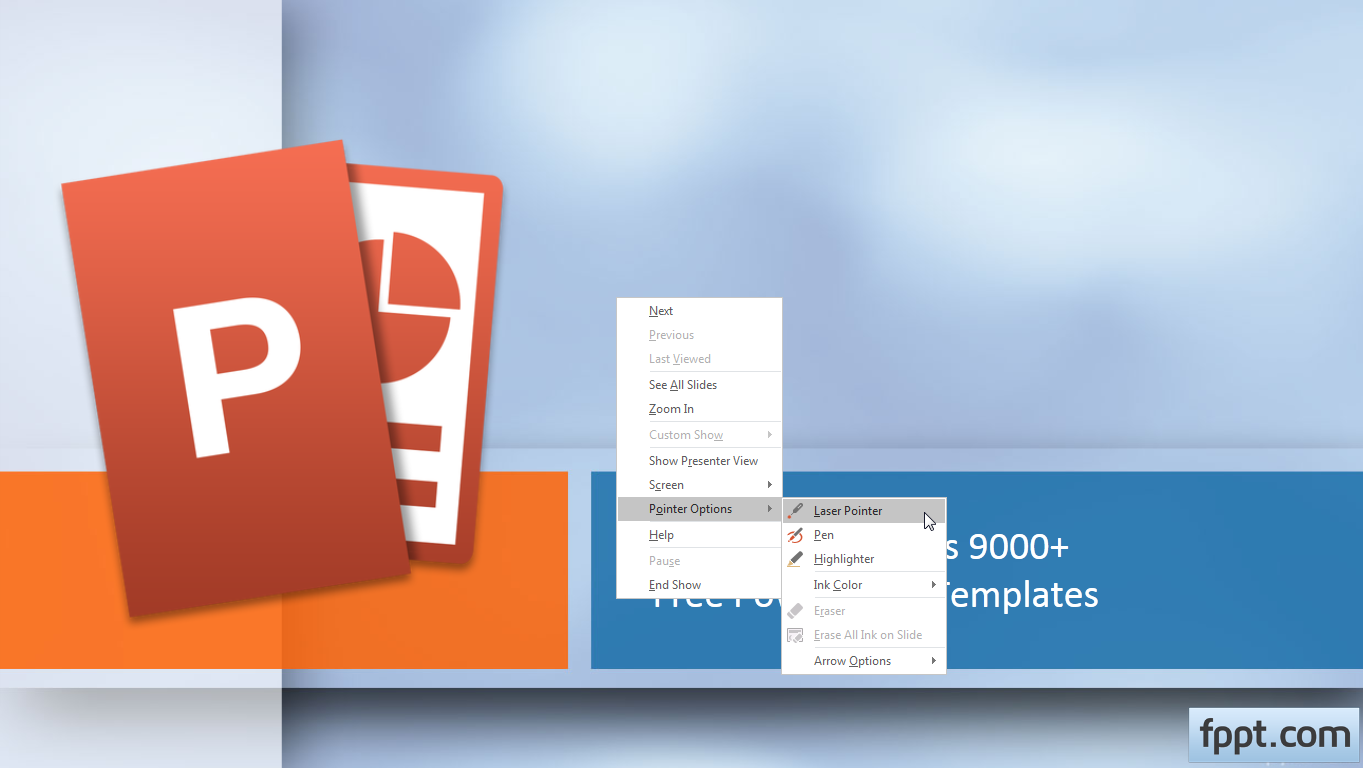
Метод 1: Вы можете активировать лазерный указатель, просто щелкнув правой кнопкой мыши на слайд — шоу и собирается Параметры указателя -> лазерная указка. Это позволит лазерный указатель до тех пор, как слайд-шоу.
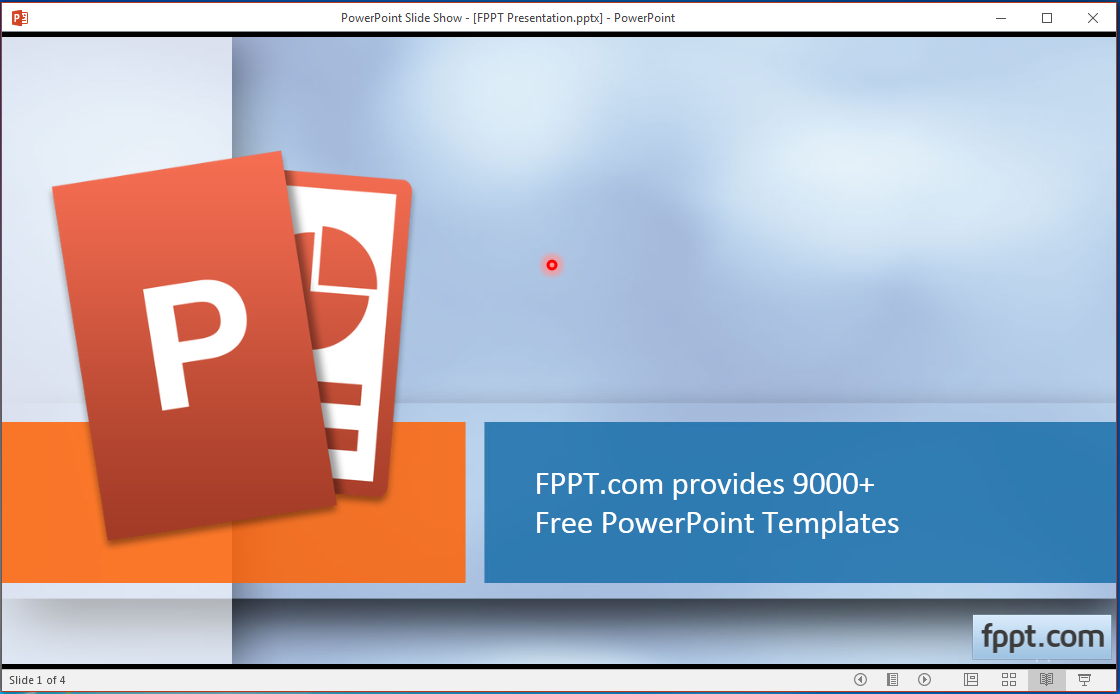
Способ 2: В качестве альтернативы, вы можете использовать CTRL + левый щелчок мыши и перетащите курсор , чтобы активировать лазерный указатель в режиме слайд — шоу. Этот метод будет активировать только указатель временно, до тех пор, как вы перетащить мышью.

Активация лазерного указателя во время чтения режиме
Если вы используете режим чтения, (View -> Чтение View), вы можете активировать лазерный указатель с использованием метода 2 упоминалось выше, т.е. CTRL + левая кнопка мыши + перетаскивание мышью.

Изменение цвета лазерного указателя
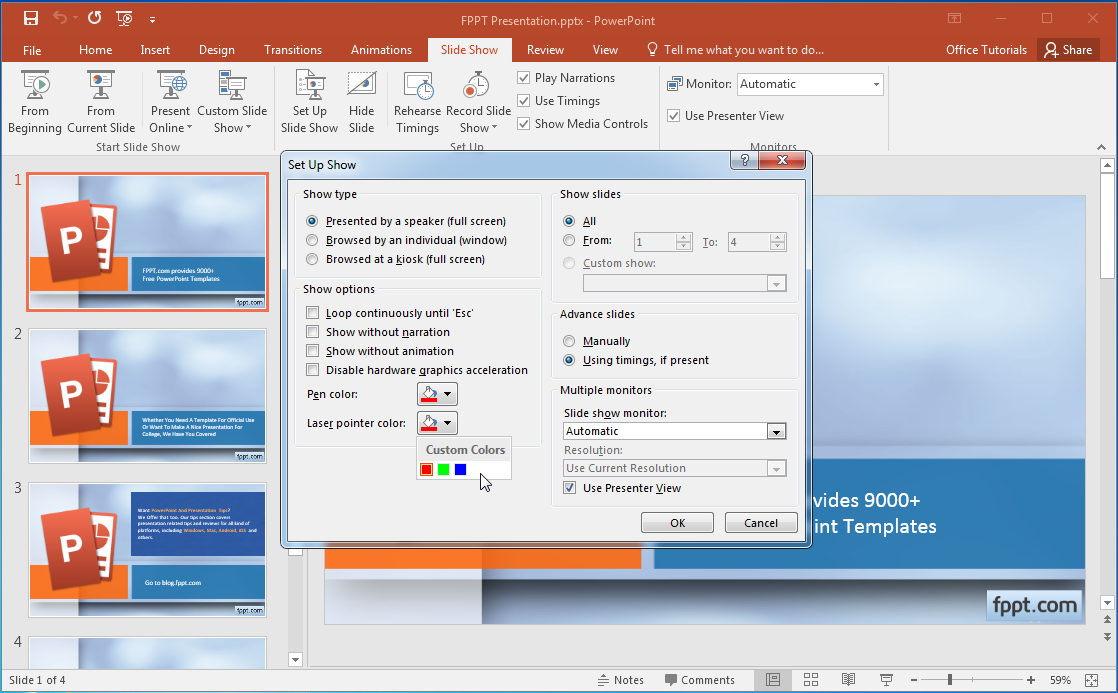
Для того, чтобы изменить цвет лазерного указателя, перейдите к Показ слайдов -> Настройка слайд — шоу. Откроется Set Up Show диалоговое окно. Отсюда вы можете изменить цвет указателя лазера (как показано ниже). Это изменит цвет указателя, как только вы включите его в режиме слайд-шоу или чтения View.
На сегодняшний день не существует метод preenable лазерный указатель по умолчанию. Вы поэтому, требуют включения вручную его во время слайд-шоу или режиме чтения View. Это кажется немного непрактично использовать мышь во время презентации, поэтому, вы можете превратить мобильное устройство в PowerPoint пульте дистанционного управления для удаленного запуска лазерного указателя. Мы предлагаем использовать AIO Remote для дистанционного управления слайды PowerPoint с помощью мобильного устройства.
Как использовать функцию лазерной указки в PowerPoint
PowerPoint — это программное обеспечение, которое можно использовать для представления информации в удобном для чтения, проецирования и обмена виде. Предприятия и школы используют PowerPoint для презентаций, потому что они могут собирать информацию в одном месте и включать различные типы медиа для более эффективного общения. Изучение того, что можно делать в PowerPoint, например, использование функции лазерной указки, поможет вам освоиться с программой. В этой статье мы расскажем об этом инструменте, покажем, зачем он может понадобиться, и объясним, как использовать лазерную указку в PowerPoint.
Что такое лазерная указка в PowerPoint?
Лазерная указка в PowerPoint — это встроенная функция, которую вы можете использовать, чтобы направить взгляд аудитории на важную информацию во время презентации. PowerPoint позволяет превратить курсор мыши в точку синего, зеленого или красного цвета. Вы можете управлять точкой, перемещая мышь по экрану компьютера для размещения PowerPoint. Движения точки курсора зеркально отражают лазер на презентации и остальных слайдах.
Microsoft создала эту функцию, чтобы имитировать реальную лазерную указку, которая стала популярной на очных презентациях. Легко включить в слайд-деск много информации, которая может быть актуальной, но может запутать аудиторию, чтобы понять, куда направить свое внимание. Лазерная указка помогает аудитории следить за вашим объяснением, позволяя вам указывать на каждую точку на слайде, когда вы обращаетесь к ней. Лазерная указка не отбрасывает тень и не нарушает ход слайда.
Как используется лазерная указка в PowerPoint?
Вот что можно сделать с помощью лазерной указки в PowerPoint:
- Направлять взгляд аудитории. При проведении длинной презентации лазерная указка может направлять взгляд аудитории на слова, к которым вы обращаетесь, или на ту часть слайда, к которой вы обращаетесь.
- Создайте ощущение темпа. Направляя взгляд аудитории, вы можете задавать темп презентации на каждом слайде, позволяя аудитории сосредоточиться на том, что вы говорите, и сохранить больше информации.
- Выделять конкретные элементы. Вы можете указать на конкретные аспекты вашего слайда, на которые вы хотите, чтобы аудитория обратила особое внимание, указывая на них лазерной указкой, когда вы обращаетесь к ним. Лазерная указка может быть полезна, если на слайде много другой информации, а вы хотите указать на конкретный раздел.
- Запомнить свое место. Проведение презентации может потребовать от вас большей концентрации на выступлении, чем на слайдах, поэтому использование лазерной указки поможет вам запомнить свое место на слайде. Она также может обеспечить ваше участие в презентации, согласовывая то, что вы говорите, со слайдами, которые видит аудитория.
- Предотвращает визуальное прерывание. Функция лазерной указки, встроенная в программу PowerPoint, поможет вам избежать визуальных помех, которые могут возникнуть из-за того, что кто-то стоит перед слайдами или указывает на что-то на проекционном экране. С лазерной указкой нет тени или визуальных препятствий.
Как использовать лазерную указку в PowerPoint
Вы можете использовать функцию лазерной указки следующими способами:
Включите функцию лазерной указки в PowerPoint
Вы можете включить лазерную указку, выполнив следующие действия:
- Запустите слайд-шоу. Чтобы продемонстрировать свою презентацию, вы можете нажать F5 на клавиатуре или следуйте инструкциям в программе, чтобы запустить просмотр презентации и начать показ слайдов.
- Щелкните правой кнопкой мыши на слайде. Выберите слайд в презентации и щелкните правой кнопкой мыши, пока не появится выпадающее меню с опциями для команд, касающихся презентации. Некоторые из команд могут быть Далее, Просмотреть все слайды или Экран.
- Выберите Варианты указателей. В выпадающем меню выберите пункт Опции указателя вкладка для вызова другого выпадающего меню.
- Выберите лазерную указку. Верхний вариант в Параметры указателя выпадающее меню — это лазерная указка. Вы можете нажать эту опцию, чтобы превратить курсор в точку определенного цвета.
Изменить цвет лазерной указки
Вы можете изменить цвет лазерной указки, выполнив следующие действия:
- Откройте вкладку слайд-шоу. The Слайд-шоу вкладка находится на панели инструментов в верхней части программы PowerPoint. Вы можете щелкнуть значок, чтобы открыть под ним новую панель инструментов с параметрами вашей презентации.
- Выберите Настройка слайд-шоу. Найти Настройка слайд-шоу вкладка на панели инструментов в верхней части окна. Вы можете выбрать этот значок, чтобы запустить диалоговое окно с вариантами типа шоу, слайдов и опций.
- Щелкните цвет лазерной указки. В нижней части диалогового окна, с левой стороны, есть поле под названием Цвет лазерной указки со значком ведра с краской. Нажмите на значок ведра с краской, чтобы открыть выпадающий список доступных цветов.
- Выберите цвет. Вы можете выбрать красный, зеленый и темно-синий цвета. Щелкните цвет, который вы хотите использовать, и он закроет выпадающие опции.
- Выберите OK. Как только вы выберете OK, диалоговые окна исчезнут, и вы сможете сохранить изменения в настройках лазерной указки по умолчанию.
- Дважды проверьте изменение цвета. Вы можете проверить точность настроек лазерной указки, включив ее. Если цвет все еще красный по умолчанию, вы можете попробовать выполнить эти шаги еще раз.
Отключите функцию лазерной указки в PowerPoint
Когда вы закончите использовать функцию лазерной указки в PowerPoint, вы можете отключить ее, нажав клавишу Esc на клавиатуре. Если вы хотите отключить лазерный указатель, превратив мышь во что-то другое, выполните следующие действия:
- Щелкните правой кнопкой мыши на слайде. Вы можете щелкнуть правой кнопкой мыши по слайду, на котором вы сейчас находитесь.
- Выберите параметры указателя. Затем вы можете выбрать Опции указателя из раскрывающегося списка, который появляется после щелчка правой кнопкой мыши.
- Найти Параметры стрелки. Выберите другой вариант курсора из раскрывающегося списка, в том числе перо или маркер, с помощью которых можно делать пометки на презентации. В качестве альтернативы можно выбрать Видимый опция для превращения курсора обратно в типичный курсор со стрелкой.
Ключевые слова:
- indeed.com
Используйте мышь в качестве лазерной указки в PowerPoint 2010
Вы когда-нибудь хотели, чтобы у вас была лазерная указка, чтобы сосредоточить внимание на ключевой точке слайд-шоу PowerPoint? Сегодня мы рассмотрим, как использовать мышь в качестве лазерной указки в PowerPoint 2010.
Начиная
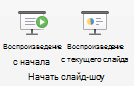
Начните слайд-шоу, нажав клавишу F5 или выбрав С начала или С текущего слайда в группе Начать слайд-шоу на вкладке Слайд-шоу.

Во время слайд-шоу удерживайте нажатой клавишу Ctrl и левый указатель мыши, чтобы лазерный указатель появился на экране.

Перетащите мышь, чтобы переместить указатель по экрану.

Изменить цвета
Вы можете изменить цвет лазерной указки, выбрав «Настроить слайд-шоу» в группе «Настройка» на вкладке «Слайд-шоу».

Вы можете выбрать красный, зеленый или синий цвет в раскрывающемся списке Цвет лазерной указки, затем нажмите OK.

Лазерная указка — очень простая, но удобная функция, добавленная в PowerPoint 2010. Ищете другие советы по PowerPoint 2010? Ознакомьтесь с нашими предыдущими публикациями на как анимировать текст и объекты , а также как добавить видео из Интернета .
Преобразование мыши в лазерную указку
PowerPoint для Microsoft 365 PowerPoint для Microsoft 365 для Mac PowerPoint 2021 PowerPoint 2021 для Mac PowerPoint 2019 PowerPoint 2019 для Mac PowerPoint 2016 PowerPoint 2016 для Mac PowerPoint 2013 PowerPoint 2010 Еще. Меньше
Когда вы показываете презентацию, вы можете превратить мышь в лазерный указатель, чтобы привлечь внимание к чему-то на слайде.
Включение лазерной указки
- Выполните одно из следующих действий:
- Чтобы использовать лазерную указку в режиме слайд-шоу, выполните следующие действия: На вкладке Слайд-шоу щелкните С начала или С текущего слайда , чтобы начать слайд-шоу.
- Чтобы использовать лазерную указку в режиме чтения, выполните следующие действия: На вкладке Вид щелкните Режим чтения.

- Чтобы использовать лазерную указку в режиме слайд-шоу, выполните следующие действия: На вкладке Слайд-шоу щелкните С начала или С текущего слайда , чтобы начать слайд-шоу.
- Нажмите и удерживайте клавишу CTRL, а затем щелкните и перетащите левую кнопку мыши, чтобы указать на содержимое слайда, на которое вы хотите обратить внимание. Совет. Если вы хотите, чтобы аудитория видела лазерную указку, но не указатель мыши, не забудьте нажать и удерживать нажатой клавишу CTRL , прежде чем перемещать мышь, чтобы сохранить указатель мыши скрытым.
Изменение цвета лазерной указки
По умолчанию цвет указателя красный, но доступны также зеленый и синий. Чтобы изменить цвет лазерного указателя, выполните указанные ниже действия.
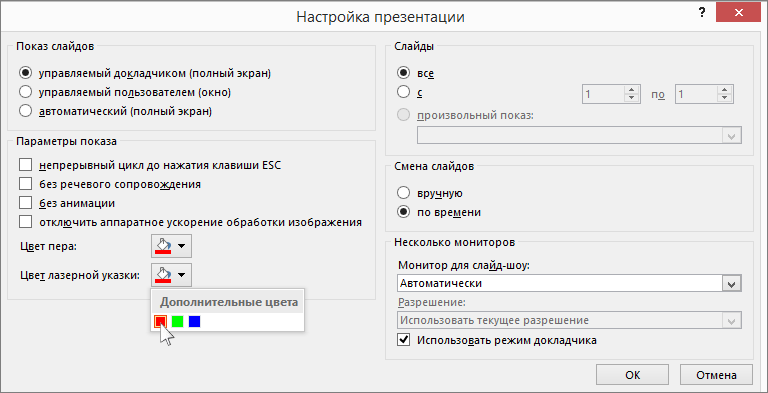
- На вкладке Слайд-шоу в группе Настройка выберите пункт Настройка показа слайдов.
- В диалоговом окне Настройка презентации в разделе Параметры показа выберите необходимый цвет в списке Цвет лазерной указки и нажмите кнопку ОК.
Запись движений лазерной указки
(Подробные сведения о записи и синхронизации слайд-шоу см. в разделе Запись слайд-шоу с закадровым текстом и временем слайдов.)
Чтобы записать движения лазерной указки и сделать слайд-шоу в Интернете (или автоматическое слайд-шоу) более эффектным, выполните следующие действия.
- На вкладке Слайд-шоу в группе Настройка наведите указатель мыши на стрелку рядом с элементом Запись слайд-шоу . Выберите параметр Начать запись с первого слайда либо Начать запись с текущего слайда в зависимости от того, откуда вы хотите начать запись слайд-шоу.
- В диалоговом окне Запись слайд-шоу установите флажок Речевое сопровождение и лазерная указка.
- Нажмите кнопку Начать запись. Совет. Чтобы приостановить закадровый текст, в окне Запись нажмите кнопку Пауза. Чтобы возобновить запись, нажмите кнопку Продолжить запись.
- Нажмите и удерживайте нажатой клавишу CTRL, а затем щелкните и перетащите левую кнопку мыши, чтобы указать на содержимое слайда, на которое вы хотите обратить внимание.
- Чтобы перейти к следующему слайду, отпустите ctrl и нажмите левую кнопку мыши.
- Чтобы завершить запись слайд-шоу, щелкните слайд правой кнопкой мыши и выберите команду Завершить показ. Записанные значения временных интервалов сохраняются автоматически, и слайд-шоу открывается в режиме сортировщика слайдов с указанием длительности показа под каждым слайдом.
- Чтобы просмотреть только что записанные движения указателя и временные интервалы, на вкладке Слайд-шоу в группе Начать слайд-шоу выберите вариант С начала или С текущего слайда.
Чтобы заново записать движения указателя или длительность показа слайдов, просто повторите эти действия.
Включение или отключение указателя
Для указателя задано значение Автоматически, что означает, что он автоматически скрывается после трех секунд бездействия. При перемещении мыши указатель снова появится.
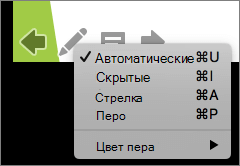
Во время слайд-шоу в правом нижнем углу слайда выберите , а затем выполните одно из следующих действий:
Автоматическое отображение указателя
Автоматически
Всегда скрывать указатель
Всегда показывать указатель
Запись на слайдах
Выбор цвета рукописного ввода для пера
Совет: Чтобы переключиться между указателем и пером, нажмите клавиши + A и + P .
Включение лазерной указки
- На вкладке Слайд-шоу щелкните Воспроизвести с начала или Воспроизвести с текущего слайда , чтобы начать слайд-шоу.
- В режиме слайд-шоу в левом нижнем углу слайда отображаются четыре вспомогательные кнопки. Второй определяет, как указатель мыши отображается для зрителей:
 Нажмите кнопку Перо, а затем во всплывающем меню выберите Лазерная указатель :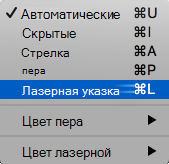
- Нажмите клавишу OPTION, а затем щелкните и перетащите левую кнопку мыши, чтобы указать на содержимое слайда, на которое вы хотите обратить внимание.
Изменение цвета лазерной указки
По умолчанию цвет указателя красный, но доступны также зеленый и синий. Чтобы изменить цвет лазерного указателя, выполните указанные ниже действия.
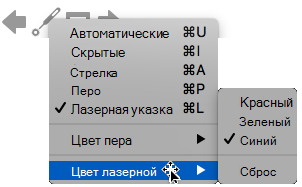
- В режиме слайд-шоу щелкните значок лазерной указателя в левой нижней части слайда:

- Во всплывающем меню наведите указатель на пункт Цвет лазера, а затем выберите нужный цвет.
Включение или отключение указателя
Для указателя задано значение Автоматически, что означает, что он автоматически скрывается после трех секунд бездействия. При перемещении мыши указатель снова появится.
Во время слайд-шоу в правом нижнем углу слайда выберите , а затем выполните одно из следующих действий:
Автоматическое отображение указателя
Автоматически
Всегда скрывать указатель
Всегда показывать указатель
Запись на слайдах
Выбор цвета рукописного ввода для пера
Совет: Чтобы переключиться между указателем и пером, нажмите клавиши + A и + P .