Как включить Wi-Fi на ноутбуке?
Способы включения Wi-Fi на ноутбуках разных моделей отличаются, но существует несколько общих способов его включения. Рассмотрим некоторые из них:
1. На некоторых моделях ноутбуков необходимо включать Wi-Fi адаптер аппаратной кнопкой. Внимательно осмотрите корпус ноутбука. Кнопка включения Wi-Fi может быть в виде ползунка (как правило на старых моделях):
Часто эта кнопка оснащена подсвечивающимся индикатором.
2. Если отдельная кнопка включения не обнаружена, то осмотрите клавиатуру ноутбука — а именно клавиши F1-F12. На одной из них должен быть значок Wi-Fi в виде антенны. Примеры горячих комбинации клавиш, которые могут быть в вашем ноутбуке:
Acer. Зажимаем клавиши: «Fn+F3».
Asus. Комбинация: «Fn+F2».
HP. Используйте «Fn+F12».
Lenovo. Нужные кнопки: «Fn+F5».
Samsung. Либо «Fn+F12», либо «Fn+F9».
Toshiba. Попробуйте: «Fn+F8».
MSI: «Fn+F10»
3. Попробуйте включить Wi-Fi в “Центр управления сетями и общим доступом”. На панели уведомлений нажимаем правой кнопкой мыши на значок статуса интернет подключения и выбираем “Центр управления сетями и общим доступом”. В левой части экрана выберите “Изменение параметров адаптера”.
Найдите “Беспроводное сетевое соединение”. Если Wi-Fi адаптер включен, то оно должно выглядеть вот так:
Если адаптер отключен, то он будет выглядеть так:
Нажмите на него правой кнопкой мыши и выберите “Включить”.
4. И наконец, возможно на вашем ноутбуке за включение Wi-Fi отвечает отдельное программное обеспечение, например “Easy Settings” на ноутбуках Samsung или “IntelPROSet” на ноутбуках с Wi-Fi адаптерами Intel. Попробуйте разыскать эти программы в списке установленных и задействовать Wi-Fi через них.
Ввод текста с помощью экранной клавиатуры
Существует несколько различных типов клавиатур для компьютеров. Наиболее распространенный тип — физическая внешняя клавиатура, которая подключается к компьютеру. Но в Windows есть встроенное средство специальных возможностей под названием экранная клавиатура (OSK), которое можно использовать вместо физической клавиатуры.
Для использования экранной клавиатуры сенсорный экран не нужен. Экранная клавиатура отображается на экране со всеми стандартными клавишами, поэтому вы можете использовать мышь или другое указывающее устройство для выбора клавиш или использовать одну физическую клавишу или группу клавиш для переключения между клавишами на экране.
Примечание: На компьютерах с сенсорным экраном также есть сенсорная клавиатура. Она отображается при нажатии на текстовое поле, когда компьютер работает в режиме планшета.
Чтобы открыть экранную клавиатуру:
Перейдите в меню Пуск , а затем выберите Параметры > Специальные возможности> клавиатура и включите переключатель Экранная клавиатура. На экране появится клавиатура, которую можно использовать для перемещения по экрану и ввода текста. Клавиатура останется на экране, пока не будет закрыта.
Примечание: Чтобы открыть экранную клавиатуру на экране входа, нажмите кнопку Специальные возможности в правом нижнем углу экрана входа, а затем выберите Экранная клавиатура.
Чтобы изменить способ ввода данных с экранной клавиатуры:
На открытой экранной клавиатуре нажмите клавишу Параметры и выберите нужные возможности:
- Использовать звук щелчка. Используйте этот параметр, если вы хотите услышать звук при нажатии клавиши.
- Показать клавиши, чтобы упростить перемещение по экрану. Используйте этот параметр, если вы хотите, чтобы клавиши OSK использовались для изменения положения на экране.
- Включение цифровой клавиатуры. Используйте этот параметр, чтобы развернуть экран, чтобы отобразить числовую клавиатуру.
- Щелкните клавиши. Используйте этот режим, если вы предпочитаете щелкнуть или коснуться экранных клавиш, чтобы ввести текст.
- Наведите указатель мыши на клавиши. Используйте этот режим, если вы используете мышь или джойстик, чтобы навести указатель на клавиши OSK. Символы, на которые вы указываете, вводятся автоматически при наведения на них в течение указанного времени. Используйте ползунок Продолжительность наведении курсора , чтобы настроить задержку.
- Сканирование клавиш. Используйте этот режим, если вы хотите, чтобы экранная клавиша постоянно сканирует клавиатуру. В режиме сканирования выделяются области, в которых вы можете ввести символы клавиатуры, используя сочетание клавиш, устройство переключения ввода или устройство, имитирующее щелчок мышью. Используйте ползунок Скорость сканирования, чтобы задать скорость, которая соответствует вашим предпочтениям. Вы также можете выбрать любое сочетание следующих параметров для выбора ключа:
- Джойстик, игровая панель или другое игровое устройство
- Клавиша клавиатуры, которую можно выбрать из списка
- Щелчок мышью
- Функция прогнозирования текста доступна на английском, испанском, итальянском, немецком и французском языках. Если вы хотите использовать один из этих языков, но он не установлен, установите для него языковые файлы.
- Если вы используете режим наведения или сканирования и случайно свернули экранную клавиатуру, вы можете восстановить ее, наведя на нее указатель на панели задач (в режиме наведения) или нажав клавишу сканирования (в режиме сканирования).
- Если вы свернули экранную клавиатуру и перешли в режим планшета, нажмите кнопку Представление задач, чтобы вернуться к экранной клавиатуре.
Существует несколько различных типов клавиатур для компьютеров. Наиболее распространенный тип — физическая внешняя клавиатура, которая подключается к компьютеру. Но в Windows есть встроенное специальное средство, т. н. экранная клавиатура, которую можно использовать вместо физической.
Для использования экранной клавиатуры сенсорный экран не нужен. Экранная клавиатура отображается на экране со всеми стандартными клавишами, поэтому вы можете использовать мышь или другое указывающее устройство для выбора клавиш или использовать одну физическую клавишу или группу клавиш для переключения между клавишами на экране.
Примечание: На компьютерах с сенсорным экраном также есть сенсорная клавиатура. Она отображается при нажатии на текстовое поле, когда компьютер работает в режиме планшета.
Чтобы открыть экранную клавиатуру:
Перейдите в меню Пуск , а затем выберите Параметры > Специальные возможности > клавиатуры и включите переключатель в разделе Использование экранной клавиатуры. На экране появится клавиатура, которую можно использовать для перемещения по экрану и ввода текста. Клавиатура останется на экране, пока не будет закрыта.
Примечание: Чтобы открыть экранную клавиатуру на экране входа, нажмите кнопку Специальные возможности в правом нижнем углу экрана, а затем — Экранная клавиатура.
Чтобы изменить способ ввода данных с экранной клавиатуры:
На открытой экранной клавиатуре нажмите клавишу Параметры и выберите нужные возможности:
- Выводить звуковое подтверждение. Используйте этот параметр, если хотите слышать звук при нажатии клавиши.
- Показывать клавиши для упрощения перемещения по экрану. Используйте этот параметр, если хотите, чтобы клавиши подсвечивались при нажатии.
- Включить цифровую клавиатуру. Используйте этот параметр, чтобы отобразить на экранной клавиатуре цифровую клавиатуру.
- Нажатие клавиш. Используйте этот режим, если предпочитаете нажимать клавиши экранной клавиатуры для ввода текста.
- Наведение указателя на клавиши. Используйте этот режим, если предпочитаете наводить указатель на клавиши с помощью мыши или джойстика. Символы вводятся автоматически, если вы задерживаете на них указатель в течение определенного времени.
- Сканирование клавиш. Используйте этот режим, если хотите включить постоянное сканирование клавиатуры. В режиме сканирования выделяются области, в которых вы можете ввести символы клавиатуры, используя сочетание клавиш, устройство переключения ввода или устройство, имитирующее щелчок мышью.
- Использовать прогнозирование текста. Используйте этот параметр, если хотите, чтобы экранная клавиатура предлагала слова по мере ввода и вам не нужно было вводить слово полностью.
- Функция прогнозирования текста доступна на английском, испанском, итальянском, немецком и французском языках. Если вы хотите использовать один из этих языков, но он не установлен, установите для него языковые файлы.
- Если вы используете режим наведения или сканирования и случайно свернули экранную клавиатуру, вы можете восстановить ее, наведя на нее указатель на панели задач (в режиме наведения) или нажав клавишу сканирования (в режиме сканирования).
- Если вы свернули экранную клавиатуру и перешли в режим планшета, нажмите кнопку Представление задач, чтобы вернуться к экранной клавиатуре.
Как выключить ноутбук с помощью клавиатуры
Если возникла ситуация, когда мышь или сенсорная панель перестали работать, то часто помочь может обычная перезагрузка системы. Но как это сделать альтернативными методами, без использования привычных устройств управления, знает не каждый. Кроме этого, такие методы перезагрузки или выключения для некоторых пользователей являются более удобными, чем посредством мыши. Поэтому в этой статье мы дадим ответ на вопрос, как выключить ноутбук с помощью клавиатуры, и, кроме этого, рассмотрим способ выключения системы посредством закрытия крышки лэптопа.

Первый способ
Самый продвинутый метод выключения, перезагрузки, активации спящего режима или смены пользователя посредством клавиатуры осуществляется следующим образом:
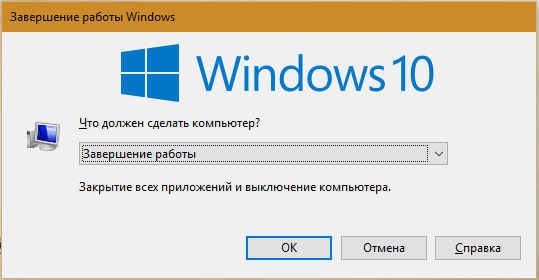
- нажмите сочетание клавиш Alt+F4 (на некоторых моделях ноутбуков необходимо нажать Fn+Alt+F4);
- в появившемся окне, используя клавиши вверх или вниз, которые находятся на клавиатуре, выберите соответствующий режим;
- в завершение нажмите кнопку Enter.
Второй способ, как выключить ноутбук с помощью клавиатуры
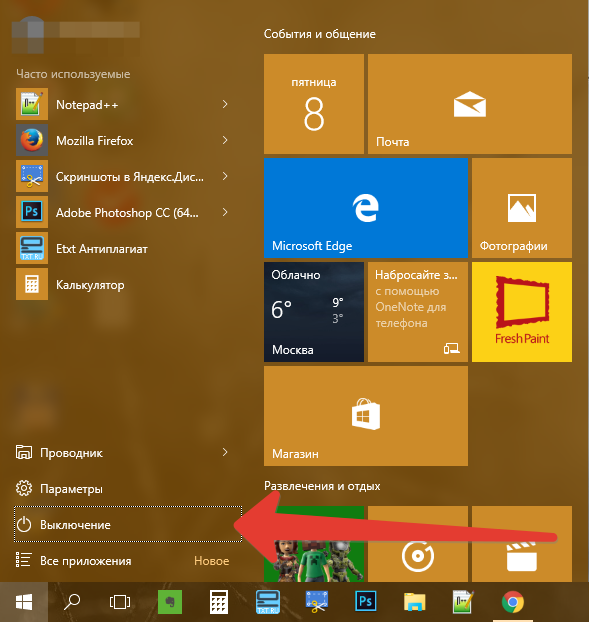
- нажмите клавишу Win, на которой изображён логотип операционной системы Windows;
- с помощью кнопки вниз переместите область выделения на строку «Выключение», а затем нажмите Enter;
- выберите необходимый вариант и снова используйте Enter.
Третий способ
- одновременно нажмите клавиши Ctrl+Alt+Delete;
- с помощью клавиш вверх или вниз переместите выделение на иконку, символизирующую питание, а затем нажмите Enter;
- выберите необходимый вариант и подтвердите действие.
Как сделать, чтобы ноутбук выключался при закрытии крышки
Эта полезная в использовании функции включается следующим образом:
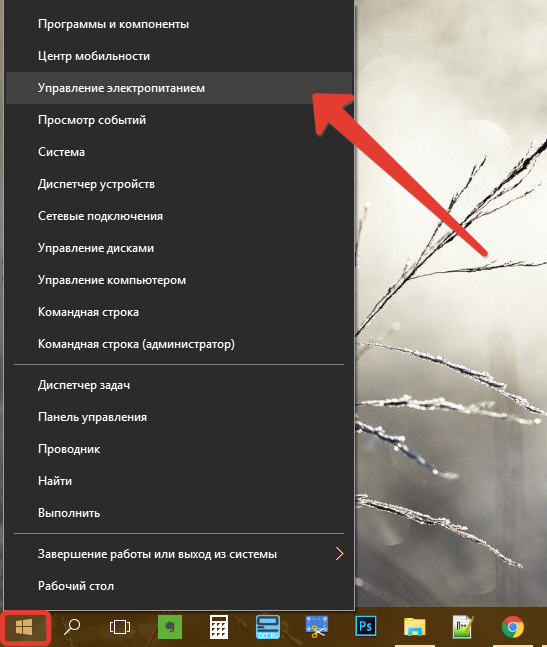
- кликните правой кнопкой мыши по значку «Пуск»;
- выберите «Управление электропитанием»;
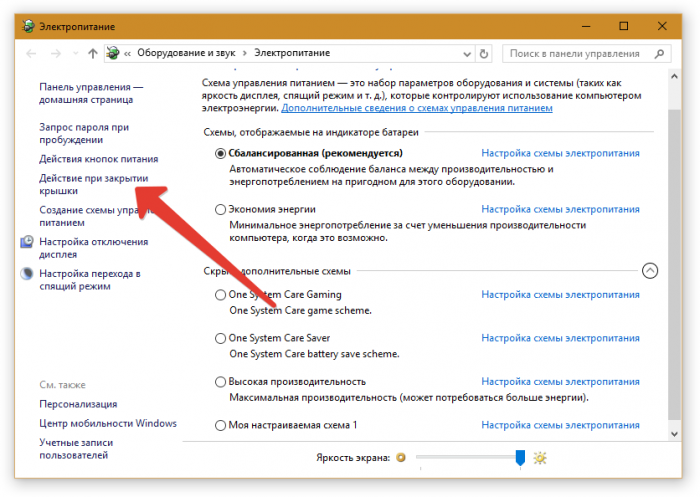
- в левом меню щёлкните по строке «Действие при закрытии крышки»;
- напротив строчки «При закрытии крышки:», используя выпадающего меню, выберите «Завершение работы»;
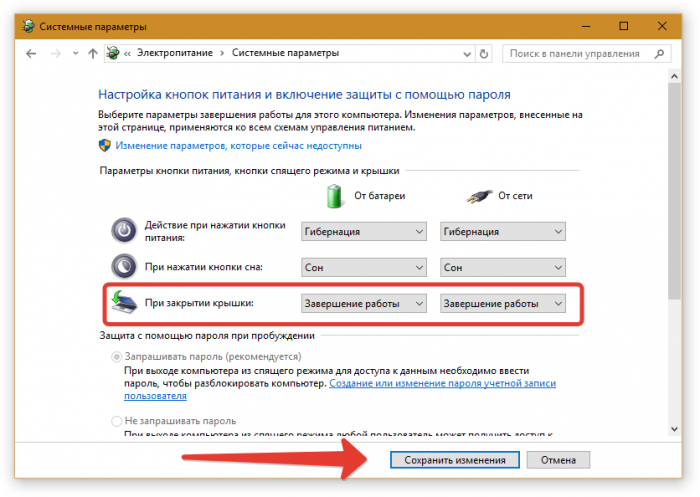
- щёлкните по кнопке «Сохранить изменения».
43 138
Читайте далее
Планшеты с поддержкой GSM и 3G модулей, уже ни для кого не является [. ]
Некоторые достаточно скептически относятся к необходимости установки на операционную систему Андроид, дополнительную антивирусную [. ]

Перед тем как удалить антивирус с компьютера необходимо понимать, что удалять антивирусные программы, [. ]
Многие впадают в ступор и не знают, как сделать скриншот на Макбуке из-за [. ]
Как включить ноутбук без кнопки питания

Полезные советы
Автор Кравцов Даниил На чтение 14 мин Просмотров 8.9к. Опубликовано 01.09.2021 Обновлено 11.09.2023
Кнопка включения питания – одно из «слабых звеньев» лэптопа. Клавиша не реагирует на клики, а вот в сервис отвезти лэптоп бывает некогда. Зная, как включить ноутбук без кнопки питания, владелец всегда сможет завершить работу и не остаться с «мертвым» устройством на долгий срок. Подробнее об этой теме на Anout.
Чтобы кнопки исправно работали весь срок эксплуатации девайса, мы рекомендуем почаще очищать клавиатуру от пыли и тем более не кушать и не пить рядом с ней.
Почему кнопка включения питания важна
Кнопка питания на ноутбуке — это важный элемент, который позволяет включать и выключать устройство. Однако, как и любая другая механическая деталь, она подвержена износу и иногда перестает функционировать правильно. Нет ничего более раздражающего, чем нажимать на кнопку питания и не видеть реакции. Но не стоит паниковать, существуют способы включения ноутбука без нее.
Метод включения Описание Примечания Использование клавиш Нажатие определенных клавиш для запуска ноутбука Варьируется в зависимости от операционной системы и производителя. Использование BIOS Настройка параметров в BIOS для включения Позволяет настроить автоматический запуск при подаче питания. Использование приложения Управление включением через специальное приложение Доступно на некоторых ноутбуках с поддержкой удаленного управления. Включение ноутбука через программу Boot Menu
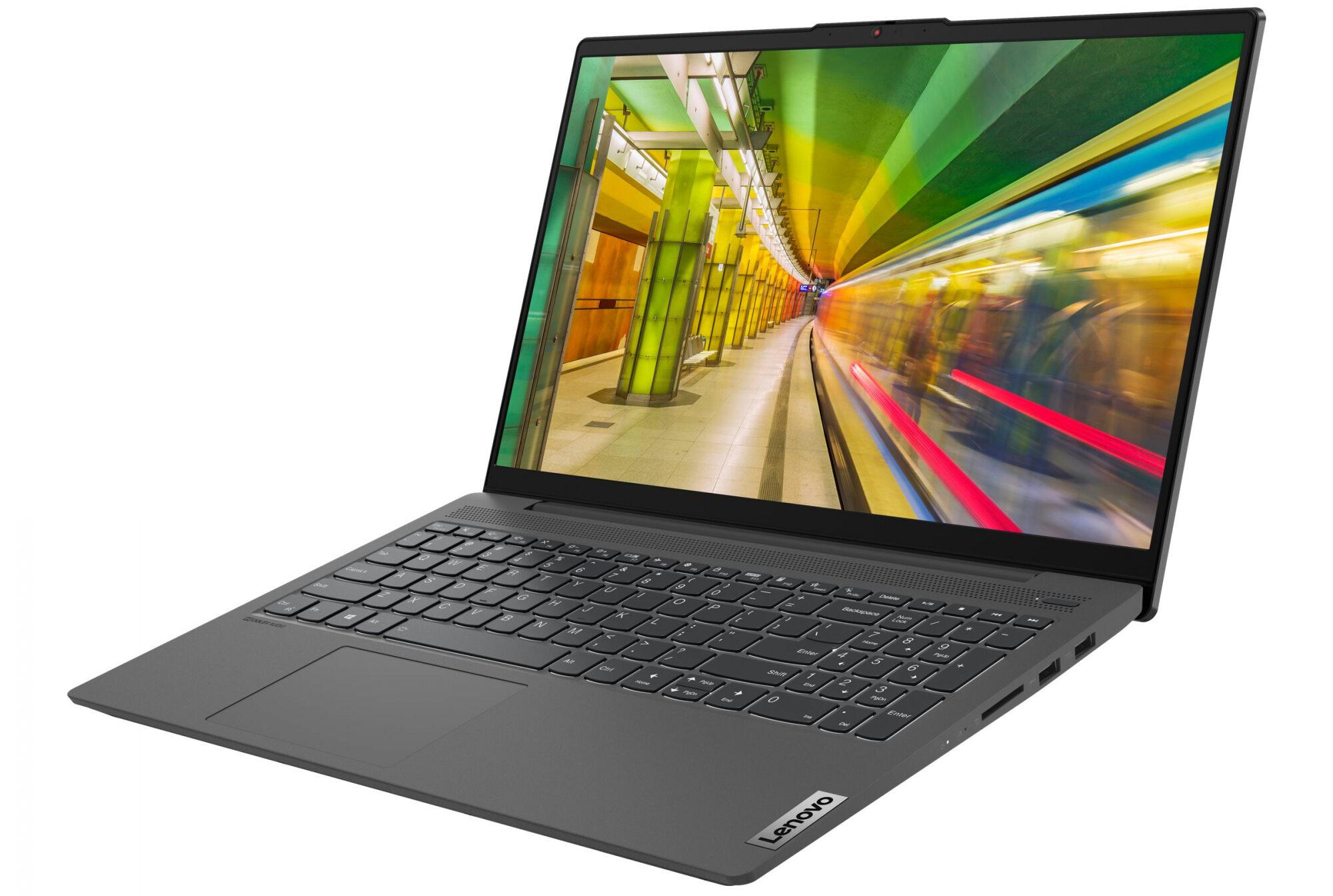
Невозможность нажать клавишу включения бывает не только из-за поломки, но и западания кнопки. И если разбираться в причинах некогда, надо запустить лэптоп любой ценой. Самый простой вариант – решить задачу через загрузочное меню.
Интересно: ТОП-30 лучших процессоров для ноутбуков
Основное предназначение Boot Menu – обеспечить пользователю выбор устройства для загрузки ОС. Можно пользоваться файлами на жестком диске, съемном диске или флешке.
Кнопка для входа в Boot Menu есть на моделях производителей:
Какой фирмы ноутбук вы предпочитаете?
Показать результаты
Проголосовало: 108В зависимости от модели, кнопка расположена в боковой части, под или над клавиатурой. На устройствах компаний Самсунг, Dell, Desp кнопки входа в Бут Меню нет.
Чтобы включить клавишу Boot Menu, делаем так:
- Осматриваем корпус. Если в распоряжении пользователя модель, в которой такая клавиша есть, включаем ноутбук. Но бывает, что модель та, а кнопки нет – в этом случае читаем инструкцию.
- Нажатие клавиши может потребовать применения булавки. Например, если кнопка утоплена в корпус. Одного нажатия вполне достаточно.
- Сразу после клика на экране появится синее рабочее окно. В нем выбираем нормальный режим действий: normal startup, затем кликаем Enter. Работаем либо мышью, либо стрелками вверх/вниз.
Этот способ запуска лэптопа хорош на короткое время, поэтому лучше побыстрее найти повод наведаться в сервис или настроить переход ОС Windows в спящий режим и выход из него с помощью клавиатуры.
Переход «винды» в режим сна выполняем одним из выбранных способов:
- нажимаем кнопку Пуск, затем «сон»;
- переходим в раздел Параметры, открываем Системы, выбираем подраздел Питание и спящий режим – в нем проставляем время перехода лэптопа в спящий режим;
- переходим в Панель управления кликом правой клавиши мыши по кнопке Пуск, открываем раздел Электропитание и ставим настройки перехода в режим отдыха.
Для отключения режима сна кликаем мышкой или нажимаем любую клавишу на клавиатуре.
Как выйти в рабочий режим с помощью клавиатуры ноутбука
Настройки выхода с помощью клавиатуры настраиваем так:
- Открываем Диспетчер устройств. Это можно сделать кликом по кнопке Пуск.
- Выбираем раздел Клавиатура. Зажимаем строку правой кнопкой мыши, переходим в Свойства.
- Затем открываем подраздел Управление электропитанием. В нем перемещаем бегунок в строке Разрешить устройству выводить компьютер из ждущего режима.
- Подтверждаем изменения ОК.
На этом работа закончена, теперь чтобы вывести ноутбук из режима ожидания надо всего лишь кликнуть любую клавишу на устройстве.
Часто задаваемые вопросы
Что делать с неразборным ноутбуком, если кнопка включения запала?Нести устройство в сервисный центр. Разбирать клавиатуру в такой модели сложно, неопытный мастер может сломать защелки.
Как перейти в рабочий режим ноутбука с помощью мыши
Для включения ноутбука с помощью мыши без использования физической кнопки включения/выключения, можно воспользоваться следующими двумя простыми способами. Оба способа не требуют значительных изменений в настройках системы.
Включение ноутбука с помощью встроенной функции управления электропитанием
Этот метод подходит для большинства ноутбуков, так как многие из них имеют встроенные опции управления электропитанием, которые позволяют использовать мышь для включения.
- Правый клик по значку батареи на панели задач (обычно расположен в правом нижнем углу экрана).
- Выберите «Настройки электропитания» или «Управление энергопитанием».
- Перейдите в раздел «Выбор действия для закрытия крышки» (или похожий по названию).
- Настройте опцию «При закрытии крышки» на «Не делать ничего» или «Сон».
Теперь, при закрытии крышки ноутбука, он не выключится, а перейдет в режим сна. Вы можете просто щелкнуть мышью, чтобы вернуть ноутбук в рабочий режим.
Использование специализированных программ
Для этого способа вам потребуется сторонняя программа, которая позволит использовать мышь для включения ноутбука. Один из популярных инструментов для этой цели — «Mouse Jiggler». Этот инструмент генерирует случайные движения мыши, что предотвращает переход ноутбука в режим ожидания.
- Загрузите и установите программу Mouse Jiggler с официального сайта или из магазина приложений.
- Запустите Mouse Jiggler.
- Программа начнет автоматически генерировать случайные движения мыши, предотвращая переход ноутбука в режим ожидания.
Теперь ваш ноутбук будет оставаться активным, даже если вы не активны на клавиатуре или тачпаде. Вы можете легко остановить Mouse Jiggler, когда решите выключить ноутбук.
Оба эти метода позволяют управлять ноутбуком с помощью мыши, без использования физической кнопки включения/выключения. Выберите тот, который наиболее подходит для вашей ситуации и предпочтений.
Два варианта работы с лэптопом без кнопки включения/выключения являются самыми простыми. Все следующие требуют изменений в настройках системы.
Запуск ноутбука без кнопки включения через BIOS (Power ON function)
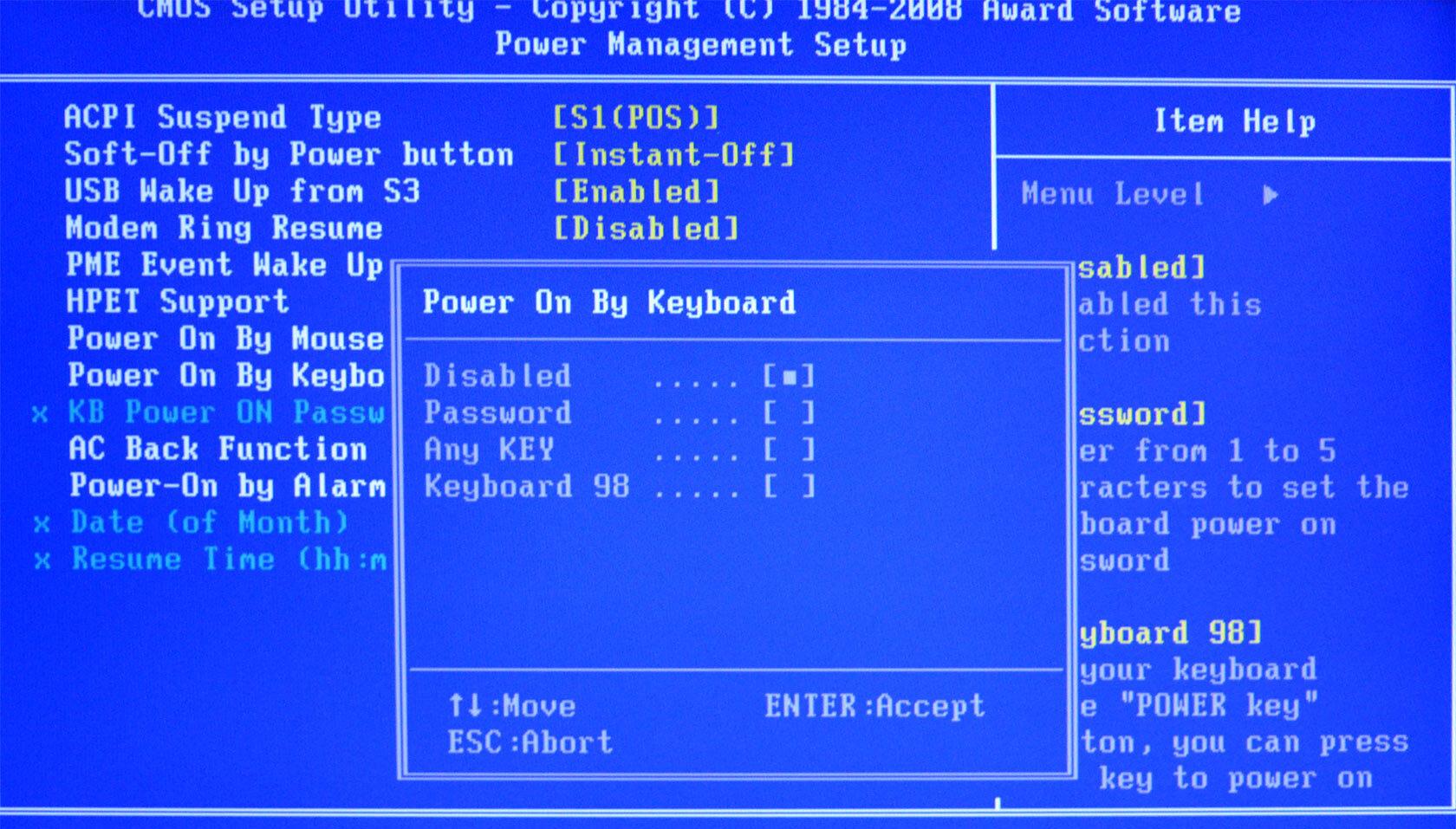
Кнопки перехода в BIOS могут быть разными, чаще всего ПО активизируется клавишами F1-F2, del, esc+F2. Но когда ноутбук выключен, эти усилия не принесут результата. В этом случае выход в BIOS осуществляем следующим образом:
- Нажимаем кнопку выхода в Бут Меню. Обычно это клавиша F12, но на некоторых моделях может быть другая. Это позволит нам выбрать, с какого устройства загружать компьютер. Выбираем на экране строку «BIOS Setup».
- В открывшемся списке находим пункт «Power» (или «Power Management Setup»). Заходим в настройки «Power On» (или «Power On By Keyboard»).
- В этих настройках питания указываем способ включения ноутбука. Можно выбрать строку «Any Key», чтобы организовать включение любой клавишей, или «Hot Key», которая позволяет применять сочетание клавиш. Эта функция доступна на моделях любых ноутбуков и ПК.
- Завершаем работу, подтверждая изменения – нажимаем клавишу F10 и выходим.
- Устройство попросит перезагрузку или выполнит ее в автоматическом режиме. После этого запускаем ноутбук в работу, нажимая на одну клавишу или сочетание клавиш, которое задано в BIOS.
Теперь вы сможете настроить способ включения ноутбука, который наиболее удобен для вас.
Вопрос эксперту
Не получается войти в BIOS, что делать?Проверить питание. Вполне вероятно, лэптоп полностью разряжен и потому устройство не запускается. Второй способ – пробовать клавиши F1-F12. Часто вместо кнопок F1-F2, работает F9.
Запуск ноутбука без кнопки включения через материнскую плату
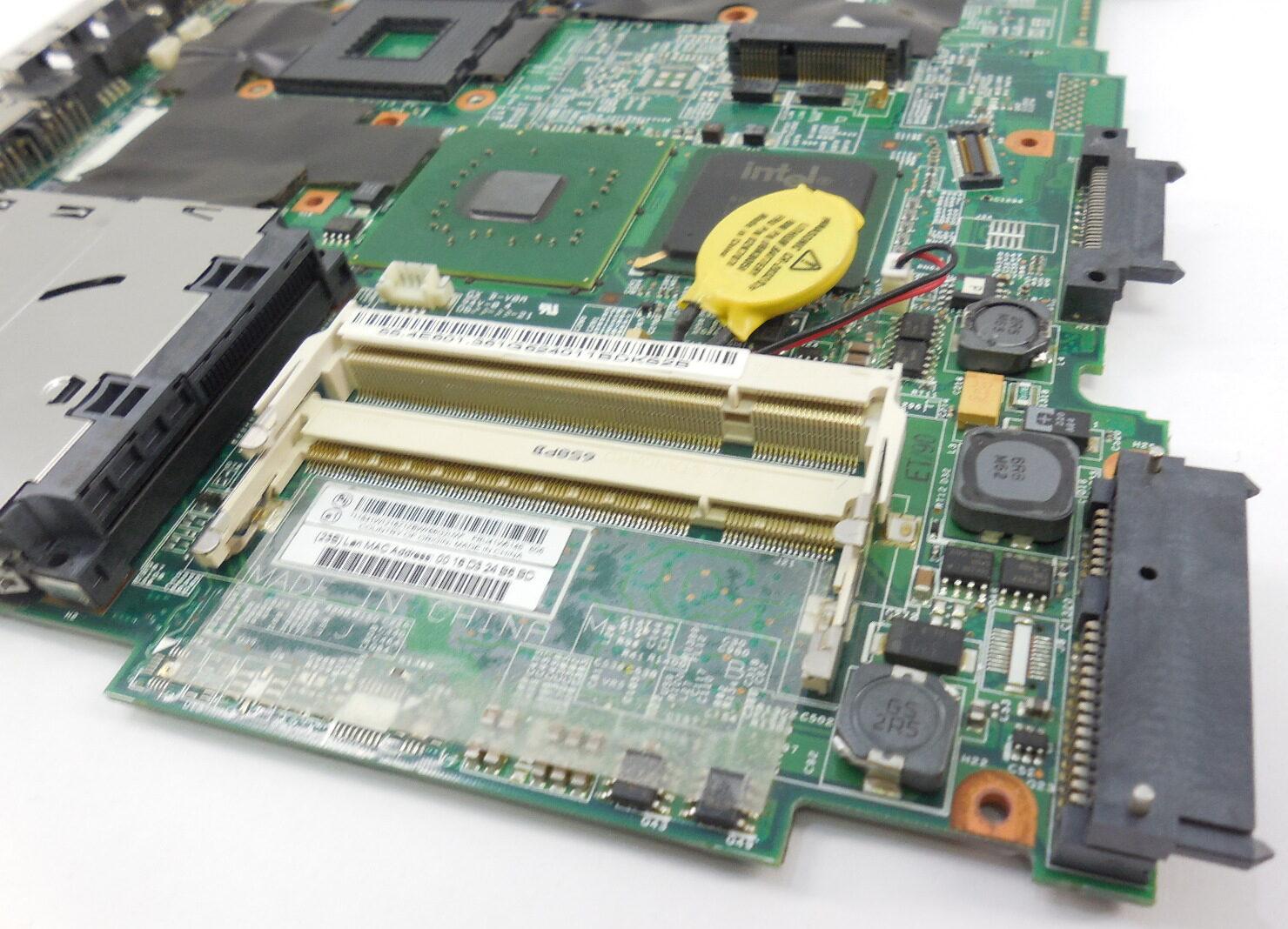
Настройка входа через BIOS удобна, но чтобы воспользоваться этим способом, нужно сначала найти аппаратную кнопку входа в Бут Меню. А она есть не на каждой модели, значит, придется разобрать ноутбук (Леново, Асус, Самсунг или любой другой) и запустить лэптоп с помощью материнской платы.
Все работы требуют особой осторожности и выполняем их так:
- обесточиваем ноутбук, выдергиваем штепсель из розетки;
- вынимаем аккумулятор из гнезда;
- снимаем нижнюю панель корпуса;
- осматриваем подошву лэптопа, откручиваем винты или острым ножом открепляем клипсы;
- находим материнскую плату и блок контактов на ней (на поверхности будет написано jfp1 или f-panel);
- смотрим надписи контактов pwr sf+/ или pwr;
- замыкаем контакты с помощью розетки и собираем лэптоп.
Часто задаваемые вопросы
Где искать кнопку входа в Бут Меню на ноутбуке Леново?На боковой панели слева. Клавиша утоплена, пригодится тонкая булавка. Одного нажатия будет вполне достаточно.
На этом работы закончены, но для новичка, плохо знакомого с устройством ноутбука, они могут быть сложными. Проще замкнуть контакты на нерабочей кнопке, делаем это так:
- Снимаем панель под клавиатурой. Если панели нет, снимаем всю клавиатуру. Разбор начинаем сверху, последовательно отжимая защелки острой отверткой или ножом.
- Приподнимаем углы, затем осторожно снимаем всю панель. Находим под ней платы с контактами. Их легко увидеть, проследив направление шлейфов.
- Проверяем исправность шлейфа. Его сначала отсоединяем, затем замыкаем контакты. Если шлейф испорчен, его придется заменить, а пока замыкаем контакты отверткой или ножом.
- Убираем кнопку, выводим клеммы замыкания наверх (наружу). Это удобнее сделать с применением тонких проводок или кабелей со старого ПК, лэптопа.
- Собираем ноутбук. Аккуратно устанавливаем клавиатуру – готово.
Теперь у пользователя вместо кнопки включения/выключения контакты, замыкая которые, легко запустить лэптоп в работу.
Часто задаваемые вопросы
Какой способ включить ноутбук без кнопки самый простой?
Настроить включение входом с клавиатуры или клавишей мыши. Он описан самым первым.Все варианты способны спасти в сложной ситуации, когда кнопка включения вылетела или запала. Но лучше всего не применять описанные методы в постоянном режиме, а отнести устройство в сервисный центр.
Обязательно оставляйте свои комментарии и вопросы на Anout.
Была ли статья полезна?
Да, конечно, ремонтирую старый ноутбук
Да, попробую справиться с подключением своими силами
Нет, кнопка запала, а навыка разбора устройства нет
Пока не знаю
Проголосовало: 13
Могу ли я включить ноутбук без кнопки питания?
Да, существуют несколько способов включения ноутбука без использования кнопки питания
Какой способ самый простой для включения ноутбука без кнопки питания?
Один из самых простых способов — это использование клавиши «Enter» на клавиатуре.
Как включить ноутбук, если у меня не работает клавиша «Enter»?Вы можете попробовать другие комбинации клавиш, такие как «Ctrl + Alt + Delete», чтобы вызвать меню выбора действий.
Могу ли я использовать сочетания клавиш для включения ноутбука на любой операционной системе?
Да, большинство операционных систем поддерживают такие сочетания клавиш.
Как включить ноутбук без кнопки питания в операционной системе Windows?Вы можете использовать комбинацию клавиш «Ctrl + Alt + Delete» и затем выбрать «Завершить сеанс» или «Перезагрузить»
Как включить ноутбук без кнопки питания в операционной системе macOS?
В macOS вы можете нажать «Ctrl + Shift + Eject» (или «Ctrl + Shift + Питание» на некоторых клавиатурах).
Что делать, если у меня не работает клавиша «Ctrl» или «Shift»?
Вы можете использовать встроенную программу в BIOS для включения ноутбука.
Как войти в BIOS и включить ноутбук без кнопки питания?Вам нужно будет нажать определенную клавишу (например, F2, F10, или Delete) при запуске ноутбука, чтобы войти в BIOS и настроить параметры включения.
Как использовать программное обеспечение для включения ноутбука без кнопки питания?
Некоторые ноутбуки предоставляют программное обеспечение, которое позволяет управлять функциями включения и выключения.
Могу ли я использовать внешние устройства, чтобы включить ноутбук?
Да, вы можете использовать внешние клавиатуры или мыши для этой цели.
Какие еще способы включения ноутбука можно использовать?Вы также можете попробовать удалить и вставить батарею (если это возможно) или использовать функцию Wake-on-LAN
Могу ли я включить ноутбук с помощью приложения на смартфоне?
Некоторые ноутбуки поддерживают управление включением через специальные приложения.
Могу ли я включить ноутбук, если у меня нет доступа к клавиатуре или мыши?Если ноутбук поддерживает функцию включения через BIOS, это может быть сделано без клавиатуры и мыши.
Слышал ли я о режиме «Гибернация» и его роли при включении ноутбука?
Да, режим «Гибернация» сохраняет состояние системы и может использоваться для быстрого восстановления.
Как узнать, поддерживает ли мой ноутбук функцию Wake-on-LAN?
Вы можете проверить документацию к ноутбуку или в настройках BIOS.
Какие риски существуют при использовании методов включения без кнопки питания?При неправильном использовании этих методов вы можете повредить ноутбук или потерять данные, поэтому будьте осторожны.
Могу ли я включить ноутбук без кнопки питания после перегрева или аварийного выключения?
В некоторых случаях это возможно, но лучше всего дождаться, пока ноутбук остынет и исправить проблему, вызвавшую перегрев или аварийное выключение.
Как выбрать наиболее подходящий способ включения ноутбука для моей модели?
Лучше всего ознакомьтесь с документацией к вашему ноутбуку или посетите веб-сайт производителя для получения информации о поддерживаемых методах включения.
Существуют ли программы третьих сторон для включения ноутбука?
Да, существуют программы, которые предлагают дополнительные функции для управления питанием ноутбука.
Что делать, если ни один из методов не помог включить мой ноутбук?
Если ничего не работает, лучше всего обратиться к профессионалу или сервисному центру для диагностики и решения проблемы.
Поделиться с друзьями
Ведущий специалист по ремонту ноутбуков ��. Помимо прочего хорошо разбирается в программном обеспечении. Написал более 80 статей для проекта, помог многим нашим читателям �� решить насущные проблемы. Если вам требуется помощь, оставляйте свои комментарии на Anout и в короткие сроки получайте квалифицированные ответы.
Оцените автора
( 7 оценок, среднее 4.43 из 5 )
Добавить комментарий Отменить ответ
Оксана 29.07.2023 в 16:37Случается, что кнопка включения начинает очень сильно западать или вообще никак не реагирует. Наверное, в первую очередь необходимо аккуратно обращаться, а то многие начинают бить по клавише, как будто она вечная. А вот про программы включения и способы многие просто не знала, и они помогут, если вдруг случится что-то неприятное с ноутбуком. Все можно решить.
Алена Фидлер 10.09.2023 в 23:50
Вы абсолютно правы, аккуратное обращение с ноутбуком — это ключевой момент в поддержании его работоспособности на долгое время. Бить по клавише или грубо обращаться с устройством может привести к серьезным повреждениям. Особенно важно помнить, что современные ноутбуки предоставляют множество программных средств для управления питанием и включением. Изучив их возможности, пользователи могут избежать многих неприятных ситуаций и даже увеличить срок службы своего ноутбука. Всегда стоит помнить, что регулярное обновление операционной системы и драйверов также может решить множество проблем с ноутбуком. Надеюсь, что наши статьи помогают пользователям лучше понимать свои устройства и справляться с возможными неполадками. Если у вас есть какие-либо вопросы или нужна дополнительная информация, не стесняйтесь обращаться к нам. Мы всегда готовы помочь вам с вашими техническими вопросами.
Михаил Юрьевич 10.08.2023 в 22:08
Часто сталкиваюсь с проблемой на пк, когда не могу его включить. Долго разбирался, в чем же проблема. По-началу думал, что это жесткий диск не дает картинку на монитор. В итоге, кнопка питания запала. Сразу же наткнулся на статью, не ожидал, что будет настолько полезной. Узнал про запуск через систему биос, теперь справляюсь с проблемой на раз и два. Спасибо огромное.
Алена Фидлер 10.09.2023 в 23:51
Проблемы с включением ПК могут быть довольно раздражающими, и мы всегда стараемся предоставить информацию, которая поможет нашим читателям решить подобные проблемы. Западающая кнопка питания действительно может быть одной из причин, и использование системы BIOS для включения компьютера может быть отличным временным решением. Не забывайте также следить за состоянием жесткого диска, чтобы предотвратить будущие проблемы. Если у вас возникнут еще вопросы или потребуется дополнительная помощь, не стесняйтесь обращаться. Мы всегда готовы помочь нашим читателям! Благодарим вас за обратную связь и желаем вам надежной и бесперебойной работы вашего ПК!
Дмитрий 12.08.2023 в 00:43
Довольно часто встречающаяся проблема у людей, которые мне, тыжпрограммисту, свои ноутбуки приносят. Да и не только на ноутбуках бывает, в десктопах тоже бывает, что или кнопку заест или от pwr кабелёк отойдёт.
Важно только понимать, что если не запускается компьютер, то это не обязательно в кнопке дело. Может отвалиться блок питания, материнка, сокет. У меня как-то мать отказывалась запускаться из-за ломаного слота под ОЗУ.Алена Фидлер 10.09.2023 в 23:52
Вы абсолютно правы, иногда проблемы с запуском компьютера могут иметь разнообразные причины, и не всегда они связаны с кнопкой включения. Как опытный программист, вы наверняка сталкивались с различными неисправностями, и это важное напоминание для всех, кто пытается самостоятельно диагностировать и решать проблемы с компьютером. Кнопка включения и кабели питания могут быть причиной проблемы, но также необходимо учитывать состояние блока питания, материнской платы и других компонентов. Например, ваш случай с материнкой и слотом под ОЗУ подчеркивает важность тщательной диагностики и профессионального подхода к решению проблем. Иногда, для точной идентификации причины неисправности, может потребоваться дополнительное оборудование и инструменты, поэтому важно также знать свои ограничения и обратиться к специалистам, если вы не уверены в своих навыках.
Альбина 14.08.2023 в 14:08
Очень полезная информация, так как кнопка питания часто выходит из строя или просто перестает работать по какой-то причине. И не всегда ведь есть возможность быстренько отнести ноутбук в сервисный центр. Часто такие проблемы случаются, когда работа горит и надо скорее закончить все дела. Конечно лучше потом как можно скорее отдать устройство на ремонт.
Алена Фидлер 10.09.2023 в 23:53
Вы правильно подметили, что кнопка питания на ноутбуке может вызвать проблемы и быть весьма раздражающей, особенно когда нужно завершить работу. Иногда нам нужно найти временное решение, чтобы продолжить работу до тех пор, пока устройство не будет отправлено на ремонт. В моей статье я старался предоставить некоторые советы и решения, которые помогут пользователям временно решить проблемы с кнопкой питания. Однако, как только это станет возможным, всегда лучше обратиться в сервисный центр для профессионального ремонта, чтобы избежать долгосрочных проблем и сохранить работоспособность вашего ноутбука на будущее. Важно помнить, что самостоятельный ремонт может привести к дополнительным повреждениям и утрате гарантии. Берегите свое устройство и свои данные!
Наталья 01.09.2023 в 21:18
Статья оказалась очень полезной для меня. Теперь я знаю, что можно использовать сочетание клавиш или даже подключить внешнюю клавиатуру для включения ноутбука. Это просто замечательно, особенно в ситуациях, когда кнопка питания не работает. Статья написана ясно и понятно, все этапы описаны подробно, без лишних технических терминов. Спасибо автору за его труд!
Алена Фидлер 10.09.2023 в 23:54
Мы очень рады, что она оказалась полезной для вас и помогла решить проблему с включением ноутбука. Наша цель — делать информацию доступной и понятной для всех, и мы рады, что вам удалось понять каждый этап благодаря нашему описанию. Если у вас возникнут еще вопросы или нужна дополнительная информация, не стесняйтесь обращаться. Еще раз спасибо за ваш отзыв и удачи в использовании вашего ноутбука!
Максим 10.09.2023 в 07:53
Я полностью доволен и благодарен сайту https://anout.ru за предоставление полезной и понятной информации о том, как включить ноутбук без кнопки питания. Я столкнулся с проблемой, когда моя кнопка питания на ноутбуке перестала работать, и я был полностью в замешательстве. Однако благодаря данному сайту я нашел простые и эффективные способы решения проблемы. Сначала я ознакомился с шагами, предложенными на сайте, и был приятно удивлен, насколько просто и доступно они были представлены. Я смог разобраться в процессе и осуществить необходимые действия без особых усилий. Я также оценил наличие подробных иллюстраций и объяснений, которые дополнили инструкцию и помогли мне лучше понять процесс. Благодаря информации на https://anout.ru я смог включить ноутбук без кнопки питания и продолжить его использование без неудобств. Теперь у меня есть полезные знания и уверенность в своей способности справиться с подобными проблемами в будущем. Я хотел бы выразить свою признательность сайту https://anout.ru и рекомендовать его всем, кто сталкивается с подобными техническими сложностями. Этот сайт является надежным и полезным источником информации, который поможет вам найти решение для ваших проблем.
Алена Фидлер 10.09.2023 в 23:55
Благодарим вас за ваш честный и теплый отзыв о сайте https://anout.ru. Мы всегда стремимся предоставлять полезную и понятную информацию для наших посетителей, и ваш отзыв подтверждает, что мы достигаем этой цели. Мы рады, что наши инструкции и иллюстрации оказались полезными и помогли вам решить проблему с включением ноутбука без кнопки питания. Важно, чтобы пользователи чувствовали себя уверенно при решении подобных технических проблем, и мы рады, что мы смогли помочь вам приобрести такие знания и навыки. Ваша рекомендация сайта https://anout.ru очень важна для нас. Мы надеемся продолжать предоставлять надежную и полезную информацию всем, кто ищет решения для своих технических проблем. Благодарим вас за доверие и приглашаем вас возвращаться к нам, если у вас возникнут еще вопросы или сложности в будущем. Мы всегда готовы помочь!
Петр 27.09.2023 в 08:46
Очень полезная статья. Сам сталкивался с ситуацией когда на кнопку питания ноутбук не реагировал вообще. Нашел выход, правда на другом ресурсе, на форуме ребята поделились информацией. А вообще такого рода статьи надо сохранять куда-то, потому что не знаешь когда еще пригодится. И если у кого-то случилось подобное можно помочь человеку разобраться.