Просмотр сведенных данных в строке состояния
Чтобы быстро просмотреть результат сложения чисел в выделенных ячейках, обратитесь к строке состояния, расположенной под электронной таблицей. При выборе двух или более ячеек, которые имеют числовые данные, Excel в Интернете обобщает их и отображает среднее значение, количество и сумму в панели состояния. Эти сводные значения обновляются сразу же после выбора другого диапазона ячеек или изменения значений в выделенных ячейках.

Изменение значений, отображаемых в строке состояния
Excel в Интернете могут выводить в области состояния среднее значение, количество, количество ядра, количество ядра ядра, мин, максимум и сумму. Строку состояния можно настроить для отображения любого параметра или его скрытия. Вот как это сделать.
- В строке состояния щелкните стрелку рядом с последней записью в строке состояния.
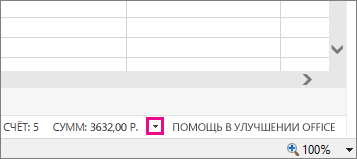
- В коллекции Настройка строки состояния выберите необходимые элементы строки состояния.
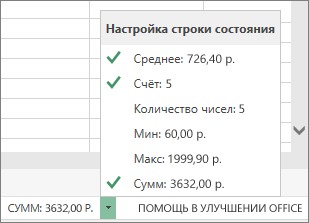 При выборе элемента отображается флажок. Для отмены выбора элемента щелкните его повторно, чтобы снять соответствующий флажок.
Параметры строки состояния Excel
В строке состояния в нижней Office программах отображается состояние для параметров, выбранных для отображения в строке состояния. По умолчанию выбрано множество параметров. Если вы хотите настроить ее, щелкните ее правой кнопкой мыши и выберите нужные параметры.
В области состояния в Excel доступны следующие Excel.
Примечание: Некоторые параметры могут быть недоступны в зависимости Excel используемой версии.
В панели состояния отображается следующее:
По умолчанию этот параметр отображает текущий режим редактирования ячейки в левой части панели состояния. Отобразилось одно из следующих режимов.
- Готовы показать общее состояние.
- Введите, чтобы указать режим ввода содержимого. Она отображается, когда вы выбираете ячейку и начинаете вводить текст, или при дважды нажатии F2.
- Изменить, чтобы показать режим редактирования в ячейке. Она отображается при двойном щелчке ячейки или при нажатии F2 для ввода или изменения данных в ячейке.
- Указывает на режим выделения ячейки формулы. Она отображается при запуске формулы и щелчке ячеек, которые нужно включить в формулу.
Заполнение пустых ячеек вспышкой
По умолчанию этот параметр указывает количество ячеек, которые остались пустыми после операции «Заполнение».
Flash Fill Changed Cells
По умолчанию этот параметр указывает количество ячеек, заполненных с помощью параметра «Flash Fill».
По умолчанию этот параметр указывает на то, что активная книга подписана цифровой подписью.
Политика управления сведениями
По умолчанию этот параметр указывает на то, что для ограничения разрешений на доступ к содержимому активной книги используется управление правами на доступ к данным (IRM).
По умолчанию этот параметр отображает значок рядом с индикатором Режим ячейки, который можно щелкнуть для просмотра текущих разрешений на чтение и редактирование документа.
Этот значок отображается только в том случае, если доступ к документу ограничен. Чтобы применить ограничение в Excel 2007, нажмите Microsoft Office кнопку , Подготовить, Ограничить разрешение, Ограниченный доступ. В других версиях щелкните Файл > сведения > Защита книги > ограниченный доступ > доступа.
Если этот параметр выбран, отображается caps LOCK, что означает, что включена capS LOCK, что позволяет вводить буквы верхнего регистра. Этот флажок по умолчанию не установлен.
При выборе этого параметра отображается значение NUM LOCK, что означает, что параметр NUM LOCK включен, чтобы разрешить ввод чисел на цифровой клавиатуре с помощью клавиш на цифровой клавиатуре. Этот флажок по умолчанию не установлен.
Если этот параметр выбран по умолчанию, отображается параметр Scroll LOCK, который показывает, что режим SCROLL LOCK включен, чтобы разрешить прокрутку на экране с помощью клавиш со стрелками.
Фиксированный десятичной замесяч
По умолчанию этот параметр отображает значение Фиксированный десятичное число, чтобы указать, что все числимые значения, указанные на этом сайте, будут отображаться с фиксированными десятичными знаками. Этот параметр включен, если в диалоговом окне Параметры Excel Excel 2007 на вкладке Дополнительные параметры установлен Microsoft Office Кнопка Microsoft Office ,Excel Параметры ,Дополнительные параметры. В других Excel выберите файл > Параметры >Дополнительные параметры.).
Этот параметр выводит флажок «Подтип», чтобы показать, что при редактировании содержимого ячейки в режиме редактирования ячейки было нажато нажатие кнопки ВСТАВИТЬ (дважды щелкните ячейку или нажмите F2). Этот флажок по умолчанию не установлен.
По умолчанию этот параметр отображает конечный режим, чтобы показать, что для активации этого режима нажата кнопка END. Нажатие клавиши END и клавиш со стрелками перемещает выделение в направлении клавиши со стрелкой, остановившись в начале и конце данных, а затем в начале или конце таблицы.
По умолчанию этот параметр отображает кнопку рядом с индикатором Режим ячейки, которую можно щелкнуть, чтобы начать запись макроса.
По умолчанию этот параметр отображает один из следующих режимов выделения ячеев.
- Расширение выделения при нажатии клавиши F8 для расширения выделения ячейки с помощью клавиш со стрелками.
- Добавить в выделение при нажатии клавиш SHIFT+F8 для добавления несмятных ячеек или диапазонов к выбору ячеек с помощью клавиш со стрелками.
По умолчанию этот параметр отображает номер страницы выбранной страницы и количество страниц на листе при работе в режиме разметки страницы или предварительного просмотра.
По умолчанию этот параметр показывает среднее значение, вычисляется из выбранных ячеек, содержащих числовые значения.
По умолчанию этот параметр отображает количество выбранных ячеек.
При выборе этого параметра отображается количество выбранных ячеек, содержащих числовые значения. Этот флажок по умолчанию не установлен.
При выборе этого параметра отображается минимальное числовые значения в выбранных ячейках. Этот флажок по умолчанию не установлен.
При выборе этого параметра отображается максимальное числовые значения в выбранных ячейках. Этот флажок по умолчанию не установлен.
По умолчанию этот параметр отображает сумму числовых значений в выбранных ячейках.
По умолчанию этот параметр указывает состояние отправки таблицы в Интернет.
По умолчанию этот параметр отображает кнопки Обычный режим, Разметка страницы и Страничный режим. Вы можете нажать эти кнопки, чтобы изменить текущее представление.
По умолчанию этот параметр отображает уровень масштаба. Вы можете нажать кнопку Масштаб, чтобы открыть диалоговое окно Масштаб, в котором можно указать процент увеличения.
По умолчанию этот параметр отображает ползунок Масштаб с кнопками Уменьшить и Увеличить. Затем вы можете перетащить ползунок или нажать кнопки Уменьшить и Увеличить, чтобы увеличить содержимое на сайте, чтобы ближе просмотреть его или уменьшить его размер, чтобы можно было просмотреть больше содержимого.
Excel: Функции в строке состояния
Очень часто возникает потребность узнать сумму чисел, расположенных в нескольких ячейках. В принципе можно создать формулу «Автосумма». Но порой для этого нет свободной ячейки, да и операция создания функции займет какое-то время.
Поэтому в Excel предусмотрено суммирование ячеек только на основе их выделения. Результат появляется в строке состояния программы в правом углу (строка состояния расположена в самом низу программы)

Сразу же после того, как вы выделите ячейки с числами, в строке состояния появится их сумма.

Как правило, эта опция бывает очень актуальна при сверке информации. Причем не имеет значения, сколько столбцов или строк выделено, а также имеются ли среди них пустые ячейки.
Данная область в строке состояния может отображать не только Сумму , но и ряд других функций: «Среднее», «Количество», «Количество чисел», «Максимум», «Минимум». Чтобы выбрать любую из них необходимо щелкнуть правой кнопкой мыши по строке состояния.

В открывшемся меню установите «галочку» рядом с необходимыми функциями, и их значения будут отражаться в строке состояния .
Как включить строку состояния в excel
У меня почему-то пропала строка состояния.
Теперь вынужден каждый раз, когда запускаю файл, пользоваться макросом.
Можно как то это дело включить через интерфейс экселя?
Sub hideStatusBar() With Application.CommandBars("Status Bar") .Visible = Not .Visible End With End Sub
Пользователь
Сообщений: 432 Регистрация: 29.05.2015
Win7SP1 EXL2010 / Win8.1 EXL2016 (VM)
05.11.2015 16:10:23
kornilcdima,то есть, если я верно понимаю, этот макрос говорит «видимость равна невидимости»? Странно. А зачем он вообще?
Пользователь
Сообщений: 14615 Регистрация: 15.09.2012
Профессиональная разработка приложений для MS Office
05.11.2015 16:51:17
| Цитата |
|---|
| AlexTM написал: говорит «видимость равна невидимости» |
Нет. Код говорит: назначить свойству видимость значение, обратное текущему значению. Т.е. если сейчас скрыта — то будет видимая. Если видимая — станет скрытой.
Вопрос в другом: почему исчезает? Видимо, где-то есть макрос, который при запуске Excel скрывает панель. возможно это надстройка, возможно PERSONAL. Попробуйте запустить Excel с запрещенными макросами — проблема повторится?
Даже самый простой вопрос можно превратить в огромную проблему. Достаточно не уметь формулировать вопросы.
Пользователь
Сообщений: 21 Регистрация: 10.03.2015
06.11.2015 07:25:17
| Цитата |
|---|
| Попробуйте запустить Excel с запрещенными макросами — проблема повторится? |
Попробовал не помогло. Причем строки нет в каждом новом открытом файле. Эта фигня происходит на рабочем компьютере и раньше такого не было пока не установили централизованно надстройку SmartView