Как включить встроенный VPN в браузере Opera
В случаях, когда доступ к определенным сайтам ограничен, или пользователь желает скрыть местонахожде.
Опера — браузер, в котором можно включить ВПН бесплатно. Эта опция актуальна, когда доступ к определенным сайтам ограничен или пользователь желает скрыть местонахождение. С 2016 года в Opera функция VPN стала встроенной, чтобы воспользоваться приватной сетью, достаточно включить сервис без скачиваний и установок. Отличие данного ВПН в том, что у него нет ограничения относительно используемого трафика в интернете.
Настройка ВПН в Опере зависит от установленной ОС на компьютере или гаджете. Принцип действий похож, и во всех случаях этот процесс не займет много времени и не потребует дополнительных настроек на ПК.

Windows
Для включения ВПН в Опере на компьютерах с Windows необходимо проделать ряд несложных манипуляций.
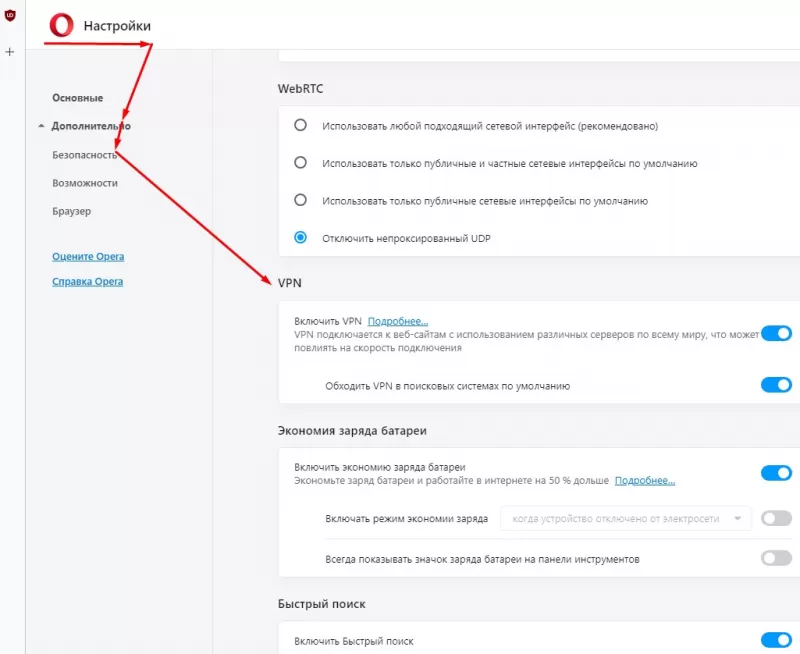
- После установки новой версии в браузере зайти в раздел «Настройки» посредством горячих клавиш «ALT»+«P» (или нажать на значок шестеренки на боковой панели).
- В открытом окне сбоку выбрать «Дополнительно», затем перейти в «Безопасность». Пролистав вниз список, можно увидеть строку «VPN». Необходимо нажать на переключатель.
- Возле адресной строки появится кнопка «VPN». При нажатии возникнут дополнительные настройки с выбором местности и анализом использованного трафика. Если кнопка белая – сервис выключен, голубая – активен.
Linux
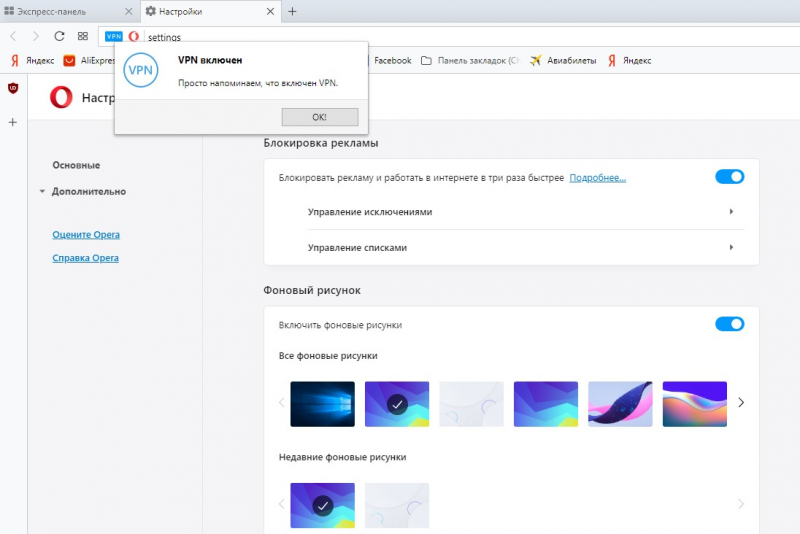
На компьютере с операционной системой Linux принцип действия подключения виртуальной частной сети аналогичен. Как и в предыдущем случае, следует зайти в браузер, открыть «Настройки» и проделать те же действия.
MacOS
В случае с Mac OS ситуация практически такая же.
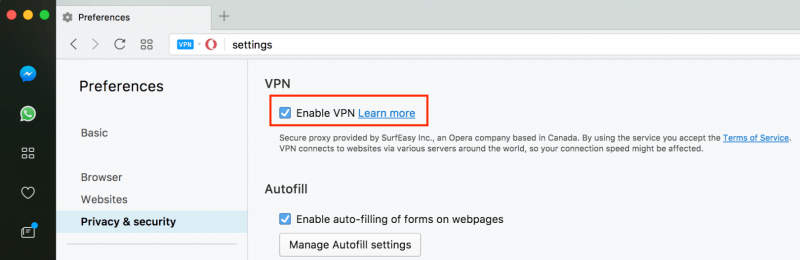
- В Опере следует перейти в «Настройки» или нажать сочетание горячих клавиш «Command» + «,».
- Далее зайти в «Настройки» – «Дополнительно» – «Безопасность», выбрать категории VPN и установить галочку напротив нее.
Как включить VPN в Opera на телефоне Android
Использовать виртуальную частную сеть можно и на телефоне с ОС Android. Опера здесь имеет встроенный VPN. Но даже в новых версиях приложения нельзя самостоятельно включить и выключить ВПН, он активен по умолчанию.
VPN для Chrome, Opera, Firefox и Яндекс.Браузера
VPN – это лучший способ обойти блокировку сайтов, которые заблокировал провайдер. Так же можно скрыть информацию о себе, сменить IP-адрес и передавать данные в зашифрованном виде. Но для обычных пользователей, VPN в первую очередь, это возможность посещать сайты, которые были заблокированы и недоступны в какой-то определенной стране.
Я на своем опыте с этим столкнулся. Проверил разные VPN расширения (дополнения) для четырех самых популярных браузеров: Opera, Google Chrome, Яндекс.Браузер и Firefox. Решил поделится с вами этой полезной информацией. Ниже мы рассмотрим самые лучшие (по моему мнению) , бесплатные (правда, не все) VPN дополнения для браузеров. Так же покажу как их найти и установить в каждый браузер. После установки и активации этих расширений, вы сможет посещать заблокированные сайты, социальные сети (ВКонтакте, Одноклассники) и другие ресурсы.
Бесплатный VPN не может быть качественным. Он работает медленно и не стабильно. К сожалению, это так. Тем более в наше время, когда на эти бесплатные сервисы свалилась большая нагрузка. Для постоянного использования бесплатный VPN не подходит. Думаю, вы в этом уже убедились.
Лучше, конечно, купить какой-то платный VPN.
Несколько слов о том, что такое VPN (Virtual Private Network) и как это работает. Это виртуальная частная сеть. Если вам это ни о чем не говорит, то сейчас постараюсь объяснить на простом языке. Есть много VPN сервисов, как бесплатных, так и платных. Используя какой-то VPN сервис (настроенный через расширение для браузера, программу для ПК, Android, iOS) , весь наш трафик идет через сервер этого сервиса. Таких серверов может быть очень много, в каждой стране и по несколько штук (все зависит от конкретного VPN сервиса) .

Мы получаем IP-адрес того сервера, через который подключаемся. Это позволяет нам заходить на заблокированные сайты, так как мы меняем свое местоположение в сети, подключаясь через сервер установленный в другой стране (где определенные сайты не заблокированы) . Все данные, которые мы передаем, или получаем – шифруются. Что дает нам дополнительную защиту, особенно при подключении через открытые Wi-Fi сети.
Иногда безопасность при использовании VPN может быть обманчива. Так как весь наш трафик идет через сервера какой-то там компании, всегда есть риск, что эта компания воспользуется информацией, которая проходит через ее сервера. Поэтому, я советую использовать только проверенные временем и самые популярные VPN расширения для браузеров. О таких я расскажу в этой статье.
Все просто: если в вашей стране провайдер заблокировал доступ к каким-то сайтам (например, как сейчас в Украине заблокированы ВКонтакте, Одноклассники, Яндекс и Mail.ru) , то просто устанавливаем VPN дополнение в свой браузер, включаем его и можем заходить на сайты, к которым нам ограничили доступ.
Бесплатный VPN для браузера Opera
Первым делом я расскажу о решении для браузера Opera. По той причине, что сам пользуюсь этим браузером, и в этом плане он лучший. Почему? А потому, что в Опера не нужно устанавливать какие-то сторонние расширения, чтобы посещать заблокированные сайты. В Opera есть свой, встроенный бесплатный VPN, который работает просто идеально!
Все что нам нужно, это установить последнюю версию браузера. Затем зайти в «Меню» – «Настройки», на вкладку «Безопасность», и поставить галочку возле «Включить VPN».

Осталось просто включить VPN, и можете заходить на сайты, которые вам заблокировал интернет-провайдер.

Можно менять виртуальное местоположение. Но я советую оставить «Оптимальное местоположение».
Разработчики браузера Опера конечно молодцы. Мало того, что сервис бесплатный, так еще с неограниченным трафиком и скоростью. И пользоваться им очень удобно. А главное, такой компании как Opera можно доверять. Во всяком случае это лучше, чем какие-то VPN сервисы, которые были созданы пару дней назад.
Если вы пользуетесь браузером Opera, то вопрос с обходом блокировки сайтов для вас я думаю решен.
Совет! Если для вас не сильно важно, каким браузером пользоваться, то можете установить Оперу и посещать необходимые сайты через ее VPN. Чтобы не искать и устанавливать сторонние расширения в другие браузеры.
VPN для Google Chrome
Для браузера Google Chrome есть очень много разных VPN расширений. Их можно найти и установить из официального магазина. Давайте я сначала покажу как устанавливаются расширения в браузере Хром, а тогда покажу несколько конкретных расширений, которые сам лично проверил в работе.
Откройте меню, перейдите в «Дополнительные инструменты» и выберите «Расширения». Затем, снизу нажмите на «Ещё расширения».

Откроется новая вкладка с магазином разных дополнений для браузера Chrome. Можно просто в поиске задать VPN, и мы получим список необходимых расширений.

Достаточно нажать на кнопку «Установить», и расширение будет установлено в браузер. Затем, его иконка появится возле кнопки «Меню».
Некоторые VPN расширения для Chrome:
Я попробовал много разных. У каждого есть свои минусы. В любом случае, скорость загрузки может снизится.
- Hotspot Shield. Есть бесплатный режим. Но если хотите, можете 7 дней тестировать платную версию (и купить, если понравится) . В магазине расширений, в поиске наберите «Hotspot Shield». Установите его, подтвердив установку.
 Возле меню появится значок. Нажмите на него. Выберите режим работы (бесплатный, или пробный платный). Затем нажмите на кнопку, чтобы подключится. Соединение будет установлено, значок станет зеленым. Можете заходить на заблокированные сайты.
  Можно менять страну, с которой вы хотите посещать сайты.
 - Touch VPN – бесплатное расширение для работы через VPN в браузере Хром. Находим через поиск, устанавливаем, нажимаем на иконку и активируем.
 Работает неплохо. Не нужна регистрация. Но мне показалось, что скорость очень падает.
 - Unlimited Free VPN — Hola. В поиске можете просто набрать «Hola» и установить дополнение. Нажав на иконку, нужно включить работу через VPN.
 Проверил – все работает.
 - Еще несколько вариантов: friGate Light, TunnelBear (бесплатная версия с ограничением в трафике) , ZenMate, Betternet Unlimited Free VPN Proxy.
Установка VPN в Яндекс.Браузер
Для начала обновите свой браузер до последней версии. В Яндекс.Браузере можно устанавливать дополнения, среди которых есть VPN сервисы.
Для установки дополнения откройте меню, затем выберите «Дополнения». Прокрутите страницу к низу, и нажмите на кнопку «Каталог расширений для Яндекс.Браузера».
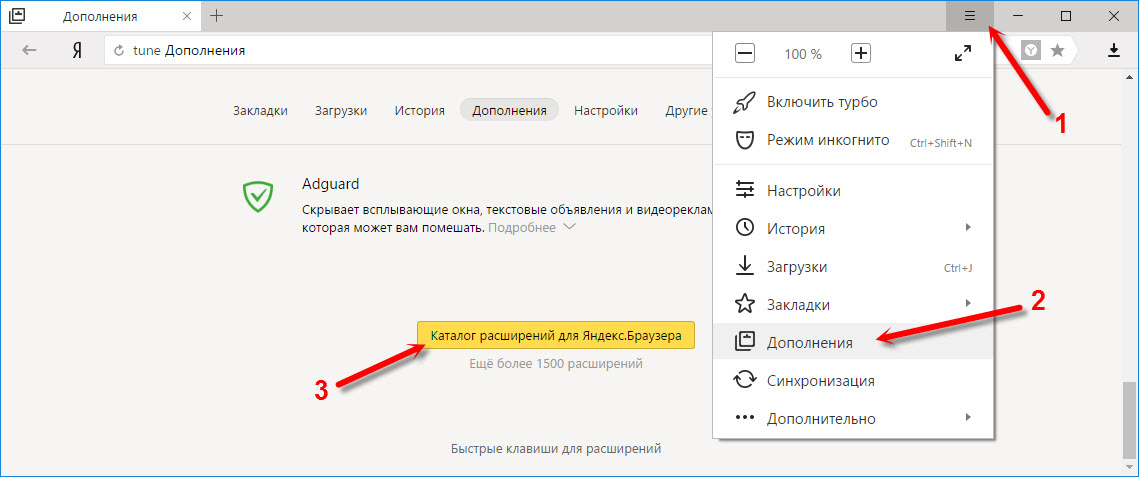
В поиске вводим «vpn». Появится список необходимых нам дополнений.

Чтобы установить необходимое, выбираем его и нажимаем на кнопку «Добавить в Яндекс.Браузер». Я советую попробовать: Hola Better Internet, ZenMate VPN, TunnelBear, DotVPN — better than VPN. После установки, иконка расширения появится возле адресной строки (справа) . Скорее всего, нужно будет запустить работу VPN в настройках дополнения.
Установка friGate в Яндекс.Браузер
Мне кажется, это лучшее решение. Все хорошо работает, и есть возможность открывать через VPN только некоторые сайты, которые заблокированы. Можно создавать списки, и добавлять туда свои сайты. Много заблокированных сайтов добавлено по умолчанию. Установить friGate описанным выше способом не получится. Нужно скачать файл расширения, и установить его.
- Перейдите по ссылке: https://fri-gate.org/ru/ и нажмите на «friGate для Opera». Начнется загрузка плагина. Если в Яндекс.Браузере сразу появится предложение установить friGate, то подтвердите его.
- Если дополнение не установится автоматически, то просто откройте «Дополнения» в браузере, и перетащите туда скачанный файл.
 Подтвердите установку дополнения.
 - friGate сразу начнет работать. Он разблокирует сайты, которые добавлены по умолчанию. Если какой-то необходимый вам сайт не будет открываться, то его нужно добавить вручную. Нажмите на иконку «friGate» правой кнопкой мыши и выберите «Настройки». Затем создайте новый список, перейдите в него, и добавьте адрес нужного сайта. Например vk.com, ok.ru, yandex и т. д.
 Там есть инструкции на русском языке. Разобраться несложно. Просто добавляем заблокированный сайт в список, и он начинает открывателя через Яндекс.Браузер.
friGate можно установить и настроить в других браузерах: Mozilla Firefox, Opera, Хром.
VPN дополнения для браузера Mozilla Firefox
В браузере Mozilla Firefox так же можно установить необходимое расширение. Или настроить friGate, о котором я писал выше (ссылка так же есть выше) .
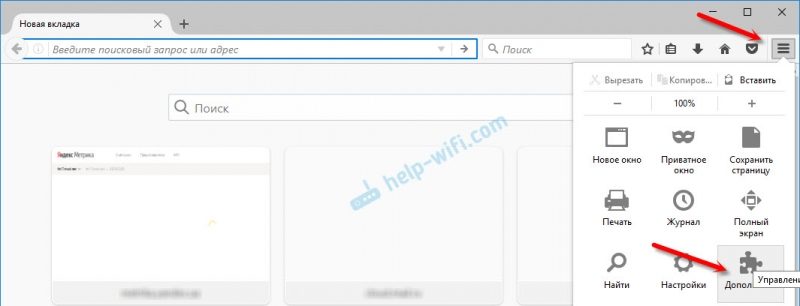
Заходим в «Меню» – «Дополнения».
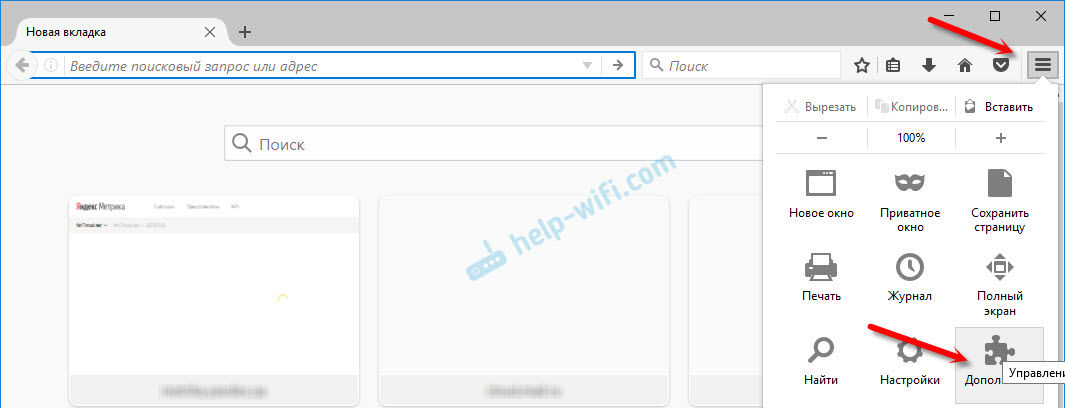
На вкладке расширения, в строке поиска пишем «vpn», или название какого-то конкретного расширения.

Можно перейти к полному списку расширений, нажав на соответствующую ссылку снизу.
Я проверил Hotspot Shield Free VPN Proxy , Hoxx VPN Proxy, ZenMate Security и Privacy & Unblock VPN.
Hotspot Shield работает сразу после загрузки и включения. В Hoxx и ZenMate нужна регистрация.

После установки VPN, заблокированные сайты будут открываться в Mozilla Firefox. Если не понравится скорость загрузки, или стабильность работы, можете попробовать другое дополнение.
Послесловие
Не увлекайтесь установкой всего подряд. Помните, это может быть небезопасно! Смотрите на рейтинг, отзывы, количество установок расширения.
Из бесплатных решений, мне больше всего понравился встроенный VPN в браузере Opera, и friGate, который можно установить практически в каждый браузер.
Какой бы VPN сервис вы не использовали, в этом есть свои минусы и неудобства. За ним нужно следить (включать, или отключать) , так же может падать скорость, пинг. Не исключены сбои в работе сервера, через который вы подключаетесь.
Не забывайте писать комментарии. Делитесь своими советами, мнением, и задавайте вопросы.

59

539003

Сергей

Программы / Браузеры
Opera VPN
Как включить VPN в Opera на компьютере и телефоне, руководство по загрузке браузера. Принцип безопасного подключения, отзывы пользователей о встроенной опции скрытия IP.
Opera VPN

Технология VPN изначально была разработана для создания отдельных локальных подсетей, работающих в стандартной сетевой архитектуре. Это сохраняет ваши данные в безопасности.
В сегодняшних реалиях виртуальная частная сеть (VPN) получила совершенно другой вектор развития. Благодаря частой блокировке определенных ресурсов, мониторингу личных данных пользователя и ограничению доступа по географическому региону, эта технология позволила обойти все негативные аспекты, упомянутые выше, путем изменения или полного сокрытия местоположения и данных настоящий пользователь.
Если вы начнете следить за услугами VPN в сети, вы найдете множество предложений, как платных, так и бесплатных. У каждого варианта есть свои плюсы и минусы.
Сегодня мы рассмотрим, пожалуй, самый дешевый и известный вариант — бесплатный VPN в браузере Opera (Opera vpn).
Самую первую интегрированную Opera VPN могли оценить те, кто установил экспериментальный браузер Opera для разработчиков. Эта версия браузера специально разработана для разработчиков, разработчиков и людей, желающих помочь во внедрении новых технологий в повседневную жизнь.
Если возникает ошибка «Не удается войти на сайт», один или несколько сайтов могут не открыться. Причины этого разные, поэтому есть несколько способов исправить.
Способ 2: Проверка наличия интернета
Главное, в чем нужно быть уверенным, — это проверить наличие интернета как такового. Попробуйте открывать разные сайты, чтобы понять, есть ли доступ к некоторым из них или нет доступа к сети в принципе. Запустите другой веб-браузер — встроенный в операционную систему также подходит для этой цели — и начните открывать в нем самые популярные сайты.
- Если на вашем компьютере нет Интернета и соответствующий значок отображается на панели задач панели задач, проверьте физическое соединение.
- Убедитесь, что кабель LAN подключен правильно и, если вы используете Wi-Fi, включен ли модуль.
- Посмотрите на роутер — все лампочки, которые были включены ранее при наличии сети, должны гореть.
- Отключите кабель LAN от маршрутизатора и подключите его непосредственно к компьютеру / ноутбуку, если вы не уверены, что причиной проблемы является маршрутизатор.
- Если во время проверок ничего не было обнаружено, ищите проблему уже на стороне подключения: вероятно, это просто кратковременный сбой у провайдера. Подождите несколько секунд и обратитесь в службу технической поддержки компании.
Статья по теме: Мир Юрского периода 3: Господство (2022): Дата выхода, сюжет и трейлер. Какого числа выйдет мир юрского периода 3
Инструкция по активации и настройке функции бесплатного VPN в браузере Opera. Доступ к заблокированным сайтам и изменение IP-адреса в Opera.
Почему в Opera не работает VPN
Обновление статьи (22.05.2017). Пользователи начали жаловаться, что недавно бесплатный VPN, встроенный в браузер Opera, перестал работать, работает с перебоями или имеет много ошибок. Есть такая проблема, сам сталкивался. Чаще всего после включения происходит постоянное «Соединение» с сервером, а сам значок VPN имеет оранжевый цвет (и должен быть синим) .
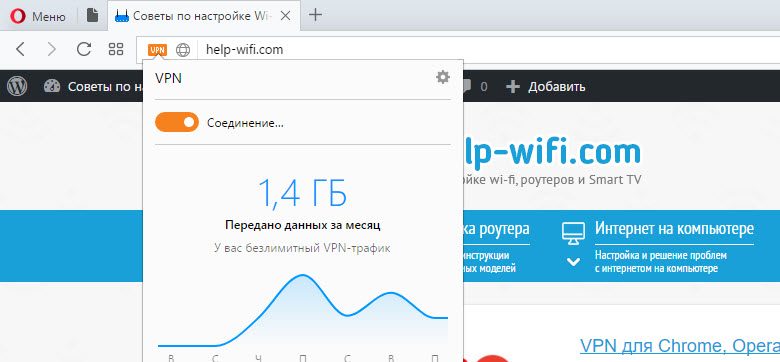
Каким-либо образом решить эту проблему вряд ли возможно. Дело в том, что после блокировки популярных сайтов в Украине ВКонтакте, Одноклассники, Яндекс все стали активно пользоваться VPN. А серверы Opera просто не справляются с нагрузкой. Отсюда и проблемы на работе.
Возможно, в ближайшее время Opera решит эту проблему за счет увеличения количества серверов или их мощности. Или, может быть, они их полностью закроют или заставят заплатить. Хотя это вряд ли. Вы теряете много пользователей.
Выводы
Что ж, Opera сделала действительно отличную вещь. Безлимитный и бесплатный VPN. И сам факт, что не нужно никуда регистрироваться, что-то устанавливать и все это настраивать, конечно, приятно. Все настраивается очень быстро и легко. Это может понять даже ребенок. Хотя сейчас дети в этих вещах лучше взрослых ��
Как включить vpn в Opera, настроить vpn в Opera — советы компьютеру Как включить и настроить бесплатный встроенный VPN в браузере Opera В мире информационных войн
Как включить и пользоваться VPN в Opera для компьютера с Windows
Здравствуйте уважаемые читатели сайта Inetfishki.ru! Если вы перешли на любую страницу в Интернете и вместо этой Opera выдает сообщение: «Не удается получить доступ к сайту», то этот ресурс заблокирован.
Статья по теме: Интересные факты о Мистик. Кто играл мистик в люди икс
Некоторые сайты могут быть заблокированы постановлением суда (нарушение авторских прав) или постановлением правительства (запрещено в вашей стране), системный администратор на работе или преподаватель компьютера в школе могут ограничить их доступ (чтобы сотрудники или ученики не тратили время на развлекательных порталах).
Если вы столкнулись с такой ситуацией, в этой статье мы узнаем, что с этим делать.
Вы можете снова получить доступ к своей любимой веб-странице, активировав VPN. В браузерах эта функция становится доступной после установки соответствующего расширения. Но если вы используете веб-браузер Opera, то в принципе ничего устанавливать не нужно. Разработчики добавили эту функцию прямо к нему.
Когда VPN включен, вы подключаетесь к сайту не напрямую, а через сервер выбранной страны. Ваш IP-адрес также изменится. Таким образом, вы можете не только зайти на заблокированный ресурс в Интернете, но и защитить свои личные данные, например, если вы подключены к публичной сети Wi-Fi, поскольку при активации VPN передаваемые данные шифруются.
Как включить встроенный VPN в браузере
Чтобы включить его, откройте Opera и нажмите кнопку «Меню» вверху слева. Затем выберите «Настройки» из списка».
В окне настроек перейдите на вкладку «Безопасность».
Здесь вы увидите раздел с нужным нам названием. Выберите его в поле «Включить VPN».
После этого слева в адресной строке появится оранжевый значок с аналогичной надписью. Это означает, что есть соединение с сервером. По умолчанию Opera сама определит оптимальное местоположение и подключится к соответствующему серверу.
Как только соединение будет установлено, кнопка станет синей. Нажав на нее, вы можете отключить этот режим, перетащив ползунок влево.
Включение VPN в Опере в режиме инкогнито
Вы также можете включить эту функцию в Opera в режиме инкогнито. В этом случае откроется новое окно, которое называется личным. Посещение сайтов в частном порядке увеличивает вашу конфиденциальность в Интернете. О его преимуществах вы можете прочитать в статье: Как включить режим инкогнито в Opera.
Статья по теме: Запуск старых игр на Windows 7. Как запустить старые игры на windows 7
Итак, мы открыли окно Opera для частного просмотра. Здесь в адресной строке будет кнопка «VPN», даже если вы не включили эту функцию в настройках, как описано в предыдущем абзаце. Нажмите эту кнопку и установите ползунок в положение «Вкл.».
Если вы включили VPN в обычном окне Opera, а затем открыли окно приватного просмотра, эта функция в приватном окне будет включена немедленно.
Как пользоваться
Теперь мы объясним, как использовать функцию VPN в Opera. Если вы хотите зайти на сайт, но ничего не происходит, потому что у вас нет доступа к нему, нажмите кнопку «VPN» в адресной строке — если кнопка серая, этот режим отключен.
Затем перетащите ползунок в правом верхнем поле в положение «Вкл.». Подождите, пока браузер не подключится к одному из серверов. Когда режим активен, соответствующая кнопка будет синей.
Opera автоматически выбирает для вас оптимальное местоположение и подключается к соответствующему серверу.
Если вы хотите выбрать страну для подключения к VPN-серверу, в поле «Виртуальное местоположение» откройте раскрывающийся список и выберите одну из доступных стран.
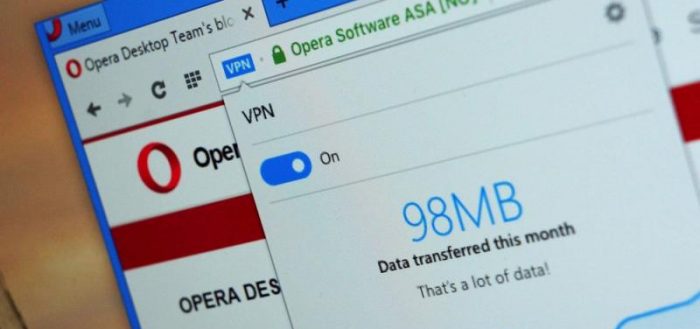
Внизу окна вы также можете увидеть, какой IP-адрес вы используете для просмотра сайтов. В центре будет отображаться количество данных, переданных за месяц.
Если вы открываете любой сайт, он автоматически получает данные о вашем местонахождении и IP-адресе. Но, активировав VPN, вы подключитесь к сайту через VPN-сервер.
Например, вы выбрали в поле «Виртуальное местоположение» — «США». Это означает, что вы будете подключаться к сайту не напрямую, а через сервер, расположенный в США.
В результате сайт получит ложную информацию о вашем местонахождении и IP-адресе.
Таким образом, вы можете посещать сайты, доступ к которым ограничен в вашей стране или на работе, поскольку сайт подразумевает, что вы из США.
На этом я делаю вывод. Как видите, функция VPN в Opera может быть очень полезной, и ее несложно включить. Но вы сразу получите доступ к своим обычным интернет-страницам.
Как поменять vpn в опере
Как включить VPN в Opera и зайти на заблокированный сайт?

На днях Opera выпустила новую версию своего браузера. Кроме багфиксов и других незначительных дополнений Opera обзавелась своим бесплатным VPN-ом. Я сейчас не говорю о VPN-расширениях типа Zenmate, которые устанавливаются дополнительно. Я имею ввиду родную функцию браузера. Да-да, теперь каждый скачавший последнюю версию браузера Опера может использовать бесплатно VPN.
Если вам нужен VPN для Андроид устройств, читайте статью «Opera VPN Android», мы там подробно рассказывали обо всех плюсах и минусах приложения.
Opera встроенный VPN
На самом деле Opera не первый браузер предоставляющий пользователям бесплатный VPN, как это пишут журналюги-чайники в своих СМИ, копирующие новости друг у друга. Опера позаимствовала эту идею у браузера Globus. Но в отличие от Globus браузер Opera предлагает своим пользователям не только бесплатный, но и безлимитный VPN.
- Скрыть свой IP-адрес и тем самым сохранить анонимность в сети
- Посещать заблокированные в вашей стране сайты
- Посещать заблокированные сайты на работе
На данный момент браузер Opera предоставляет американский, германский и канадский IP адрес.
Скачать Opera встроенный VPN
Функция VPN доступна только в версиях Developer (для разработчиков). Оpera со встроенным VPN доступна для скачивания по этим ссылкам:
Как установить Opera с VPN?
После того как скачали и запустили установочный файл подходящий для вашей операционной системы, появится следующее окно. В котором нажимаем кнопку «Настройки».
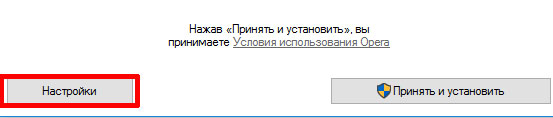
В появившемся окне выбираете все по своему усмотрению и в конце убираете галочку с поля «Отправлять сведения…».
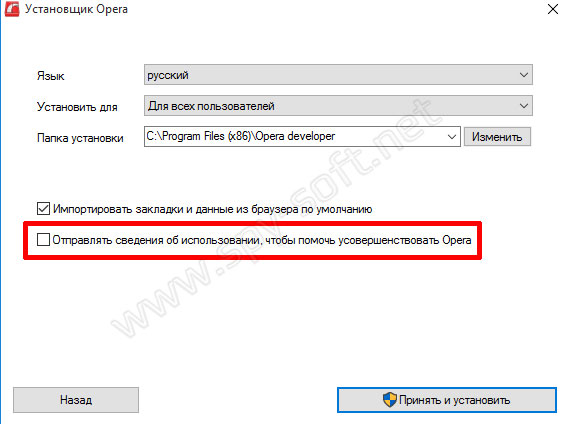
В конце нажимаете «Принять и установить».
Как включить VPN в Opera?
После того как скачали и правильно установили браузер, попробуем включить VPN Opera. Первым делом заходим в настройки браузера. Для этого в адресной строке набираем «opera://settings/» и нажимаем Enter.
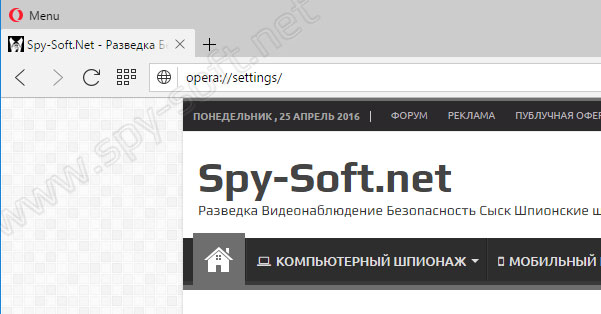
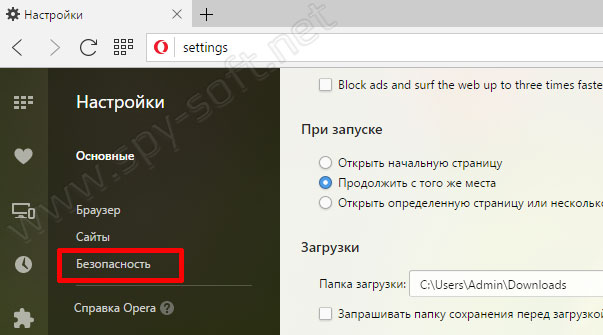
После чего появится меню настроек Opera в котором нажимаем на пункт «Безопасность».
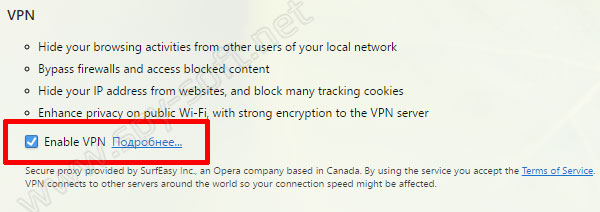
Теперь отмечаем галочкой поле «Enable VPN» (включить VPN в Opera).
После того как активировали VPN в настройках браузера вернемся на вкладки. Как вы можете видеть с левой стороны адресной строки появилась кнопка VPN. Кнопка имеет три состояния (цвета):
- Серый — впн отключено.
- Оранжевый — впн включается.
- Синий — впн включено.
Для включения VPN нажмите на переключатель «ON / OFF». А для выбора страны нажмите на выпадающее меню.
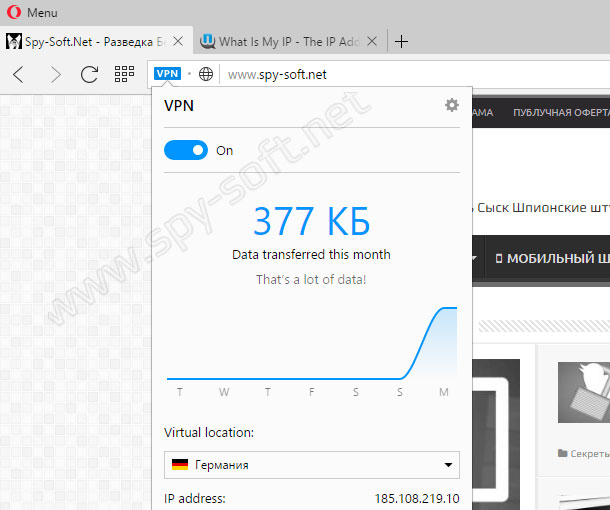
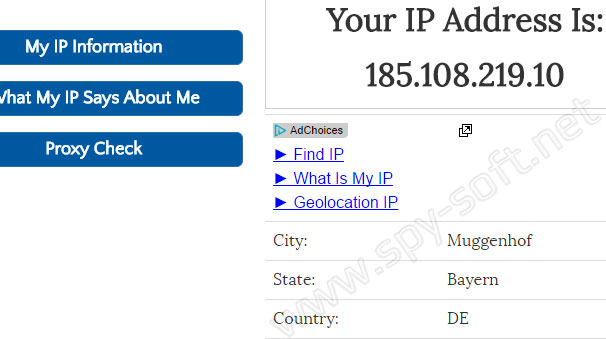
Теперь зайдем на какой нибудь сайт проверки IP и еще раз проверим новый IP адрес. Как вы видите все прекрасно работает.
Ну, и под конец традиционная ложка дегтя. Как вы знаете нечего в этом мире идеального нет и браузер Opera со встроенным VPN не исключение. Если вы используете Opera бесплатный VPN, то знайте, что существует уязвимость WebRTC которая кроме Оперы имеется и у большинства других браузеров.
Ну что, друзья. На этом все. Очень надеюсь, что данная статья вам помогла и вы смогли включить VPN в Opera скрыть свой IP и зайти на заблокированный сайт. Если понравилась статья ставьте лайки, делитесь с друзьями в соцсетях и подписывайтесь на наши паблики, чтобы не пропустить новые статьи на тему анонимности и информационной безопасности в целом.
Вас также может заинтересовать статья «Как зайти на заблокированный сайт», из которой вы узнаете о десяти лучших способах обхода блокировки сайтов.
Читать еще: Удаление вредоносных программ и вирусов бесплатно
Видео: Как включить VPN в Opera
Бесплатный VPN
Бесплатный VPN в браузере Opera. Работайте в сети с расширенными настройками конфиденциальности.

Бесплатно, без ограничений и подписки
Любой человек имеет право на повышенную защиту конфиденциальности онлайн. В Opera можно бесплатно и без подписки пользоваться встроенным VPN, и для этого не требуется устанавливать дополнительные расширения.
Открывайте одним нажатием
Работает без дополнительных настроек
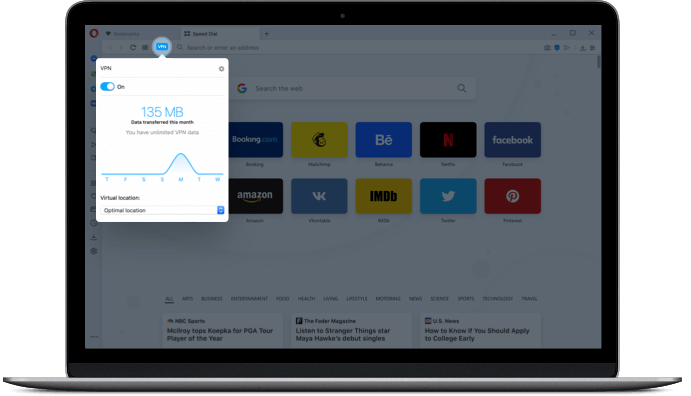
Активируйте бесплатный VPN в разделе «Меню -> Настройки -> Конфиденциальность -> VPN». В адресной строке появится значок VPN-статуса. Просто нажмите на него для включения или отключения VPN. Затем можно выбрать предпочитаемое виртуальное местоположение, а также просмотреть статистику по использованию данных.
VPN в Opera также можно включить в приватном окне.
Бесплатный VPN в браузере Opera. Работайте в сети с расширенными настройками конфиденциальности.
Не дает следить за вами в интернете
При включенном VPN Opera заменяет ваш реальный IP-адрес виртуальным. Сайтам становится сложнее отследить ваше местоположение и идентифицировать компьютер. Многие трекинговые файлы cookie при этом также блокируются.
Повысьте надежность работы в публичных сетях
Доступ к бесплатной публичной Wi-Fi-сети в аэропортах, кафе и на мероприятиях бывает очень кстати, однако он сопряжен с риском. Включив VPN, вы помешаете другим пользователям сети получить информацию о ваших действиях.
Пользуйтесь локализацией поиска при включенном VPN
Скрыв свой IP-адрес, вы помешаете трекерам распознать свое местоположение, но это может отразиться и на результатах онлайн-поиска. Однако в Opera VPN работает по-другому! Он дает возможность автоматически обходить настройку виртуального местоположения для выдачи локализованных результатов поиска. А продолжить работу можно уже через целевое местоположение в VPN.
Откройте для себя возможности Opera
Узнайте больше о браузере Opera и делайте больше в Интернете!
Блокировка рекламы
Не отвлекайтесь на рекламу и открывайте страницы быстрее.
Бесплатный VPN
Бесплатный сервис для расширенной конфиденциальности и безопасности обеспечивает комфортную работу в сети.
Конвертер величин
Автоматически конвертируйте часовые пояса, валюты и единицы измерения.
Экономия заряда батареи
Простой способ экономии заряда батареи ноутбука.
Импортировать закладки
Легко настраивайте закладки и управляйте ими, чтобы любимые сайты были всегда под рукой.
Синхронизация данных
Синхронизируйте данные браузера Opera между устройствами.
Встроенные мессенджеры
Больше не нужно переключаться между разными приложениями. Отправляйте сообщения друзьям прямо в браузере.
Персонализированные новости
Удобная новостная лента на начальной странице легко настраивается.
Инструмент для создания снимков экрана
Легко создавайте и редактируйте снимки экрана, а затем делитесь ими на веб-страницах.
Opera Flow
Мгновенный доступ к сохраненным файлам, ссылкам и заметкам с любого устройства.
Быстрый поиск
Теперь искать информацию и находить открытые вкладки можно гораздо быстрее
Search in tabs
Work and browse more efficiently with many open tabs.
Всплывающее окно с видео
Откройте видео во всплывающем окне, чтобы не отрываться от просмотра во время работы в интернете.
Пространства
Объединяйте группы вкладок в собственные пространства


Вы заслуживаете лучшего браузера
Бесплатный VPN, блокировка рекламы и Flow — вот лишь некоторые из незаменимых функций, которые встроены в Opera для быстрой и бесперебойной работы в интернете, от которой ничего не отвлекает.
Все о встроенном VPN в браузере Opera
В мире информационных войн часто возникают ситуации, когда те или иные интернет-ресурсы блокируются государством в целях безопасности. Иногда подобные процессы действительно необходимы, к примеру, во избежание роста террористической активности. Но порой в блок попадаются безобидные новостные и социальные проекты, доступ к которым необходим простым пользователям ежедневно.
Читать еще: Vpn для оперы расширение
Что такое VPN и зачем он нужен
VPN (англ. Virtual Private Network — виртуальная частная сеть[1]) — обобщённое название технологий, позволяющих обеспечить одно или несколько сетевых соединений (логическую сеть) поверх другой сети (например, Интернет).
Википедия
https://ru.wikipedia.org/wiki/VPN
По своей сути VPN представляет собой возможность соединения с интернетом через посредника. Если при «стандартных» условиях вы отправляете запрос к сайту, и получаете (не получаете) ответ, то при использовании виртуальной сети, вы отправляете запрос в неё, а только потом, от имени VPN он идёт к сайту. Таким образом можно обойти почти все возможные блокировки. Собственно, обход блокировок — это основная задача VPN.

VPN нужен для обхода блокировок и свободного сёрфинга в интернете
Как включить встроенный VPN в Opera
Начиная с апреля 2016 года Opera внедряет в свои продукты, браузеры Opera Blinc, Opera Mobile и другие, бесплатную возможность использования VPN. Сделав всего несколько кликов мышкой, пользователь вполне может пользоваться норвежским сервером для обхода блокировок со стороны сайтов или провайдеров.
Чтобы включить VPN, понадобится запущенный браузер Opera и несколько кликов мышки.
- Открываем браузер Opera, нажимаем комбинацию клавиш Alt+P.
- На странице настроек, в колонке справа переходим во вкладку «Безопасность».
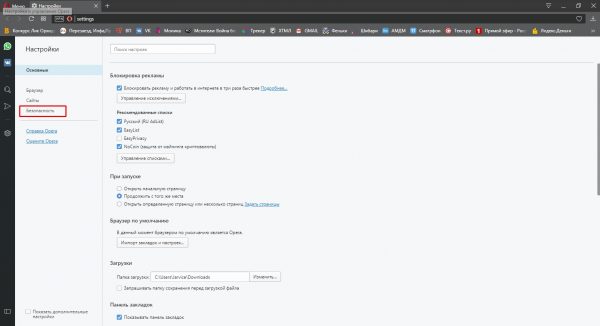 На странице настроек, в колонке справа переходим во вкладку «Безопасность»
 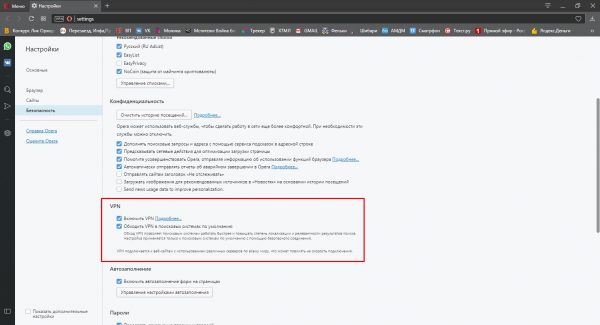 Ставим галочку у пункта «Включить VPN»
 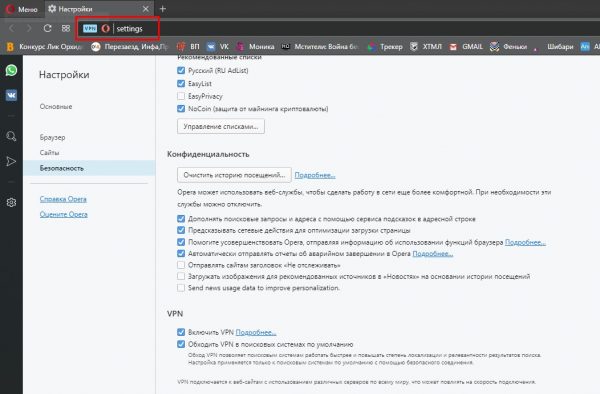 Активное подключение к VPN сигнализируется синим индикатором
Видео: как включить VPN Opera
Как настроить Opera VPN
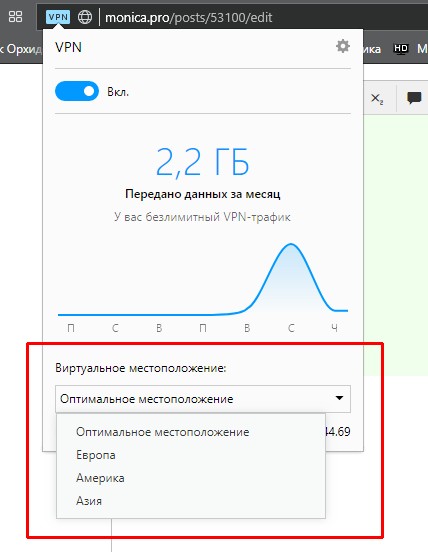
Так уж вышло, что настроек VPN от Opera имеет минимум: изменение виртуальной геолокации и вышеупомянутый самообход сайтов-поисковиков.
-
Щёлкаем по синему значку VPN возле адресной строки. Меняем фильтр «Виртуальное местоположение» на любой из пунктов («Оптимальное положение» подключает браузер к ближайшему серверу, и это гарантирует наибольшую скорость соединения).
Меняем фильтр «Виртуальное местоположение» на любой из пунктов
Что делать если VPN в Опере не работает
Почти в 100 процентах случаев ничего нельзя поделать. Сервис VPN является бесплатным, из-за нередко сталкивается с перегрузками. К примеру в мае 2017 года, когда президент Украины издал указ, ограничивающий доступ граждан к некоторым популярным сервисам, Opera столкнулась с «DDOS-атакой» со стороны украинских потребителей интернета, так как многие воспользовались возможностью обхода блокировки. Мощностей серверов просто не хватило, и Opera VPN просто не работал. Впоследствии норвежские разработчики эту проблему искоренили, но перегрузка серверов порой случается. Однако, если VPN не работает долгое время, сутки и больше, лучше проверить свой компьютер на неисправности. Для начала просканировать двумя разными антивирусными программами. Практически постоянно пользуюсь Opera VPN и очень редко сталкиваюсь с проблемами отсутсвия соединения. А если таковые и возникают — они продолжаются 10–15 минут, не больше.
Достоинства и недостатки Opera VPN
- из-за загруженной виртуальной сети может резко уменьшаться скорость загрузки страниц и потоковых данных;
- сервису недостаёт настроек: было бы лучше иметь в арсенале больший выбор геолокации, и также иметь режим «исключений» чтобы работать или не работать на определённых сайтах;
- некоторые сайты блокируют именно VPN от Opera, потому вместо свободного доступа можно получить обратный результат. Но таких сайтов очень мало.
В то же время плюсов виртуальной сети очень много:
- далеко не каждый VPN может похвастаться бесплатным и настолько глобальным сервисом;
- при помощи Opera VPN можно получить доступ к интересующим данным и сайтам, ограничения услуг виртуальной сети у Opera нет;
- возможность выбора нескольких геолокационных точек, а это означает, что если один из серверов временно перестанет работать, сервис будет продолжать предоставлять услуги;
- очень простой интерфейс;
- Opera предоставляет полное шифрование трафика.
Opera VPN — это отличный сервис для разблокировки сайтов и свободного сёрфинга в интернете. Кроме того, это весьма удобный сервис, который всегда можно включить или выключить.
Подключение защищенной технологии VPN в Opera

Сейчас все чаще поднимается проблема обеспечения конфиденциальности в сети. Обеспечить анонимность, а также возможность доступа к ресурсам, на которых происходит блокировка по IP-адресам, способна технология VPN. Она гарантирует максимальный уровень конфиденциальности путем шифрования интернет-трафика. Таким образом администраторы ресурсов, по которым вы производите серфинг, видят данные прокси-сервера, а не ваши. Но для того чтобы пользоваться данной технологией, пользователям зачастую приходится подключаться к платным сервисам. Возможность совершенно бесплатно использовать VPN в своем браузере предоставила компания Opera. Давайте выясним, как в нем включить VPN.
Включение ВПН в Опере
В Opera VPN можно активировать как при помощи встроенного функционала браузера, так и используя специальные устанавливаемые расширения. Рассмотрим алгоритм действия для решения задачи с помощью обоих вариантов.
Способ 1: Встроенный функционал браузера
Разработчики Оперы одними из первых вшили возможность активации VPN в исходный функционал браузера. Чтобы воспользоваться этим инструментом, ничего не нужно дополнительно устанавливать.
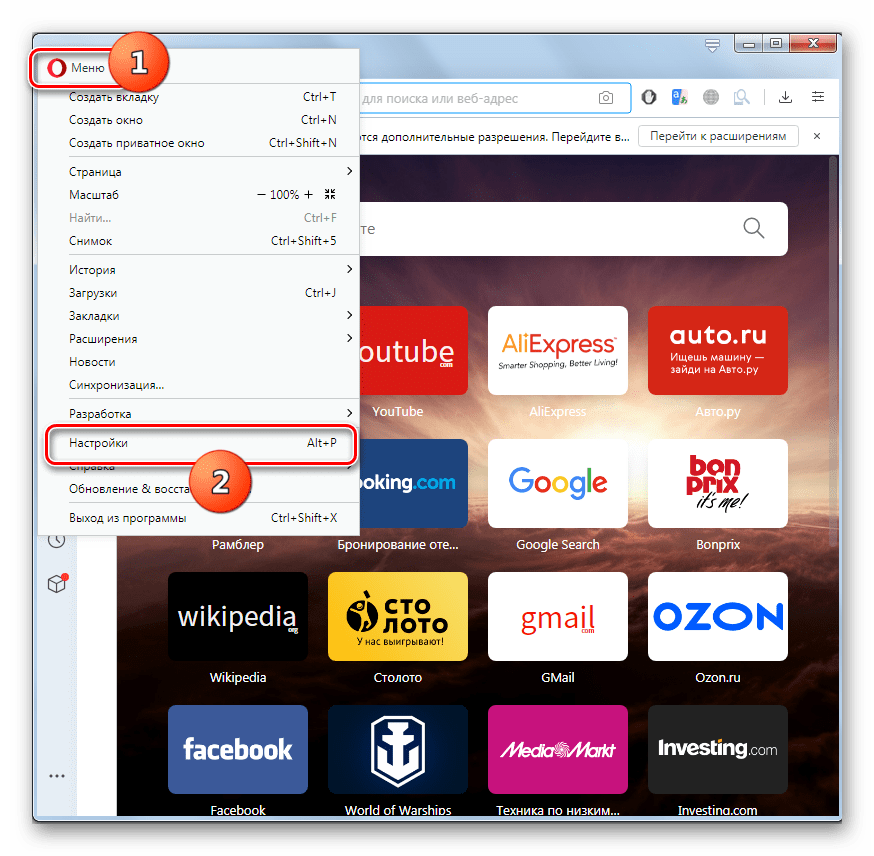
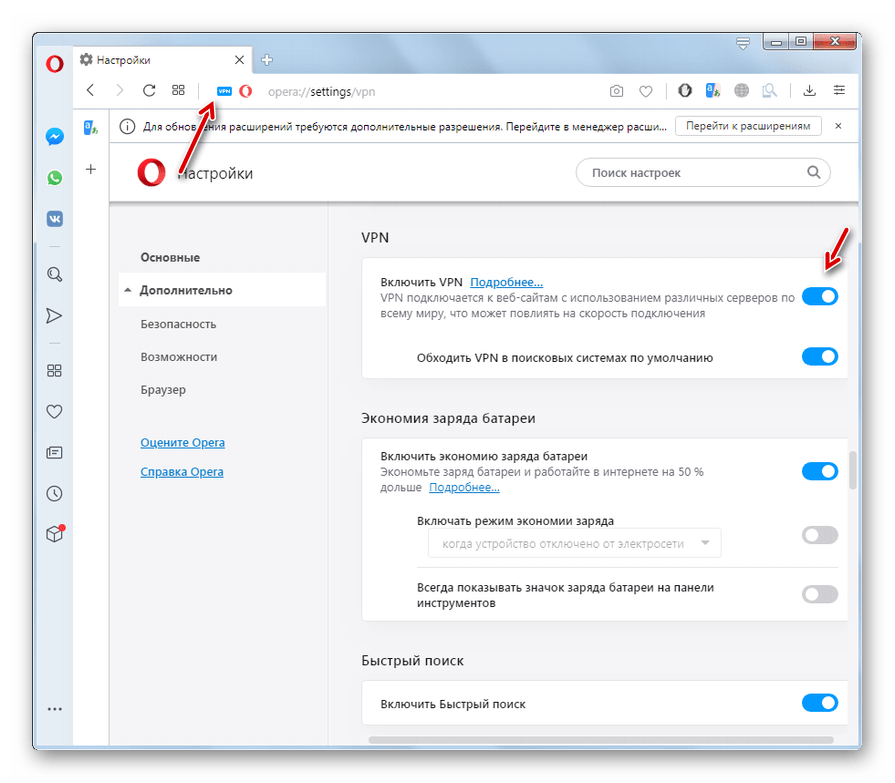
- Щелкаем по логотипу «Opera» в верхней части интерфейса браузера. В раскрывшемся списке выбираем пункт «Настройки».
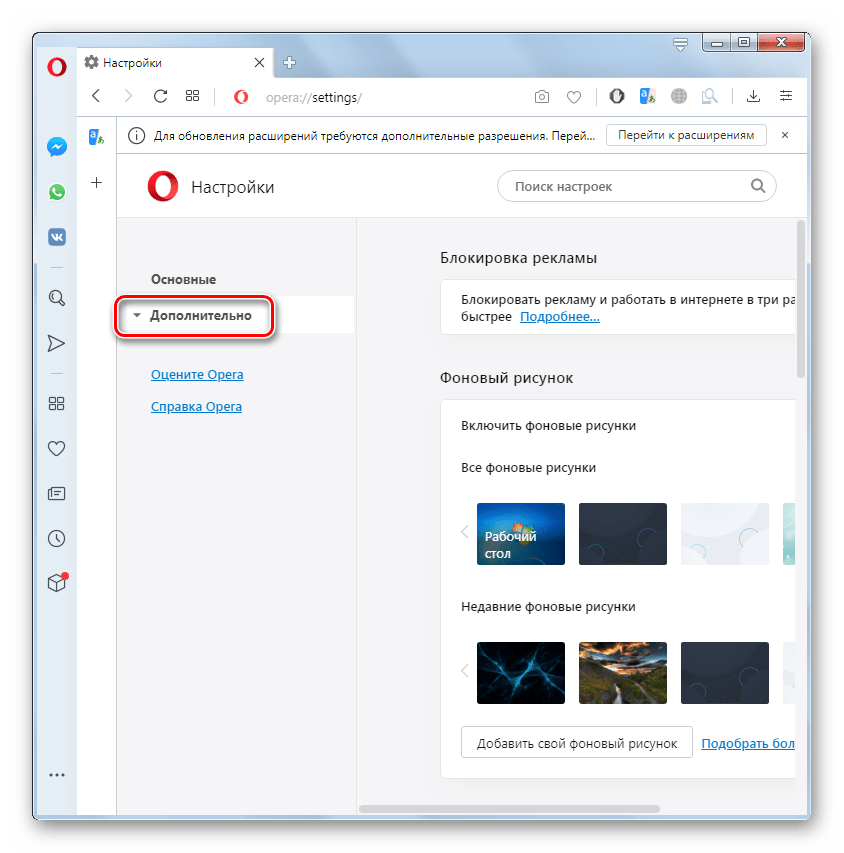
После открытия окна настроек кликаем по пункту «Дополнительно».
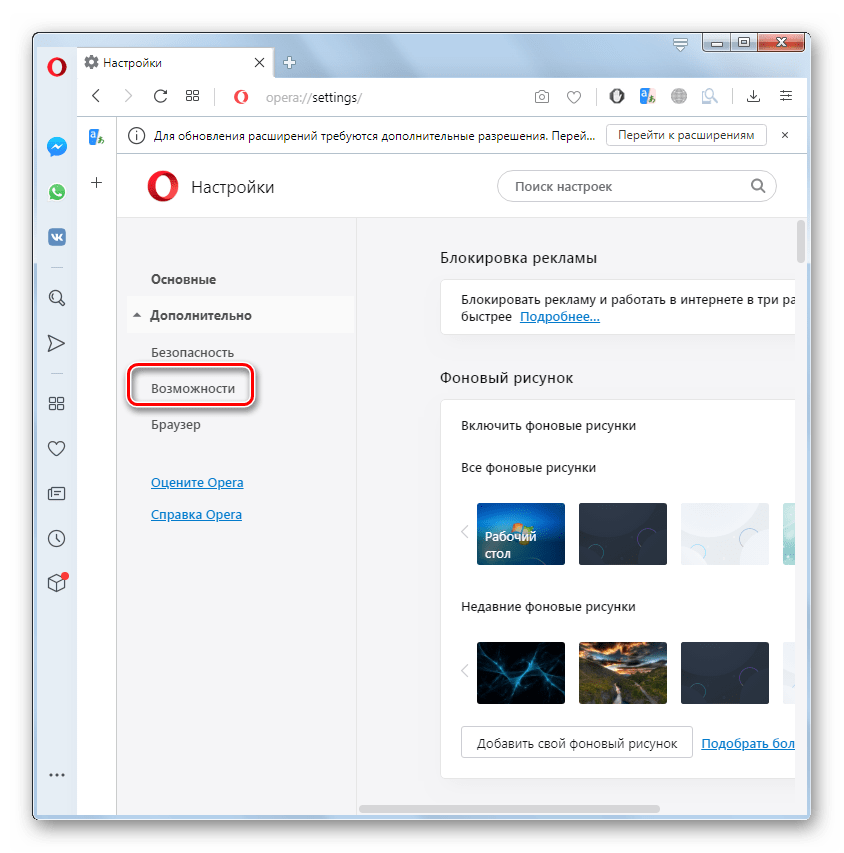
Из раскрывшегося списка из трех вариантов выбираем «Возможности».
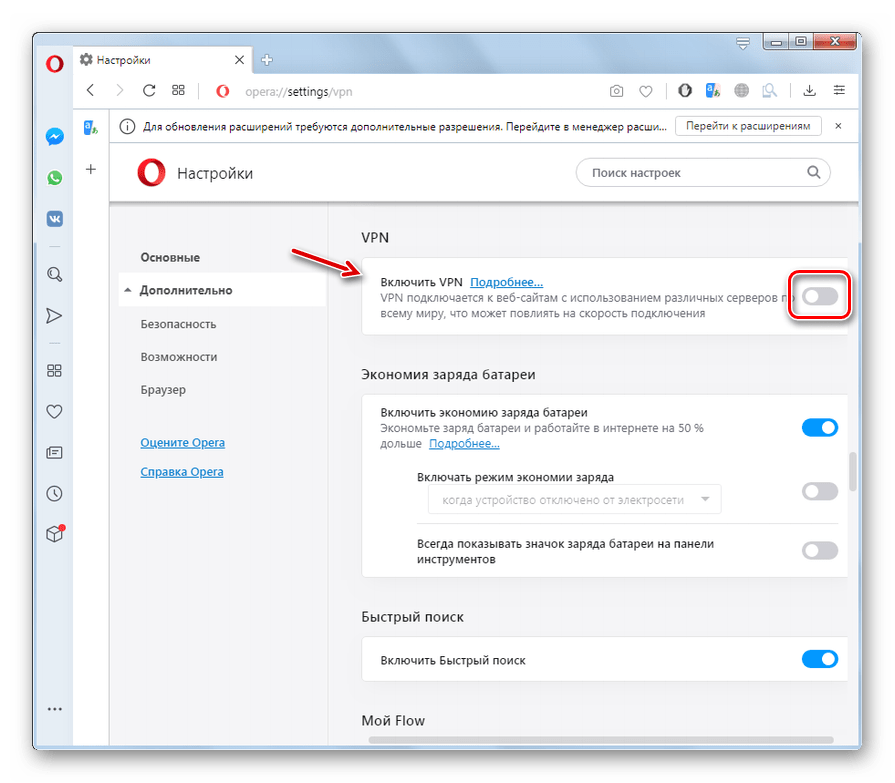
Способ 2: Установка расширения
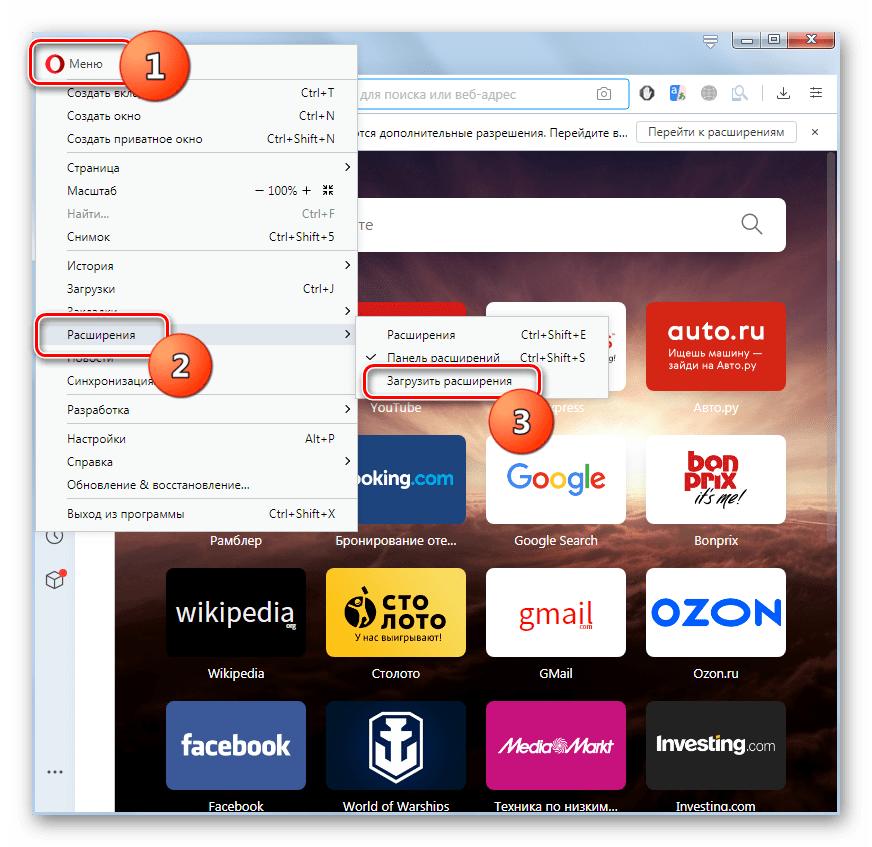
Кроме указанного выше способа, можно включить VPN с помощью установки стороннего дополнения.
-
Для этого переходим в официальный раздел расширений Опера.
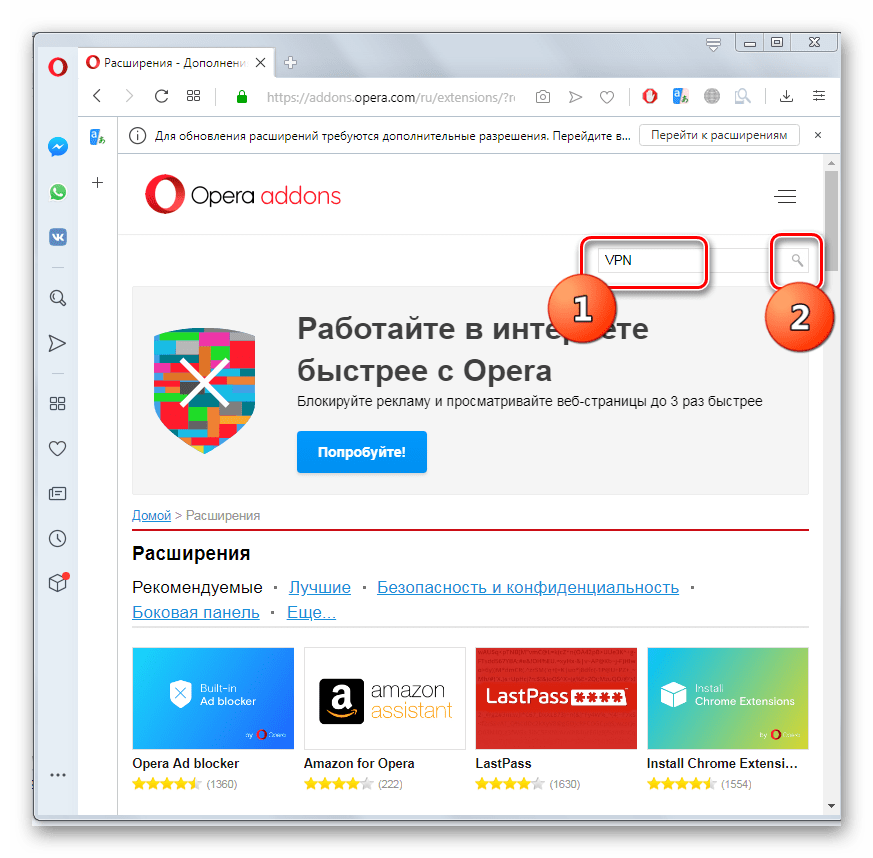
В поисковой выдаче мы получаем весь перечень расширений, которые поддерживают данную функцию.
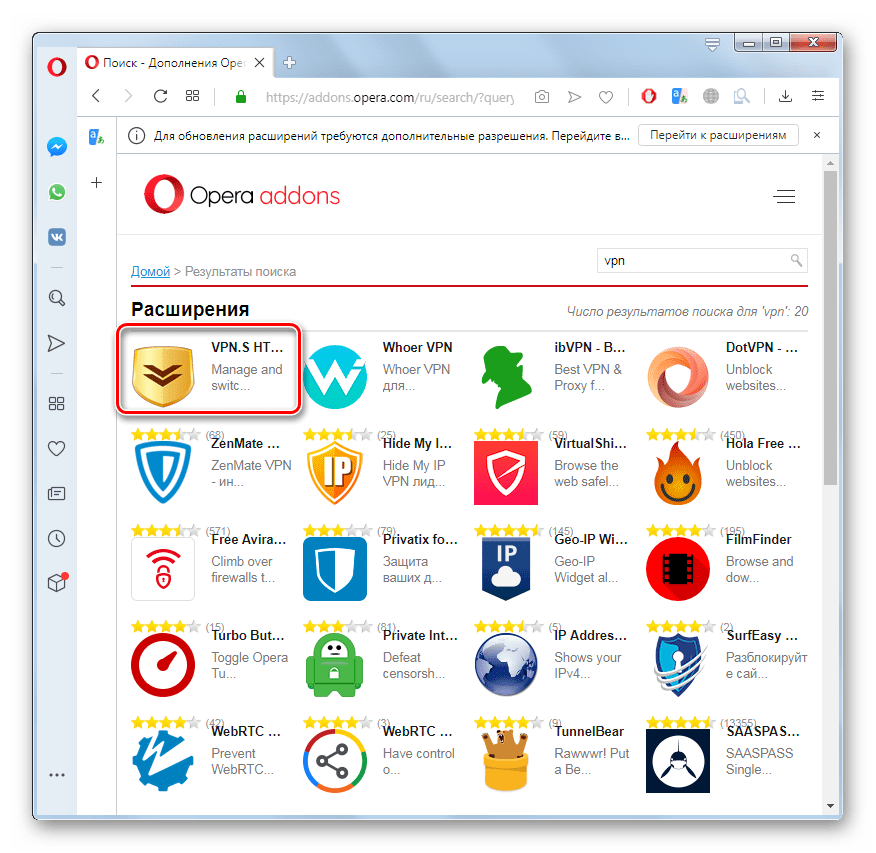
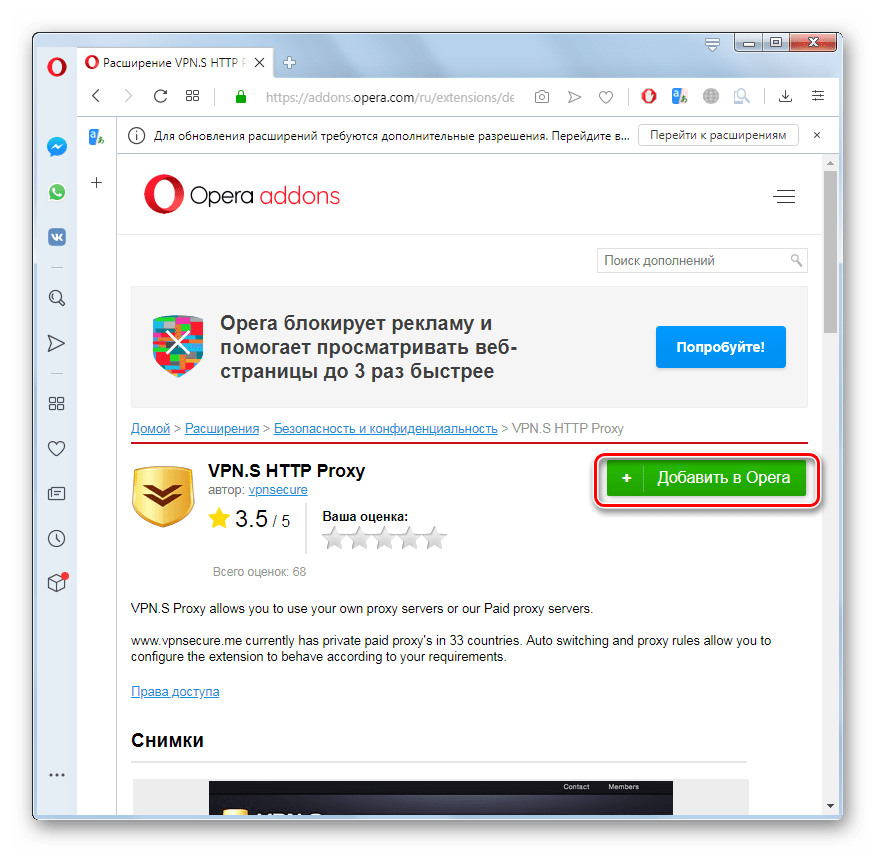
Более подробную информацию о каждом из них мы можем узнать, перейдя на индивидуальную страницу дополнения. К примеру, мы остановили выбор на дополнении VPN.S HTTP Proxy. Переходим на страницу с ним, и жмем на сайте на зеленую кнопку «Добавить в Opera».
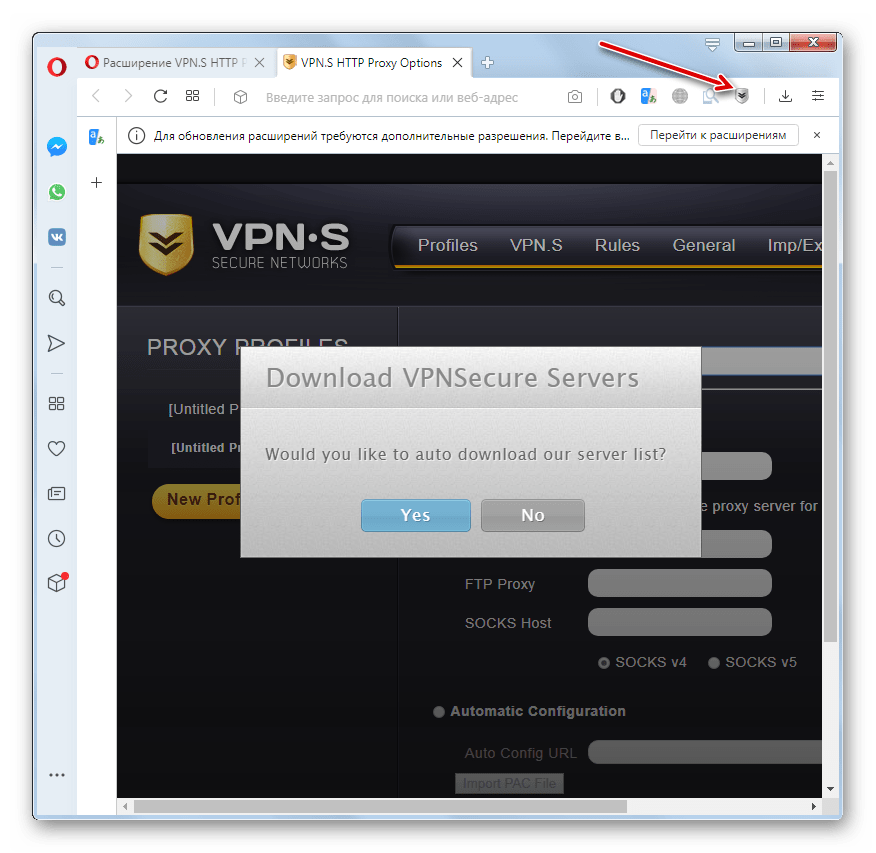
В браузере Опера существует два варианта активации VPN: с помощью встроенного инструмента и стороннего расширения. Как правило, использование второго способа предоставляет больше возможностей для пользователя, например, право самому выбирать страну или даже конкретный IP, под которым производить серфинг в сети. Тем не менее, встроенный функционал браузера намного безопаснее сторонних решений, а кроме того не требует никаких дополнительных действий по установке.
Отблагодарите автора, поделитесь статьей в социальных сетях.