[LCD Монитор] Руководство по установке драйвера для ZenScreen USB 3.0
[LCD Монитор] Руководство по установке драйвера для ZenScreen USB 3.0 https://www.youtube.com/watch?v=G_rWFW9QRBg  Вам НЕОБХОДИМО установить драйвер дисплея перед подключением MB165B/MB168B/MB169B+ к USB-порту вашего ПК/ноутбука, иначе ваш USB-монитор не будет ничего отображать до установки драйвера. Вам также может потребоваться перезагрузить Windows после установки драйвера, чтобы правильно активировать MB165B.
  Руководство по установке драйвера 1. Перейдите на страницу продукта MB165B/MB168B/MB169B+ на официальном сайте ASUS, найдите вкладку Поддержка на странице продукта, а затем выберите Драйверы и Утилиты. 2. Укажите ОС на подключенном ПК или ноутбуке
 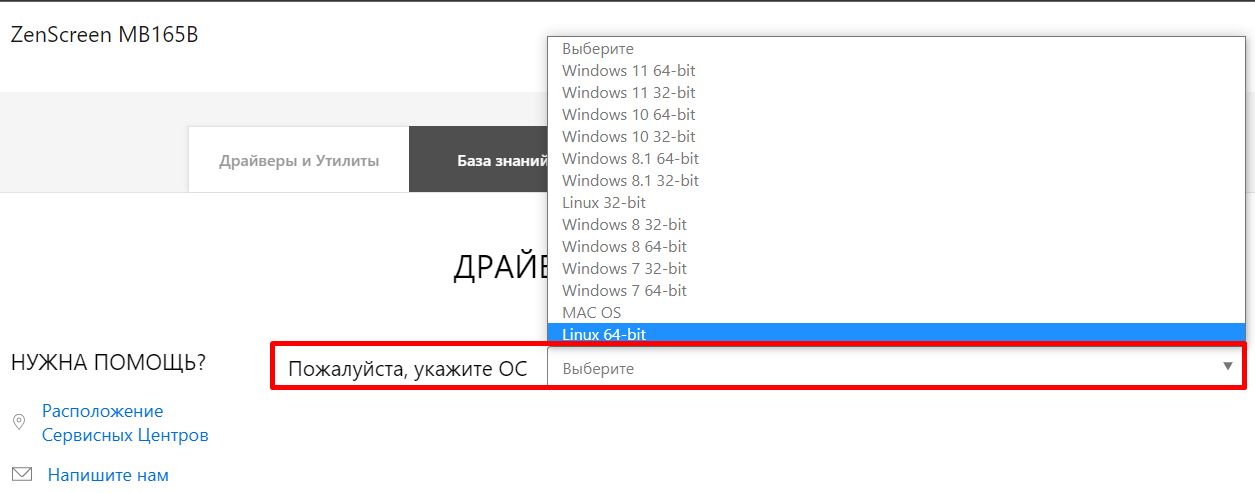 3. Появится драйвер, подходящий для вашей ОС. Скачайте и запустите файл драйвера после завершения загрузки..
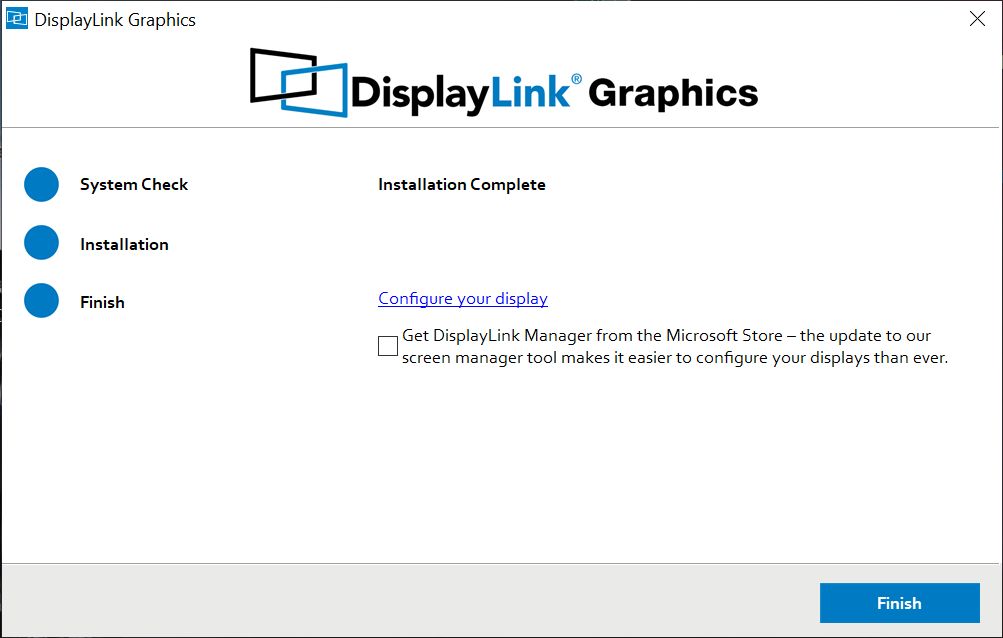
 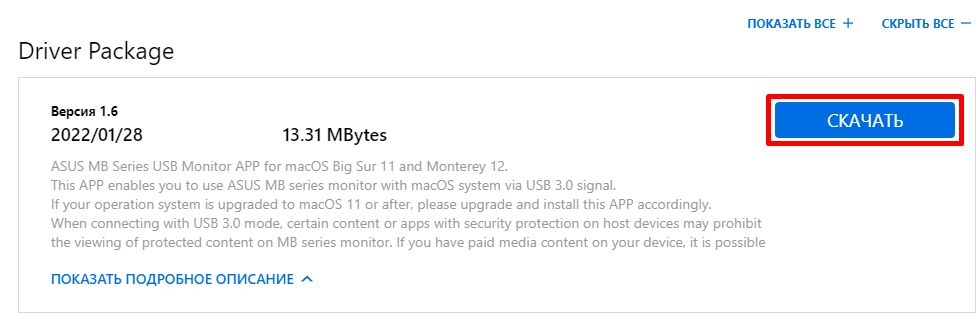 4. Следуйте инструкциям по установке драйвера. Подождите несколько минут, пока экран не активируется.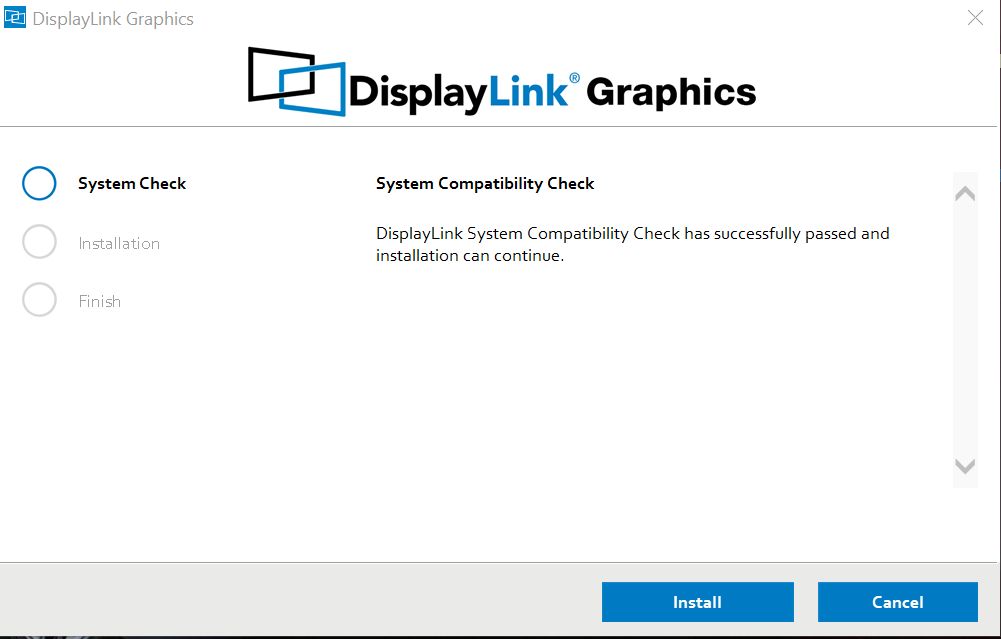
 Q&A: Q1.MB165B Для регулировки яркости и контрастности экрана необходимо установить программное обеспечение DisplayWidget. A1. Экран настройки выглядит следующим образом:
 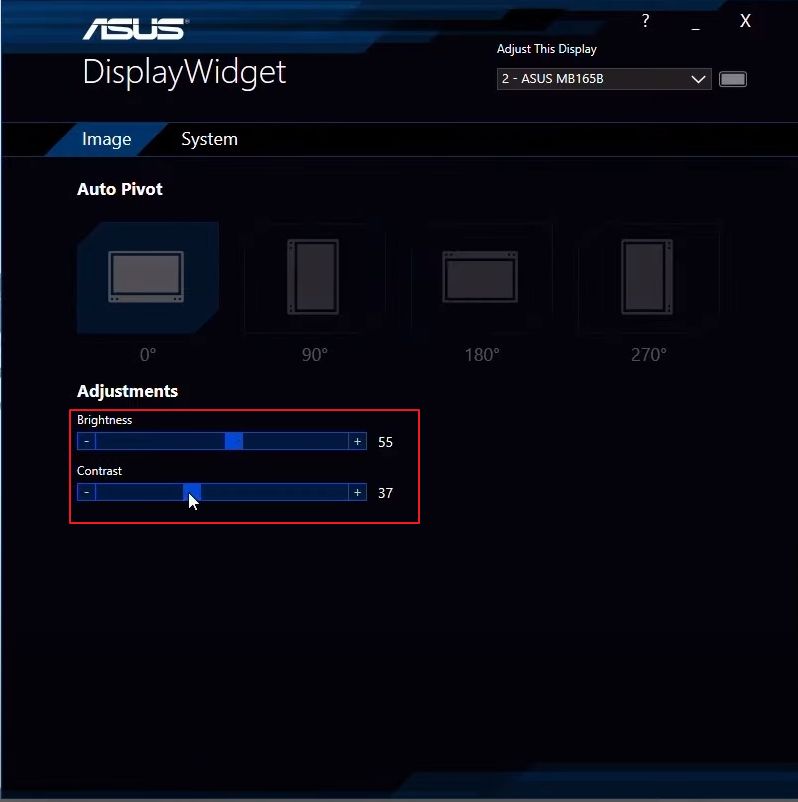 Примечание: Вы можете скачать последнюю версию ПО из Центра загрузок Asus, Укажите номер модели -> нажмите на Драйверы и Утилиты. (Пример: MB165B)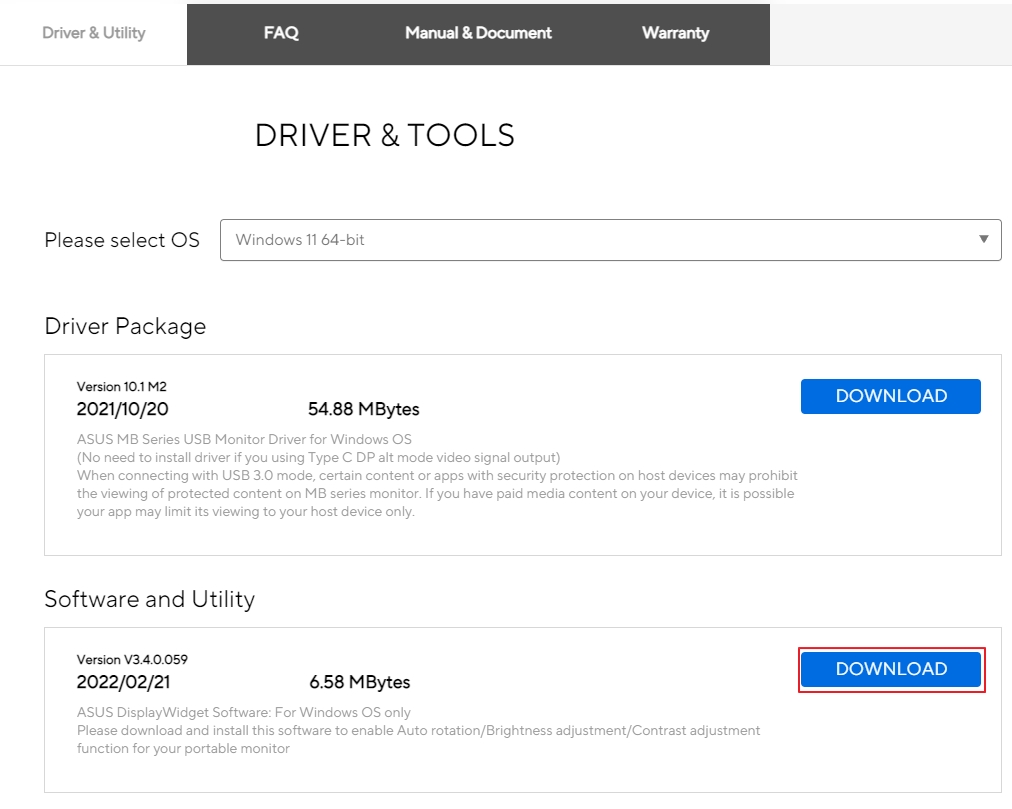
Эта информация была полезной?
Что мы можем сделать, чтобы улучшить эту статью? Отправить Пропустить
Связаться со службой поддержки
Пожалуйста, свяжитесь со службой поддержки, если информация выше не помогла решить Ваш вопрос.
Получить поддержку
- Приведенная выше информация может быть частично или полностью процитирована с внешних веб-сайтов или источников. Пожалуйста, обратитесь к информации на основе источника, который мы отметили. Пожалуйста, свяжитесь напрямую или спросите у источников, если есть какие-либо дополнительные вопросы, и обратите внимание, что ASUS не имеет отношения к данному контенту / услуге и не несет ответственности за него.
- Эта информация может не подходить для всех продуктов из той же категории / серии. Некоторые снимки экрана и операции могут отличаться от версий программного обеспечения.
- ASUS предоставляет вышеуказанную информацию только для справки. Если у вас есть какие-либо вопросы о содержании, пожалуйста, свяжитесь напрямую с поставщиком вышеуказанного продукта. Обратите внимание, что ASUS не несет ответственности за контент или услуги, предоставляемые вышеуказанным поставщиком продукта.
Продукты и информация
- Ноутбуки
- Сетевое оборудование
- Материнские платы
- Видеокарты
- Смартфоны
- Мониторы
- Показать все продукты
-
Item_other —>
- Моноблоки (All-in-One)
- Планшеты
- Коммерческое сетевое оборудование
- Серия ROG
- AIoT и промышленные решения
- Блоки питания
- Проекторы
- VivoWatch
- Настольные ПК
- Компактные ПК
- Внешние накопители и оптические приводы
- Звуковые карты
- Игровое сетевое оборудование
- Одноплатный компьютер
- Корпуса
- Компьютер-брелок
- Наушники и гарнитуры
- Охлаждение
- Chrome-устройства
- Коммерческие
-
Commercial_list.Item —>
- Моноблоки (All-in-One)
- Информационные панели
- Ноутбуки
- Настольные ПК
- Мониторы
- Серверы и рабочие станции
- Проекторы
- Компактные ПК
- Сетевое оборудование
- Материнские платы
- Игровые станции
- Data Storage
[ProArt Дисплей] Как использовать ASUS LCD Монитор WHQL драйвер?
[ProArt Дисплей] Как использовать ASUS LCD Монитор WHQL драйвер? WHQL (Windows Hardware Quality Labs) был создан для подтверждения того, что определенный аппаратный или программный элемент будет работать с Windows. Производителям оборудования и / или программного обеспечения разрешается использовать логотип «Сертифицировано для Windows» на упаковке продукта, когда их продукт прошел сертификацию WHQL. Драйверы устройств также протестированы и сертифицированы WHQL Microsoft. 1. Перейдите на страницу ProArt LCD Monitor и выберите модель, для которой хотите скачать драйвер. 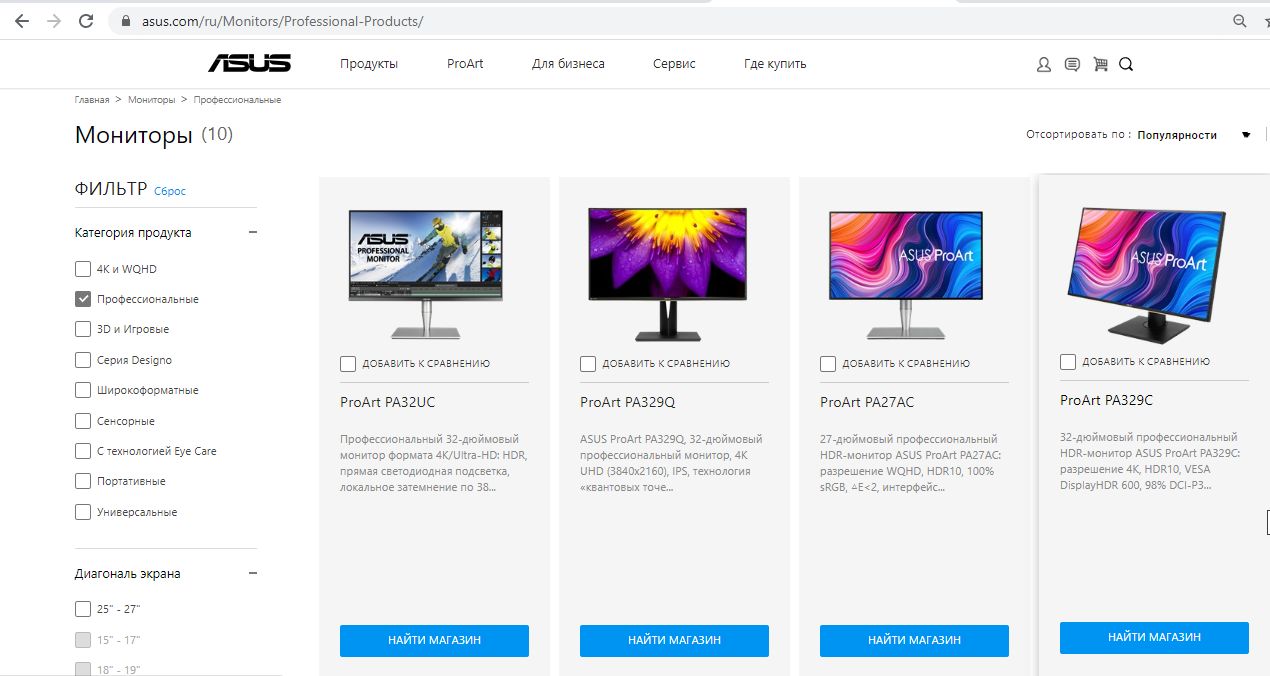 (Например: модель PA27AC)
  2. Выберите Поддержка > Драйверы и Утилиты, затем укажите систему. Найдите в списке WHQL Driver и кликните Скачать.
  Примечание:
i. Не все модели поддерживают WHQL драйверы, но это никак не влияет на нормальную работу монитора.
ii. Разархивируйте WHQL файо, и вы увидите следующие файлы: .cat / .icc / .inf Установка INF файла Пожалуйста, следуйте шагам ниже для установки INF Driver: 1. Кликните на Сведения об установке (.inf file) правой кнопкой мыши и выберите » Установить» 
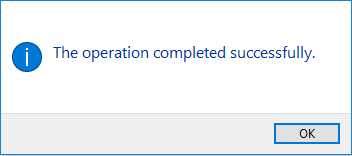 2. Проверьте, что ваш лейбл монитора определился в системе: i. Найдите Диспетчер устройств и откройте его.
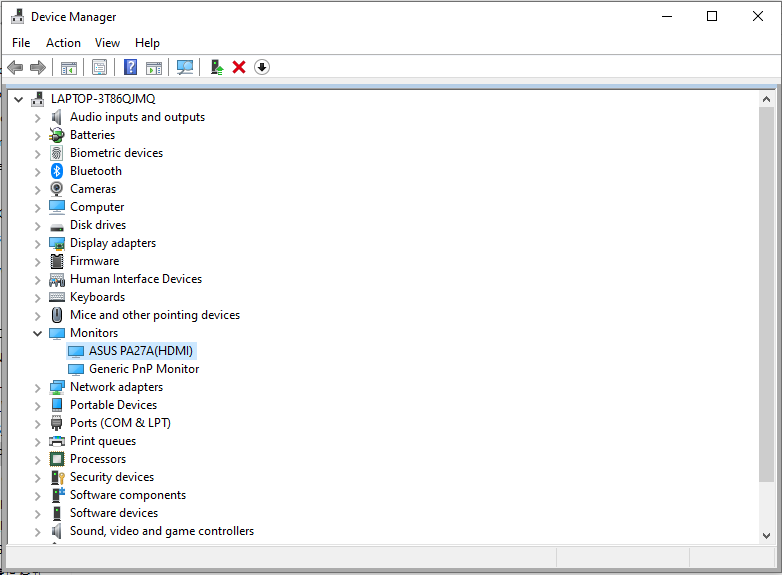
ii. Нажмите на Мониторы, и проверьте, отображается там подключенный монитор или нет.
Эта информация была полезной?
Что мы можем сделать, чтобы улучшить эту статью? Отправить Пропустить
Связаться со службой поддержки
Пожалуйста, свяжитесь со службой поддержки, если информация выше не помогла решить Ваш вопрос.
Получить поддержку
- Приведенная выше информация может быть частично или полностью процитирована с внешних веб-сайтов или источников. Пожалуйста, обратитесь к информации на основе источника, который мы отметили. Пожалуйста, свяжитесь напрямую или спросите у источников, если есть какие-либо дополнительные вопросы, и обратите внимание, что ASUS не имеет отношения к данному контенту / услуге и не несет ответственности за него.
- Эта информация может не подходить для всех продуктов из той же категории / серии. Некоторые снимки экрана и операции могут отличаться от версий программного обеспечения.
- ASUS предоставляет вышеуказанную информацию только для справки. Если у вас есть какие-либо вопросы о содержании, пожалуйста, свяжитесь напрямую с поставщиком вышеуказанного продукта. Обратите внимание, что ASUS не несет ответственности за контент или услуги, предоставляемые вышеуказанным поставщиком продукта.
Продукты и информация
- Ноутбуки
- Сетевое оборудование
- Материнские платы
- Видеокарты
- Смартфоны
- Мониторы
- Показать все продукты
-
Item_other —>
- Моноблоки (All-in-One)
- Планшеты
- Коммерческое сетевое оборудование
- Серия ROG
- AIoT и промышленные решения
- Блоки питания
- Проекторы
- VivoWatch
- Настольные ПК
- Компактные ПК
- Внешние накопители и оптические приводы
- Звуковые карты
- Игровое сетевое оборудование
- Одноплатный компьютер
- Корпуса
- Компьютер-брелок
- Наушники и гарнитуры
- Охлаждение
- Chrome-устройства
- Коммерческие
-
Commercial_list.Item —>
- Моноблоки (All-in-One)
- Информационные панели
- Ноутбуки
- Настольные ПК
- Мониторы
- Серверы и рабочие станции
- Проекторы
- Компактные ПК
- Сетевое оборудование
- Материнские платы
- Игровые станции
- Data Storage
Как использовать с монитором ASUS LCD драйвер WHQL?
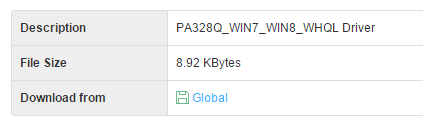
Как использовать с монитором ASUS LCD драйвер WHQL? WHQL это аббревиатура для Windows Hardware Quality Labs. 1.Перейдите на сайт поддержки, найдите драйвер от Вашей модели.
Примечание:
i. Не каждая модель поддерживает установку драйвера WHQL, но это не влияет на нормальную работу устройства.
ii. Windows 7/ 8 не может использоваться с системой Windows 10
2. Распакуйте WHQL файл, и Вы увидите .cat, .icc, .inf файлы.
INF драйвер
Пожалуйста, следуйте инструкции ниже для установки.
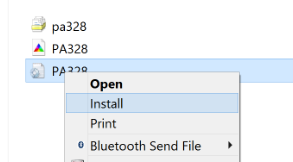
1. Кликните правой кнопкой мыши Setup Information (.inf file) выберите » Install »
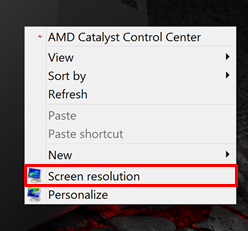
2. Проверьте, монитор обнаружен системой или нет:
i.Правой кнопкой мыши по рабочему столу, выберите » Разрешение экрана»
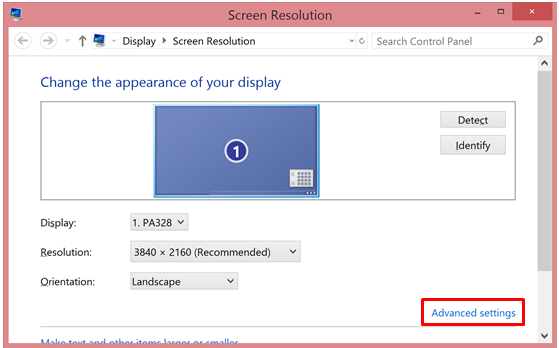
ii.Выберите » Дополнительные настройки»
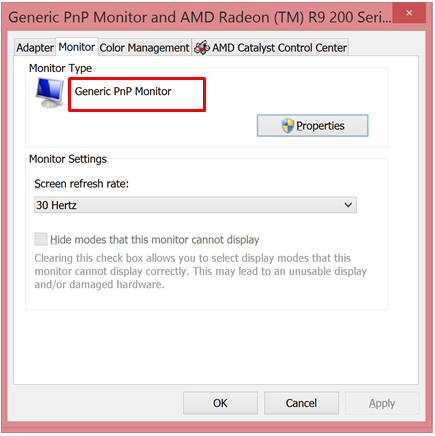
iii.Выберите » Экраны» . Если Вы не установили INF драйвер, Вы увидите, что монитор не определился.
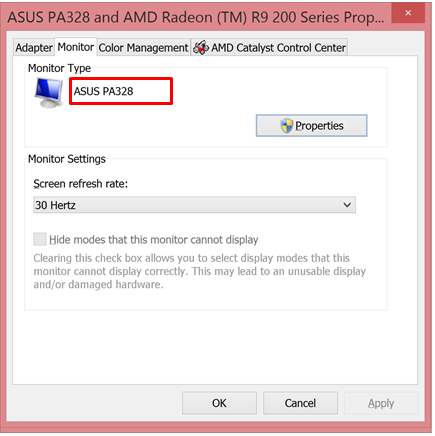
iv. Проверьте тип монитора
ICC цветовой профиль
Есть несколько стандартных цветовых профилей встроенных в Windows, но только один профиль может быть профилем по умолчанию.
Выполните следующие действия, чтобы выбрать по умолчанию ICC цветовой профиль для вашего монитора в среде Windows: 1. Правой кнопкой мыши по рабочему столу » Разрешение экрана»
2. Выберите » Дополнительные настройки»
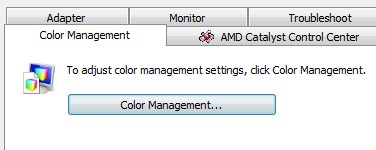
3. Выберите » Управление цветом» и кликните на » Управление цветом » снова
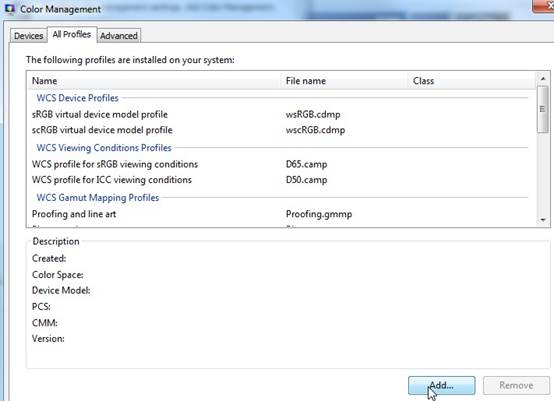
4. Выберите » Все профили» и кликните » Добавить «.
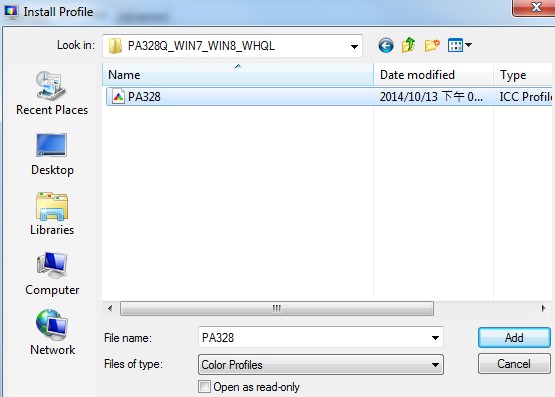
5. Выберите ICC профиль (.icc file) , который хотите, кликните [OK] , чтобы выйти из диалогового окна.
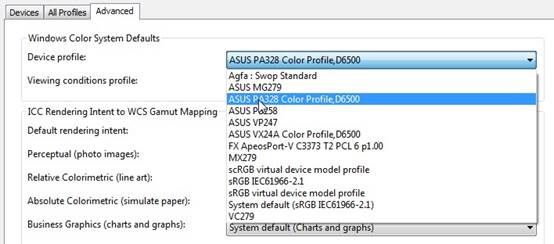
6. Выберите » Дополнительно» и выберите профиль для Вашего монитора
[Ноутбук] Как установить драйверы, скачанные с сайта ASUS
Отсканируйте QR-код, чтобы открыть эту страницу на вашем смартфоне.
Связанные темы
- [Ноутбук/AIO/Десктоп] Как найти и скачать драйверы, утилиты, BIOS и руководства пользователя?
- Как установить драйвер Windows 10, если я не могу найти [setup.exe] или [install.exe]?
- [Игровой ноутбук] Процедура установки драйверов чипсета AMD
[Ноутбук] Как установить драйверы, скачанные с сайта ASUS
- Найдите и скачайте драйвер, который вам нужно установить, узнать больше можно по ссылке: Как найти и скачать драйвер.
- После того, как загрузка будет завершена, дважды кликните на скачанный файл для запуска установки ① (в примере используется драйвер APOdriver_DTS_ALL_Xperi_Z_V1.6.11.0_21121).
※ Примечание: если скачанный фвйл это zip-архив, пожалуйста, распакуйте его и извлеките все файлы в папку.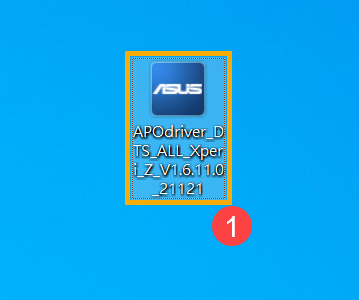
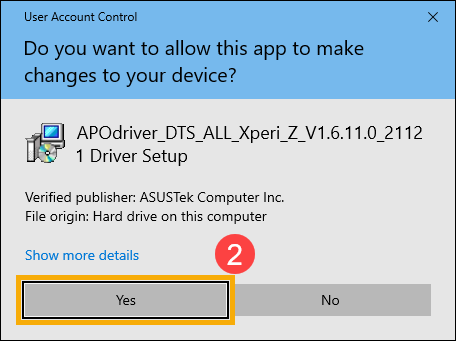
- Если появилось уведомление о контроле учетных записей пользователей, выберите [Да] ② .
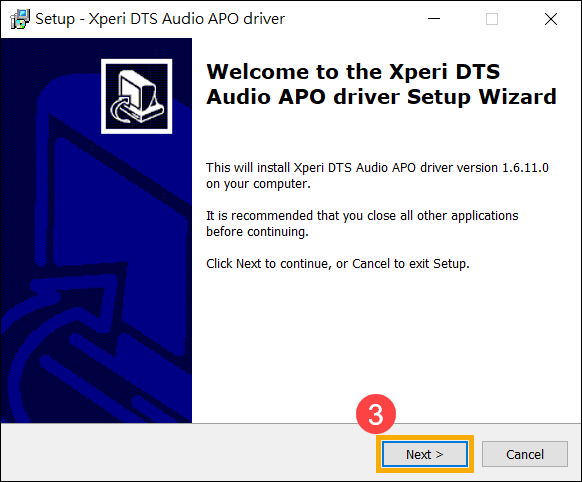
- Запустится мастер установки, нажмите [Далее] ③ .
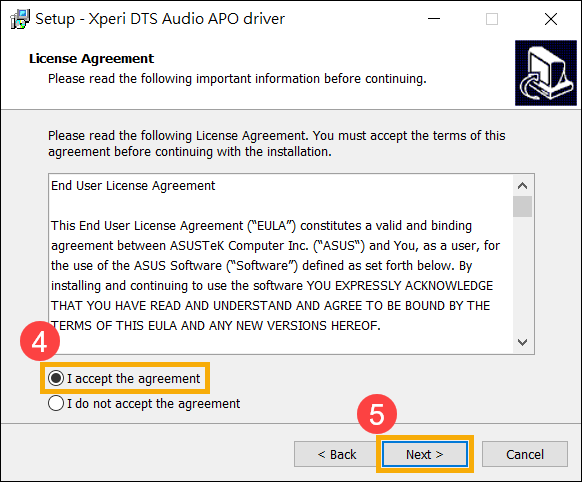
- Появится лицензионное согласшение, выберите [Я согласен с условиями] ④. После того, как вы прочтете и согласитесь с условиями, нажмите [Далее] ⑤ .
- Выберите действие. Выберите [Установить] ⑥ , затем нажмите [Далее] ⑦ .
※ Примечание: если вы выбрали Извлечь, мастер установки только извлечет файл, а не установит его.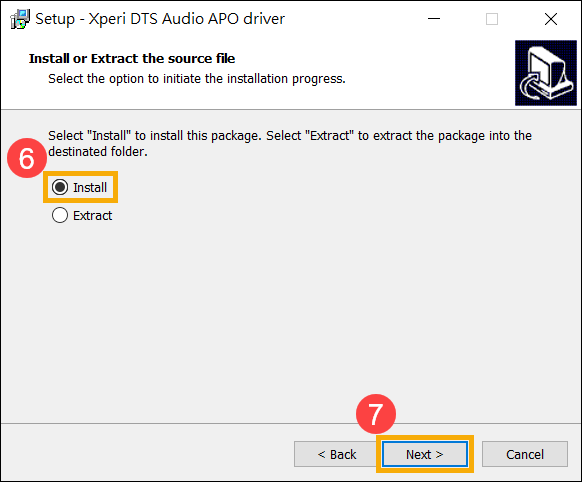
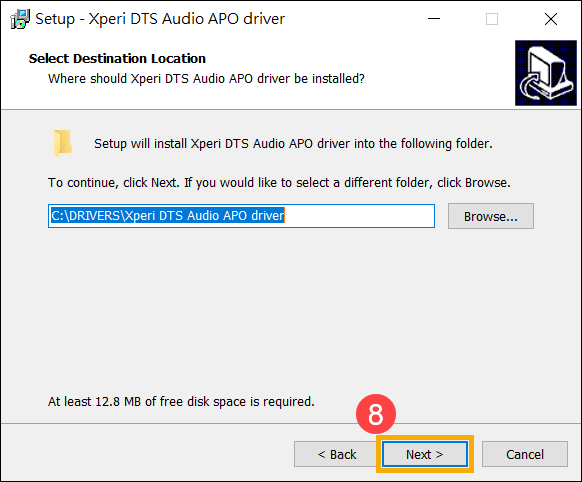
- Вы можете выбрать папку, в которую должен быть установлен драйвер. Если нет особых предпочтений, мы рекомендуем оставить папку назначения по умолчанию, а затем нажмите [Далее] ⑧ .
- Мастер установки готов установить драйвер, нажмите [Установить] ⑨ .
※ Примечание: Установка драйвера может занять некоторое время, поэтому убедитесь, что адаптер переменного тока подключен во время процесса установки. Также, пожалуйста, не выключайтесь принудительно, чтобы избежать каких-либо проблем.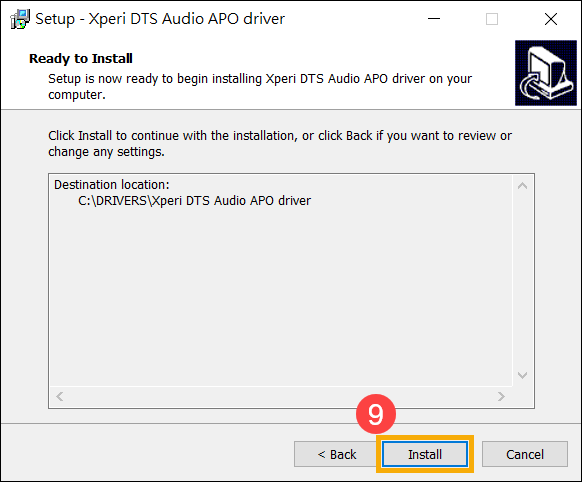
- Процесс установки драйвера, дождитесь завершения.
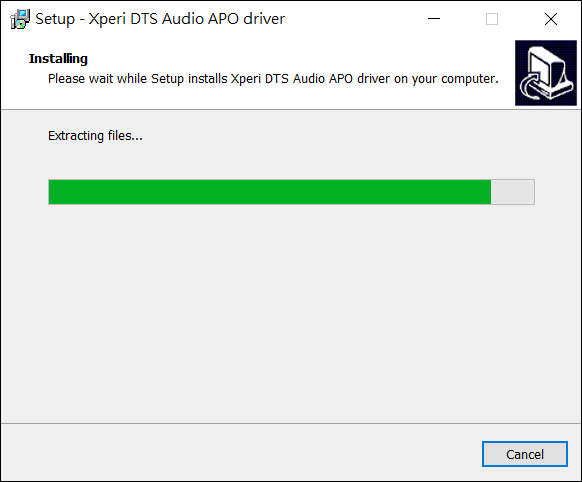
- Некоторые драйверы могут потребовать перезагрузить компьютер для завершения процедуры установки. Пожалуйста выберите [Да, перезагрузить сейчас] ⑩ , и нажмите [Готово] ⑪ .
※ Примечание: Перед перезагрузкой компьютера убедитесь, что ваши данные были сохранены, чтобы предотвратить их потерю.