Как вернуть VPN в Opera и найти путь к спасению тысяч пользователей
Как вернуть VPN в Opera? Воспользуйтесь специальным «кодом Дурова», установите более старую версию веб-проводника или загрузите необходимые файлы по ссылке opera.webdev.hosting. На смартфоне включите режим экономии трафика, имеющий встроенный ВПН-сервис. Ниже приведем основные способы, как восстановить VPN в Опере на мобильном устройстве или компьютере с Виндовс / Мак. Имея под рукой эту инструкцию, можно вернуть работоспособность ВПН. Ниже рассмотрим, как это сделать на разных девайсах.
Как вернуть ВПН в браузере Опера
17 июня 2021 года Роскомнадзор объявил об отключении сервисов VPN в браузере. Это стало неожиданностью для владельцев ПК / ноутбуков и смартфонов, которые стали искать способы, как вернуть кнопку VPN в Opera. При этом возникает вопрос по решению вопроса на мобильных устройствах и компьютере.
Как вернуть на телефоне
Для начала разберемся, как вернуть ВПН в Оперу на телефоне в мобильном браузере и заходить на все сайты. Для этого не нужно совершать каких-то сложных шагов по программированию или изменению настроек Opera — достаточно войти в параметры веб-проводника и включить функцию экономии трафика. Ее особенность состоит в наличии встроенной опции ВПН, что позволяет пользоваться возможностями приложения в обычном режиме.
Чтобы вернуть VPN в Opera на Андроид или Айфон, сделайте следующие шаги:
- Запустите программу и сделайте стандартную настройку, если работа не была сделана раньше.
- Справа внизу кликните на символ с изображением браузера «О».
- Зайдите в раздел «Настройки».
- Найдите пункт «Экономия трафика».
- Переместите ползунок в правую сторону.

Это лучший способ, как разблокировать VPN в Опера, ведь в упомянутом приложении уже есть встроенный сервис. Дополнительно можно сэкономить трафик и уменьшить расходы на Интернет, что особенно актуально при наличии ограничений по Гб. Этого удается достичь, благодаря уменьшению качества картинки и сжатия других данных.
Как вернуть на ПК
Не менее популярный вопрос, как вернуть опцию VPN в браузер Opera обратно на ПК / ноутбуках с Виндовс и Мак. В таком случае потребуется сделать более серьезные шаги, а само количество вариантов пока ограничено. Ниже рассмотрим три основных метода, позволяющих добиться поставленной задачи. Сразу отметим, что в некоторых версиях вернуть VPN в Opera GX таким способом не получится. В таком случае нужно попробовать другой вариант.
Способ №1
Для начала разберем метод, позволяющий решить проблему с VPN в Opera с помощью специального кода. Алгоритм действий следующий:
- Войдите в папку по пути C:UsersВаше имя на устройствеAppDataRoamingOpera SoftwareOpera Stable.
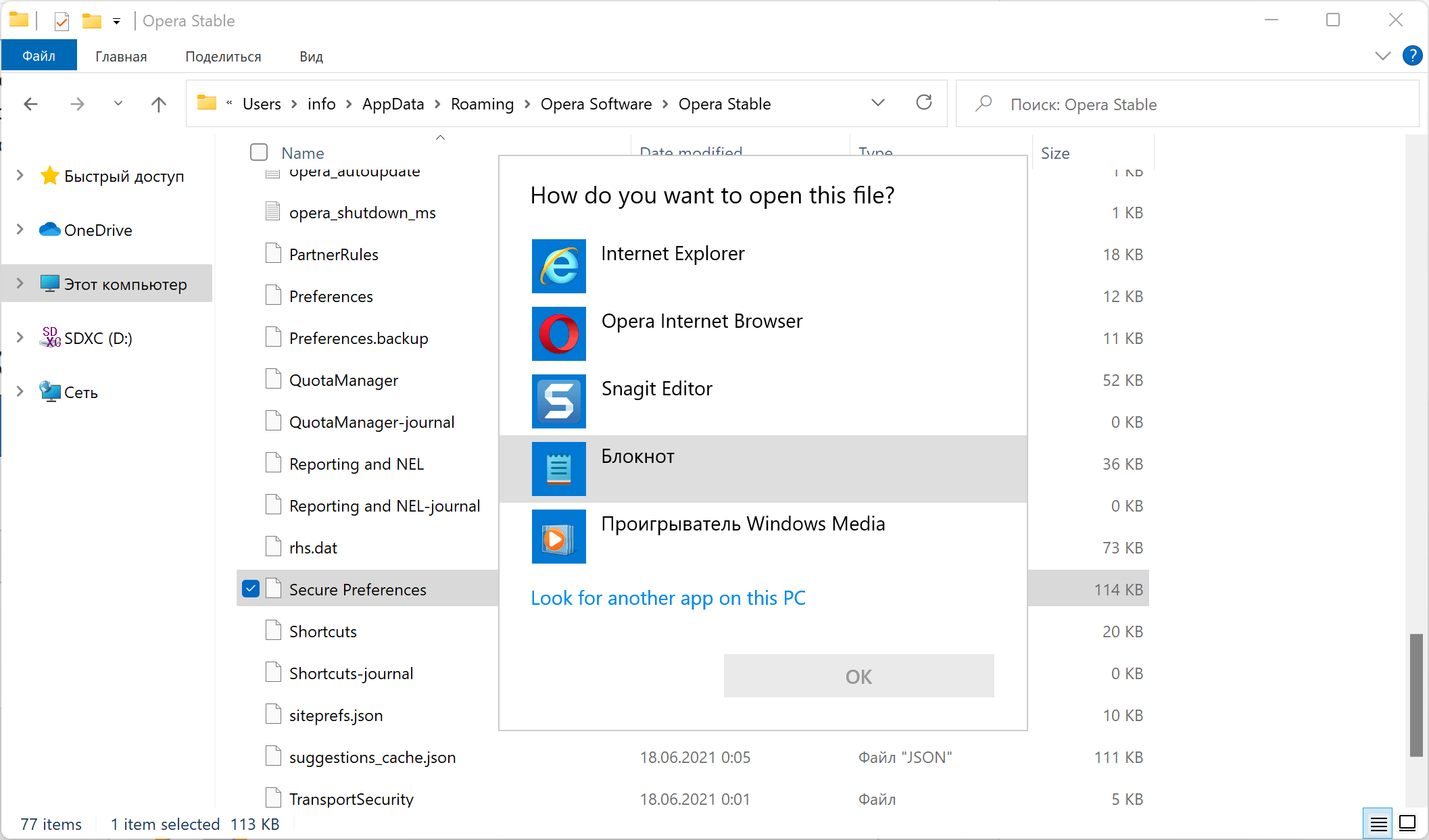
- Отыщите файлы Secure Preferences.backup, а вместе с ним Secure Preferences.
- Откройте указанные файлы в блокноте, а лучше NotePad++. Это приложение имеет более широкий функционал и доступно для загрузки по ссылке notepad-plus-plus.org/downloads/.
- В тексте перед глазами отыщите строчку «vpn»:>. Для более быстрого поиска можно использовать комбинацию кнопок Ctrl+F.
- Вместо этого введите предложение «vpn»:>.

- Теперь с помощью Ctrl+F отыщите еще одну строку «vpn»:»blacklisted_locations»:»945G71D2..»,»last_established_location»:»A8B3526..»>. Как и в прошлом случае воспользуйтесь комбинацией Ctrl+F. Учтите, что цифры в кавычках могут быть другими.
- В обоих случаях вместо указанных выше предложений введите новые данные «vpn»:
- Сохраните документ с помощью комбинации Ctrl+S.
- Измените настройки Secure Preferences.backup и Secure Preferences, чтобы файлы были доступны только для чтения. Для этого жмите на нужный файл, выберите раздел «Свойства». Далее найдите раздел «Атрибуты» и поставьте отметку возле поля «Чтение». Примените сохранения путем нажатия на кнопку «ОК».
Если все сделано правильно, удается вернуть VPN в браузер Opera. При этом программу необходимо перезапустить. Дополнительно нужно проверить, чтобы ВПН был включен и в настройках самого приложения. Чтобы вернуть опцию, сделайте следующее:
- Войдите в «Настройки» и перейдите во «Все настройки браузера».
- Опуститесь в самый низ.
- Выберите «Дополнительно».
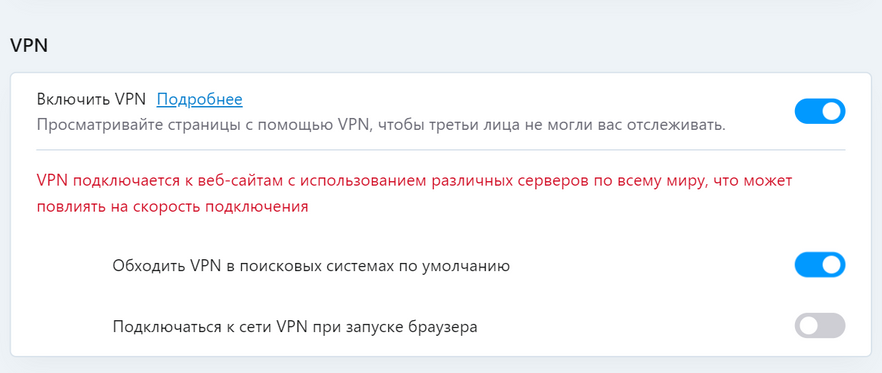
- Отыщите пункт VPN в Opera и активируйте его.

По такому же принципу можно вернуть VPN в Opera Mac OS, но с небольшими изменениями в настройках. Алгоритм действий такой:
- Жмите на комбинацию Command+, или войдите в меню Оперы.
- Перейдите в «Настройки».
- Зайдите в пункт «Дополнительно», а далее «Возможности».
- В секции VPN активируйте интересующий переключатель.
Это хороший способ, как восстановить прежний режим, если Опера отключила VPN. При этом жмите на иконку выбора расположения сервера или просмотра количества израсходованных сведений.
Способ №2
Выделяется еще одно решение, как теперь быть, если отключили в Опере VPN. Чтобы вернуть опцию, сделайте такие шаги:
- Перейдите по ссылке https://opera.webdev.hosting.
- Найдите по ссылке %AppData%..RoamingOpera SoftwareOpera Stable файлы Оперы Stable или GX Stable.
- Загрузите туда свои данные

- Secure Preferences и Secure Preferences.backup.
- Скопируйте измененные файлы и вставьте их вместо старых.
- Установите «Только для чтения» (как это сделать, рассмотрено выше).
- Включите ВПН в настройках веб-проводника.
Способ №3
Можно снова включить VPN в Opera после того, как пропал с помощью загрузки более старой версии. Этот вариант работает в случае, когда на ПК / ноутбуке установлен последний вариант ПО. В таком случае рассмотренные выше методы могут быть не эффективны. Для этого сделайте следующее:
- Удалите старую версию веб-проводника Opera.
- Загрузите версию Opera Stable 77.0.4054.90 с Интернета, к примеру, с 4PDA.
- Активируйте ВПН в настройках, чтобы вернуть его на главную панель.

Убедитесь, что у вас работает подключение в Windows 10, и все сайты открываются.
Почему Опера заблокировала ВПН
Разработчики браузера Opera были вынуждены выключить ВПН для пользователей из РФ из-за ограничений Роскомнадзора. Такие разговоры ходили давно, но до реальных действий дошло только 17 июня. В компании отметили, что такой шаг направлен на сохранение конфиденциальности / безопасности, а также улучшение качества продуктов.
В свою очередь, представители Роскомнадзора объясняют требованием стремлением защитить сервисы и функции, которые могут быть опасны. Речь идет о документах с элементами суицида, терроризма, наркотиков и т. д. При этом нововведение вызвало множество критики среди приверженцев Opera.
Теперь вы знаете, как теперь включить VPN в Опере после блокировки, и можно ли это сделать. Сразу отметим, что приведенные методы могут не сработать в новых версиях веб-проводника, но всегда найдутся эффективные варианты. Что касается Opera Portable, здесь все проще, ведь можно использовать версию, для которой действует ВПН.
В комментариях расскажите, пригодились ли вам приведенные в статье методы, и какие еще варианты можно использовать, чтобы вернуть доступ к VPN.
Ответы на вопросы по Opera VPN для Android
Что представляет собой функция VPN в Opera для Android?
Эта функция дает пользователям возможность просматривать веб-сайты конфиденциально. Когда вы загружаете веб-страницы через нашу сеть VPN, ваш интернет-провайдер не может увидеть, что именно вы просматриваете. Кроме того, открытые вами сайты не смогут видеть ваше местоположение, пока вы им этого не позволите. Встроенная бесплатная функция VPN облегчает использование VPN: не нужно загружать дополнительные приложения и платить за подписку.
Как функция VPN повышает безопасность при подключении к незащищенным общедоступным сетям Wi-Fi?
Когда вы просматриваете и загружаете веб-страницы, Opera отправляет вам запросы через защищенный туннель, установленный между вашим устройством и нашими серверами VPN. Это прокси-соединение также используется для WebRTC и DNS при просмотре сайтов, однако в настоящий момент мы не проксируем данные из встроенной функции новостей на начальной странице Opera.
Как включить VPN?
Вы можете включить VPN прямо на начальной странице в приватном режиме или в разделе «Настройки» в меню Opera или ).
Почему VPN не отображается в настройках?
В зависимости от вашей страны и версии Opera функция VPN может быть доступна только в приватном режиме. В этом случае вы можете включать и отключать VPN на начальной странице или в адресной строке в приватном режиме. Настройки VPN всегда доступны в диалоговом окне, которое появляется при нажатии на значок VPN в адресной строке.
В чем различие между функцией экономии трафика и функцией VPN?
Функция экономии трафика помогает экономить трафик, но не скрывает ваш IP-адрес. Она направляет через прокси-сервер только тот трафик, который можно оптимизировать. Функция VPN скрывает источник вашего трафика при просмотре сайтов, но не сжимает данные. Когда функция VPN включена, а параметр Обходить VPN при поиске отключен, все страницы загружаются через VPN-прокси. Поскольку обе функции (экономия трафика и VPN) используют прокси, их невозможно использовать одновременно.
Отслеживает ли меня Opera при использовании функции VPN?
Наша функция VPN не регистрирует данные. Мы не собираем никакую информацию, проходящую через наши серверы VPN.
Есть ли ограничения пропускной способности или скорости?
Функция VPN в Opera для Android не имеет определенных ограничений скорости или пропускной способности. Однако скорость загрузки сайтов зависит от текущей нагруженности сервера.
Почему на выбор доступны только 4 варианта серверов?
Предлагая встроенную функцию VPN в своем браузере, мы стремимся повысить конфиденциальность пользователей и защитить их данные при просмотре сайтов и подключении к общедоступным сетям Wi-Fi. Мы предлагаем на выбор несколько серверов, находящихся в разных регионах, чтобы уменьшить задержки и повысить удобство для пользователей.
Как восстановить vpn в opera на android
Будь в курсе последних новостей из мира гаджетов и технологий
iGuides для смартфонов Apple

Как вернуть Opera VPN обратно в браузер? Полная инструкция

Олег Воронин — 18 июня 2021, 12:30

17 июня 2021 года Роскомнадзор запретил использование Opera VPN, который был встроен в одноименный браузер Opera. В ответ на это решение разработчики Opera заявили, что функция VPN была отключена для российских пользователей.
- Откройте поиск по системе и введите (или скопируйте и вставьте) « %appdata% » без кавычек;
- После нажатия Enter откроется папка Roaming → зайдите в Opera Software → Opera Stable или Opera GX Stable;
- Найдите файл Secure Preferences и откройте его (можно в WordPad);
- Найдите в файле строчку «vpn»: — нужно немного её изменить. Удалите «ru» в первом случае, а во втором замените «ru» на «cn» ;
- Сохраните файл и перезапустите браузер Opera;
- Теперь нажмите Alt + P → «Дополнительно» → «Возможности» → и включите тумблер VPN.
5 способов включить VPN в Opera на Андроид и iOs в 2023 году
Современные пользователи уже не могут представить полноценный веб-серфинг без анонимайзеров. Расширения, позволяющие в различных целях скрывать IP-адрес, стали настолько популярными, что разработчики начали встраивать их непосредственно в сами интернет-браузеры, тем самым исключая необходимость их поиска на просторах сети.
Вот и в случае с популярным браузером Opera дела обстоят аналогичным образом. И далее мы подробно рассмотрим способы максимально эффективного использования интегрированного инструмента.

Зачем нужен VPN и что изменилось в Опере с июня 2021 года
Начнем с базовых понятий, название популярного анонимайзера Virtual Private Network (в дальнейшем по тексту VPN) дословно переводится на русский язык как «Виртуальная частная сеть». VPN – инструмент, действительно, очень полезный, ведь по сути это чуть ли не единственный способ, который позволяет шифровать пользовательские данные.
И в частности, речь идет о Internet Protocol Address или IP-адрес, как принято его называть на программном сленге.
Базирующийся на TCP/IP протоколах идентификатор позволяет определять устройство в компьютерной сети, из-за чего можно легко вычислить любого «незашифрованного» пользователя. Противостоять этому можно с помощью режима инкогнито, хотя в этом случае рассчитывать на 100-процентную конфиденциальность уж точно не приходится.
Другое дело – VPN, который позволяет полностью скрывать сеть, присваивая пользователю другой адрес.
Такие меры необходимы в двух случаях:
- чтобы позволить юзерам сохранять статус инкогнито;
- чтобы использовать заблокированные сайты, обходя введенные в своей стране ограничения, что делает продукт по-настоящему уникальным.
Во всяком случае, так было до недавнего времени, пока Роспотребнадзор не обязал разработчиков одного из самых популярных в России браузеров Opera приостановить дальнейшую поддержку встроенного анономиайзера.
Примечательно, что требование вступило в силу еще 17 июня 2020 года, распространяясь не только на основную версию браузера, но и на его вариацию GX, разработанную одноименной норвежской компанией Opera Software специально для геймеров.

Opera стала одним из первых браузеров, получивших встроенный анонимайзер, который нашел отклик у множества пользователей, оценивших возможность безграничного интернет-серфинга. Но радость была недолгой — Роспотребнадзор запретил использовать этот инструмент в Опере для россиян, в результате чего он просто исчез из новых версий браузера
Можно ли включить VPN на телефоне в Opera GX на Андроид
В общем, получается, что теперь использовать старый добрый синий ползунок, переводящий встроенный VPN для шифрования данных в Opera в активное положение больше не представляется возможным.
Или все-таки есть какие-то лазейки, чтобы использовать такой полюбившийся всем инструмент, как интегрированный в браузер анонимайзер?
Давайте разбираться. И как показывает практика, при более детальном изучении вопроса можно обнаружить сразу несколько более или менее действенных способов, суть применения которых заключается в восстановлении доапдейтных версий Opera с еще работающим VPN.
Способ первый является самым сложным, поскольку доводится работать с браузером на программном уровне, зато по эффективности он занимает лидирующие позиции.
Что касается использования этой методики, то она подразумевает следующий алгоритм действий (актуально исключительно для ПК, работающих под управлением Windows OS):
- Прежде всего необходимо перейти в поисковую систему Виндовс, введя в нее команду %AppData%\..\Roaming\Opera Software, которая в обязательном порядке подтверждается клавишей Enter.
- Далее вам откроется программная папка Opera Softwear, после чего необходимо открыть Stable (актуально при использовании классической версии Opera), GX Stable (для геймерского вида браузера) или Developer (для бета-версии).
- Следующий шаг предполагает поиск файла Secure Preferences или Preferences (для Opera-mini), который в случае чего легко открывается посредством применения текстовых редакторов, вроде универсального системного Блокнота и не только.
- После этого необходимо найти строку “vpn”: , используя горячие клавиши поиска Ctrl+F или пролистывая список в самый низ, где чаще всего эта команда и находится.
- Это необходимо для того, чтобы удалить в строке приставку ru, автоматически сделав свою версию Opera «международной».
Несмотря на запреты Роспотребнадзора продвинутые пользователи продолжают находить лазейки для того, чтобы использовать встроенный инструмент. В итоге появилось несколько таких способов, каждый из которых по-своему востребован
И если все было сделано правильно, то перед вами появится некогда привычная картина готового к активации в рамках браузера инструмента VPN. Если же по какой-то причине переход на универсальную версию Opera не дал ожидаемого результата, переходим ко второму способу.
В этом случае речь идет о следующей пошаговой инструкции:
- Забиваем в поисковую систему браузера следующий запрос: https://opera.webdev.hosting.
- После того, как эта папка откроется, нужно будет загрузить в нее все те же системные файлы для отката к универсальной версии браузера Secure Preferences и Secure Preferences.backup/
- На этом этапе можно смело поводить замену файлов для последующей редакции на сайте.
- Далее выполняется переход в файловый раздел «Свойства», где необходимо выставить режим «Только для чтения».
И вновь должно появиться то самое окошко с возвращенным VPN, правда, не совсем понятно, как долго можно будет пользоваться данной преференцией – до следующего обновления?

Тем временем продолжаем поиски эффективного способа восстановления анонимайзера в обход введенного контролирующими российскими органами запрета. И как выясняется, третий способ подразумевает откат браузера до версии со встроенным и еще активным VPN (Opera Stable 77.0.4054.90).
Для этого необходимо просто найти версию в сети и произвести загрузку на устройство, предварительно удалив текущий вариант Opera (для поиска и скачивания продукта подойдет любой другой браузер, вроде Chrome или Mozilla).

Opera Stable 77.0.4054.90 — та самая версия браузера, которая по-прежнему поддерживает встроенный VPN. И при желании каждый пользователь может к ней “откатиться”, вновь обретя доступ к удобному анонимайзеру
И не забудьте опробовать дееспособность VPN в такой версии, перетянув ползунок в активное положение.
Устанавливаем дополнительное расширение
Стоит признать, что ситуации, когда ни один из приведенных выше способов не позволяет реанимировать интегрированный в браузер анонимайзер, не являются редкостью. И в этом случае на помощь приходят сторонние утилиты от других разработчиков, которые можно устанавливать в Opera в качестве расширений.
Алгоритм действий следующий:
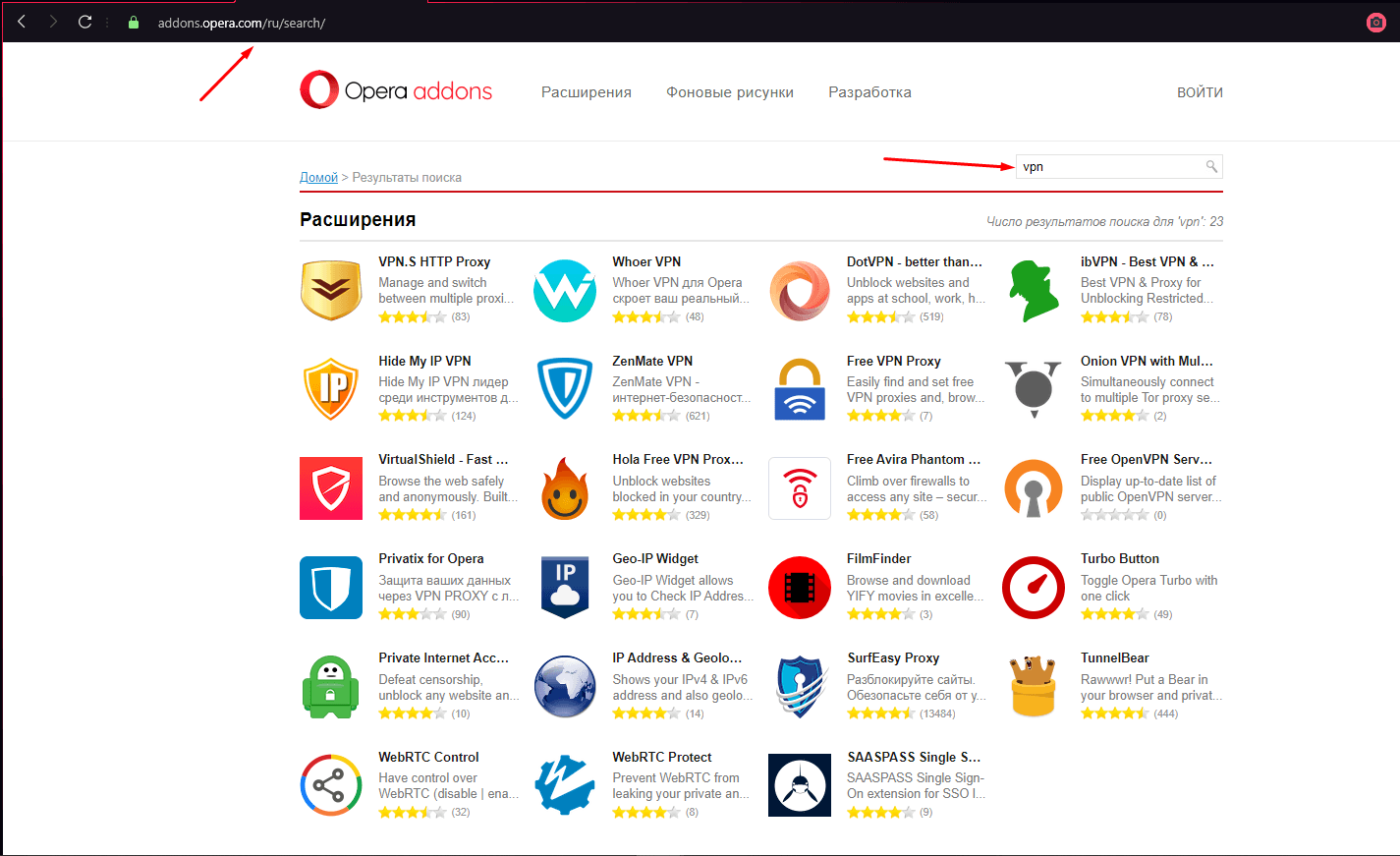
- Открыть контекстное меню или использовать комбинацию горячих клавиш Ctrl+Shift+E, которые сразу же позволят перейти к искомой папке по добавлению расширений.
- После перехода в фирменный магазин расширений Opera Addons следует отыскать поисковую строку, чтобы ввести заветные 3 буквы – VPN.
- Дальнейший клик по Enter откроет пользователю целый перечень сторонних анонимайзеров на любой вкус и цвет. Выбор за ним.
А можно поступить еще проще, вбив в поисковую систему браузера прямую ссылку на его официальное расширение.
В общем варианты с расширениями есть, и их немало.
На iPhone в iOS
Используются анонимайзеры и на смартфонах, причем весьма активно. Для этого достаточно просто перейти в магазин встроенных покупок и скачать специальную мобильную версию VPN Turbo, произведя последующую ее инсталляцию на устройстве.
При этом можно использовать такой продукт не только на iPhone, но и на Android-устройствах – инструкция будет аналогичной, если не считать магазинов (Google Play Market для Android и App Store для Apple).

Сегодня разработчики предлагают ряд анонимайзеров и для мобильных устройств. Как вариант, это может быть приложение Turbo VPN, который подойдет как для iPhone, так и для Android-устройств. Меняться будут только магазины встроенных покупок, в которых представлен данный продукт
Настройка ВПН на ПК на Windows
Для настройки анонимайзера в ОС Windows, необходимо выполнить несколько простых шагов.
А именно:
- Закрыть интернет-браузер Opera.
- Через встроенный редактор Блокнот открыть файл Secure Preferences, используя для поиска искомой строки универсальный путь %USERPROFILE%\AppData\Roaming\Opera Software\Opera Stable\ .
- Перейти в самый конец открывшегося документа, чтобы найти зашифрованную следующим образом строку: “vpn”:> .
- Произвести замену приставки ru на любую другую, будь то us,ua и пр. – не имеет значения.
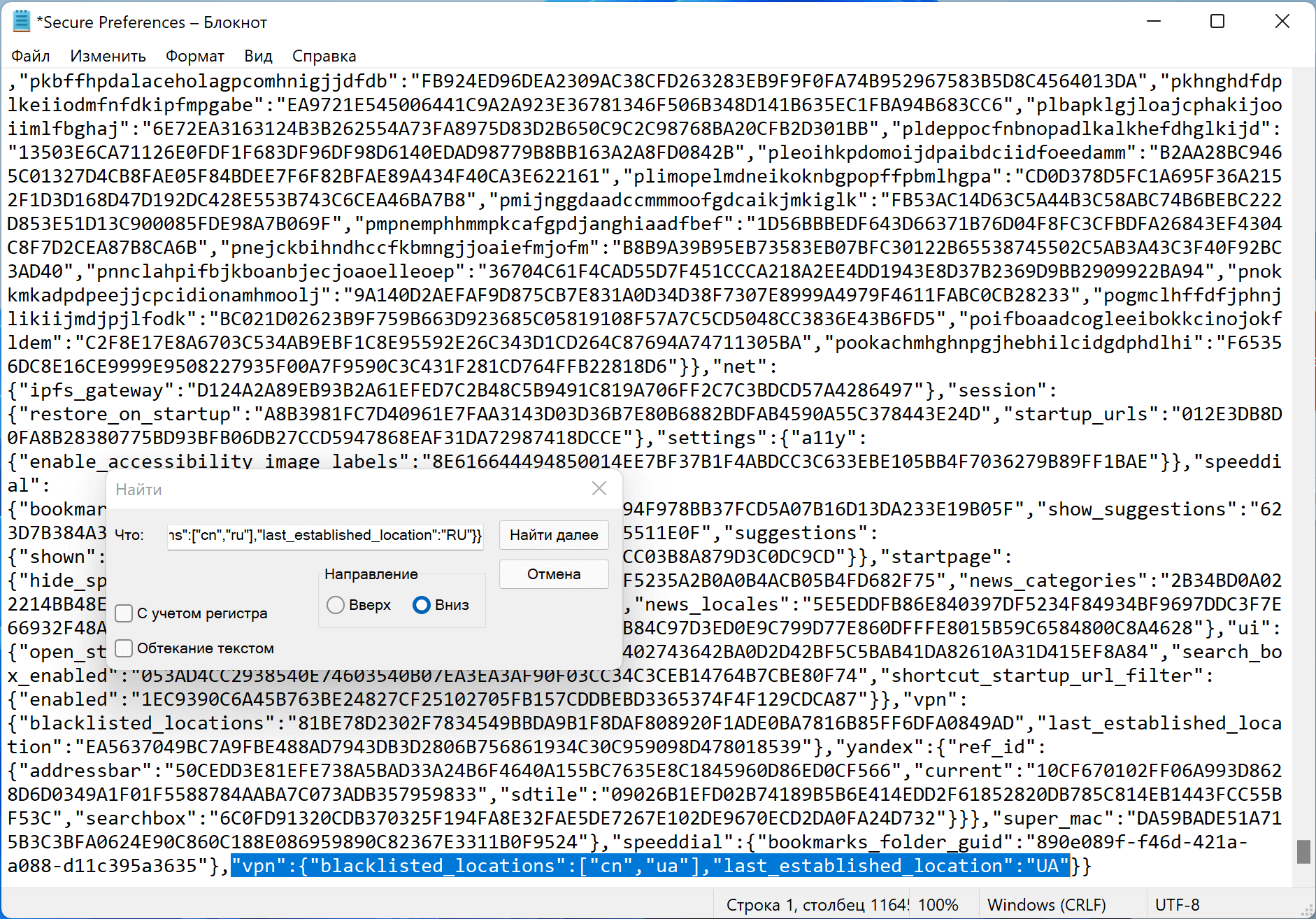
Существует несколько секретных команд, которые помогут восстановить версию браузера с встроенным анонимайзером на Windows OS. И использовать их по прямому назначению сможет даже новичок
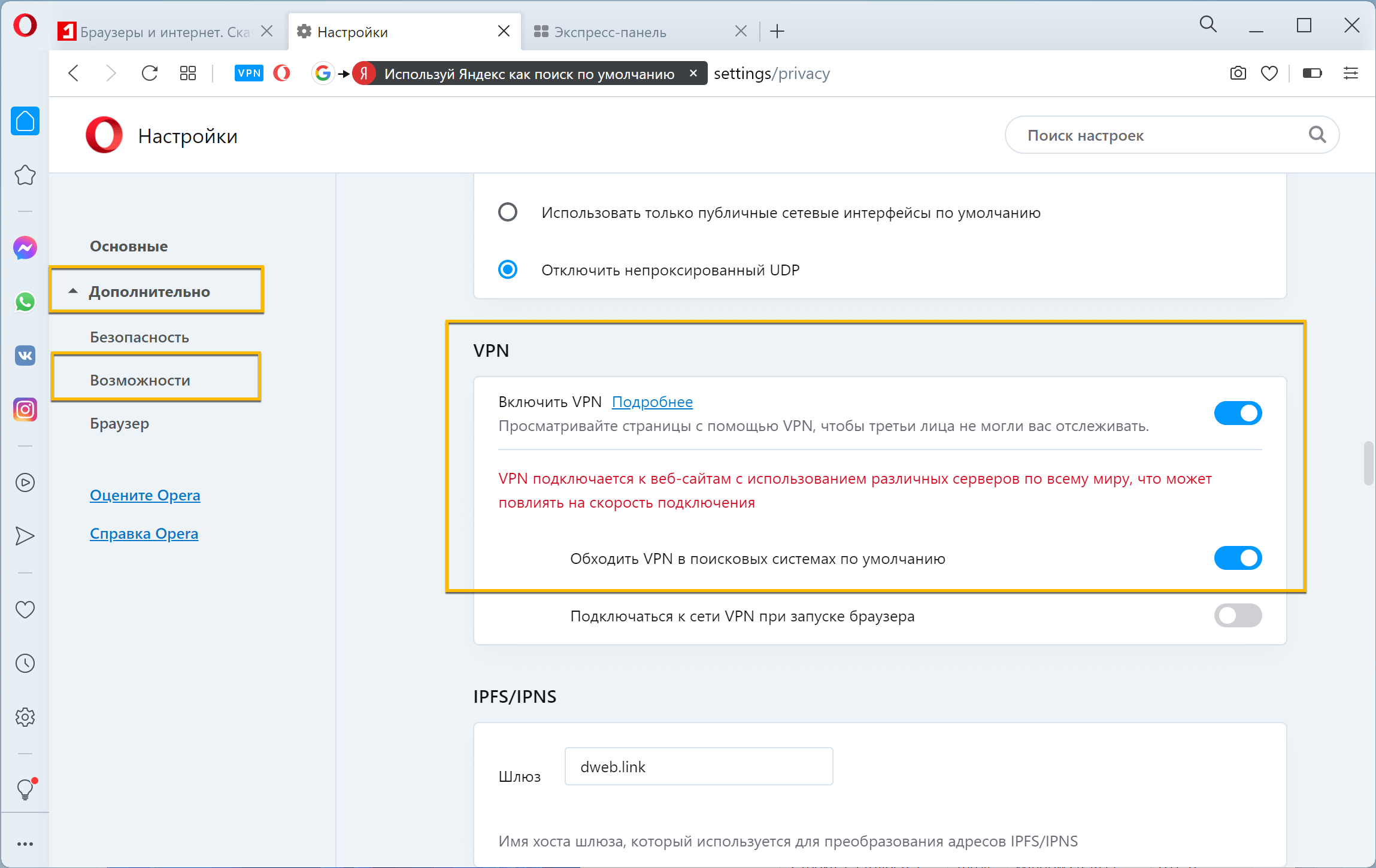
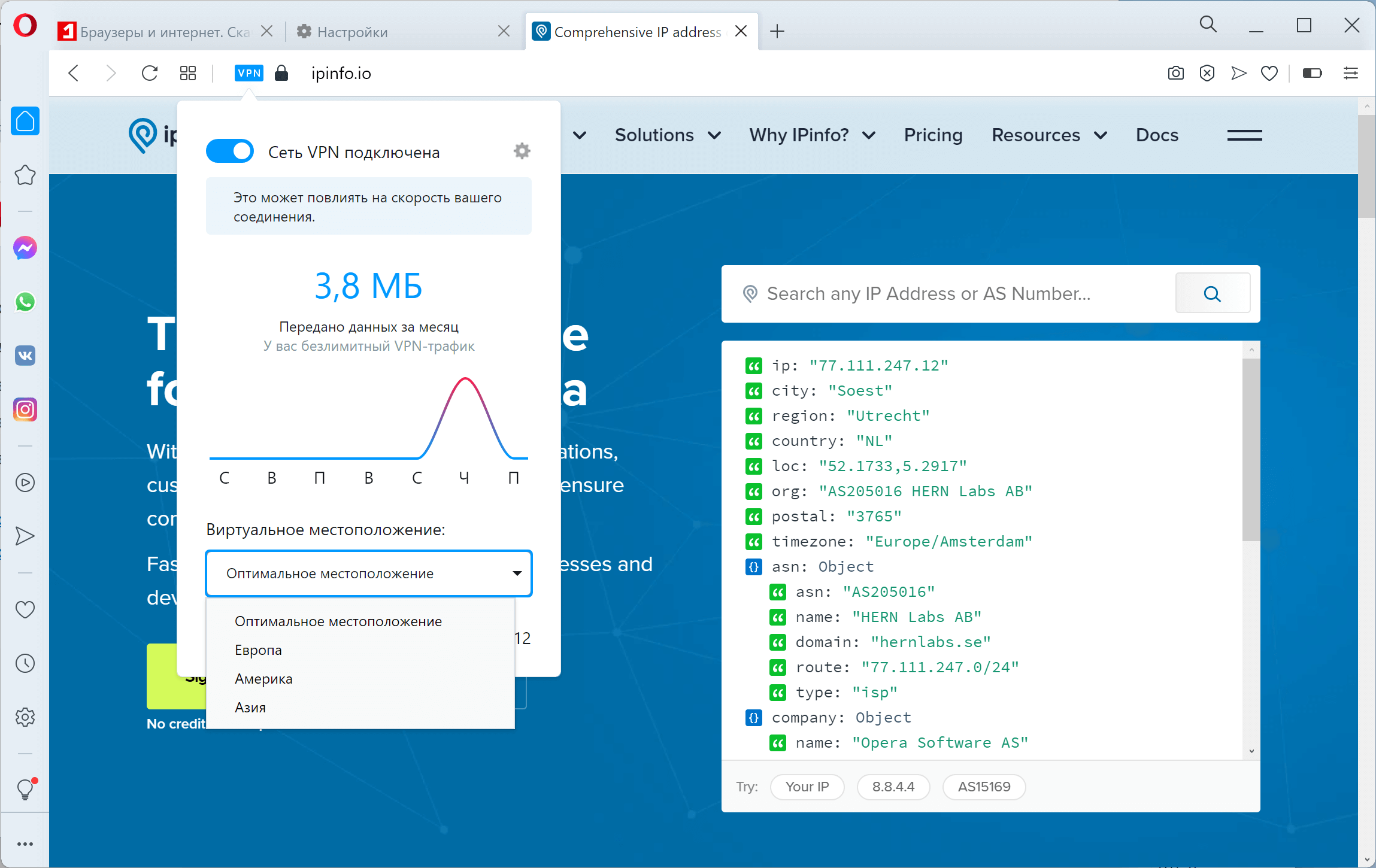
Признаком того, что все команды были применены правильно, можно считать появление ползунка анонмиайзера, расположенного в верхней панели интернет-браузера. После этого можно переходить к настройкам функции, выбирая страну шифрования, IP-адрес и просматривая трафик использования инструмента
Как видите, ничего сверхъестественного для выполнения в этой инструкции нет, поэтому если после прошлогодних июньских нововведений вы до сих пор не настроили анономайзер в своем браузере, то уже давно пора исправить такое положение вещей.
Благо инструментов для решения поставленной задачи предостаточно, и ни один из них не противоречит букве закона.