Как вставить рисунок в колонтитул excel
23.11.2011 13:52 |  |
|  |
| 
При помощи инструментов Office вы можете рисовать диаграммы на листах, вставлять рисунки в верхний и нижний колонтитулы, а также изменять фон рабочих листов.
Выполните следующие действия, чтобы вставить рисунок в нижний колонтитул:
1. Выберите в меню Файл пункт Параметры страницы.
2. Перейдите на вкладку Колонтитулы в диалоговом окне Параметры страницы.
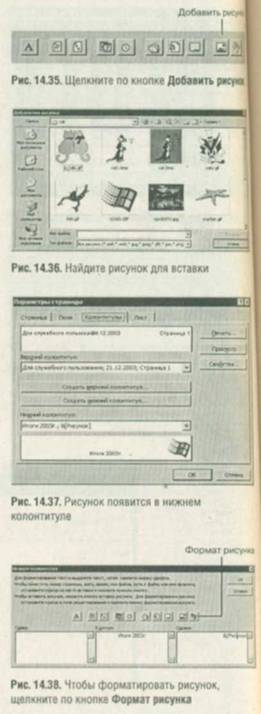
3. Щелкните по кнопке Создать верхний колонтитул (Custom Header) или Создать нижний колонтитул (Custom Footer), затем щелкните по кнопке Добавить рисунок (рис. 14.35).
4. В диалоговом окне Добавление рисунка (Insert Picture) найдите рисунок для вставки и щелкните по кнопке Вставить (рис. 14.36).
5. Щелкните по кнопке ОК, чтобы закрыть диалоговое окно Нижний колонтитул. Рисунок появится в разделе Нижний колонтитул диалогового окна Параметры страницы (рис. 14.37).
Чтобы форматировать рисунок, щелкните по кнопке Формат рисунка (Format Picture) в диалоговом окне Нижний колонтитул (рис. 14.38).
Выполните следующие действия, чтобы добавить подложку листа:
1. Выберите команды Формат 4 Лист
Newer news items:
- 13/02/2012 09:45 — А какие секреты в Excel?
- 04/12/2011 16:06 — Средства анализа Excel
Older news items:
- 19/06/2011 19:37 — Несколько хитростей Excel
- 03/06/2011 13:46 — Адреса ячеек excel 2010
- 13/12/2010 18:23 — Экспорт в формы Excel
- 13/12/2010 18:14 — Excel — печать
- 13/12/2010 18:08 — Excel лист и диалоговые окна
Вставка изображения под текст в Microsoft Excel
На нашем сайте уже есть статья о том, как добавляются колонтитулы для таблицы в Excel. Это отличный метод настроить формат страницы перед печатью, организовав все необходимые моменты по редактированию в соответствии с ГОСТ или требованиями заказчика проекта. Функциональность инструмента работы с колонтитулами можно использовать для вставки рисунка, который автоматически расположится под текстом, создавая необходимый эффект.
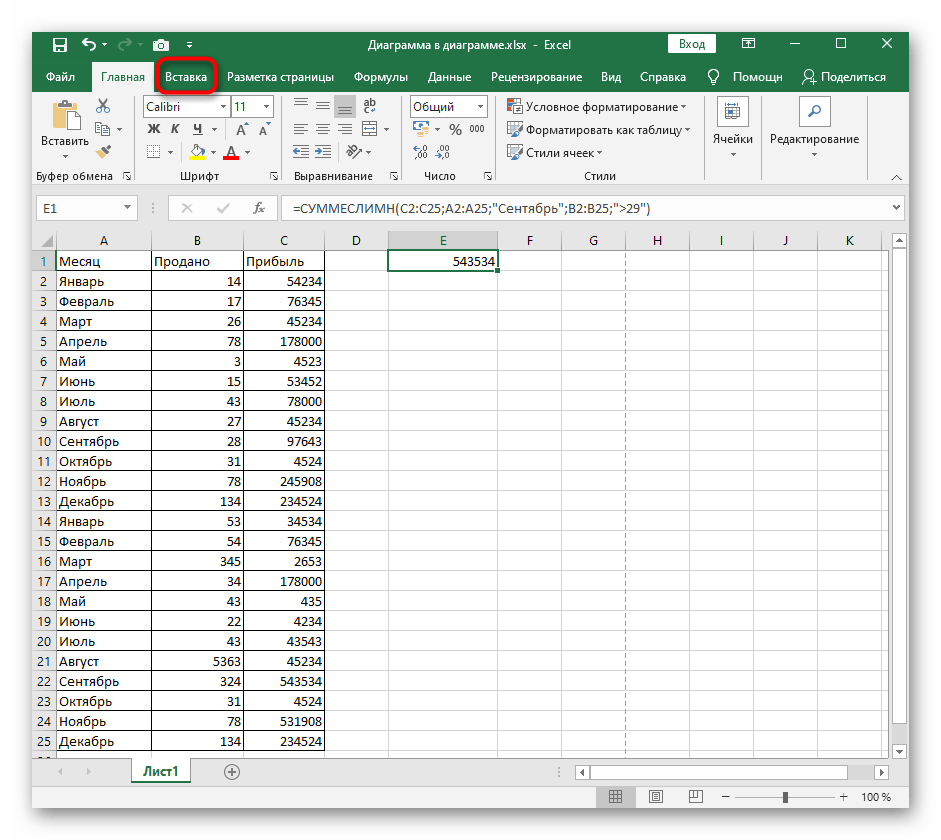
- В этом случае понадобится перейти на вкладку «Вставка».
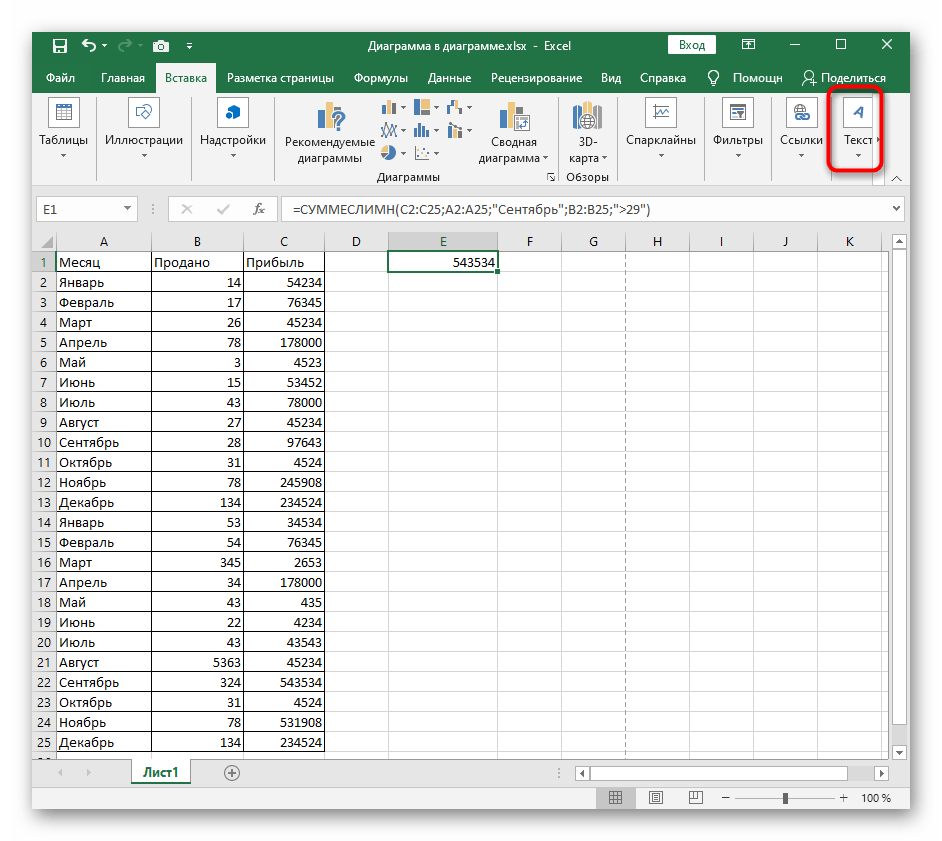
- Разверните последний блок «Текст» для выбора требуемого элемента.
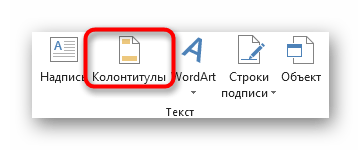
- В появившемся меню найдите «Колонтитулы» и активируйте этот вариант вставки.
- Выберите место, откуда хотите начать вставку изображения. Это могут быть боковые или центральные блоки начала и конца страницы.
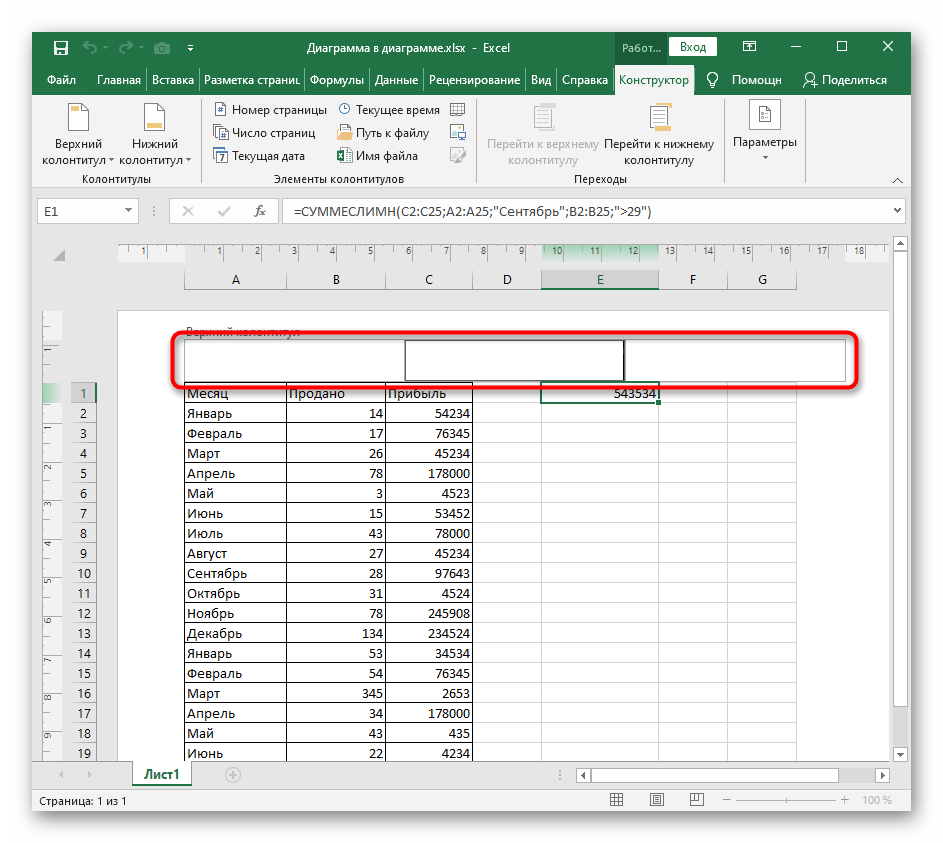
- На панели с инструментами вы найдете кнопку, отвечающую за добавление рисунка.
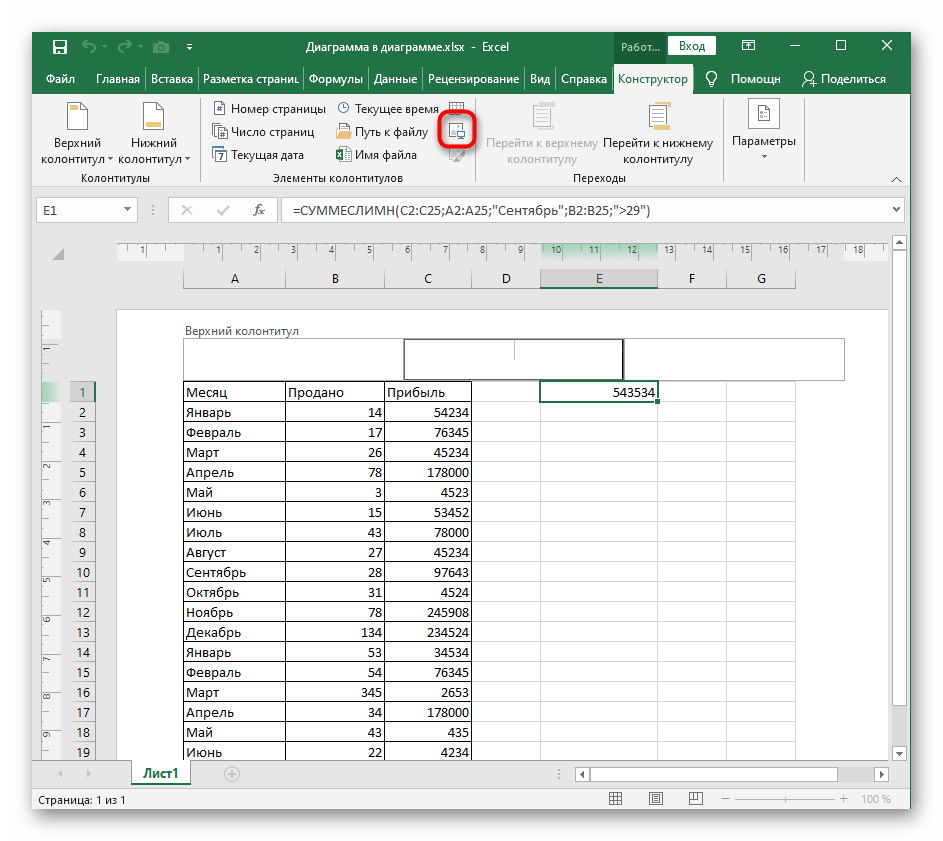
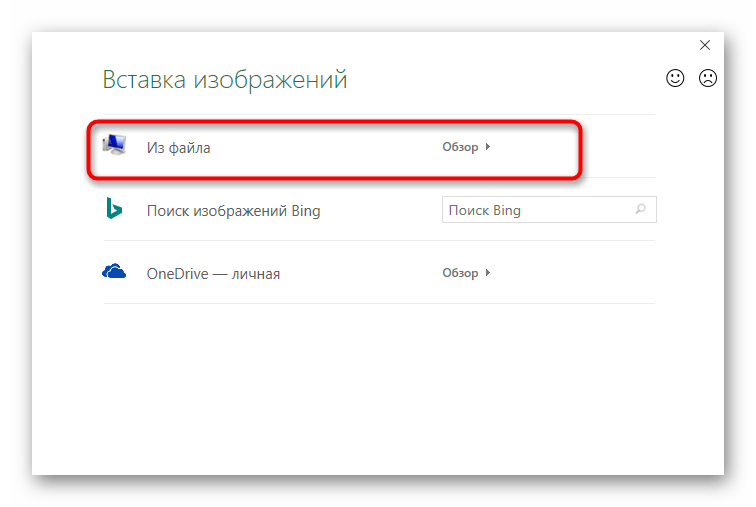
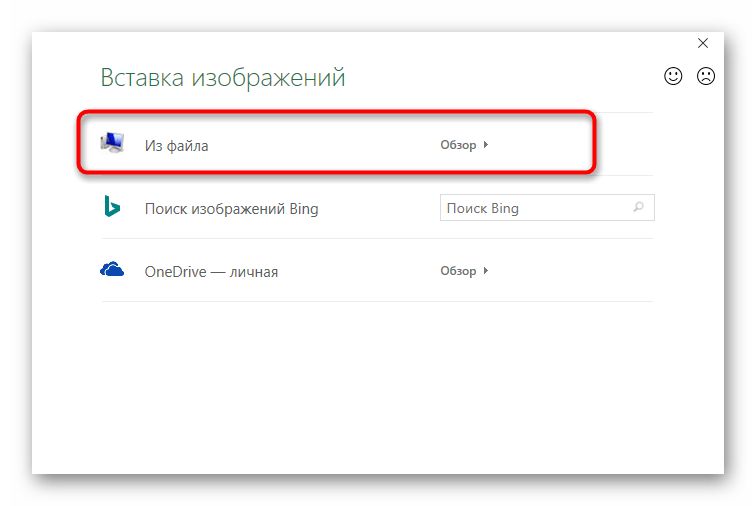
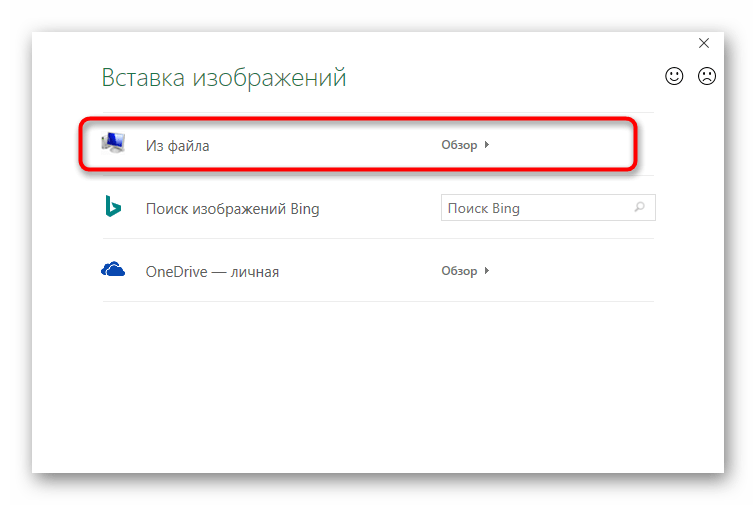
- После нажатия отобразится окно «Вставка изображений», откуда перейдите к «Проводнику» и найдите подходящую для фона картинку.
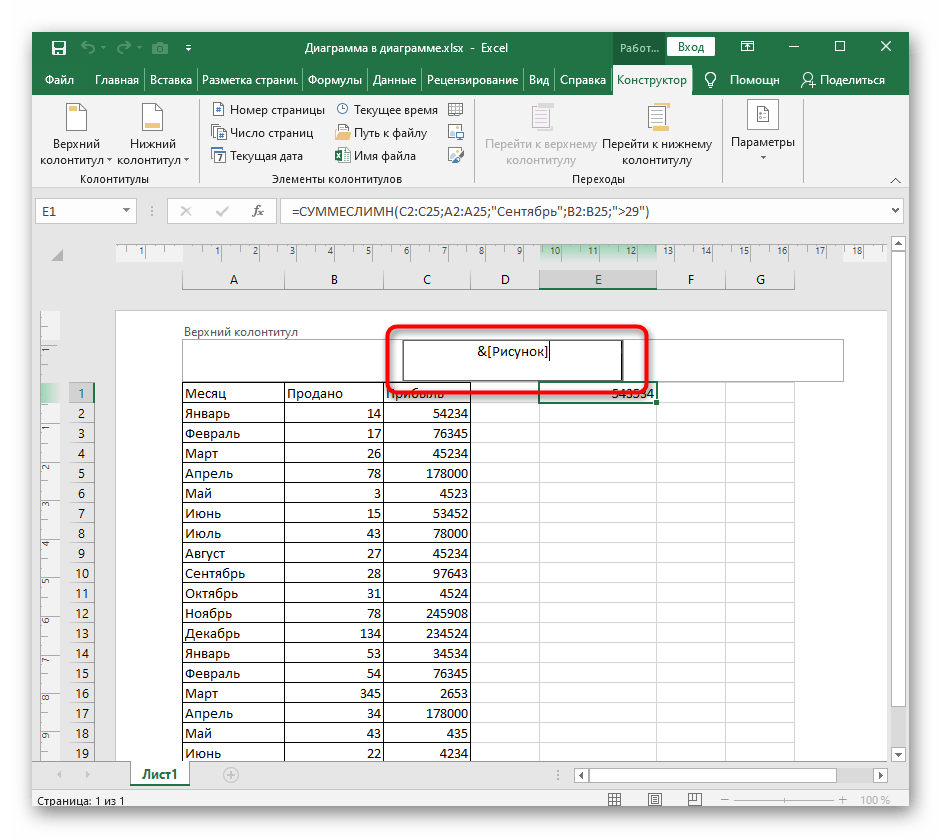
- Вы увидите, что в блоке колонтитула появилась соответствующая надпись, а значит, можно кликнуть по пустому месту для применения изменений.
- При условии, что вас устраивают внесенные изменения, сохраните документ.
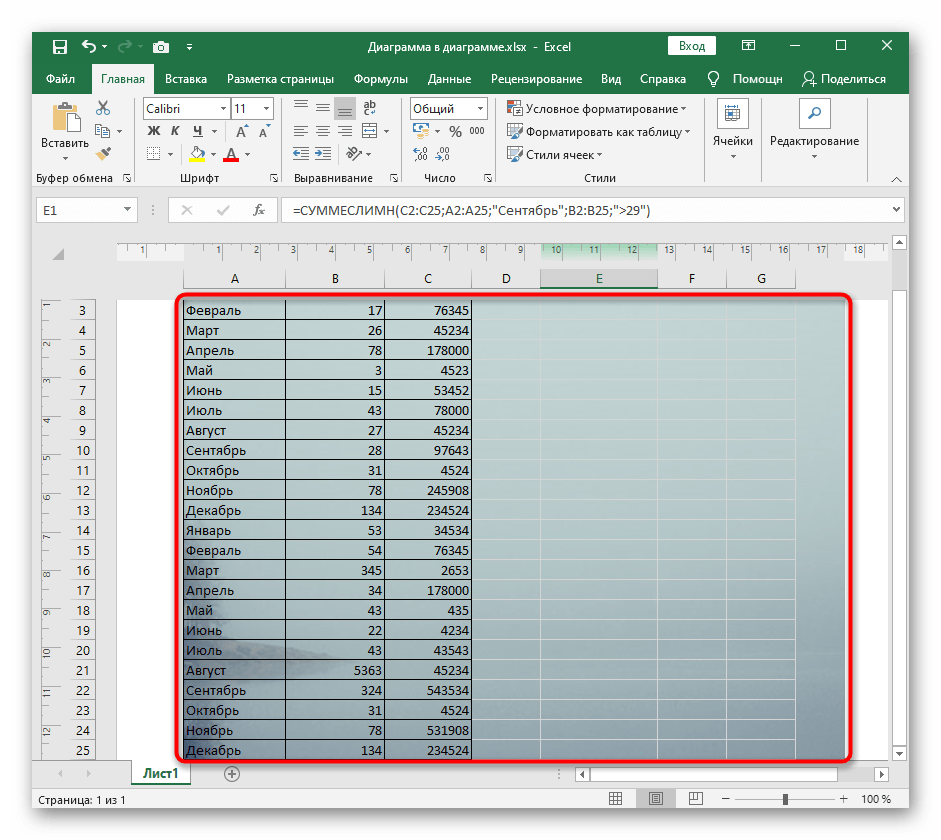
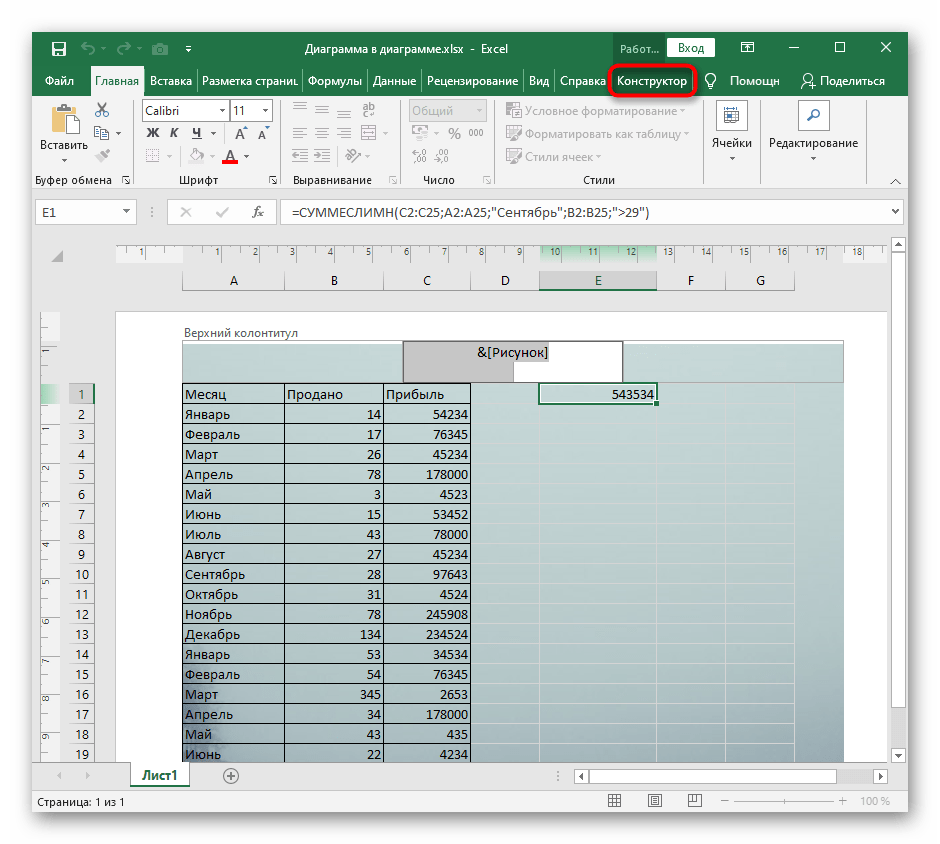
- Если получилось так, что из-за цветов картинки плохо видно текст, вернитесь на вкладку «Конструктор».
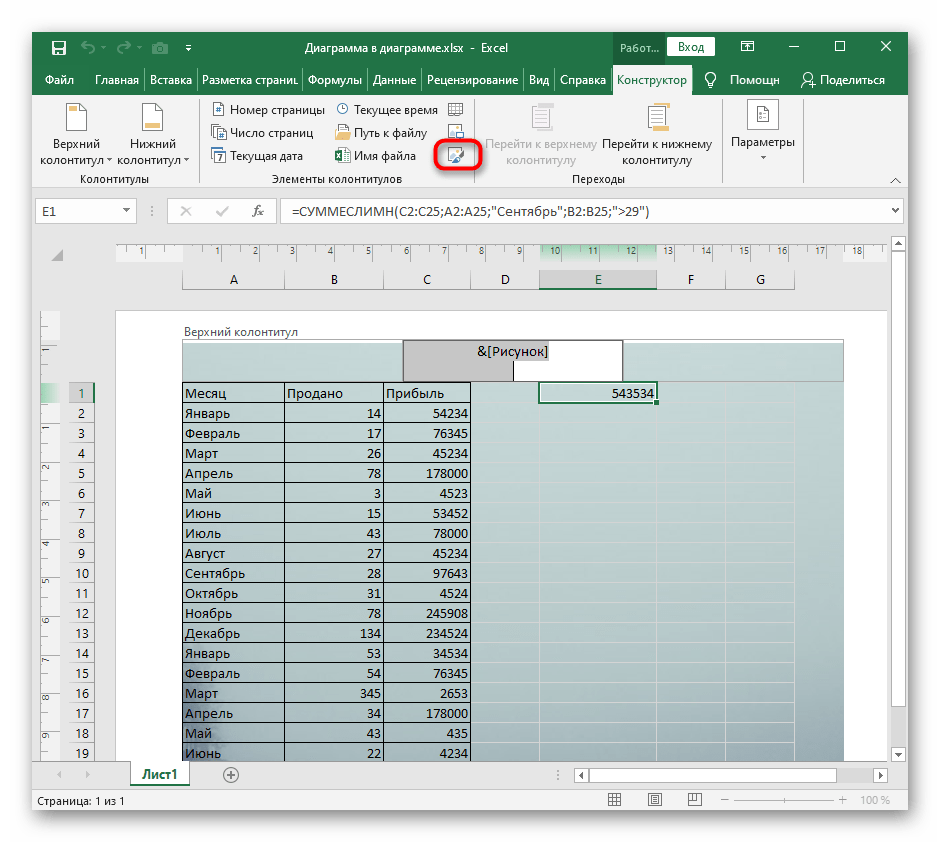
- Откройте элемент редактирования изображения.
- Разверните выпадающее меню «Цвет» и измените его значение на «Подложка».
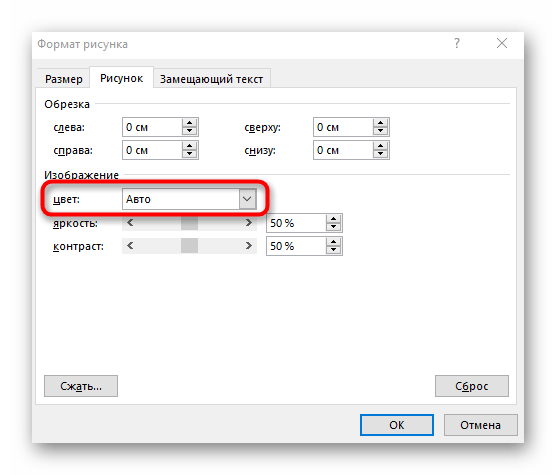
- Дополнительно отредактируйте яркость и контраст, отталкиваясь от текущего состояния картинки.
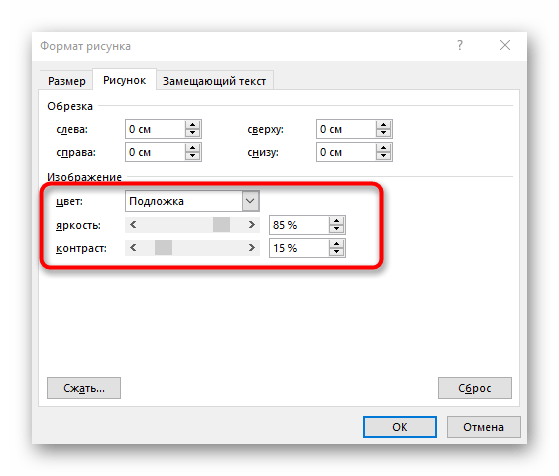
- Отслеживайте все изменения сразу же в таблице, добиваясь необходимого результата.
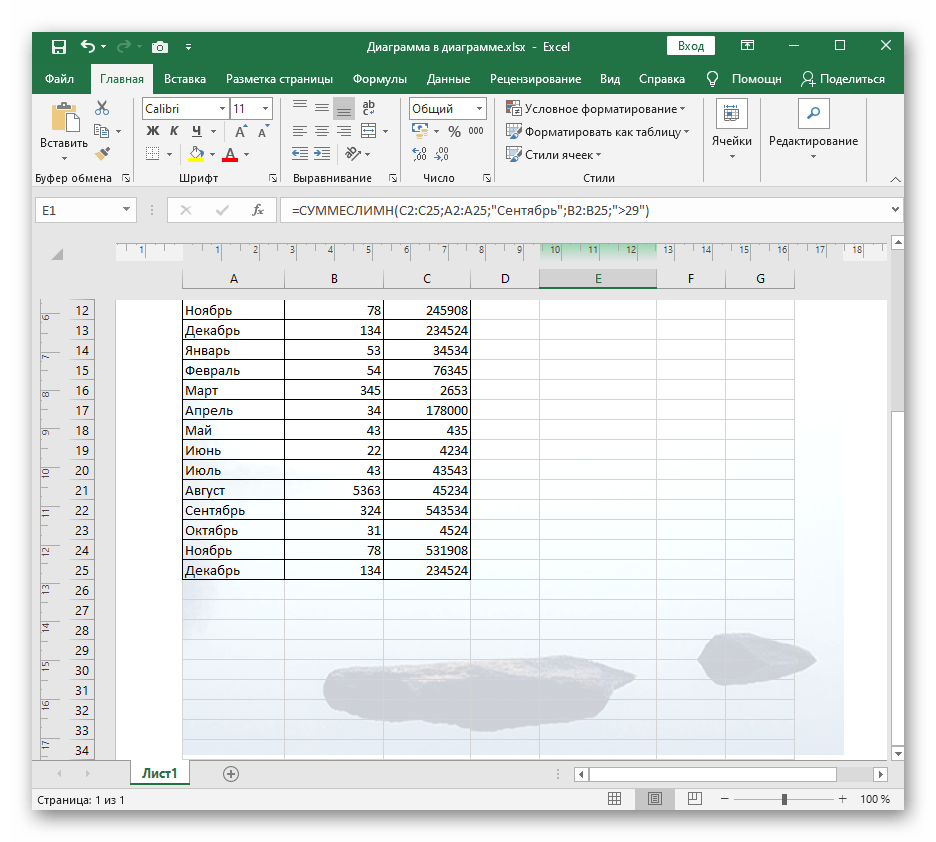
Недостаток этого метода — неудобное форматирование размера изображения, если вдруг получилось так, что оно слишком большое или маленькое, поэтому в случае возникновения трудностей прочитайте и следующие варианты.
Способ 2: Вставка изображения как подложки
Подложка — своеобразный фон страницы в таблице Экселя, которая отлично подойдет для того, чтобы вставить туда изображение без дополнительных настроек размера и других параметров. Однако вы должны быть заранее уверены в том, что его прозрачность и присутствующие цвета устраивают общую картину таблицы, не перекрывая надписи и другие важные элементы.
-
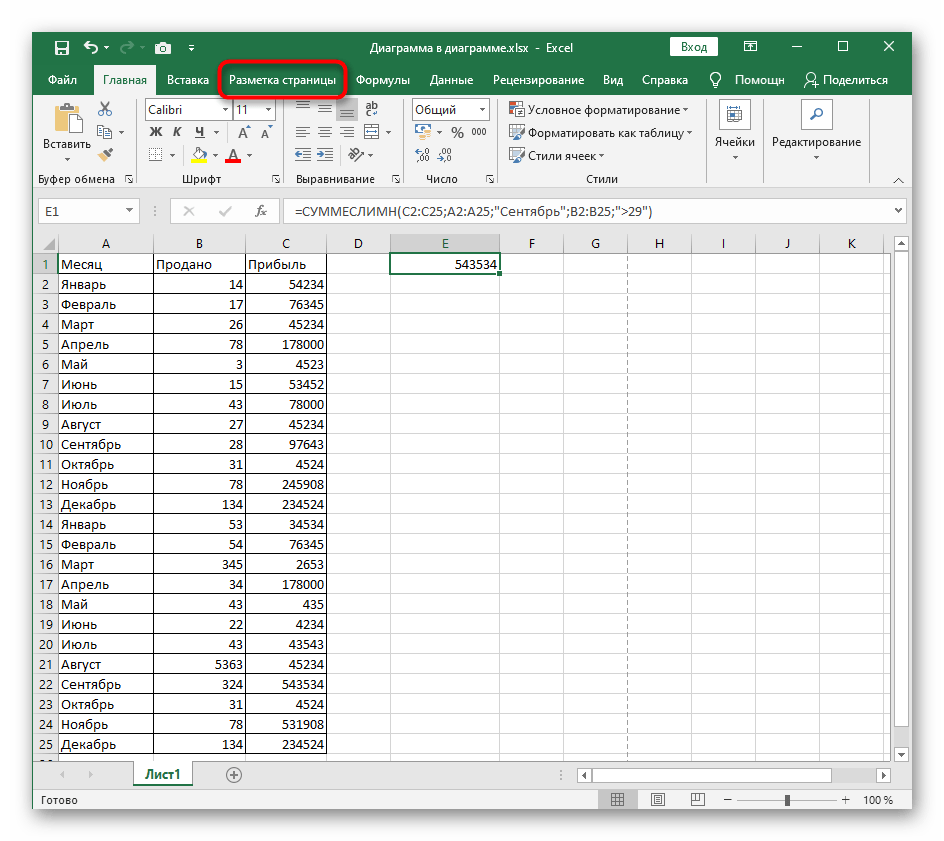
Откройте вкладку «Разметка страницы», где находится упомянутая функция.
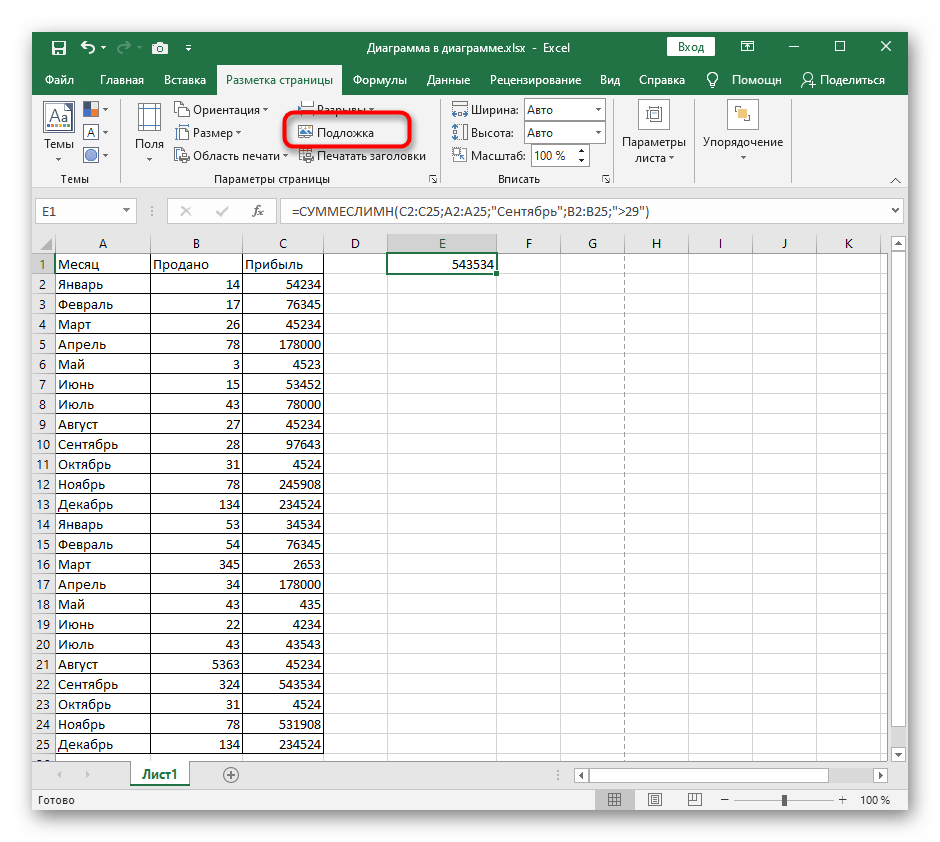
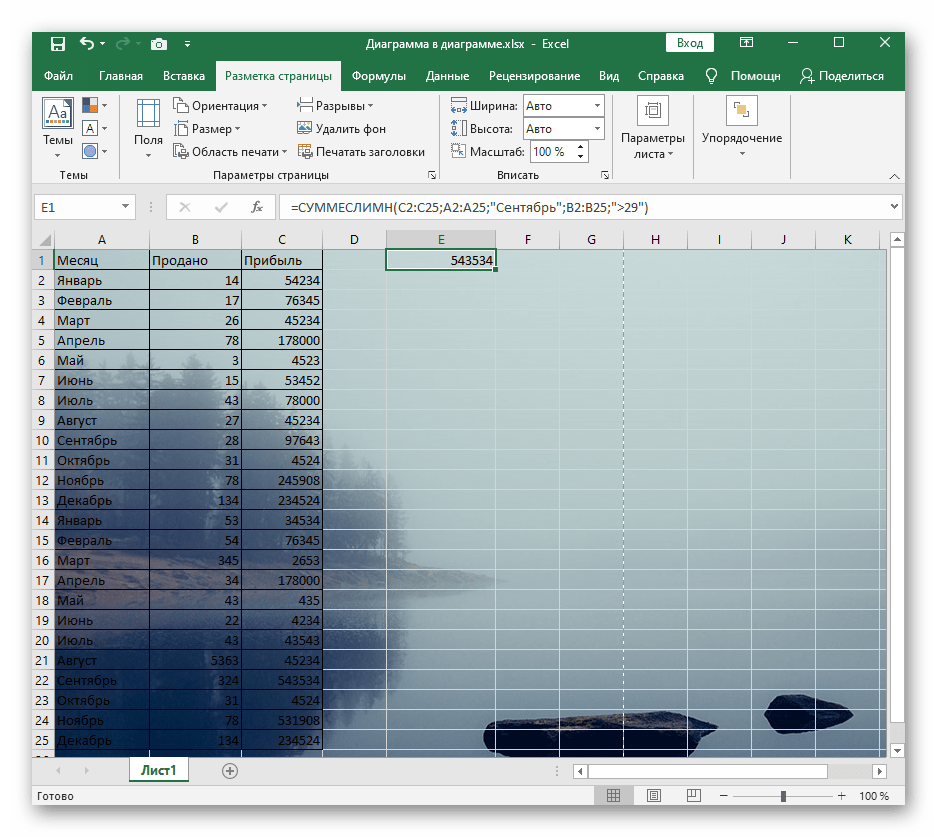
Вместо кнопки «Подложка» теперь отображается «Удалить фон». Нажмите на нее, если больше не желаете использовать вставленное изображение как подложку.
Способ 3: Вставка прозрачного изображения
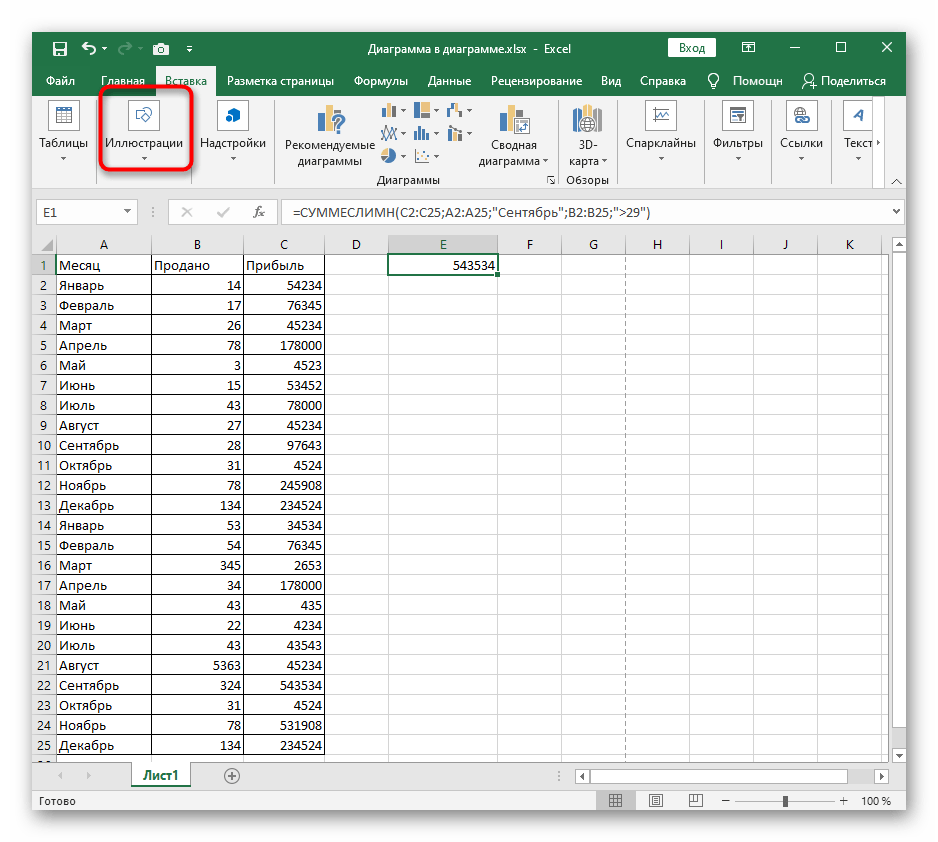
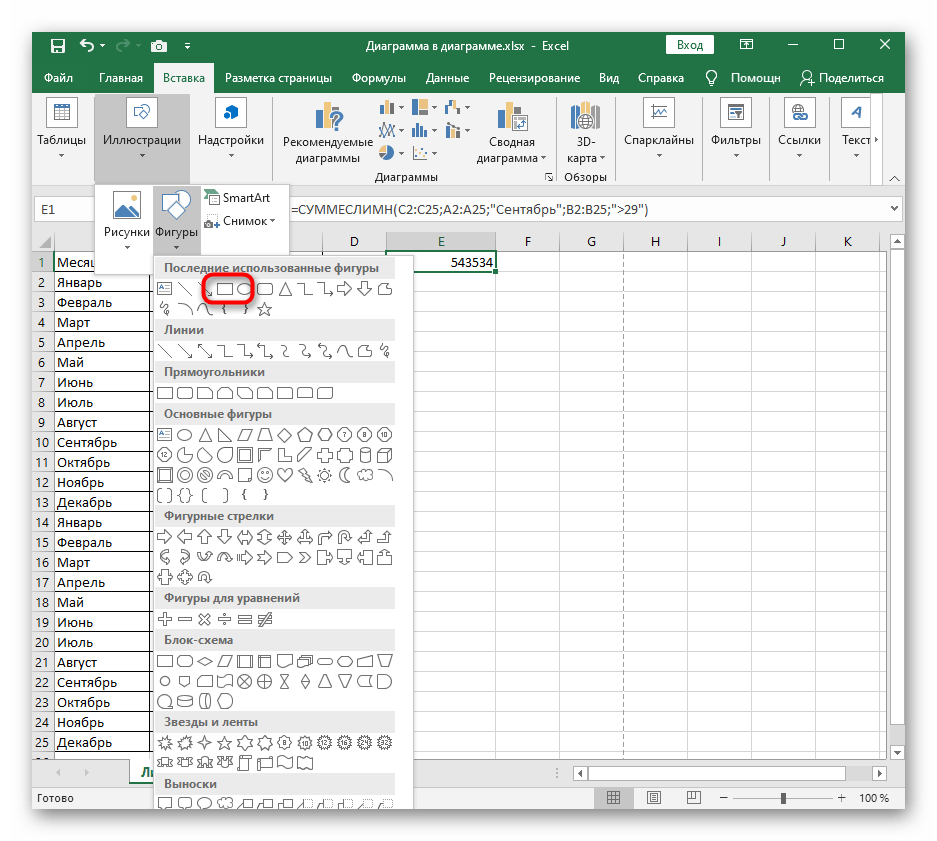
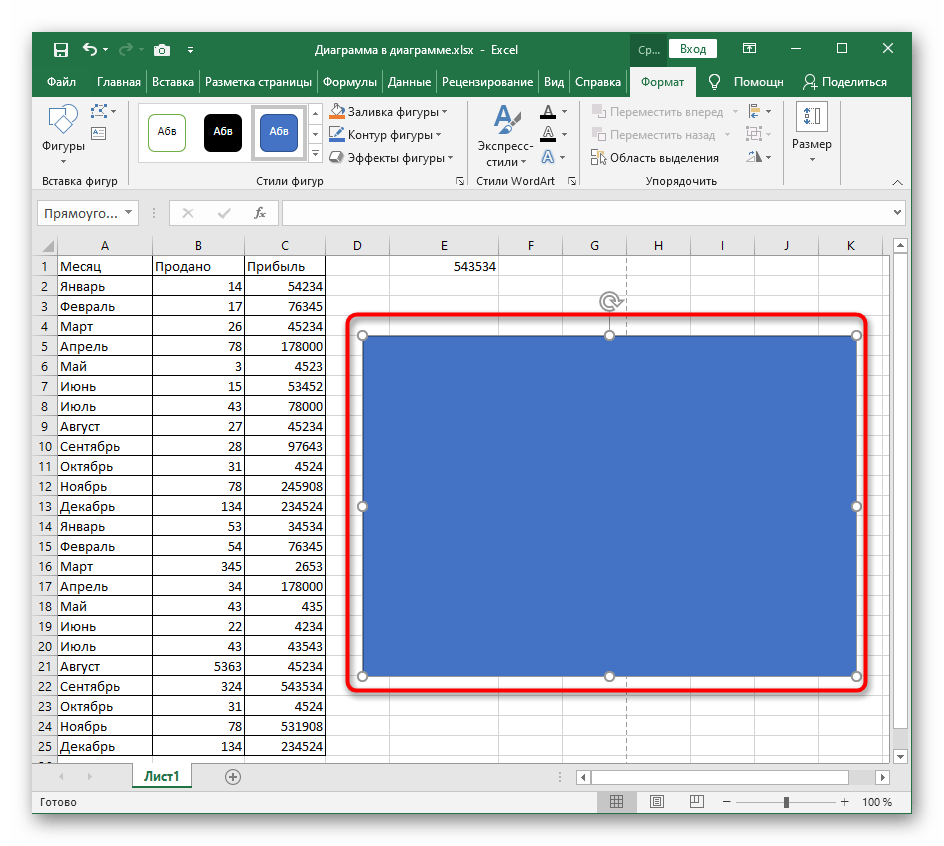
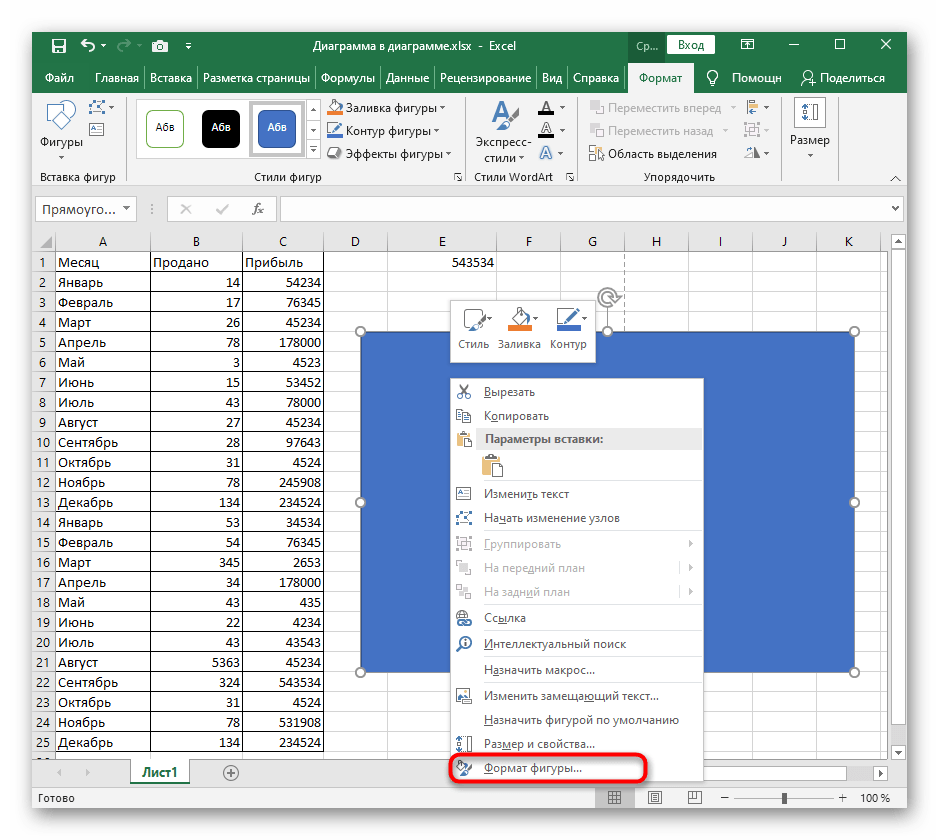
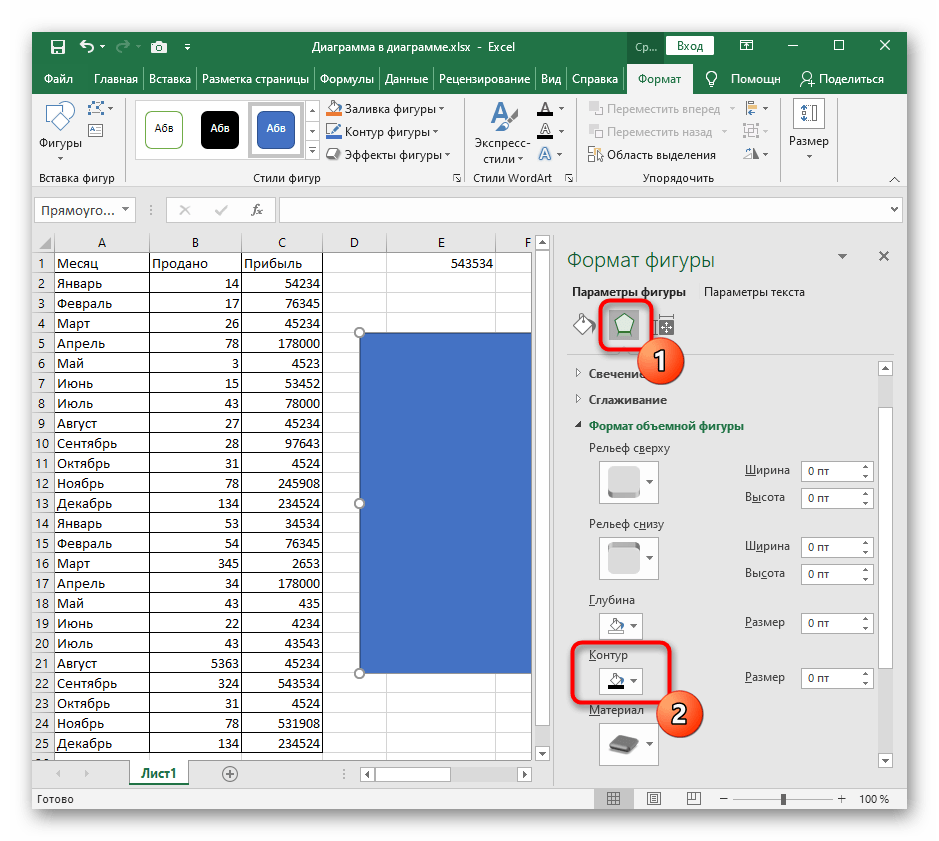
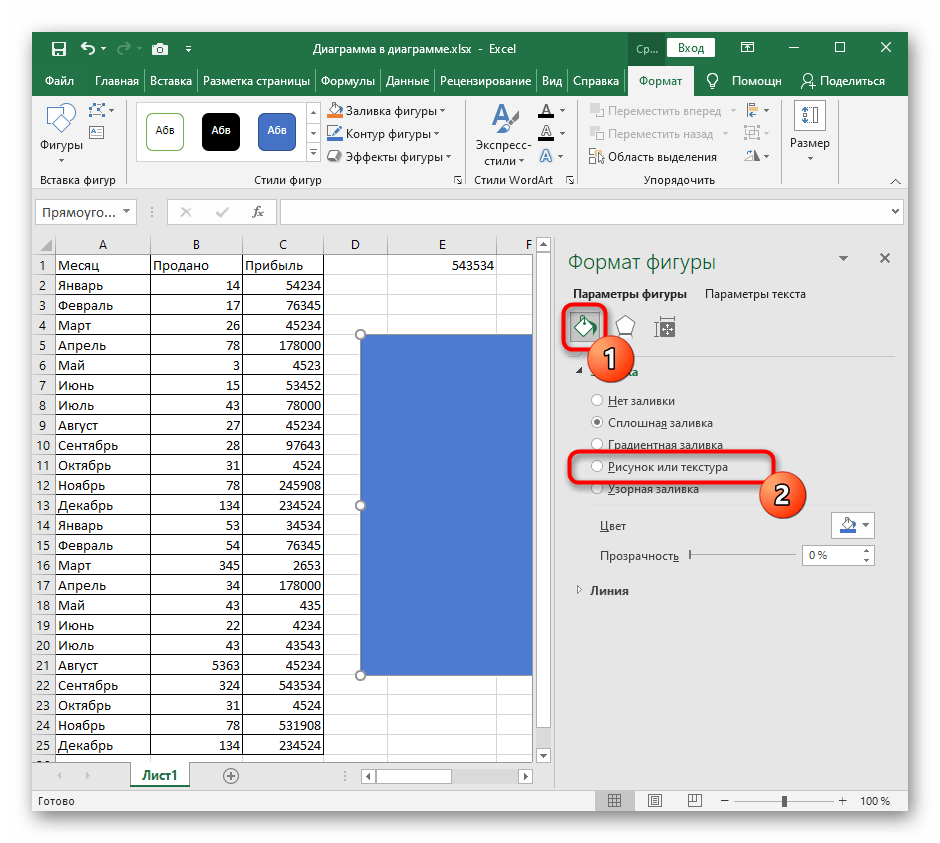
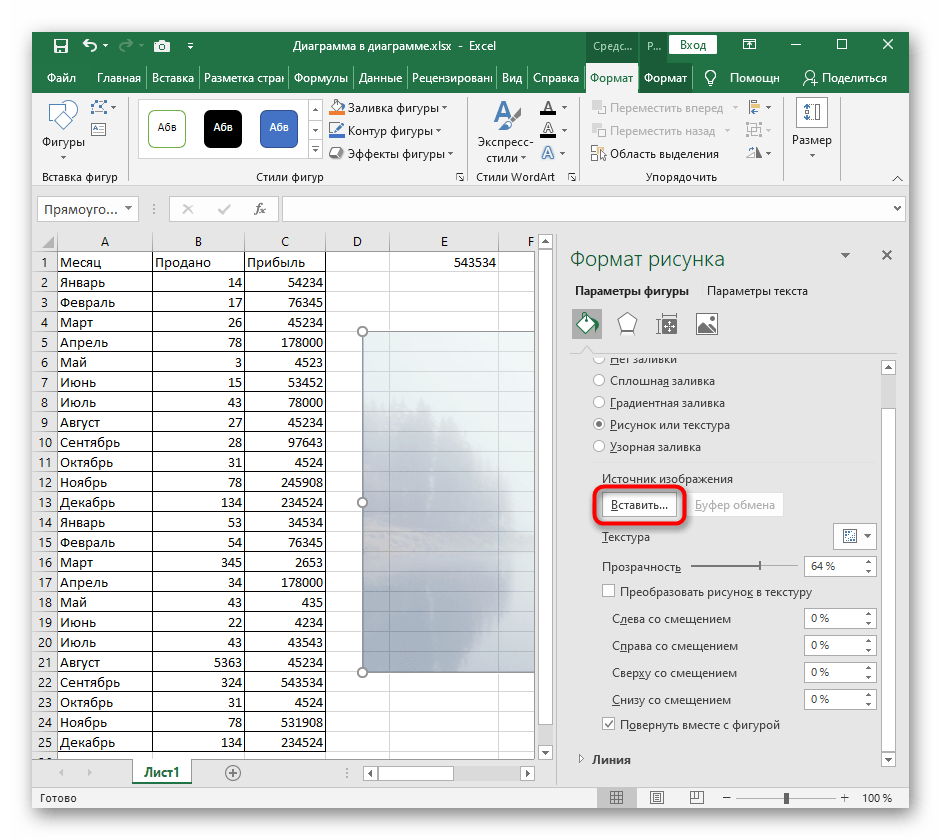
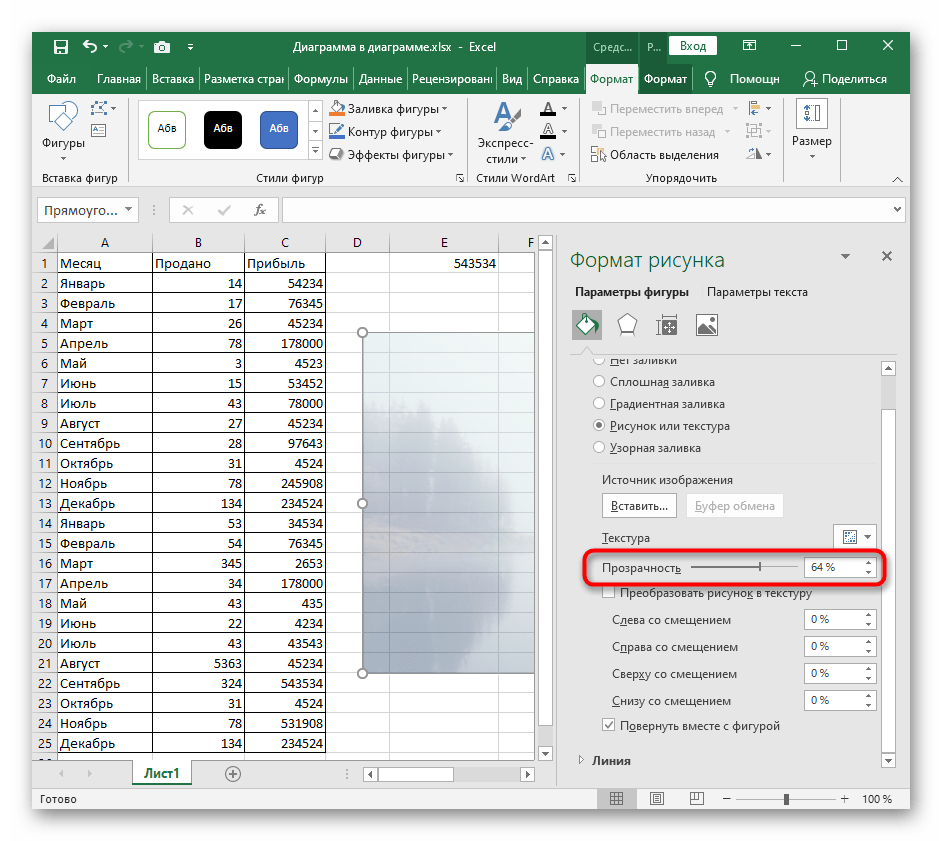
К сожалению, функциональность данной программы для работы с электронными таблицами не позволяет взять обычный инструмент вставки, добавить картинку и сразу же настроить ее прозрачность, поэтому придется пойти на небольшую хитрость, сделав изображение как фон фигуры.
-
Кликните по блоку «Иллюстрации» на вкладке «Вставка».
Excel 44. Колонтитул в Excel
Колонтитул в Excel очень украшают любой отчет. При работе с колонтитулами в Excel есть некоторые особенности от Word. Колонтитул в Excel живет своей жизнью, независимой от полей, которые мы установили заранее (статья «Excel 42. Параметры страницы»). Откройте файл с предыдущего урока.
По окончании этого урока вы сможете:
- Назвать команды ленты «Колонтитулы»
- Делать колонтитулы в Excel с различным настройками
1. Команды ленты «Колонтитулы»
С колонтитулами можно работать двумя способами:
1 способ. Открыть диалоговое окно «Параметры страницы» (мы побеспокоились заранее и установили кнопку вызова этого диалогового окна непосредственно с Панели быстрого доступа). Если вы не побеспокоились, то любой из кнопок групп «Параметры страницы», «Вписать» или «Параметры листа» ленты «Разметка страницы».
Шаг 1. Диалоговое окно Параметры страницы → команда Создать верхний колонтитул → диалоговое окно Верхний колонтитул (для нижнего аналогично):

2 способ.
Шаг 2. Щелкнуть в поле колонтитулов ЛМ → активизируется лента «Колонтитулы», но в этом случае кнопка вызова диалогового окна «Параметры страницы» будет неактивной:

| Вывод | И верхний и нижний колонтитул в Excel в имеют три одинаковых по размеру поля |
Я сделала скриншоты ленты «Колонтитулы» и диалогового окна, расположила их рядом для сравнения команд:

- Работа с верхним колонтитулом
- Работа с нижним колонтитулом
- Вставка номера страницы
- Вставка число страниц
- Вставка текущей даты в фермате Число.Месяц.Год
- Вставка текущего времени в формате Часы.Минуты
- Месторасположение файла (если начальство увидит отчет на бумаге или в *.pdf-формате, то сразу поймет, где храниться файл; если вы перенесете файл на другой компьютер, то месторасположение автоматически изменится)[1]
- Электронное имя файла[2]
- Имя или ярлык активного листа (статья «Excel 7. Рабочие листы») Если вы переименуете лист, то новое имя появится в колонтитуле
- Вставка рисунка (можно вставить логотип вашей фирмы)
- Форматирование рисунка
- Переход от нижнего к верхнему колонтитулу и наоборот (в диалоговом окне «Параметры страницы» не дублируются)
- Из этой группы команд интересны только две команды:
- Особый колонтитул для первой страницы (зачем нам на титульном листе номер страницы и прочая служебная информация?)
- Разные колонтитулы для четных и нечетных страниц (очень эффектно при двусторонней печати)
- Команда присутствует только в диалоговом окне «Колонтитул». При нажатии команды «А» появляется диалоговое окно «Шрифт», которое форматирует текстовую информацию. В режиме «Верхний или Нижний колонтитул работаем с лентой Главная → группа команд Шрифт
| Вывод | В трех полях обоих колонтитулов задано выравнивание содержимого: Слева, По центру, Справа. И изменить мы это не можем! |
Каким способом работать выбирайте сами, но я чаще работаю с диалоговым окном «Параметры страницы», так как в окне есть настройки по другим режимам.
2. Колонтитул в Excel
Шаг 1. Входим в режим «Колонтитул» в Excel. Лента Колонтитул → отмечаем режим «Особый колонтитул для первой страницы»
Шаг 2. Заполняем информацией верхний колонтитул второй страницы, используя команды с ленты «Колонтитул»

- Текущая дата
- Имя листа
- Номер страницы
- Пробел+«из»+пробел
- Число страниц

Шаг 3. Вставляем рисунок в нижний колонтитул Excel (лента Колонтитулы → группа команд Элементы колонтитула → команда Рисунок → Вставка изображений → разыскиваем свой рисунок, логотип):

Шаг 4. Просмотрим результат:

Теперь вы сможете:
- Назвать команды ленты «Колонтитулы»
- Делать колонтитулы в Excel с различным настройками
- У меня в работе огромный объем информации, и без таких указателей я бы запуталась окончательно
- Аналогично
- верхний колонтитул в excel
- где в excel колонтитулы
- как вставить картинку в колонтитул в excel
- как вставить колонтитул в excel
- как сделать колонтитул в excel
- как убрать колонтитулы в excel
- колонтитул номер страницы excel
- нижний колонтитул в excel
- особый колонтитул для первой страницы в excel
- рисунок в колонтитуле excel
как вставить картинку в колонтитул в excel
Колонтитул в Excel очень украшают любой отчет. При работе с колонтитулами в Excel есть некоторые особенности от Word. Колонтитул в Excel живет своей жизнью, независимой от полей, которые мы установили заранее (статья «Excel 42. Параметры Дальше
Профиль
- Тонкости Word
- Урок вступительный. Системный подход к изучению офисных программ
- Урок 1. Непечатаемые символы
- Урок 2. Выделение текста в документе
- Урок 3. Шаблон документа и его изменение
- Урок 4. Стиль абзаца
- Урок 5. Стиль текста. Применение готовых стилей
- Урок 6. Форматирование по образцу
- Урок 7. Изменение стиля текста
- Урок 8. Интервал, выравнивание, отступ
- Урок 9. Создание собственного стиля
- Урок 10. Диалоговое окно Абзац
- Урок 11. Интервал после абзаца
- Урок 12. Обновление стиля текста
- Урок 13. Встроенные стили
- Урок 14. Стили текста в новом документе
- Урок 15. Лишние стили текста
- Урок 16. Буфер обмена
- Урок 17. Настройка Word
- Урок 18. Панель быстрого доступа в Word
- Урок 19. Команды на Панели быстрого доступа
- Урок 20. Списки
- Урок 21. Номер в списке
- Урок 22. Начать список с 1
- Урок 23. Многоуровневый список
- Урок 24. Создание многоуровневого списка
- Урок 25. Форматирование многоуровневого списка
- Урок 26. Уменьшить отступ или увеличить отступ
- Урок 27. Список в Word. Секреты
- Урок 28. Заголовки в документе. Структура документа
- Урок 29. Название объекта
- Урок 30. Список иллюстраций или Перечень объектов
- Урок 31. Перекрестная ссылка в документе
- Урок 32. Номер названия объекта
- Урок 33. Новое название объекта
- Урок 34. Системная папка «AppData» и шаблон Normal
- Урок 35. Список по умолчанию в шаблоне Normal
- Урок 36. Шаблон документа по умолчанию
- Урок 37. Разрыв страницы
- Урок 38. Колонтитул
- Урок 39. Разрыв раздела
- Урок 40. Многоколоночный текст
- Урок 41. Границы печатного поля
- Урок 42. Титульный лист – особая форма страницы
- Урок 43. Колонтитулы к разным разделам
- Урок 44. Уровни структуры
- Урок 45. Оглавление
- Урок 46. Стили текста документа
- Урок 47. Поиск в документе
- Урок 48. Многоуровневый пользовательский список
- Урок 49. Управление стилями
- Урок 50. Пользовательский шаблон
- Урок 51. Таблица. Начало пути
- Урок 52. Ячейка таблицы
- Урок 53. Текст в таблице
- Урок 54. Гриф «Утверждение»
- Урок 55. Заголовок таблицы
- Урок 56. Таблица по умолчанию
- Урок 57. Таблица в текст и обратно
- Урок 58. Тема документа
- Урок 59. Распознавание документа
- Урок 60. Макрос для таблицы
- Урок 61. Макрос преобразования страницы
- Урок 62. Автозамена
- Урок 63. Текст в формате *.txt
- Урок 64. Верхний индекс
- Урок 65. Замена символов
- Урок 66. Создание списка в тексте
- Урок 67. Организатор стилей текста
- Урок 68. Формат номера
- Урок 69. Рисунок в тексте
- Урок 70. Рисунок в Word
- Урок 71. Изображение в Word
- Урок 72. Рисование в Word
- Урок 73. Рисование Word
- Урок 74. Табуляция
- Урок 75. Сноска в документе
- Урок 76. Текущая дата
- Урок 77. Таблицы Word и Excel
- Урок 78. Автотекст
- Урок 79. Смотри таблицу
- Урок 80. Ссылка без закладки
- Урок 81. Переносы в тексте
- Урок 82. Указатели
- Урок 83. Элементы указателя
- Урок 84. Формат указателя
- Урок 85. Словарь указателя
- Урок 86. Нумерация таблиц
- Урок 87. Приложение в структуре документа
- Урок 88. Таблица в приложениях
- Урок 89. Шаблон договора
- Урок 90. Удаление всех закладок
- Урок 91. Макрос объединенный
- Урок 92. Текстовое поле
- Урок 93. Дата
- Урок 94. Раскрывающийся список
- Урок 95. Висячие предлоги
Свежие записи
- Урок 95. Висячие предлоги
- Урок 94. Раскрывающийся список
- Урок 93. Дата
- Урок 92. Текстовое поле
- Excel 54. Условное форматирование
Свежие комментарии
- Elena к записи Урок 95. Висячие предлоги
- jeff59 к записи Урок 95. Висячие предлоги
- Elena к записи Урок 17. Настройка Word
- igorkosten к записи Урок 17. Настройка Word
- Elena к записи Урок 31. Перекрестная ссылка в документе
Архивы
- Октябрь 2023 (1)
- Сентябрь 2023 (3)
- Июль 2023 (1)
- Июнь 2023 (2)
- Май 2023 (2)
- Апрель 2023 (1)
- Февраль 2023 (1)
- Январь 2023 (3)
- Ноябрь 2022 (2)
- Сентябрь 2022 (1)
- Август 2022 (4)
- Июль 2022 (4)
- Июнь 2022 (5)
- Май 2022 (8)
- Апрель 2022 (5)
- Февраль 2022 (6)
- Январь 2022 (3)
- Декабрь 2021 (2)
- Ноябрь 2021 (5)
- Октябрь 2021 (3)
- Сентябрь 2021 (1)
- Июль 2021 (1)
- Июнь 2021 (6)
- Май 2021 (1)
- Апрель 2021 (4)
- Март 2021 (5)
- Февраль 2021 (1)
- Январь 2021 (2)
- Ноябрь 2020 (2)
- Октябрь 2020 (1)
- Сентябрь 2020 (1)
- Июль 2020 (5)
- Июнь 2020 (2)
- Май 2020 (2)
- Апрель 2020 (3)
- Март 2020 (3)
- Февраль 2020 (1)
- Декабрь 2019 (2)
- Ноябрь 2019 (2)
- Сентябрь 2019 (1)
- Август 2019 (3)
- Июль 2019 (2)
- Май 2019 (2)
- Апрель 2019 (4)
- Март 2019 (1)
- Февраль 2019 (1)
- Январь 2019 (4)
- Декабрь 2018 (1)
- Сентябрь 2018 (1)
- Август 2018 (1)
- Июнь 2018 (1)
- Май 2018 (1)
- Апрель 2018 (2)
- Март 2018 (3)
- Февраль 2018 (3)
- Январь 2018 (8)
- Декабрь 2017 (2)
- Ноябрь 2017 (5)
- Октябрь 2017 (5)
- Сентябрь 2017 (11)
- Август 2017 (8)
Рубрики
Мета
Copyright © 2017-2020 При копировании активная ссылка на источник обязательна