Как выставить блоки flex в ряд
Свойство flex-direction: row можно не прописывать, оно по умолчанию row.
Для реализации задачи достаточно сделать 2 момента:
- Родительскому тегу, в котором находятся 6 контейнеров, надо указать display: flex; и flex-wrap: wrap; .
- Самому же контейнеру прописать свойство flex:0 0 25%; . Это позволит каждому контейнеру занять 25% от общей ширины родителя. Почему 25% а не 33%? Потому что есть еще margin:30px 60px; , который тоже заберет часть пространства. Если бы не было margin слева и справа, то можно было бы указать flex:0 0 33.33%;
/*Reset styles*/ * < padding: 0; margin: 0; border: 0; >.parent_div < display: flex; flex-wrap: wrap; >.container
Title title1
title2
title3
title4
title5
title6
Но опять же, из-за жестких ограничений (width, height, margin) на маленьких разрешениях экрана 2 ряда по 3 контейнера превратятся в 3 ряда и 2 контенейнера. Если планируется делать адаптивно-отзывчивый сайт, то надо хорошо продумать эти моменты.
Как сделать блоки в ряд css
Как разместить три блока div в одну строку с заданной шириной?
блоки div являются блочным элементом, и поэтому они размещаются в столбик. Чтобы их разместить в рядок, нужно в css применить параметр justify-content.
Если нужно, чтобы заданная ширина была именно между элементами div, не имея таких промежутков справа и слева. Тогда нужно применить к родительскому элементу (например, к body) свойство display: flex. И дать ему параметр: justify-content:space-between.
Не забывайте: прежде чем писать код в css, нужно добавить три штуки div в файл html. При этом нужно туда еще добавить ссылку на файл с css.!

Теперь по поводу «заданной ширины». Для этого в css нужно прописать в свойстве margin-right значение, например, 20px. Можно больше, можно меньше. Можно в пикселях, можно в сантиметрах. Там вам будут выскакивать всплывающие подсказки с вариантами кода. Выбирайте, какой вам больше нравится. Вместо margin-right, можно взять margin-left. Или padding. То есть правильных вариантов может быть много. Но все эти варианты дадут вам одинаковые промежутки, растянутые по ширине экрана.
Если вы хотите иметь заданную ширину, размещая не во всю ширину экрана, то тут надо так: определить ширину самого body и ширину div . Если у вас ширина body будет 100%, а ширина div 20%, то на промежутки останется: 100-(20*3)=40%. Если у вас три div, то промежутков будет два, каждый по 40:2=20%. Уменьшаете width — уменьшается ширина между div.
Можно задать ширину и не в процентах. Но для этого надо знать ширину вашего экрана в сантиметрах или в пикселях!
Вот для этого css, код в html. Но адрес ссылки на css-код будет не этот, а ваш. Ваши три div , должны находиться внутри body:
CSS Блочные строчные элементы
В этой части учебника, будет рассказываться про блочно строчный элемент в CSS, да и вообще, про то как менять тип у элементов.
Как менять типы элементов в CSS:
Для начала надо рассмотреть как вообще менять тип у элементов, делается это очень просто, вам нужно использовать свойство display , вот не большой пример.
Тут мы используем внутри абзаца тег и вы должны знать, что этот тег строчный, но сейчас благодаря CSS, сделаем его блочным.

Как вы видите слово текст, который находился в строчном теги , стал блочным, это понятно из ходя от того, что слово перенеслось на другую строчку, потому что блочный тип занимает 100% ширины родительского элемента.
Блочно строчный элемент:
Теперь нужно объяснить что такое блочно строчный элемент в CSS и как с ними работать.
Что такое блочно строчный элемент:
Блочно строчный тип элемента в CSS, это когда элемент имеет свойства как блочного, так и строчного элемента.
Это нужно, что бы ставить несколько блоков в один ряд, раньше для этого использовались таблицы, что как вы понимаете не очень удобно в каком то смысле.
Работа с блочно строчными элементами:
Теперь перейдём к самой работе, она достаточно простая, но по началу она не понятна, особенно для совсем новичков.
Урок: блоки в одну строку CSS

Для того, чтобы выстроить блоки в одну строку с помощью CSS необходимо понимать, что выстраиваемые блоки представляют собой не просто какие-то разрозненные блоки, а группу. Понимая это необходимо объединить их. Объединение осуществляется с помощью заключения всех блоков в какой-то другой блок, который будет “родительским” по отношению к этой группе.
Группа блоков внутри родительского блока:
Пусть будет известно, что будут располагаться блоки в одну строку и их количество будет равно 4-м, зная это можно рассчитать ширину блоков и отступов между ними в относительных величинах – в процентах.
Так как для дочерних блоков 100% ширины – это вся ширина родительского блока. Из этого следует, что для получения максимальной ширины дочернего блока, при расположении блоки в одну строку, надо воспользоваться формулой: 100 / 4 = 25, где 100 – это ширина родительского блока, а 4 – количество дочерних. Получается, что каждый блок должен быть не шире 25%, чтобы расположить блоки на одной строке.
Так как между блоками должно быть расстояние, чтобы они не “слипались”, то необходимо рассчитать ширину отступа между блоками.
Количество отступов между блоками меньше количество самих блоков на единицу, то есть в данном случае отступов будет 3.
Если взять отступ равный 2%, то получится, что ширина каждого блока должна быть 23,5%: 4 * 23,5 + 3 * 2 = 100. Получается, что сумма всех ширин, включая отступы, по прежнему составляет 100%, как и должно быть.
CSS определяющий ширину блока и отступ справа:
Данный код означает следующее: все блоки DIV, являющиеся первым вложением в блок с классом parent должны обладать следующими свойствами: Цвет фона – серый, ширина блока – 23,5%, внешний отступ справа – 2% и размещение блока – слева.
При таком написании получается, что каждый блок имеет отступ, а нам необходимо, чтобы отступ был у всех, кроме последнего, так как иначе не получается расположить блоки в одну строку, поэтому нужно добавить дополнительное описание.
Обнуление отступа для последнего дочернего элемента группы:
Теперь отступы будут иметь все дочерние блоки, кроме последнего.
Если в каждом блоке написать какой-либо текст, то он прилипнет к границам блока, что не очень красиво, следовательно нужно сделать внутренний отступ, например равный 10px, а для того, чтобы подчеркнуть, что блоки являются отдельными, нарисуем им границы.
CSS примет следующий вид:
В этом случае блоки в одну строку снова перестанут умещаться, так как по умолчанию внутренние отступы и границы влияют на ширину блока увеличивая ее. То есть если блок имел ширину 23,5%, то после нововведений он будет иметь ширину 23,5% + 2 * 10 + 2 * 1 – ширина самого блока плюс ширина отступа с каждой стороны, плюс ширина рамки с каждой стороны. Чтобы ширина блока считалась с учетом внутренних отступов и рамок необходимо использовать свойство box-sizing.
Html блоки в ряд – Как расположить несколько блоков div в ряд?
Рекомендую масштабировать страницу и посмотреть за поведением элементов.
Если задача состоит в том, чтобы расположить два больших блока в один ряд, то нужно float для них задать left для одного и right для другого. Опять же, ширина блоков не должна превышать ширину страницы/окна/родителя, иначе они перенесутся на следующую строку.
Спасибо за внимание! Удачи в вёрстке!
Как сделать в css блоки в линию? Основные способы
От автора: я приветствую вас. Необходимость представить несколько блоков на веб-странице в одну линию — очень частая задача, которая возникает перед верстальщиками. Она возникает при верстке практически каждого шаблона, поэтому всем нам в любом случае нужно знать и применять основные способы изменения поведения блоков.
Прежде чем мы посмотрим самые распространенные приемы, хотел бы вспомнить немного теории. Элементы веб-страницы делятся на блочные и строчные. И разница между ними очень проста — строчные могут располагаться в одну строку, а блочные — нет. Конечно, на этом различия не заканчиваются, но это основное отличие. Уже у блоков могут быть отступы сверху и снизу (у строчных — нет), а также к ним можно применять больше свойств.
Основные способы выстроить в css блоки в ряд
Есть мы не будем ничего усложнять, есть 3 основных способа:
Преобразовать блоки в строчные элементы. При этом блочные свойства теряются, поэтому этот вариант практически никогда не используется
Сделать нужные элементы блочно-строчными. Это специальный тип, при котором элемент сохраняет свои свойства, но в то же время позволяет другим блокам расположиться рядом.
Практический курс по верстке адаптивного сайта с нуля!
Изучите курс и узнайте, как верстать современные сайты на HTML5 и CSS3
Сделать элементы плавающими с помощью свойства float.
На этих вариантах остановимся. Флексбокс, табличное отображение и другие моменты рассматривать не будем. Итак, пускай у нас есть 3 подзаголовка.
Естественно, все css-свойства нужно прописывать в отдельном файле (style.css), который нужно подключить к html-документу. В этот файл я запишу минимальный стиль, чтобы просто было видно наши подзаголовки.
Вот они на странице:
Есть они ведут себя как блоки. Кадый располагается на своей строке, между ними есть отступы. При желании также вы можете задать какие-угодно внутренние отступы и вообще сделать что угодно.
Преобразуем в строки и сразу добавим внутренние отступы. Для этого селектору h4 нужно добавить такие свойства:
display: inline; padding: 30px;
Практический курс по верстке адаптивного сайта с нуля!
Изучите курс и узнайте, как верстать современные сайты на HTML5 и CSS3
Как видите, отступы применились не совсем корректно, это как раз потому, что мы имеем дело со строками. Если изменить отображение на блочно-строчное, отступы добавятся корректно. Для этого всего лишь меняем значение свойства:
Есть 2 основные проблемы, которые возникают при использовании этого приема. Первая — это минимальный отступ. Образуется он из-за того, что в коде между блоками есть один пробел, который и образует этот отступ. Если эта проблема нуждается в решении, есть 2 основных варианта:
В html расположить код нужных блоков в одну линию без пробелов
Проставить отрицательный внешний отступ справа -4 пикселя. Именно столько занимает один пробел.
Вторая проблема — при разной высоте элементов могут возникать проблемы с отображением. В общем, наилучший вариант — плавающие блоки. Вместо display: inline-block пишем вот что:
И все наши заголовки третьего уровня теперь будут прижиматься к левому краю. Соответственно, также можно прижать их и к левому. При использовании этого приема вышеописанных проблем не возникает изначально.
Единственное, за чем вы должны следить в таком случае — отмена обтекания. Следующему блоку после плавающих нужно поставить свойство clear:both, чтобы он не пытался обтекать эти блоки, а расположился ниже, как и положено.
Блоки в линию с использованием фреймворка
Сразу скажу, что если вы собираетесь использовать любой нормальный css-фреймворк (например, Bootstrap) то там все еще гораздо проще. Весь css-код, отвечающий за расстановку элементов, уже написан и вам останется лишь задан правильные классы. Для этого достаточно изучить систему сетки, и вы сможете делать многоколоночные адаптивные шаблоны без особых трудностей. По крайней мере, это будет значительно проще, чем при написании css с нуля.
Еще одна проблема написания кода с нуля возникает как раз когда вам нужен адаптивный дизайн. Конечно, его можно реализовать самостоятельно, владея медиа-запросами, но это будет намного сложнее, если у вас сложный шаблон.
Например, когда у вас на больших экранах должно быть 4 колонки, на средних — 3, а на мобильных телефонах — 2. С помощью таких фреймворков, как Bootstrap, а точнее с помощью его сетки, реализовать подобное — дело буквально нескольких минут.
Плавно переводя тему на фреймворк Bootstrap, в очередной раз отмечу, что если перед вами стоит задача сверстать сложный адаптивный шаблон, то просто грех не воспользоваться сеткой. Для этого даже не обязательно подключать полную версию фреймворка – его можно кастомизировать и остановить там только то, что действительно вам нужно.
Научиться работать с фреймворком вы сможете с помощью нашего платного курса. Там объясняется и теория, но самое главное – есть практика. Вы сверстаете 3 адаптивных шаблона и получите отличный опыт, который позволит верстать сайты на заказ или для себя. А если вы хотите бесплатно ознакомиться с преимуществами и возможностями фреймворка, предлагаю вам просмотреть нашу серию статей по Bootstrap, а также бесплатный мини-курс по верстке простого макета. Желаю вам успехов в верстке и сайтостроении в целом.
Похожие публикации:
- Как выставить блоки в одну строку css
- Как деформировать div css background
- Как убрать отступы у блока в css
- Как убрать рамку в css
Блочная модель
Любой блочный элемент состоит из набора свойств, подобно капустным листам накладываемых друг на друга. Основой блока выступает его контент (это может быть текст, изображение и др.), ширина которого задается свойством width , а высота через height ; вокруг контента идут поля ( padding ), они создают пустое пространство от контента до внутреннего края границ; затем идут собственно сами границы ( border ) и завершают блок отступы ( margin ), невидимое пустое пространство от внешнего края границ. Порядок влияния этих свойств на блок четко определён и не может быть нарушен. На рис. 3.1 показан блок в виде набора этих свойств.
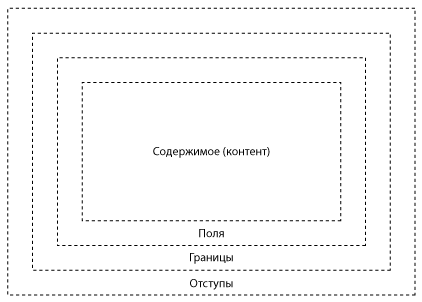
Рис. 3.1. Свойства, формирующие блочный элемент
Для наглядности свойства блока можно представить в виде матрёшек (рис. 3.2). Любую маленькую матрёшку можно вставить в более крупную матрёшку, но никак не наоборот.
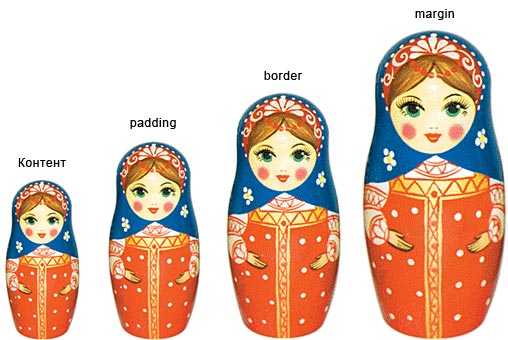
Рис. 3.2. Матрёшки
На деле ни одно из этих свойств не является обязательным, в том числе и контент, поэтому вы можете формировать любые блоки, содержащие комбинации свойств padding , border и margin или вообще обойтись без них.
Поля
Полем будем называть расстояние от внутреннего края границы или края блока до воображаемого прямоугольника, ограничивающего содержимое блока. Из-за того, что значения полей могут различаться на каждой стороне, применяют выражения «верхнее поле» или «поле сверху», и им подобные для других сторон. Обозначение «поля» следует понимать как одинаковое значение полей для всех сторон. Основное предназначение полей — создать пустое пространство вокруг содержимого блочного элемента, например текста, чтобы он не прилегал плотно к краю элемента. Использование полей повышает читабельность текста и улучшает внешний вид страницы. В примере 3.1 показано использование полей для оформления текста.
Пример 3.1.Использование свойства padding
XHTML 1.0 CSS 2.1 IE Cr Op Sa Fx
Поля
Результат примера показан на рис. 3.3.
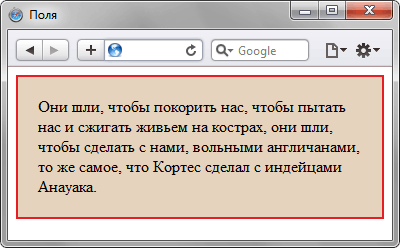
Рис. 3.3. Поля вокруг текста
Значения полей не могут быть отрицательными.
Границы
Границы это линии вокруг полей элемента на одной, двух, трёх или всех четырёх его сторонах. У каждой линии есть толщина, стиль и цвет. Для создания рамки применяется универсальное свойство border одновременно задающее все эти параметры, а для создания линий на отдельных сторонах элемента можно воспользоваться свойствами border-left , border-top , border-right и border-bottom , соответственно устанавливающих границу слева, сверху, справа и снизу. В примере 3.2 показано добавление линии слева от элемента.
Пример 3.2. Красная пунктирная линия
XHTML 1.0 CSS 2.1 IE Cr Op Sa Fx
Линия P.line
Результат данного примера показан на рис. 3.4.
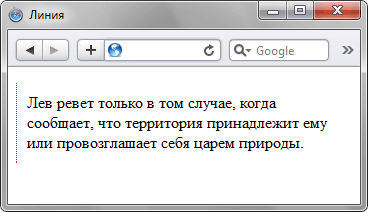
Рис. 3.4. Линия возле текста
Расстояние от линии до текста регулируется значением padding .
Отступы
Отступом будем называть пустое пространство от внешнего края границы, полей или содержимого блока. Как уже упоминалось, границы с полями не обязательны и могут отсутствовать, так что способ формирования отступов зависит от ситуации. Как и в случае с полями, применяют выражения «верхний отступ» или «отступ сверху», и им подобные для других сторон. Обозначение «отступы» следует понимать как одинаковое значение отступов для всех сторон.
Для отступов характерны следующие особенности.
- Отступы прозрачны, на них не распространяется цвет фона или фоновая картинка, заданная для блока. Однако если фон установлен у родительского элемента, он будет заметен и на отступах.
- Отступы в отличие от полей могут принимать отрицательное значение, это приводит к сдвигу всего блока в указанную сторону. Так, если задано margin-left : -10px , это сдвинет блок на десять пикселов влево.
- Для отступов характерно явление под названием «схлопывание», когда отступы у близлежащих элементов не суммируются, а объединяются меж собой.
- Отступы, заданные в процентах, вычисляются от ширины контента блока. Это касается как вертикальных, так и горизонтальных отступов.
В примере 3.3 показано схлопывание отступов и их прозрачность.
Пример 3.3. Использование отступов
XHTML 1.0 CSS 2.1 IE Cr Op Sa Fx
Отступы .layer1, .layer2
Результат данного примера показан на рис. 3.5. Обратите внимание, что расстояние между блоками равно 20 пикселов, а не 40, которые получаются суммированием верхнего и нижнего отступа у блоков. Это происходит за счёт эффекта схлопывания, при котором близлежащие отступы объединяются.

Рис. 3.5. Отступы в элементе
На рисунке хорошо видно, что цвет, задаваемый через свойство background , не выходит за пределы границы элемента и не оказывает влияние на отступы.
Ширина блока
Ширина блока это комплексная величина и складывается из нескольких значений свойств:
- width — ширина контента, т.е. содержимого блока;
- padding-left и padding-right — поле слева и справа от контента;
- border-left и border-right — толщина границы слева и справа;
- margin-left и margin-right — отступ слева и справа.
Как уже упоминалось, какие-то свойства могут отсутствовать и в этом случае на ширину не оказывают влияние. Общая ширина показана на рис. 3.6 в виде чёрной пунктирной линии.
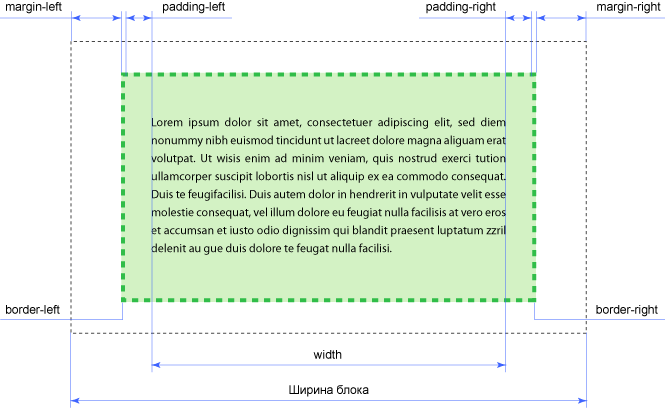
Рис. 3.6. Ширина блока
Если значение width не задано, то оно по умолчанию устанавливается как auto . В этом случае ширина блока будет занимать всю доступную ширину при сохранении значений полей, границ и отступов. Под доступной шириной в данном случае подразумевается ширина контента у родительского блока, а если родителя нет, то ширина контента браузера.
Допустим, для слоя написан следующий стиль.
width: 300px; /* Ширина контента */ margin: 7px; /* Значение отступов */ border: 4px solid black; /* Параметры границы */ padding: 10px; /* Поля вокруг текста */
Ширина блока согласно этой записи будет равна 342 пиксела, эта величина получается складыванием значения ширины контента плюс отступ слева, граница слева и поле слева, плюс поле справа, граница справа и отступ справа. Суммируем все числа.
Ширина = 300 + 7 + 7 + 4 + 4 + 10 + 10 = 342
Надо отметить, что блочная модель с формированием ширины несет в себе кучу неудобств. Постоянно приходится заниматься вычислениями, когда требуется задать определенную ширину блока. Также начинаются проблемы при сочетании разных единиц измерения, в частности, процентов и пикселов. Предположим, что ширина контента задана как 90%, если сюда приплюсовать поля и границы, заданные в пикселах, то нельзя вычислить суммарную ширину блока, поскольку проценты напрямую в пикселы не переводятся (в CSS3 так суммировать можно, только поддерживается эта возможность далеко не всеми браузерами). В итоге может получиться так, что общая ширина блока превысит ширину веб-страницы, что приведёт к появлению горизонтальной полосы прокрутки. Выходов из подобной ситуации два — поменять алгоритм блочной модели и воспользоваться вложенными слоями.
Алгоритм блочной модели
Как уже упоминалось, ширина блока формируется из ширины контента и значений полей, границ и отступов. В браузере Internet Explorer в режиме совместимости (иными словами, когда не указан доктайп) алгоритм меняется автоматически и ширина всего блока устанавливается равной width . Остальные браузеры так просто не меняют алгоритм, к тому же вы знаете, что режим совместимости это зло. В CSS3 есть замечательное свойство box-sizing , которое нам и пригодится. При значении border-box ширина начинает включать поля и границы, но не отступы. Таким образом, подключая box-sizing со значением border-box к своему стилю, мы можем задавать ширину в процентах и спокойно указывать border и padding , не боясь, что изменится ширина блока. К сожалению, с этим свойством связана небольшая проблема, как обычно относящаяся к браузерам — не все браузеры его понимают. Радует, что браузеры хотя бы поддерживают специфические для каждого браузера свойства. В табл. 3.1 приведена поддержка браузерами.
Табл. 3.1. Поддержка браузерами свойства box-sizing
Браузер
Internet Explorer
Chrome
Opera
Safari
Firefox
Версия
8.0+
2.0+
7.0+
3.0+
1.0+
Свойство
box-sizing
-webkit-box-sizing
box-sizing
-webkit-box-sizing
-moz-box-sizing
Как видно из таблицы, в свойствах разброд и шатание, поэтому придется делать гибрид и указывать все три свойства одновременно (пример 3.4).
Пример 3.4. Ширина блока
XHTML 1.0 CSS 3 IE 7 IE 8+ Cr Op Sa Fx
Ширина блока Ширина блока 100%
Данный пример будет работать во всех браузерах, указанных в табл. 3.1, однако невалиден в CSS3 из-за применения нестандартных свойств начинающихся на -moz и -webkit. Ширина блока составляет 100% с учетом значений padding . Без свойства box-sizing в браузере появится горизонтальная полоса прокрутки.
Вложенные слои
Использование свойства box-sizing всем хорошо, кроме того, что не работает в старых версиях IE. Если вы верстаете сайт с учетом IE7 и IE6, вам подойдёт старый проверенный метод с вложением слоев. Идея простая — для внешнего блочного элемента задаётся только необходимая ширина, а для вложенного блока всё остальное — поля, границы и отступы. Поскольку по умолчанию ширина блока равна доступной ширине родителя, получится, что блоки в каком-то смысле накладываются друг на друга, при этом фактическая ширина такого комбинированного элемента будет чётко задана. В примере 3.5 показано использование вложенных слоев.
Пример 3.5. Вложенные слои
XHTML 1.0 CSS 2.1 IE Cr Op Sa Fx
Ширина блока .wrap < width: 50%; /* Ширина */ >.wrap div Ширина слоя 100%
Результат данного примера показан на рис. 3.7.
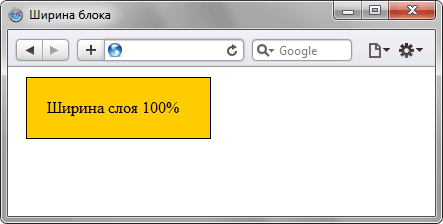
Рис. 3.7. Ширина блока в процентах
Преимуществом вложенных слоев является использование отступов ( box-sizing их не учитывает), универсальность метода, также то, что фон по желанию можно добавлять к одному или другому слою. Тем самым несколько меняется внешний вид элементов, это особенно актуально при включении фоновых рисунков. Из недостатков метода можно отметить добавление дополнительного блока, который усложняет структуру кода, особенно при частом применении метода. Но это можно считать мелочью по сравнению с преимуществами.
Высота блока
На высоту блока действуют те же правила, что и на ширину. А именно, высота складывается из значений высоты контента ( height ), полей ( padding ), границ ( border ) и отступов ( margin ). Если свойство height не указано, то оно считается как auto , в этом случае высота контента вычисляется автоматически на основе содержимого. На рис. 3.8 показаны свойства, дающие итоговую высоту, которая обозначена чёрной пунктирной линией.
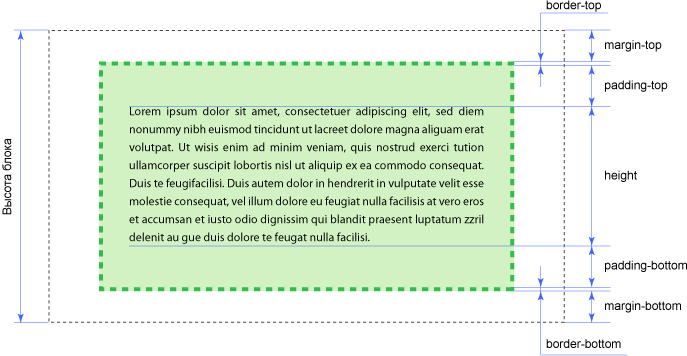
Рис. 3.8. Высота блока
Вместе с тем, несмотря на схожесть принципов построения ширины и высоты, у них есть существенные различия. Это касается того случая, когда значение width и height не указано, тогда по умолчанию оно принимается как auto . Для ширины блока — это максимально доступная ширина контента, а для высоты блока — это высота контента. Также для ширины блока известна ширина родителя, даже если она не указана явно. Это позволяет устанавливать значение width в процентах. Использование же процентов для height ни к чему не приведёт, потому что высота родителя не вычисляется и её надо указывать. В примере 3.6 показано, как задать высоту блока в процентах.
Пример 3.6. Высота блока
XHTML 1.0 CSS 2.1 IE Cr Op Sa Fx
Высота блока Высота слоя 100%
Результат данного примера показан на рис. 3.9.
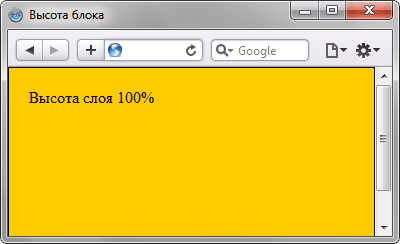
Рис. 3.9. Высота блока в процентах
Для тега в примере родителем выступает тег , поэтому для него устанавливаем значение height равным 100%. В то же время на действуют те же правила, что и на , поэтому величина в процентах будет вычисляться не от высоты страницы, а от высоты контента. Так что для родителя , которым является тег , также требуется поставить значение height равным 100%. Только в этом случае высота блока в процентах будет зависеть от высоты страницы.
Поскольку на высоту влияет значение полей, границ и отступов, в примере появится вертикальная полоса прокрутки. Избавиться от этого влияния можно теми же методами, что и для ширины, а именно, использовать свойство box-sizing , либо воспользоваться вложенными слоями.
С высотой связана ещё одна особенность — при превышении содержимого блока его размеров при заданной высоте, содержимое начинается отображаться поверх блока (рис. 3.10).
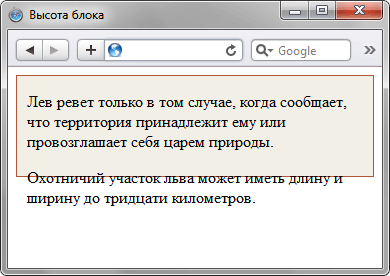
Рис. 3.10. Превышение размеров блока
Код, приводящий к подобному результату, приведен в примере 3.7.
Пример 3.7. Превышение размеров блока
XHTML 1.0 CSS 2.1 IE Cr Op Sa Fx
Высота блока div Лев ревет только в том случае, когда сообщает, что территория принадлежит ему или провозглашает себя царем природы.
Охотничий участок льва может иметь длину и ширину до тридцати километров.
Чтобы избежать подобных неприятностей, высоту контента лучше не задавать, тогда высота блока будет вычисляться автоматически. Впрочем, бывают случаи, когда высота должна быть чётко указана, тогда рекомендуется к стилю добавить свойство overflow со значением auto или hidden . Результат у них разный, auto добавляет полосы прокрутки автоматически, когда они требуются (рис. 11а), hidden скрывает всё, что не помещается в заданные размеры (рис. 11б).
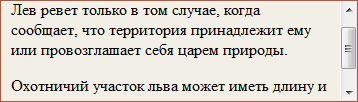
а. Значение auto

б. Значение hidden
Рис. 11. Использование свойства overflow
Фон
Если задать одновременно цвет фона и пунктирную границу блока, то становится заметно, что граница проходит внутри цветной области. Правда в разных браузерах наблюдается разночтение, в частности Internet Explorer до версии 7.0 включительно содержит ошибку, при которой фон выводится по внутреннему краю границы (рис. 12в). Начиная с версии 8.0 эта ошибка исправлена, и фон выводится по стандартам (рис. 12г). Браузеры Opera (рис. 12а), Firefox (12б), Safari и Chrome (рис. 12д) фон выводят правильно. Небольшие различия наблюдаются при отображении пунктирной рамки, но они не влияют на блочную модель.





д. Safari, Chrome
Рис. 12. Отображение фона в браузере
В примере 3.8 показано, как создать код для получения подобной границы.
Пример 3.8. Фон и граница
XHTML 1.0 CSS 2.1 IE 7 IE 8+ Cr Op Sa Fx
Рамка
Различия в подходе браузеров при рисовании границ заметны только на цветном фоне и пунктирных линиях. Для сплошной рамки вид блока в браузерах будет практически одинаковым.
Как выстроить блоки в ряд css
Как расположить три блока див в ряд(по горизонтали) и по центру, для адаптивного сайта?
Выстроить три блока в ряд по горизонтали
Доброго времени суток, подскажите пожалуйста как разместить три блока в ряд по горизонтали, в.
Как расположить фиксированный див по центру, а по бокам дивы на оставшуюся ширину?
Див по центру я делаю margin: 0 auto; А Разместить по бокам дивы во всю оставшуюся ширину не могу.
Как расположить 3 блока с иконками по горизонтали
Коллеги, подскажите пожалуйста, как разместить 3 блока по горизонтали с иконками. Ширина всего.

необходимо таблицу расположить по центру по вертикали и по горизонтали
есть таблица, необходимо ее выровнять по центру относительно вертикали и горизонтали, и что бы при.
Как разместить три блока div в одну строку с заданной шириной?
блоки div являются блочным элементом, и поэтому они размещаются в столбик. Чтобы их разместить в рядок, нужно в css применить параметр justify-content.
Если нужно, чтобы заданная ширина была именно между элементами div, не имея таких промежутков справа и слева. Тогда нужно применить к родительскому элементу (например, к body) свойство display: flex. И дать ему параметр: justify-content:space-between.
Не забывайте: прежде чем писать код в css, нужно добавить три штуки div в файл html. При этом нужно туда еще добавить ссылку на файл с css.!
Теперь по поводу «заданной ширины». Для этого в css нужно прописать в свойстве margin-right значение, например, 20px. Можно больше, можно меньше. Можно в пикселях, можно в сантиметрах. Там вам будут выскакивать всплывающие подсказки с вариантами кода. Выбирайте, какой вам больше нравится. Вместо margin-right, можно взять margin-left. Или padding. То есть правильных вариантов может быть много. Но все эти варианты дадут вам одинаковые промежутки, растянутые по ширине экрана.
Если вы хотите иметь заданную ширину, размещая не во всю ширину экрана, то тут надо так: определить ширину самого body и ширину div . Если у вас ширина body будет 100%, а ширина div 20%, то на промежутки останется: 100-(20*3)=40%. Если у вас три div, то промежутков будет два, каждый по 40:2=20%. Уменьшаете width — уменьшается ширина между div.
Можно задать ширину и не в процентах. Но для этого надо знать ширину вашего экрана в сантиметрах или в пикселях!
Вот для этого css, код в html. Но адрес ссылки на css-код будет не этот, а ваш. Ваши три div , должны находиться внутри body:
3 способа выравнивания блоков по ширине
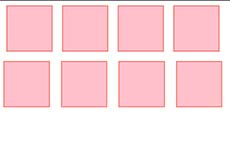
Сегодня мы разберем 3 основных способа выравнивания блоков по ширине с помощью CSS.
1. Выравнивание блоков на flexbox
На данный момент способ выравнивания блоков по ширине на флексах, самый простой, элегантный и имеет хорошую поддержку у браузеров. Чтобы решить нашу задачу, достаточно flex-контейнеру прописать всего два свойства: display: flex и justify-content: center.
// CSS стили
.flex-container
2. Выравнивание на inline-block
Свойство заданное контейнеру text-align: center, поставит все блоки по центру. Свойство display: inline-block, удерживает блоки в одном ряду. Этот способ можно использовать при верстке блоков преимуществ, карточек членов команды. Одним словом — все отдельно стоящие блоки на странице.
// CSS стили
.inline-container
3. Выравнивание на float
При выравнивании блоков на флоатах, элементы один за другим извлекаются из потока и сдвигаются влево (float: left), пока не закончится место в ряду. Тем, кому не хватило места, спускаются на следующую строчку. До появления флексбоксов, флоаты были единственным адекватным способом выравнивания по горизонтали.
// CSS стили
.float-container
В заключении хочу сказать, что самый актуальный способ выравнивания блоков на флексбоксах. И это неудивительно, ведь технология flexbox позволяет гибко управлять элементами на странице, без всяких костыльных методов. Выравнивание на флоатах — давно устаревший способ. Но стоит о нем знать, чтобы не растеряться, если потребуется вносить правки в старом проекте.
Вывод нескольких элементов в ряд (Flexbox)
Чтобы выводить три элемента в ряд, достаточно задать им класс .col-md-4 (для вывода используется CSS-свойство display: flex ).
В результате элементы будут выводиться следующим образом:

Число «4» в имени класса означает размер элемента. В одной строке итоговое значение должно достигать «12». Например, если задать элементам класс .col-6 , тогда будут выводиться два элемента в ряд. Если задать .col-12 , то будет выводиться по одному элементу в ряд.
В мобильной версии элементы автоматически будут выводиться по одному элементу в строке (выравниваясь по всей ширине). Если надо указать, например, что в мобильной версии выводить два элемента в ряд, то можно использоваться класс .col-6 .
Другие варианты (по порядку возрастания размера экрана).
- .col-6 — до 576px;
- .col-sm-6 — больше 576px;
- .col-md-6 — больше 768px;
- .col-lg-6 — больше 992px;
- .col-xl-6 — больше 1200px.
2-ой способ: CSS (Flexbox)
В CSS3 стало доступно свойство Flex, которое позволяет настраивать вывод элементов на странице.
Код выше будет выводить все элементы .item на одной строке (за это отвечает display: flex; ).
Чтобы элементы не выходили за пределы родительского элемента, а переносились на следующую строку, используется CSS-свойство flex-wrap: wrap .
CSS-свойство flex задаёт минимальную ширину элементов, т.е. если в одной строке будет два элемента, то они выровнятся по всей ширине. Чтобы элементы выводились с указанным размером, используется свойство max-width , которая задаёт максимальную ширину.
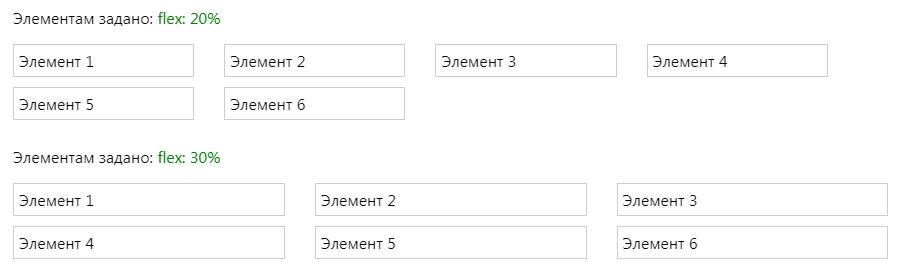
Flexbox поддерживается всеми современными браузерами, в Internet Explorer поддерживается без префикса -ms с версии IE 11.
Похожие публикации:
- Как закрасить рамку в определении цвет css
- Как записать скетч в arduino uno
- Как создать блок в html css
- Как создать свой сайт на html и css с нуля на примерах