3 Способа Почистить Память Samsung Galaxy — Удаляем Кеш на Android
Перед владельцем смартфона на Android рано или поздно встает вопрос очистки памяти и кеша на телефоне. Это не случайно — ведь со временем по мере использования смартфона в нем накапливается большое количество ненужных документов и папок, которые захламляют хранилище и отъедают и без того ограниченное место на диске. Сегодня разберемся, как почистить Samsung Galaxy от устаревших документов, больших файлов и мусора, который остался от старых приложений.
Какой мусор занимает память Android-телефона?
Для начала давайте определимся, что именно нужно чистить в памяти смартфона, чтобы избавить Самсунг Галакси от мусора.
- Кеш браузера — файлы из интернета, которые сохранились в пямяти, чтобы у вас был к ним доступ без подключения к сети
- Загрузки из интернета
- Установочные файлы приложений
- Фото и видео
- Остаточные файлы от работы программ
Все эти типы документов по отдельности могут весить совсем немного. Но через несоклько месяцев работы, когда их накапли вается огромное количество, они забивают все дисковое пространство встроенного накопителя и не дают комфортно работать с телефоном. Поэтому периодически их необходимо чистить.
У нас есть два пути — удалять их вручную через операционную систему или воспользоваться специальной программой оптимизатором оперативной памяти и дискового пространства.
Чистим память Самсунг с помощью приложения для Андроид
Я предлагаю прежде всего воспользоваться автоматическим способом очистки памяти, как я это регулярно делаю на своем Самсунге. В магазине приложений Google Play Store имеется масса приложений для оптимизации и очистки мусора. Можно с качивать любую, лично я использую русскую версию программы Clean Master, которая называется «Супер очистка».
При установке она потребует разрешения доступа к файловой системе Android — ставим переключатель в активное положение напртив данного приложения. После чего попадаем на главный экран программы. Первым делом воспользуемся функцией быстройс очистки, которая позволит в одно касание обнаружить и удалить самые мешающие работе системы файлы
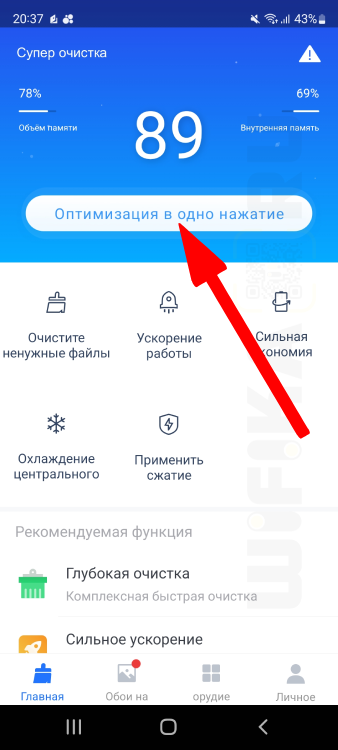
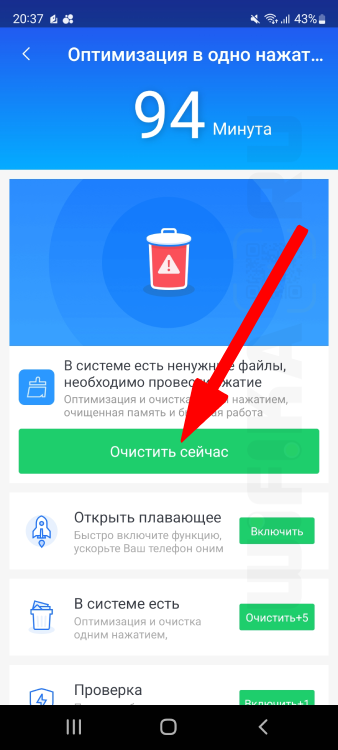
После непродолжительного сканирования нажимаем на кнопку «Очистить сейчас» — на этом этапе удалить весь 100% остаточный мусор, никак не влияющий на работу смартфона, системы и приложений
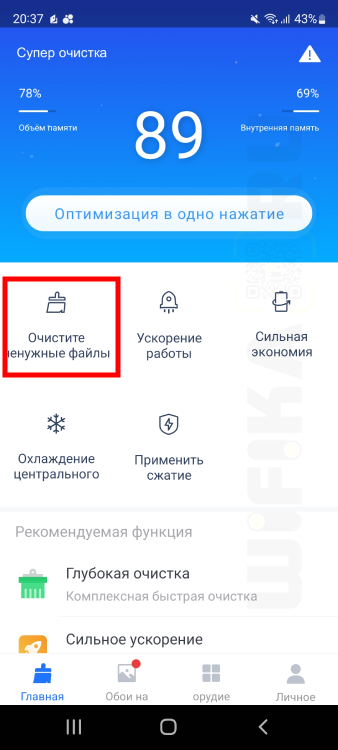
Для более глубокой «уборки» заходим в меню «Очистить ненужные файлы»
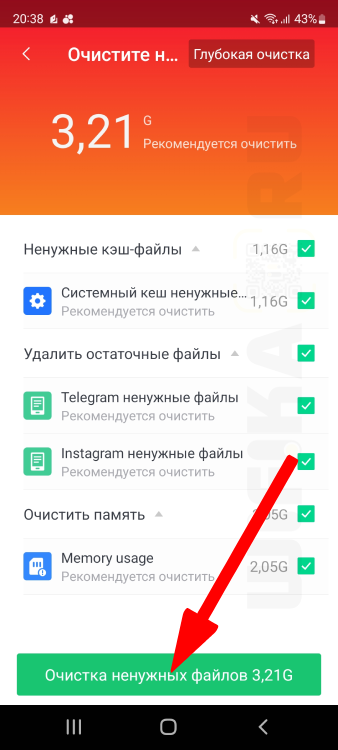
Здесь можно выбрать те группы, которые хотим удалить — системный кэш, загрузки из мессенджеров и соцсетей и т.д. Я обычно ставлю все флажки сразу, чтобы избавиться от всего мусора. И жму на «Очистка ненужных файлов»
По завершении работы возвращаемся на главный рабочий стол менеджера очистки.

По идее, на этом можно было бы и остановиться. Однако, программа позволяет также найти и почистить диск от слишком крупных файлов и других документов, которые могут быть для вас важны, поэтому в автоматическом режиме не были удалены. Для их поиска заходим в меню «Глубокая очистка»
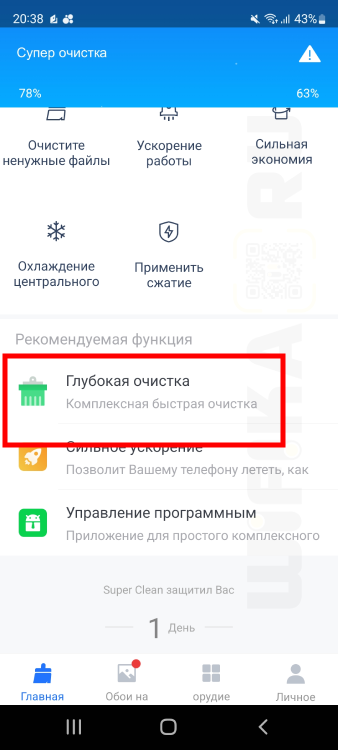
Приложение Clean Master покажет на экране несколько групп по типам файлов (документы, фото, видео, приложения) с отображением общего веса каждой из них.

Проваливаемся в любую из них и находим самые большие, которые при этом уже нет необходимости держать в телефоне. Или можно подключить Samsung к ноутбуку по кабелю и созхранить их в память Windows или на съемный диск перед удалением. После чего ставим флажки напротив видео, которые нужно удалить и жмем на кнопку
Как почистить память на Android, если на телефоне мало места
Симптомы того, что память вашего телефона подошла к концу, бывают разными. Иногда всё просто, и при попытке сделать очередную фотографию телефон пишет «свободного места нет, освободите память», или не даёт установить приложение, иногда просто начинает тормозить. О том, как понять, что на вашем мобильнике закончилось место и как почистить память, читайте в нашем материале.

Фото: unsplash.com
Как проверить, сколько свободной памяти осталось у смартфона
Бывает, что телефон сам уведомляет о том, что памяти осталось мало и работать ему сложновато.

Пример уведомлений о недостатке памяти в англоязычной (сверху) и в русскоязычной (снизу) версиях Android / Иллюстрация: Алиса Смирнова, Фотосклад.Эксперт
Если же уведомлений пока не было, но телефон начал подтормаживать, можно проверить это самостоятельно. Эта информация хранится в настройках.

У телефонов Xiaomi/Redmi, например, надо нажать значок входа в настройки и выбрать пункт «о телефоне» / Иллюстрация: Алиса Смирнова, Фотосклад.Эксперт
Если свободна хотя бы четверть памяти — всё в порядке. Если же из 64 или 128 Гб памяти телефона осталась всего пара свободных, стоит её почистить.
Важный момент: если вы видите, что общее количество памяти телефона (ещё раз повторим — не свободная память, а общее количество памяти) меньше 16 Гб, то весьма вероятно, что ваш телефон немного устарел и просто не способен работать с современными приложениями. В этом случае можно сразу переходить к последнему пункту этого текста.
Как очистить память смартфона
Встроенная утилита для очистки памяти телефона
Первый и самый простой способ — использовать встроенные утилиты очистки. Они могут быстро почистить оперативную, закрыв ненужные приложения, и удалить ненужные данные и кэш, очистив 3-4 Гб в памяти телефона.
Запускается такая очистка обычно через настройки телефона — там же, где мы смотрели количество свободной памяти.

Запуск очистки памяти на смартфоне Samsung (слева) и Redmi (справа) / Иллюстрация: Алиса Смирнова, Фотосклад.Эксперт
Удалить большие приложения
Если нужно освободить больше, чем пара гигабайт, быстрой чисткой не отделаться. Десяток гигабайт можно освободить, удалив занимающие много места приложения или очистив занимающие место данные приложений.
Традиционно идём в настройки, и находим там пункт «Приложения». Сортируем по занимаемому месту, в нашем случае больше всего места занимает игра Asphalt 9 и мессенджер Telegram. Обратите внимание, что у Asphalt больше всего места занимает само приложение, и чтобы освободить место на телефоне, придётся игру удалить. С Telegram другая история: приложение занимает меньше 80 Мб, а вот его данные и кэш весят довольно много, так как именно там хранятся фотографии, видео и прочие файлы, которыми обмениваются в телеграме. И чтобы очистить пару гигабайт, достаточно очистить кэш и данные, не удаляя само приложение.

Обратите внимание, что очистка данных вместе с кэшем приложения освободит больше места, но удалит все данные приложения, включая данные об авторизации. Придётся вспомнить пароль и заново войти в свою учётную запись. Кнопка «очистить кэш» удалит меньше, но сохранит авторизацию в мессенджере / Иллюстрация: Алиса Смирнова, Фотосклад.Эксперт
Как настроить сохранение фотографий на карту памяти и почистить папку DCIM
Этот способ для тех, кто любит снимать, и чей телефон заполнен фотографиями и видеороликами. По умолчанию всё отснятое хранится в памяти телефона в папке DCIM. Для начала посмотрите, действительно ли она занимает значительное место в памяти. Для этого можно воспользоваться любым файловым менеджером, хватит даже возможностей встроенного. Например, вот так это выглядит в «Проводнике» смартфонов Xiaomi/Redmi с оболочкой MIUI.

Телефон чистили недавно, так что папка DCIM занимает всего 16 Гб / Иллюстрация: Алиса Смирнова, Фотосклад.Эксперт
Если в смартфоне есть карта памяти и на ней достаточно места, можно просто перенести папку и тем самым освободить место в памяти телефона для более важных вещей — например, для обновления банковского приложения или свежей игрушки. Если же карта тоже заполнена или телефон не поддерживает установку карт памяти, придётся подключить телефон к компьютеру. После этого можно скопировать папку на комп, а на телефоне её удалить.
Теперь можно сделать так, чтобы свежие фотографии и видео тоже сохранялись на карте памяти.

Идём в настройки камеры, находим и включаем в них пункт «Сохранять на SD карту» или «Сохранять на карту памяти» / Иллюстрация: Алиса Смирнова, Фотосклад.Эксперт
Минус этого метода в том, для нормальной работы камеры нужна хорошая карта памяти. Если использовать дешёвую с низкой скоростью записи, на неё нельзя будет писать максимально качественное 4К-видео, а при замедленной съёмке с частотой выше 120 к/с возможны пропуски кадров, из-за чего итоговое видео будет дёргаться.
Сбросить телефон до заводских настроек
Этот способ позволяет очистить максимально возможное количество места и избавиться разом от всего накопившегося мусора — даже от того, который сложно удалить другими методами. Но при этом он более рискованный и требует больше времени. Так что начнём мы с правил предосторожности.
Важный момент. Этот способ очистки памяти очень эффективен, но необратим. Если делаете самостоятельно — помните, что делаете это на свой страх и риск. Если волнуетесь, можно обратиться в сервис по ремонту смартфонов, там эту процедуру тоже проводят.

Телефон в процессе сброса до заводских настроек / Фото: laptopmag.com
Что стоит сделать перед тем, как сбрасывать телефон до заводских настроек
- Сохраните все важные для вас файлы (фото, видео, документы, книги, музыку) на другом носителе;
- на всякий случай достаньте из телефона карту памяти с важными файлами (если она есть). По идее процесс сброса не должен затронуть карту, но лучше всё же её снять, чтобы не поймать случайный баг системы;
- убедитесь в том, что вы помните пароли от ваших аккаунтов, в первую очередь от аккаунта Google. После сброса вам нужно будет заново авторизоваться в в нём, а потом установить приложения и войти в соцсети, мессенджеры, почту и т. п.;
- сделайте резервную копию контактов. В этом случае после сброса вам не придётся вспоминать, кому же принадлежит номер и гадать по голосу, бабушка вам сейчас звонит или начальник с работы. Проще всего воспользоваться встроенной функцией Android и настроить резервное копирование в аккаунт Google. Помимо этого, у производителей смартфона могут быть свои собственные инструменты. Например, контакты со смартфона Xiaomi/Redmi можно хранить в фирменном облаке Xiaomi Cloud, а у Samsung есть приложение Smart Switch, делающее бэкап на карту памяти;
- проверьте актуальность данных для входа в аккаунт и восстановления аккаунтов. Например, если у вас настроена двухфакторная аутентификация через СМС, стоит убедиться, что СМСка придёт на ваш актуальный номер, а не на телефон бывшего мужа, с которого вы регистрировались много лет назад;
- выйдите из аккаунта Google. Бывают случаи, когда у людей после сброса телефона возникали проблемы со входом в аккаунт;
- зарядите телефон. Если из-за низкого заряда ваш телефон выключится во время сброса настроек, это может привести к проблемам в работе, а в некоторых случаях даже превратить его в неработающий «кирпич». Так что стоит убедится, что его заряд не меньше 50% (а лучше 80-100%).
После этого можно можно идти в настройки и выполнять сброс. Смартфон спросит, уверены ли вы, попросит ввести графический ключ для подтверждения, и перезагрузится. Перезагрузка может занять минут 10-20, в это время не стоит выключать телефон или что-то на нём нажимать.
После того, как телефон успешно обнулится до заводского состояния, перед вами появится приветственное окно. Можно входить в гуглоаккаунт, устанавливать любимые приложения и после этого убедиться, что свободного места на телефоне стало гораздо больше.
Купить новый телефон
Чистка памяти поможет ускорить смартфон, если он ещё не слишком устарел. На сегодняшний день минимальными характеристиками универсального смартфона можно считать ОС Android 11 или выше, 3-4 Гб оперативной памяти и от 64 Гб внутренней памяти. Если же у вас в руках старичок с 6 андроидом, гигабайтом оперативки и 16 Гб хранилища, чистка вряд ли поможет ему полноценно работать с актуальными версиями приложений.
В этом случае стоит почитать наши статьи о лучших смартфонах и выбрать новый аппарат на свой вкус и бюджет.
Как очистить память на телефоне Самсунг Галакси
Современные смартфоны, а к ним безусловно относится и самсунг галакси разных модификаций, обладают большим объемом как оперативной, так и постоянной памяти. Это создает иллюзию безграничного хранилища ваших приложений, фото, видео и аудио файлов. Однако это не так. И причиной сбоем при работе смартфона и ускоренного разряда батареи может стать заполнение памяти. Кроме того, такая ситуация приводит к повышению температуры работающего гаджета, а чревато повреждением элементов устройства. Для того, чтобы этого избежать, нужно знать как очистить память на телефоне самсунг галакси.
Как освободить память на телефоне Самсунг Галакси
Фактическое состояние дел с памятью вы можете увидеть на экране оптимизации. Кроме того, система предупредит вас, если ситуация подошла к критической отметке.

Далее почти все действия будут проходить с функцией «Память». В нее вы попадаете через «Настройки», а потом «Оптимизацию». Не следует игнорировать появившийся анализ заполнения данных. Ознакомьтесь, с тем, что именно перегружает память вашего смартфона.

Как правило, документы занимают немного места. Но, если для вас смартфон – ваше рабочее место, возможно нужно удалить ненужные. «Галочка», «Удалить». Что касается картинок, аудио и видео – все зависит от ваших предпочтений. Возможно, у вас накопилось много старых и ненужных видеофайлов и фотографий. Тогда их тоже следует удалить.
В основном память перегружают приложения. Особенно, если устанавливать их без насущной необходимости. Дети увлекаются установкой игрушек, которые потом забрасывают. И они тяжким грузом лежат в памяти. Обратите внимание на программы, которые используются редко. Скорее всего, вы просто про них забыли и их тоже можно удалить.
Среди так называемых «Других файлов» тоже можно найти что удалить. Попадают они в смартфон разными путями и засоряют память. Через обзор найдите «Мои файлы» и «Память устройства»

Важное замечание: внимательно приглядитесь к удаляемым файлам. Убедитесь, что вы не удалите системные файлы. Лучше оставить что-то лишнее, чем удалить необходимое!
И, наконец, почистите кэш. Здесь скапливается много ненужного. Ничего лишнего здесь вы не удалите.

Эту процедуру можно выполнять как на регулярной основе, так и по мере необходимости. Все зависит от вашей педантичности.Поделиться ссылкой:
Очистка памяти на Android-устройствах Samsung
В смартфонах и планшетах производства южнокорейского гиганта присутствует инструмент для комплексного управления устройством. Среди его возможностей есть также очистка хранилища от ненужных данных.
- Запустите приложение настроек.
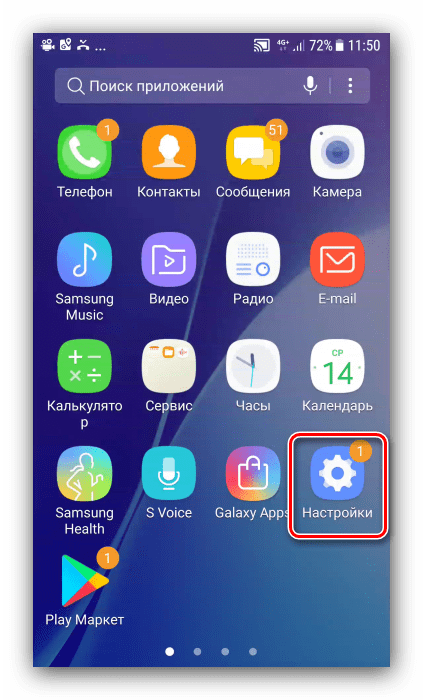
- Далее воспользуйтесь пунктом «Оптимизация» (иначе «Обслуживание устройства»).

- На следующем экране тапните по элементу «Память».
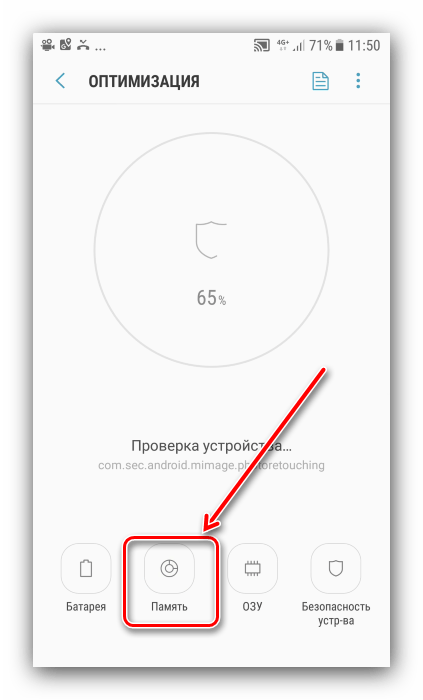
- Подождите некоторое время, пока система просканирует девайс. По окончании этой процедуры станет доступна кнопка «Очистить», на которой написан также освобождаемый объём.
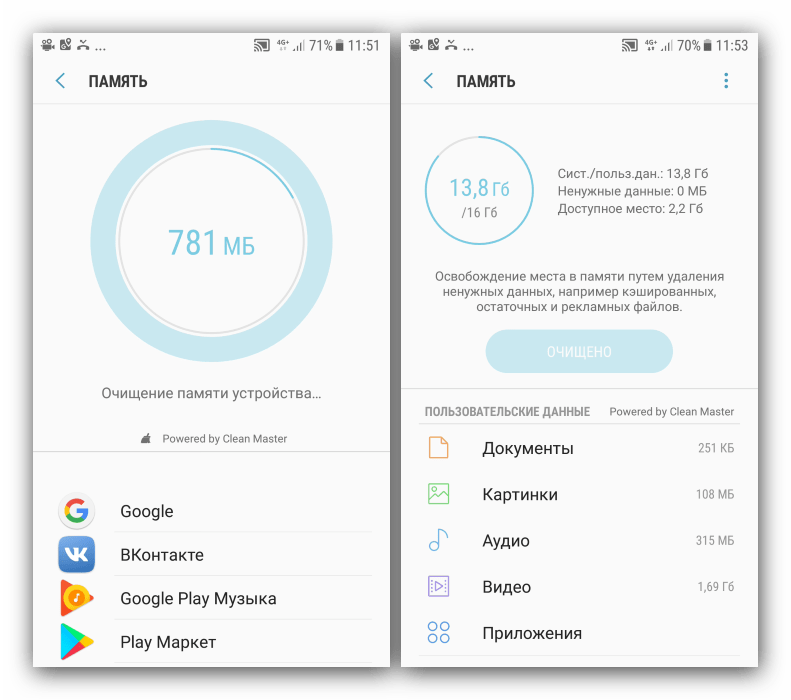
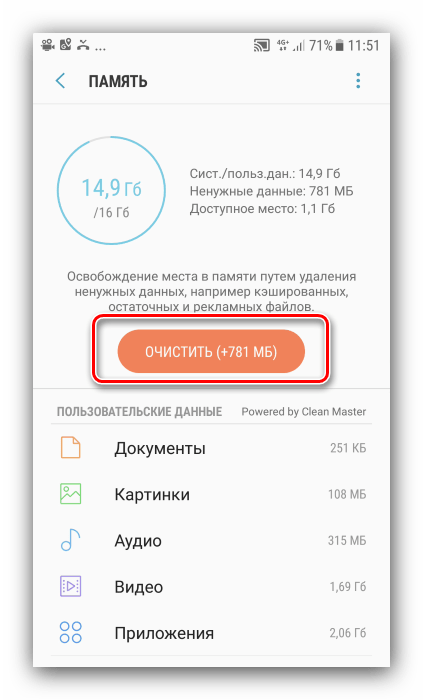 Для того чтобы не удалить случайно что-то важное, рекомендуется проверить каждую из категорий ниже кнопки и убрать оттуда требуемые пункты. После этого вернитесь обратно и запустите действие очистки.
 - Подождите, пока работа будет завершена.
Способ 2: Перенос файлов на карту памяти
Если в вашем Самсунге используется SD-карта, разумным будет перенести на неё часть объёмных данных (видео, изображения, игровой кэш). Для этой операции можно использовать встроенный в прошивку файловый менеджер.
- Найдите в меню приложений средство «Мои файлы» и запустите его.
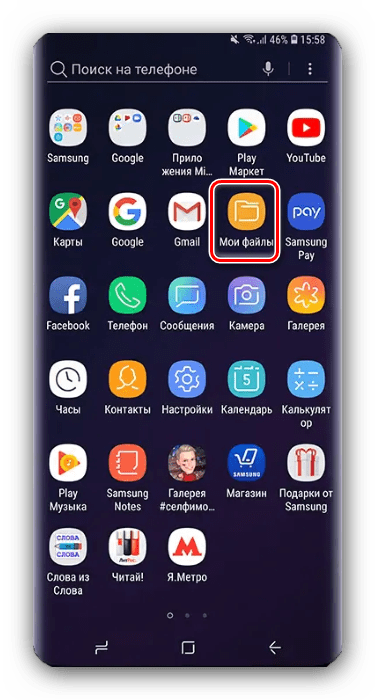
- Выберите элемент «Память устройства» и зайдите в него.

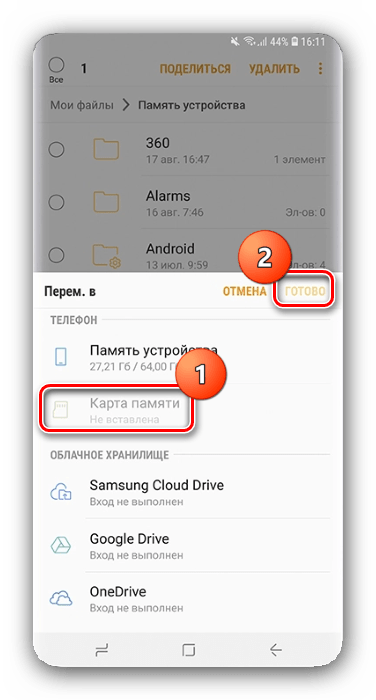
- Укажите файлы и/или папки, которые желаете перенести на SD, выделите каждый и тапните по трём точкам вверху справа, затем на кнопку «Переместить».

- В качестве места для переноса укажите карту памяти и нажмите «Готово».
Возможность расширить хранилище является неплохим подспорьем, но всех проблем с переполнением памяти на Самсунге она не решит.
Способ 3: Использование компьютера
В решении нашей сегодняшней задачи пригодится и компьютер – телефон можно подключить к «большому брату» и уже с помощью него освободить место во внутренней памяти. Инструкцию по наиболее эффективным способам использования ПК для данной цели можете найти в статье по ссылке далее.

Способ 4: Сброс системы к заводским параметрам
Если источник засорения памяти Самсунга неясен, и все методы вычислить виновника или хотя бы очистить накопитель оказались неэффективны, стоит перейти к самому радикальному решению – сбросу девайса к заводскому состоянию. Применять его рекомендуется в ситуациях, когда постоянную нехватку места сопровождают дополнительные проблемы в работе вроде тормозов, разнообразных ошибок или вылетающих приложений. Подробности об особенностях данной процедуры на корейских смартфонах найдёте в материале далее.
Внимание! Не забудьте предварительно скопировать все важные данные!

Очистка оперативной памяти
Если же вас интересует очистка «оперативки», а не постоянной памяти, то её можно совершить из того же таки приложения «Обслуживание устройств», оно же «Оптимизация». Повторите шаги 1-2 первого способа предыдущего варианта, но на этот раз выберите пункт «ОЗУ», а в нём воспользуйтесь кнопкой «Очистить».